1.1操作系统的安装
1.1.1准备Linux操作系统安装文件
VMware-workstation下载链接:Download VMware Workstation Pro
镜像文件下载链接:http://mirrors.njupt.edu.cn/centos/7.9.2009/isos/x86_64/CentOS-7-x86_64-DVD-2009.iso
1.1.2配置虚拟机
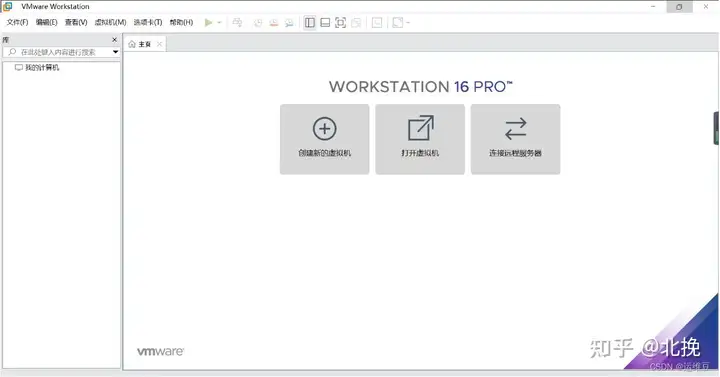
1)打开VMware Workstation ,选择主页----创建新的虚拟机(如下图所示)
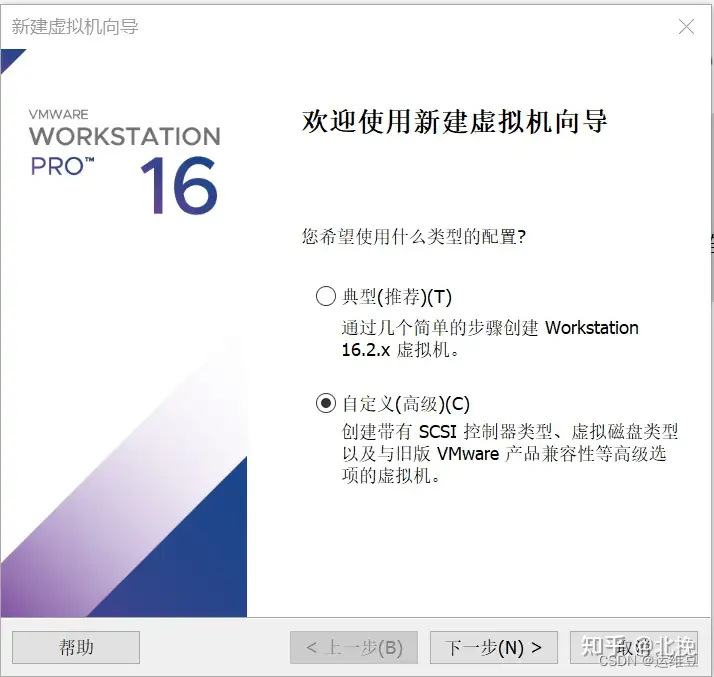
2)在弹出的新建虚拟机向导对话框中,选择自定义(高级)(C)选项,如下图所示
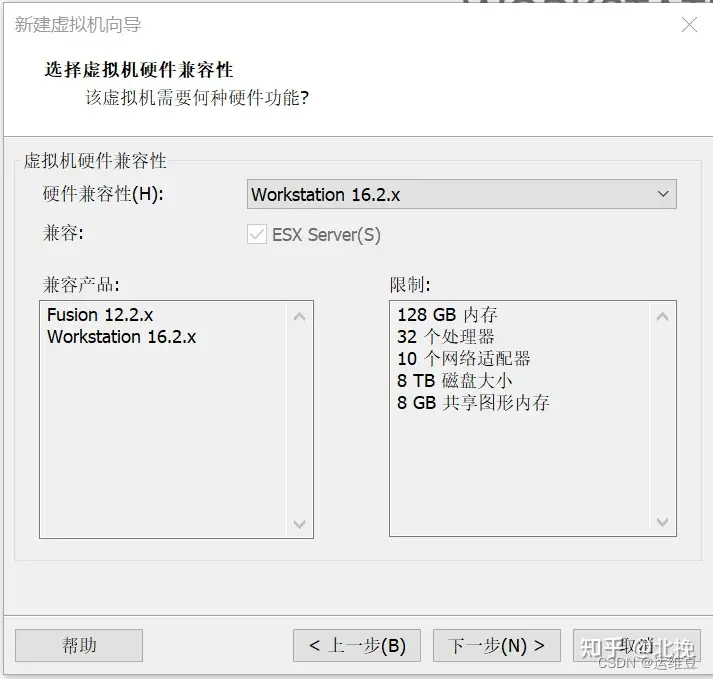
3)点击下一步,选择虚拟机硬性兼容性
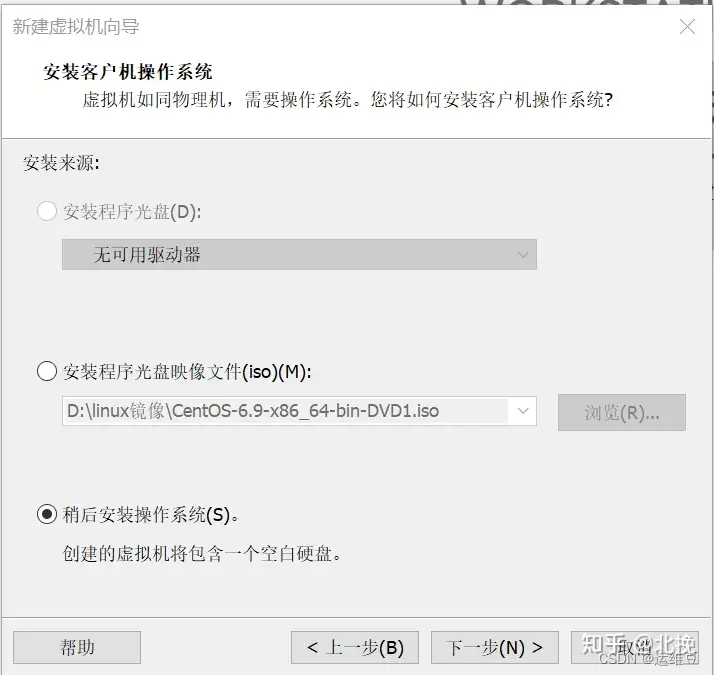
4)点击下一步,选择稍后安装操作系统,如下图所示
5)单机下一步,选择客户机操作系统,选择客户机操作系统为Linux,版本为CentOS 64位
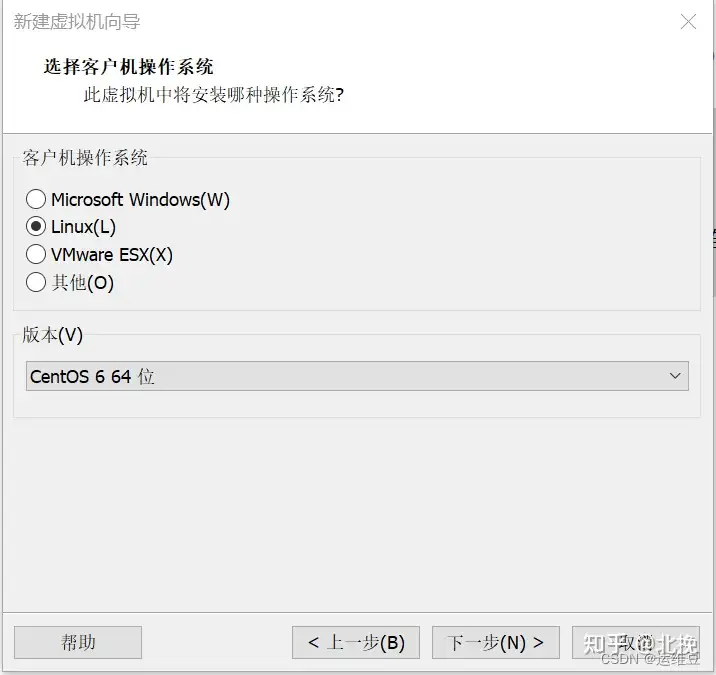
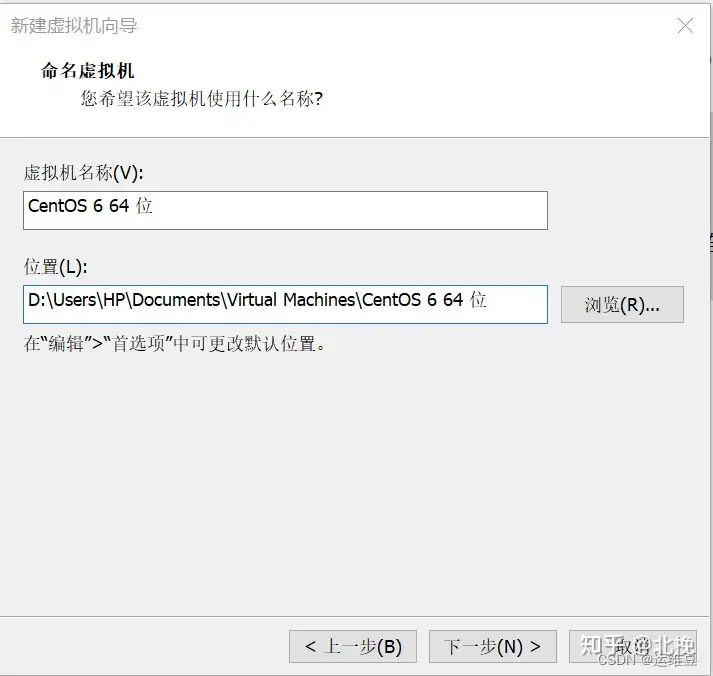
6)点击下一步,定义虚拟机的安装位置,如下图所示
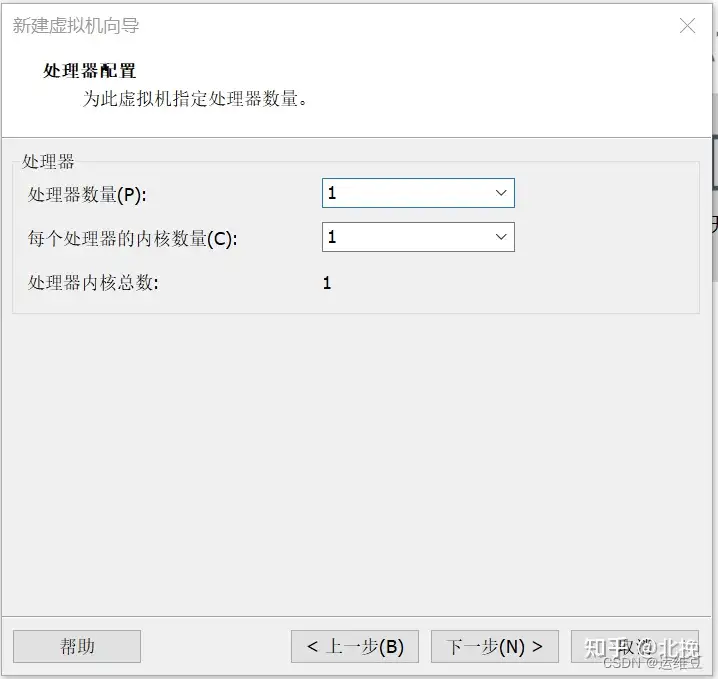
7)点击下一步,根据物理机的性能来选择虚拟机处理器数量和每个处理器的内核数量,如下图所示
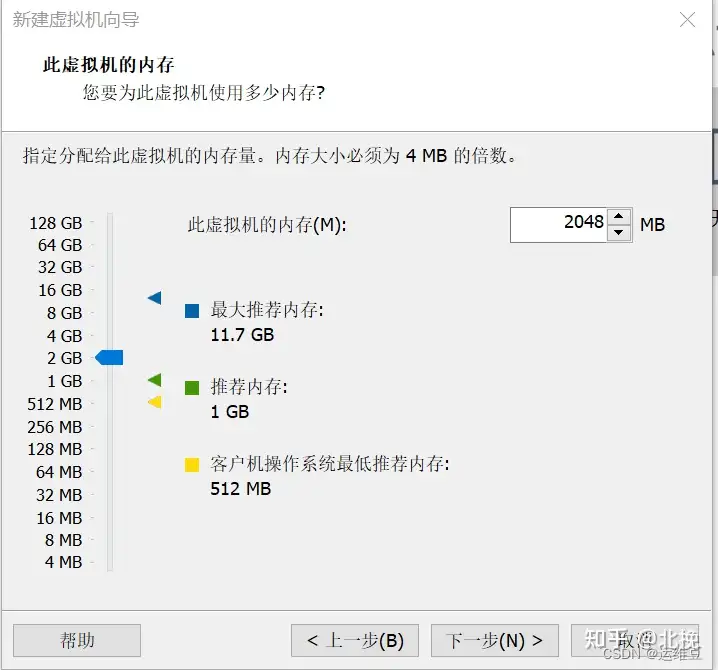
8)根据物理机设置虚拟机的内存,如下图所示
9)点击下一步,在添加网络类型选项中,选择使用桥接网络
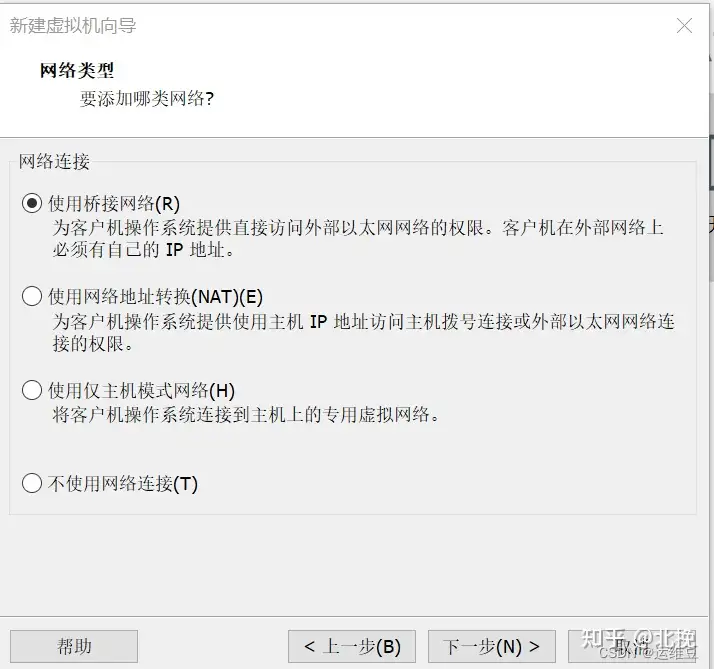
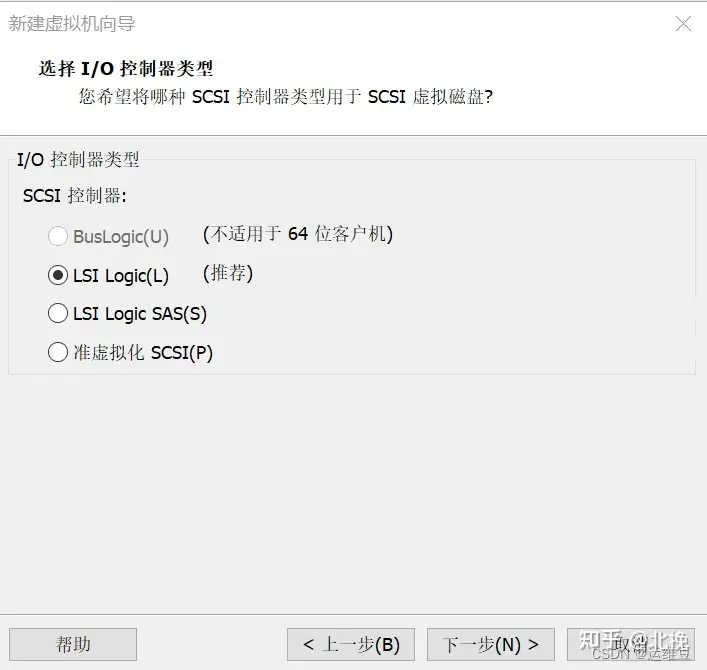
10)点击下一步,选择I/O控制器类型为LSI Logic SAS(S),如下图所示
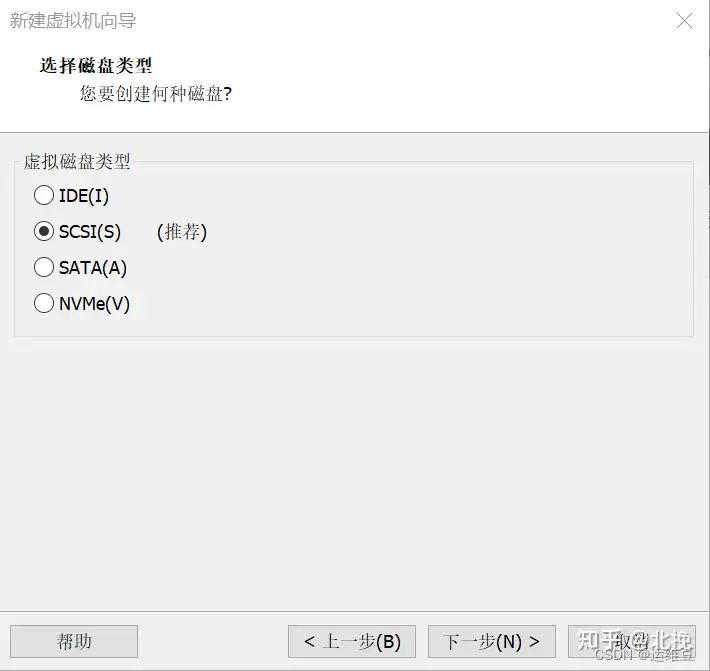
11)点击下一步,选择虚拟机磁盘类型为SCSI(S)
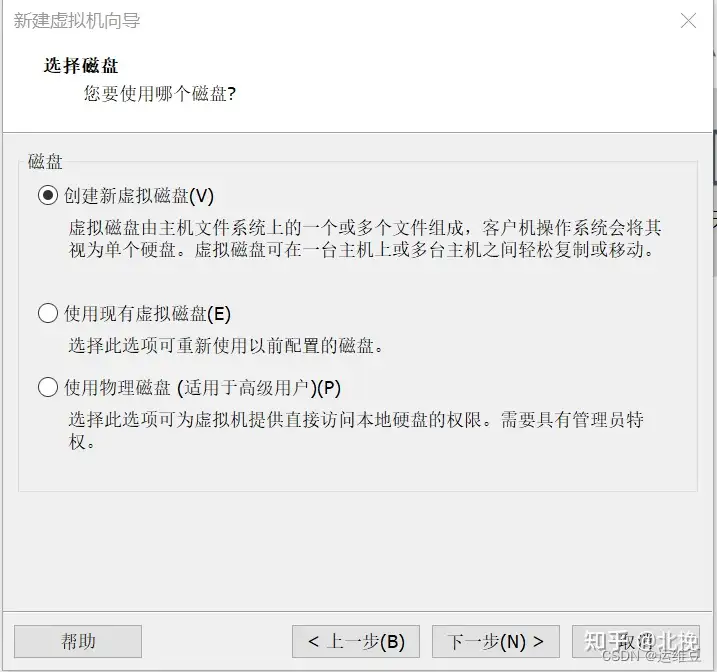
12)点击下一步,选择磁盘,如下图所示
13)点击下一步,设置磁盘容量大小,如下图所示
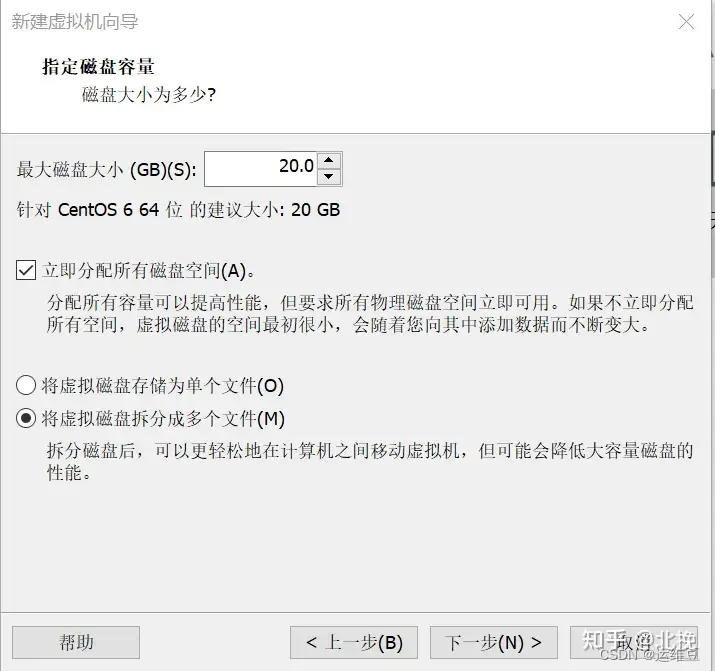
14)点击下一步,定义磁盘文件的名称
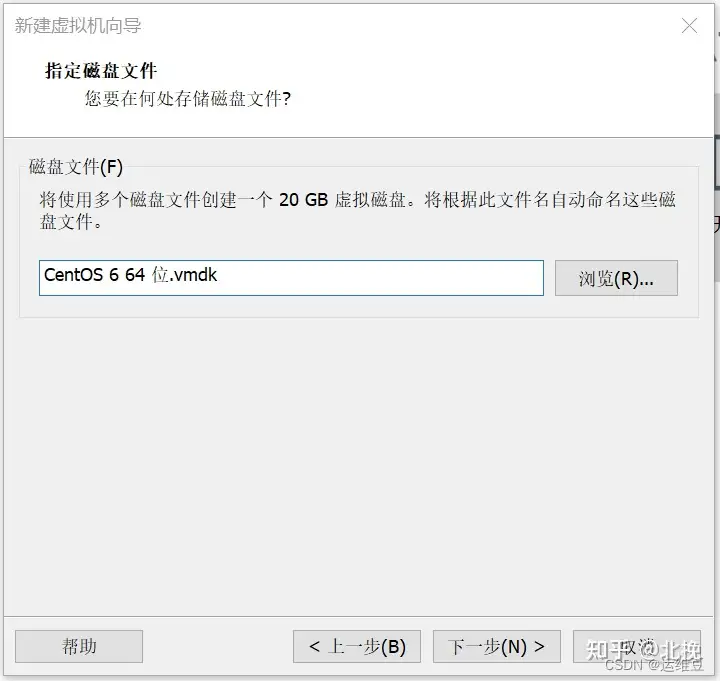
15)点击下一步,点击完成,完成虚拟机创建
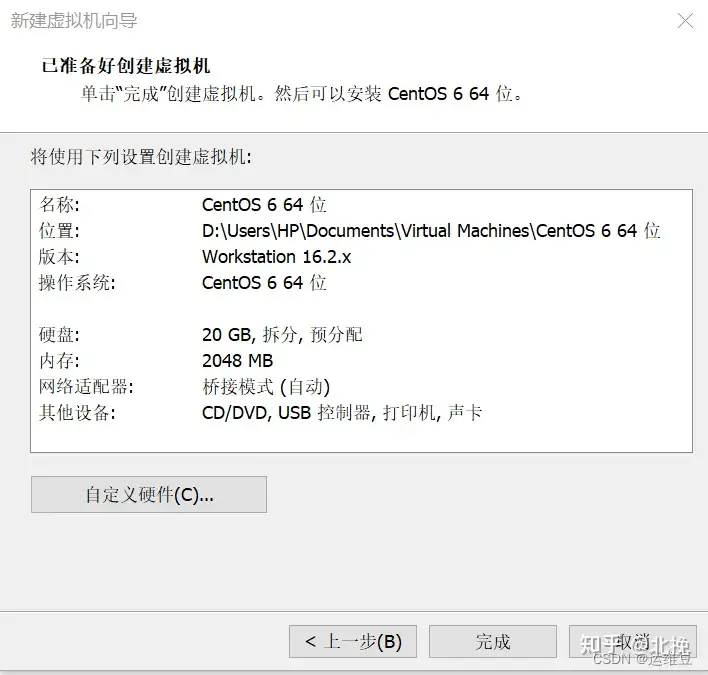
1.1.3安装CentOS操作系统
完成虚拟机的创建之后,要对其进行选择ISO镜像文件进行安装
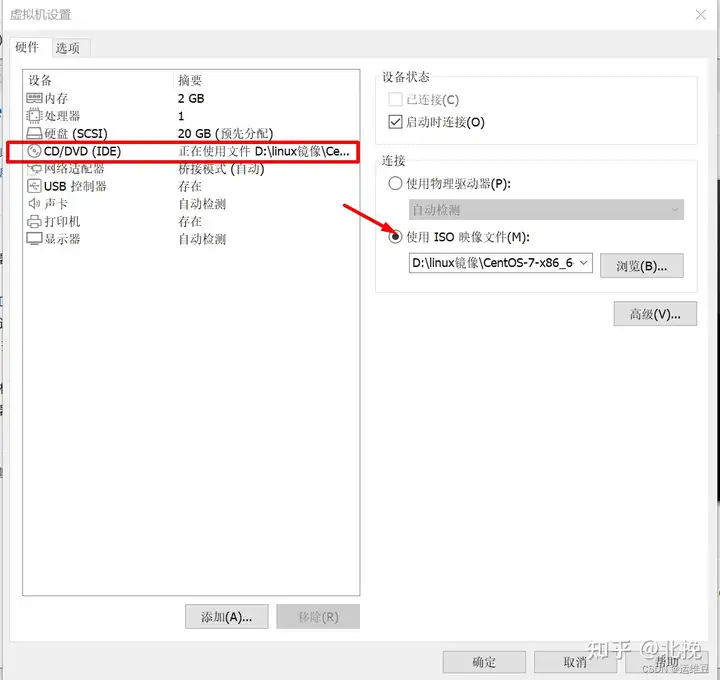
1)虚拟机创建完成之后,选择编辑虚拟机设置,如下图所示
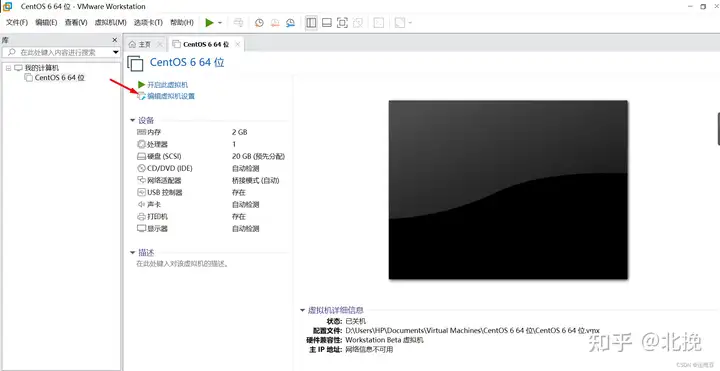
2)在弹出的对话框选项中选择CD/DVD与使用ISO镜像文件,选择咱们刚刚下载好的镜像(http://mirrors.njupt.edu.cn/centos/7.9.2009/isos/x86_64/CentOS-7-x86_64-DVD-2009.iso)然后点击确定,如下图所示
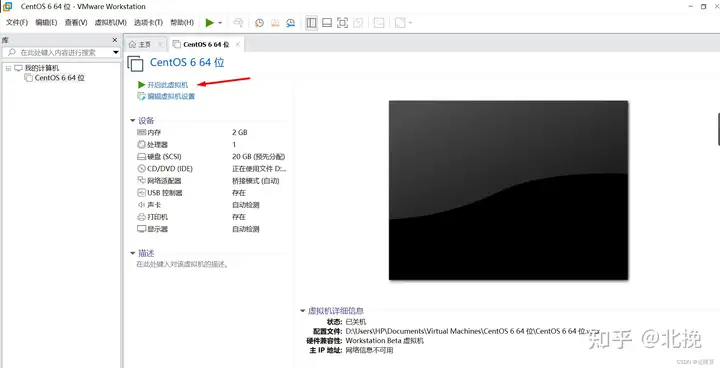
3)然后点击开启虚拟机
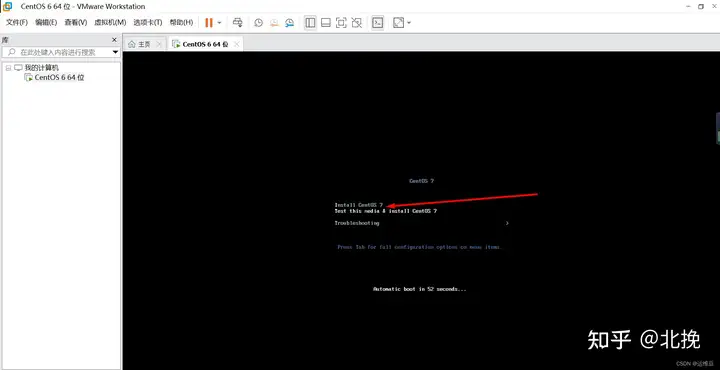
4)选择Install CentOS7选项,按enter按钮
注意:要将输入定向到虚拟机,请在虚拟机内部单机或者按Ctrl+G,倘若鼠标被吸引至虚拟机,请按Ctrl+alt键
5)选择系统安装语言,建议选择英语,如下图所示
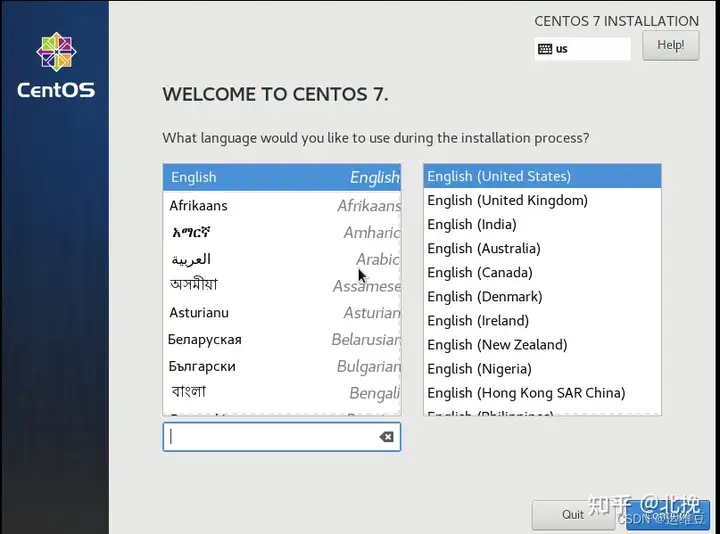
6)点击Continue按钮,如下图所示选择对应的时区
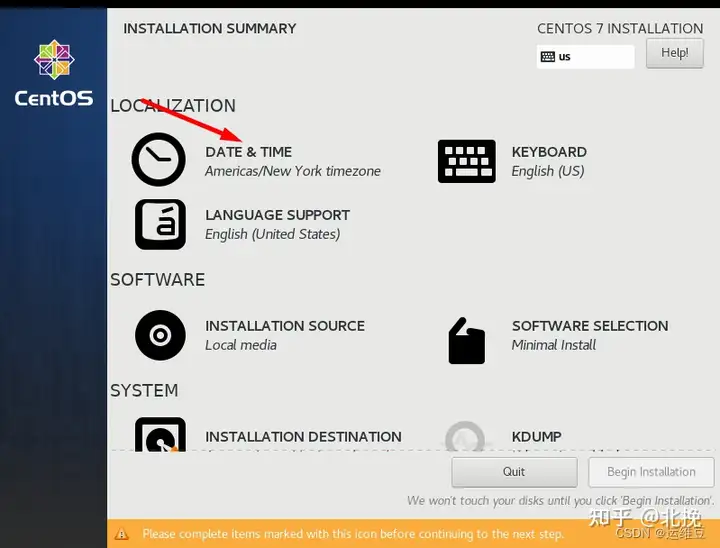
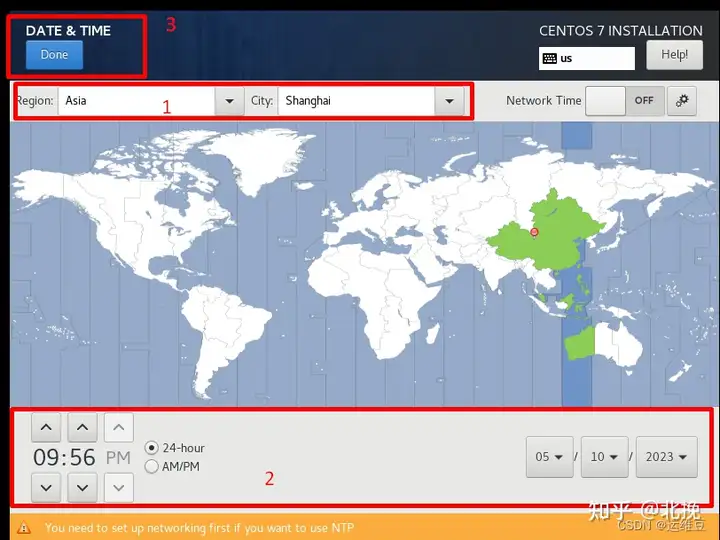
7)点击SYSTEM,下面的INSTALLATION DESTINATION,选择虚拟机磁盘,点击done,如下图所示
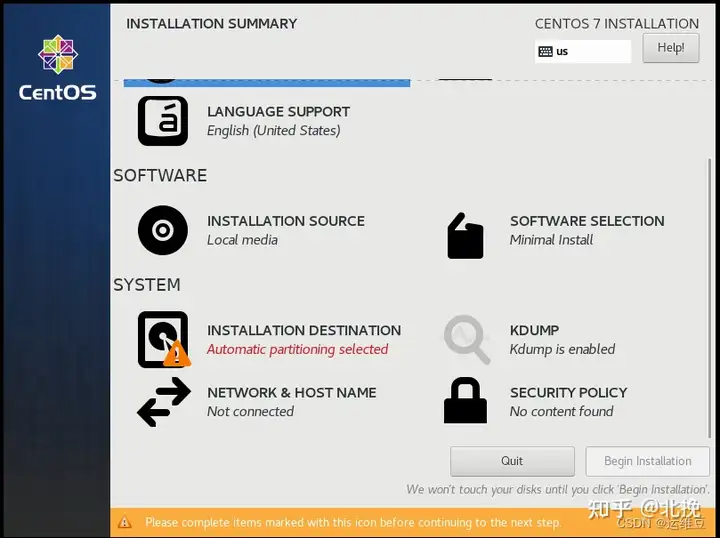
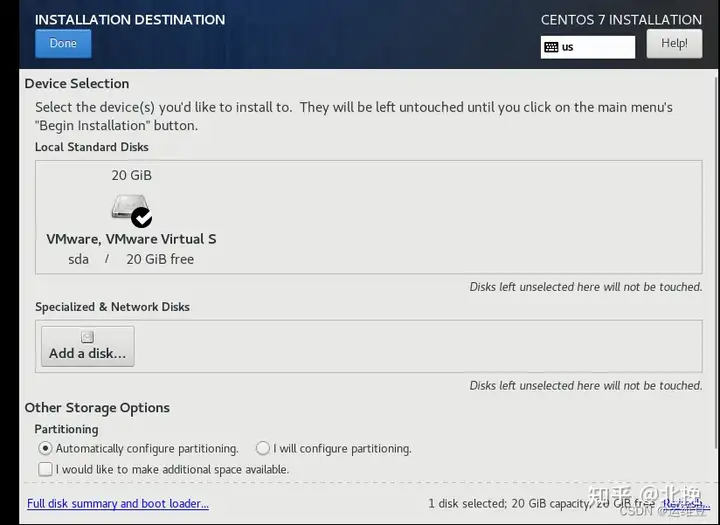
8)点击Begin Installation按钮开始安装
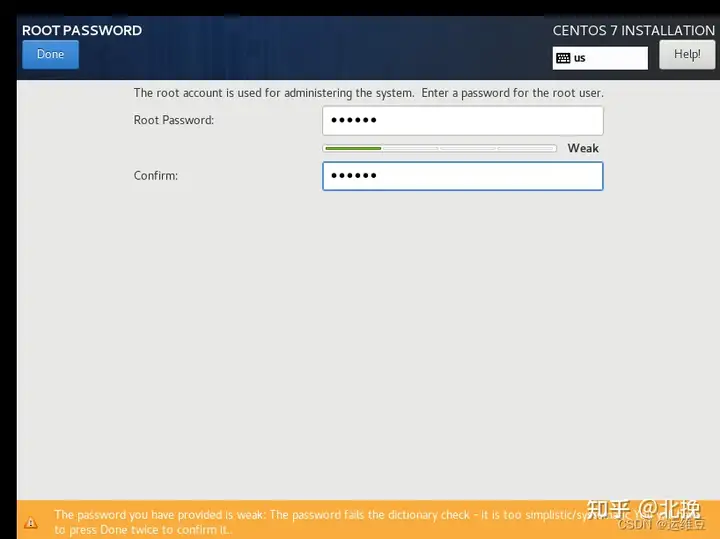
9)设置虚拟机用户密码,点击Done
10)点击Reboot,进行重启