磁盘结构:
一块机械磁盘由磁盘盘片,主轴,读写磁头,转动手臂,转动轴,主轴等装置组成。
一个盘片分为多个磁道,而每个磁道上又有多个扇区,一个扇区默认是512字节,一个磁道最多有63个扇区。
由于磁盘里面可能会有多个磁盘,因此在所有磁盘上面的同一个磁道可以组成所谓的磁柱。
磁盘分区:
在Linux 上,分区类型分为两种,一种是MRB类型,一种是GPT类型
MBR分区模式:
MBR是传统分区机制,使用BIOS引导,因为MBR寻址空间只有32bit长所有他最大只能支持2TB的硬盘空间。
对MBR分区格式来说,它的分区方式是要么直接四个主分区,要么三个主分区+一个扩展分区(扩展分区中可存在n个逻辑分区)
分区类型:
主分区: 1-4个主分区,理论MBR最多可扩展4个主分区,但实际操作是扩展不出来第4个主分区的。
扩展分区: 0-1个逻辑分区,会占一个主分区号,不能直接使用必须在其建立上逻辑分区后才能使用,不能被格式化。
逻辑分区: n个,通过扩展分区建立,可以直接使用。
查看磁盘信息命令:
  df -h           #查看格式输出(已挂载)磁盘使用情况
  lsblk           #列出磁盘,不列出分区信息
  lshw            #打印磁盘详细信息
  fdisk -l         #列出磁盘分区表信息
fdisk分区命令:
fdisk [选项] [硬盘设备] #lsblk命令可查看磁盘设备
fdisk命令可以对磁盘进行分区操作,还可以查看磁盘分区的详细信息。
fdisk命令操作时它会将你所做的修改暂时存放到内存当中,当你在fdisk中使用w选项它才会把你所做的操作写入到磁盘。
注:如果中途有操作失误或者不确定是否配置正确千万不要用w选择,不然很有可能磁盘会因此导致无法正常使用。
命令选项:
   fdisk -b 扇区大小           #指定磁盘的扇区大小
   fdisk -l                #列出指定磁盘的分区表信息
   fdisk -s 分区             #显示分区大小,单位为块
   fidsk -u                #搭配-l选项使用显示分区数目
fdisk交互式命令操作:
    m             #显示所有能在fdisk中使用的命令
    p             #显示磁盘分区信息
    a             #设置磁盘启动分区
    n             #创建新的分区
    c             #创建扩展分区
    p             #创建主分区
    t             #更改分区的系统ID(就是分区类型ID)
    d             #删除磁盘分区
    q             #退出fdisk,不报错磁盘分区设置
    l             #列出已知分区的类型
    v             #验证分区表
    w             #保存磁盘分区设置并退出fidisk
创建一个新的主分区 (实操):
第一步使用fdisk命令进入交互程序,输入“n”表示创建新的分区,回车后选择“p”或“e”,p表示当前分区的类型是主分区,e表示分区的类型是扩展分区,不输入默认为主分区。
第二步会提示你选择分区号,如果你主分区满了就无法创建,建议创建其他分区
第三步会选择起始扇区以及结束扇区,注:这里是以扇区为单位不是kb也不是字节,一扇区=512字节,起始扇区默认从最小能选择的开始,结束扇区可以输入你想要的大小,例如:10G,20G等等,他会帮你计算所需要的扇区,也可以直接回车把剩余的空间都分配给当前扇区。
第四步分区以创建完毕,但当前的操作仅仅只是保存在内存中并没有写入到磁盘,所以需要输入w保存并退出,至此新分区创建完毕。
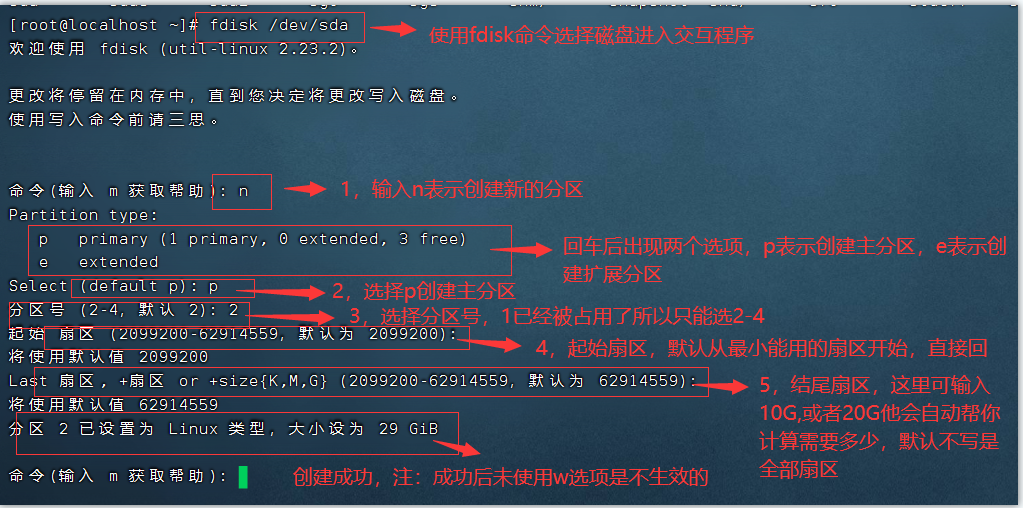

流程:1,执行fdisk命令;2,输入n回车;3,选择想分区的类型,主分区输入p回车;4,选择默认分区号回车;5,选择默认起始扇区回车;6,选择结束扇区回车,7,创建完毕p查看新建的分区,无误后w保存退出。