Android Studio 使用
新建项目
- 最新版本选择Empty Activity 不能选择语言
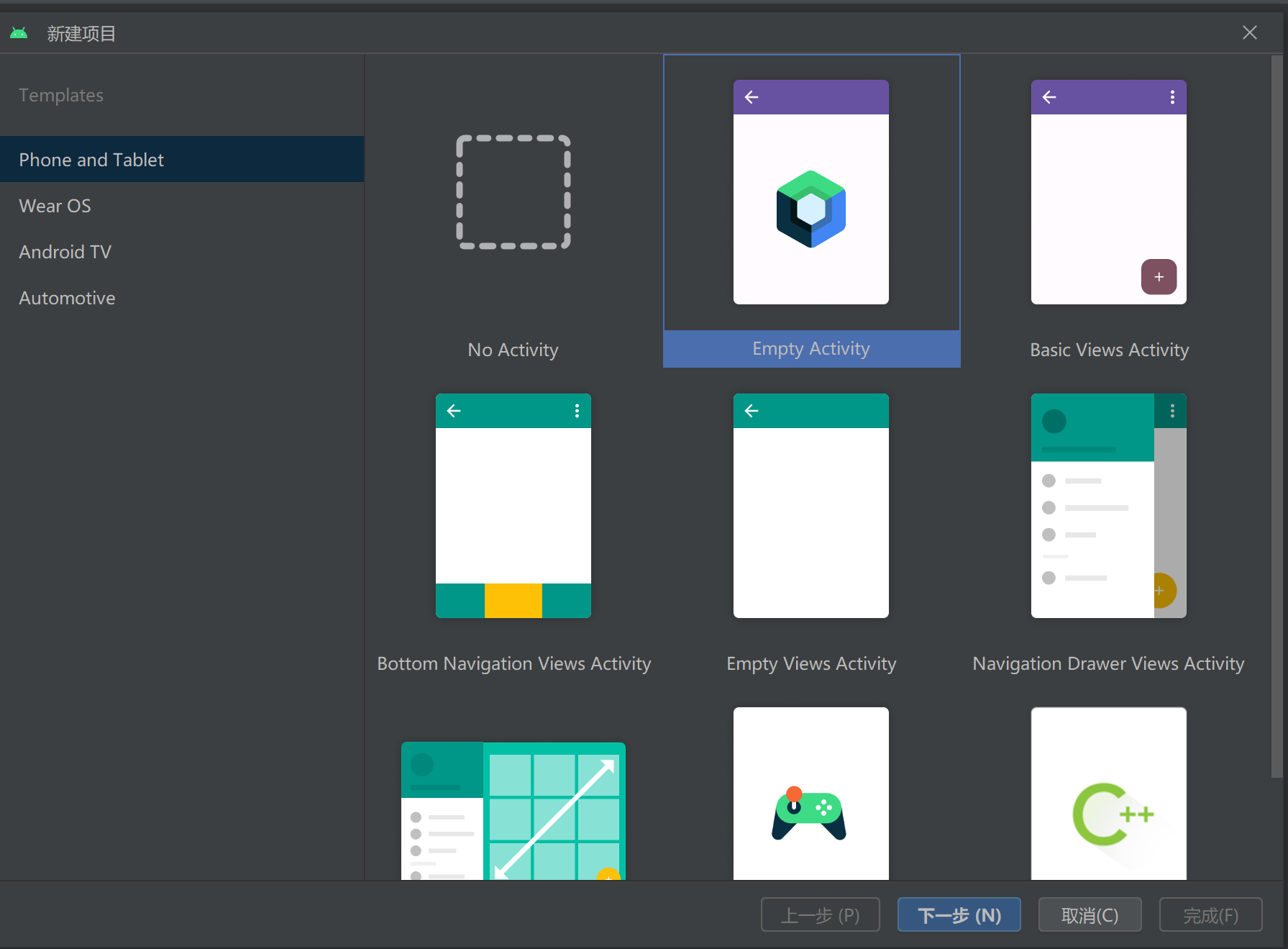
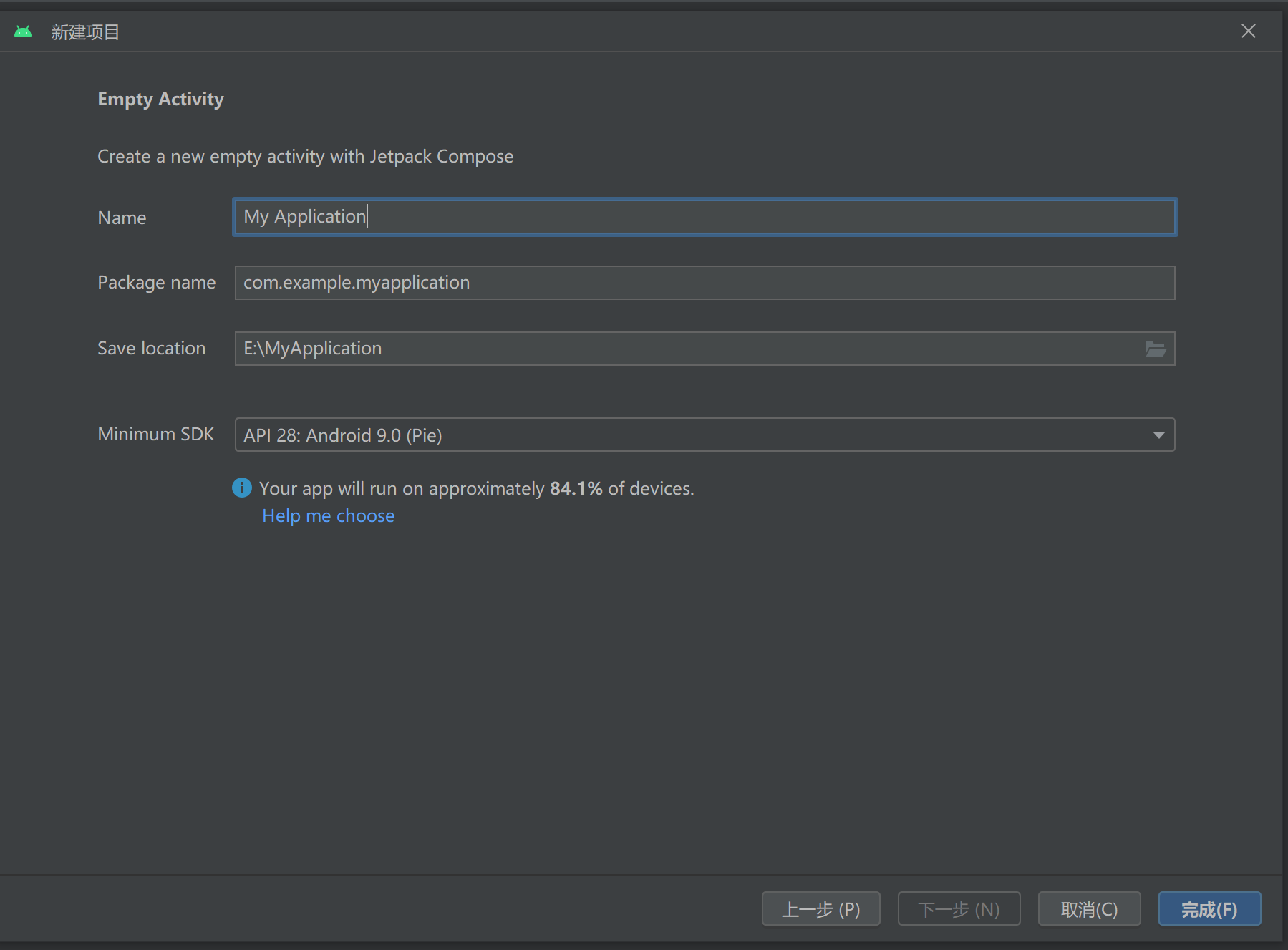
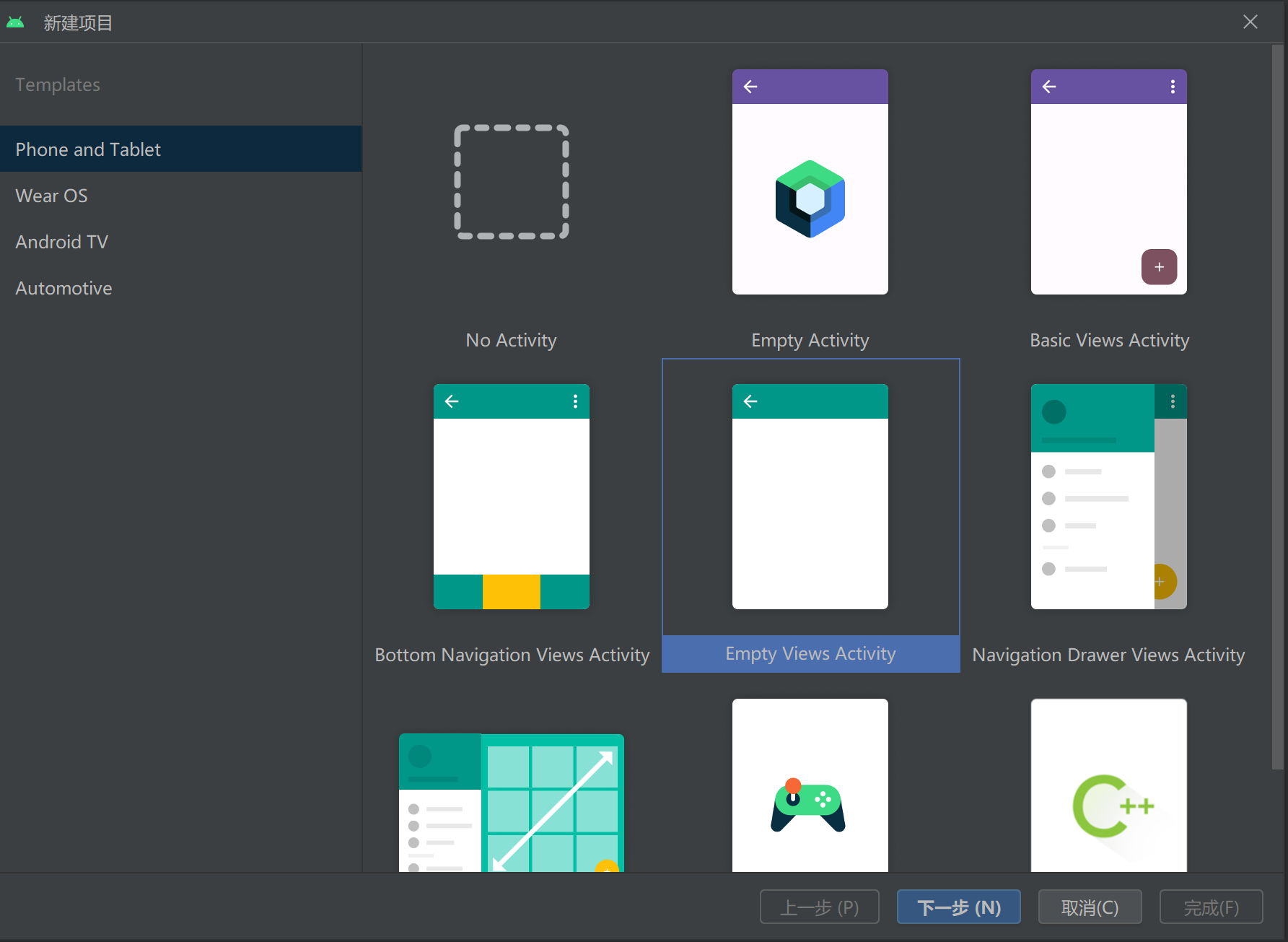
- 解决方案:选择新建Empty Views Activity
主要文件
界面设计
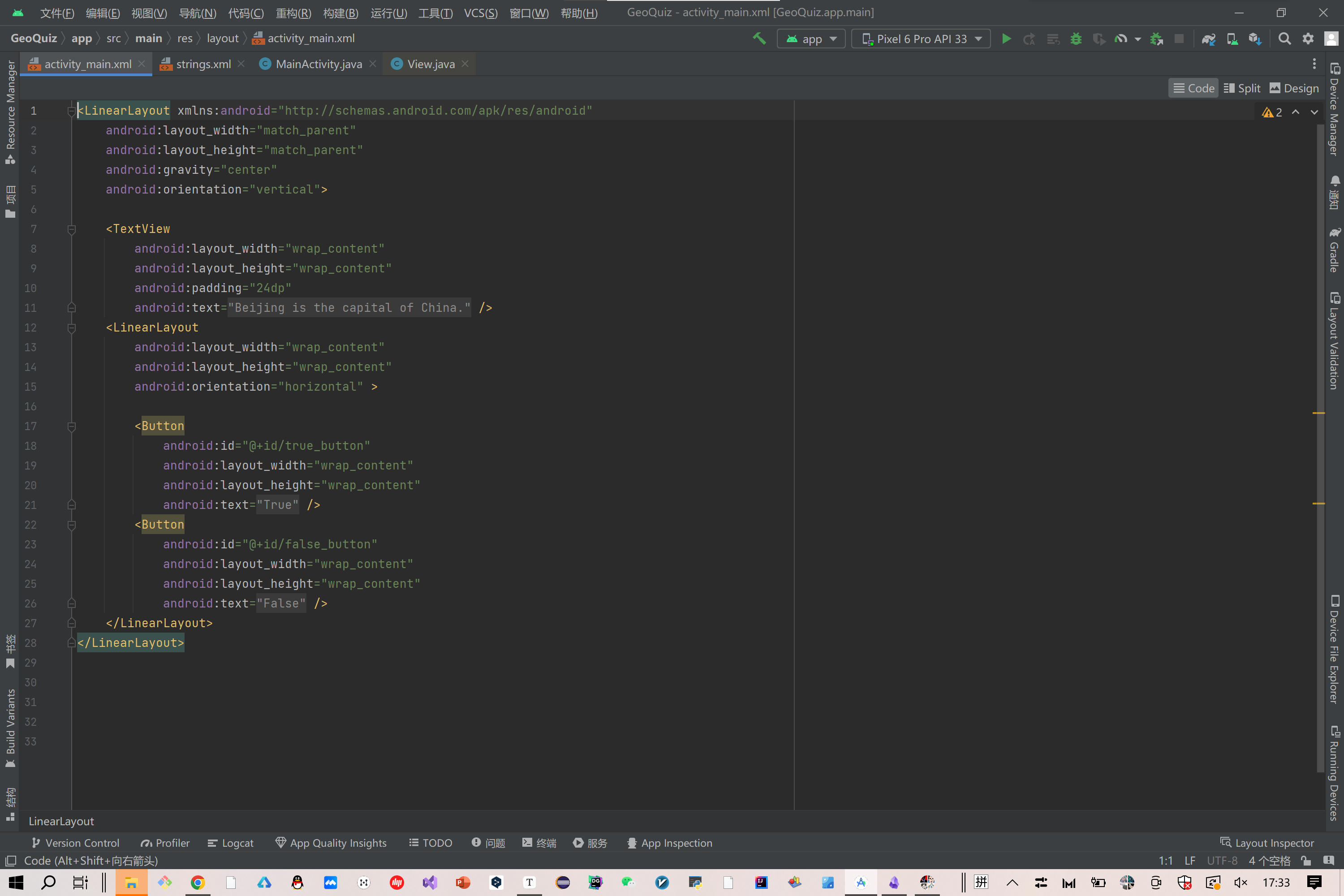
- 文件名一般是activity_main.xml
- 布局预览界面和源代码界面的切换:点击右上方
code切换到代码编辑界面,点击右上方design可以切换到预览界面,并且可以进行对页面进行可视化编辑。- code界面:
- design界面:
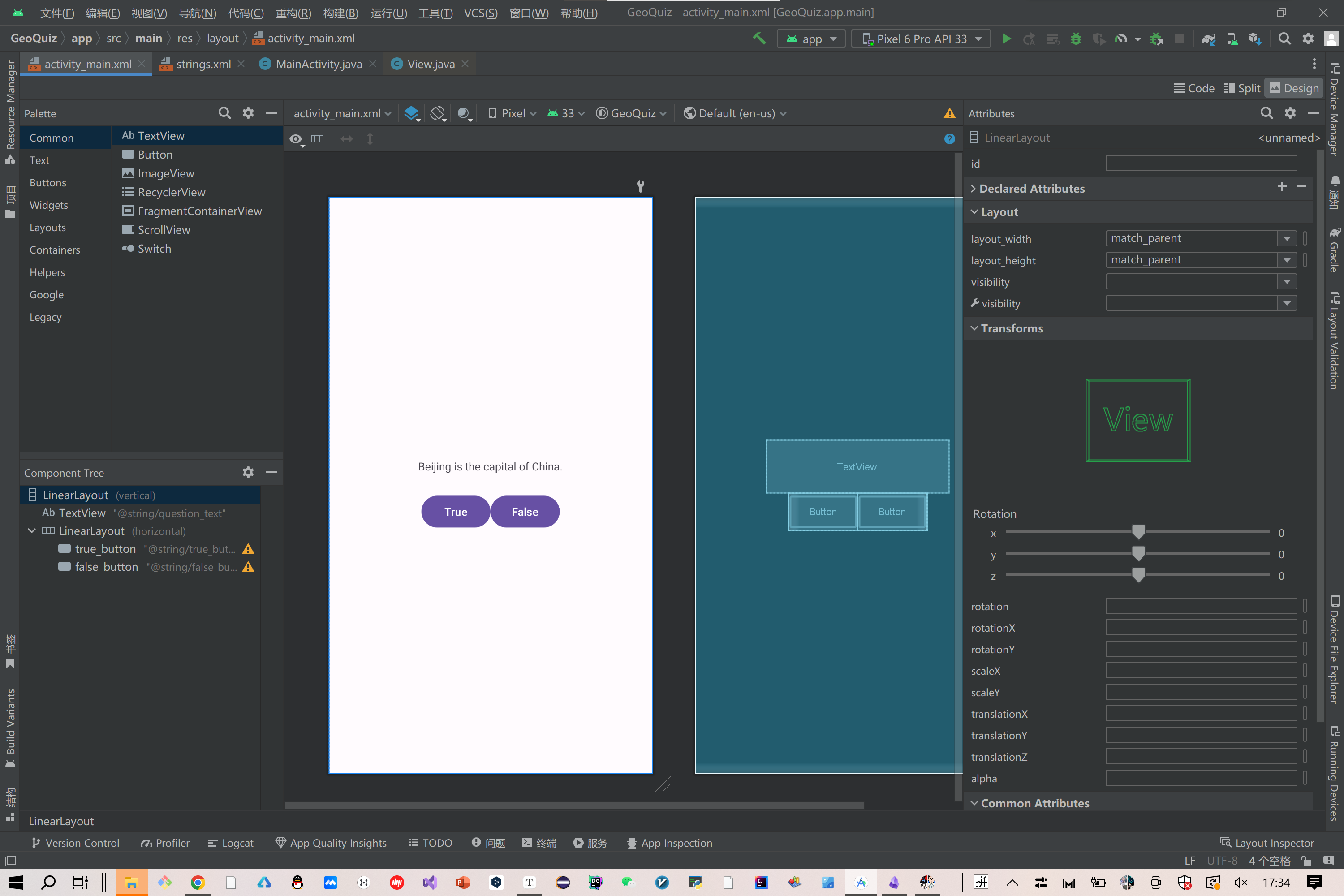
- code界面:
- 需要先设计页面,再进行交互设计。
- 布局、属性:
LinearLayout标签:线性布局,用于垂直排列子视图,并居中对齐。TextView标签:用于显示问题文本的文本视图。设置了内边距(padding)来调整文本与边界之间的距离。- 第二个
LinearLayout标签:嵌套在主线性布局中的线性布局,用于水平排列子视图。 - 第一个
Button标签:用于表示真(true)按钮。 - 第二个
Button标签:用于表示假(false)按钮。
以下是添加详细注释的代码:
<!-- 线性布局,垂直排列,居中对齐 -->
<LinearLayout
    xmlns:android="http://schemas.android.com/apk/res/android"
    android:layout_width="match_parent"
    android:layout_height="match_parent"
    android:gravity="center"
    android:orientation="vertical">

    <!-- 文本视图,用于显示问题文本 -->
    <TextView
        android:layout_width="wrap_content"
        android:layout_height="wrap_content"
        android:padding="24dp"  <!-- 设置内边距 -->
        android:text="@string/question_text" />

    <!-- 线性布局,水平排列 -->
    <LinearLayout
        android:layout_width="wrap_content"
        android:layout_height="wrap_content"
        android:orientation="horizontal" >

        <!-- 真按钮 -->
        <Button
            android:id="@+id/true_button"
            android:layout_width="wrap_content"
            android:layout_height="wrap_content"
            android:text="@string/true_button" />

        <!-- 假按钮 -->
        <Button
            android:id="@+id/false_button"
            android:layout_width="wrap_content"
            android:layout_height="wrap_content"
            android:text="@string/false_button" />
    </LinearLayout>
</LinearLayout>
交互
- 文件名一般是MainActivity.java
默认字符串资源文件 strings.xml
- 在app/res/values目录下
资源与资源ID
- 旧版本中,应用的所有资源能在R.java中看到;R.java在Android项目编译过程中自动生成 。
- 自Android Gradle插件版本3.0.0及更高版本开始,资源访问方式发生了变化,直接引用资源的方式不再依赖于生成的
R.java文件。 - 如果使用的是较新版本的插件,直接使用
R类来引用资源,而不是查找R.java文件。
组合键修复
在Android Studio中,可以使用快捷键来执行自动修复操作。快捷键可以提高开发效率,快速修复常见问题。 可以通过查看Android Studio的快捷键参考文档来了解更多可用的快捷键和操作。以下是一些常用的快捷键和相应的自动修复操作:
-
自动修复错误(Fix Android Lint Problems):在打开的文件中,按下
Ctrl + Alt + Shift + I(Windows/Linux)或Option + Command + Shift + I(Mac)可以快速修复Android Lint报告的错误。 -
导入缺少的类(Import Class):如果您在代码中引用了一个未导入的类,可以将光标放在该类上并按下
Alt + Enter,然后选择"Import class"(导入类)来自动导入缺少的类。 -
格式化代码(Reformat Code):要格式化整个文件或选定的代码块,可以使用
Ctrl + Alt + L(Windows/Linux)或Option + Command + L(Mac)快捷键。这将自动对代码进行格式化,使其符合编码规范。 -
修复方法参数顺序(Fix Method Parameter Order):如果您调用一个方法的参数顺序与方法定义的参数顺序不匹配,可以将光标放在方法调用上,然后按下
Ctrl + P(Windows/Linux)或Control + P(Mac),这将显示参数的正确顺序并自动修复。 -
导入缺少的包(Optimize Imports):要导入代码中缺少的包,可以使用
Ctrl + Alt + O(Windows/Linux)或Option + Command + O(Mac)快捷键。这将自动导入所有缺少的包并删除未使用的导入语句。
代码风格设置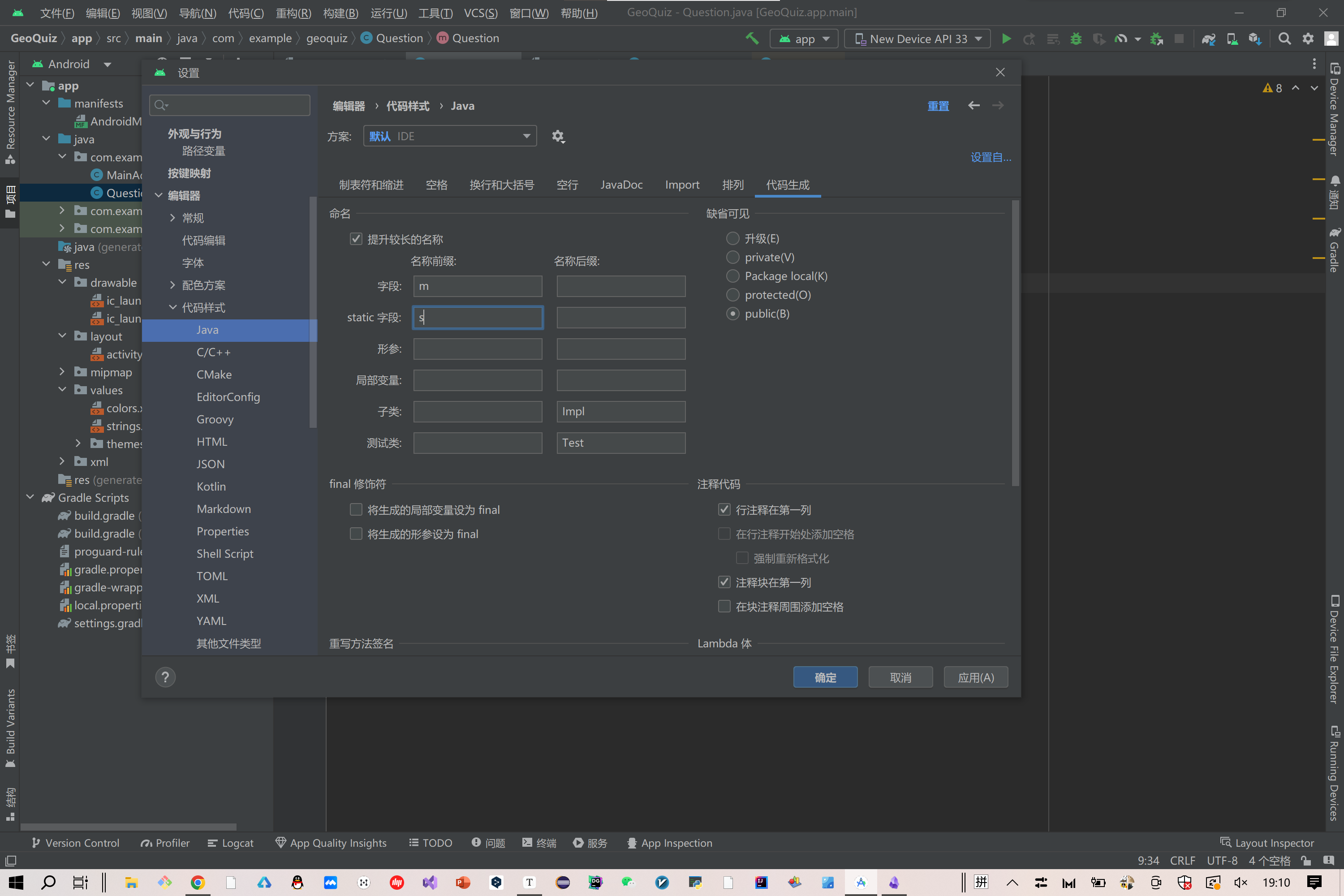
自动生成getter 和 setter
在Android Studio中,可以使用快捷键和代码生成功能快速生成setter和getter方法。以下是生成setter和getter方法的步骤:
- 在类中声明一个私有字段(成员变量)。
- 在字段的下一行空白处,右键点击,选择"Generate"(生成)。
- 在弹出菜单中,选择"Getter and Setter"(获取器和设置器)或"Generate..."(生成...)。
- 在生成代码的对话框中,选择要生成getter和setter方法的字段,并点击"OK"。
- Android Studio将自动生成对应的getter和setter方法,并将其插入到类中。
- 生成的getter和setter方法将根据字段的名称自动命名,并具有适当的返回类型和参数。
- 可以在生成的方法中添加自定义逻辑,如数据验证或其他操作。
另外,还可以使用以下快捷键来生成getter和setter方法:
- 在字段的下一行空白处,按下Alt + Insert(Windows/Linux)或Cmd + N(Mac)。
- 从弹出菜单中选择"Getter and Setter"(获取器和设置器)。
- 在生成代码的对话框中,选择要生成getter和setter方法的字段,并点击"OK"。
以上步骤和快捷键适用于Java语言。如果使用的是Kotlin语言,可以使用val和var关键字自动创建属性的getter和setter方法,无需手动编写。
Android与MVC模式
- Model-View-Controller 模型-视图-控制器
MVC设计模式:应用的任何对象,都属于模型对象、视图对象以及控制器中的一种
模型对象:存储应用的数据和业务逻辑。不关心和用户界面,为存储和管理应用而生。
视图对象:知道如何在屏幕上绘制自己,以及如何响应用户的输入,如触摸动作。
控制器对象:
做到代码清单2.6了。