虚幻引擎 4 学习笔记 [1] :蓝图编程 Demo
最近学习虚幻引擎,主要看的是 Siki 学院的课,课程链接:Unreal蓝图案例 - 基础入门 - SiKi学院|SiKi学堂 - unity|u3d|虚幻|ue4/5|java|python|人工智能|视频教程|在线课程 (sikiedu.com)
以下为课程笔记:
1. 创建工程
选择蓝图,不带初学者内容包
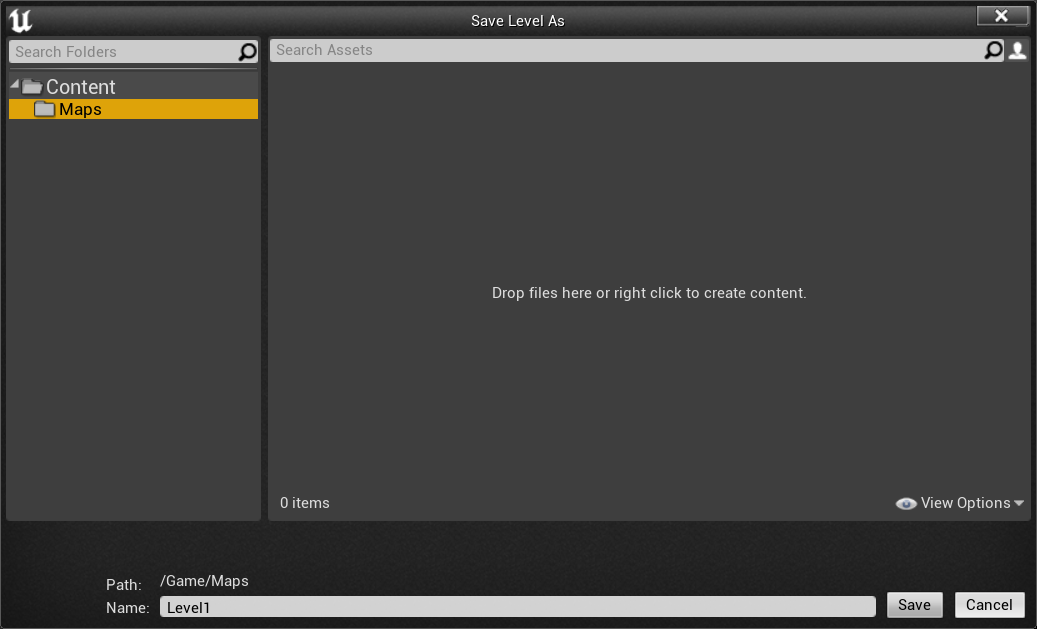
2. 创建关卡1

3. 设计关卡1
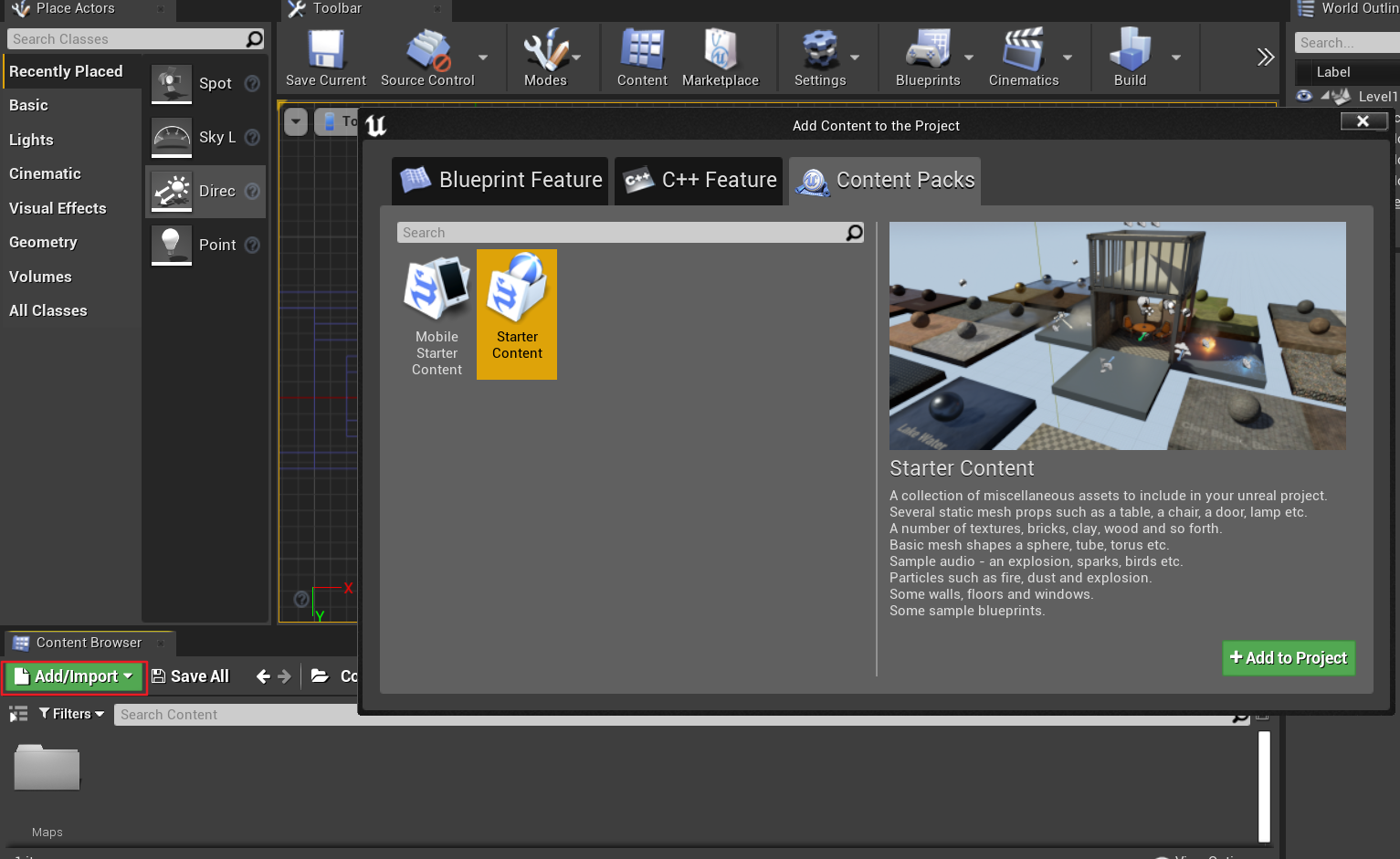
添加初学者内容包,可以使用一些里面的材质,纹理
3.1 地形
-
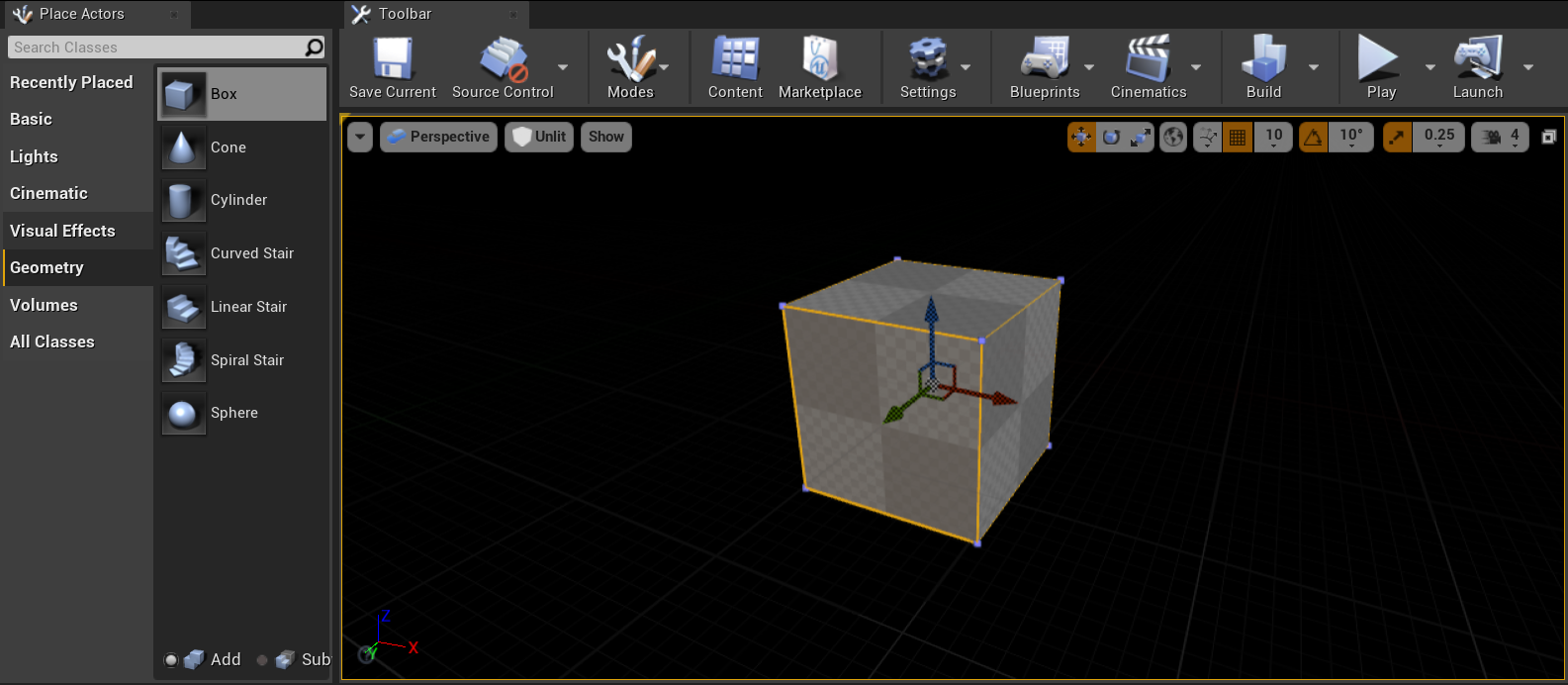
选择 Geometry -> Box 更好地设置地形
-
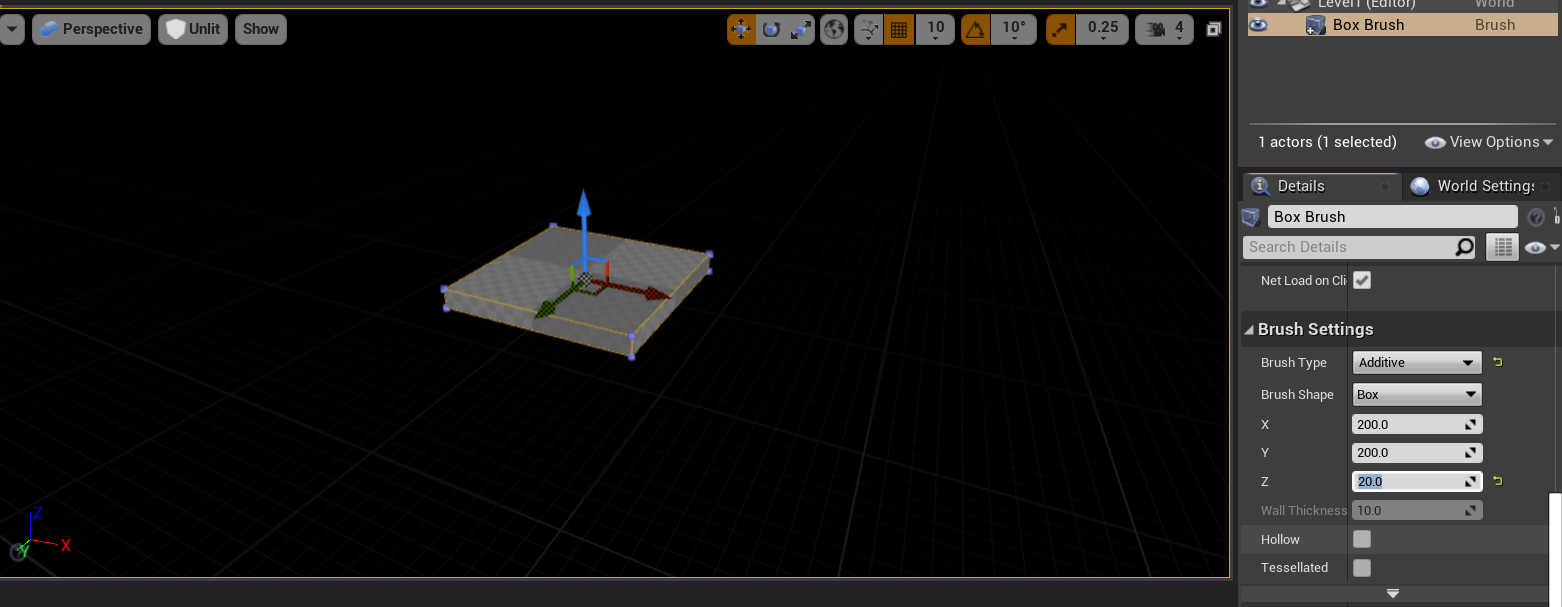
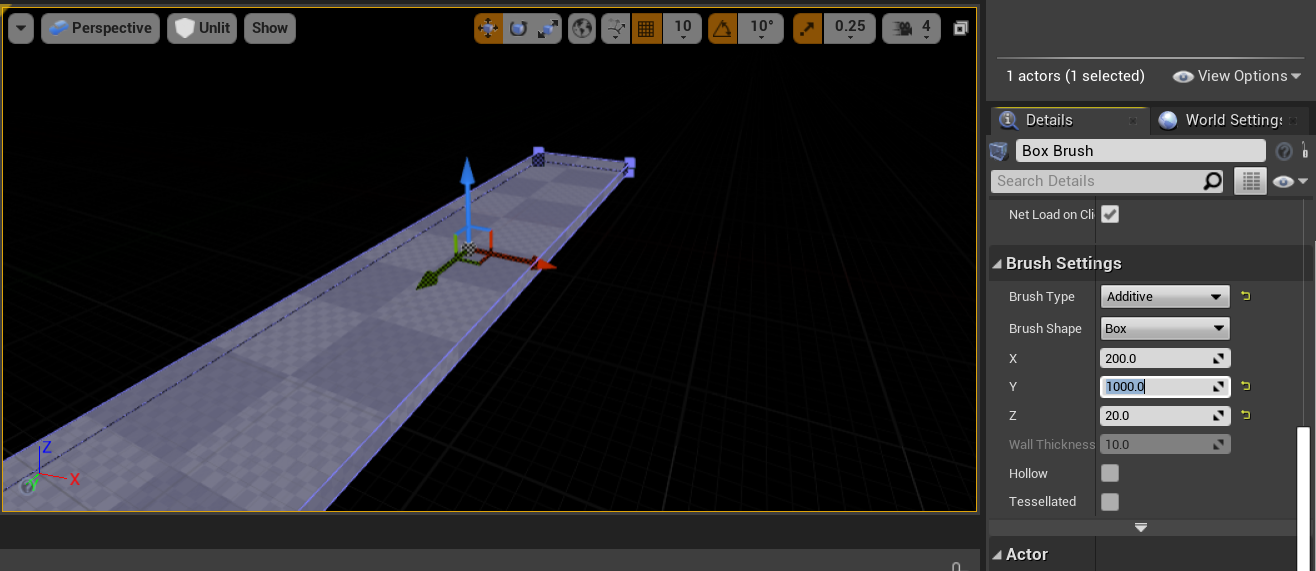
铺设地板不能直接拖拽该 Actor,不然相应的贴图也会发生变形,可以使用 Brush Settings 来压缩地板块和改变长宽
-
也可以使用 Brush Editing 模式来编辑地形
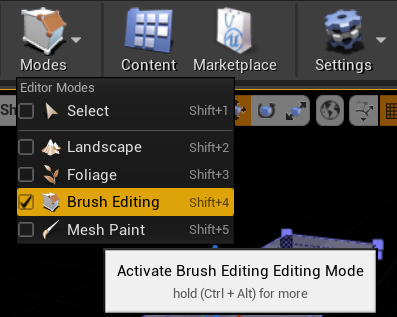
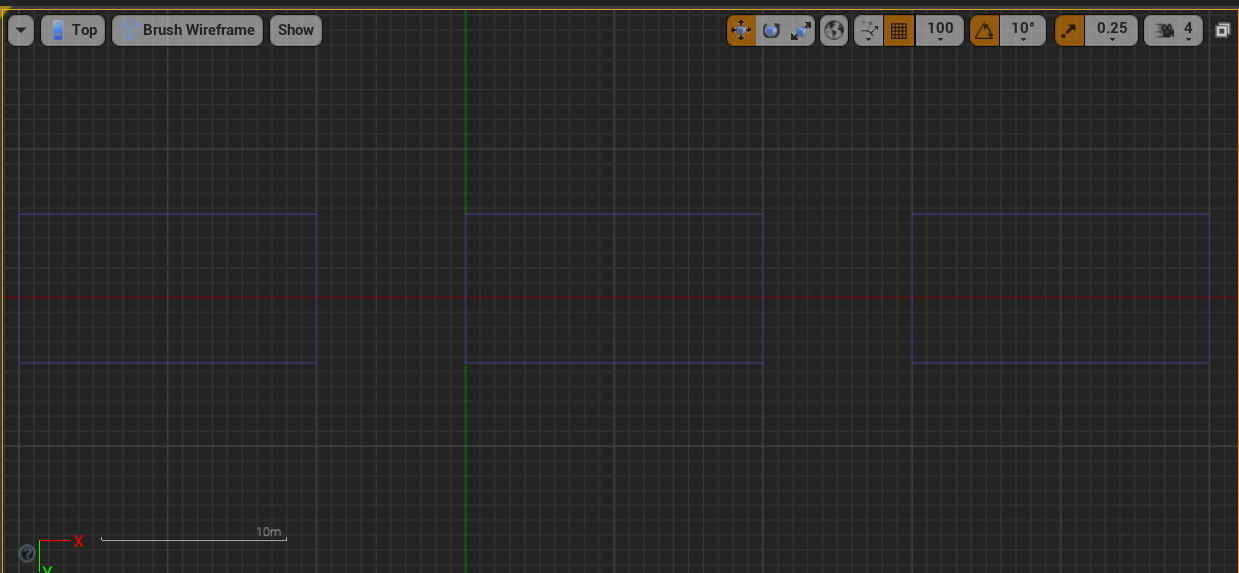
将该物体长度拖到 2000 ,调回放置模式,按 alt 快捷复制三个一样的板块,中间间隔 1000
-
堆砌墙面
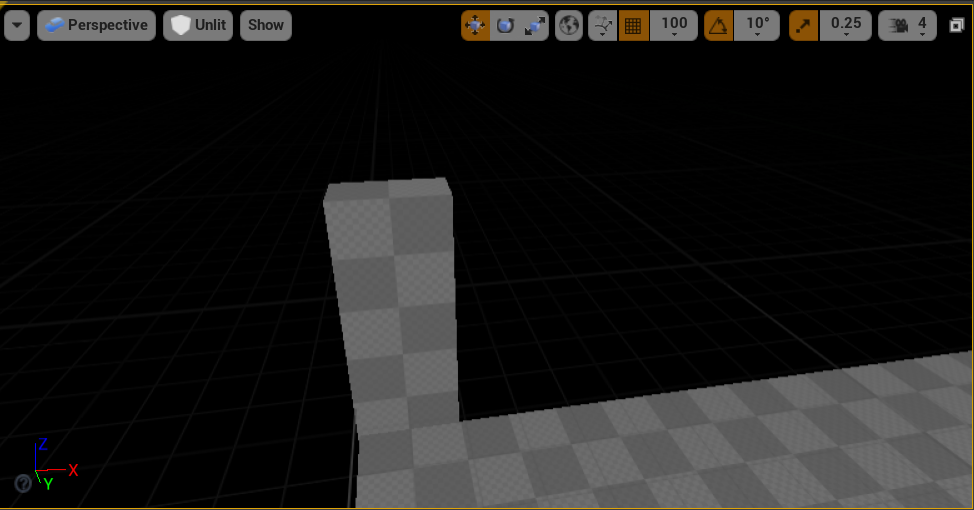
在 Brush Editing 模式下拉长墙面
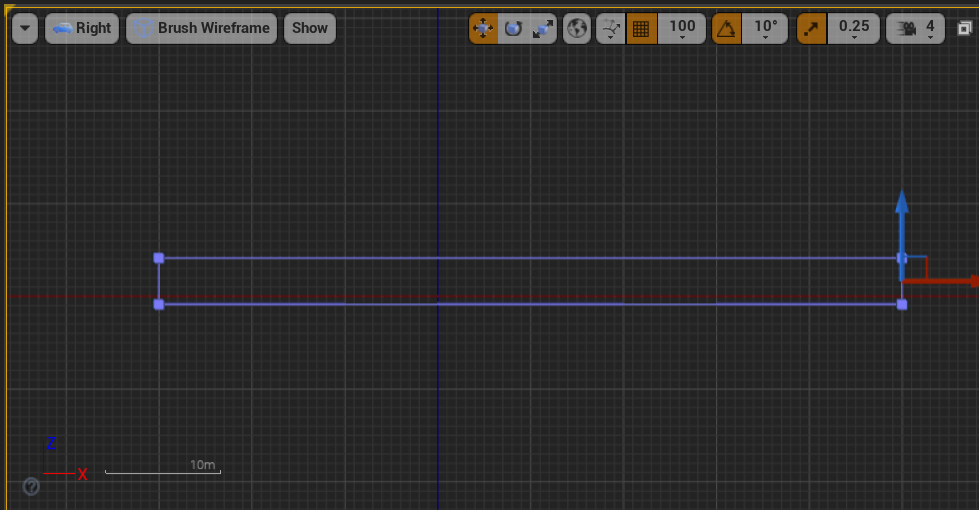
在放置模式下复制墙面:
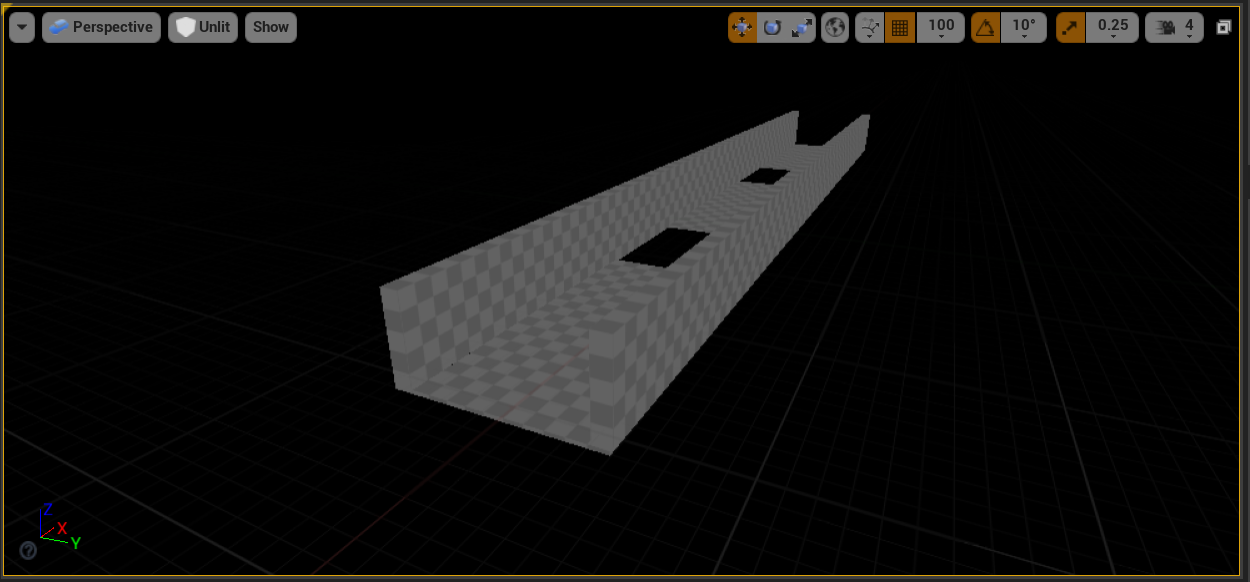
-
给添加的 Actor 按 F2 进行重命名
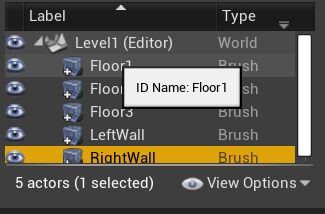
添加文件夹进行规整:
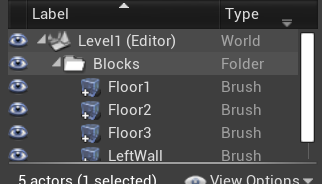
-
设计独木桥
使用 Edit 和 Extrude,使用 Edit 来使板子倾斜,利用 Extrude 可以增加一些拐角和轴,使用时点击 Actor 的面
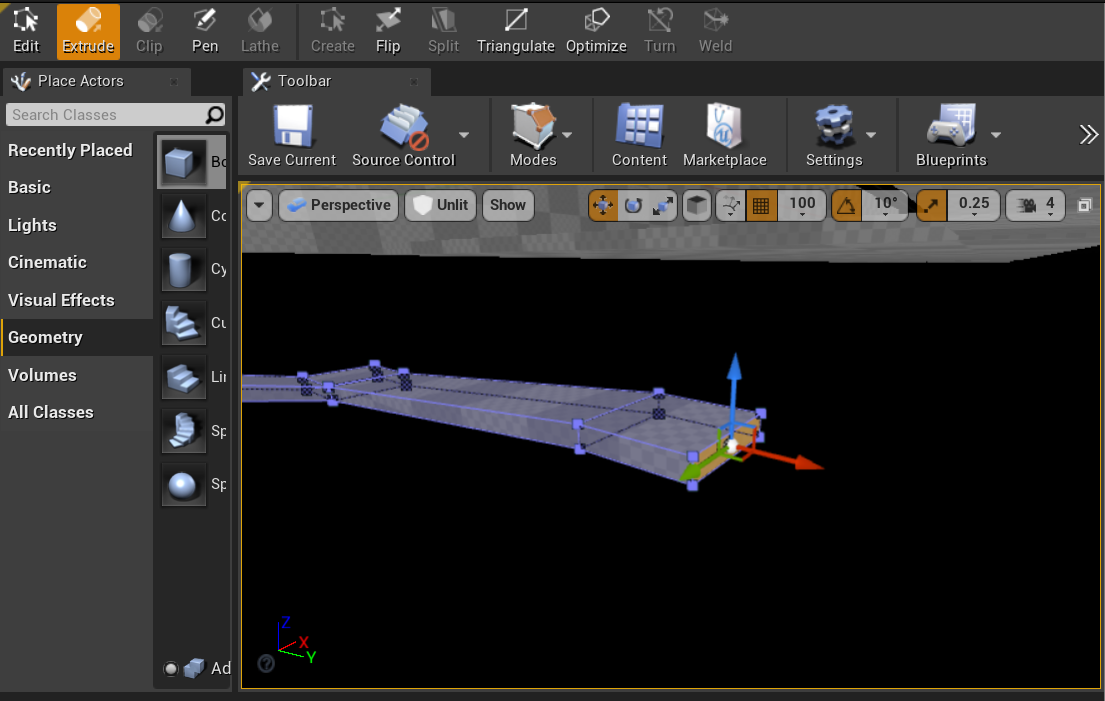
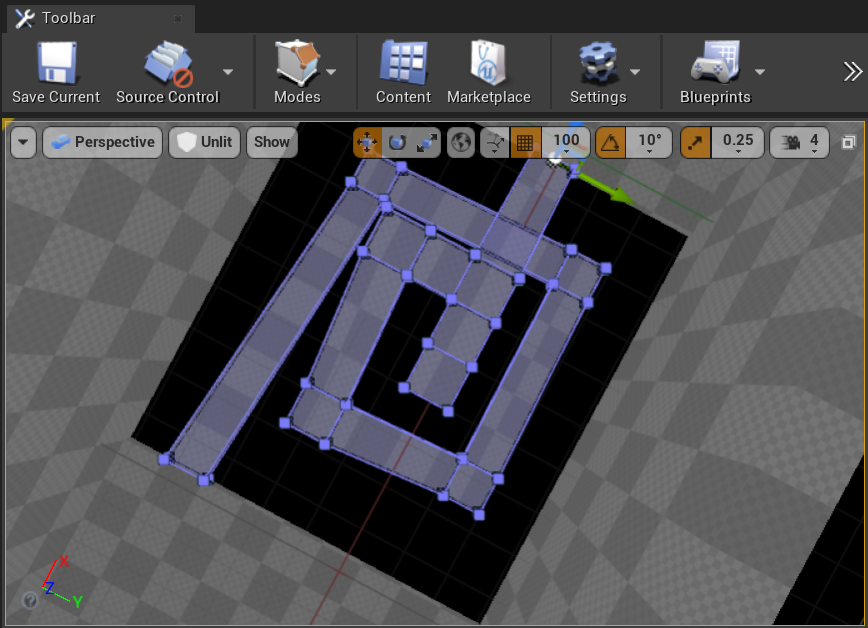
选择模式下复制做好的独木桥,并将其旋转后拖入第二个空隙
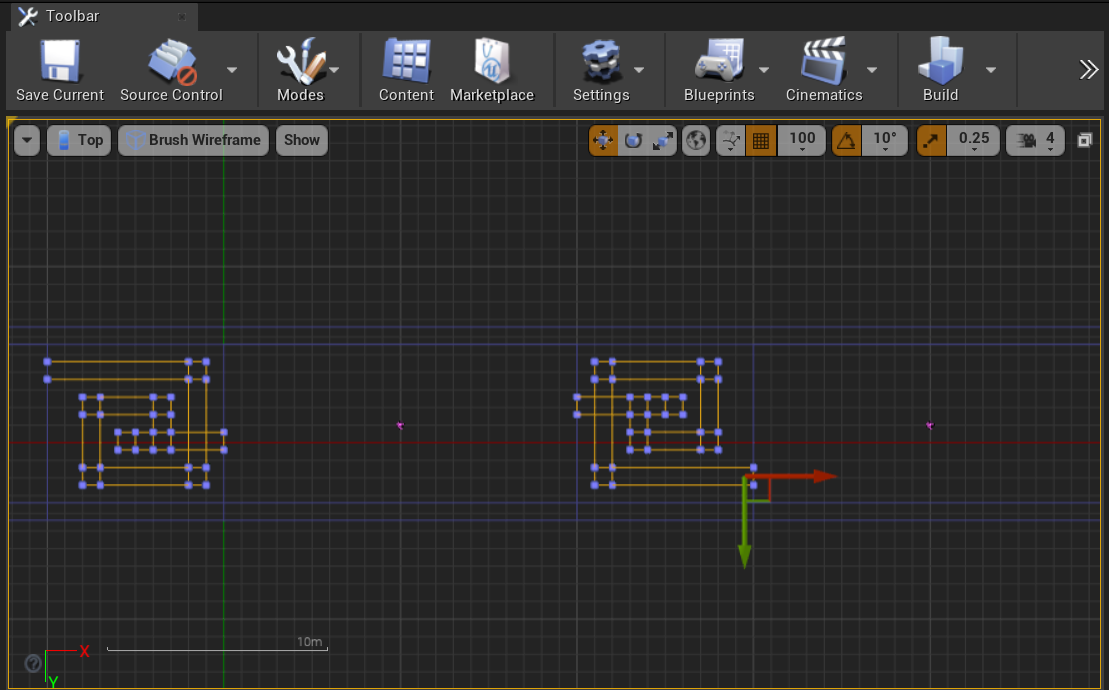
-
给城墙添加材质
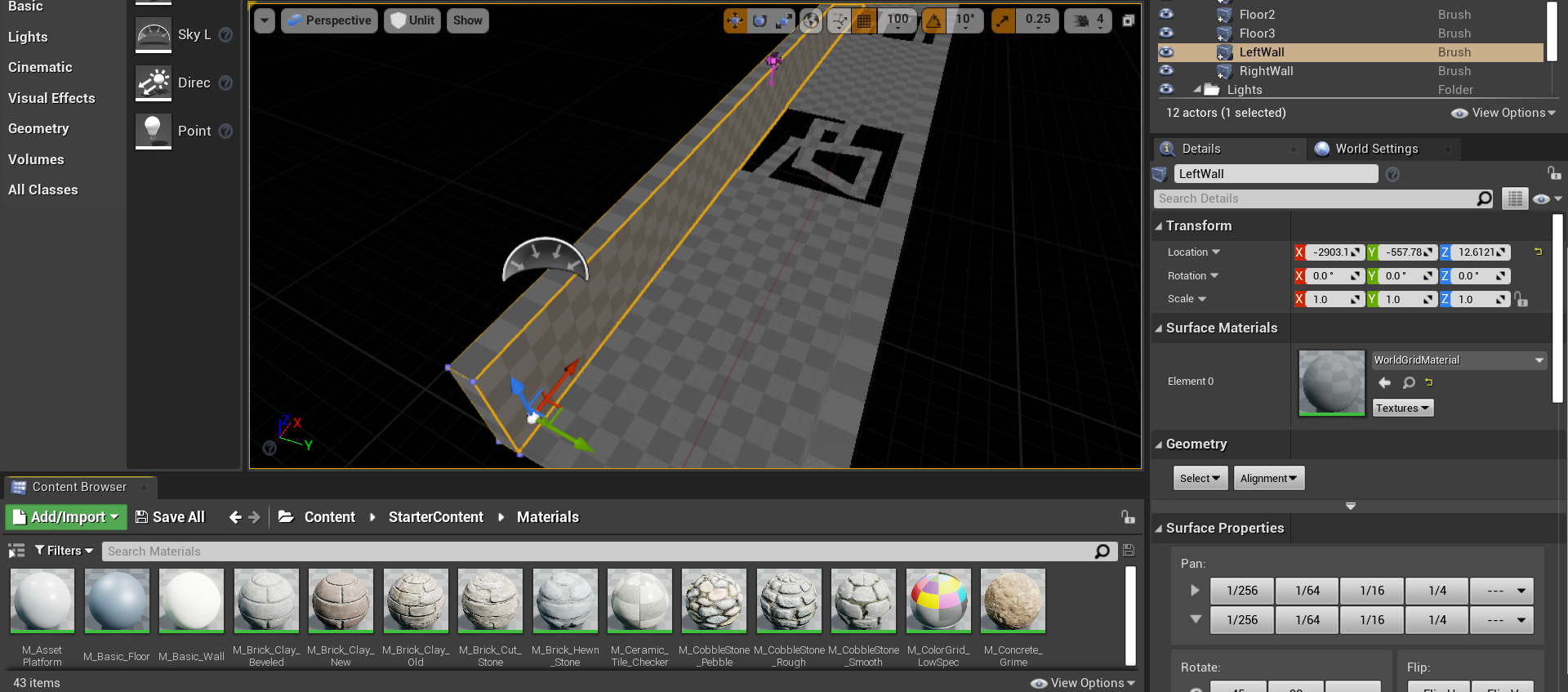
1)选中想要添加的材质,点击左箭头符号直接运用
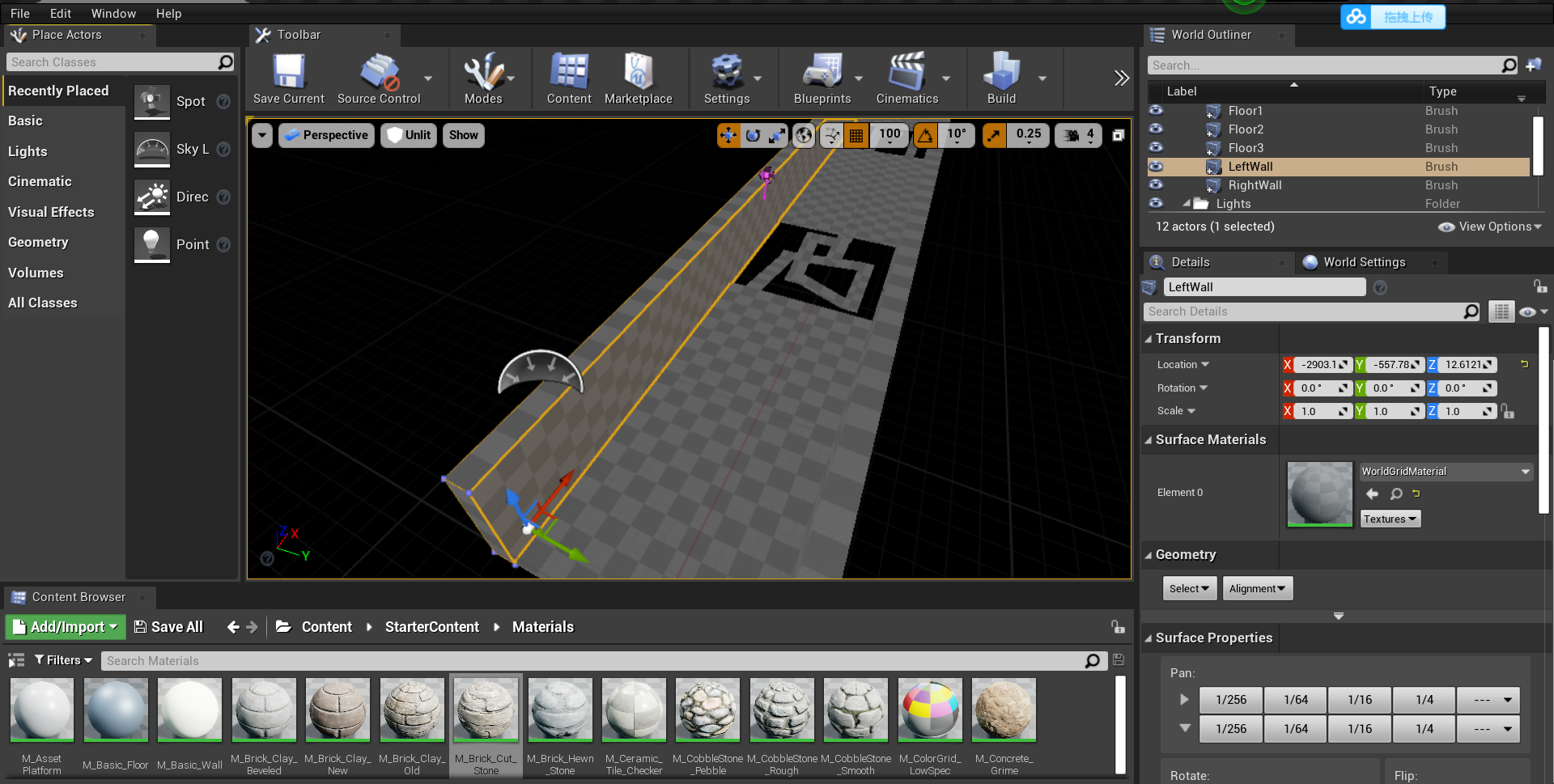
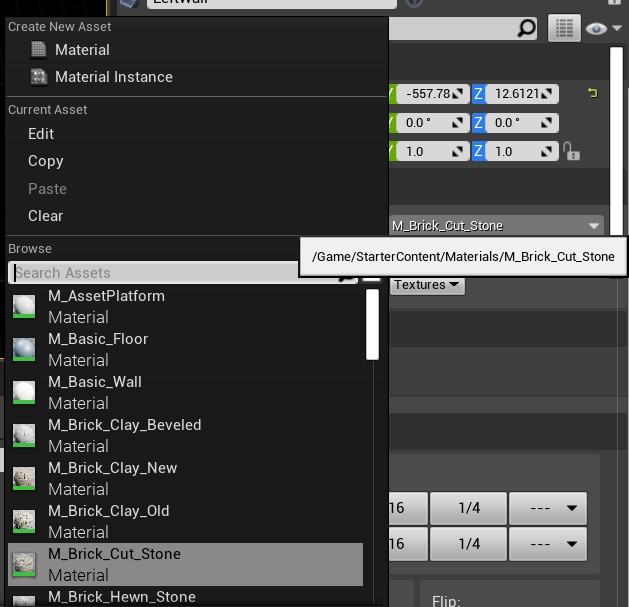
2)点击 Surface Materials 里的下拉框搜索相关材质,然后运用
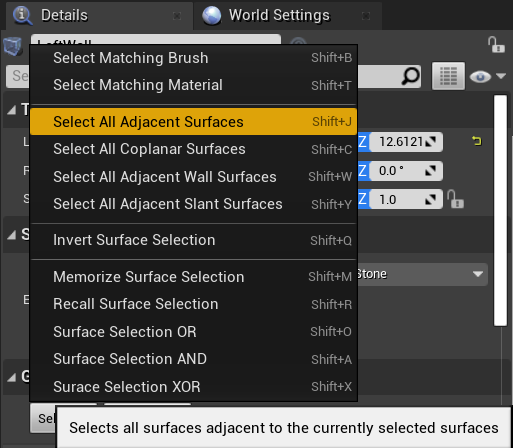
点击 Select All Ajacent Surfaces 将选中材质附加到当前 Actor 的所有面
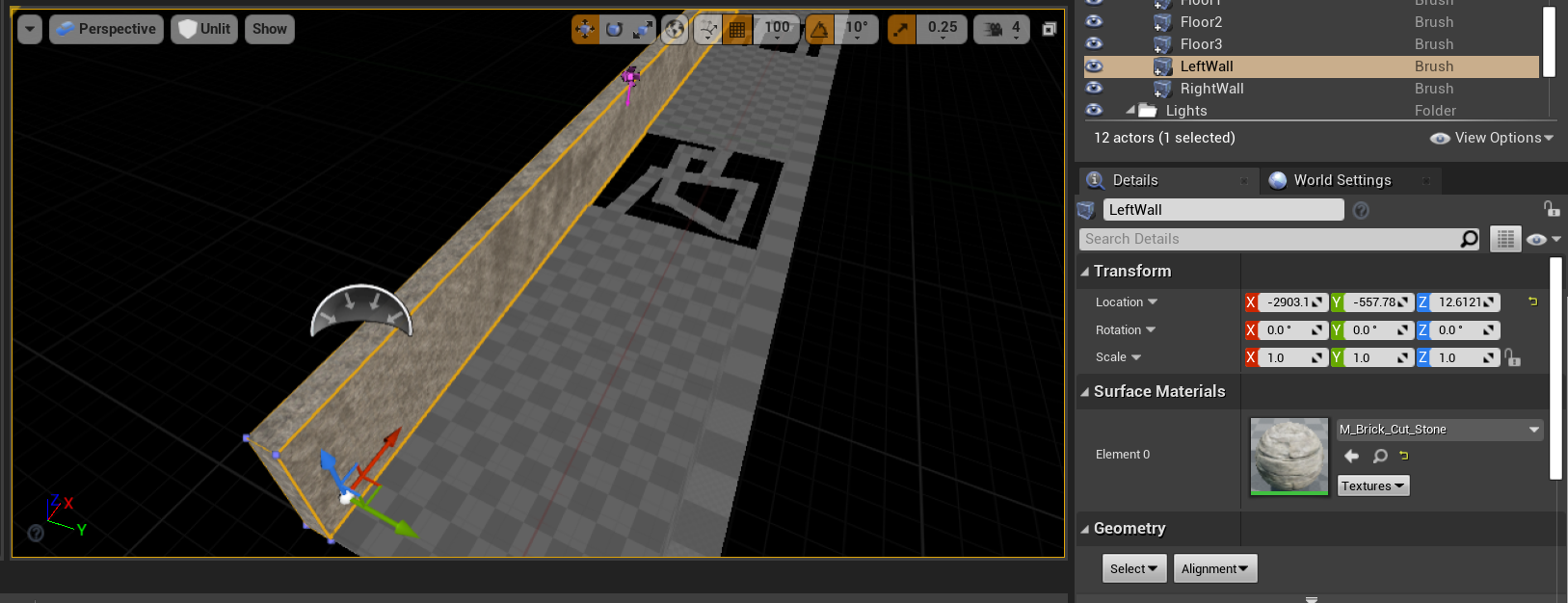
运用后发现砖块材质过细,选中该 Actor 的所有面,将缩放调为 8 倍,点击 Apply
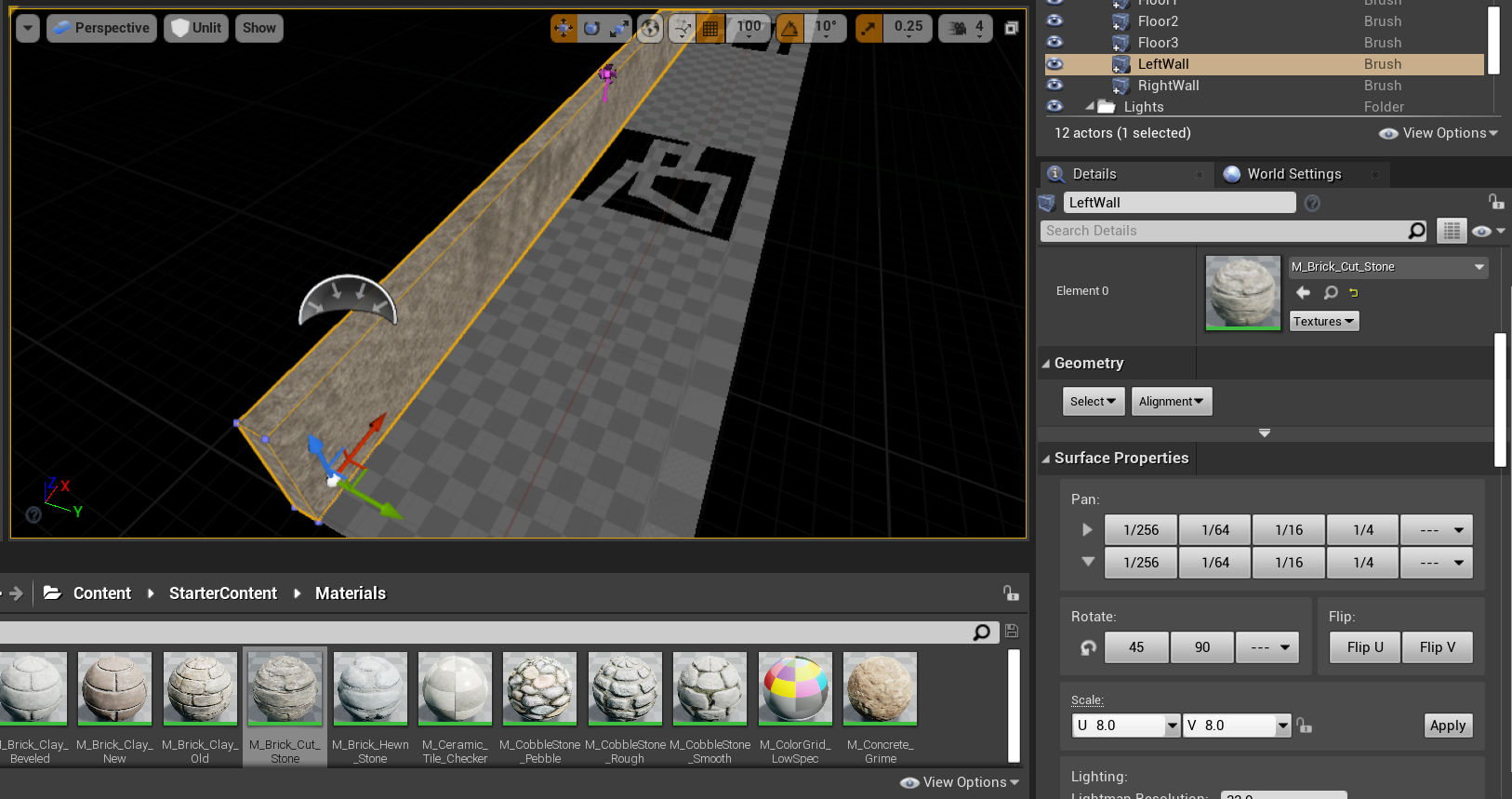
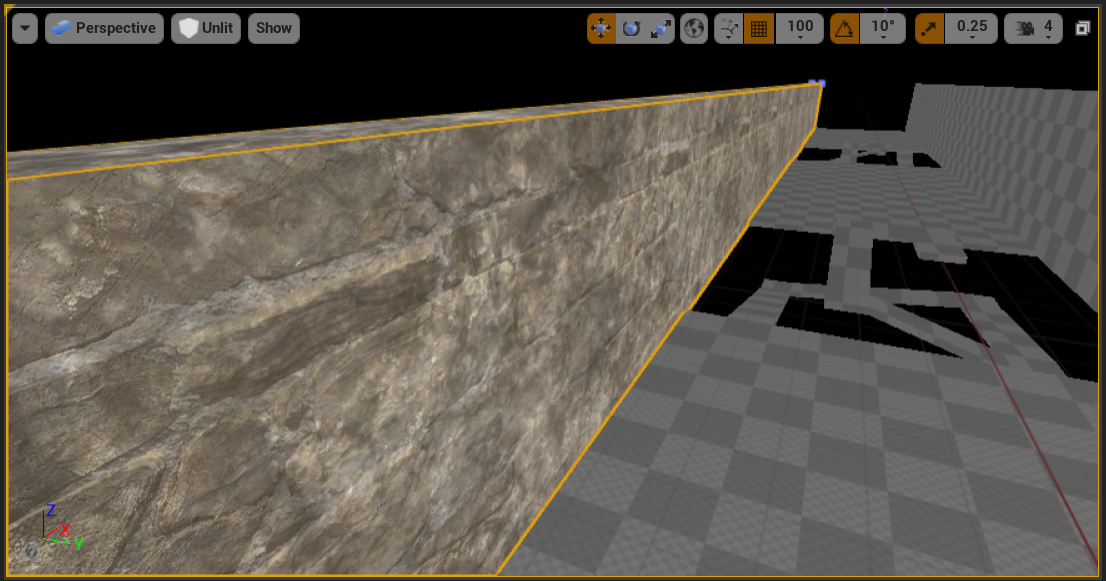
使用相同的方法为另一边城墙附加材质
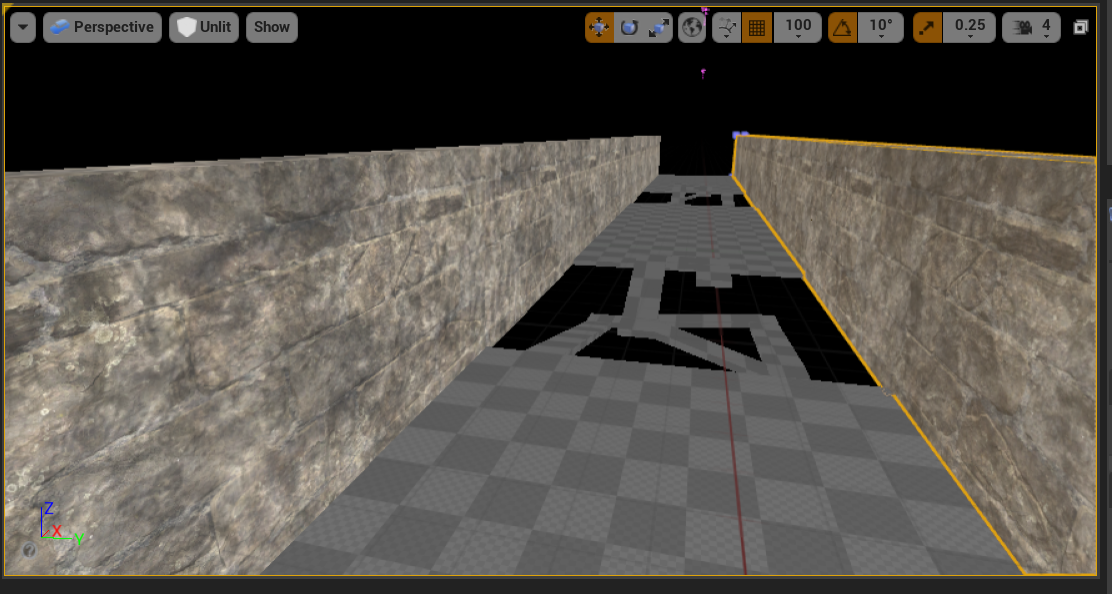
-
为三块地板添加材质
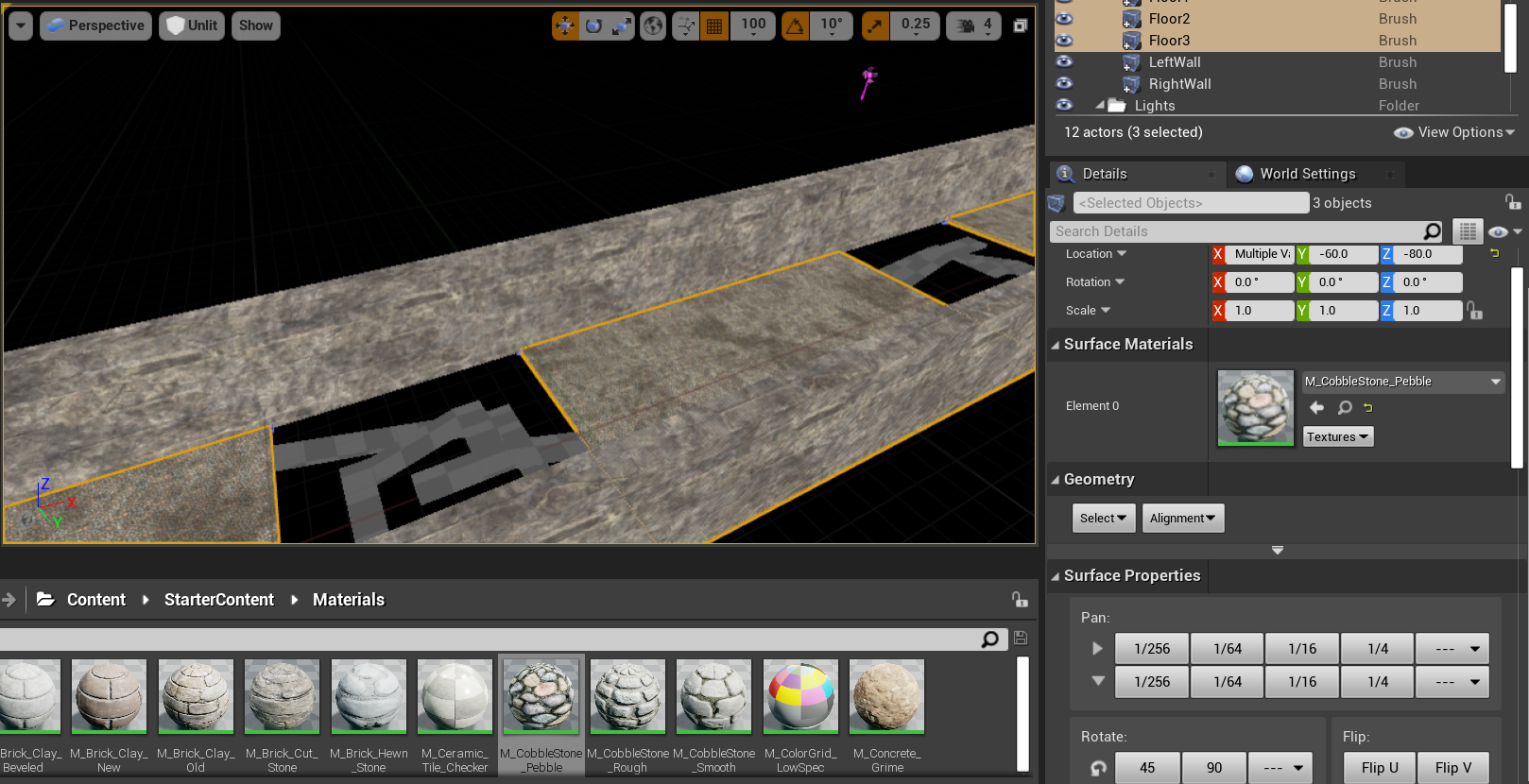
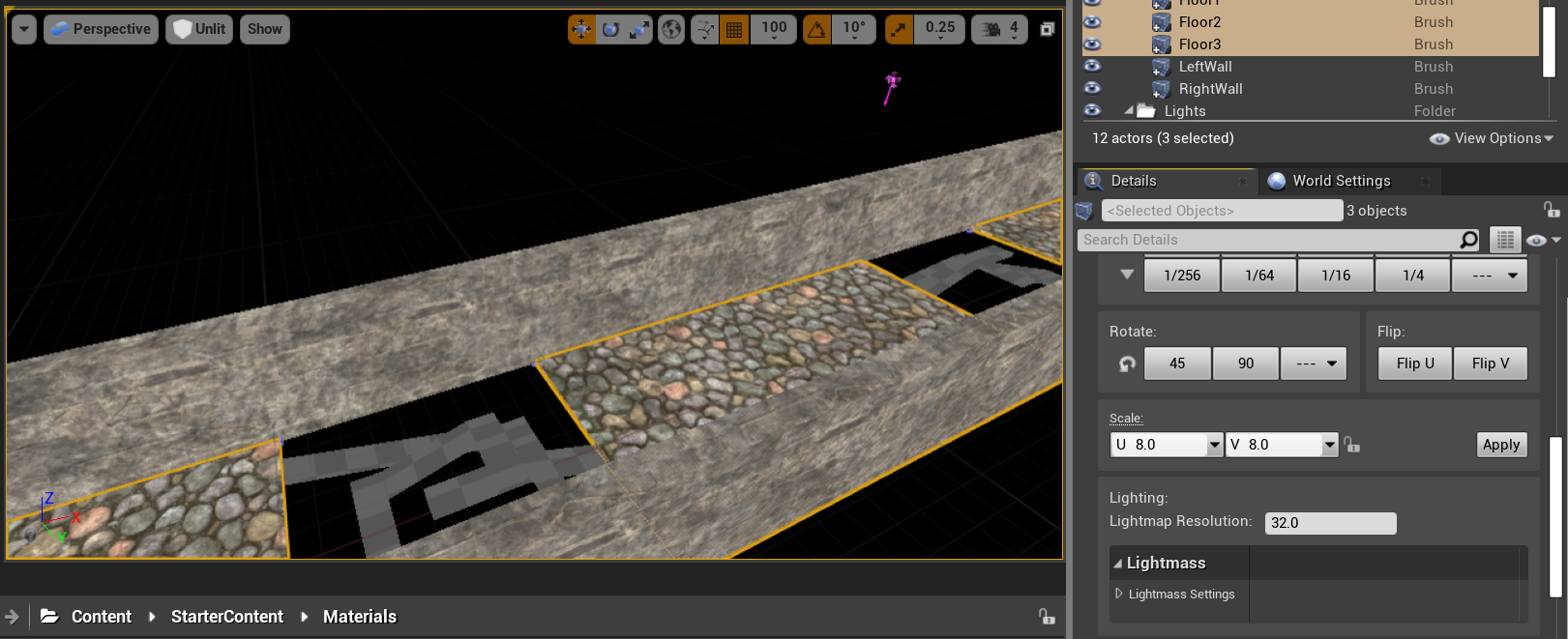
-
为桥附加材质
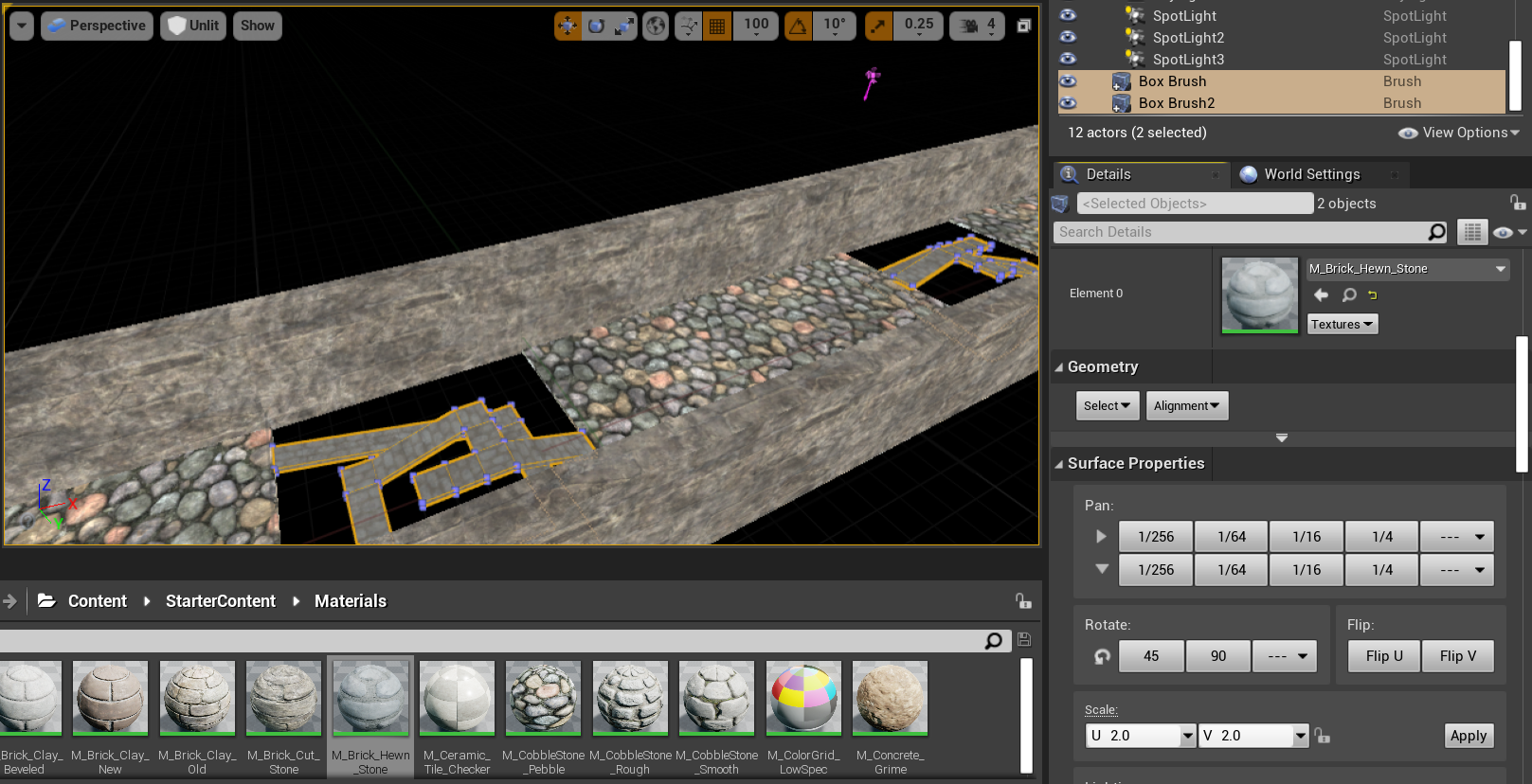
3.2 灯光
-
关闭游戏的自动曝光:Settings -> Projevt Settings -> Rendering -> Default Settings -> Auto EXposure
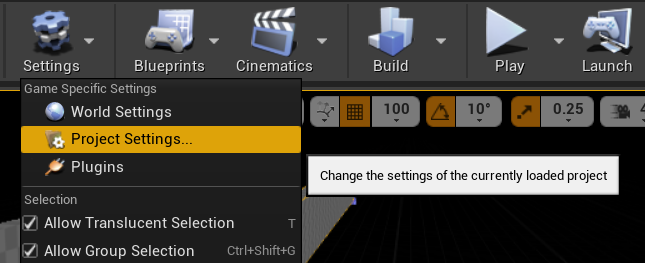
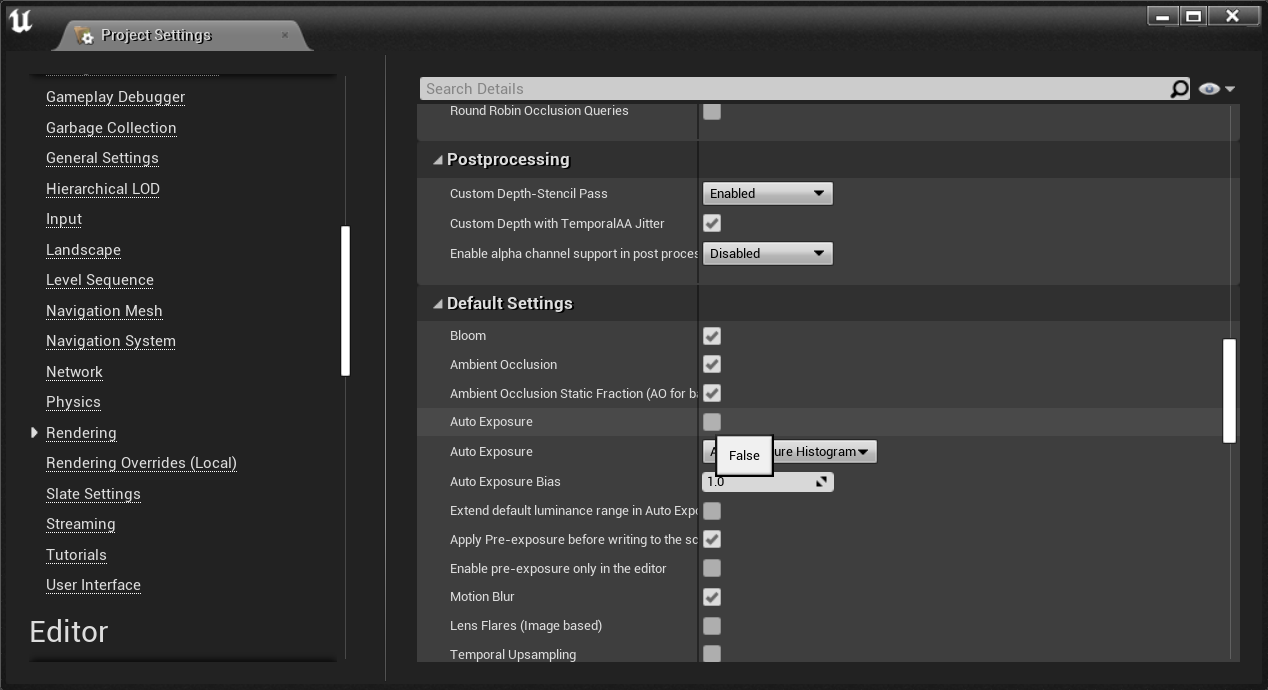
-
添置平行光,调试亮度,放置到中间,使用动静结合的方式,Build -> Build Lighting Only
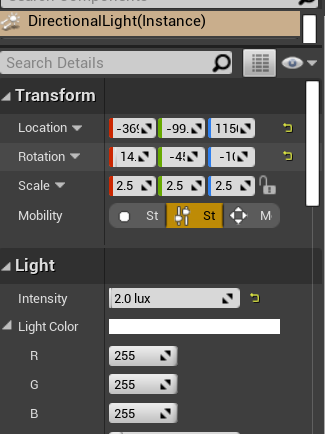

-
添置天空光照
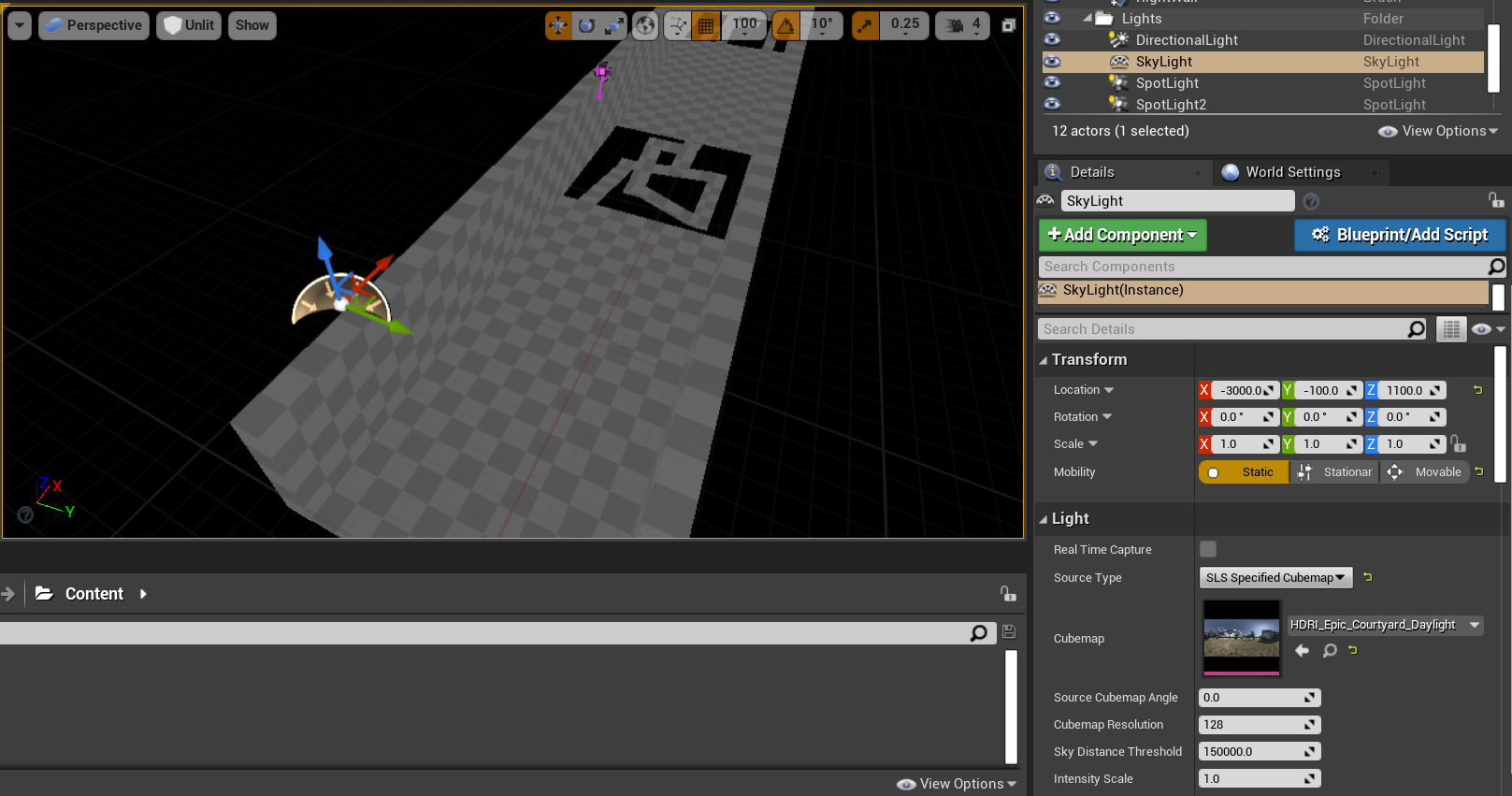
-
添置聚光灯
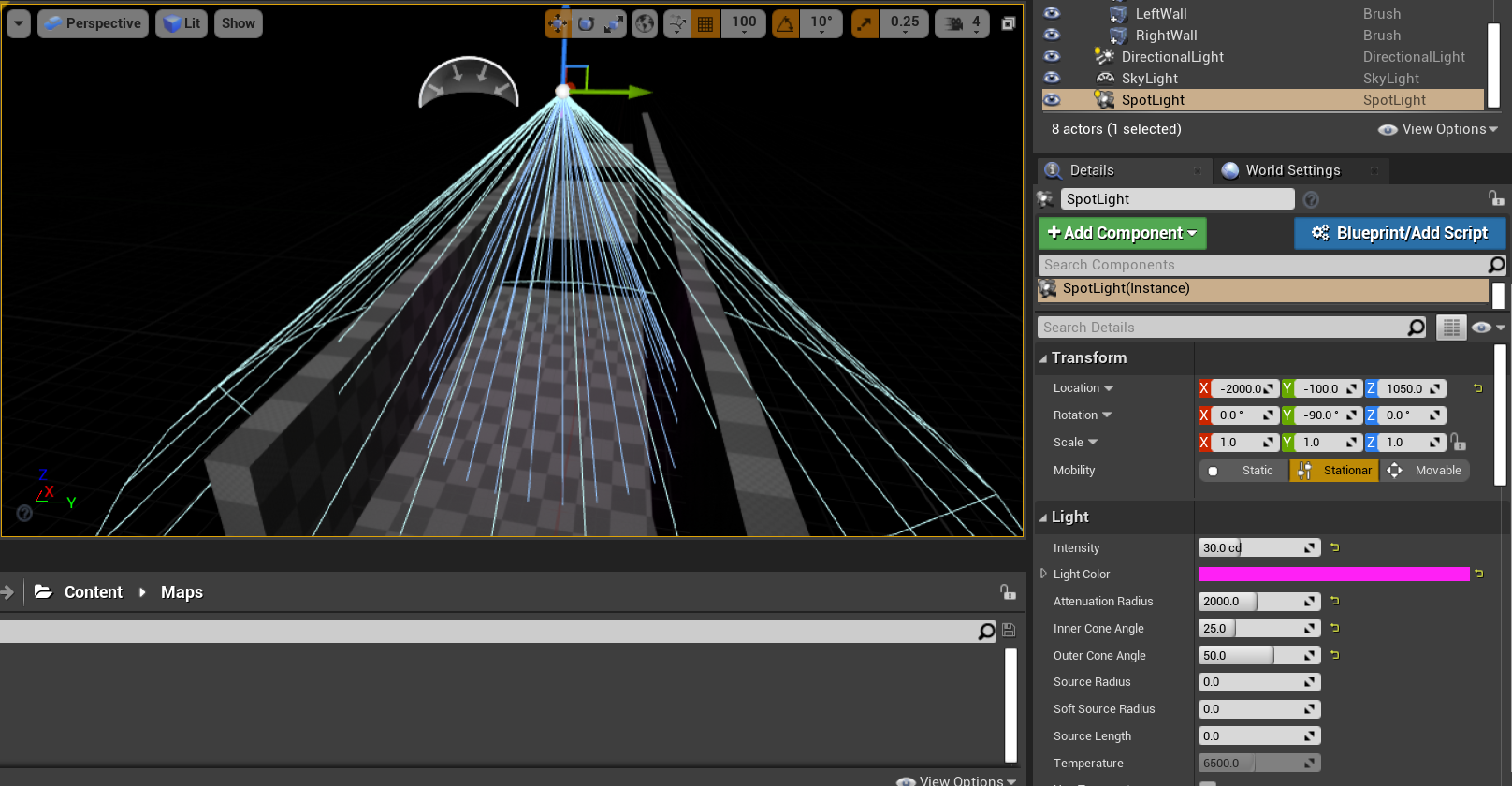
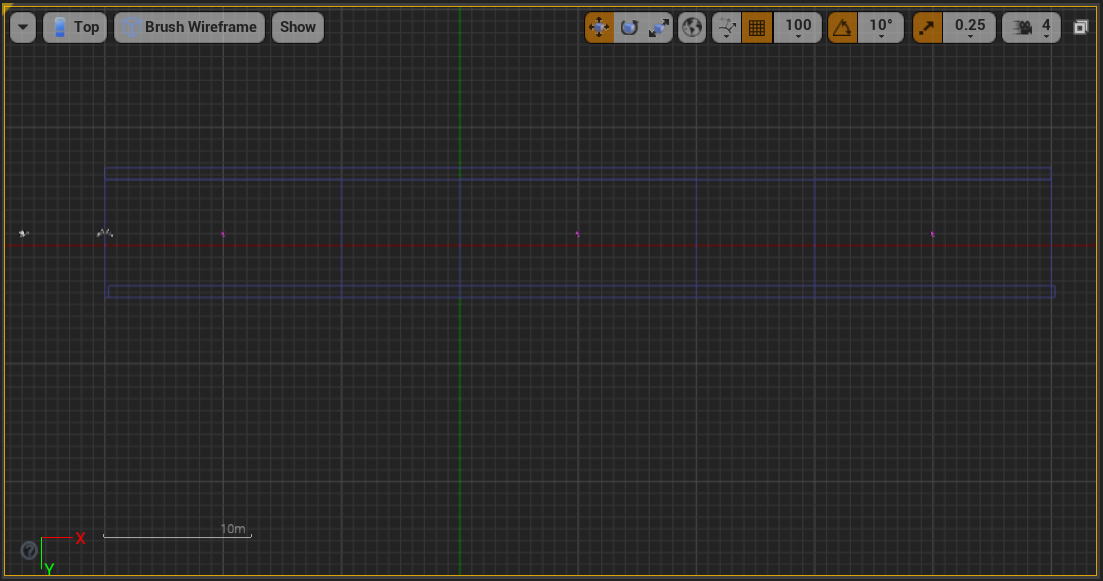
-
规整结构
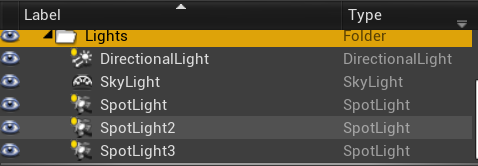
3.3 火炬
-
制作火炬的椎体:
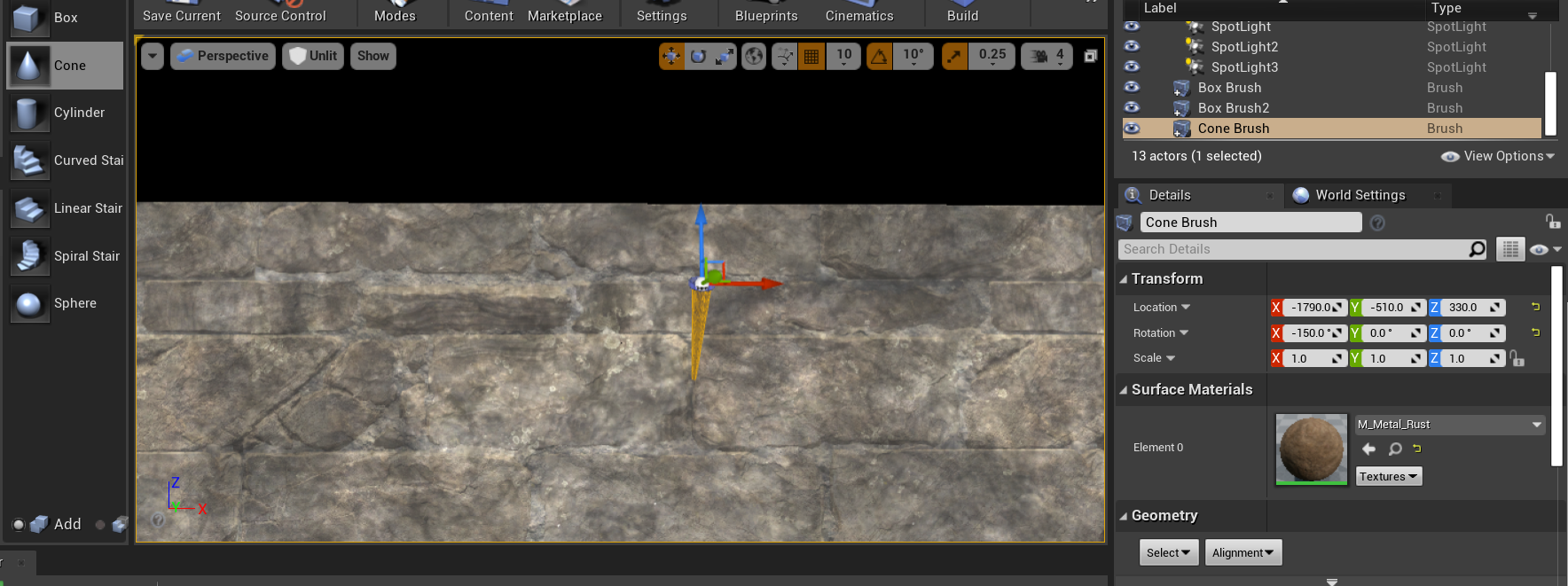
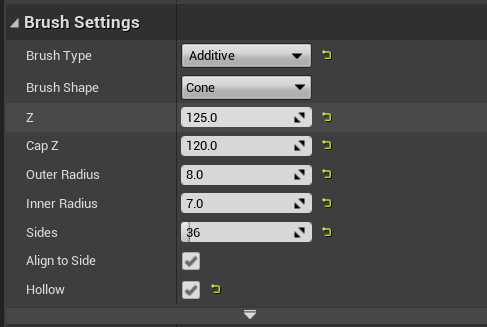
-
添置火焰:初学者内容包 StarterContent -> Particles -> P_Fire
1)通过三视图调整火焰的位置
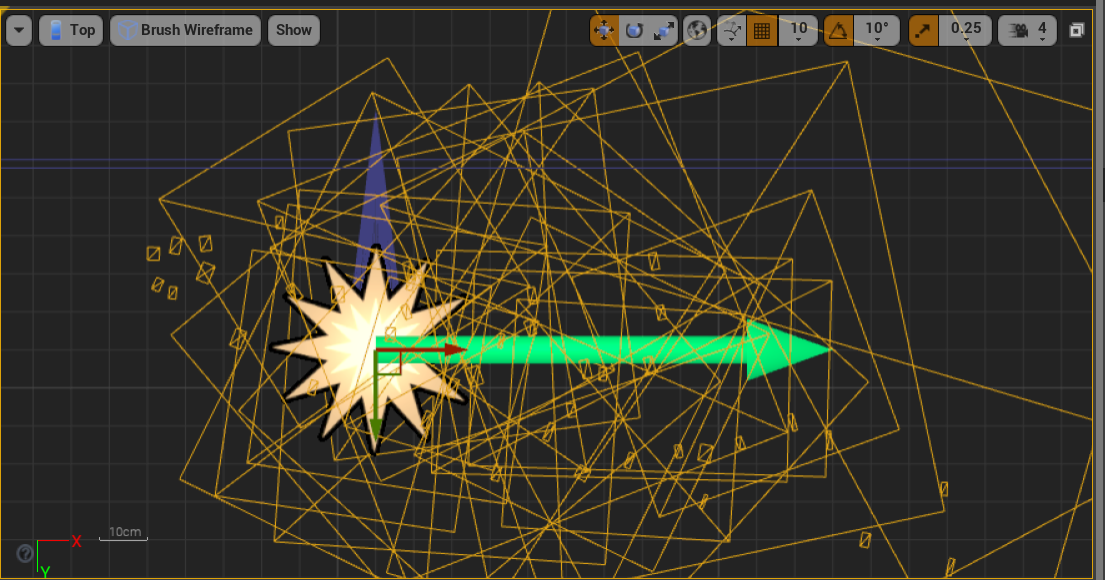
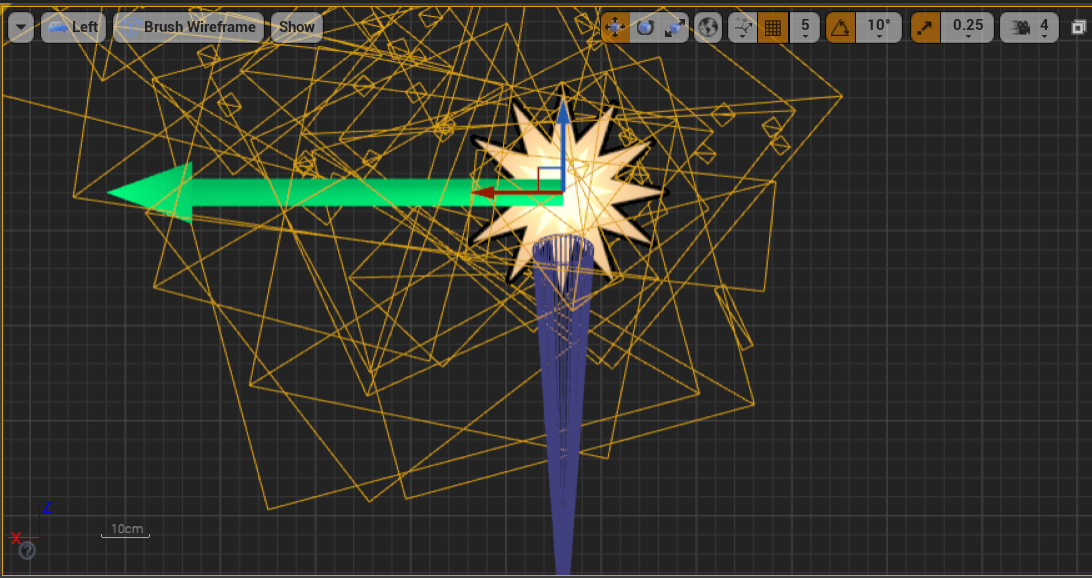
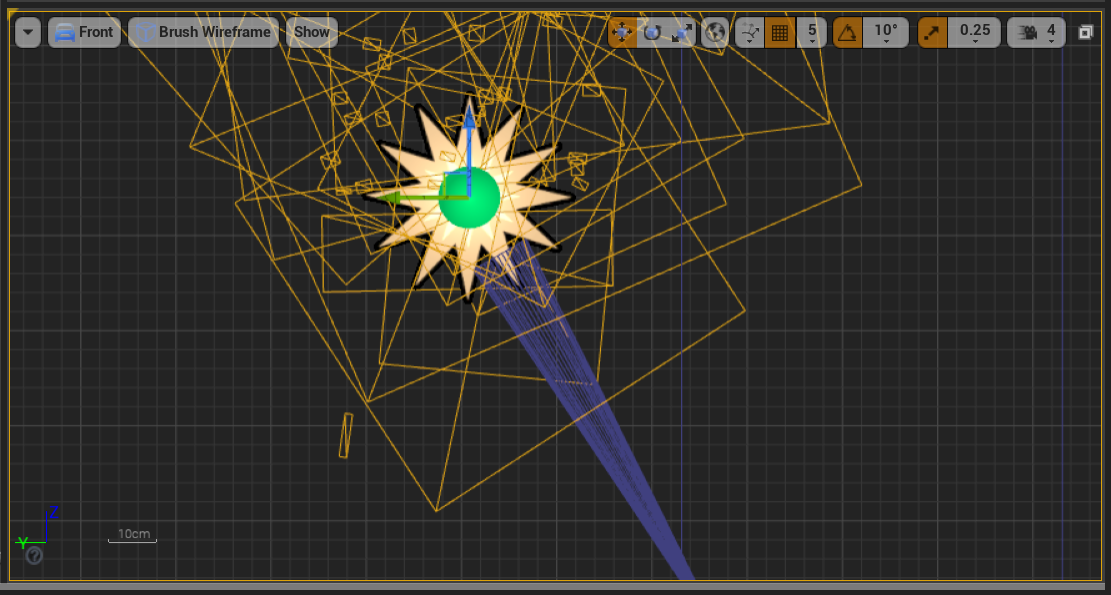
2)调整火焰的角度
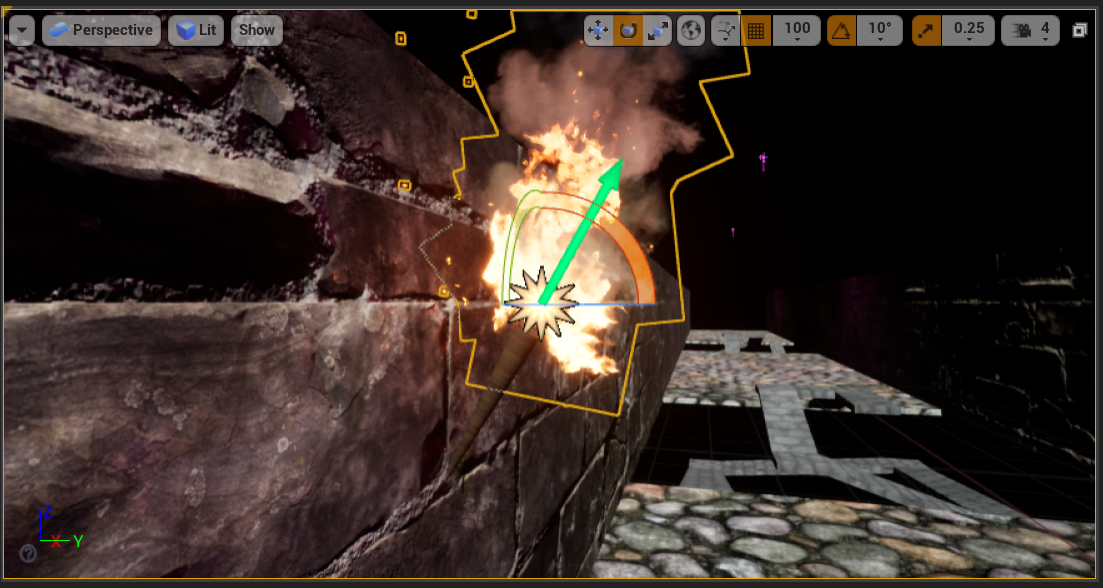
-
为火焰添加墙壁的反射光
1)调整参数

2)调整点光源位置使与火焰同一位置
-
直接拷贝位置
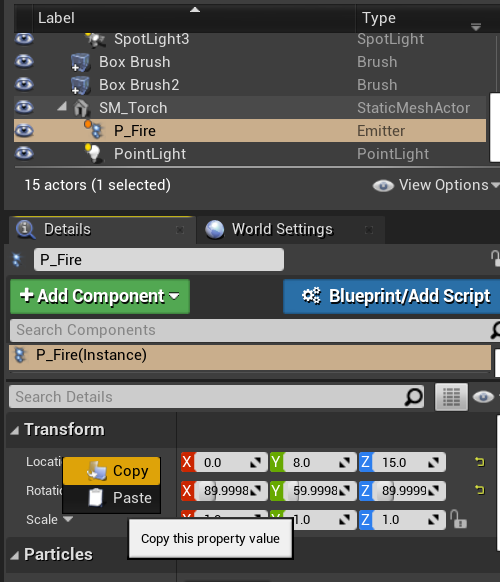
-
手动调整位置
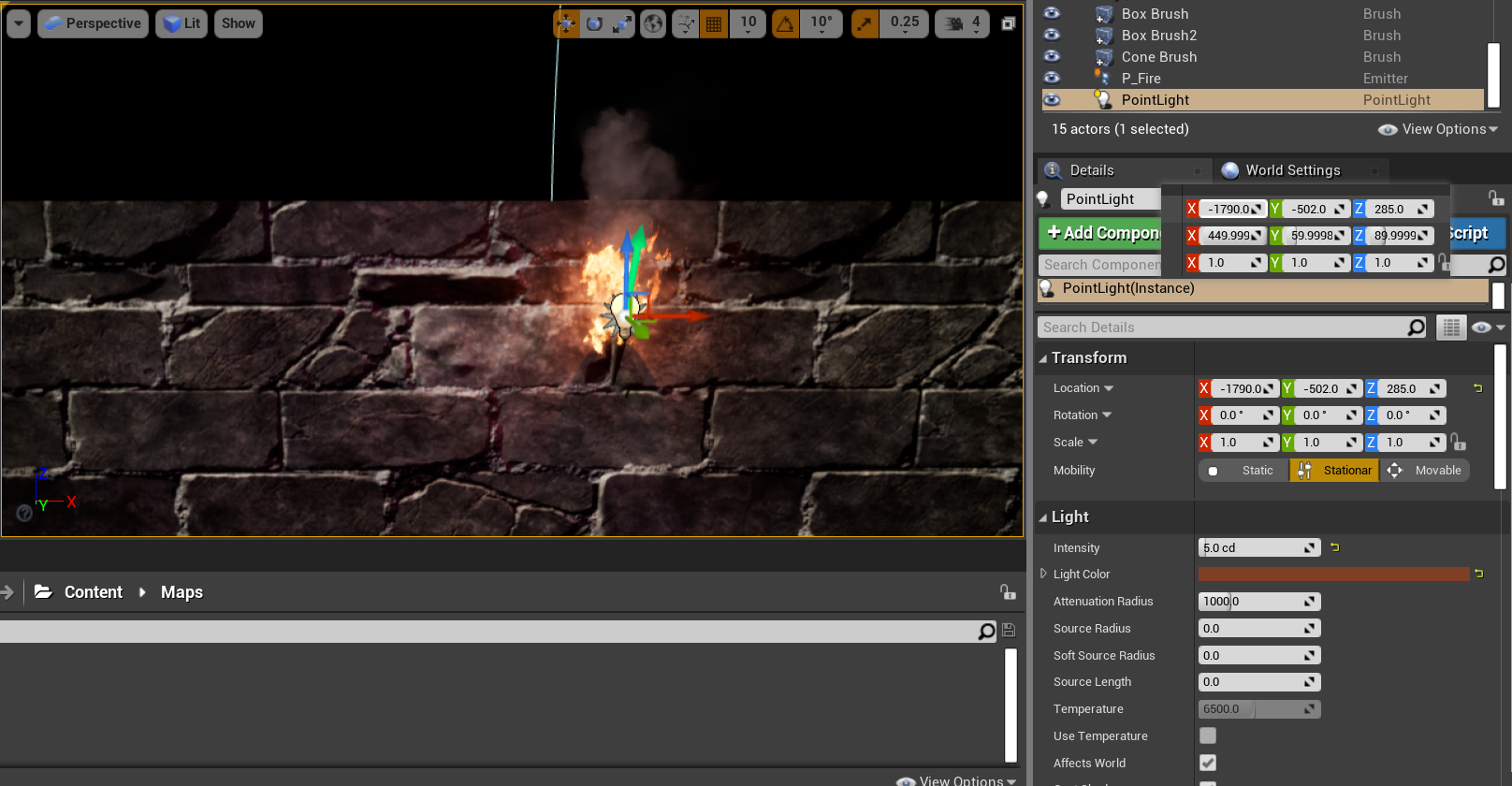
-
-
将创建的火炬转换为静态网格
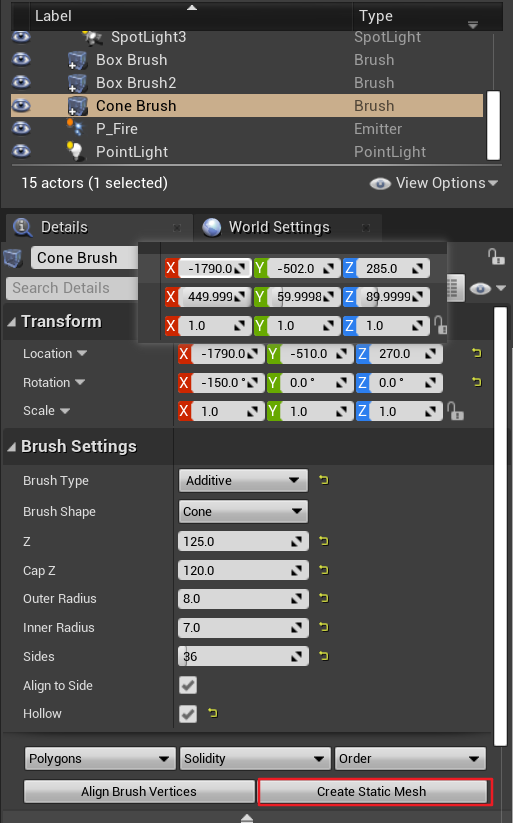
-
将子物体附着到火炬下
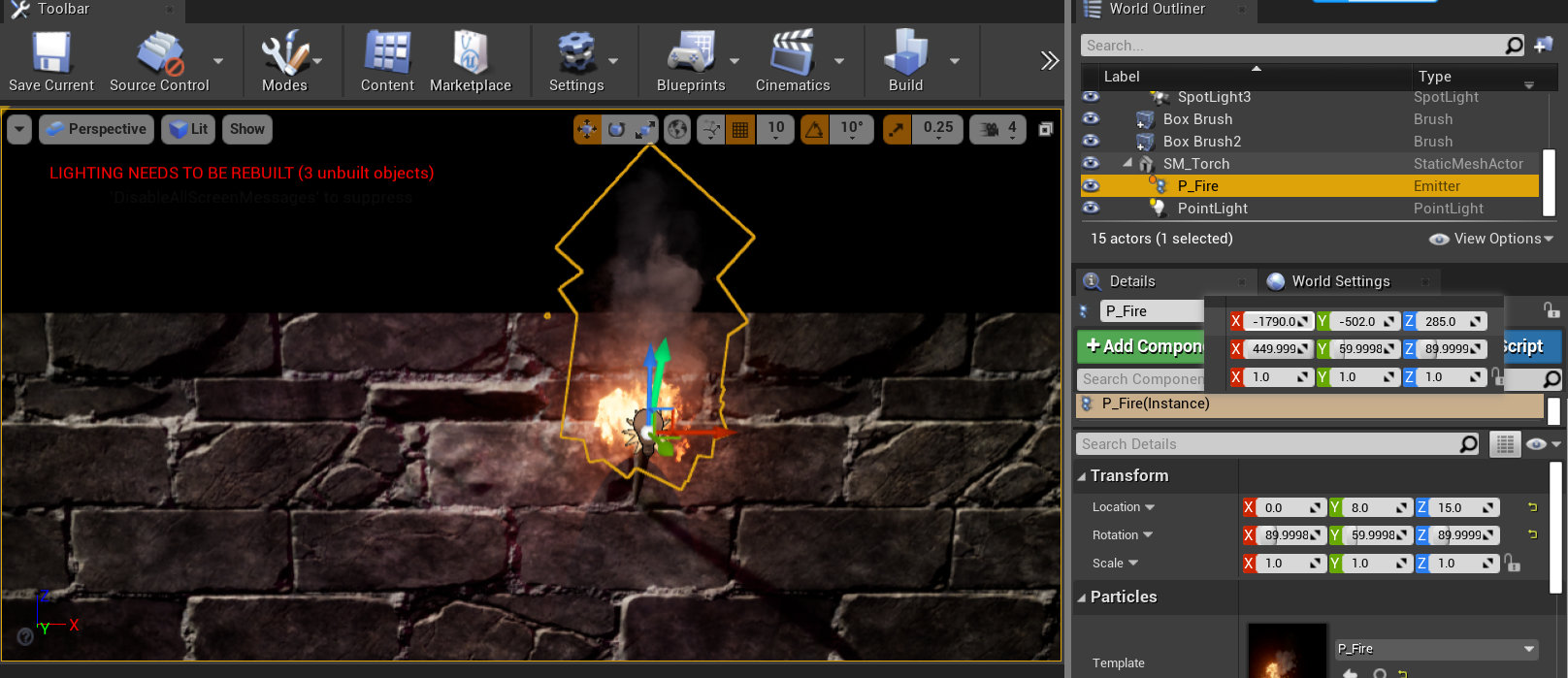
-
将火炬及子物体转换为蓝图类:
选中所有需要转换的物体,点击 Blueprints -> Convert Selection to Blueprint Class...
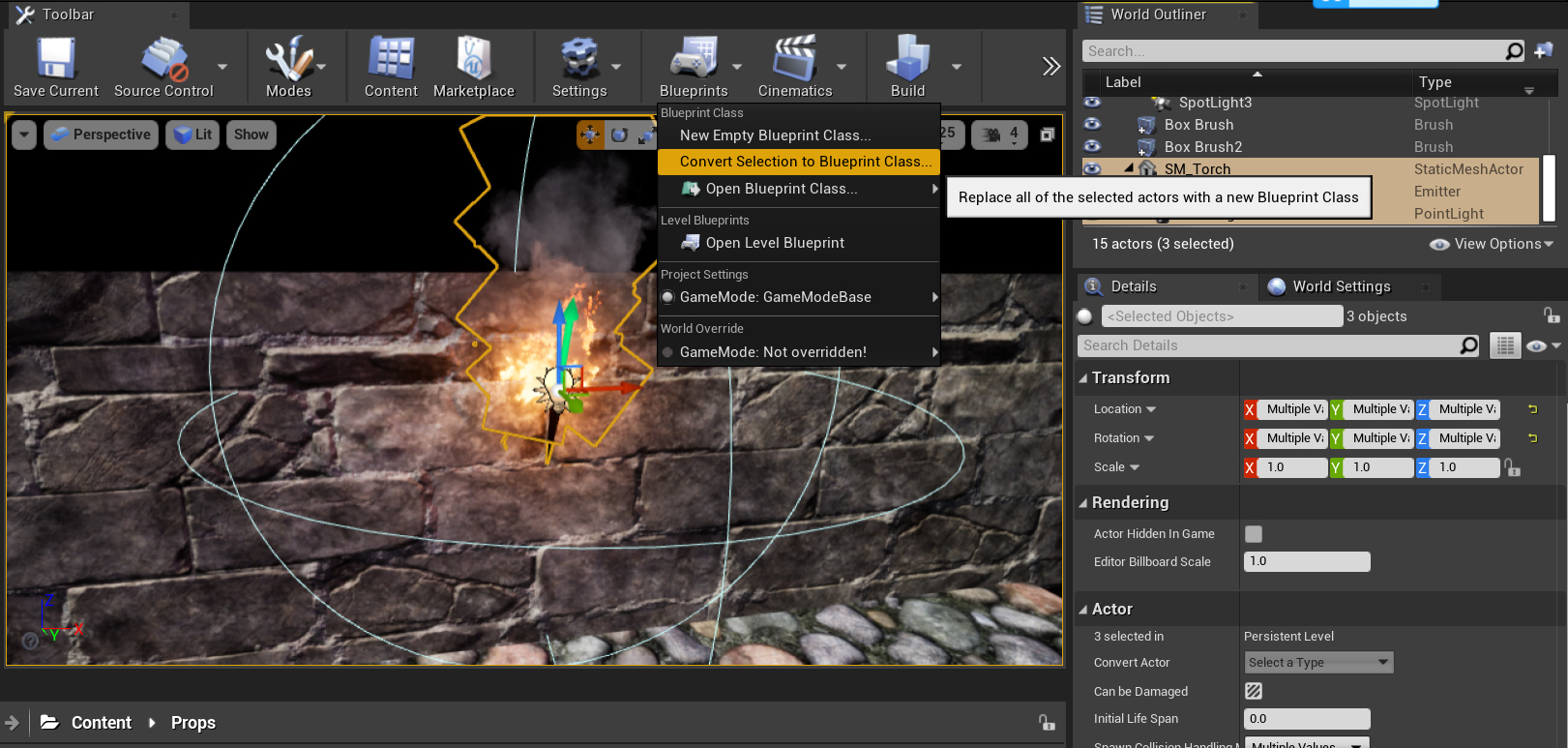
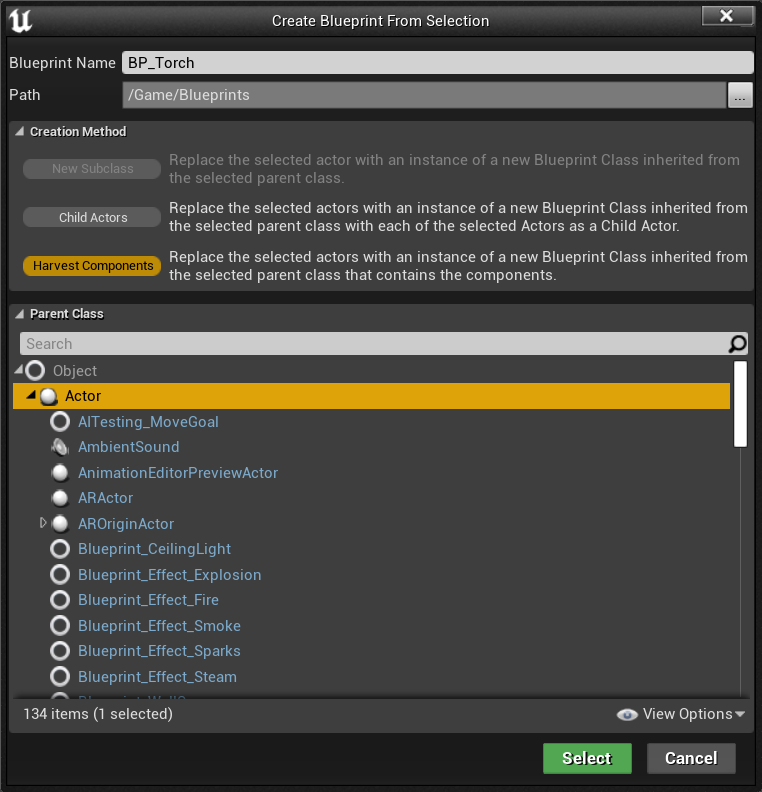
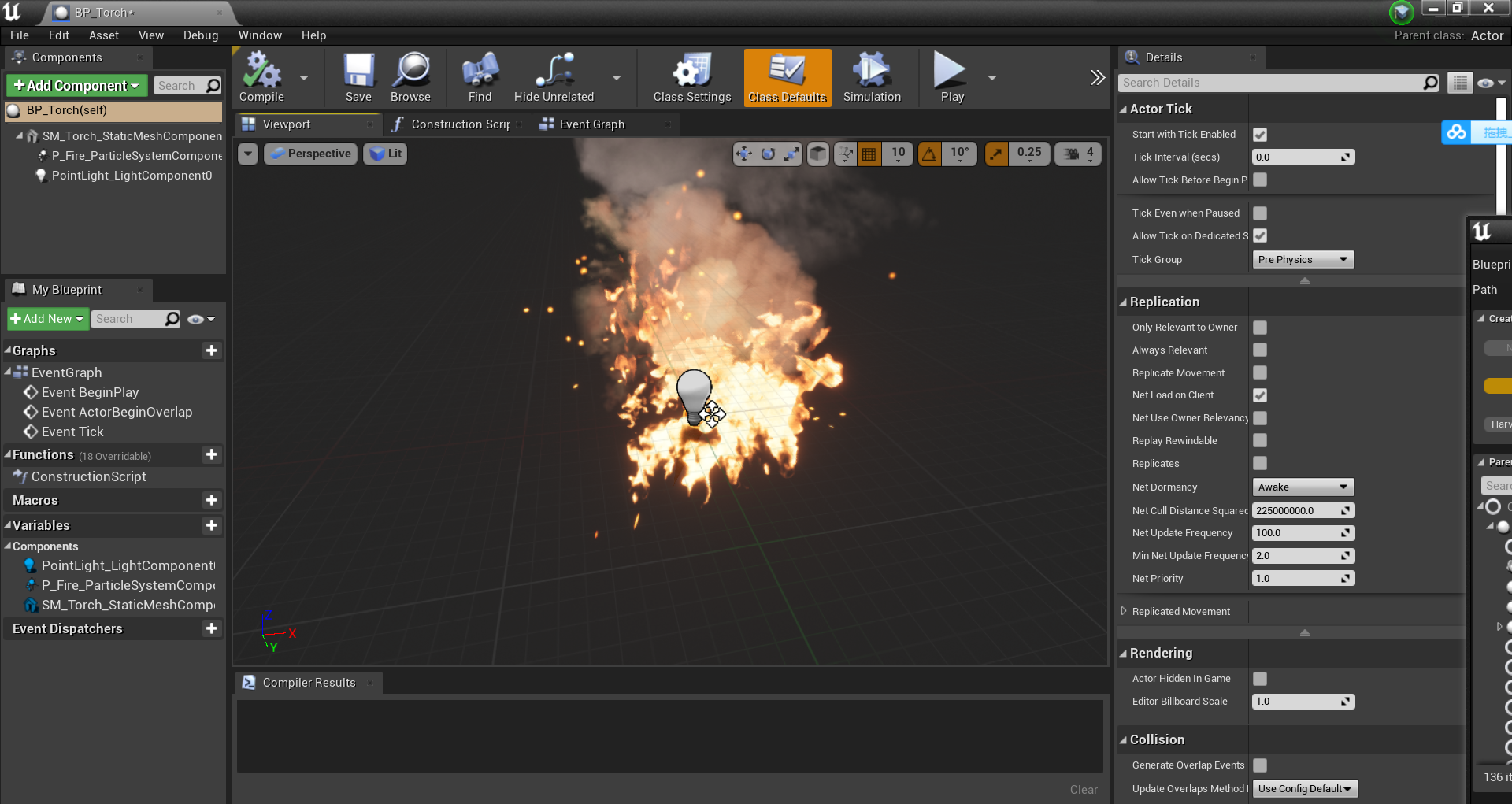
-
转换为蓝图类后,该火炬可以很方便的整体调节参数,也可以单独调整一个
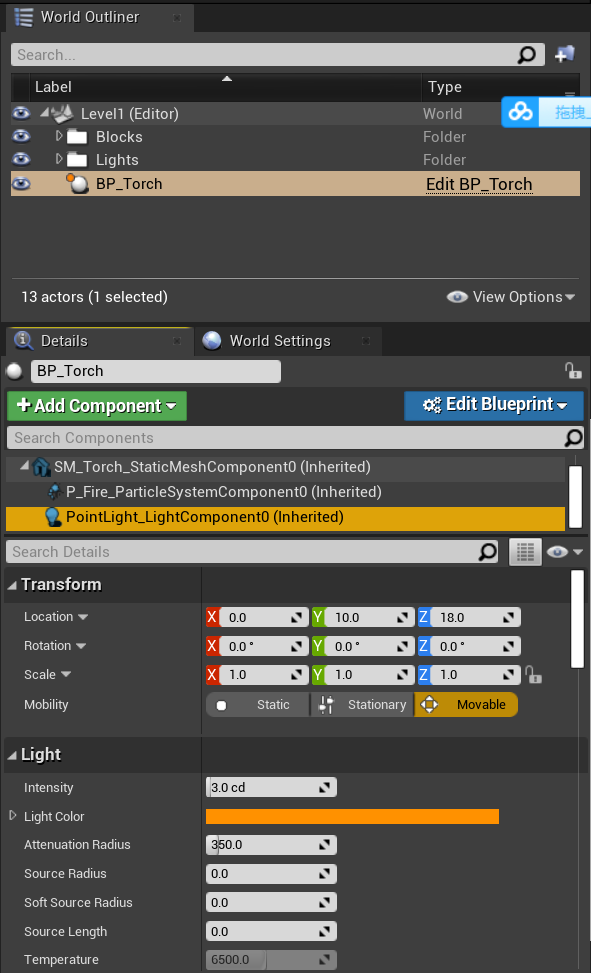
-
快速复制摆放六个火炬:
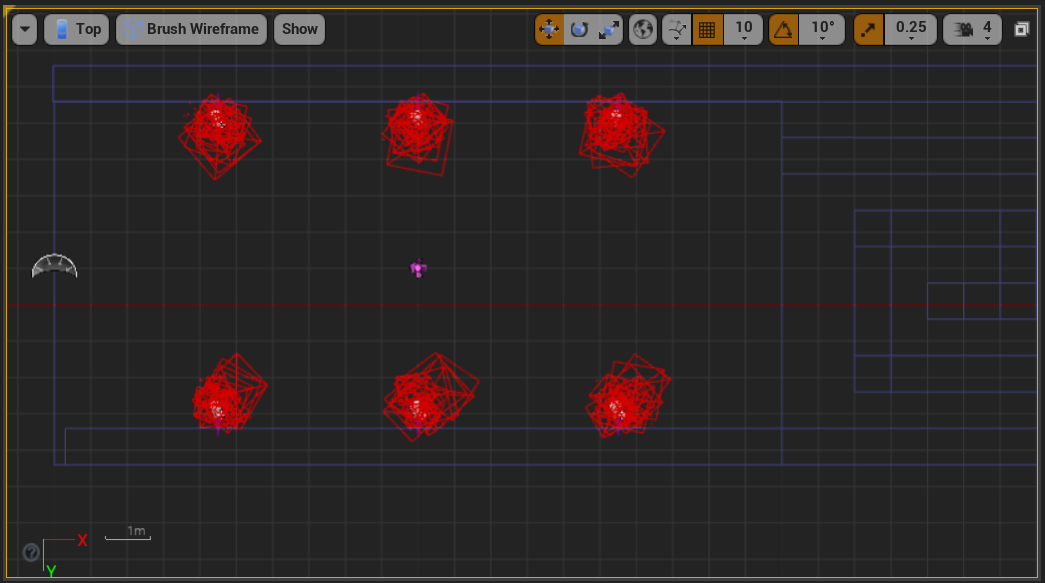
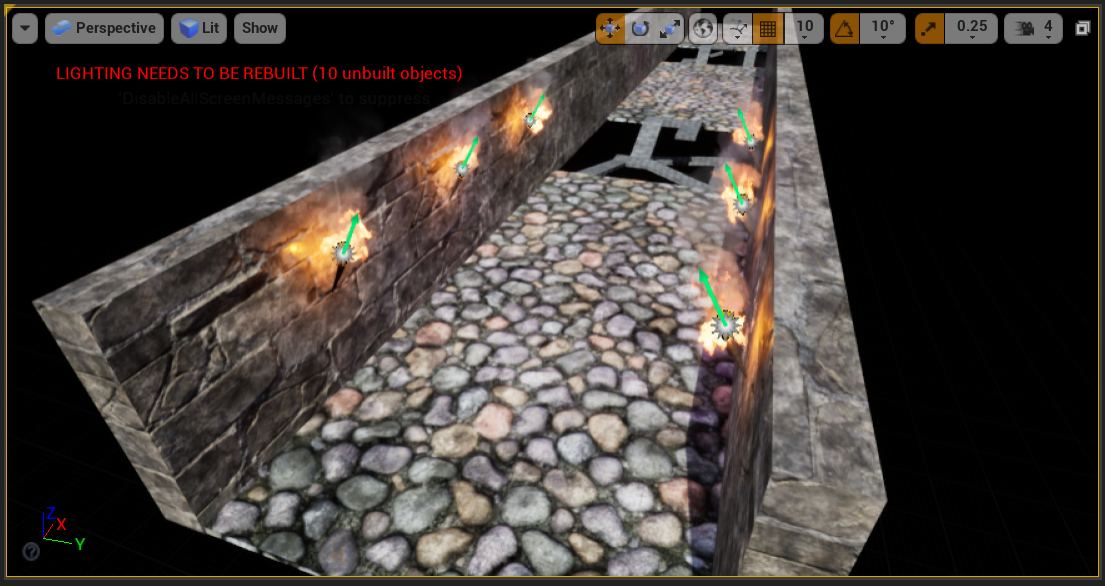
-
修改蓝图类组件的名字
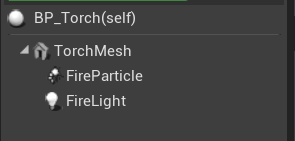
3.4 可收集物
3.4.1 创建可收集物的蓝图类
-
Add/Import -> Blueprint Class 创建蓝图类
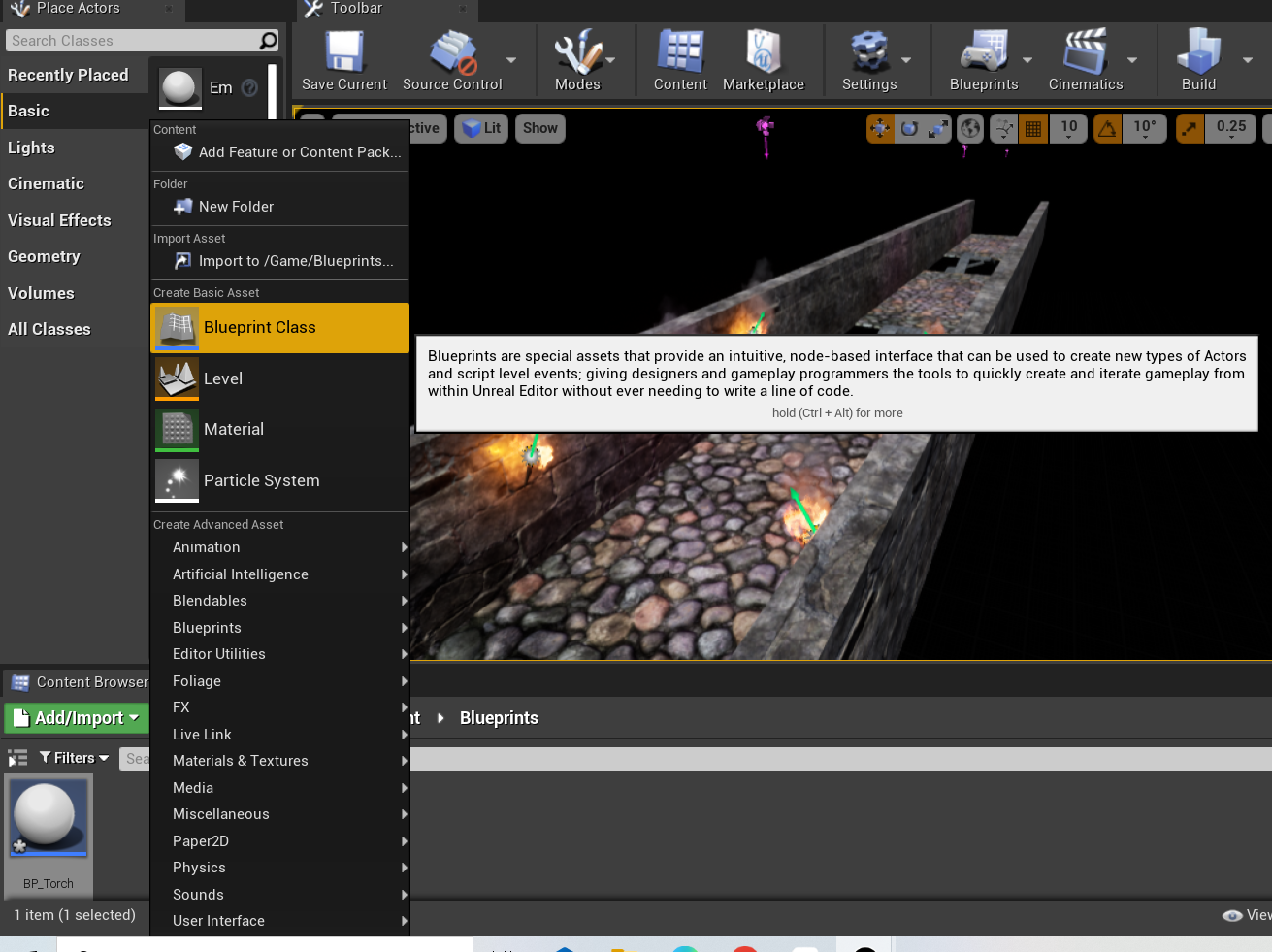
-
选择 Actor 作为父类
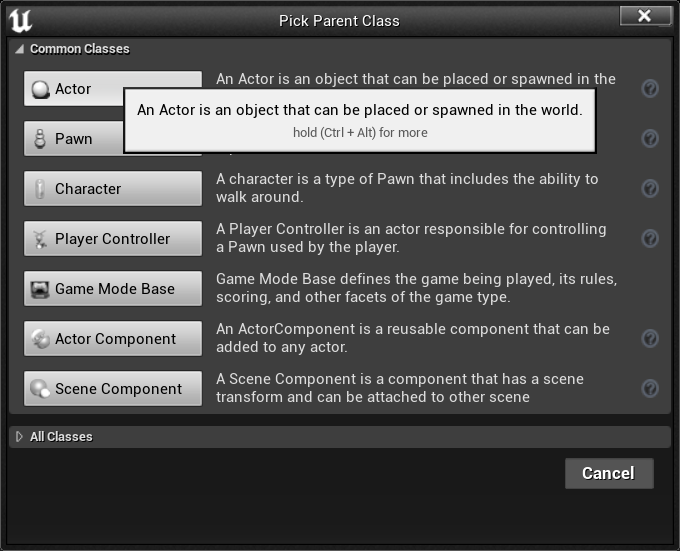
-
添加组件:Satic Mesh

-
选择静态网格的形状
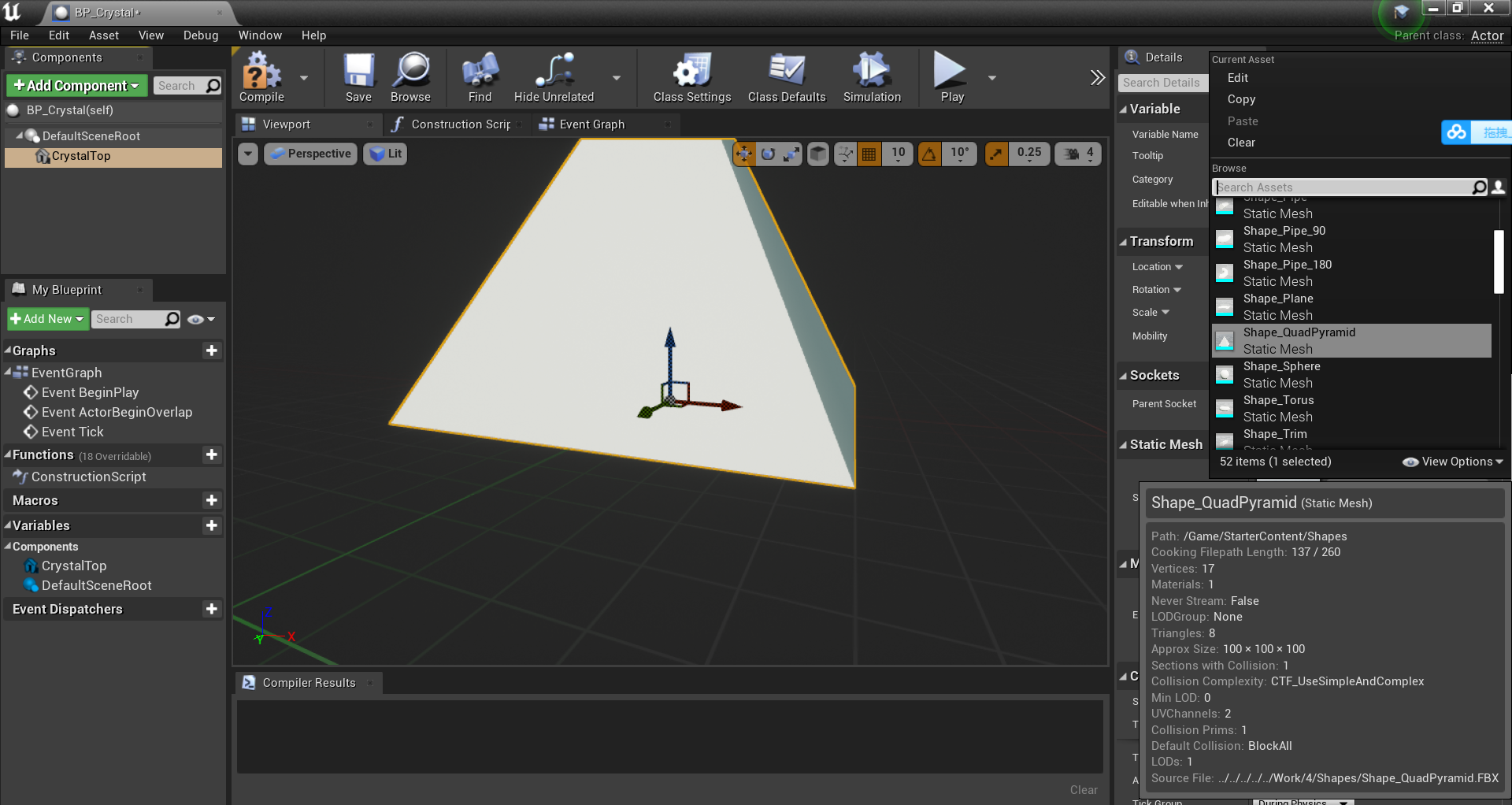
-
按住 Ctrl + w 复制网格体出来
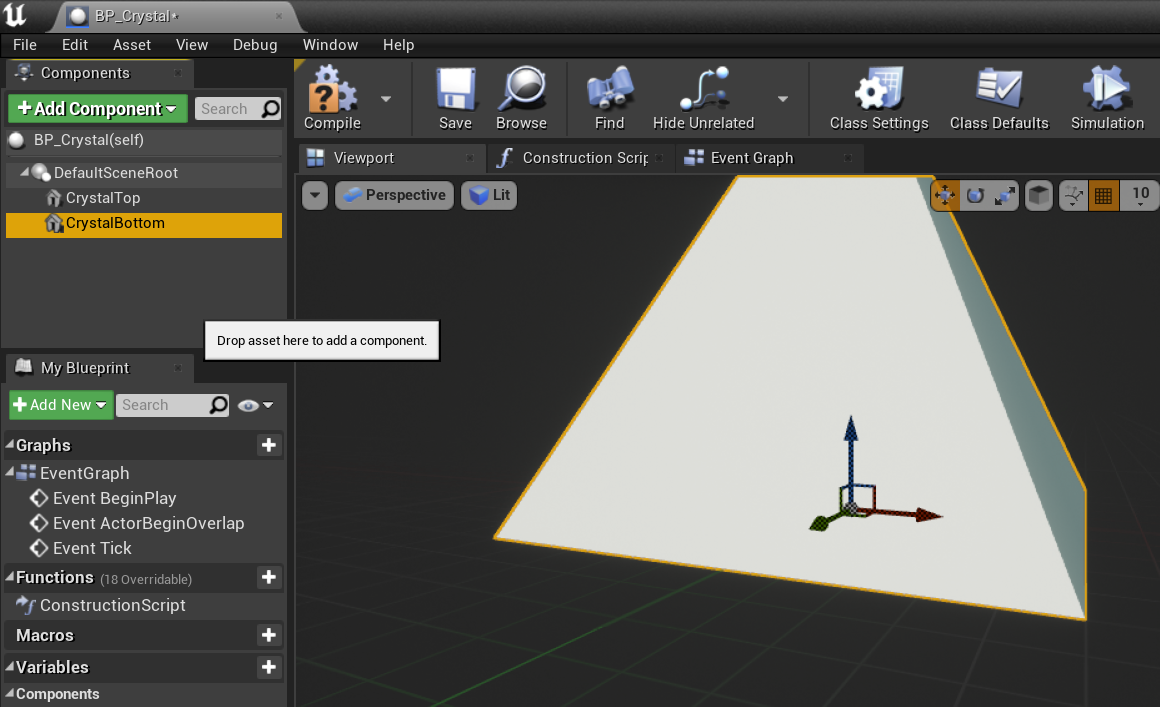
-
将下半部分的静态网格进行翻转
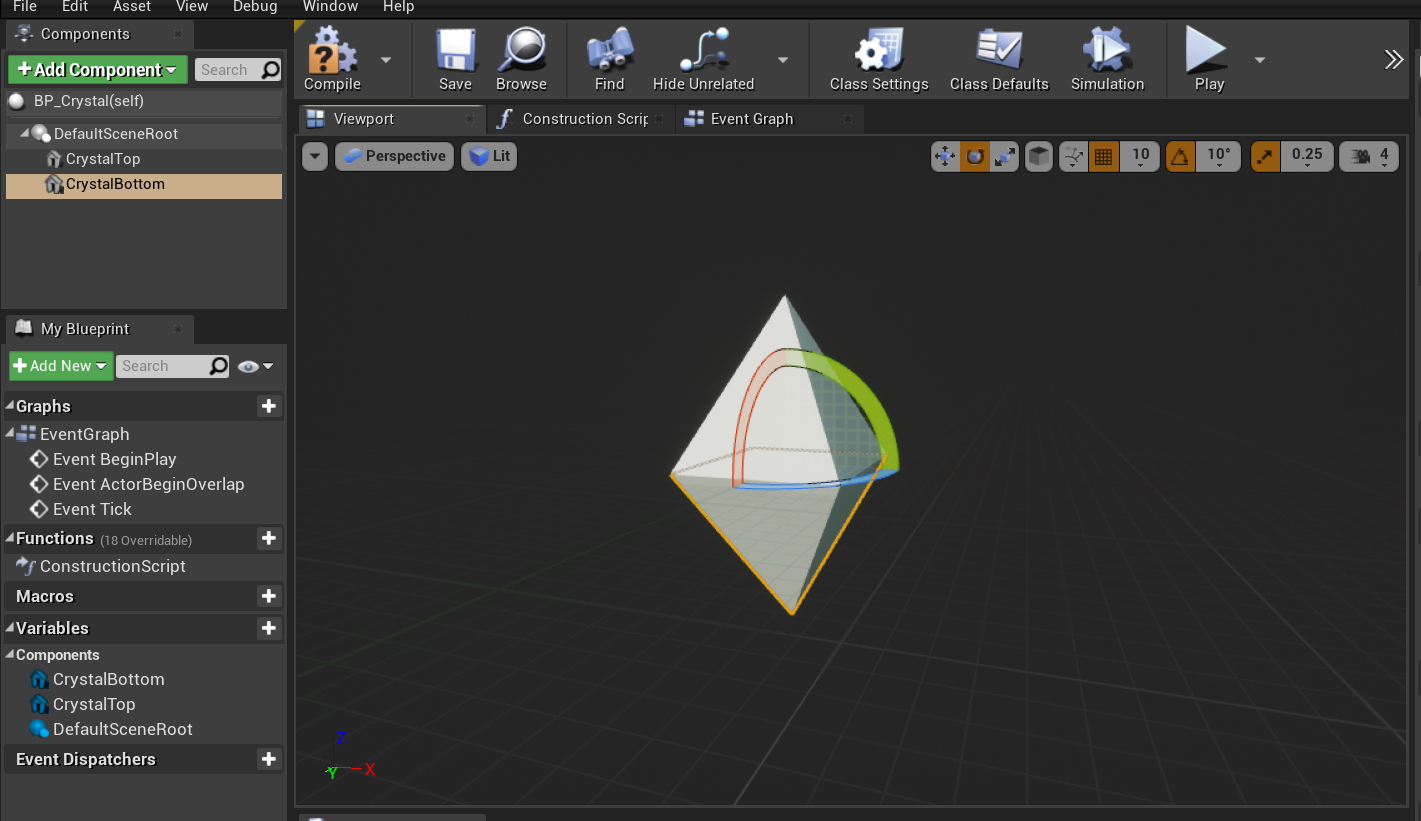
-
为了使宝石的两边变成一个整体,可以将宝石的下半部分变为上半部分的子物体
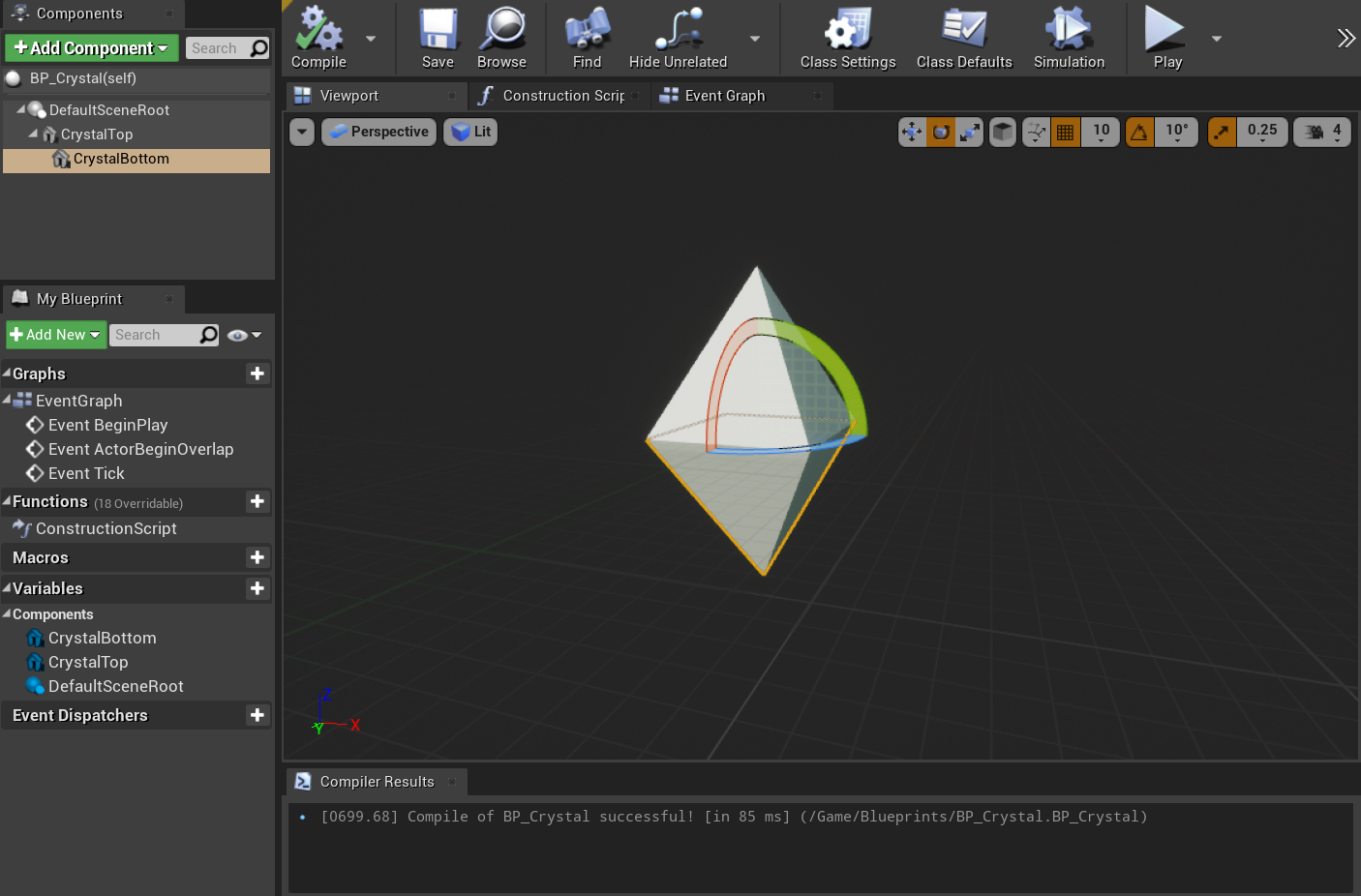
-
修改宝石的缩放

-
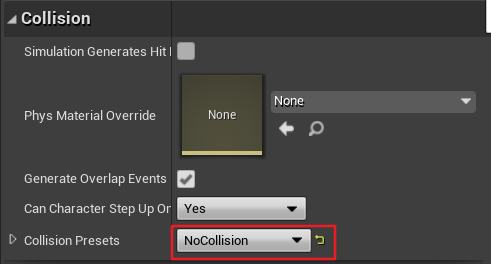
将水晶上下部分的碰撞设置为 NoCollision,防止后面水晶飞向玩家时将玩家击飞
3.4.2 给可收集物建立发光材质并添加水晶光照
-
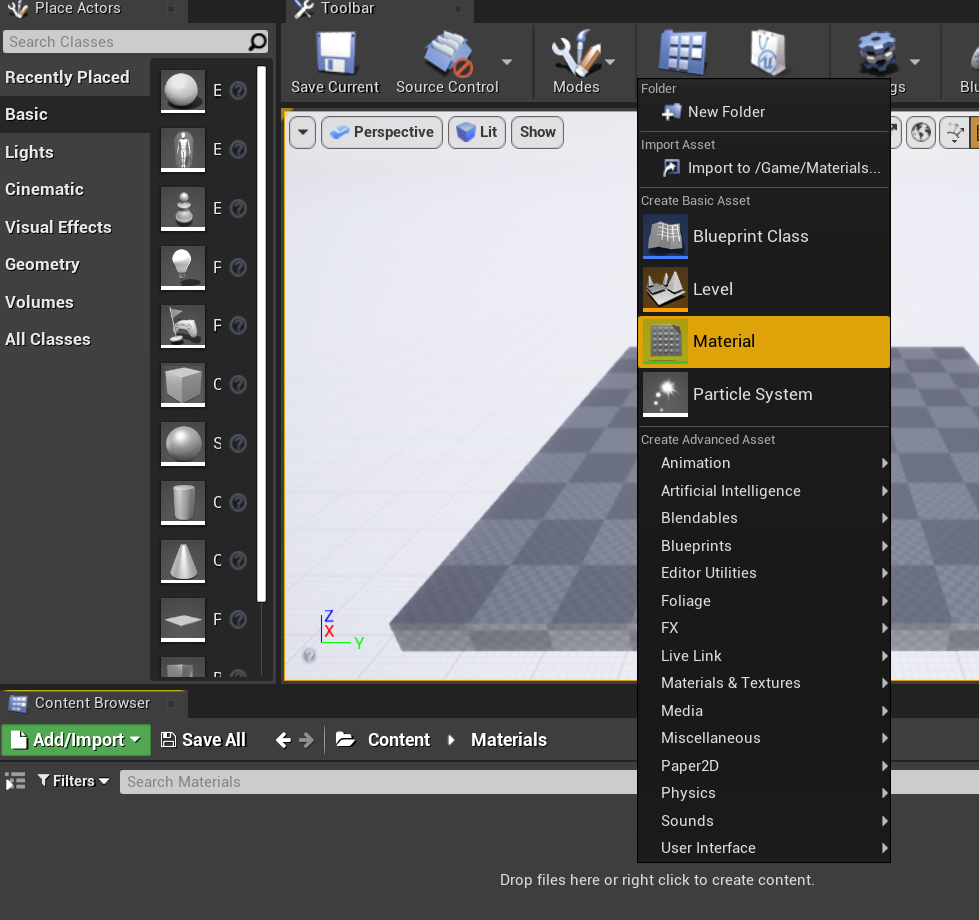
创建材质:右键 -> Material
-
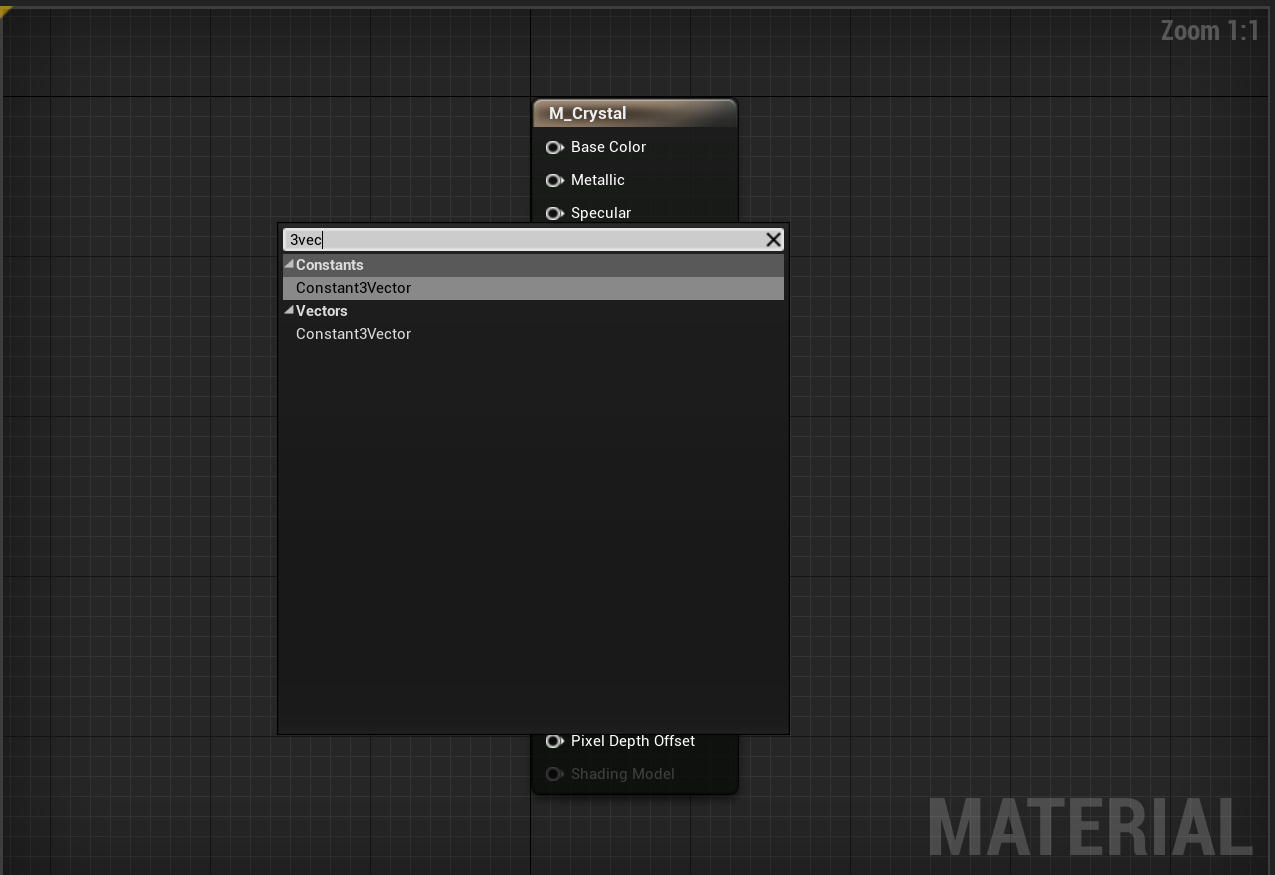
在材质编辑器里新建结点的四种方法:
1)随机右键一个区域,输入想要创建的结点,进行连线
2)从 M_Crystal 里直接拖拽出来一根线
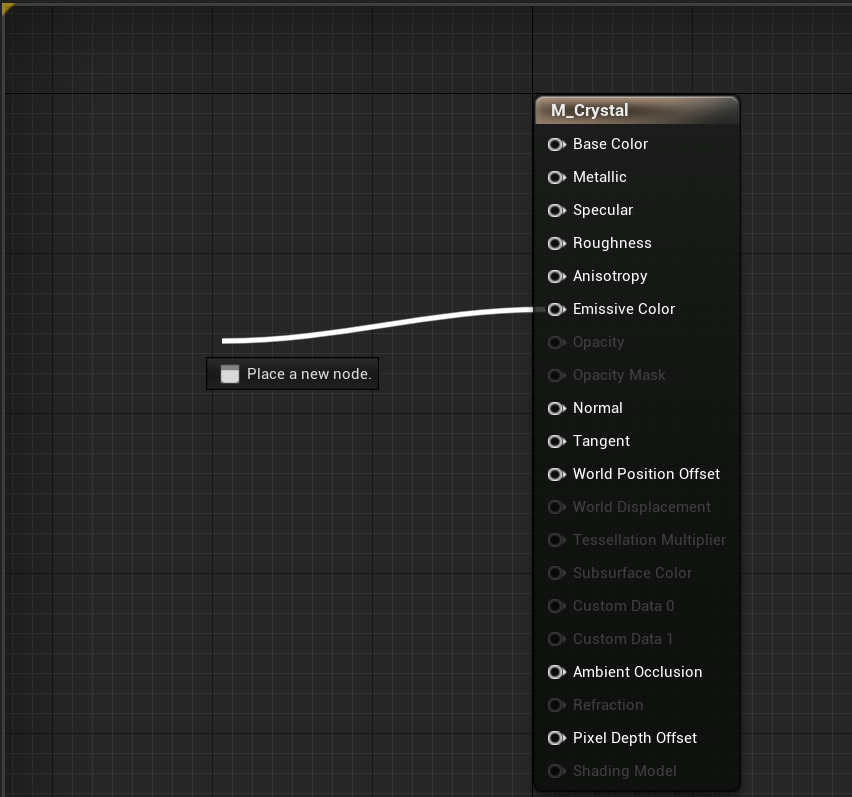
3)从 Palette 目录里拽出一个结点
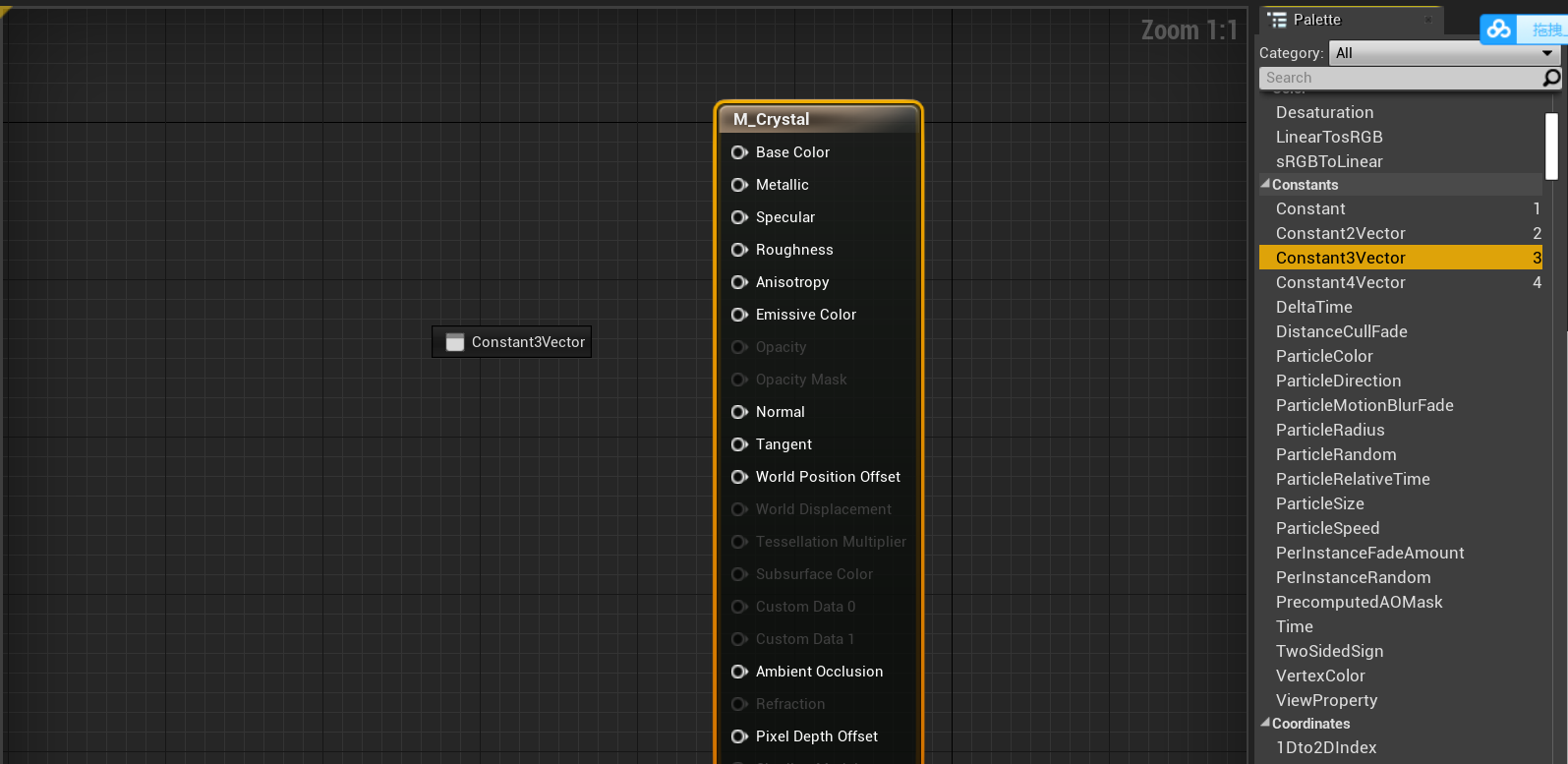
4)在某些结点边上会写上快捷键,如:按住 3,鼠标左键点击一下就会创建一个结点
注意:按 alt 再左键点击一条线可以断开该线
-
选择材质的颜色
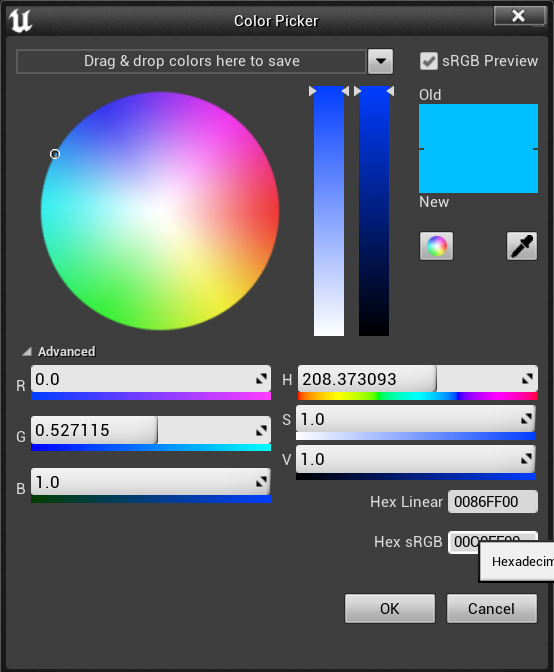
-
对颜色进行增强:在颜色结点拉出另一条线搜索 Multiply 函数,修改 B 的值为 5
点击 Apply,点击 Save
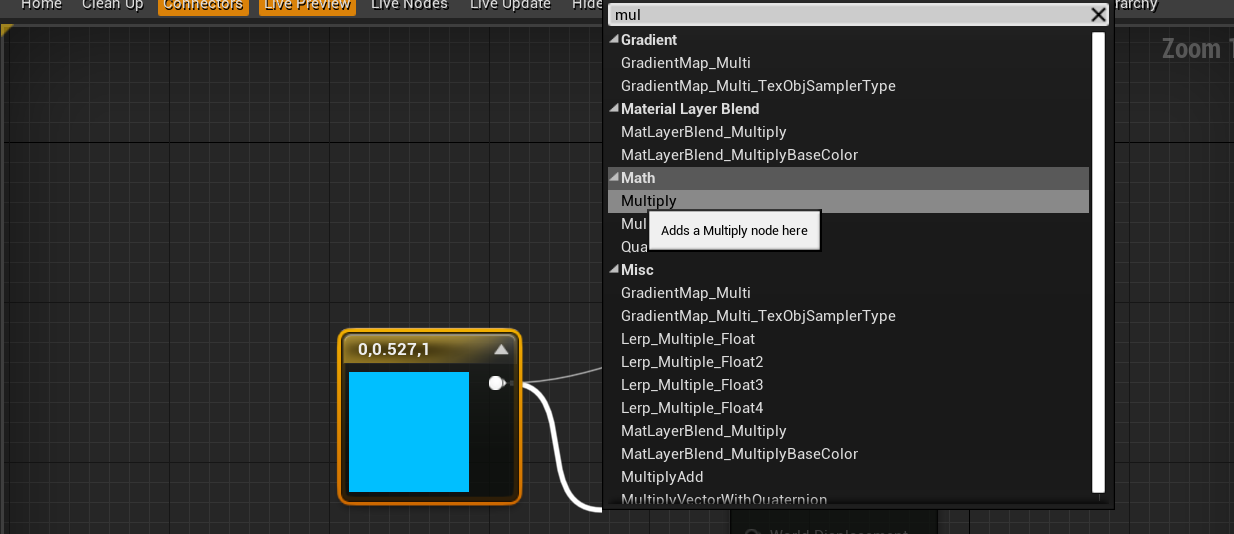
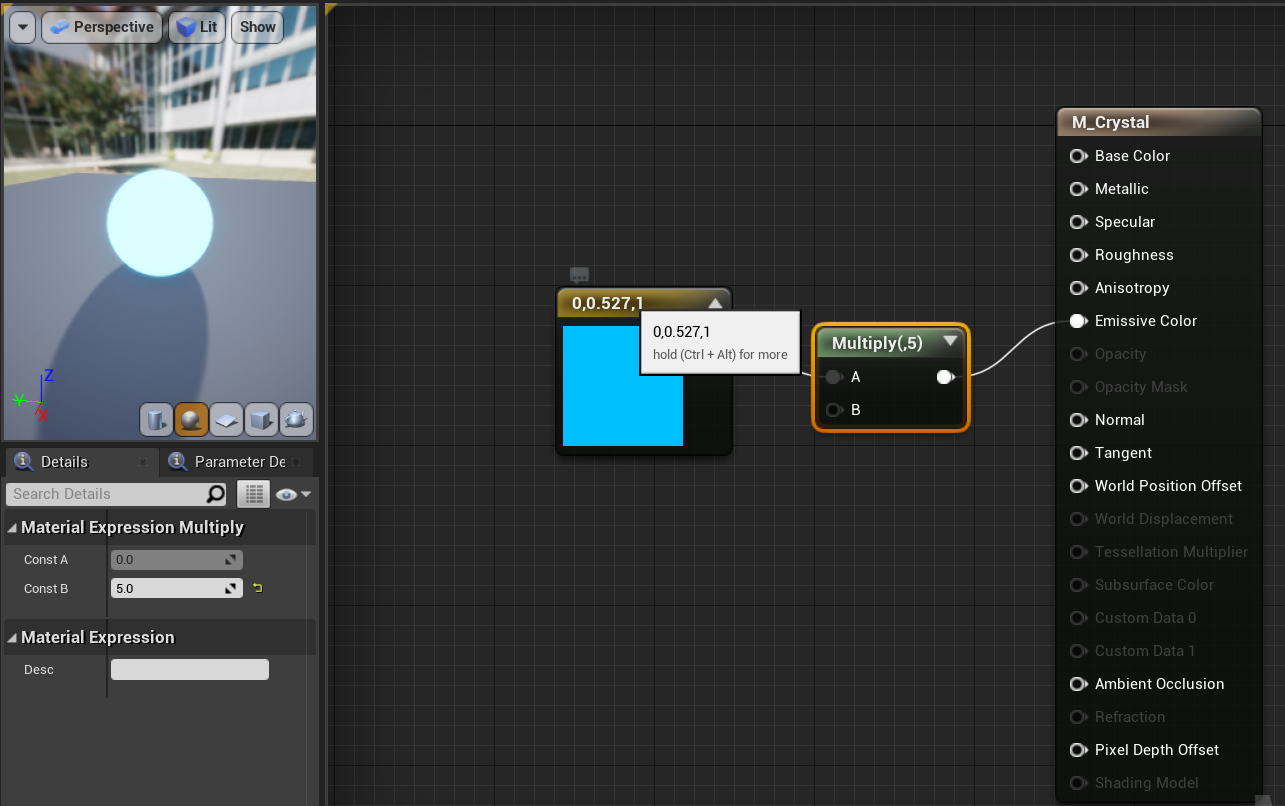
-
修改水晶的材质为设置好的材质
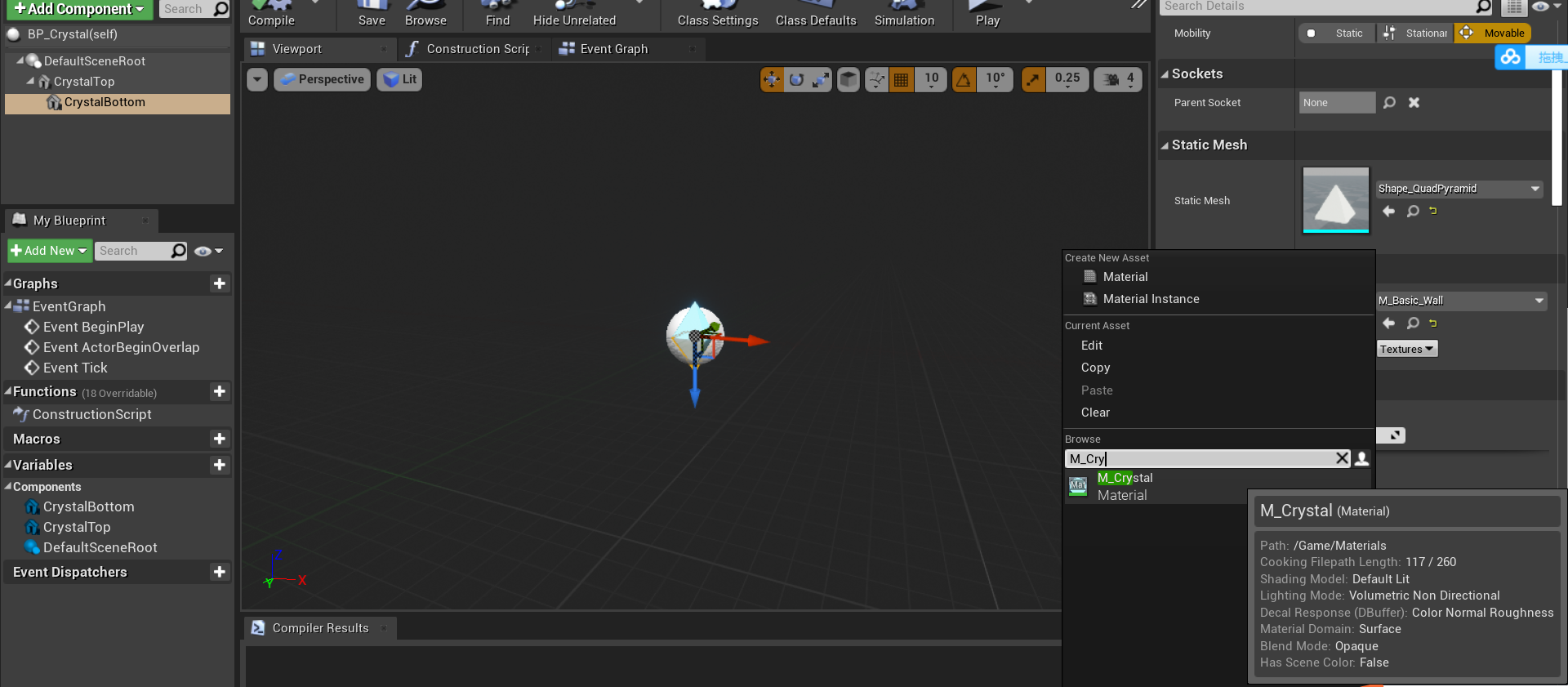
-
添加水晶的光照
1)在水晶蓝图类内部添加点光源的组件
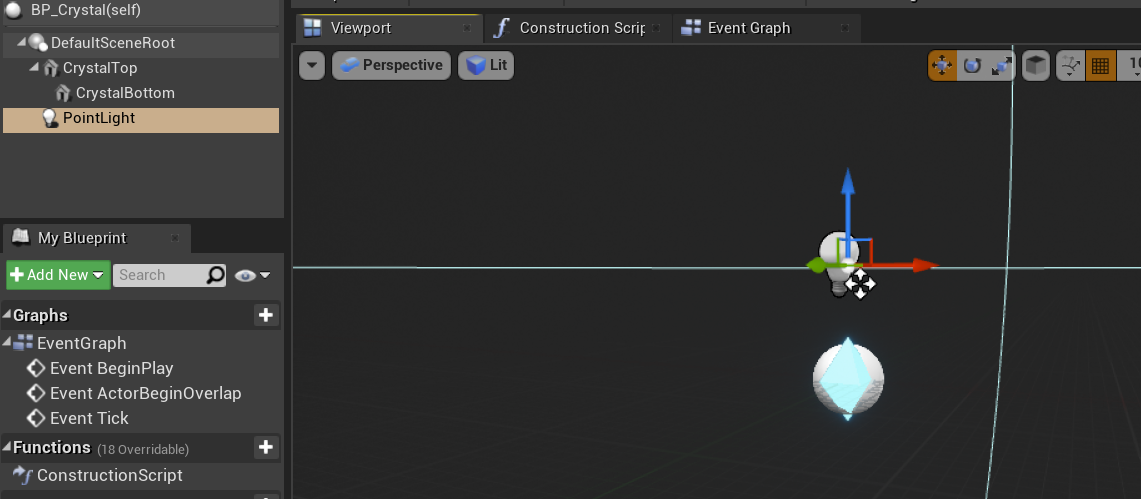
2)设置点光源的参数
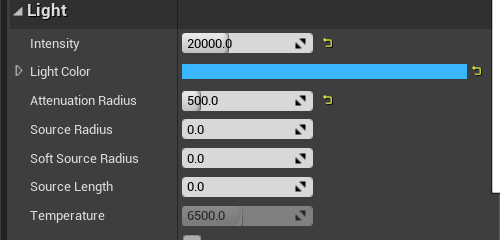
-
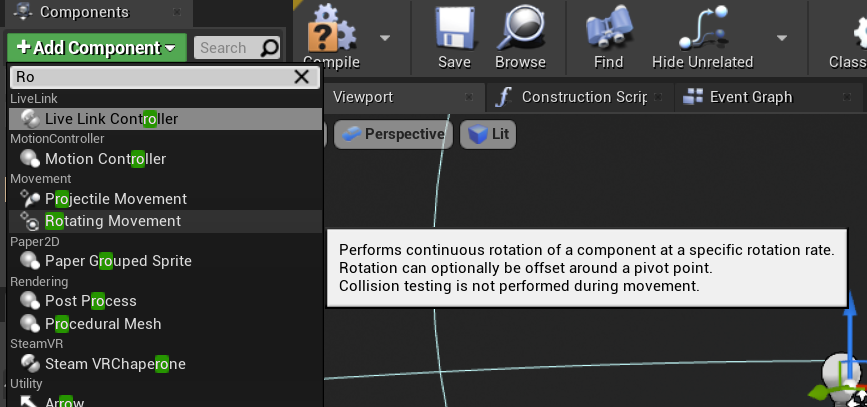
为水晶蓝图类添加旋转组件:Rotationg Movement
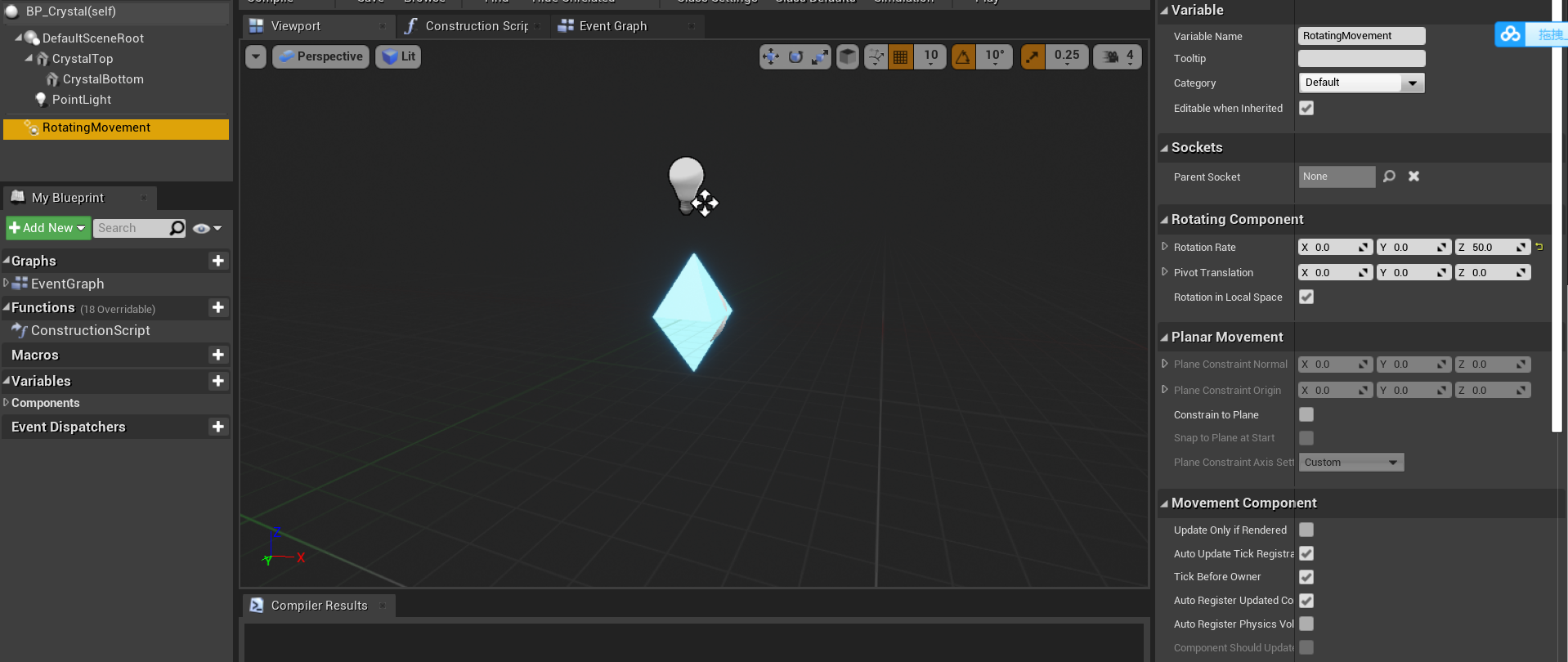
设置旋转速度:
3.4.3 使水晶可以被玩家收集
-
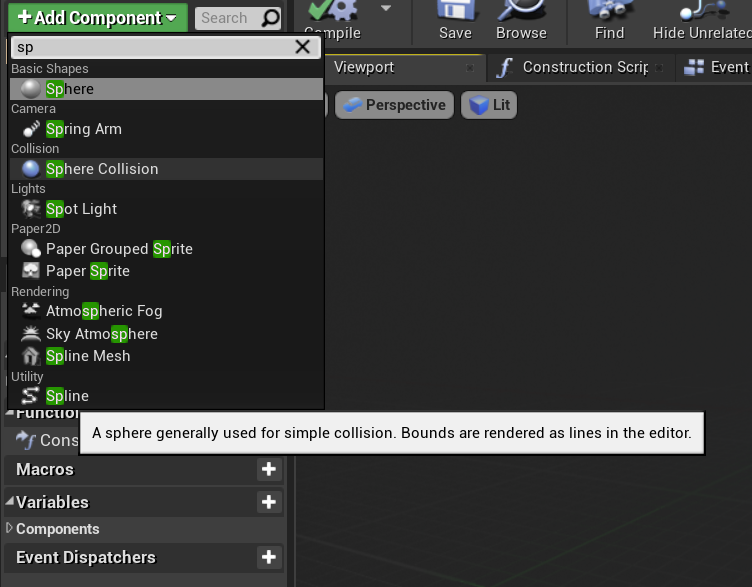
为 BP_Crystal 添加一个球形碰撞
-
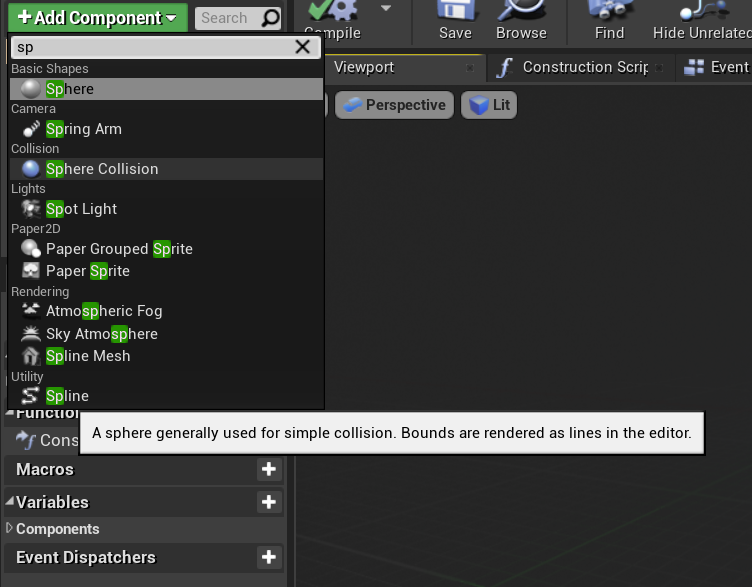
将添加的球形碰撞(即触发器)移动到根物体:
-
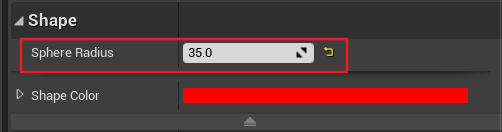
修改球形碰撞的 Sphere Radius,使其完整包裹住水晶
-
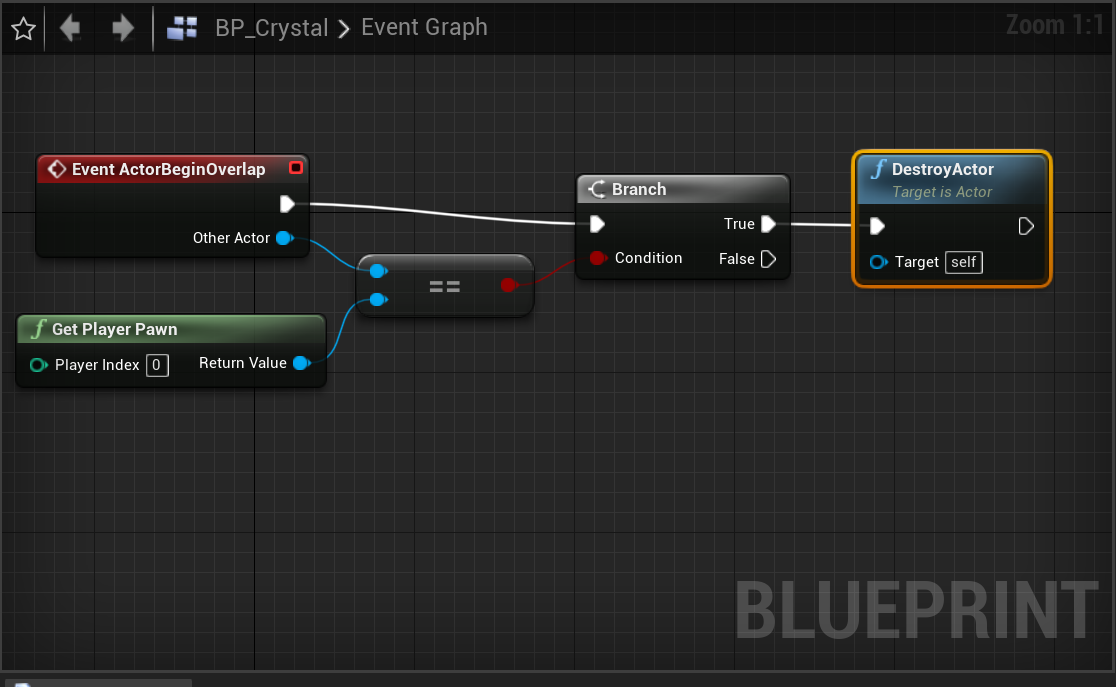
添加简单的事件函数(此时可以简单控制玩家靠近水晶即销毁):只有当玩家靠近水晶才会被销毁
3.4.5 添加水晶飞向玩家的动画
插值函数 Lerp:Alpha的数值范围是0到1。
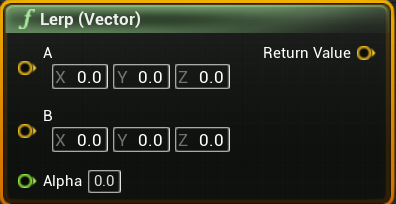
if(Alpha==0) ReturnValue=A
if(Alpha==1) ReturnValue=B
如果Alpha在0到1之间,Alpha值越接近0则ReValue的值越接近A,Alpha值越接近1则ReValue的值越接近B
-
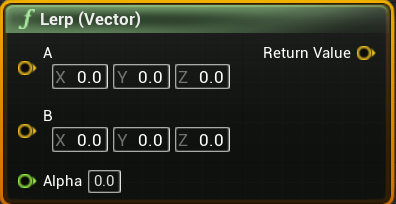
添加 Lerp 插值函数,通过 Alpha 的值来决定返回值
-
添加 SetActorLocation 函数来设置水晶的位置
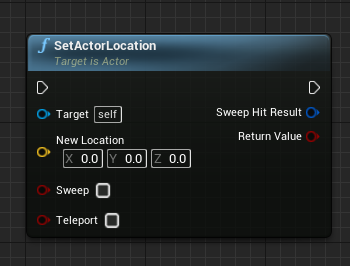
-
添加时间轴
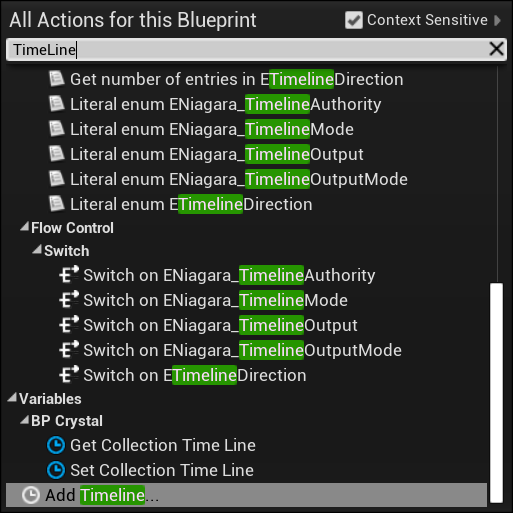
-
双击时间轴设置属性:
由于需要通过时间轴的返回值来设置 Alpha,所以选择浮点值:
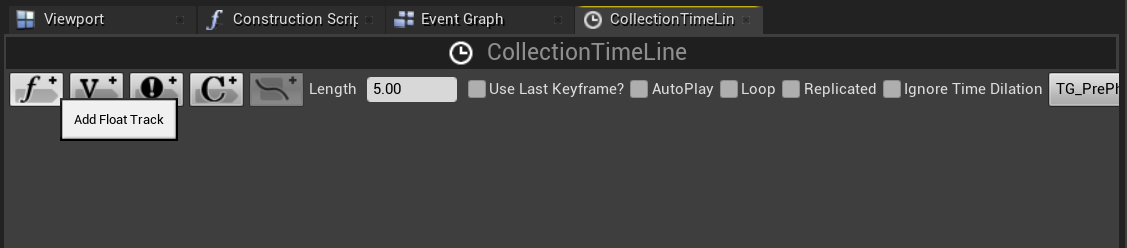
水晶飞过来的值设置为 0.75
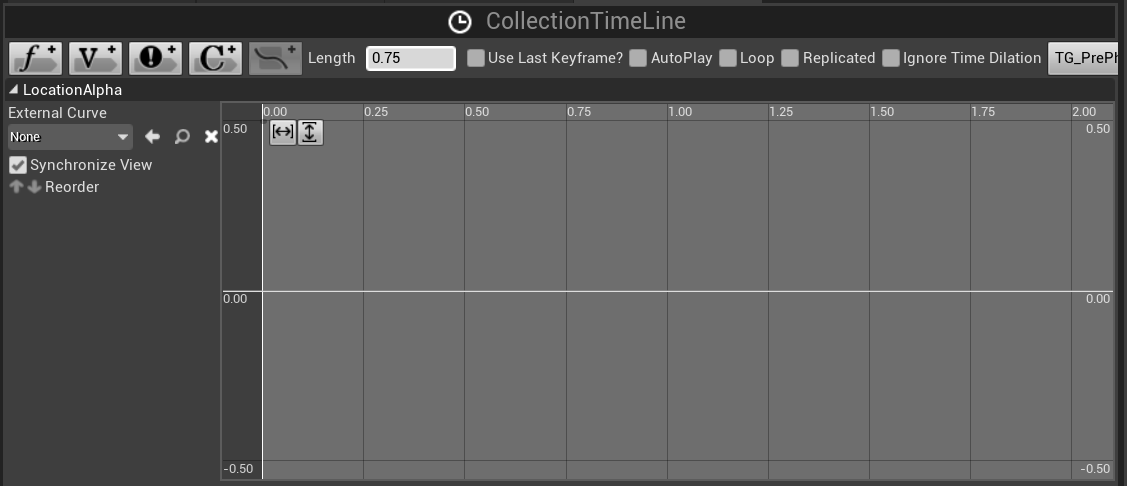
-
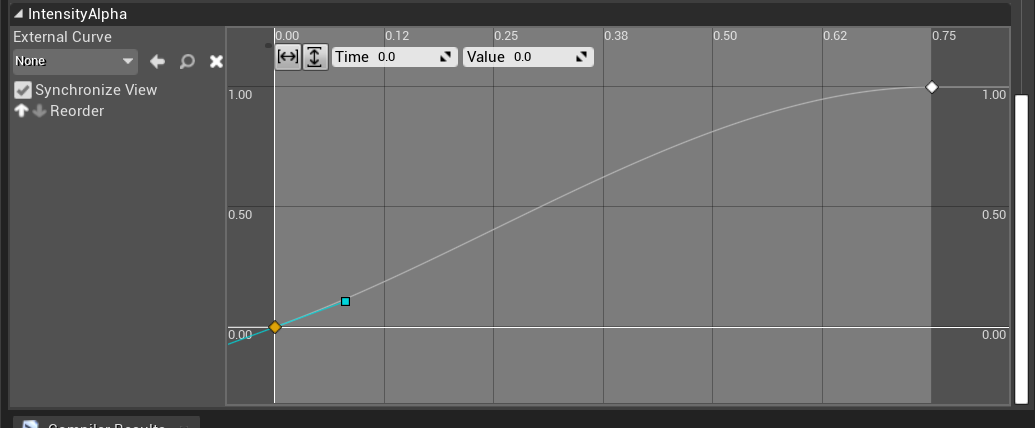
按住 shift 在浅色区点出两个点,设置第一个点的时间为 0 ,返回 0,第二个点的时间为 0.75,返回 1
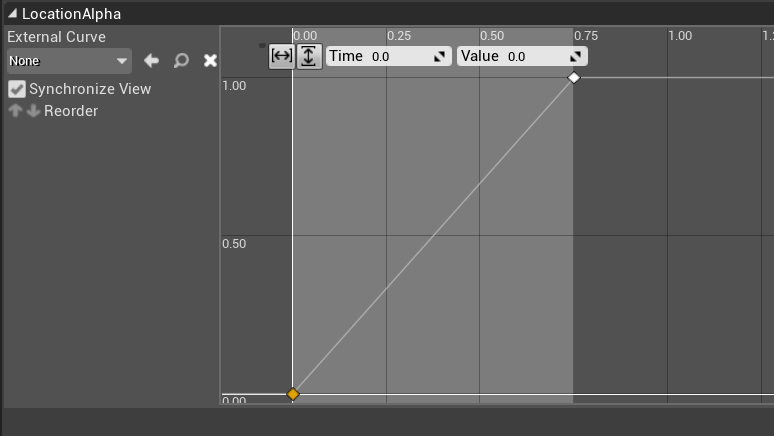
点击全窗口展示
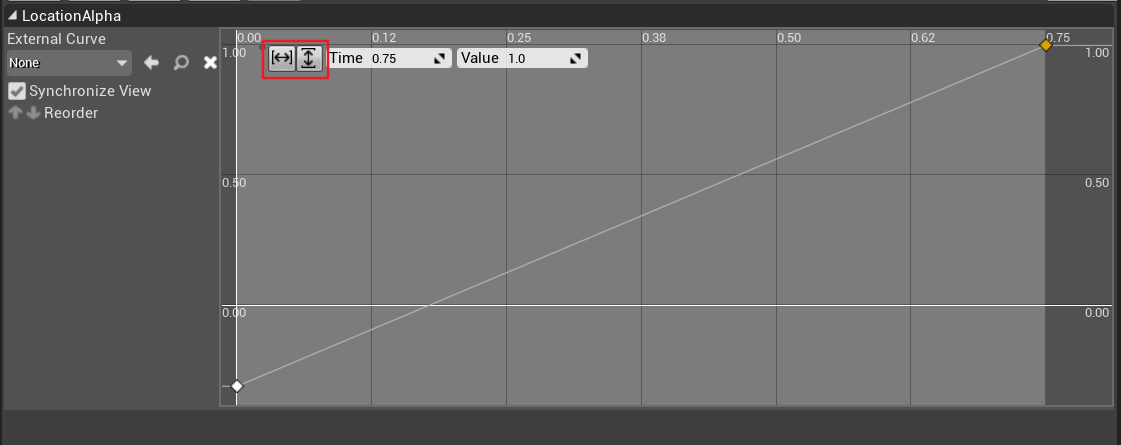
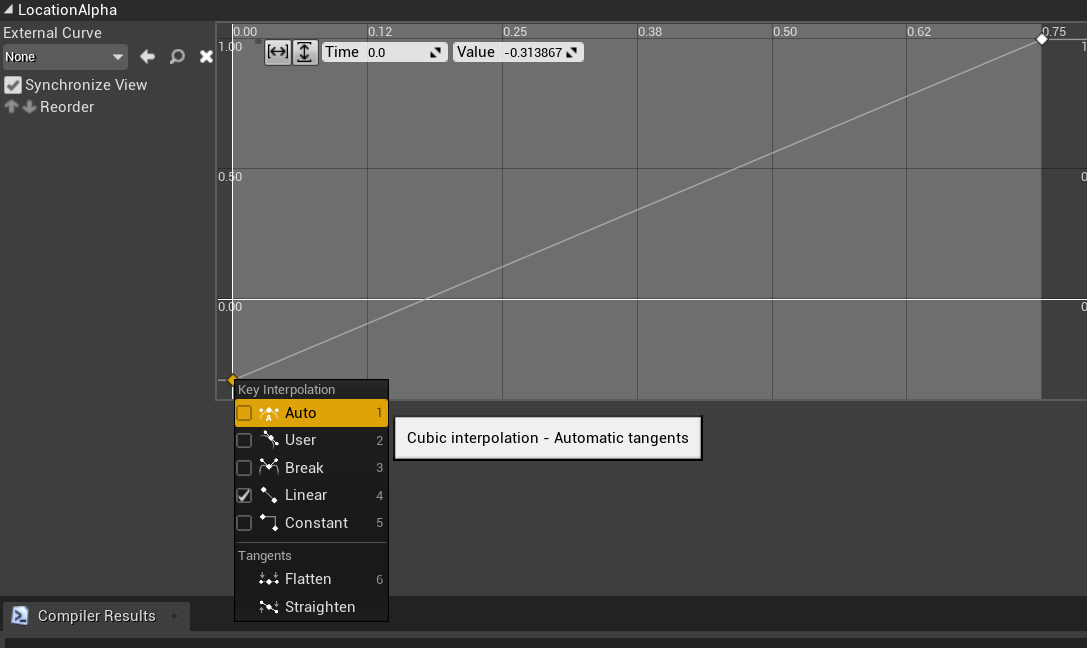
也可以右键使该直线变为曲线:
-
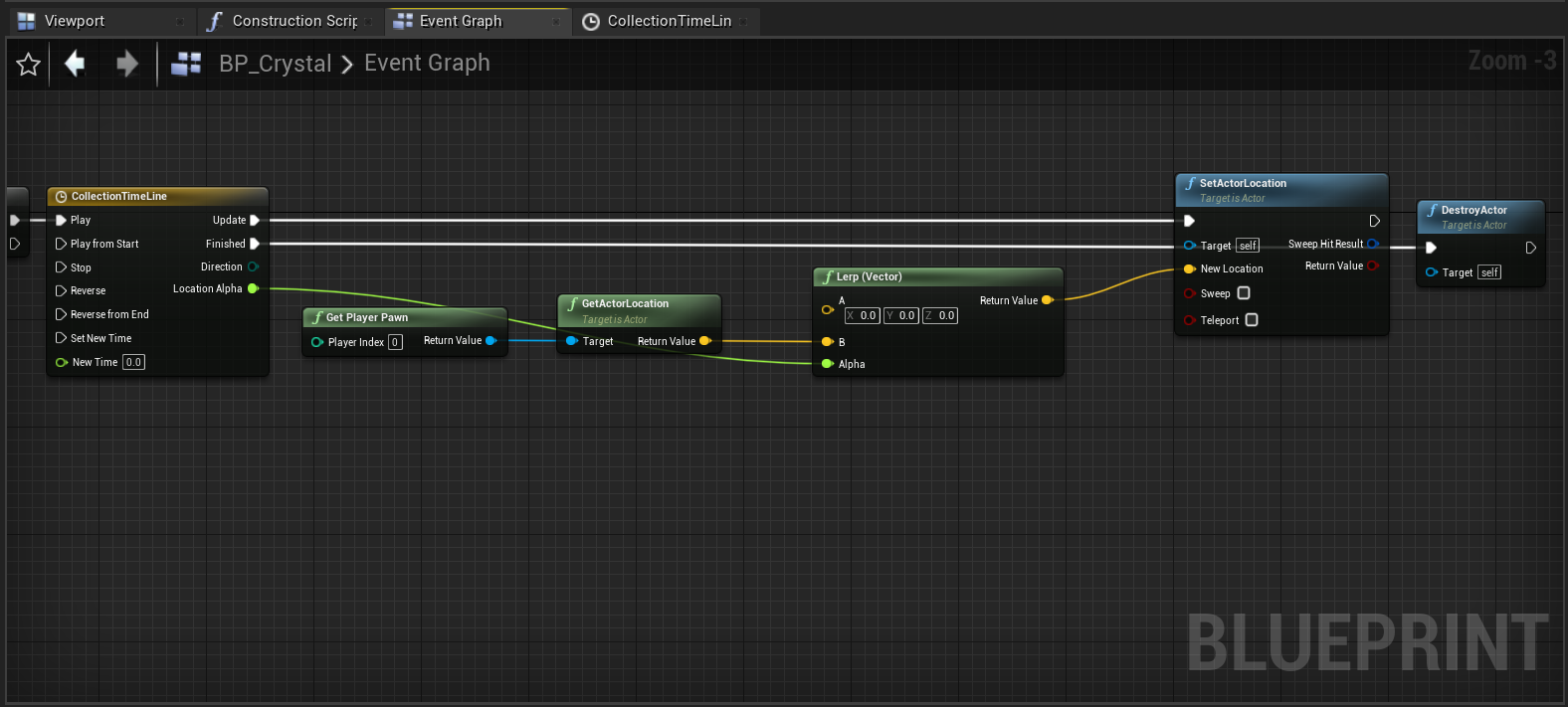
设置好时间轴之后开始连线:设置时间轴让 Alpha 的值随着时间改变,B 的位置即为 玩家的位置,A 的位置则为水晶最开始的位置,当 Alpha 最开始为 0,水晶位置不变,当 Alpha 缓慢变到 1,水晶的位置慢慢移到玩家所在的位置,最后再销毁水晶
-
获得水晶最开始的位置:
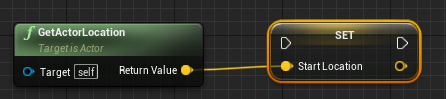
添加 GetActorLocation 函数,该函数实时获得水晶的位置,由于水晶一直在移动,所以水晶最开始的位置需要用一个变量暂存:
-
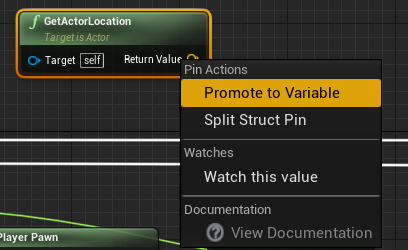
右键 Return Value,选择 Promote to Variable 创建一个变量
-
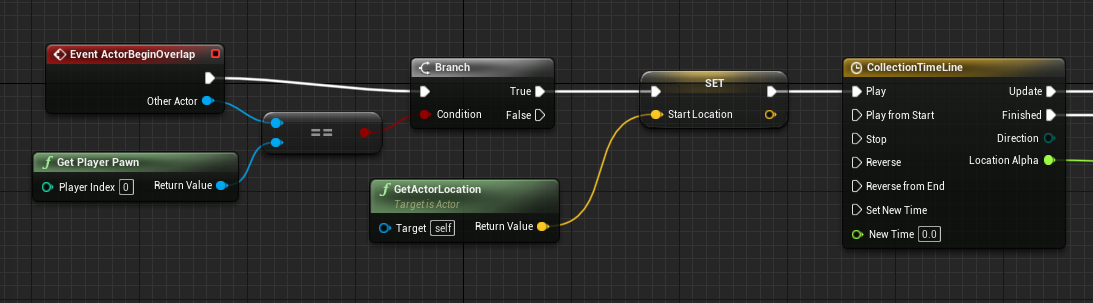
连线,使运行时间轴之前保存水晶的位置:
-
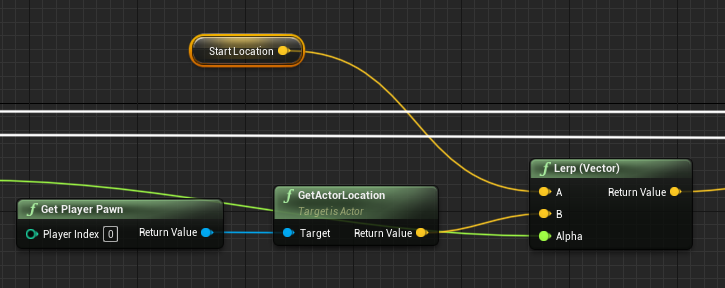
最后将保存的水晶的最初位置输入 Lerp 插值函数的 A 处
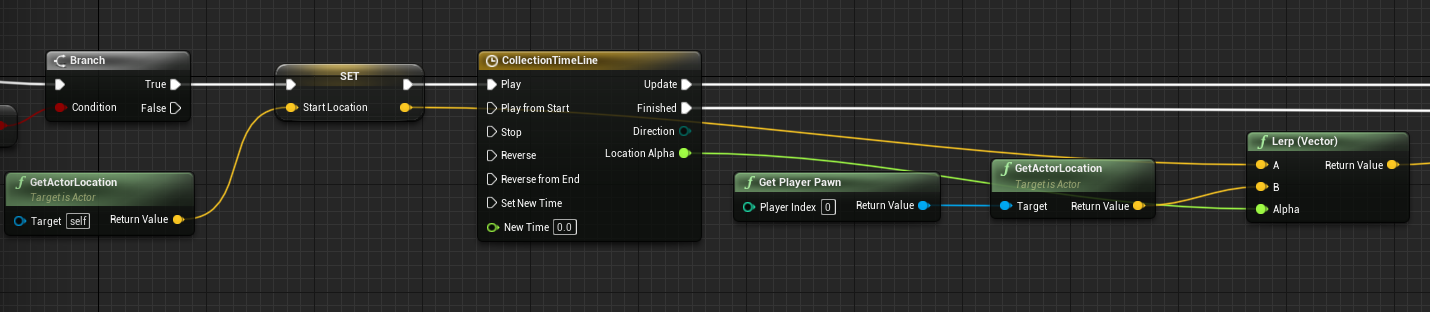
这样看起来线太复杂,也可以直接获取变量值再连接,获取变量的值的方法如下:
-
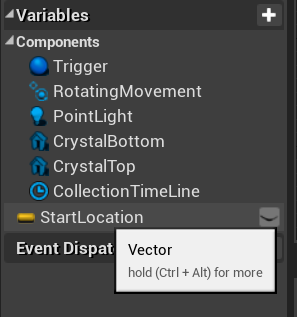
将左侧的变量直接拖出到 A 处可以自动连上
-
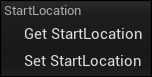
将变量拖到空白位置,选择 Get,手动连线
-
按住 alt 键,拖出变量直接是 Set
-
按住 ctrl 键,拖出变量直接是 Get
-
-
-
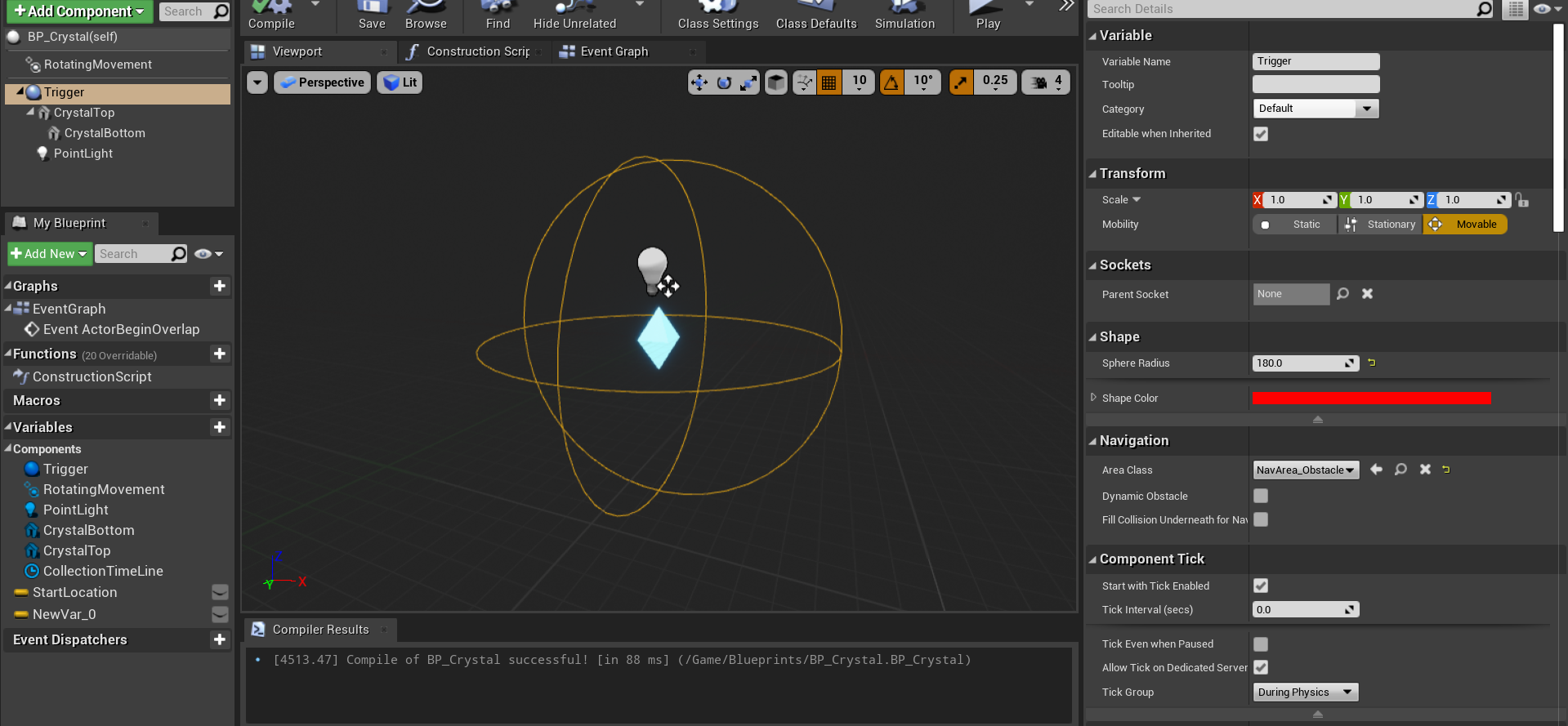
最后进行测试,将 BP_Crystal 的 Trigger 的范围扩大(使动画效果更明显),然后放置一些道具水晶
3.4.6 制作水晶被收集时大小和亮度的变化
大小变化
-
添加 Lerp 插值函数,通过 Alpha 的值来决定返回值
-
添加 Set Actor Scale 3D 函数来设置水晶的大小
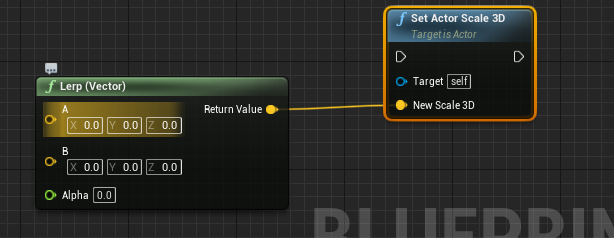
-
B 端直接为 0,A 端可能还需要暂存一下:
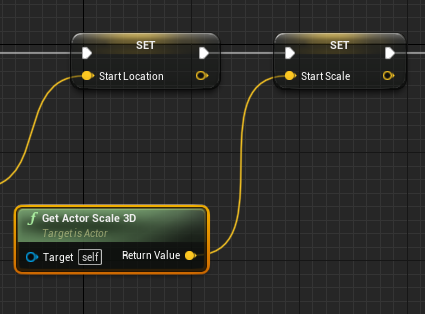
-
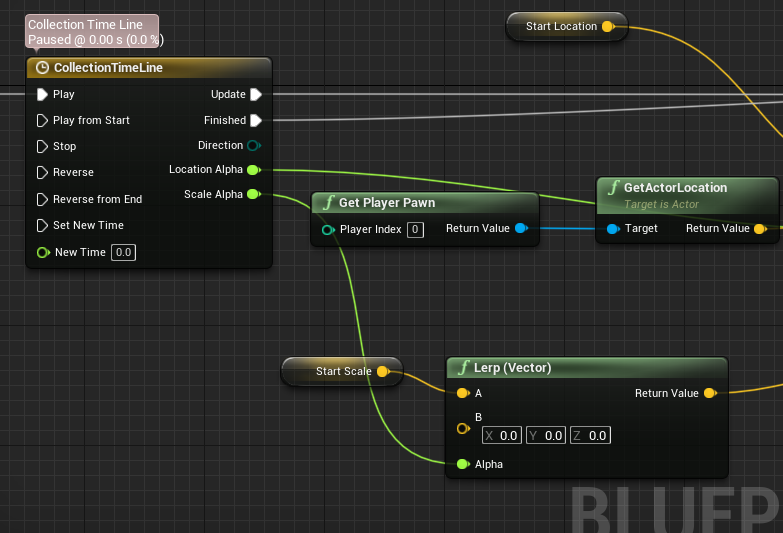
新添加一条时间轴
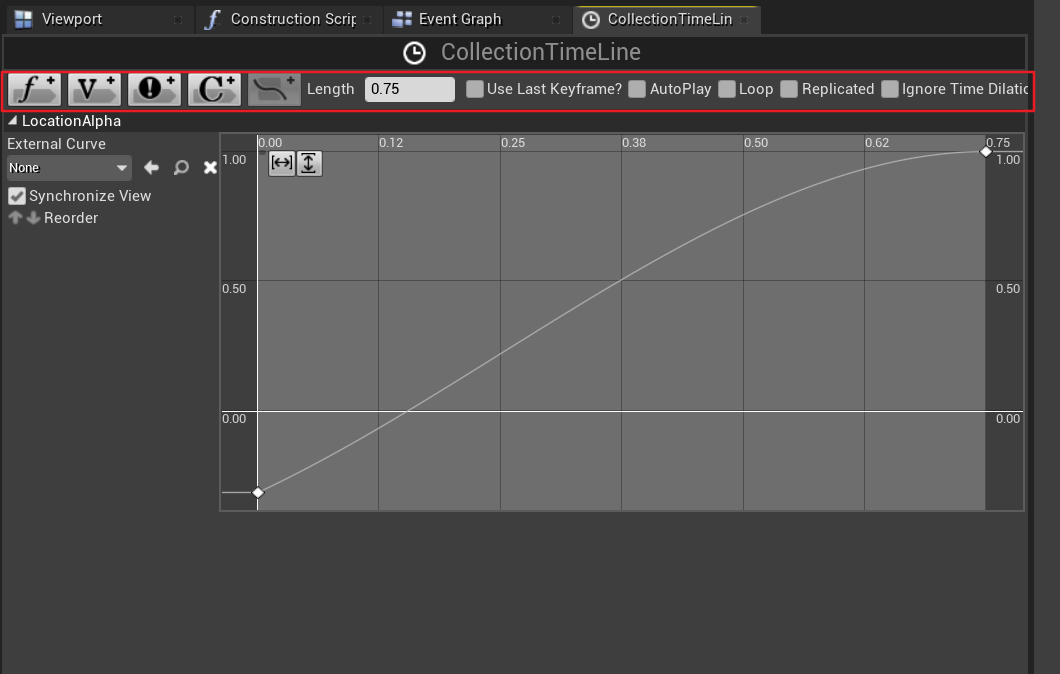
-
为了营造忽闪忽闪的感觉,可以在时间轴上多点几个点,设置起伏,最后选中所有的点平滑一下曲线
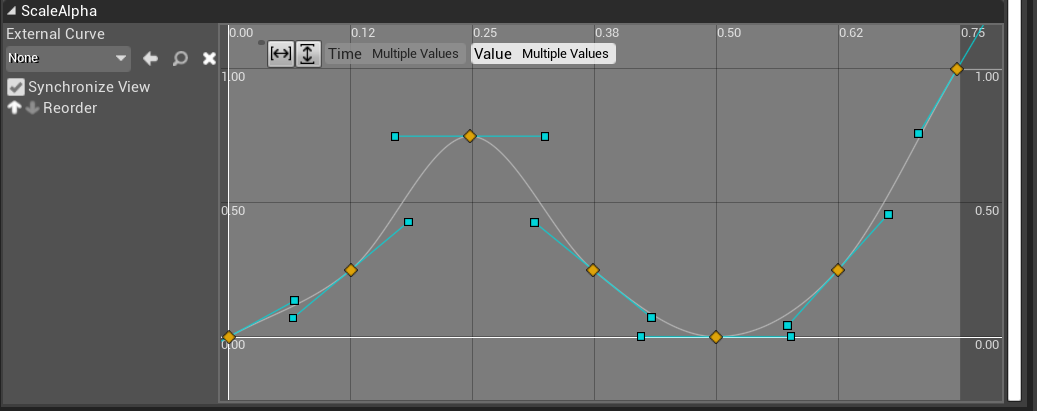
-
进行连线
亮度变化
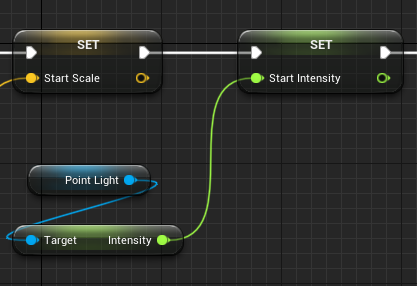
-
暂存亮度:
-
添加时间轴
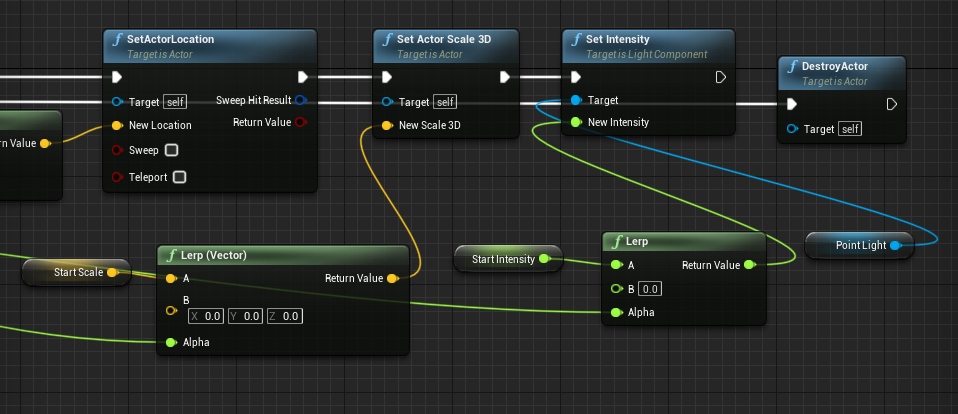
-
连线:
3.5 添加主角——钢球
3.5.1 创建蓝图类
-
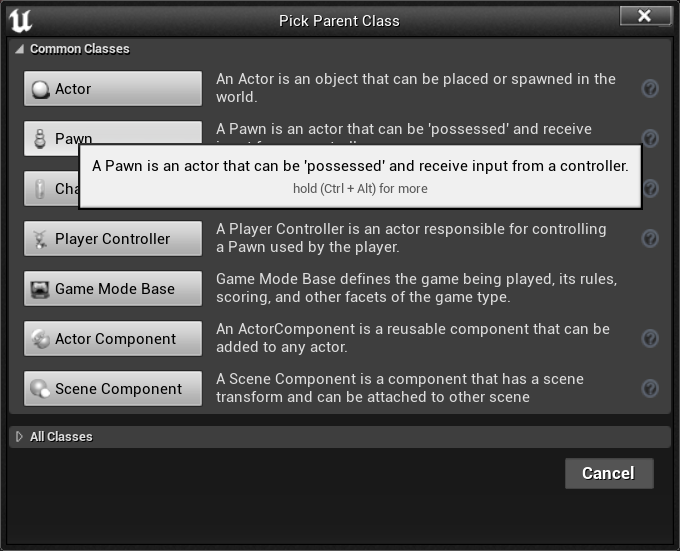
创建蓝图类,选择父类为 Pawn
-
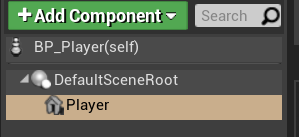
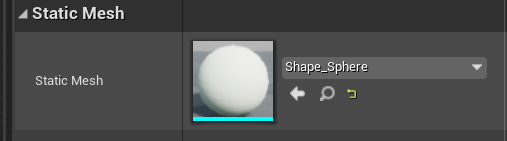
添加静态网格组件,指定为球体
-
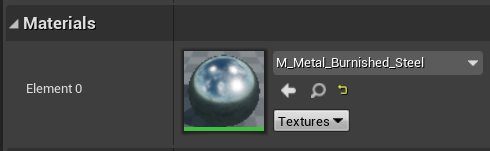
设置钢球的材质
-
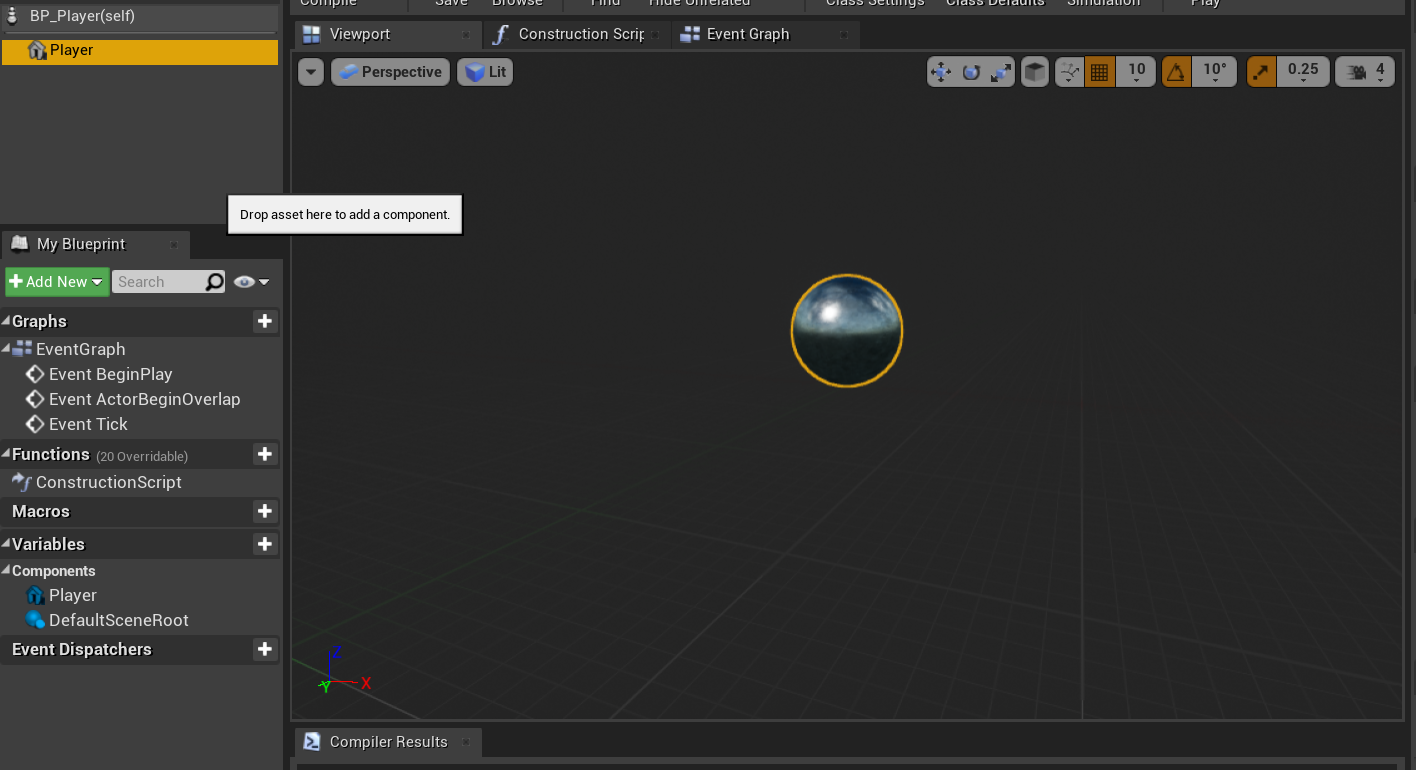
如何将蓝图视口中的导航小球去掉:将 Player 拖到 DefaultSceneRoot 处
-
为钢球添加相机跟随:
1)添加组件:SpringArm,即类似于相机杆,将其移动到球体中心
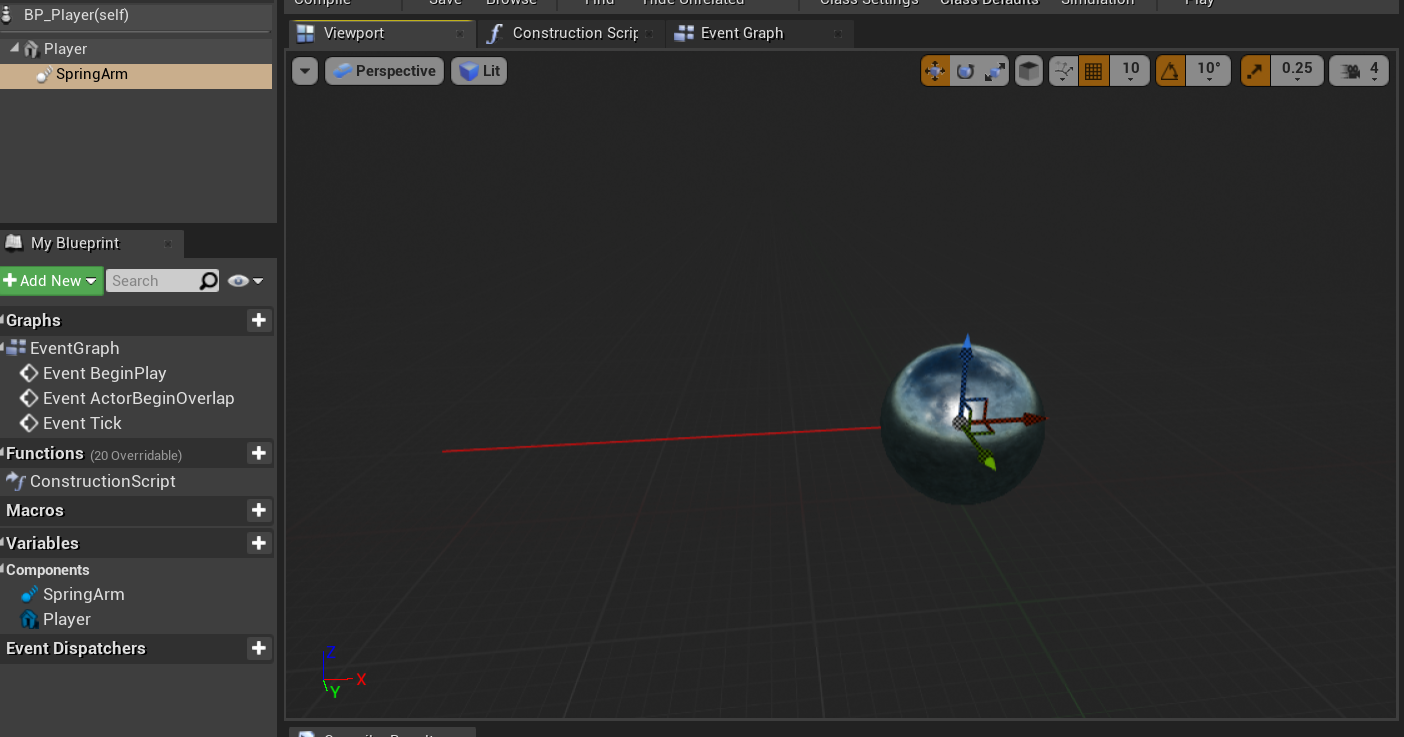
设置
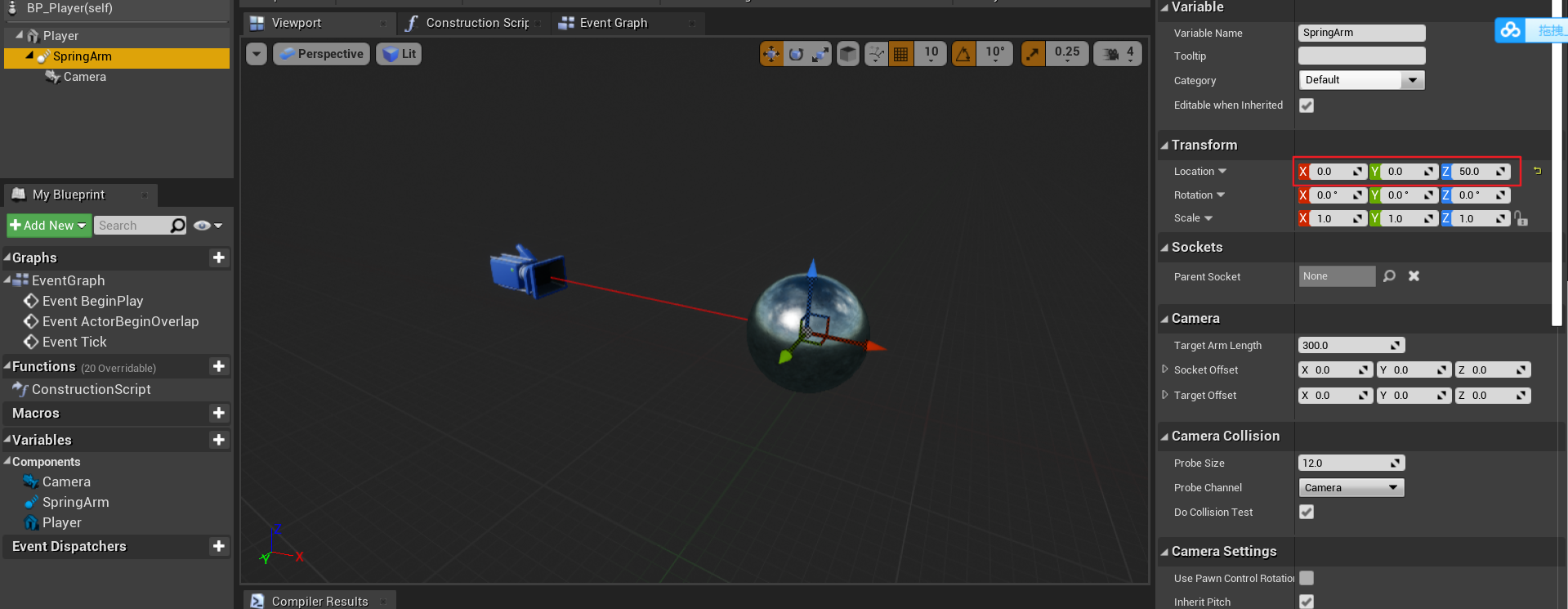
2)添加组件:Camera,一般添加后会自动吸附到 SpringArm 上,如果没有吸附的话,可以调整坐标都为 0,即之后会自动调整
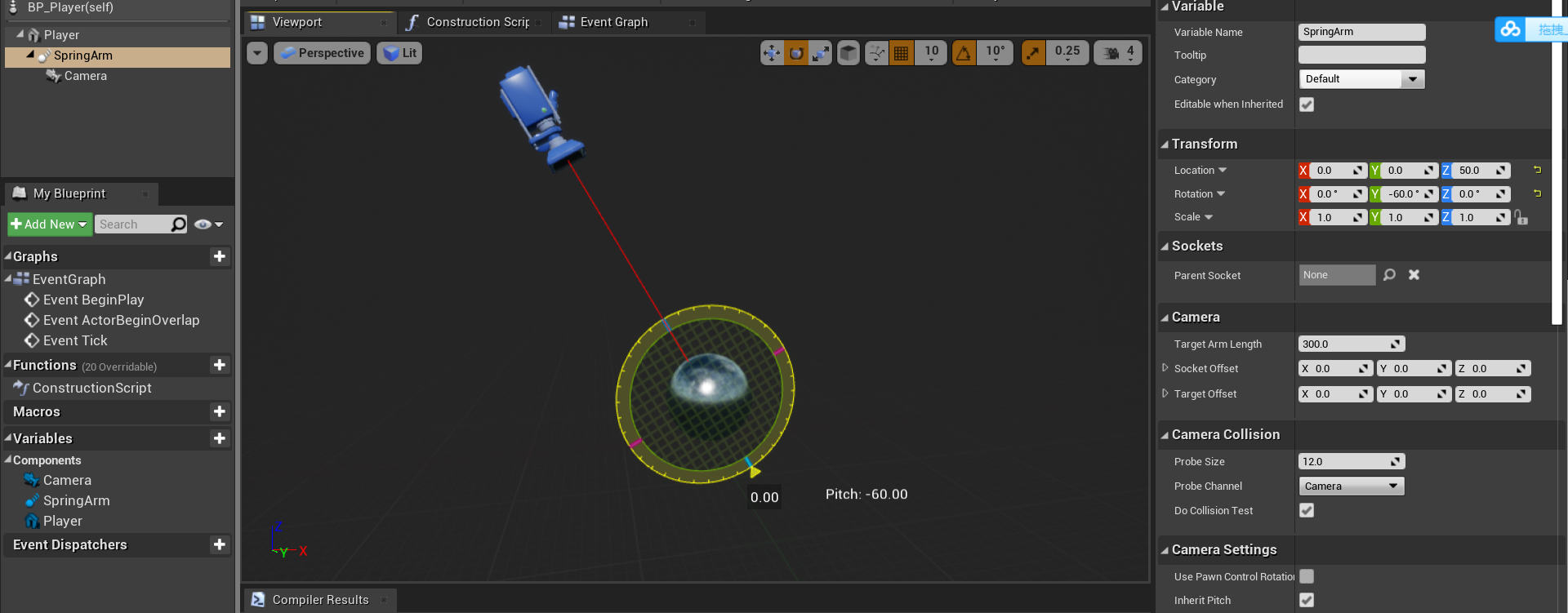
3)调整视角
4)调整摄像机距离钢球的长度
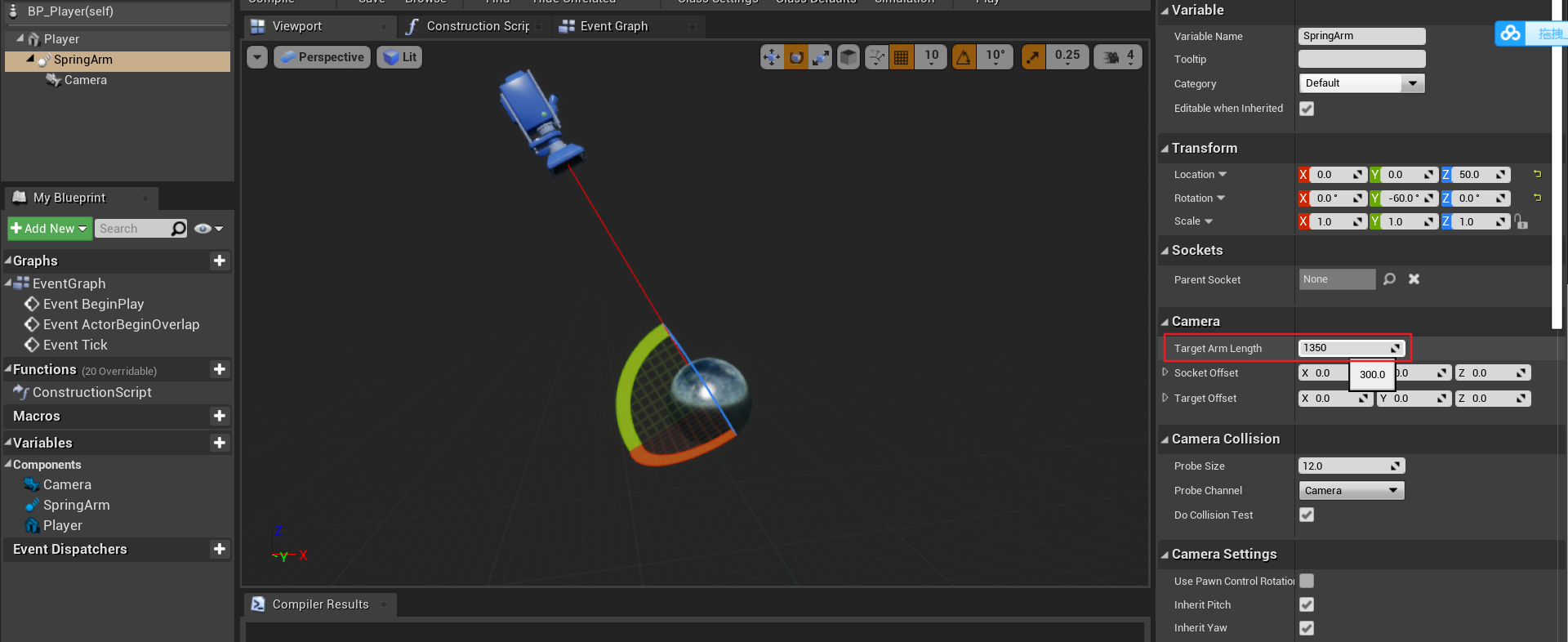
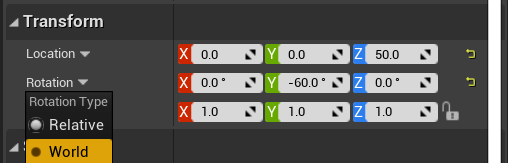
5)设置 Spring Arm 相对于世界 60 度,而不是相对于小球 60 度,防止之后视角随小球滚动而滚动
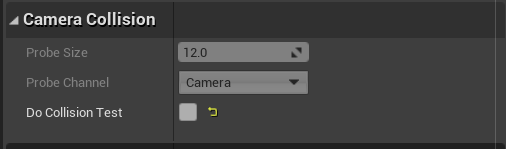
6)关闭相机的碰撞:
3.5.2 使 Player Controller 持有本地 Player
-
在 Play 模式下如何退出?
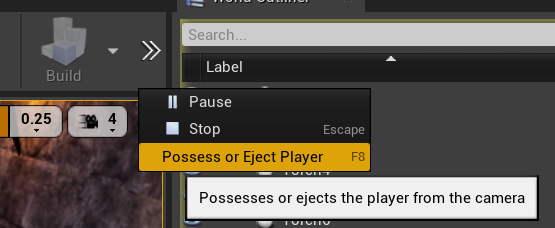
1)按 esc
2)按 shift+F1 跳出 ViewPoint 的控制,点击 Possess or Eject Player 回到可以编辑的模式
-
如何使 Player Controller 持有本地 Player
1)直接将 Auto Possess Player 设置为 Player 0 (不推荐这种方式)
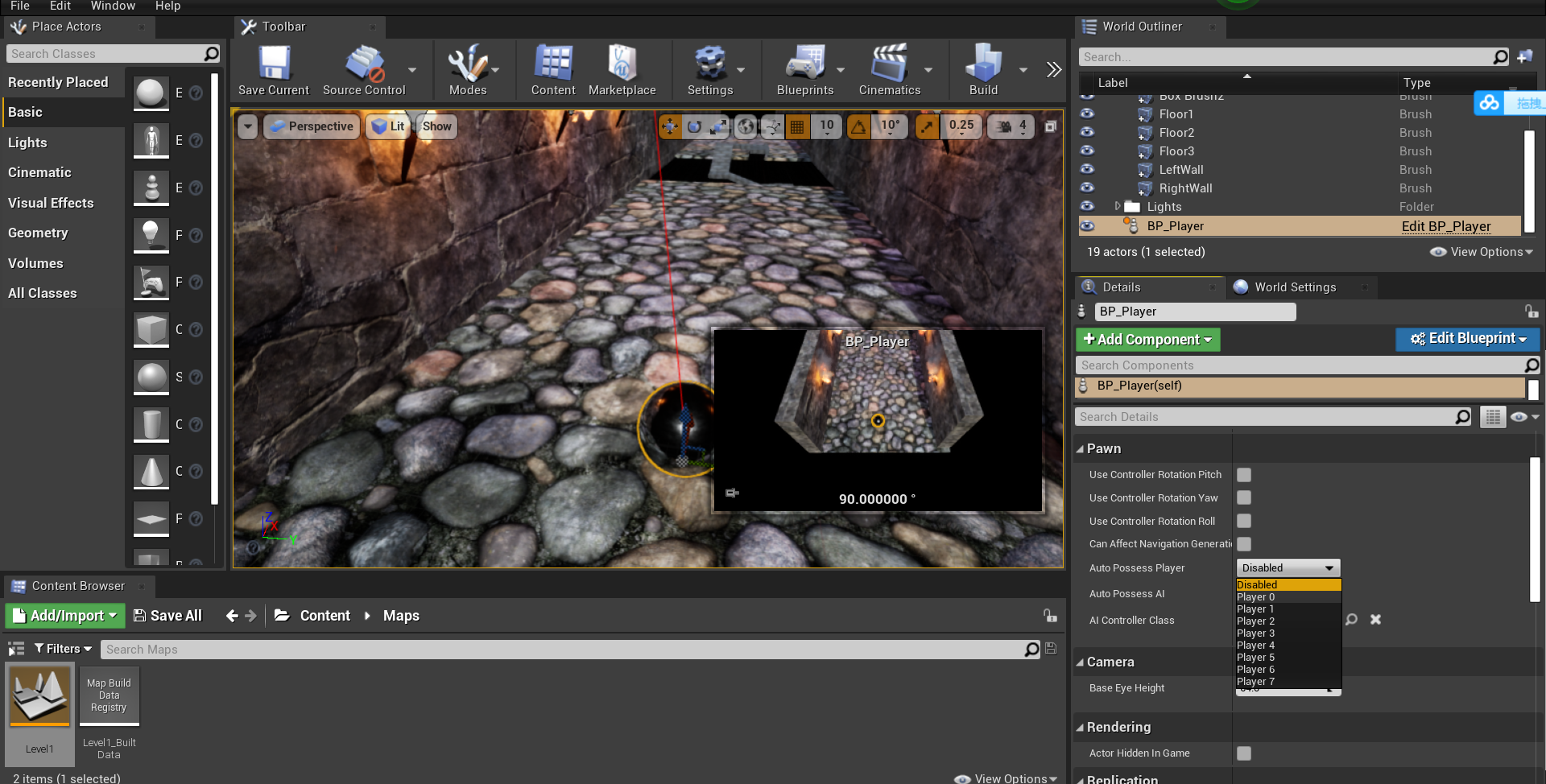
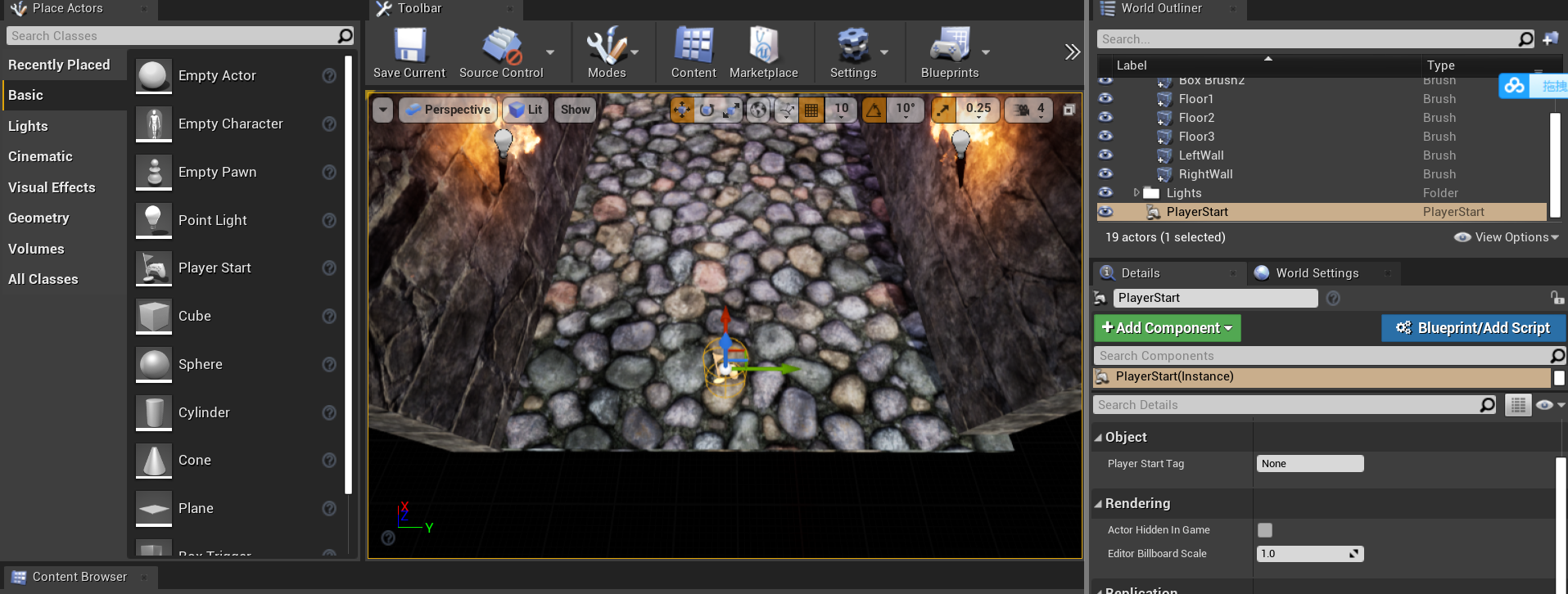
2)利用 Player Start 设置玩家起始位置,然后在游戏运行时虚幻引擎会在 Player Start 的位置自动生成一个指定的 Pawn,然后让 Player Controller 去持有 Player
-
放置一个 Player Start,手动调整使其贴地,也可以放在空中,然后按下 fn+end
-
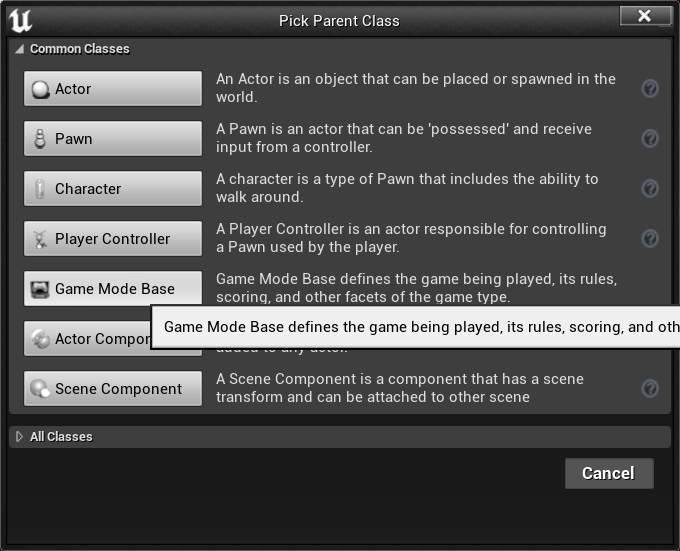
自定义 GameMode:创建一个蓝图类,设定父类为 Game Mode Base
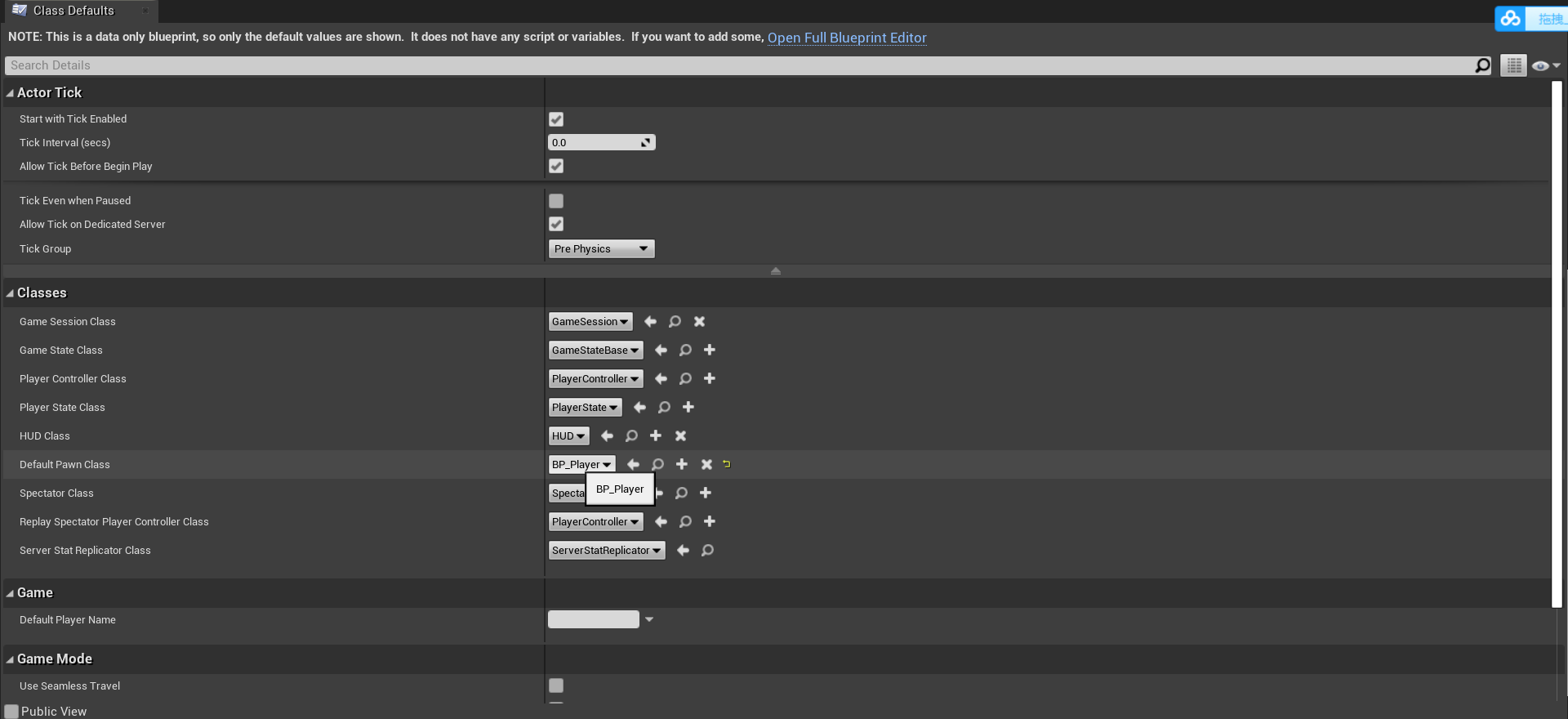
将 Default Pawn Class 设置为 BP_Player
-
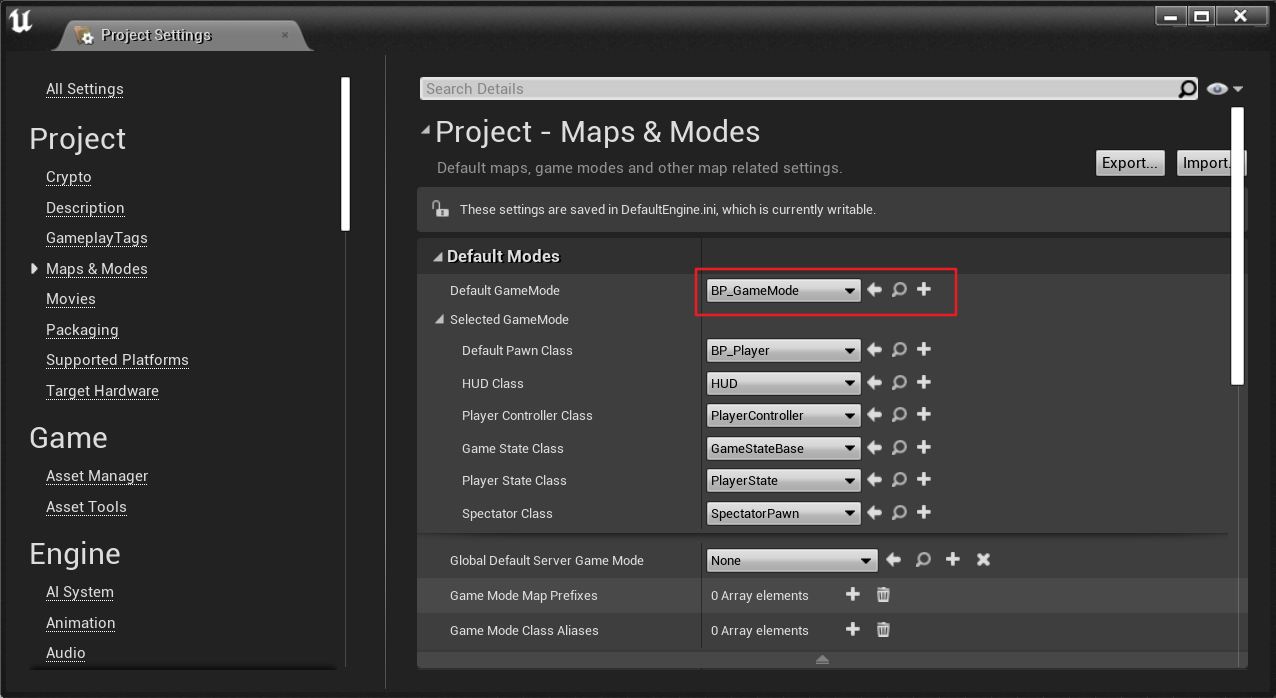
Project Settings -> Maps & Modes ->Deafault GameMode 设置为自己的 BP_GameMode
-
3.5.3 按键映射与输入控制
控制玩家移动:设置 BP_Player 的事件
1)将默认的三个事件全部删除
2)两种接收键盘输入的方式:
-
右键点击输入搜索结点:
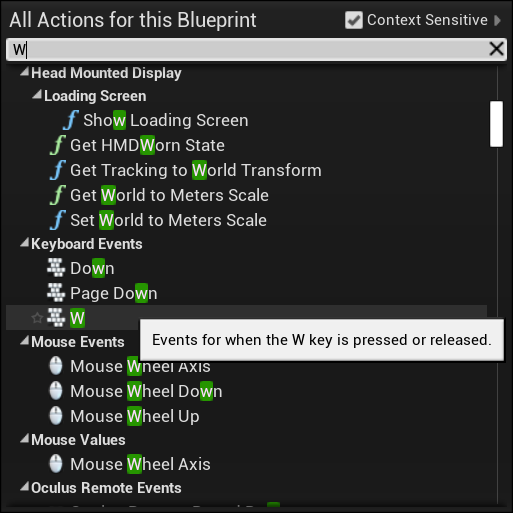
绑定按下的函数:
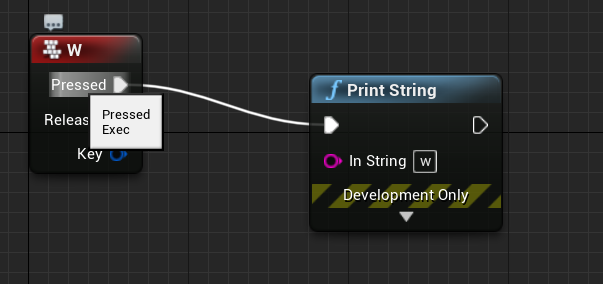
这样的弊端:按下 w 只调用一次函数,并不会一直执行,而是按一次显示一次,所以这种方法不推荐
-
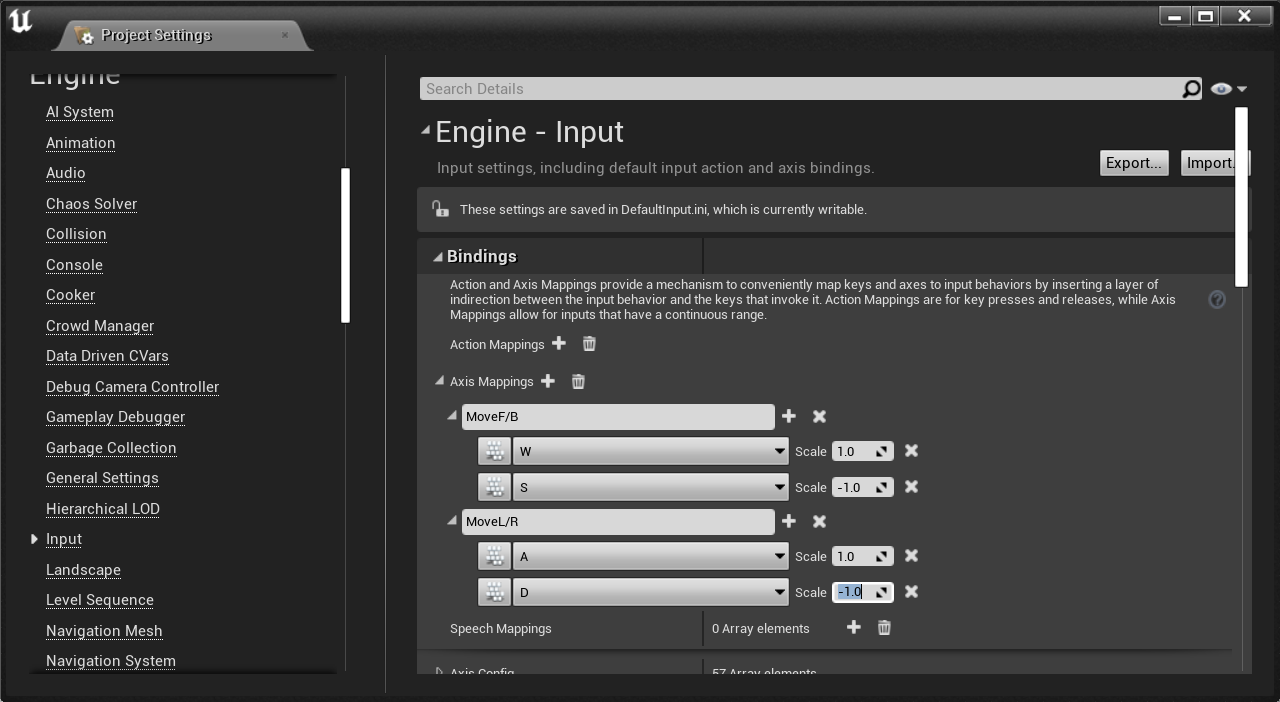
Project Settings -> Input -> Axis Mapping -> +
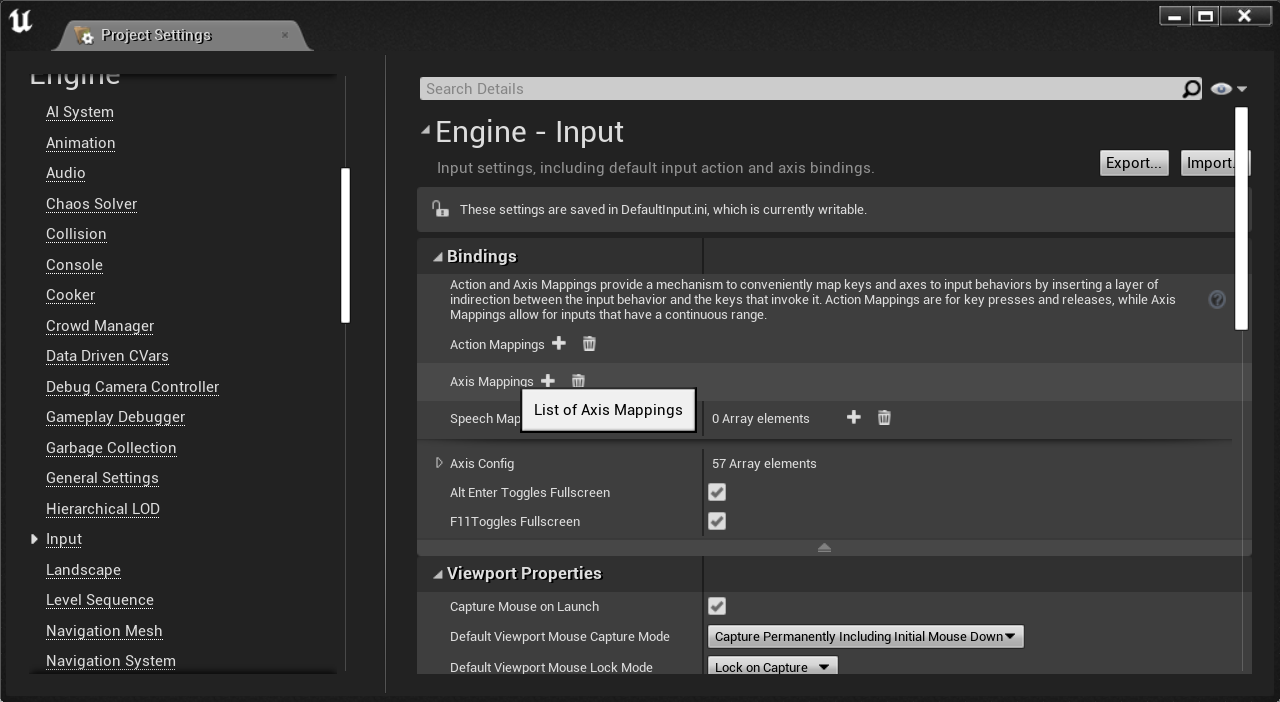
添加键盘映射:
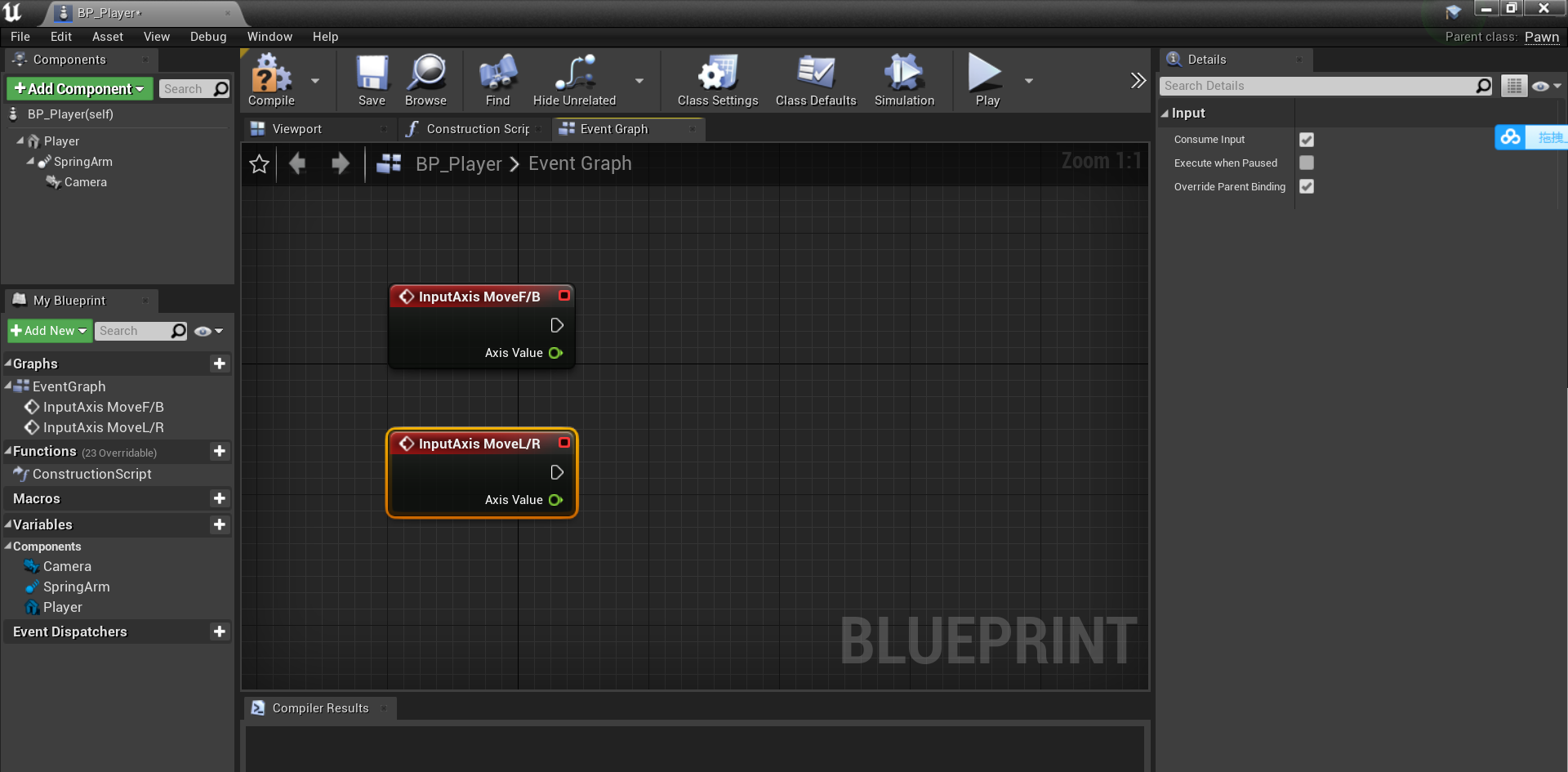
在蓝图内添加轴映射的结点
3.5.4 使小球转动起来
-
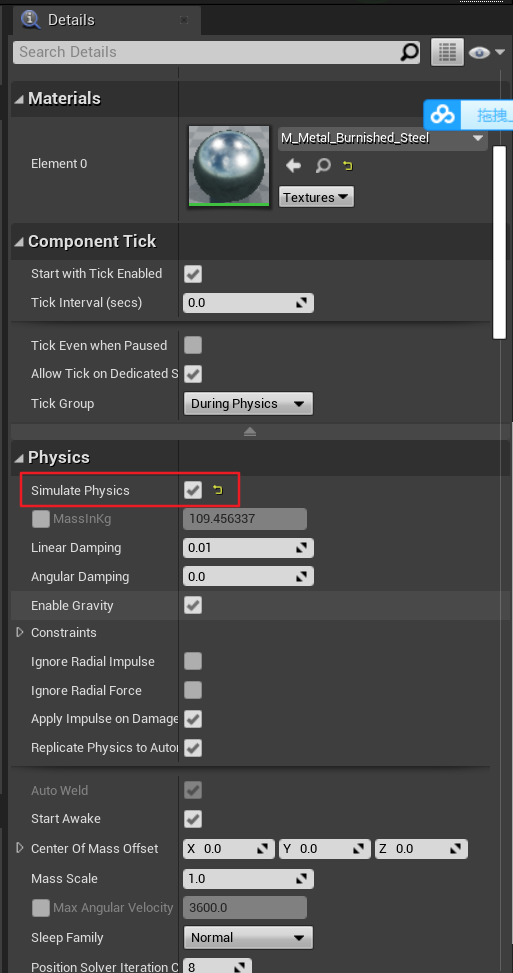
使小球有一个物理性质
-
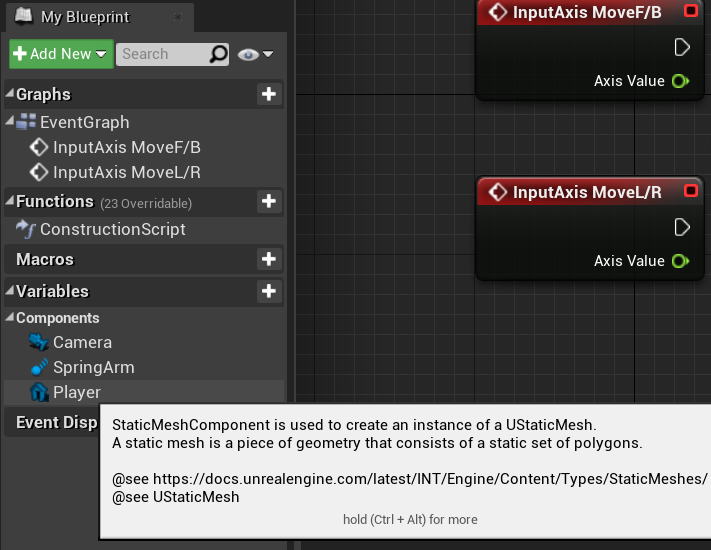
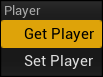
获得小球的数据体:将 Components 中的 Player 拖出来,选择 Get Player
-
给小球添加力矩
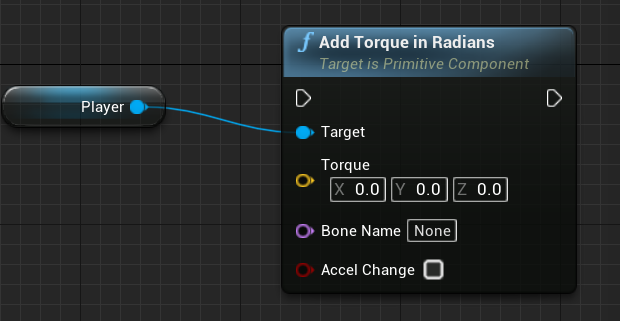
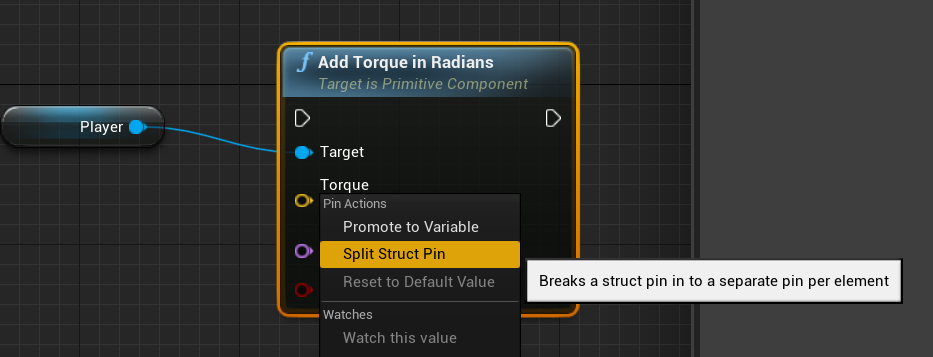
右键 Torque 选择 Split Struct Pin 将 x y z 值分开
-
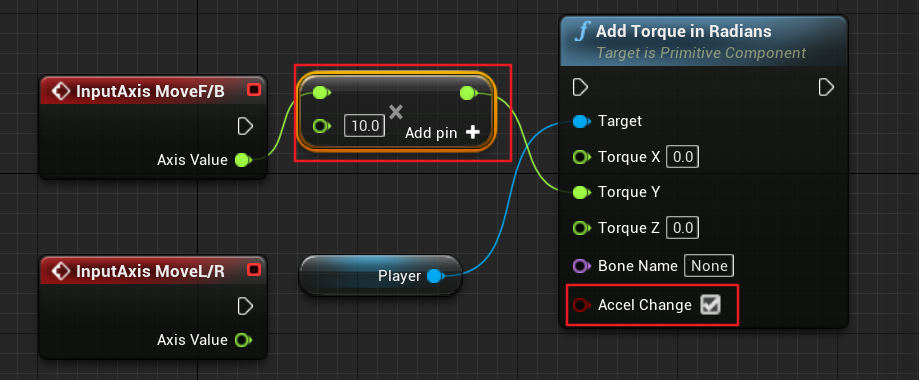
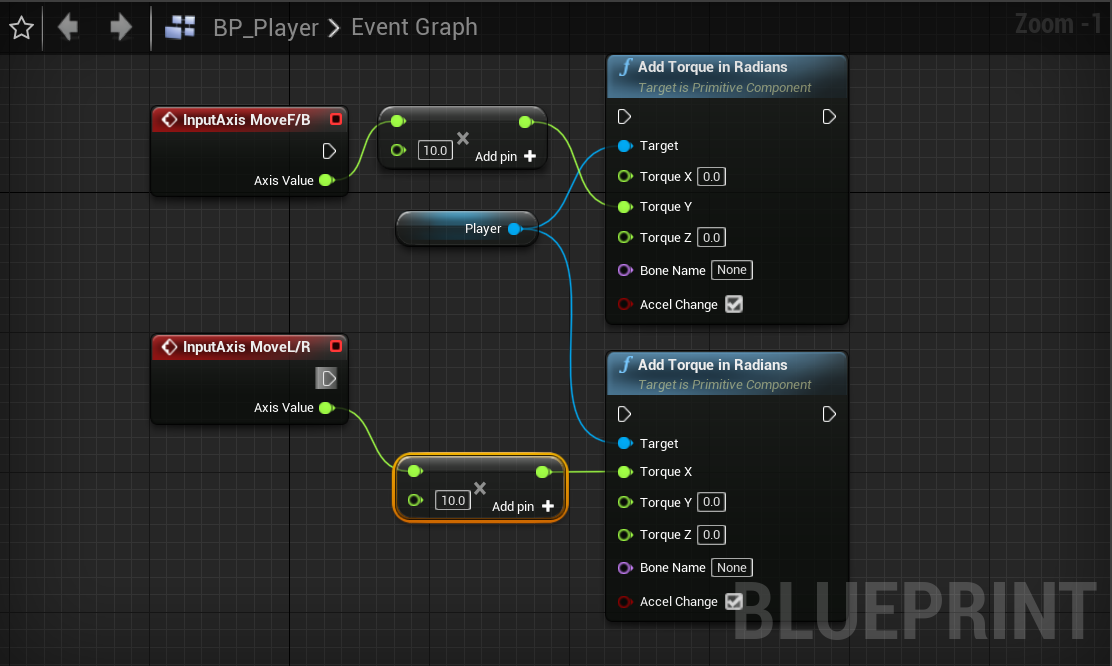
施加 y 方向的力矩,注意勾选 Accel Change 忽略小球本身的质量,否则加强系数需要设置得非常大
-
施加 x 方向的力矩
-
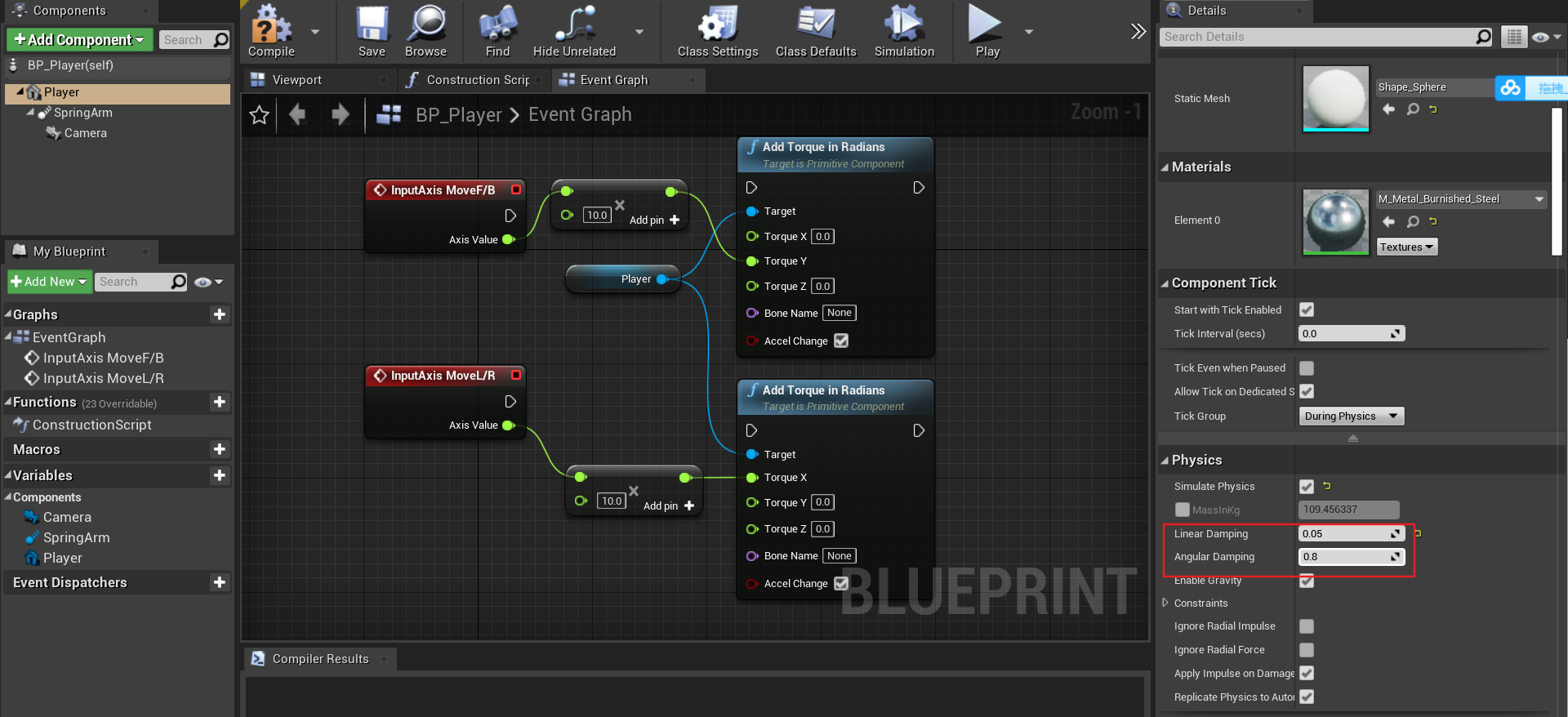
给小球施加摩擦力
3.5.5 设计失败触发器
-
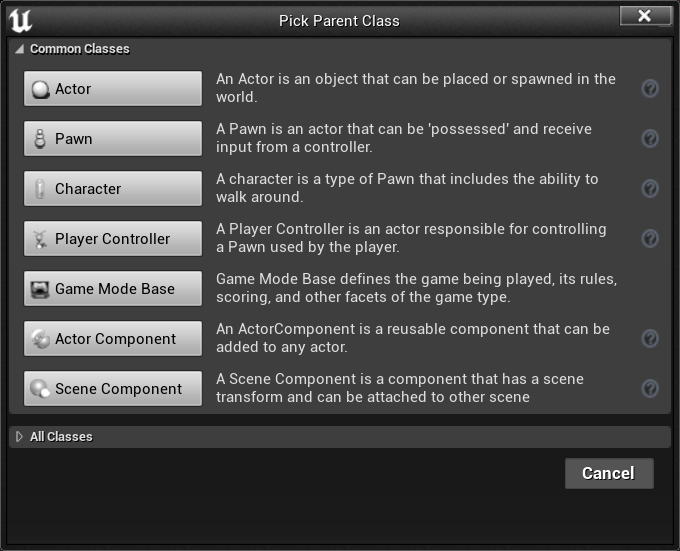
创建蓝图类
-
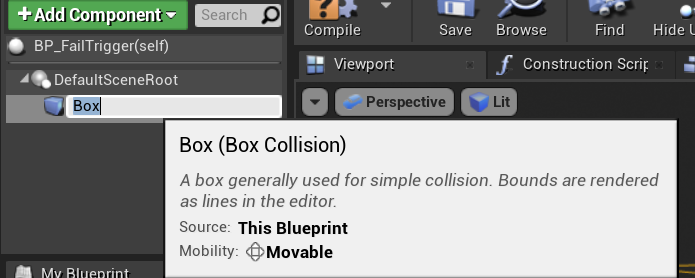
添加碰撞盒子组件
-
将碰撞盒子放置在关卡中间,调整缩放
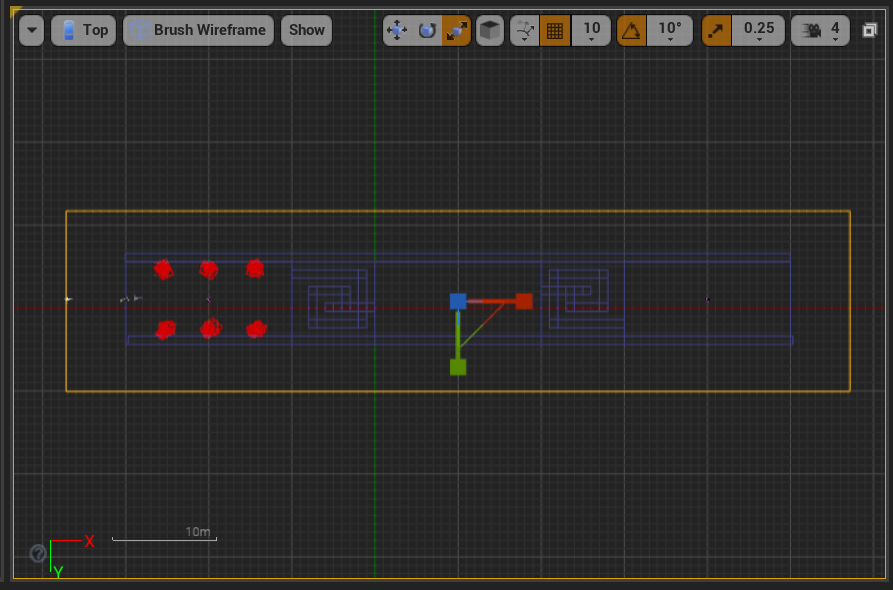
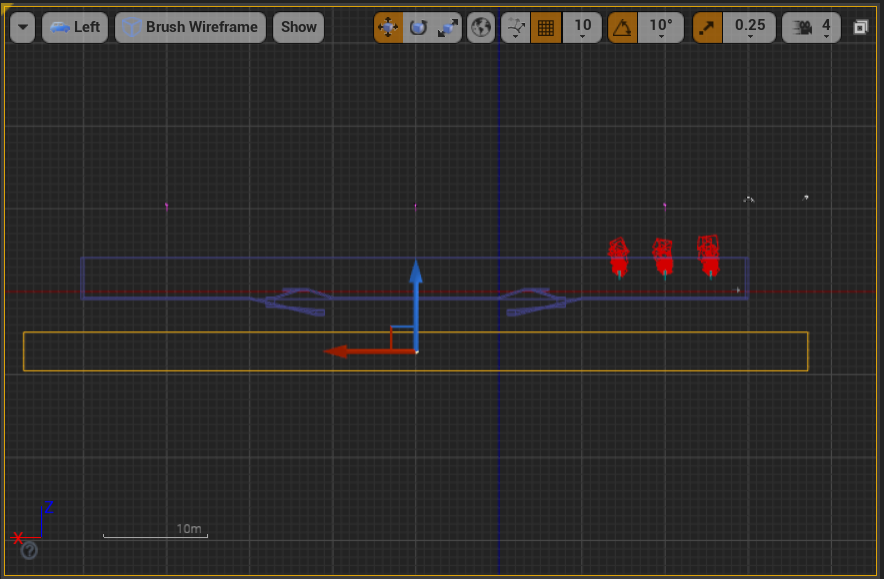
-
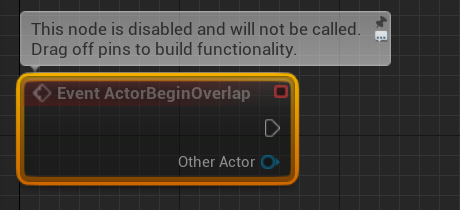
在 BP_FailTrigger 内添加 ActorBeginOverlap 事件
-
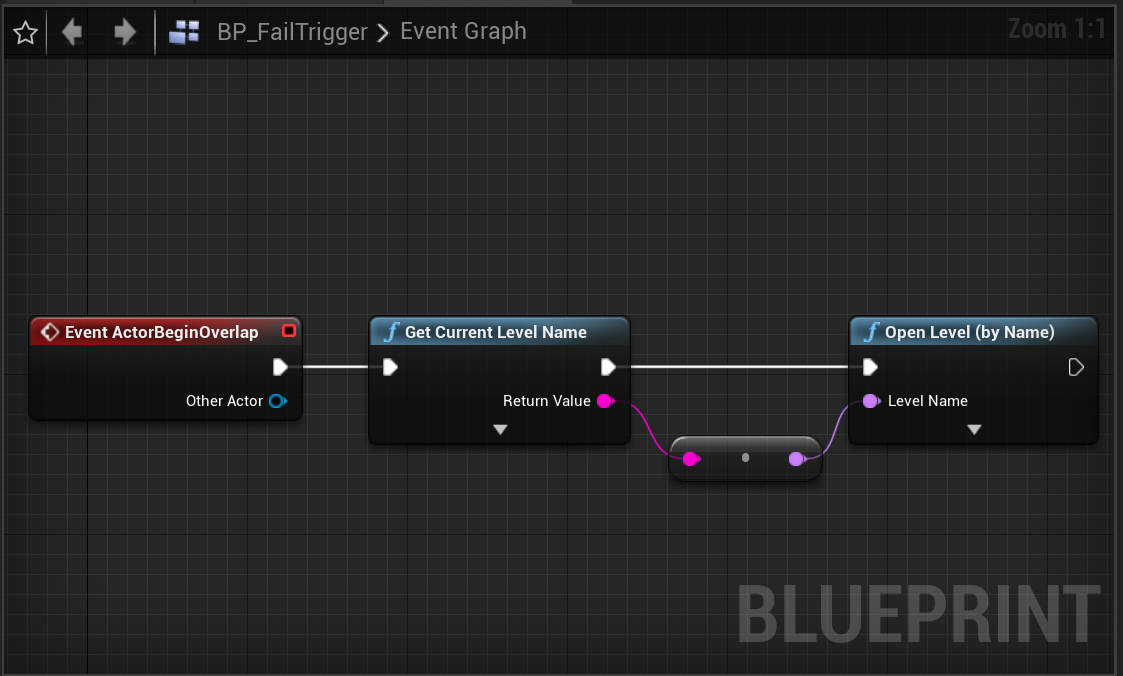
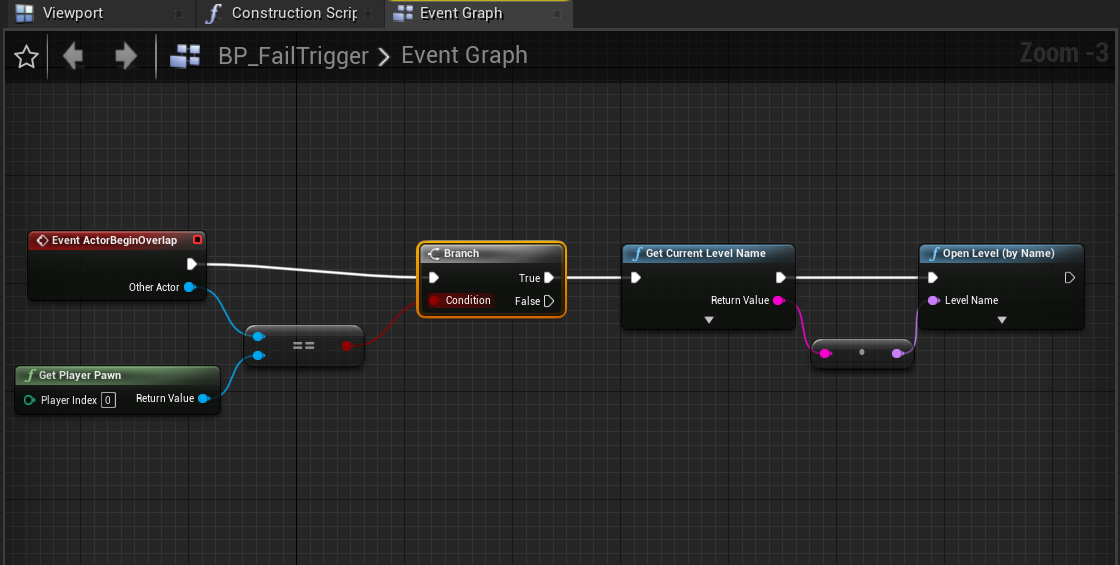
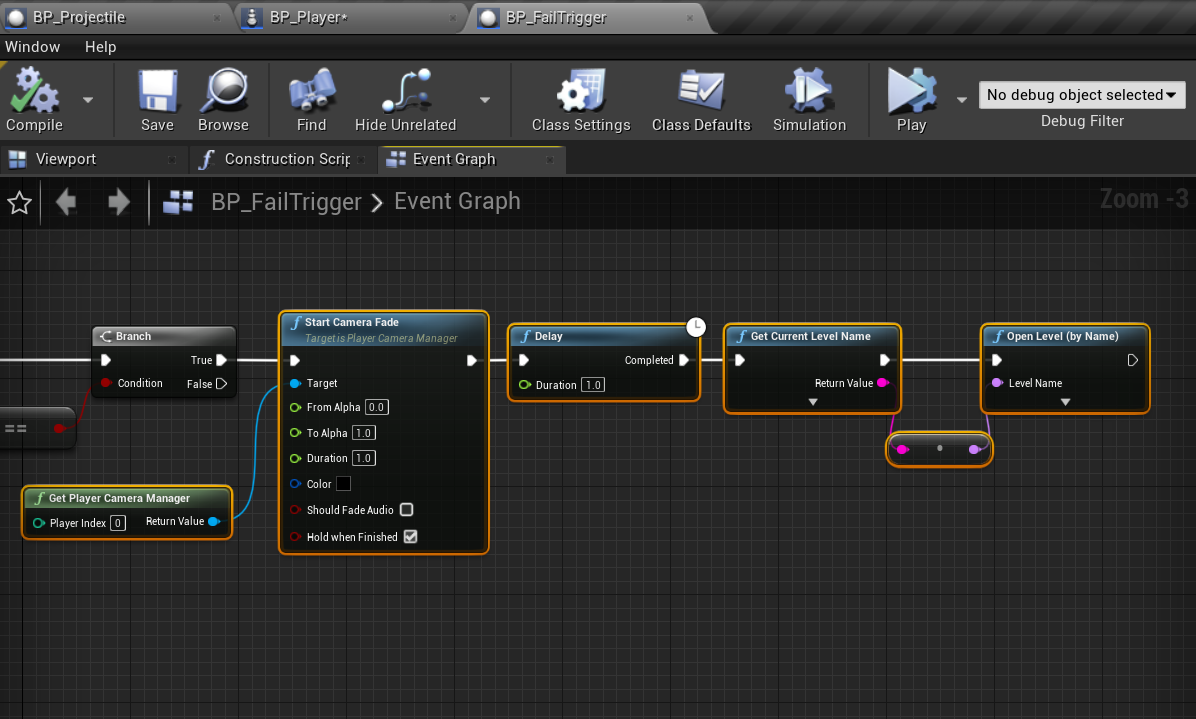
添加小球失败的逻辑:当小球掉下接触到碰撞盒子,获得当前关卡的名字,重新打开一次当前关卡
-
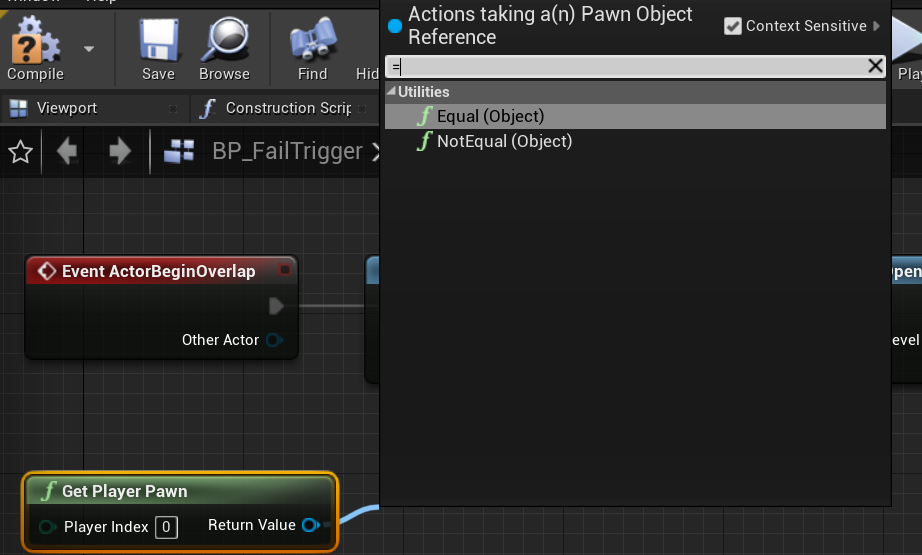
添加一些容错判断:只有当掉落物体为 Player 的时候才能出发重新打开关卡
注意:按住 B + 鼠标左键点击一下就可以放置一个分支
3.5.6 给小球失败添加一个淡入淡出的效果
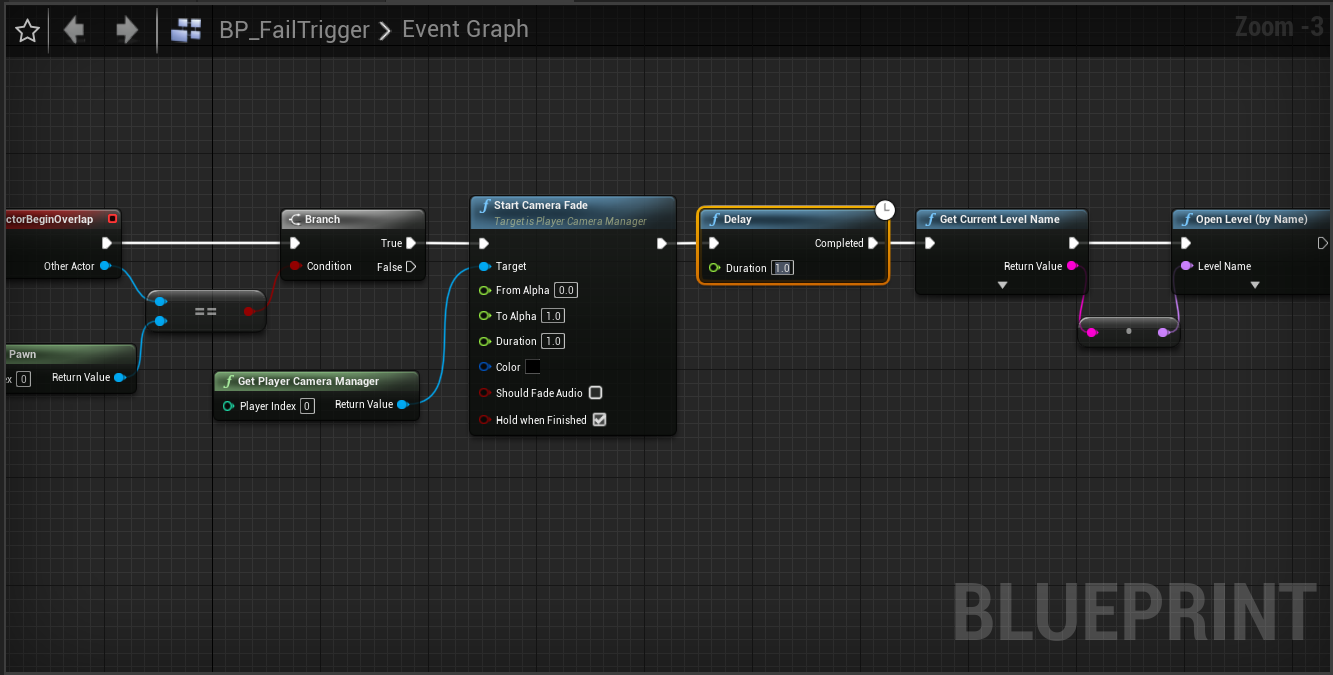
当小球掉落时,添加一个从 0-1 的渐变过程
-
在 BP_FailTrigger 添加相机的淡入淡出功能,设置保持黑暗 1 秒,注意必须设置 Delay 才会延时
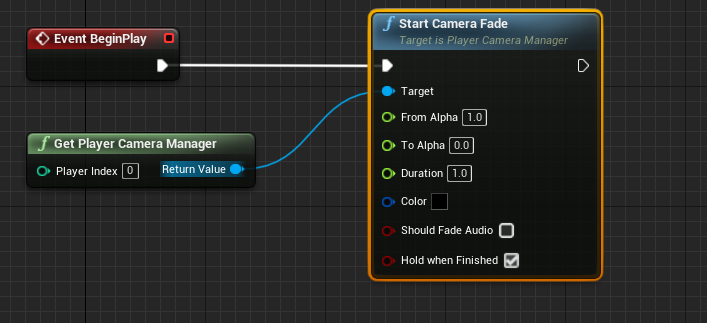
当游戏开始时,添加一个从 1-0 的渐变过程
-
在 BP_Player 中添加 BeginPlay 事件,添加摄像机的淡入淡出函数
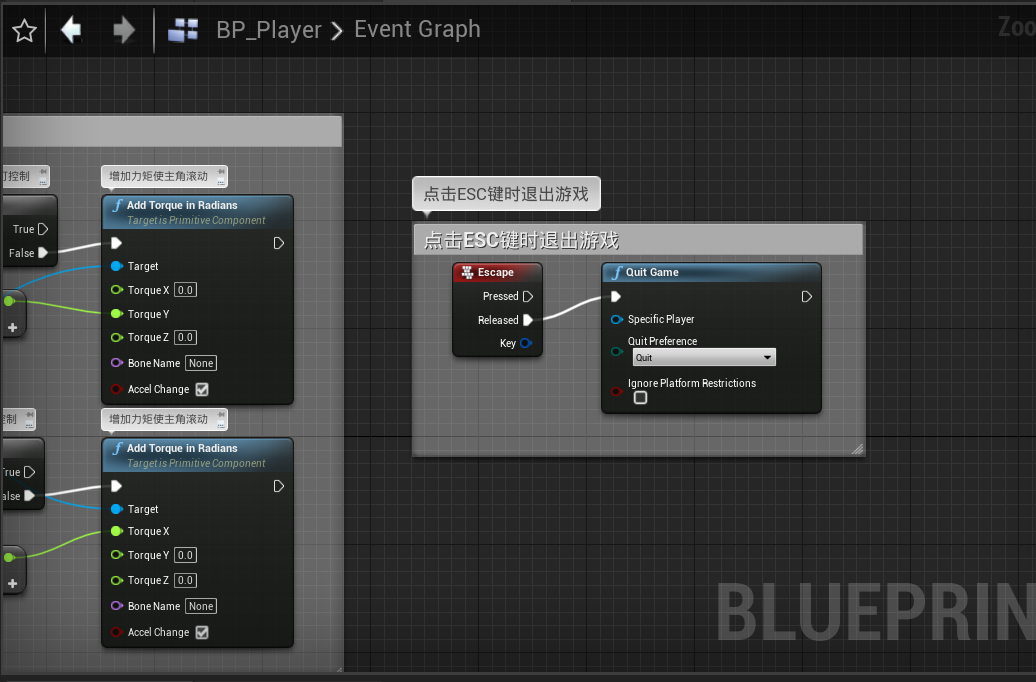
3.5.7 按 ESC 游戏退出
3.6 可发射的子弹
3.6.1 创建
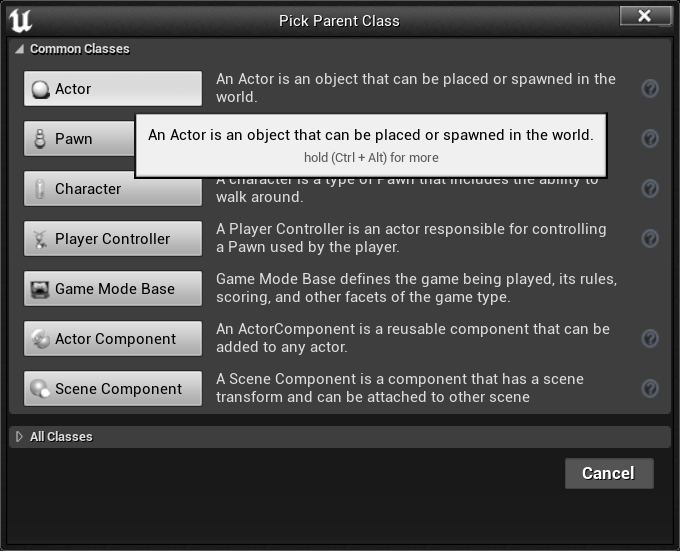
-
创建子弹的蓝图类
-
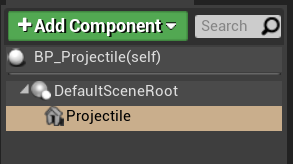
添加组件:
-
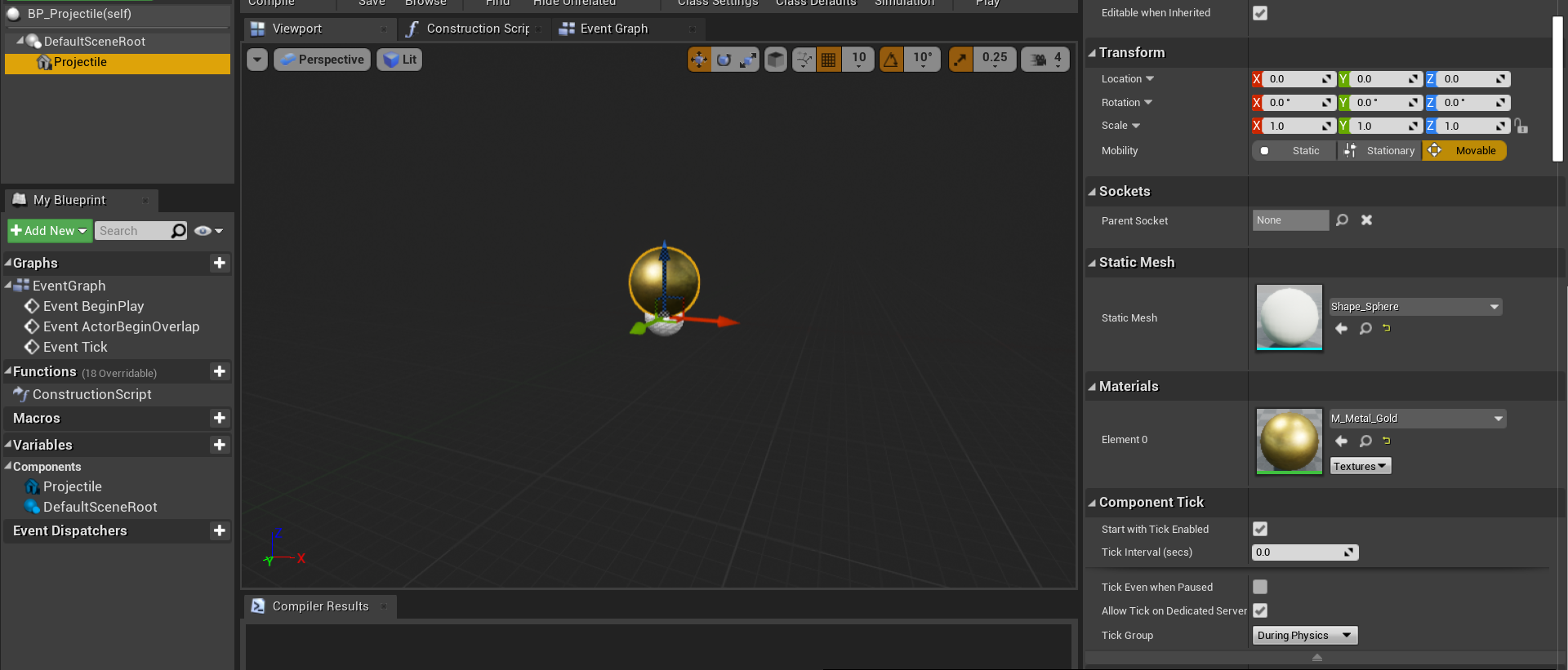
设置网格体的形态和材质
-
添加 Projectile 组件
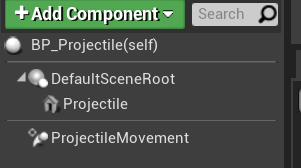
-
设置 Projectile 的参数:投掷速度和重力影响
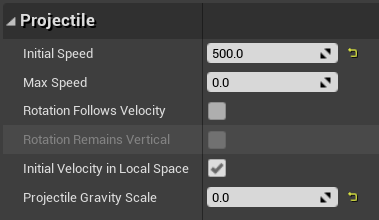
3.6.2 添加粒子效果
-
添加粒子组件
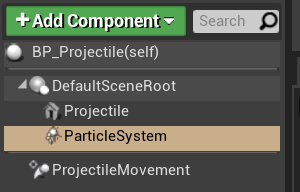
-
设置粒子效果:
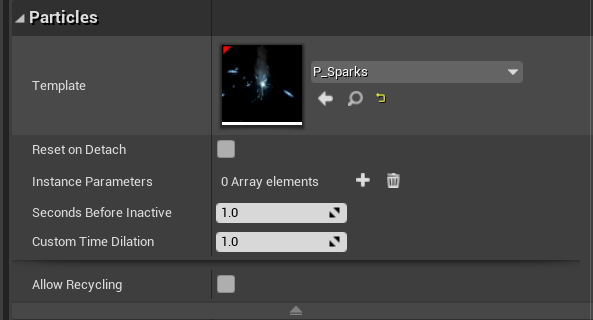
-
缩小子弹使粒子效果更明显:
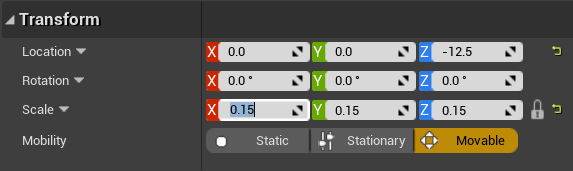
-
双击 P_Sparks 进入粒子系统修改粒子效果:
通过勾选或直接右键 Emitter->Delte Emitter 将电火花删除
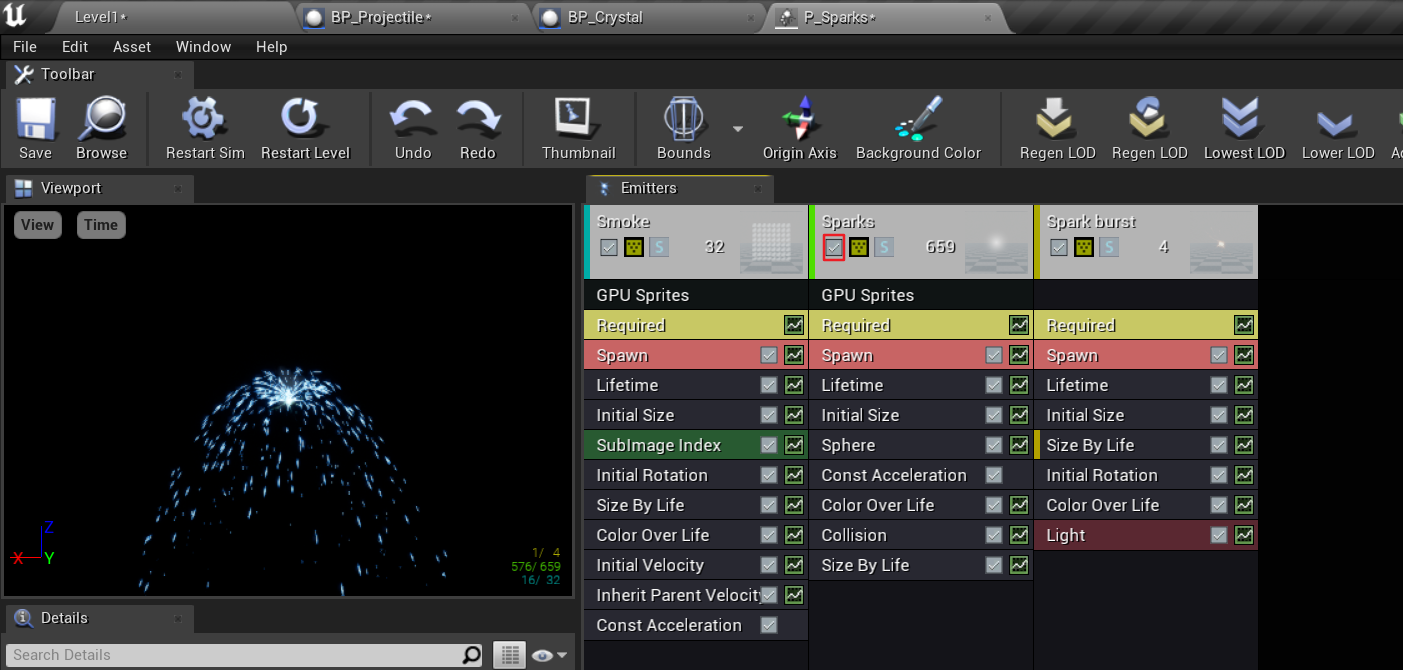
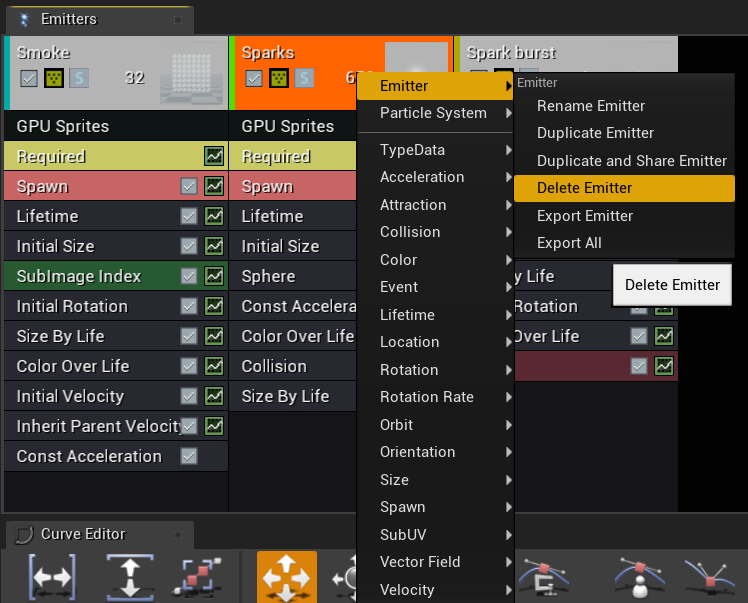
3.6.3 子弹击中其他物体时的操作
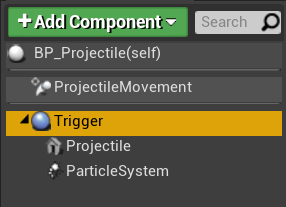
-
添加球形碰撞,使用球形碰撞代替根部的小球
-
调整球形碰撞的范围
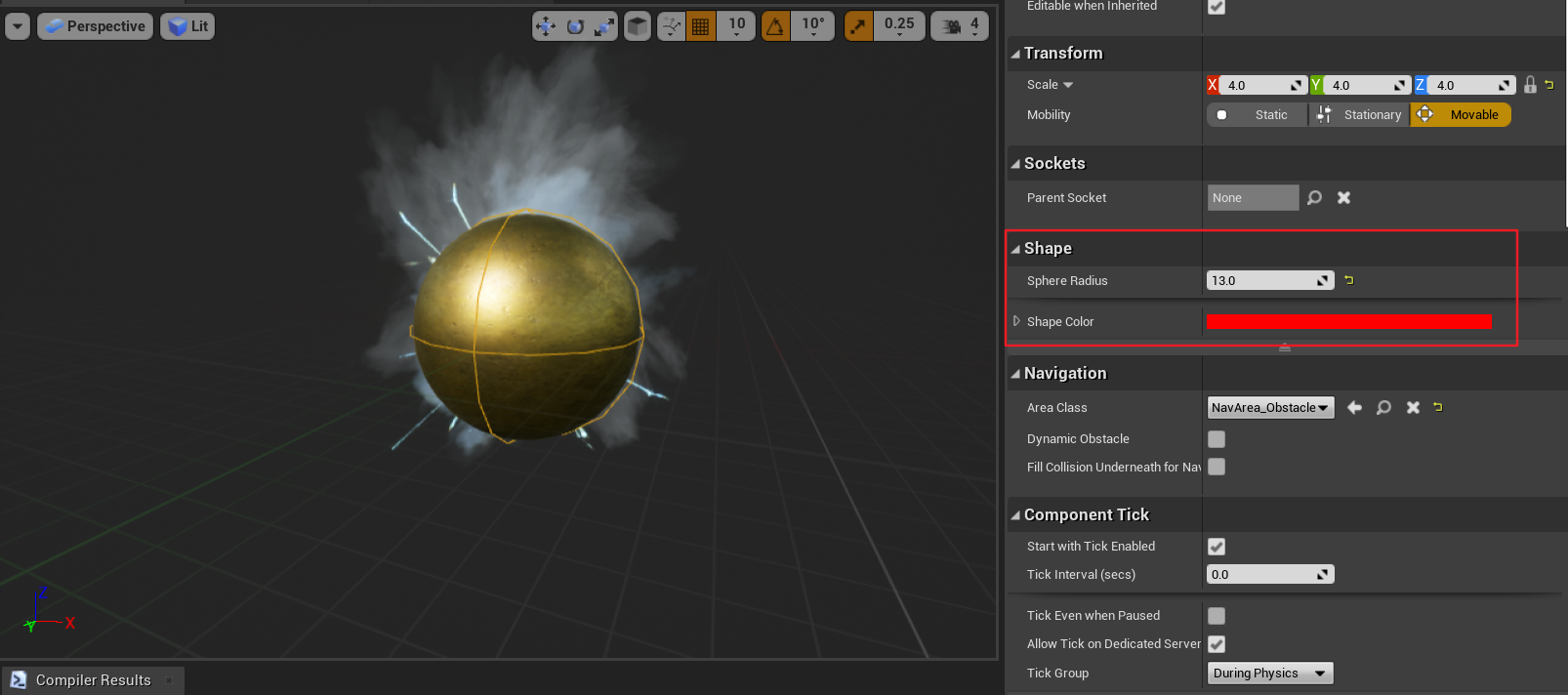
-
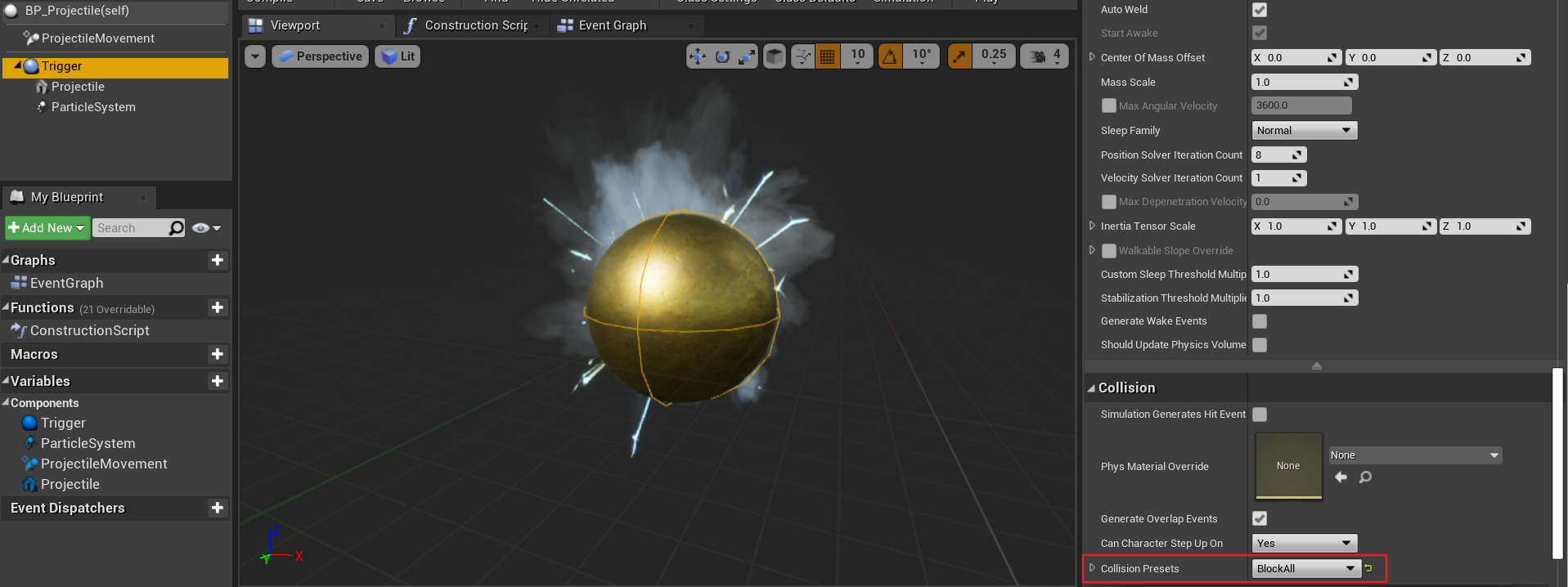
调整球形碰撞的 Collision Presets 为 BlockAll
-
添加子弹击中事件

3.6.4 创建炮台和炮管
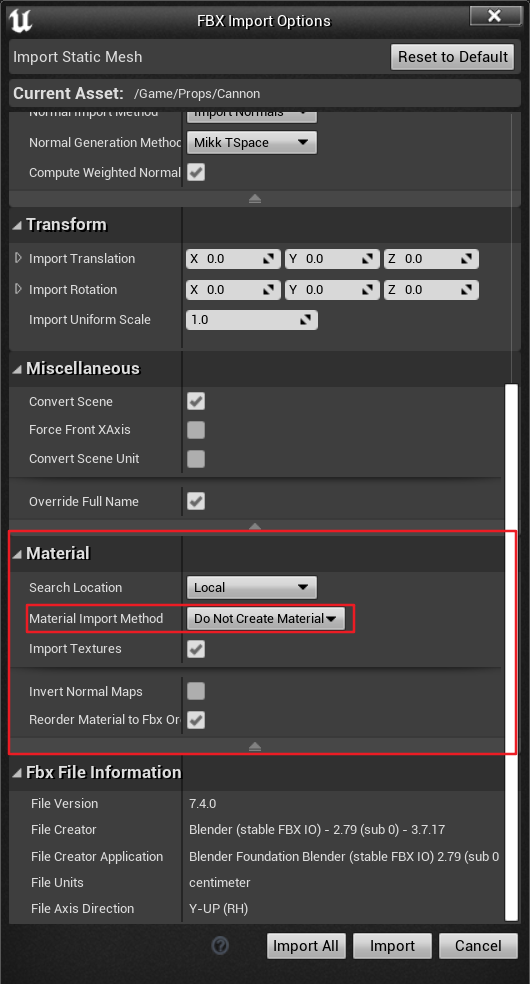
-
直接导入炮台和炮管的模型:
选择不创建材质
-
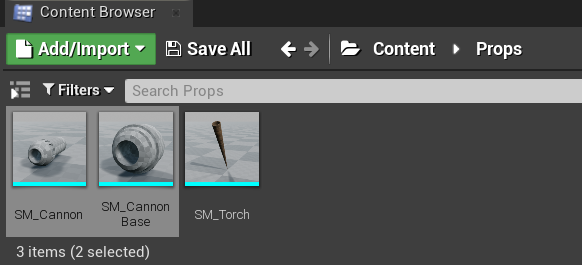
同时选中炮台和炮管放置到关卡中:
-
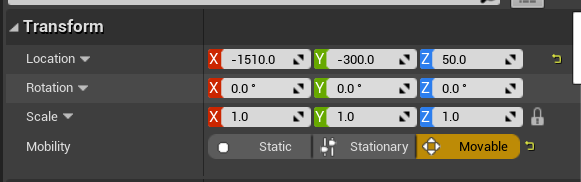
将炮管设置为可移动的
-
将炮管依附在炮台底下:

-
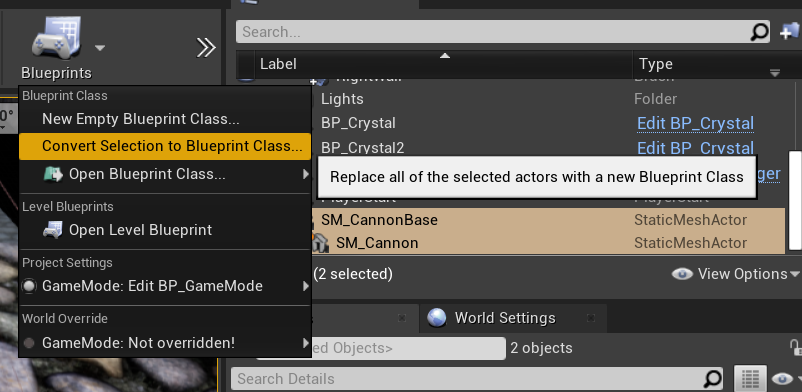
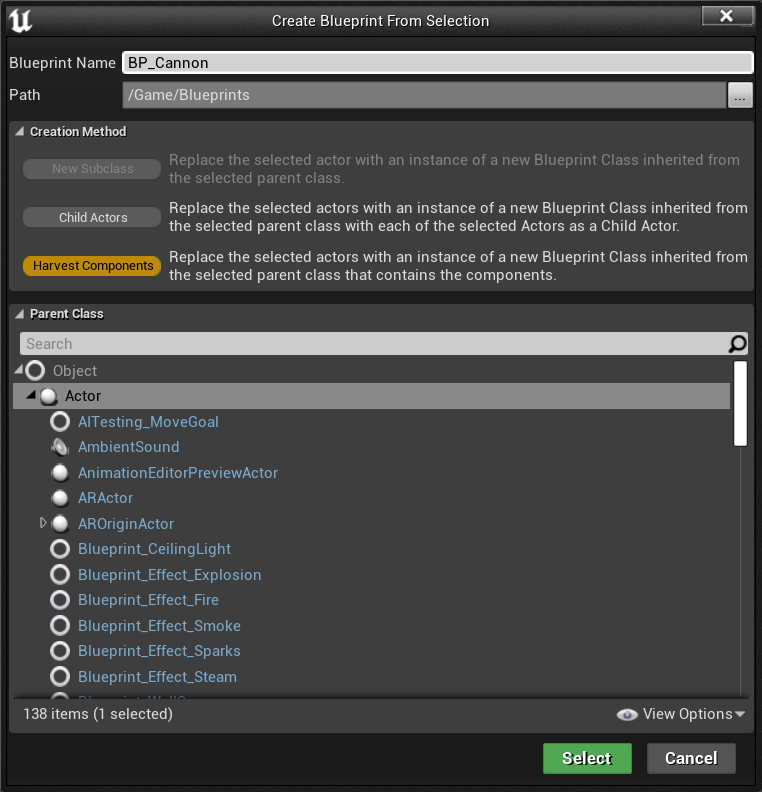
创建蓝图类:
-
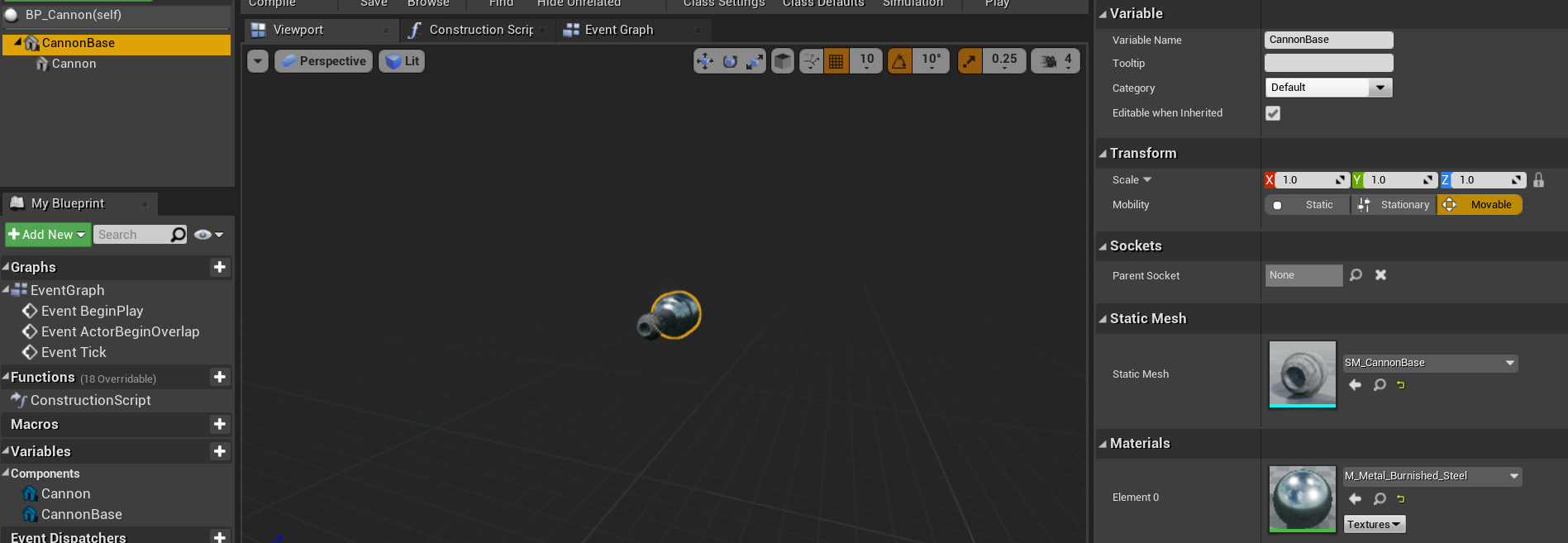
设置炮台和炮管的材质:
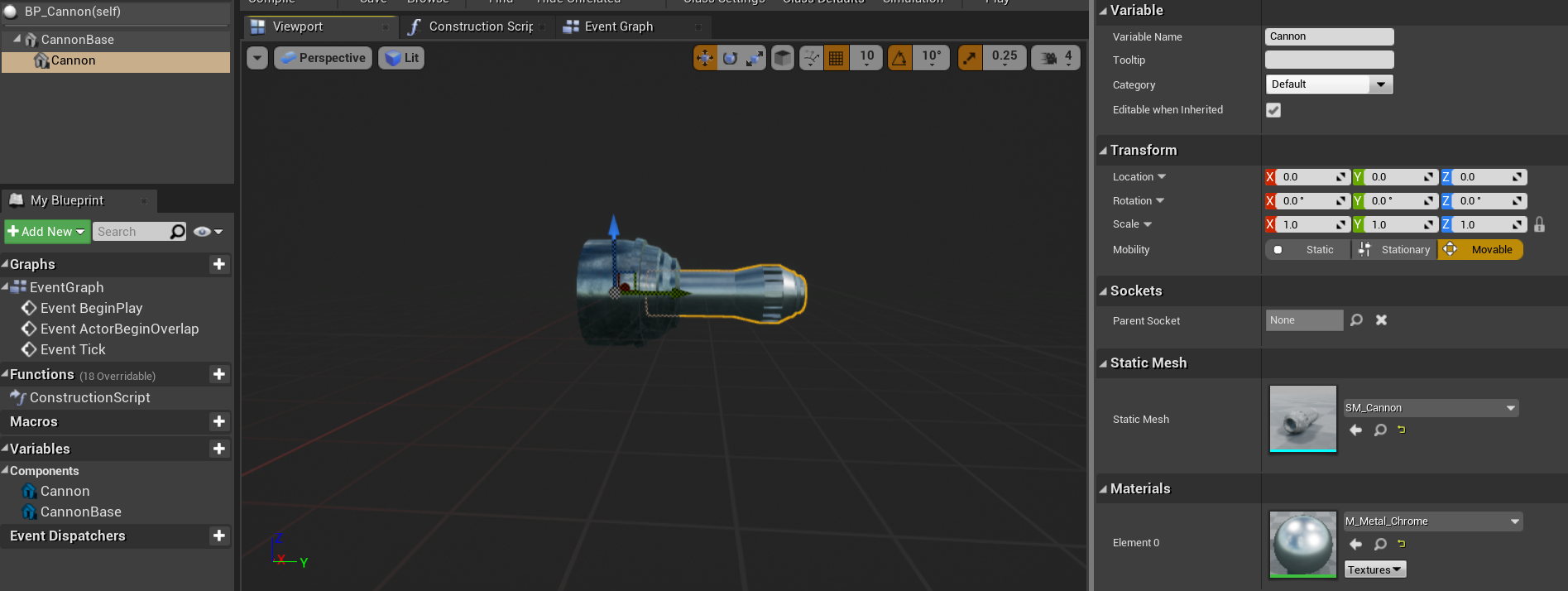
-
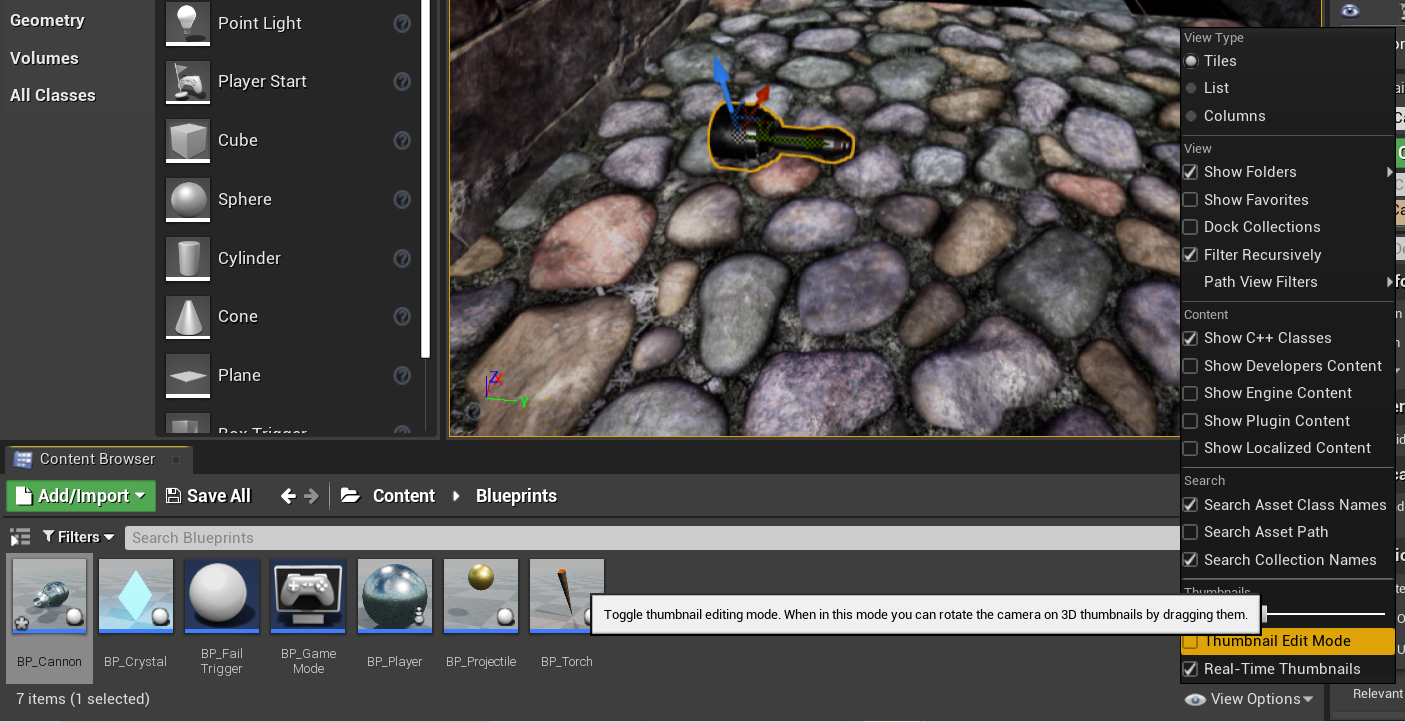
控制内容浏览器中预览图的大小:按住 ctrl + 鼠标滚动
-
编辑预览图中的物体:View Options -> 勾选 Thumbnail Edit Mode,然后像操作视口一样操作预览图中的物体
3.6.5 使炮台生成可循环发射的子弹
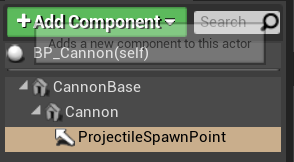
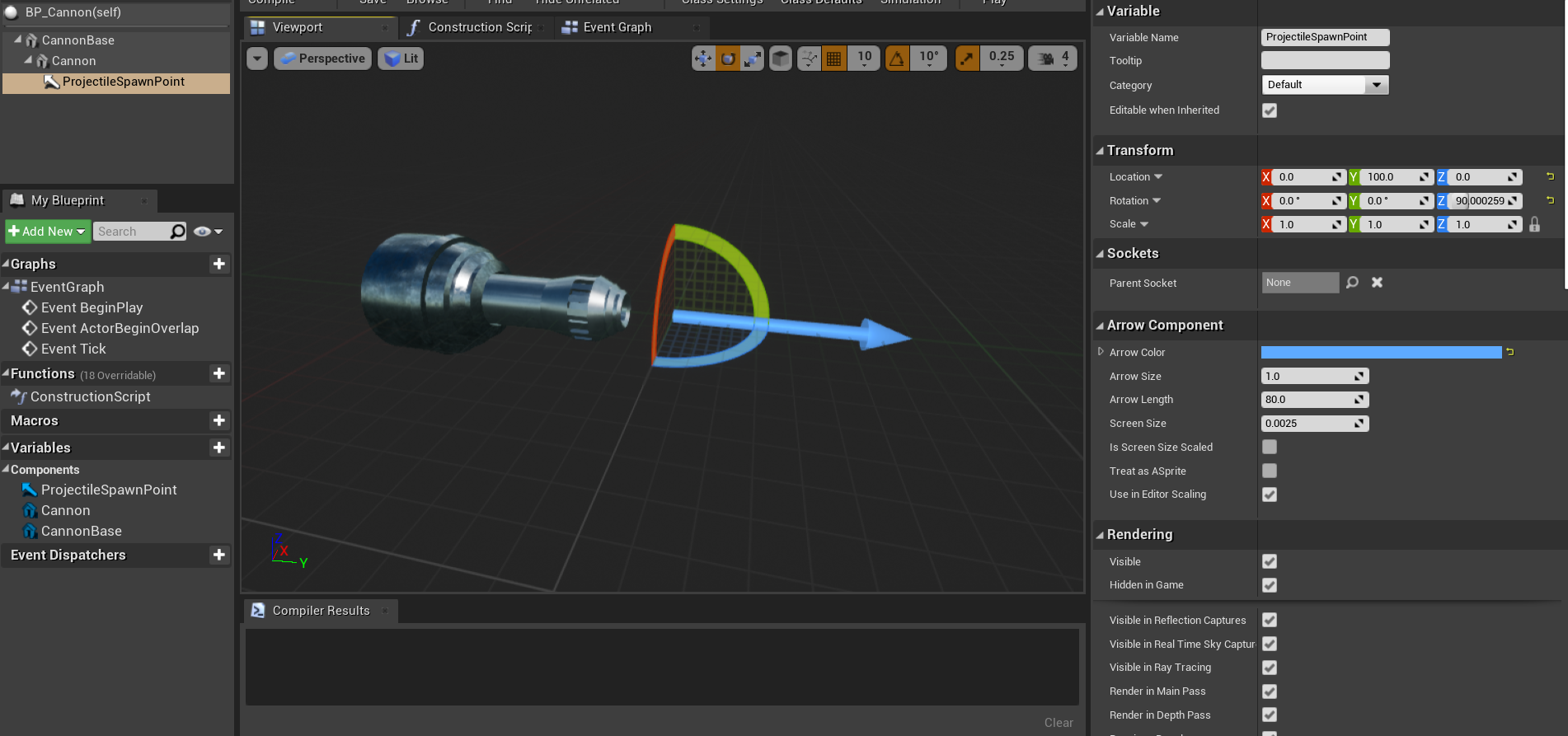
-
添加 Arrow 组件:
箭头的基部作为炮弹生成的地方,箭头的方向即为炮弹发射的方向
-
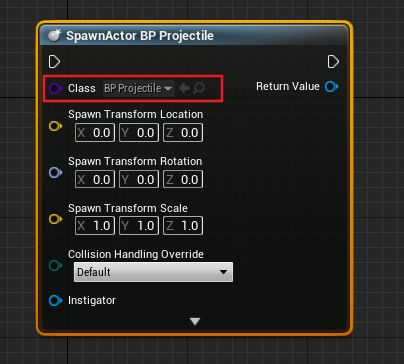
添加 SpawnActor BP Projectile 函数,选择 BP_Projectile 作为蓝图类
-
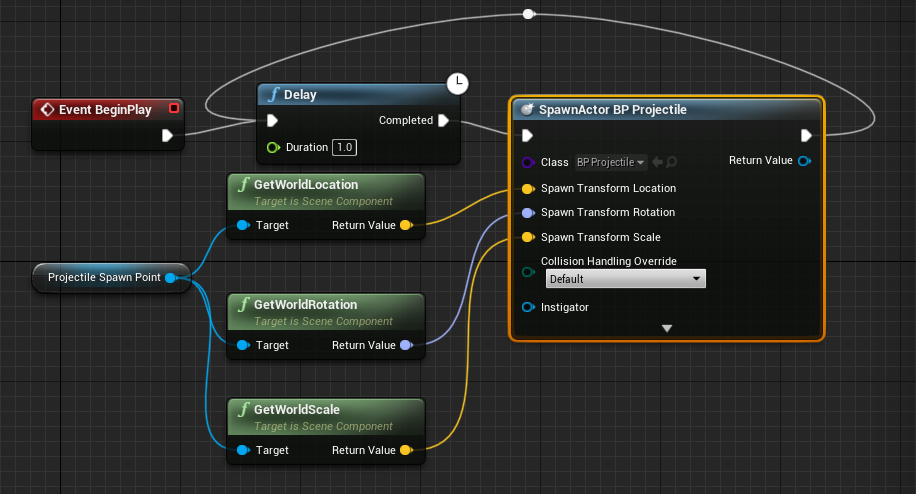
连线,使循环发射子弹
双击连线可以重定位结点
3.6.6 创建开火动画
-
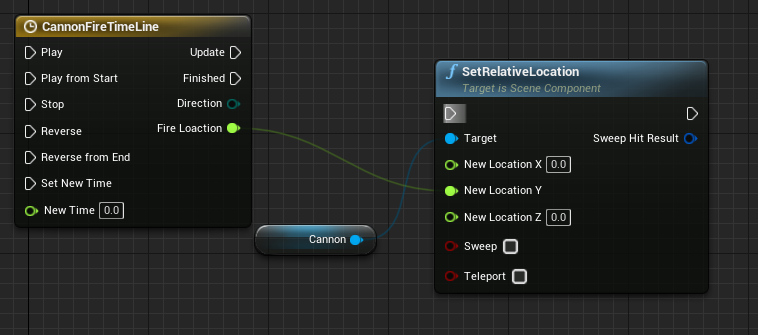
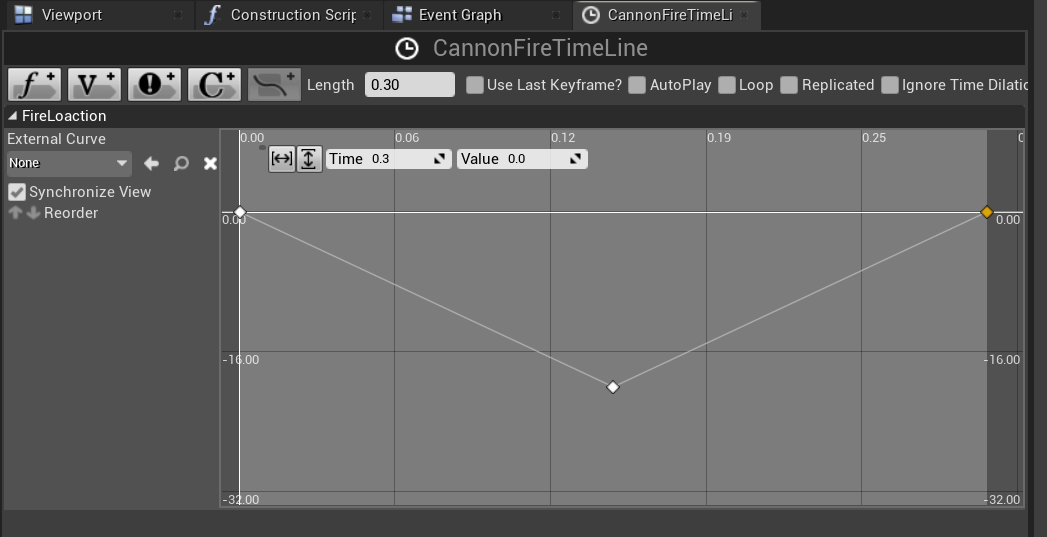
创建时间轴设置炮管在 Y 轴的位置
-
连线:
注意:
- 动画从开始播放:Play from Start
- 播放完成后再发射子弹
问题:延时 1 秒 + 动画 0.3 秒时间变长了
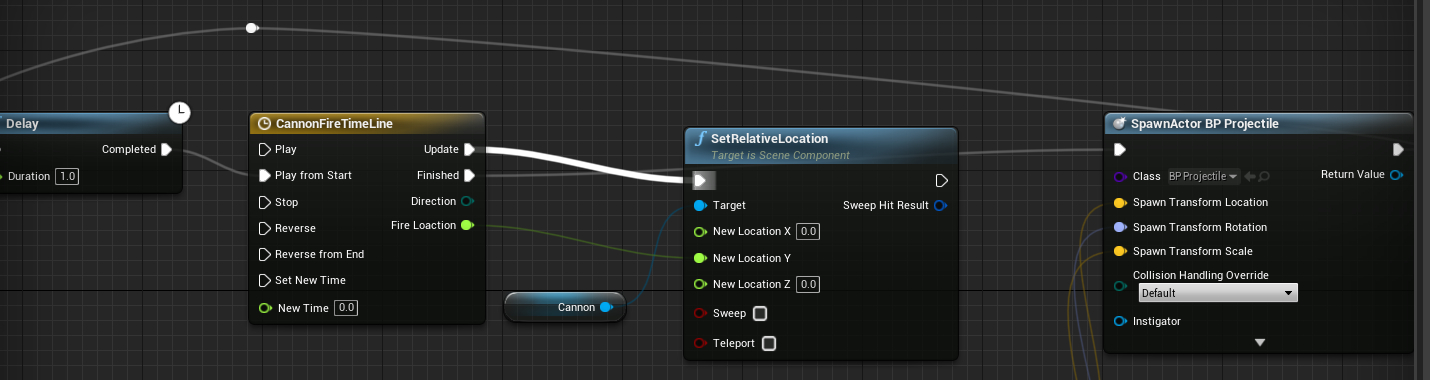
3.6.7 时间轴的事件轨道与开火特效
达成效果:先生成子弹再播放动画
-
重新连线
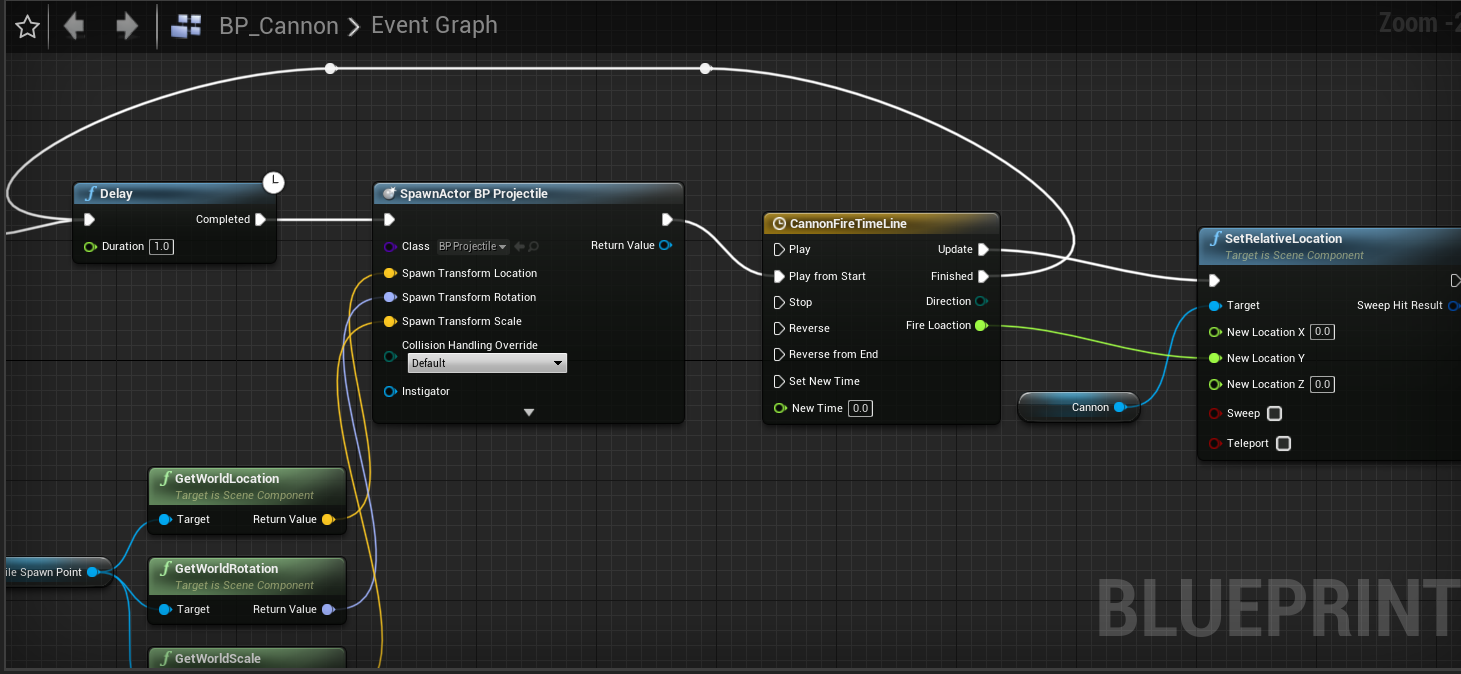
达成效果:解决延时 1 秒 + 动画 0.3 秒时间变长了的问题
-
添加 Event Track
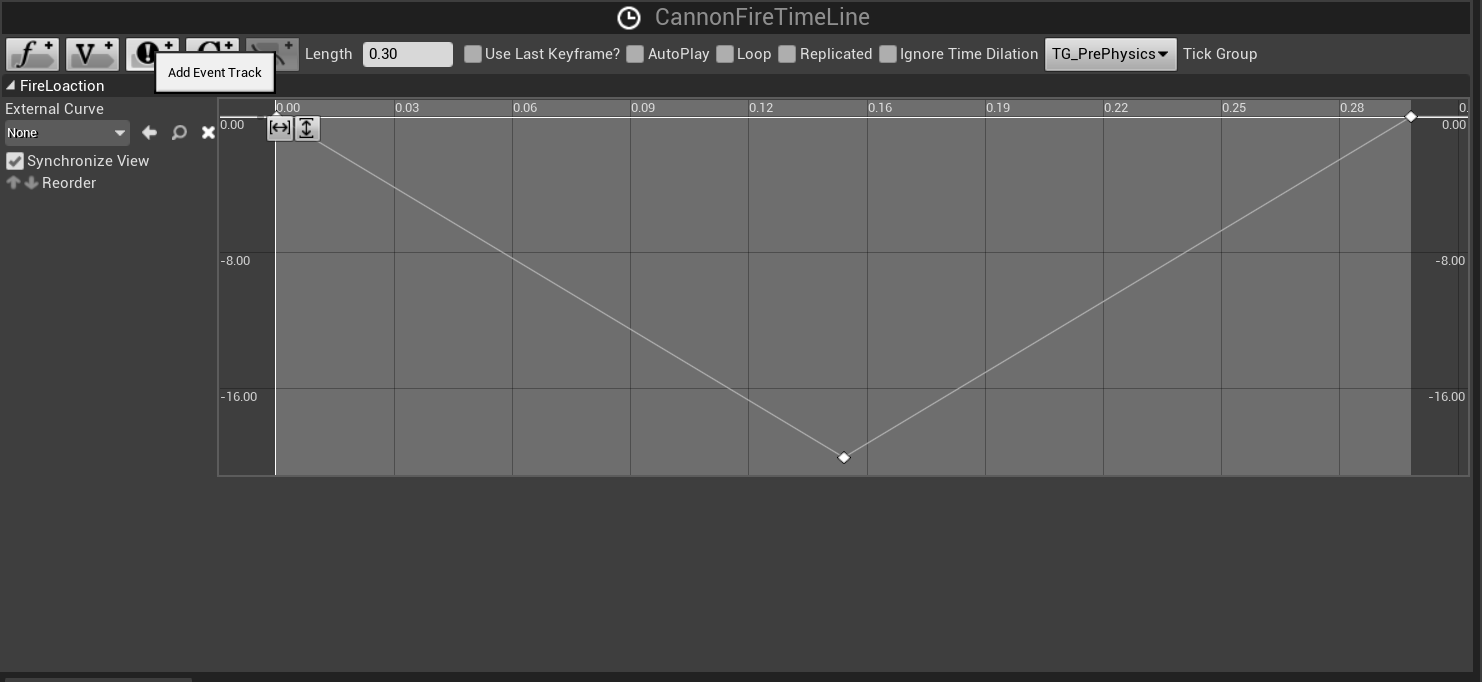
-
使时间轴刚开始时生成一个执行的针脚,用来后续的连线
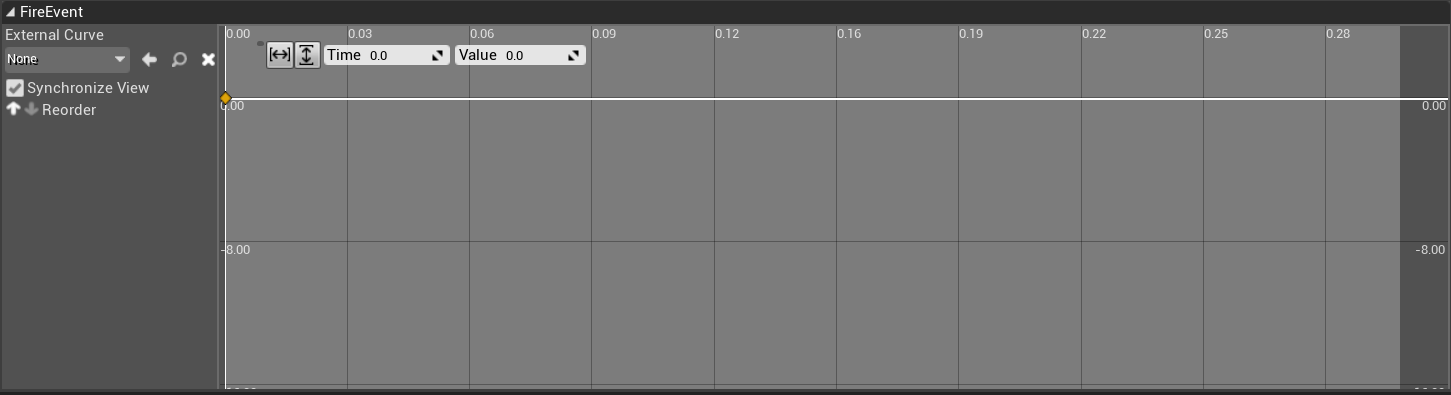
-
重新连线,此时会在动画刚开始播放时就进入发射子弹的逻辑,就不用包含动画播放的 0.3 秒
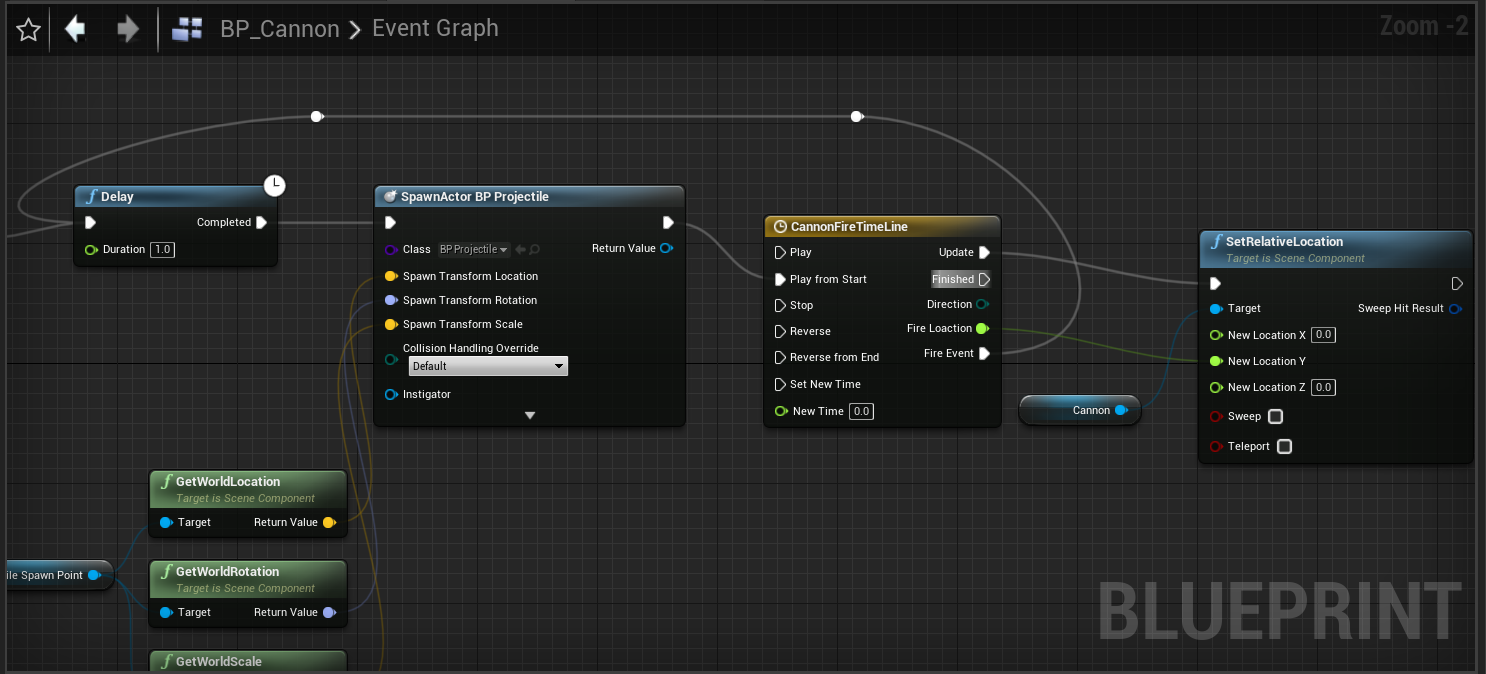
开火特效
-
添加 Particle System
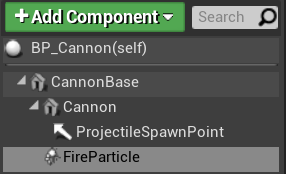
-
复制炮弹生成的位置并粘贴
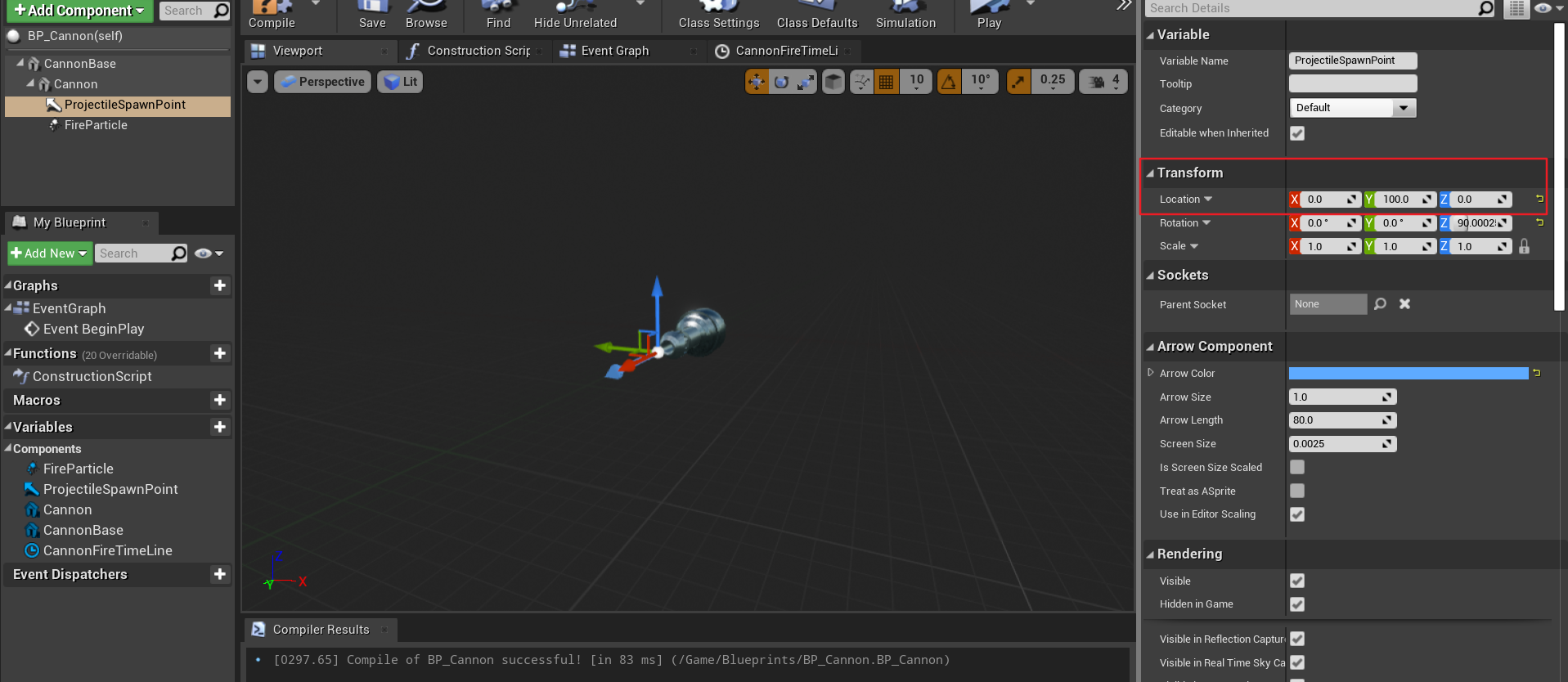
-
指定爆炸效果:
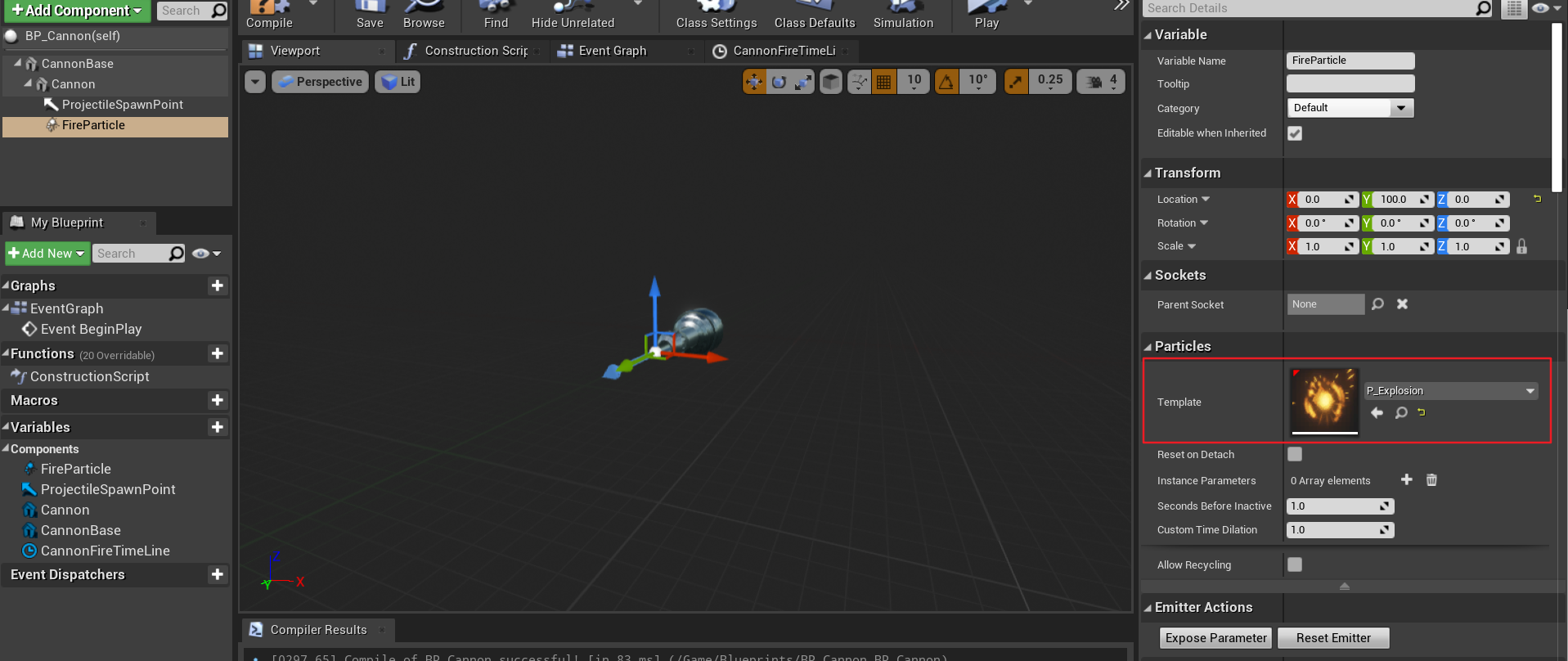
-
对爆炸效果进行缩放
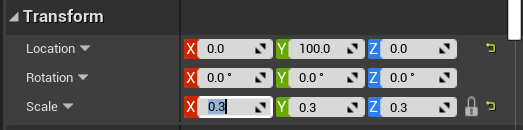
-
关闭自动激发
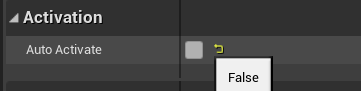
-
连线:
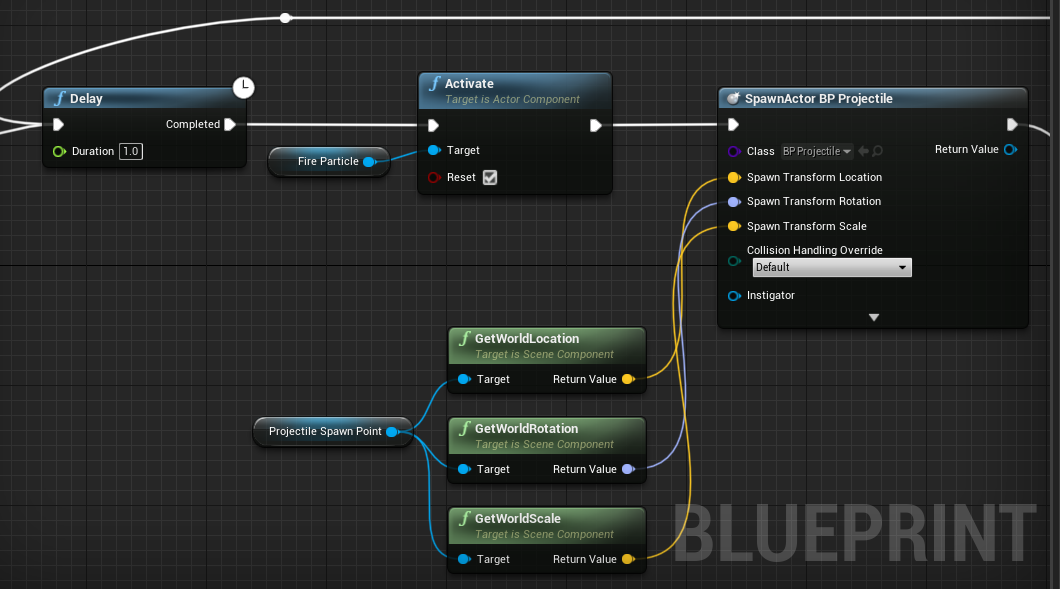
3.6.8 子弹击中小球造成伤害
-
给 BP_Projectile 添加伤害函数:
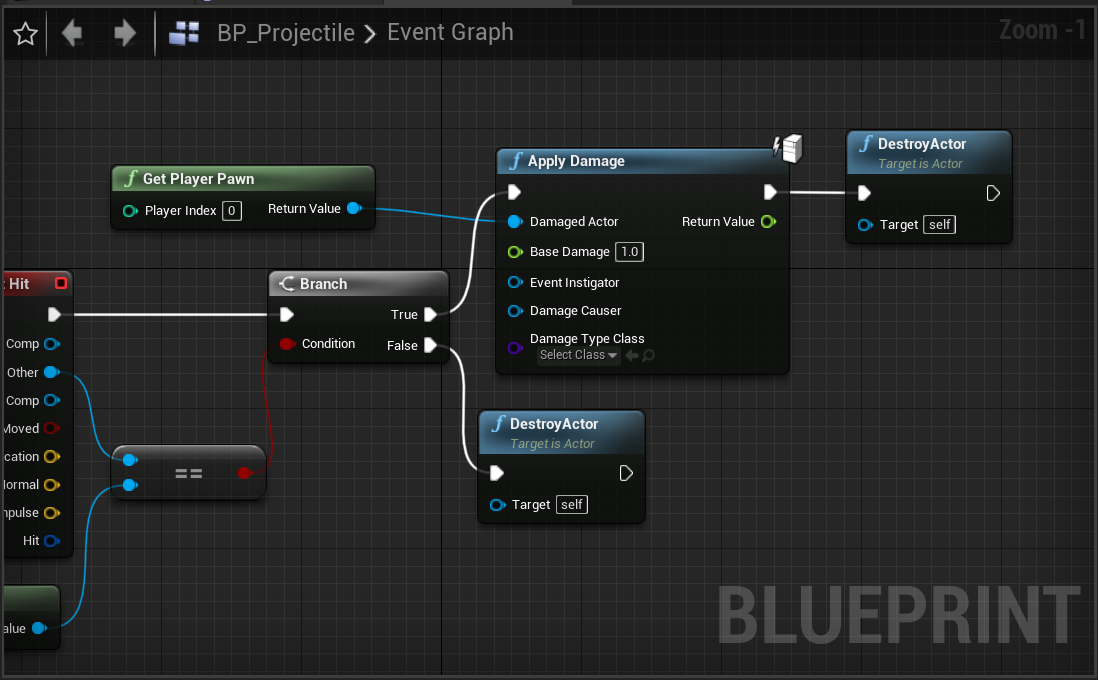
-
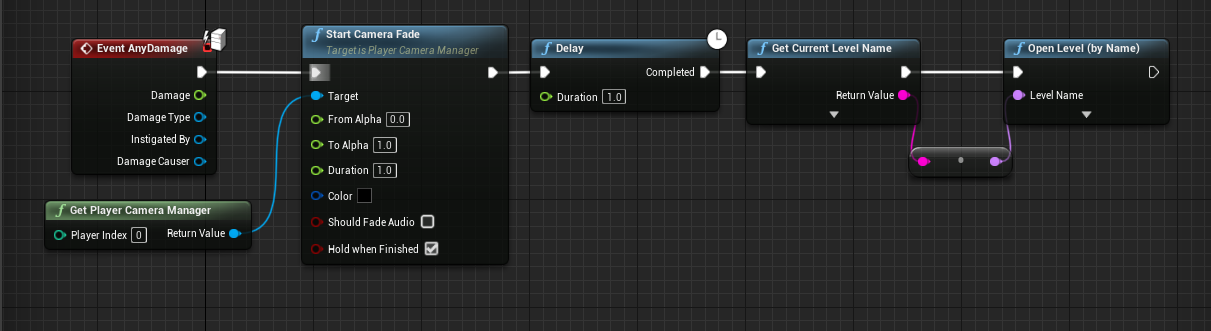
将 BP_FailTrigger 中的淡入淡出效果拷贝粘贴过来,给 BP_Player 添加伤害事件,即当小球被打到之后重新开始关卡
4. 蓝图整理
4.1 子图与函数
4.1.1 子图
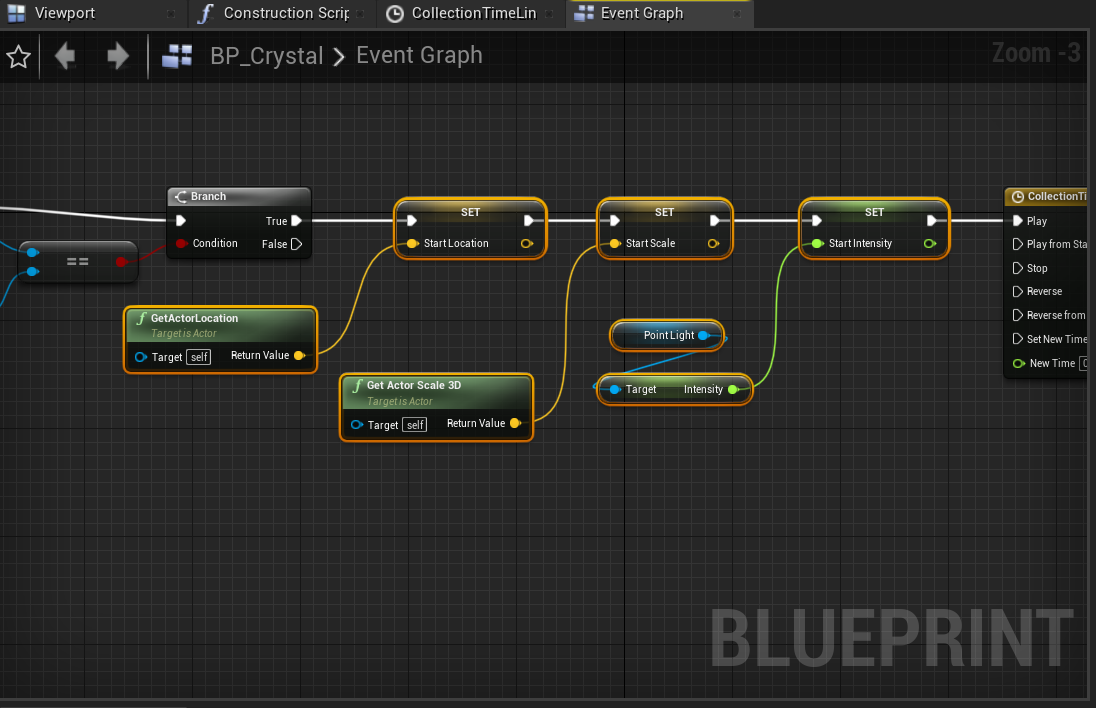
将相同操作收缩为一个结点,相当于创建了一个文件夹放入这些类似操作
-
选中类似的操作:
-
右键选择 Collapse Nodes
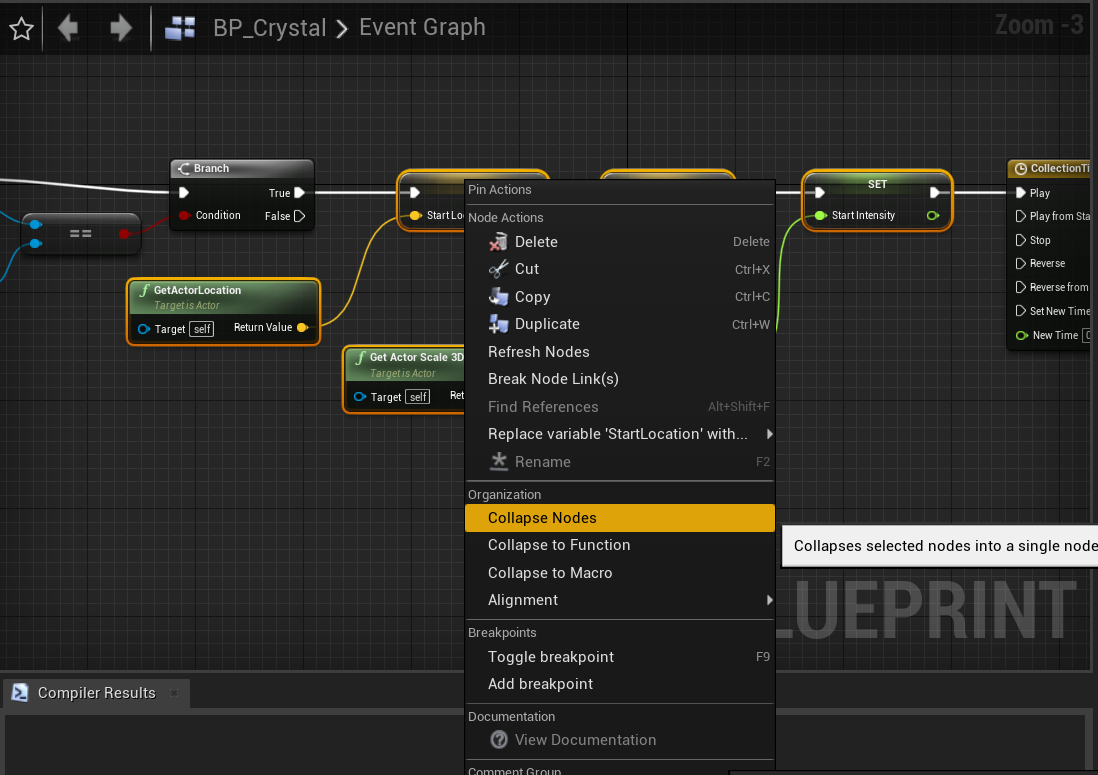
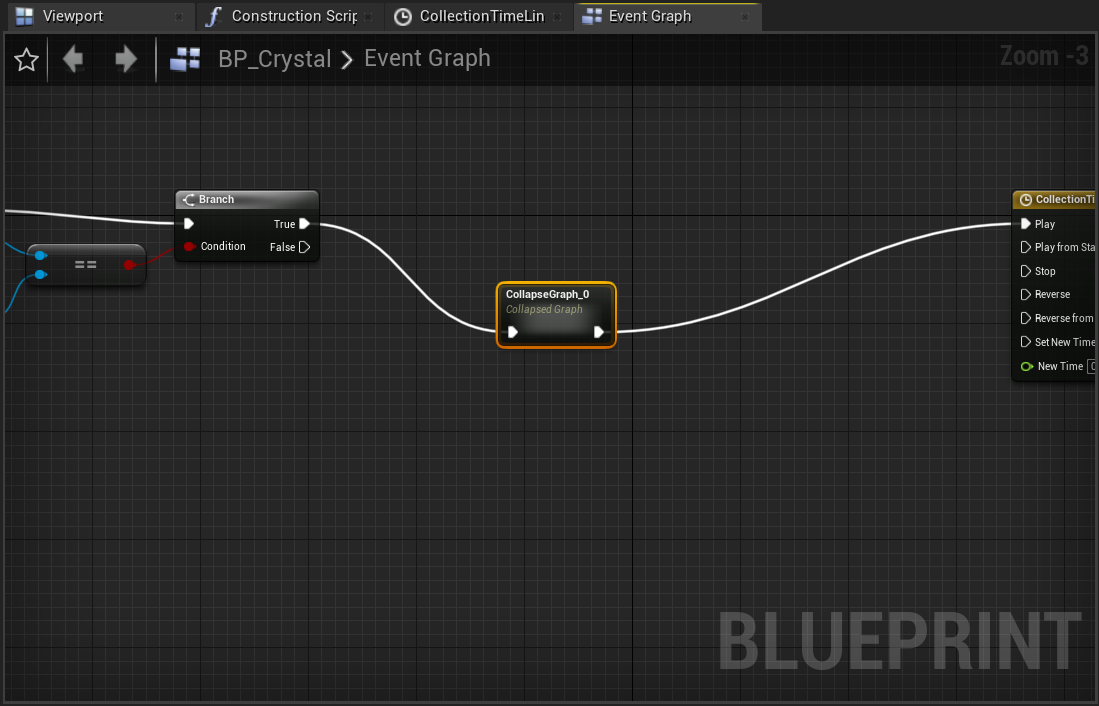
注意:该方法不能实现代码复用,不常用
4.1.2 函数
-
选中类似的操作:
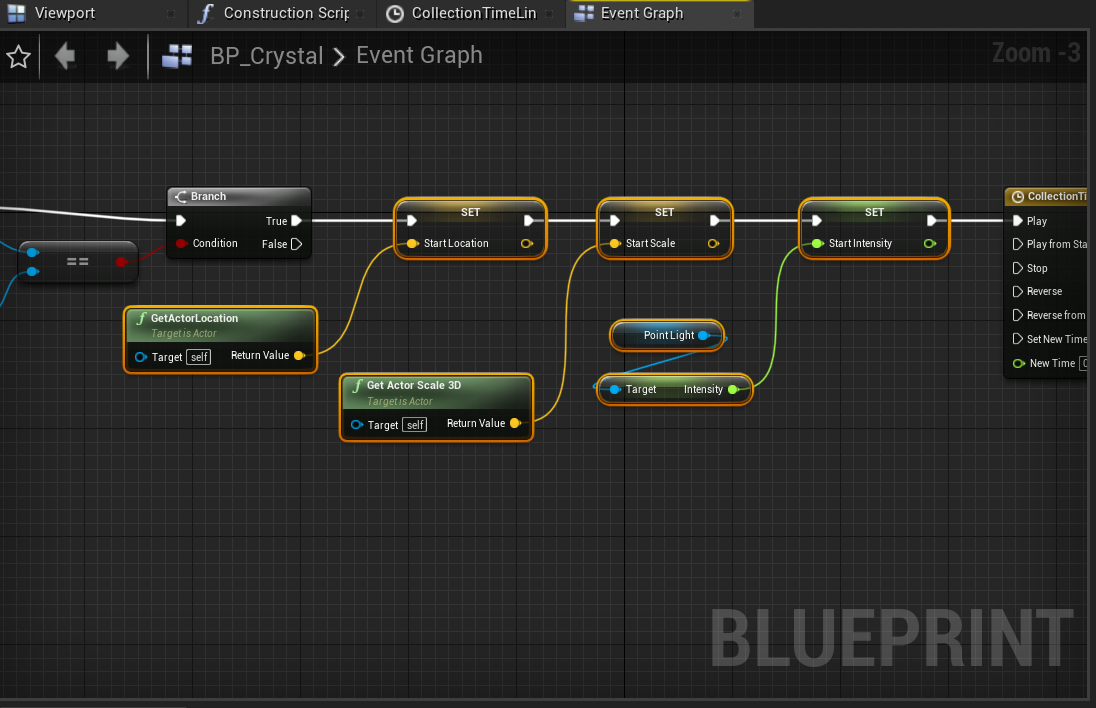
-
右键选择 Collapse to Function
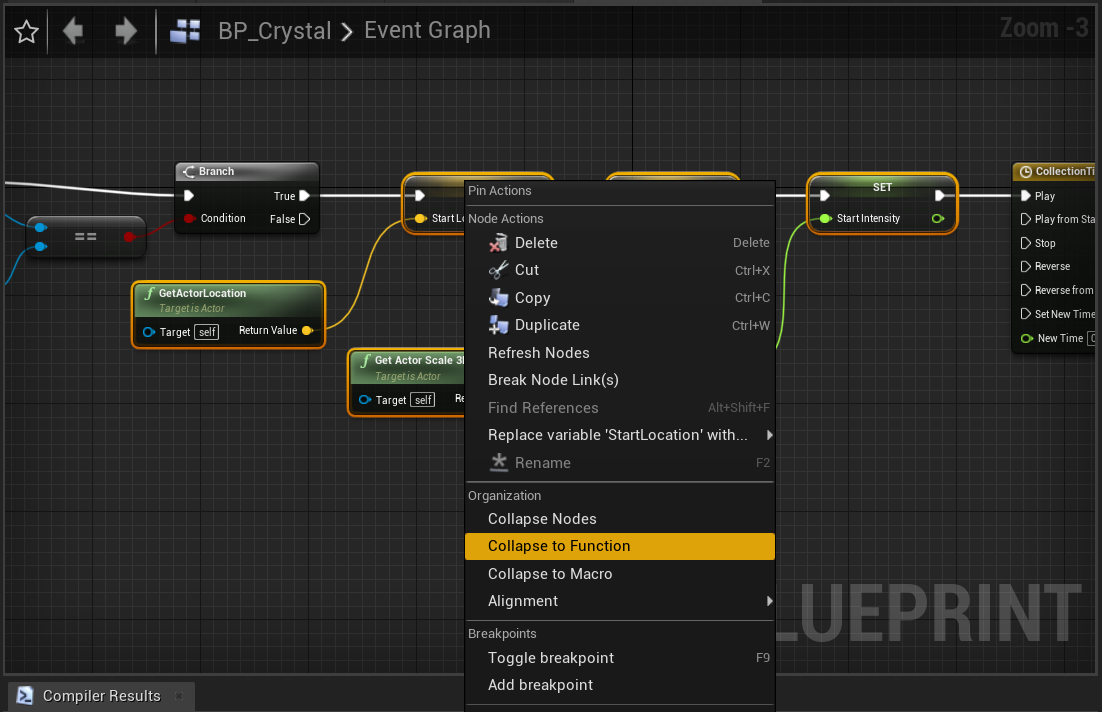
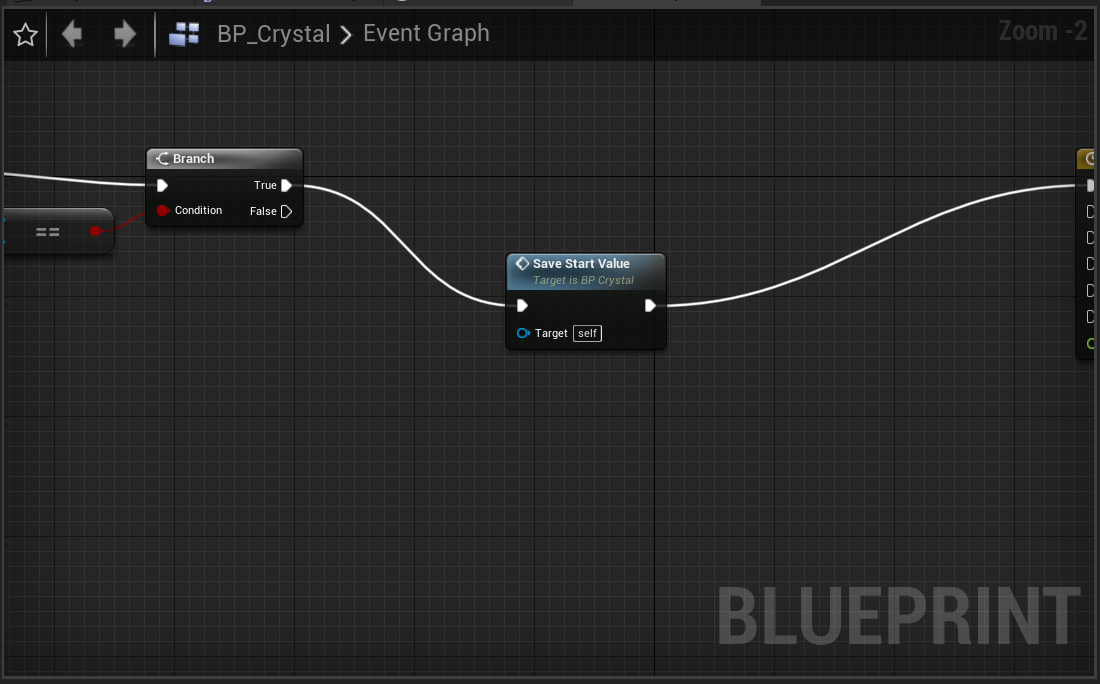
-
继续收缩
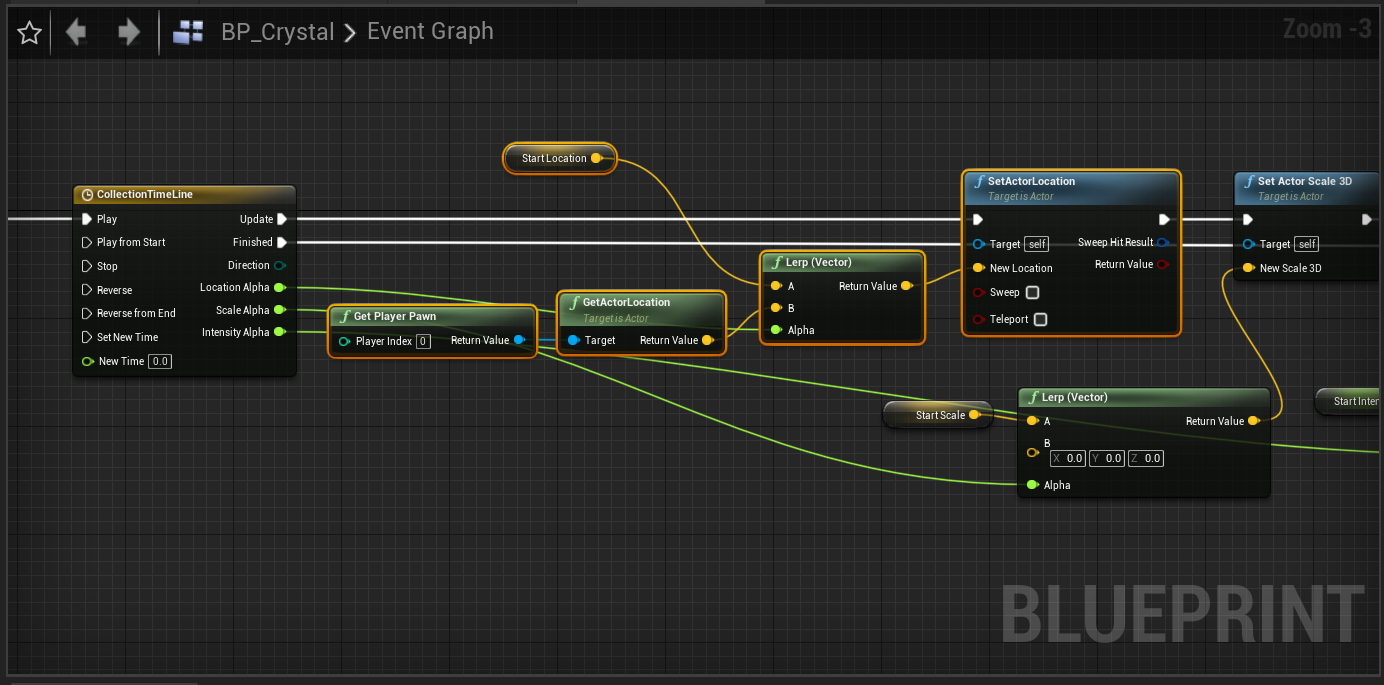
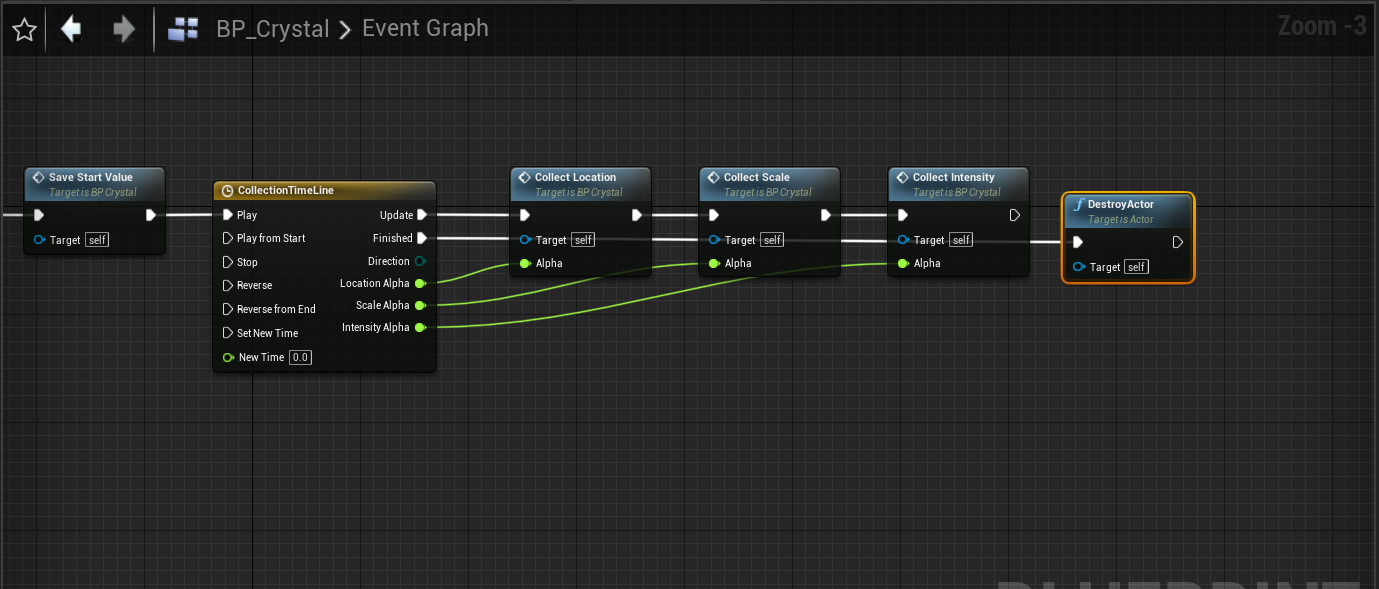
-
继续收缩
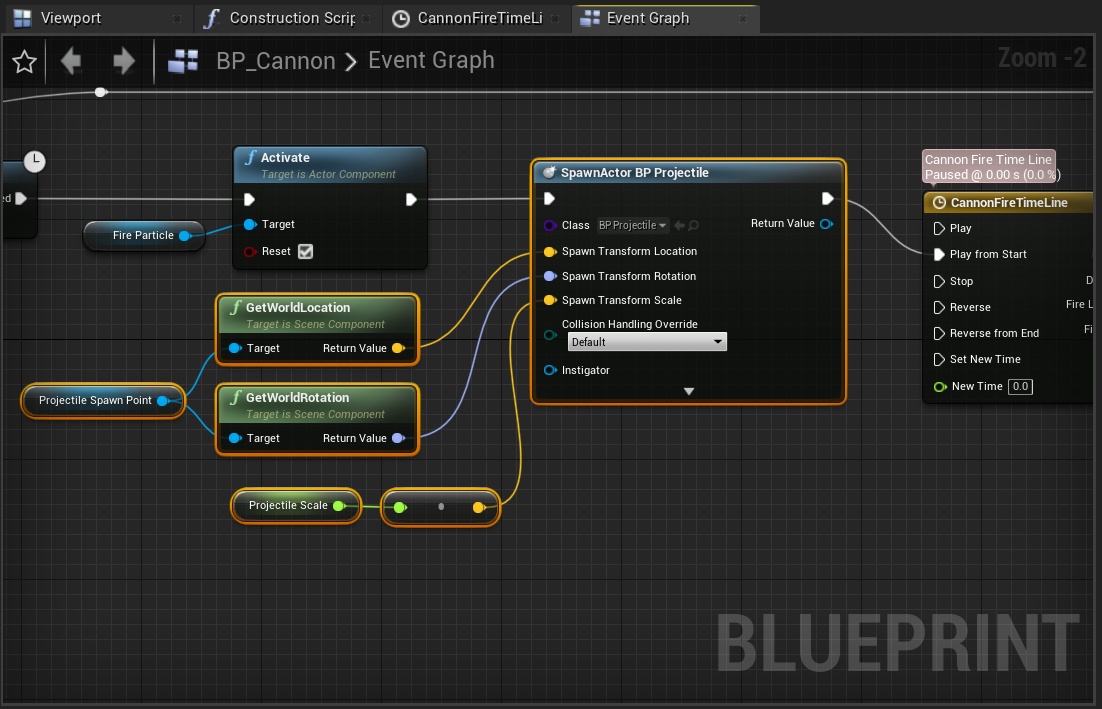
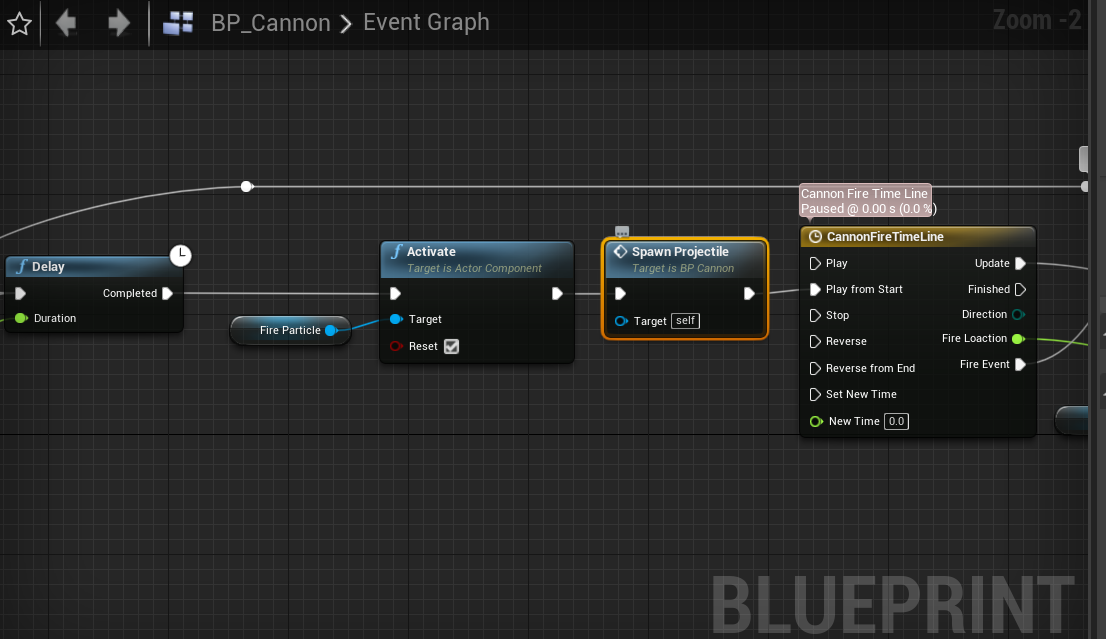
-
继续收缩
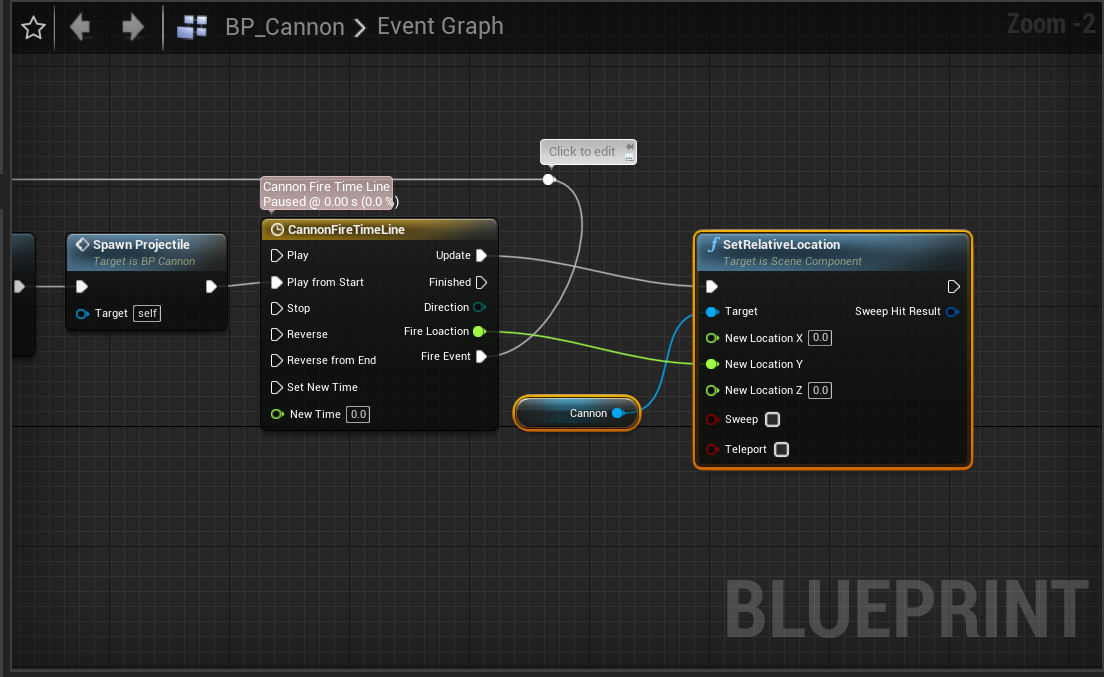
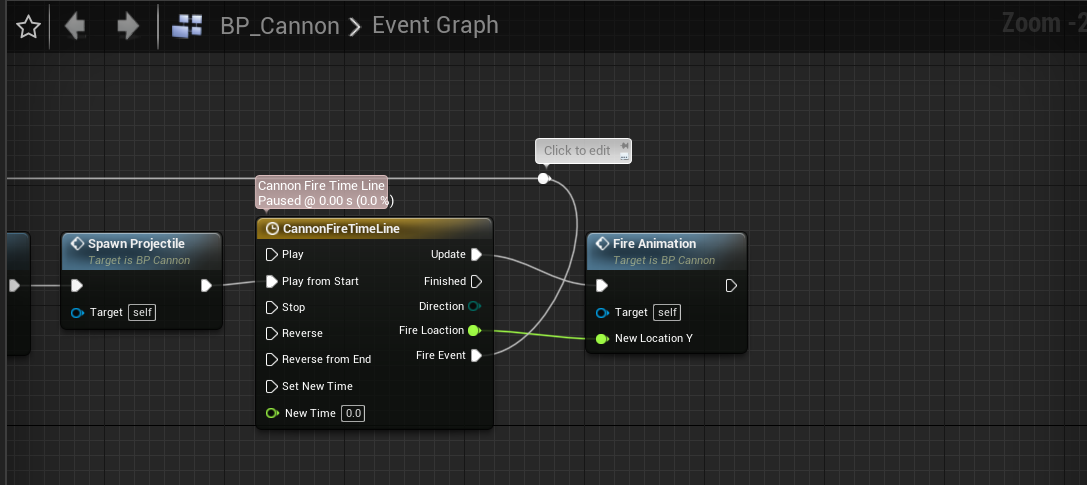
4.2 宏与宏库
4.2.1 宏
函数缺点:具有多个执行流输出的不适合收缩为函数
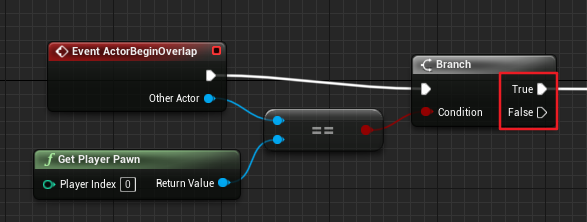
-
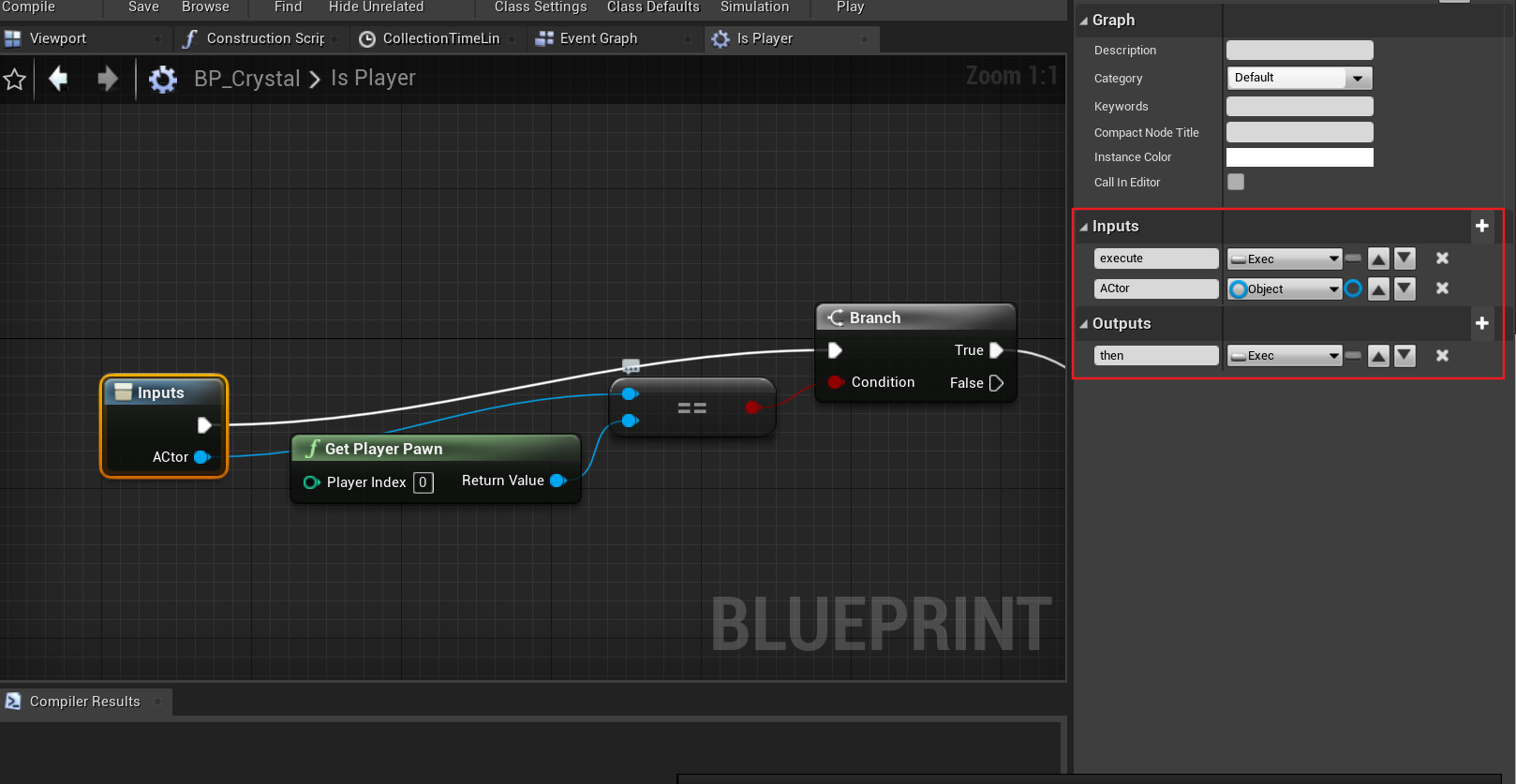
选中类似操作收缩为宏:
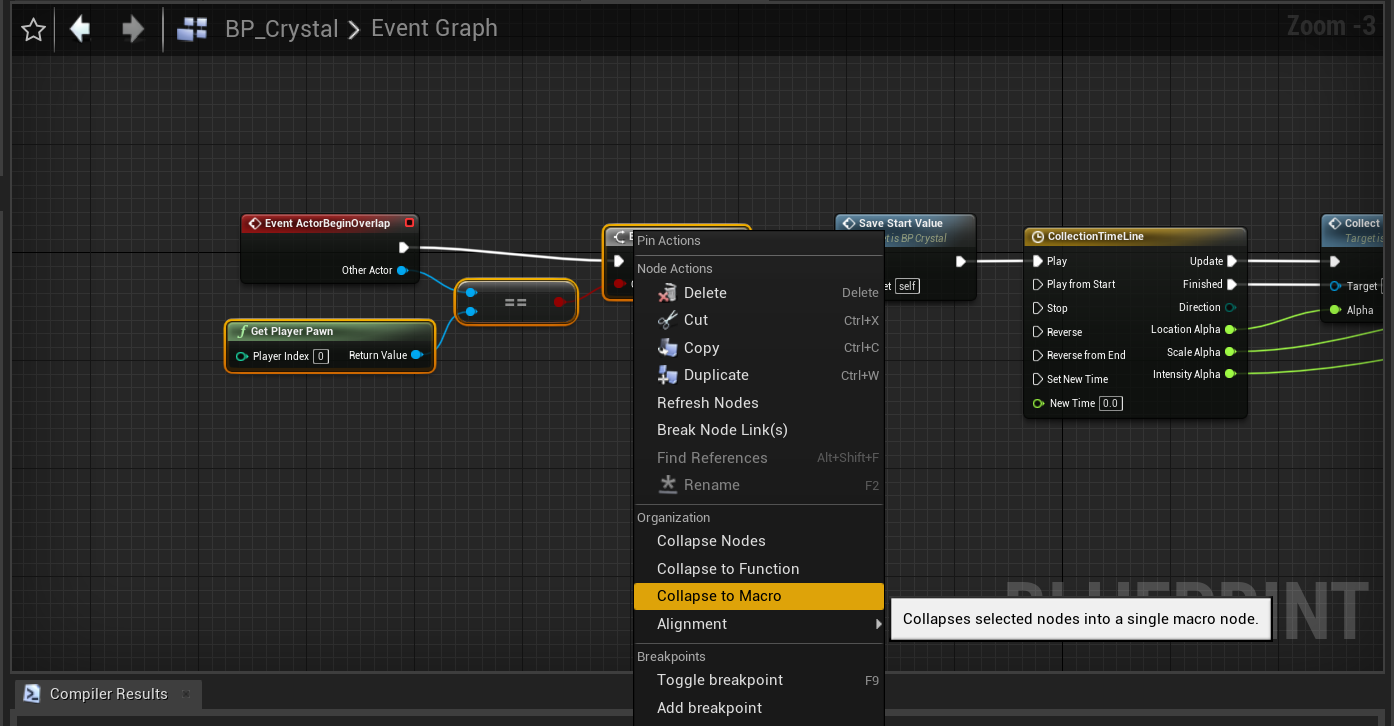
-
在此处可以调整宏里面结点针脚的顺序和名称
-
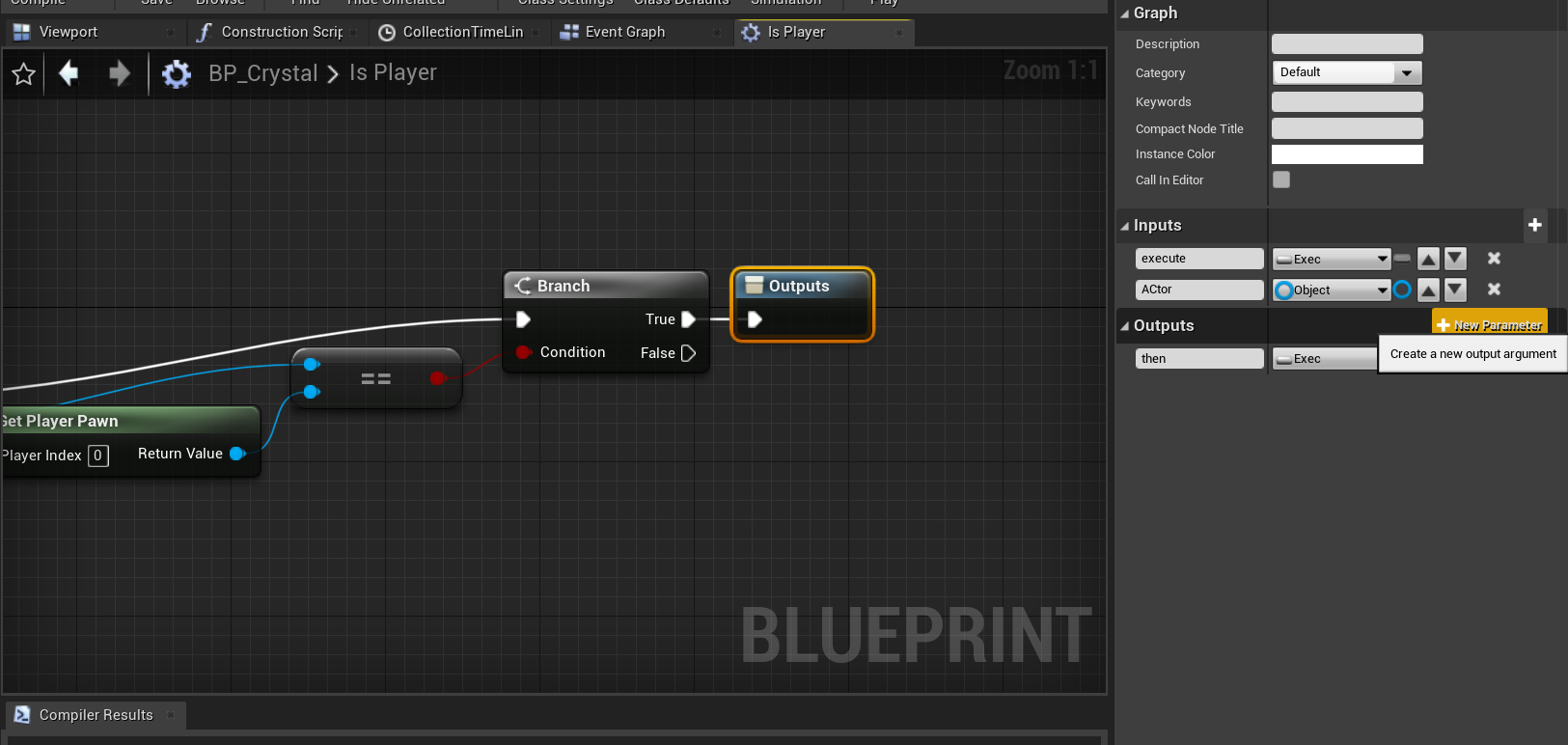
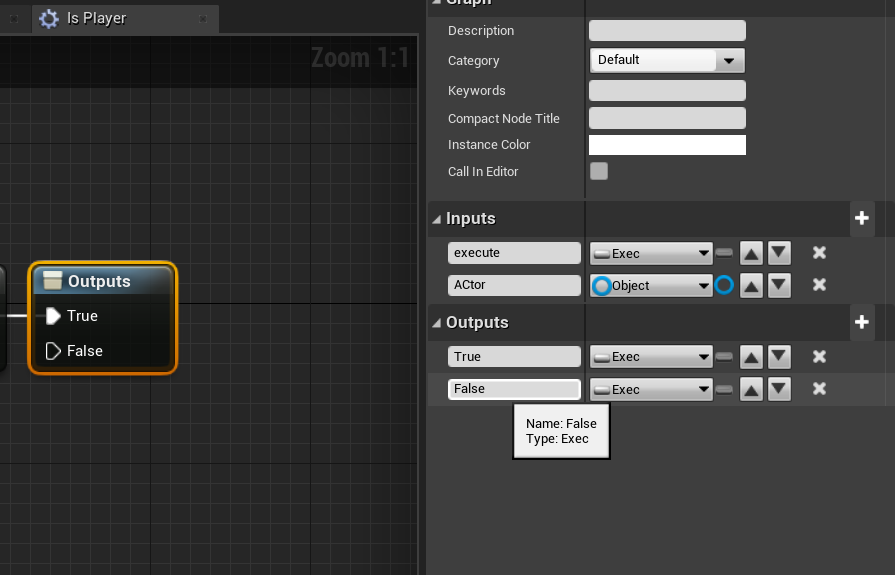
为输出流增加执行针脚:
-
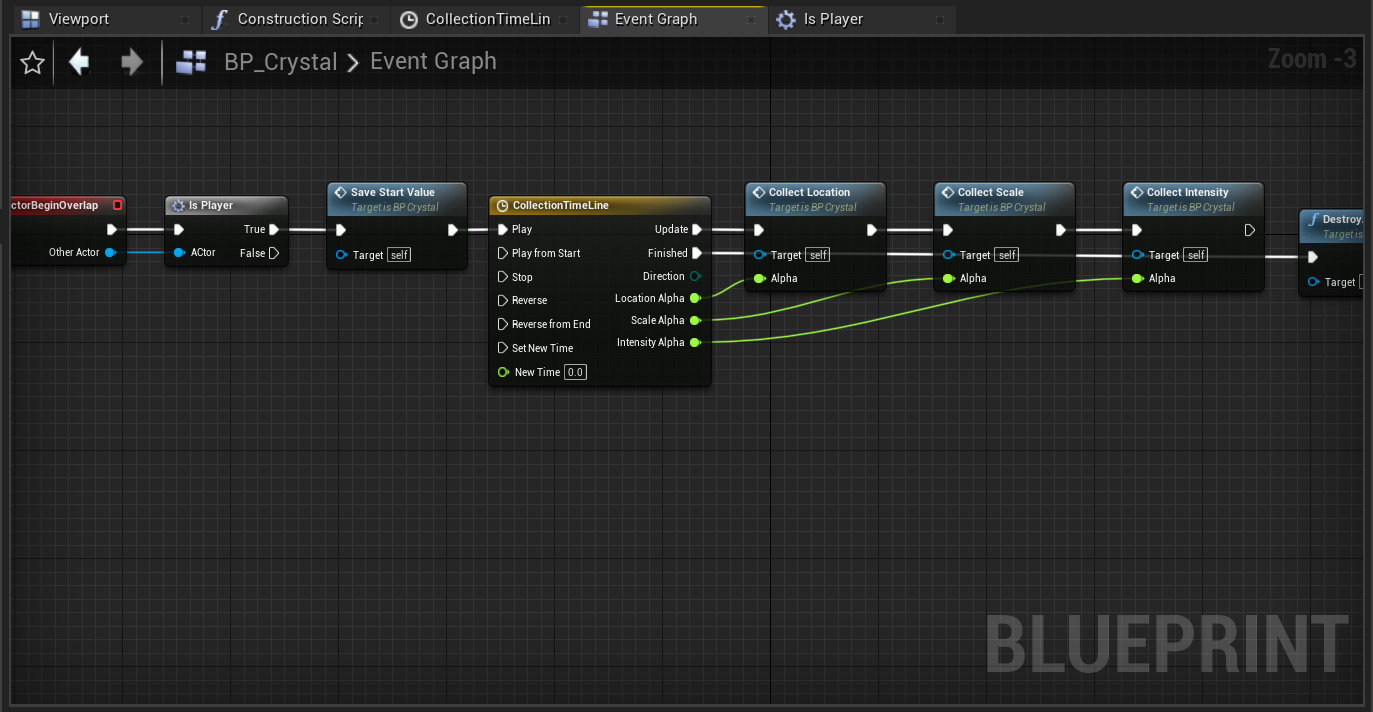
收缩后如下所示:
4.2.2 蓝图宏库
蓝图宏库(Blueprint Macro Library) 是一个容器,它包含一组 宏 或自包含的图表,这些图表可以 作为节点放置在其他蓝图中。它们可以节省时间,因为它们可以存储常用的节点序列, 包括执行和数据传输所需的输入和输出。
宏在引用它们的所有图表之间共享,但是它们会自动扩展到图表中, 就像它们在编译期间是一个折叠节点那样。这意味着蓝图宏库不需要编译。但是, 对宏的更改仅反映在重新编译包含这些图表的蓝图时 引用该宏的图表中。
-
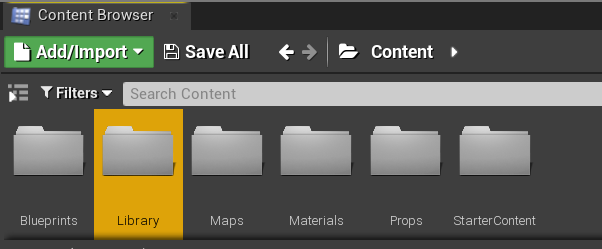
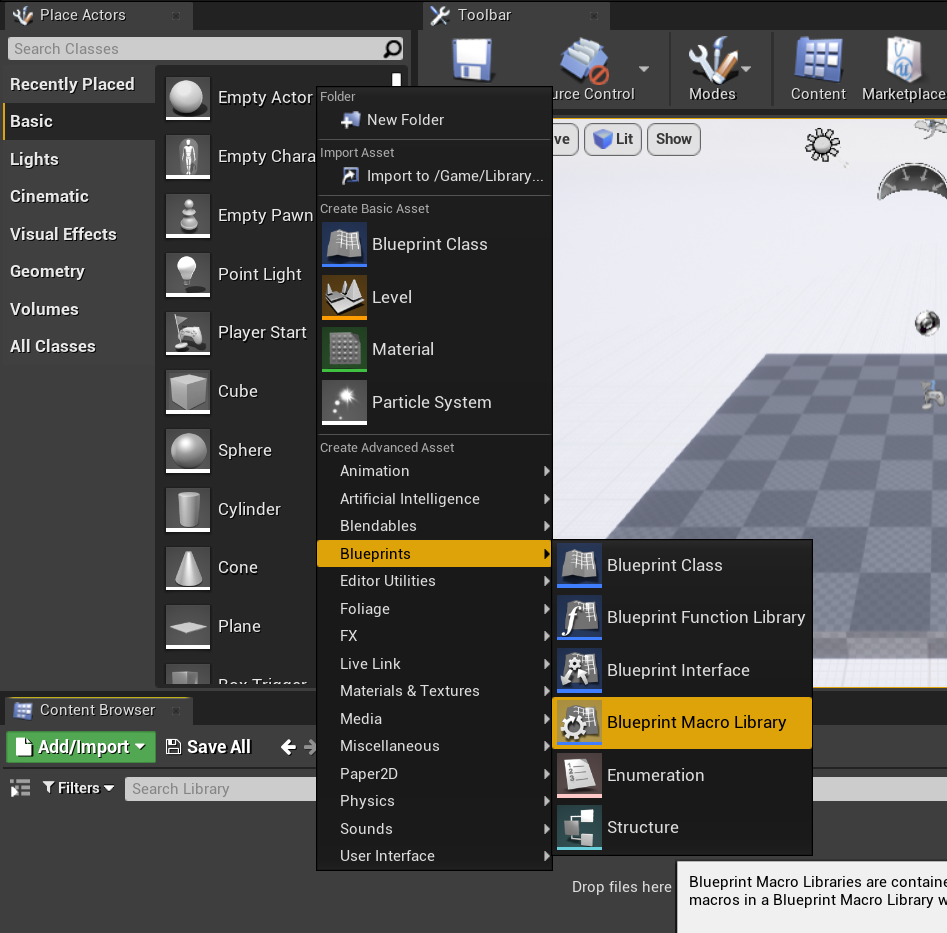
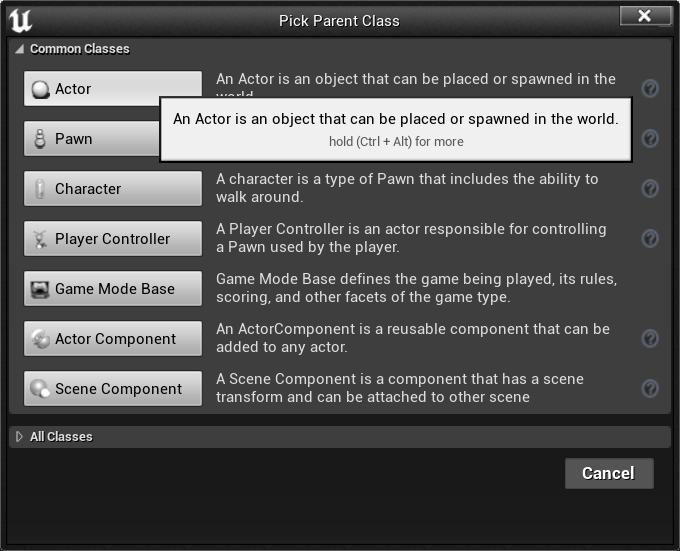
创建蓝图宏库:
1)创建文件夹:Library
2)添加蓝图宏库
-
将刚才创建的宏中的结点赋值拷贝过来(除了输入输出结点都要复制)
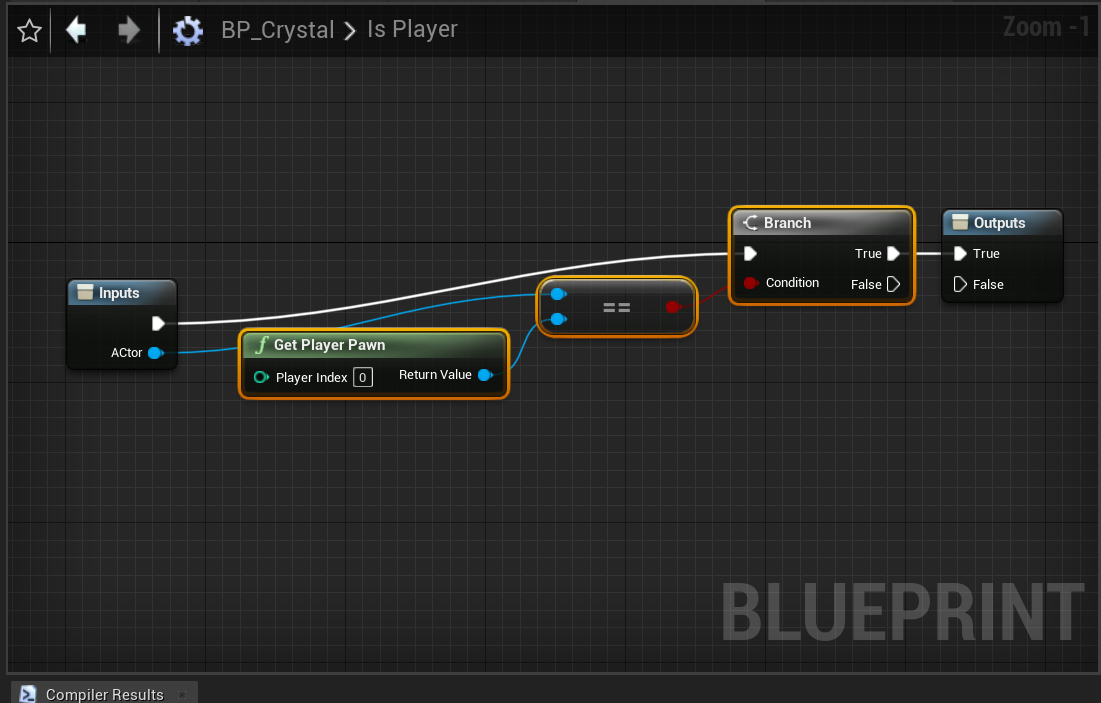
-
连线,设置输入输出结点
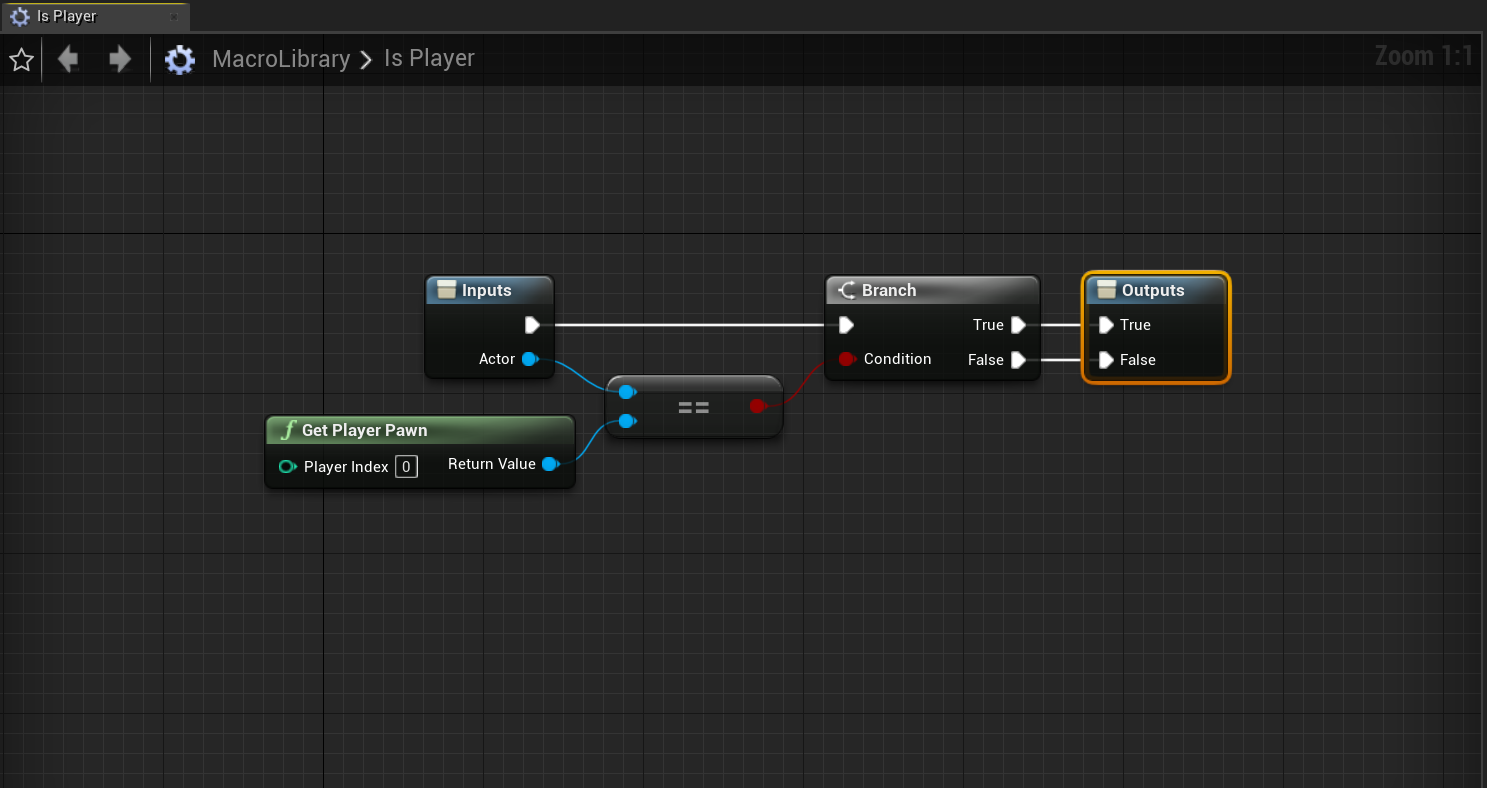
-
使用方法:可以直接搜索该宏
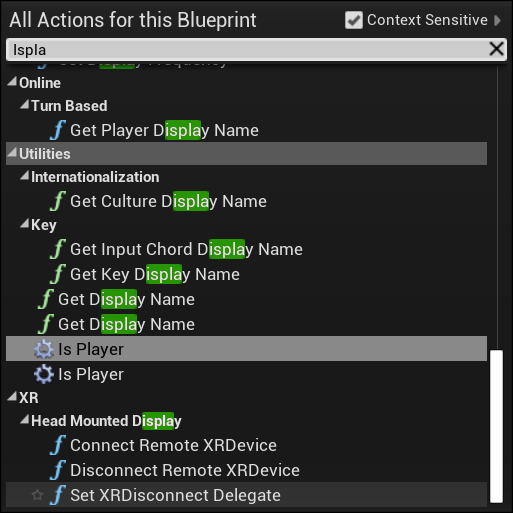
4.2.3 蓝图宏库的使用
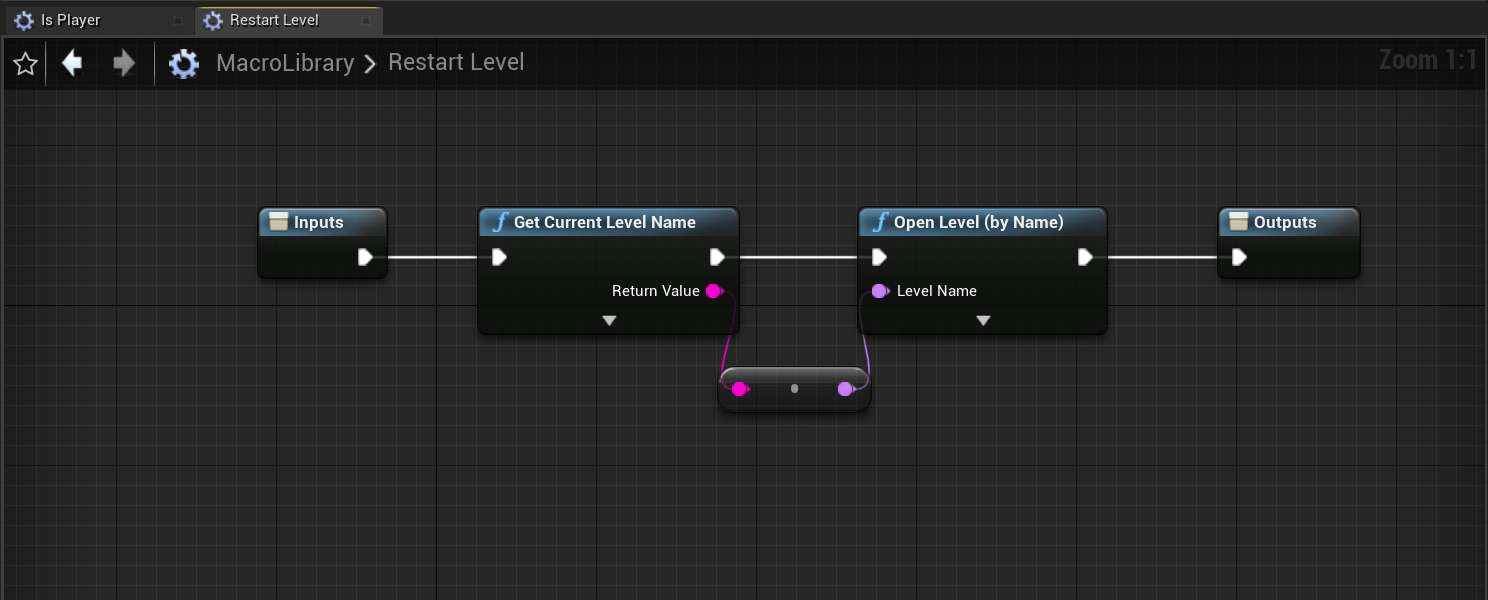
-
将重入关卡的结点拷贝到蓝图宏库中保存为新的宏
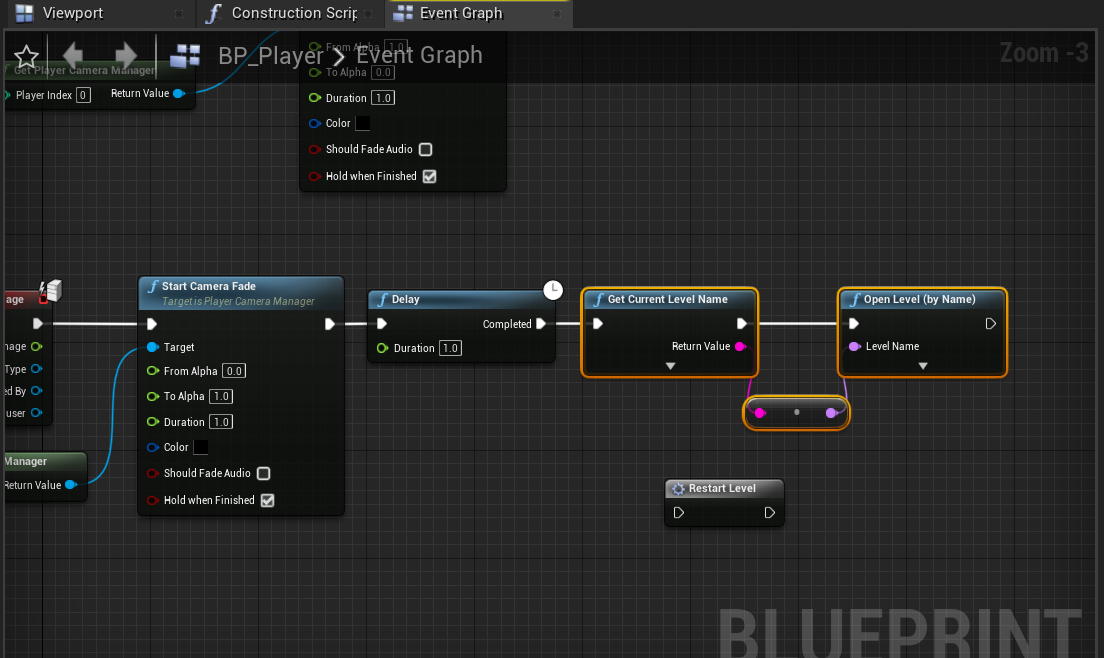
-
将所有涉及重入关卡的地方使用该宏替换
-
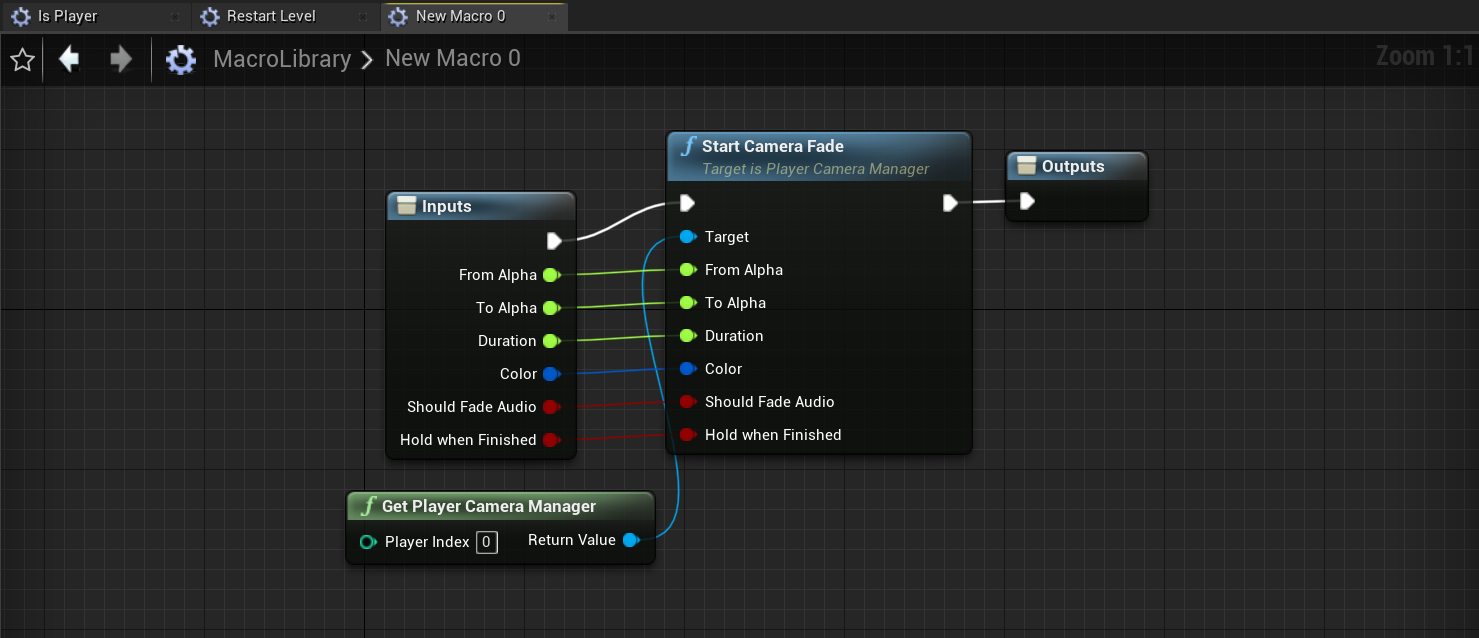
将摄像头淡入的操作封装为宏
-
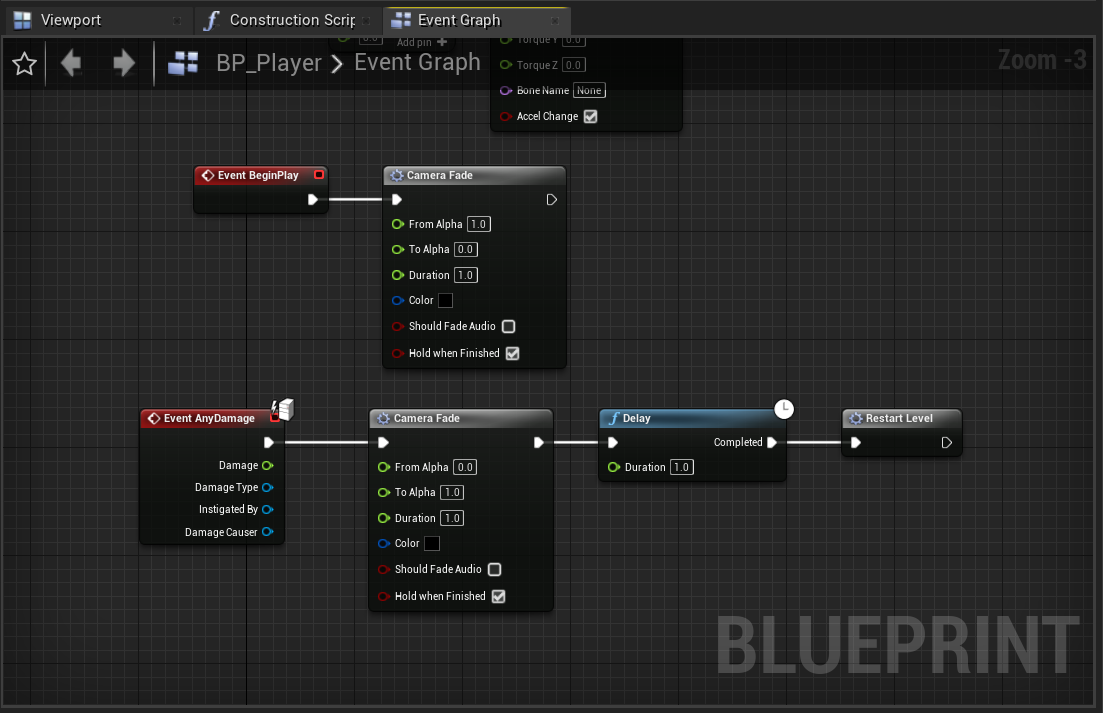
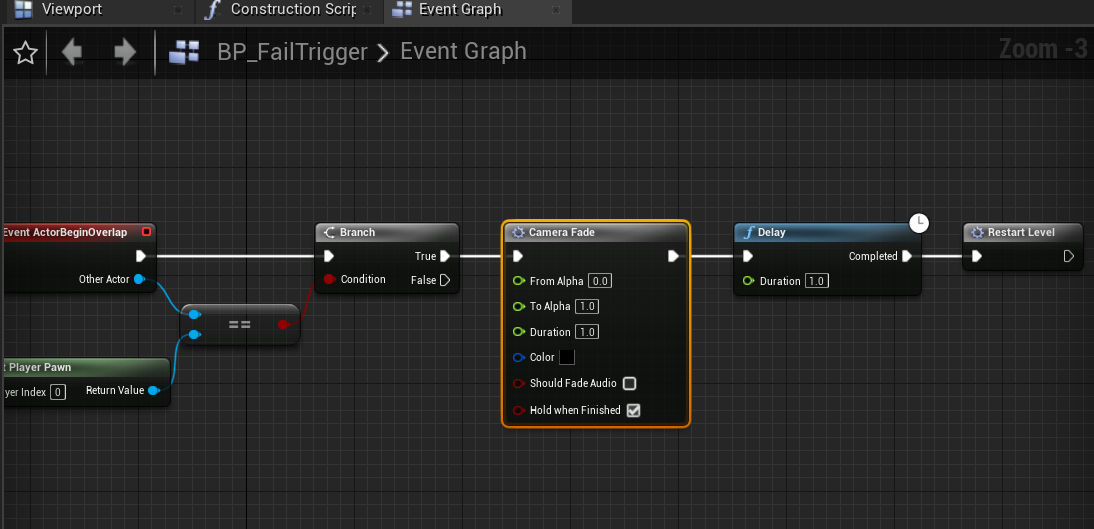
进行替换
-
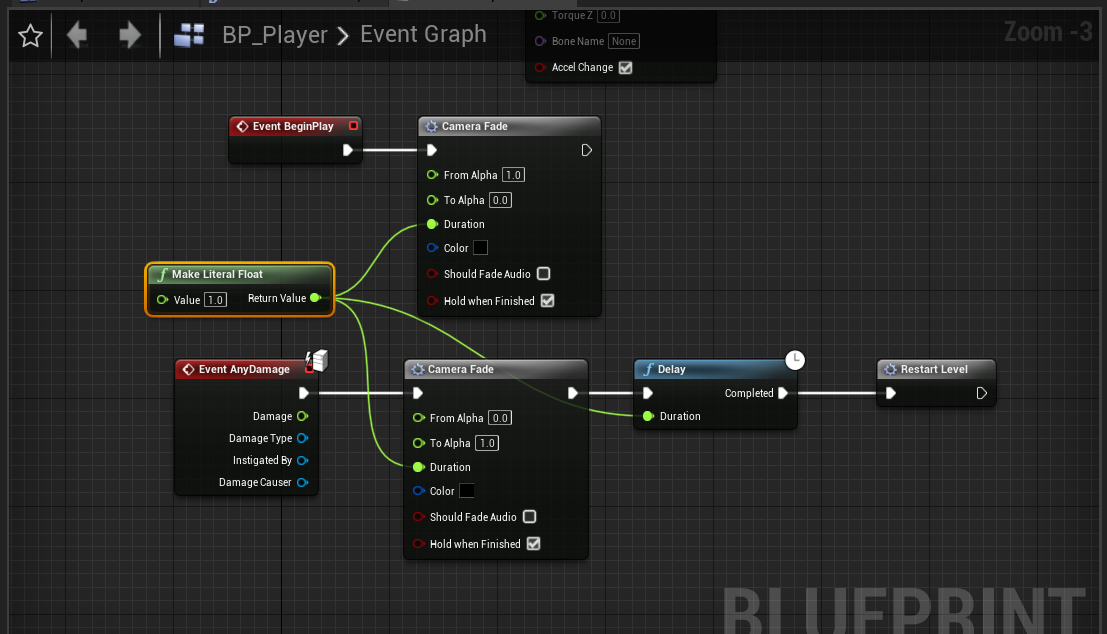
使手动可以设置 Duration 的值
4.3 暴露蓝图变量
-
将项目中意义不明或者模糊处替换为变量,取一个合适的变量名
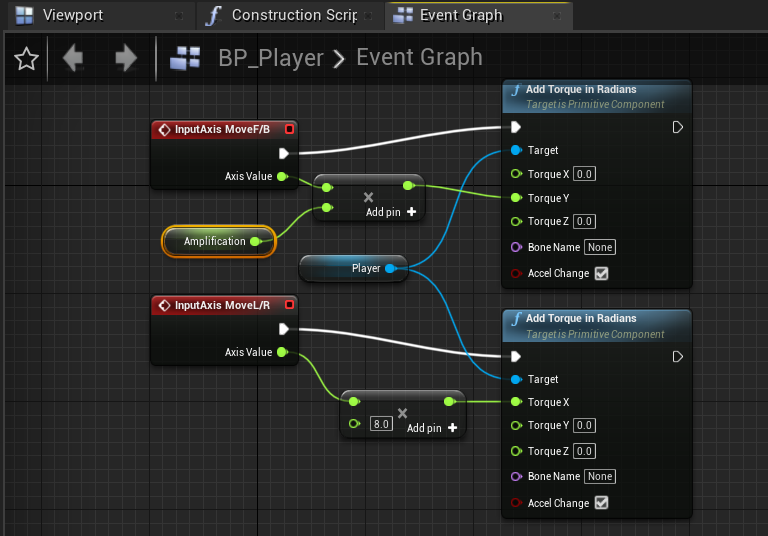
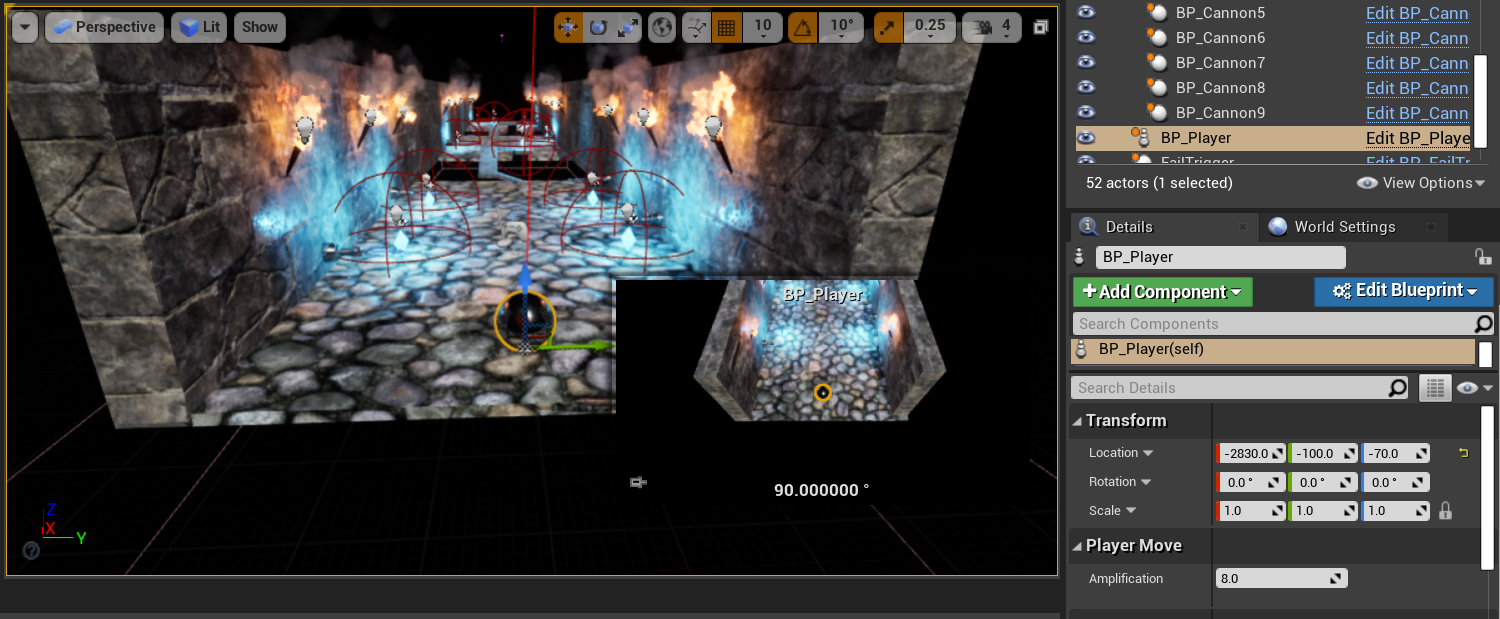
-
暴露变量
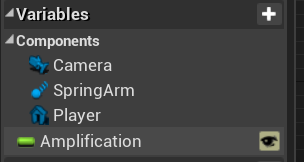
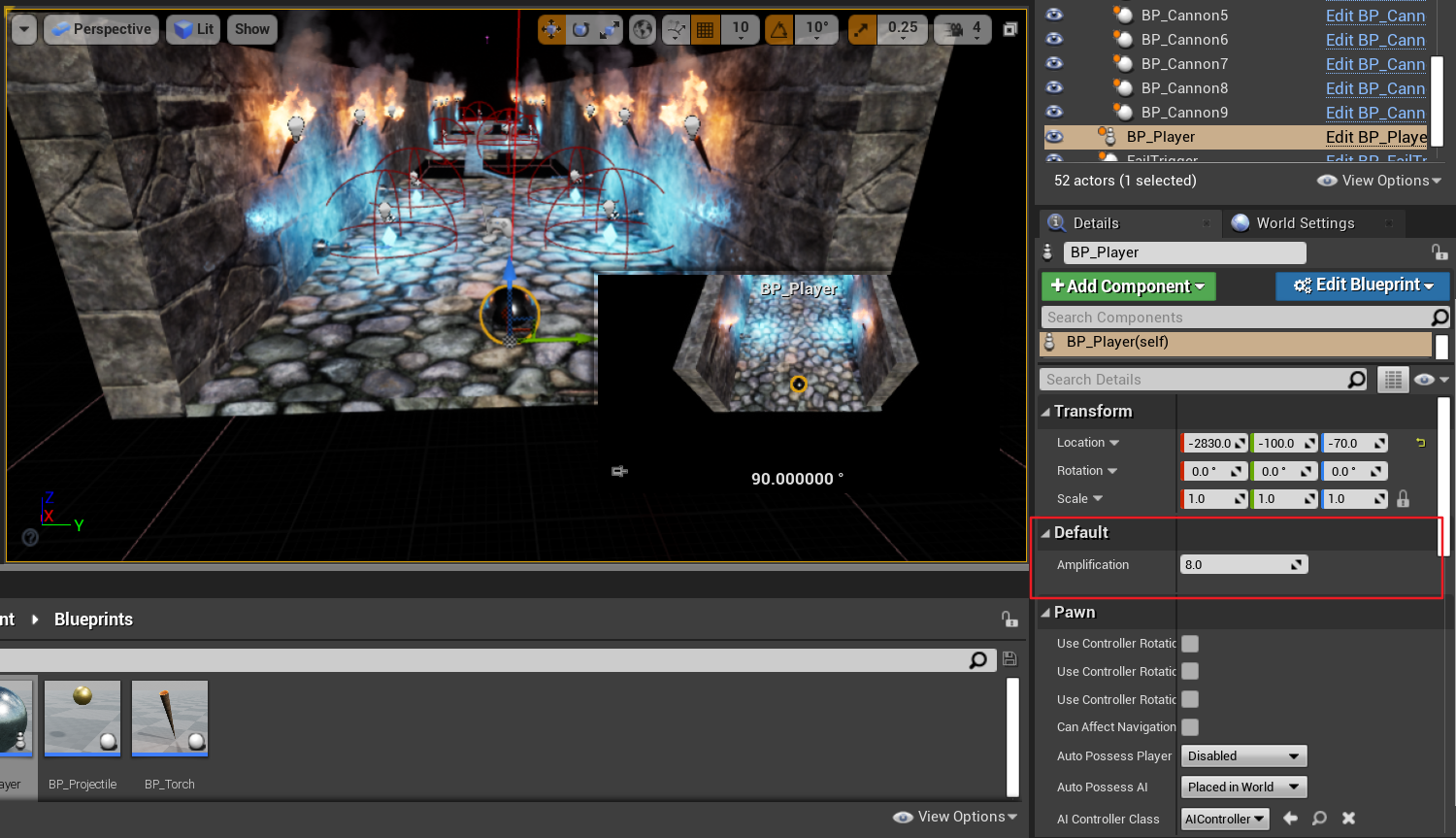
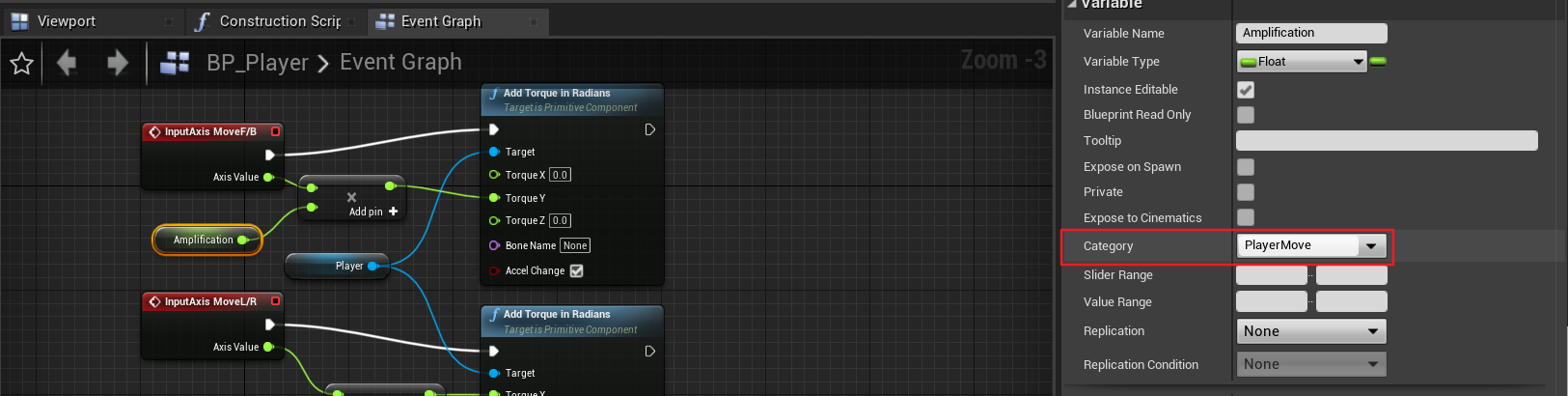
将 Default 的标签改掉:
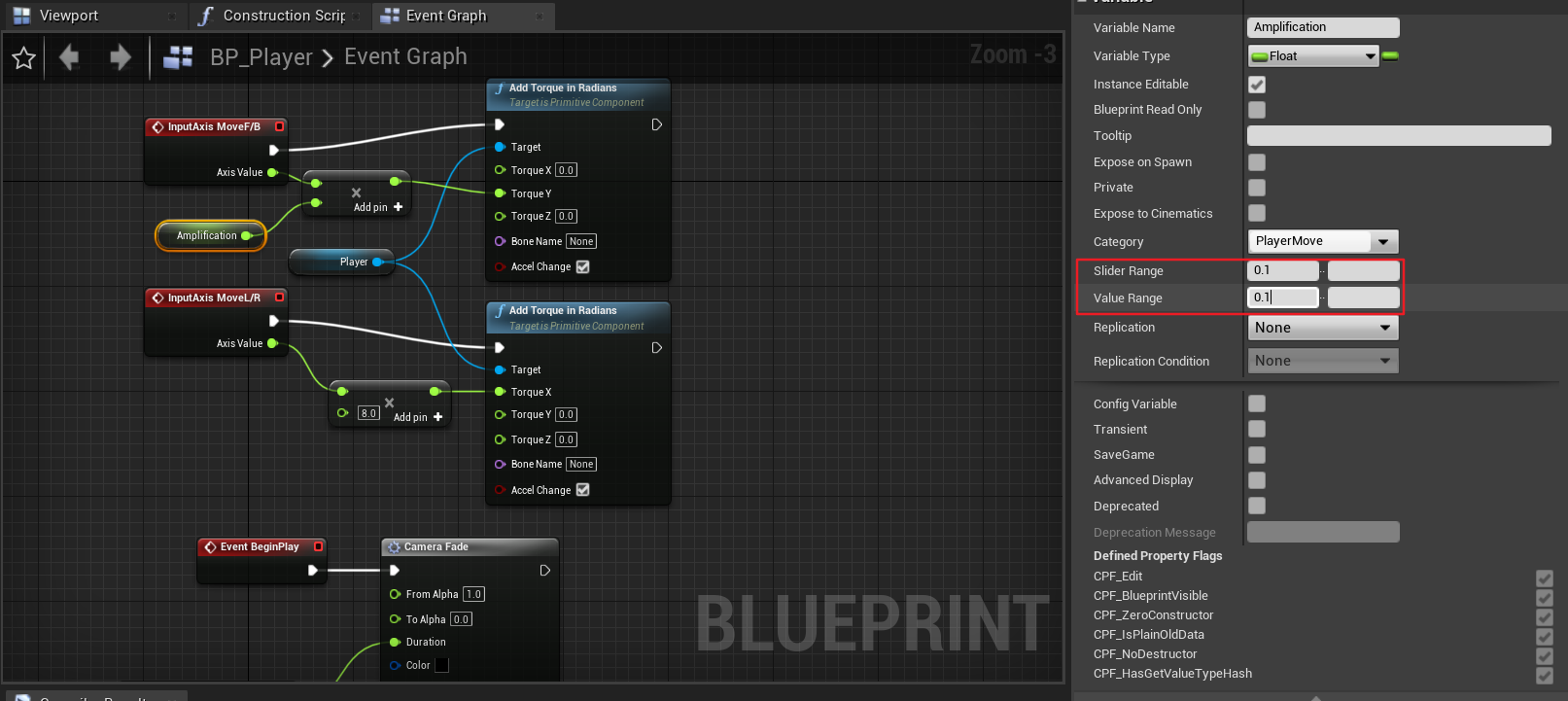
-
指定变量的下限
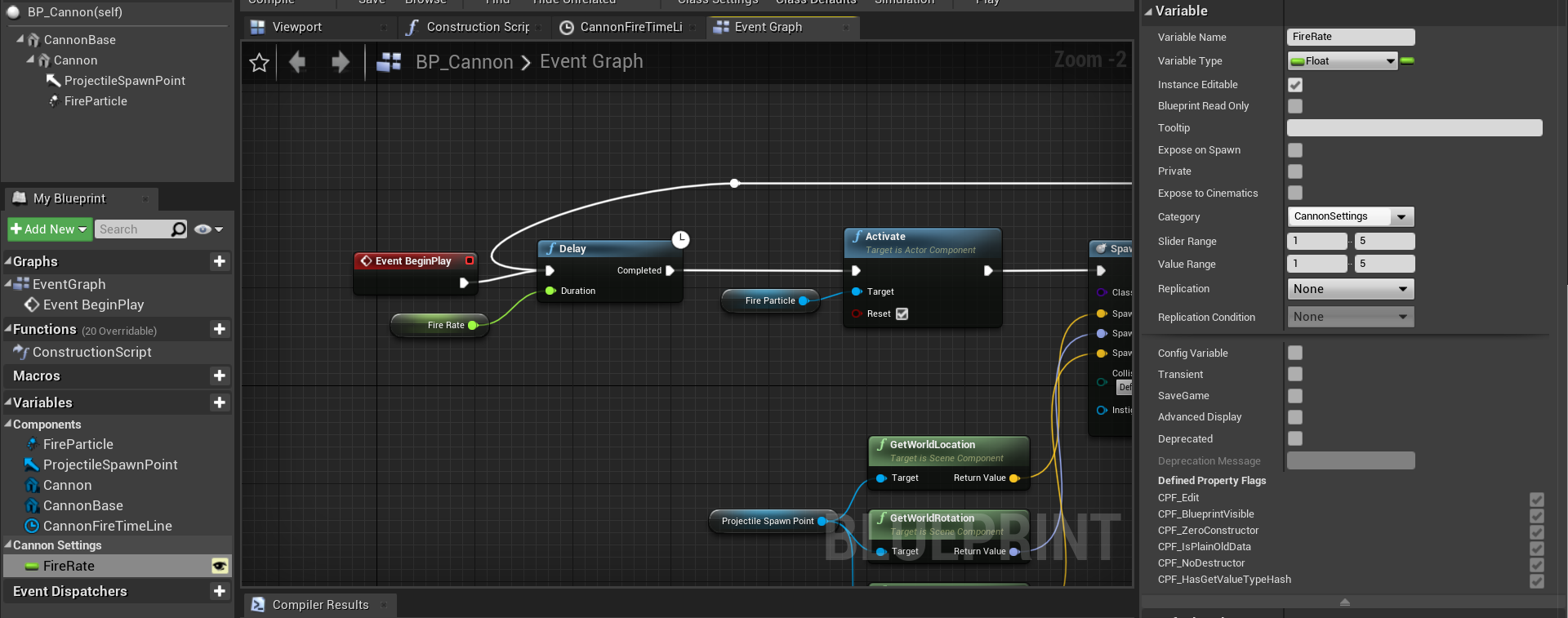
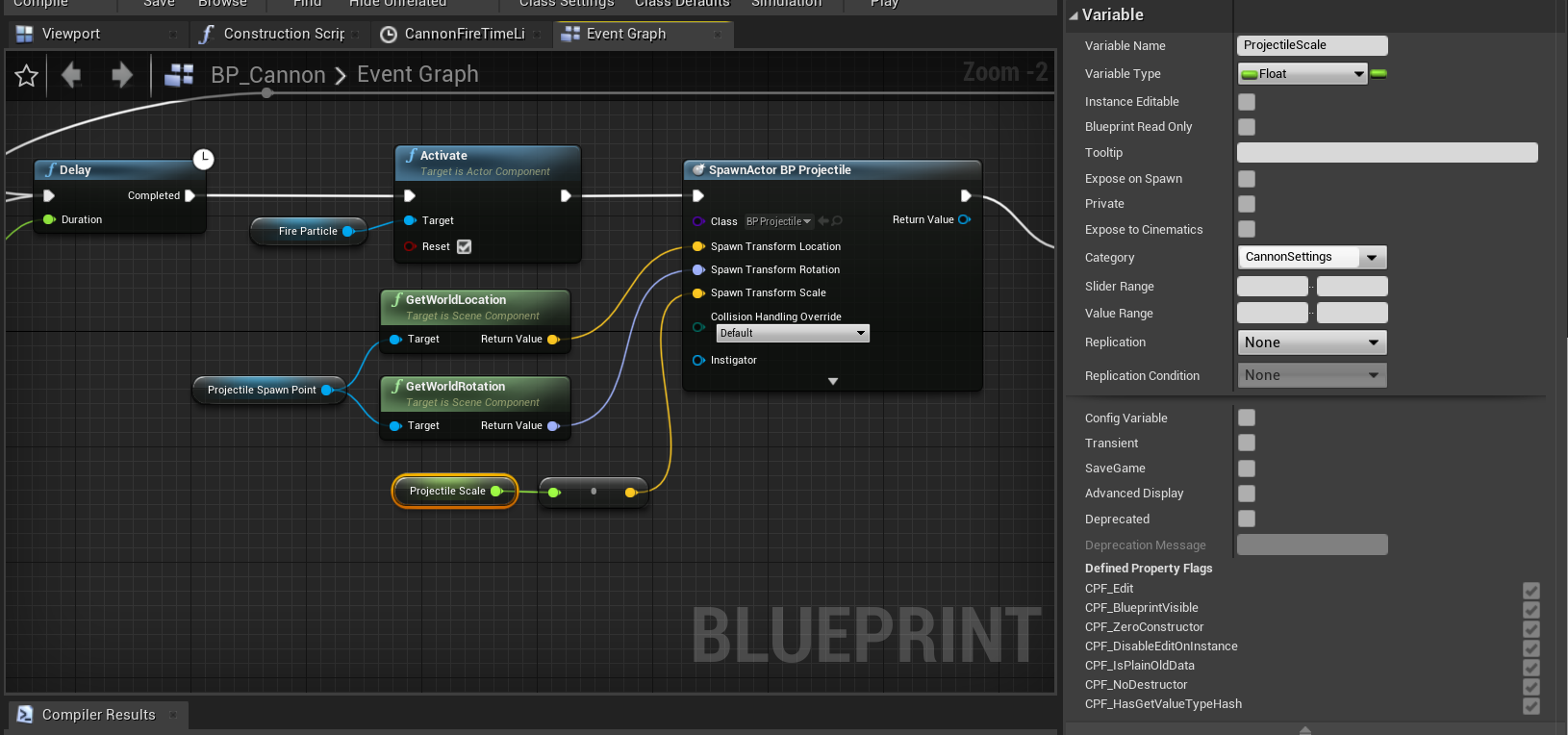
-
继续设置变量
4.4 蓝图注释
-
选中想要添加注释的部分
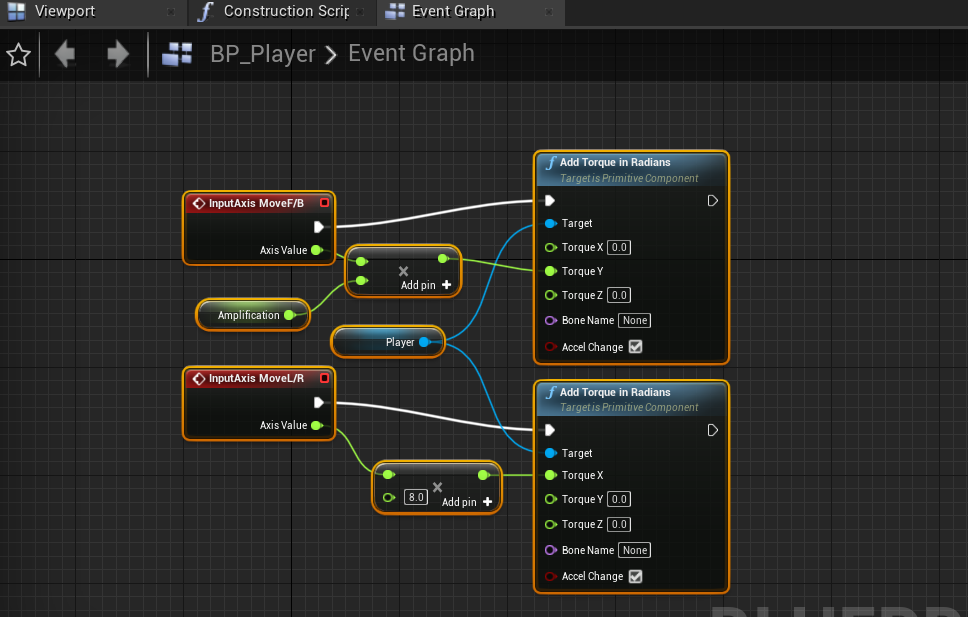
-
按 C 键
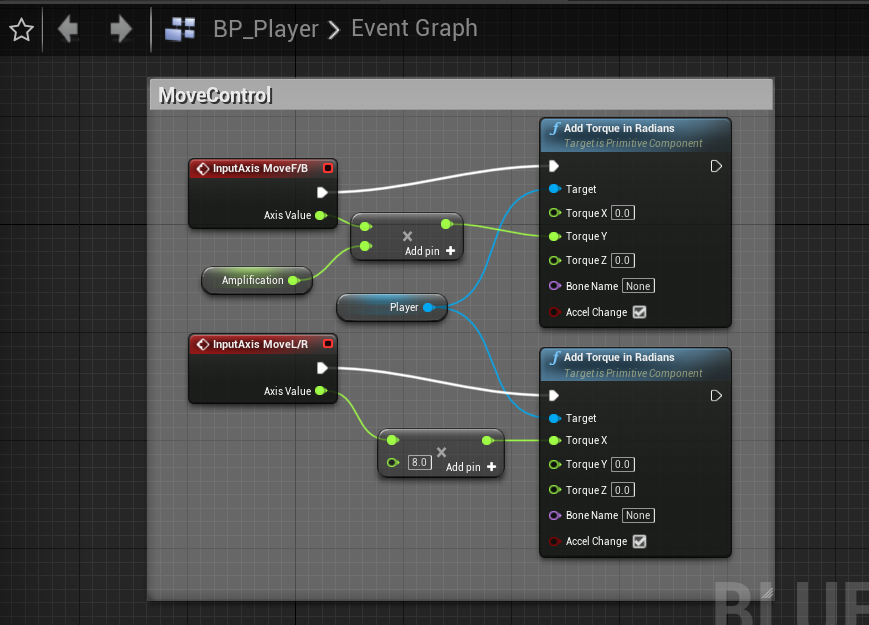
4.5 蓝图函数的纯净与非纯净
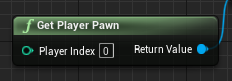
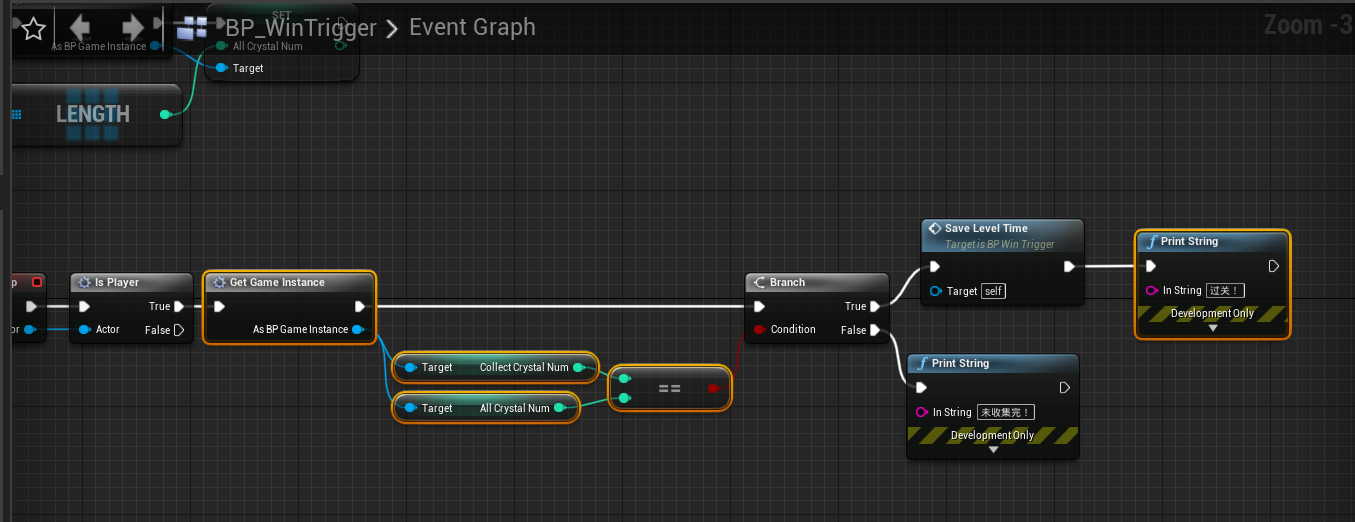
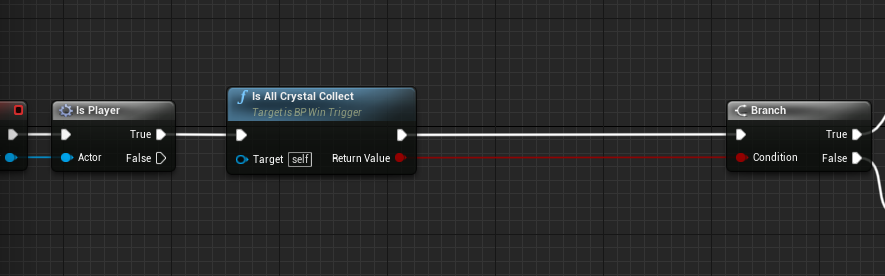
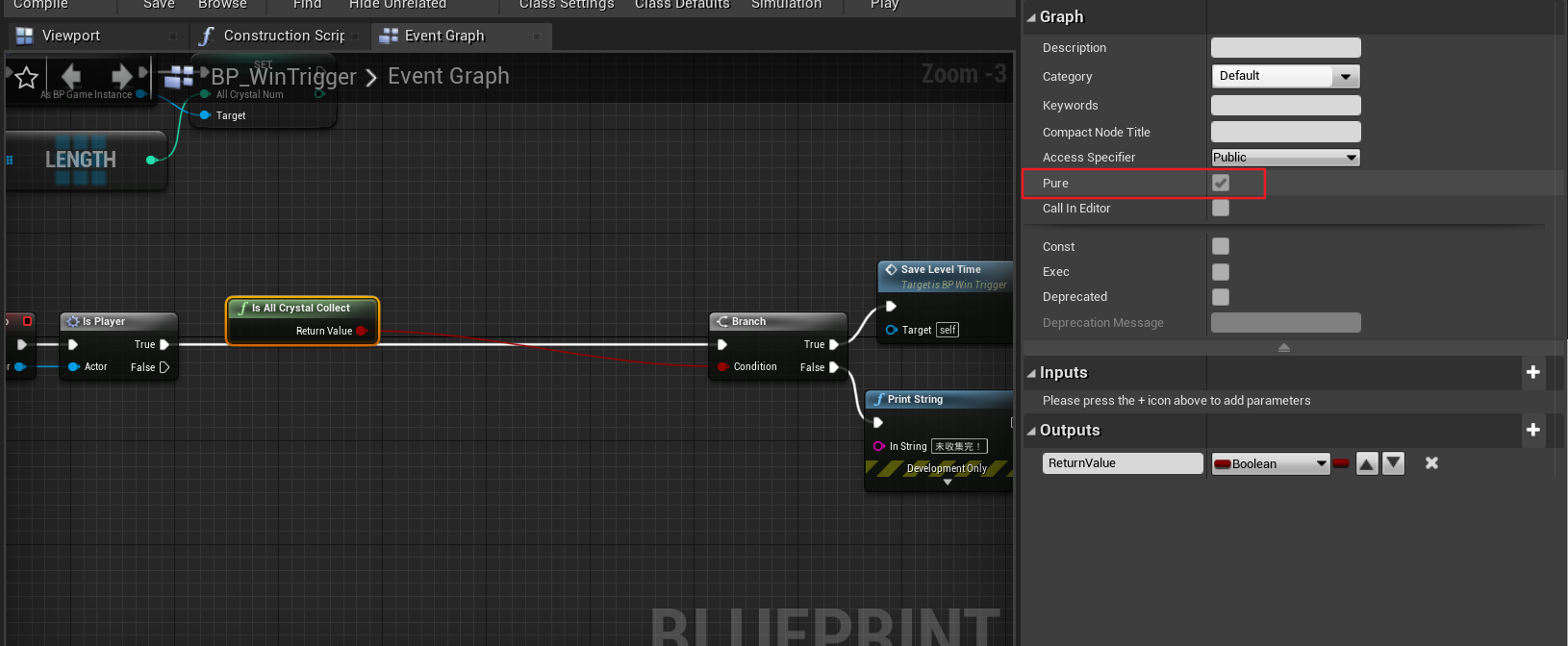
纯净函数:绿色结点,不改变游戏的状态,如:单纯的计算某个东西的值
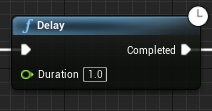
非纯净函数:蓝色结点,改变游戏的状态
-
收缩纯净函数:
-
将宏改造为纯净宏:
将投射改为纯净投射:
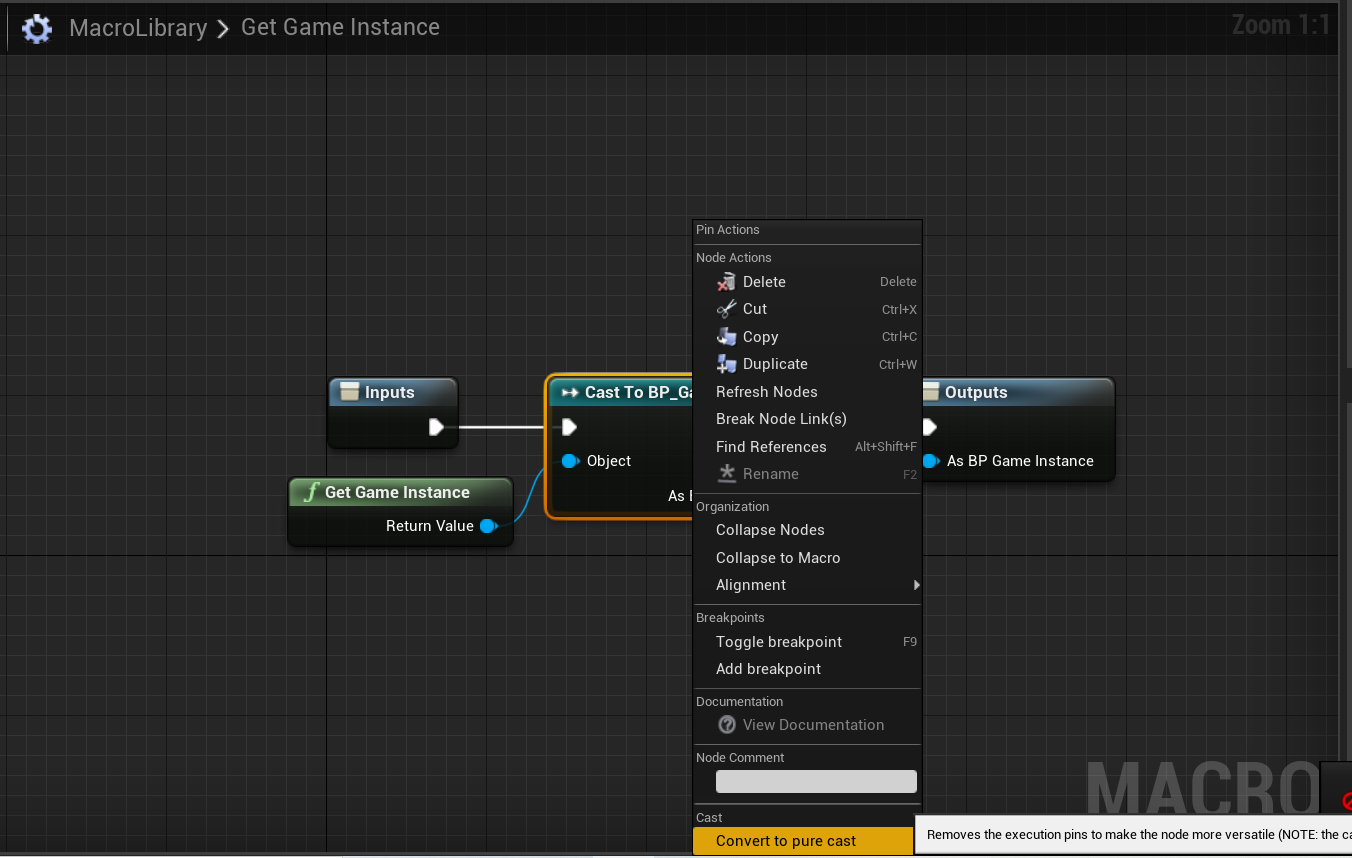
删除输入和输出结点的执行线:
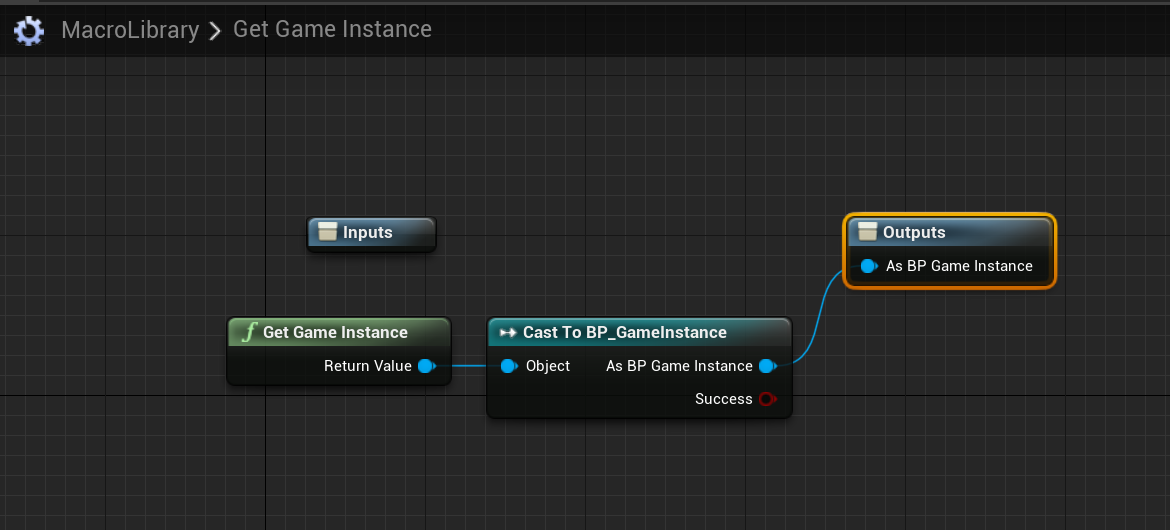
全局查找使用该宏的地方,修改连线
5. 追光灯
5.1 创建追光灯
-
创建蓝图类:BP_SpotlightFollow
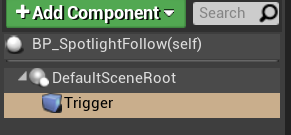
-
添加碰撞盒子组件
-
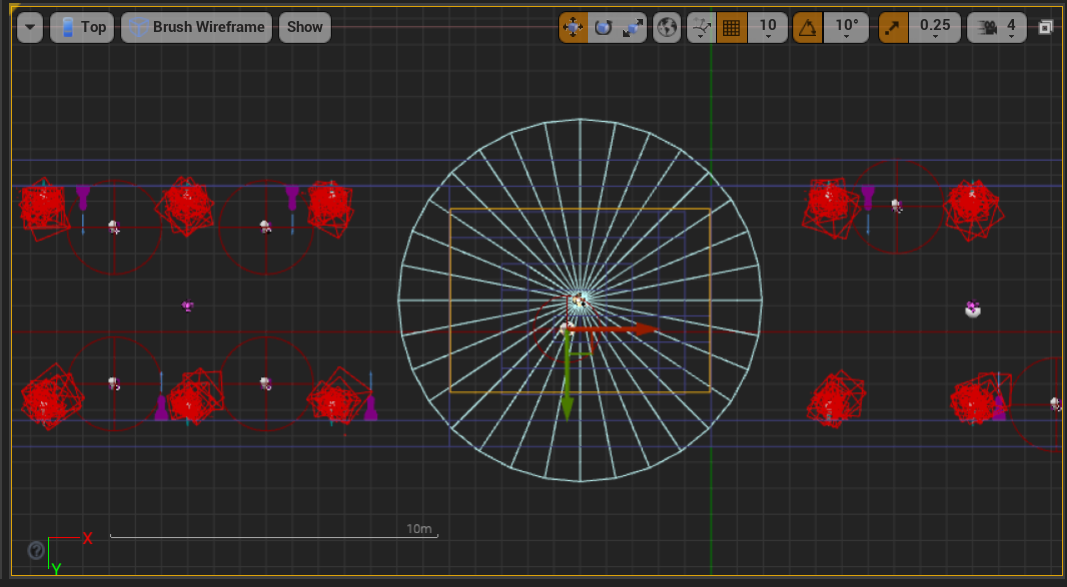
在桥的水晶处添加追光灯,设置碰撞盒子的大小

-
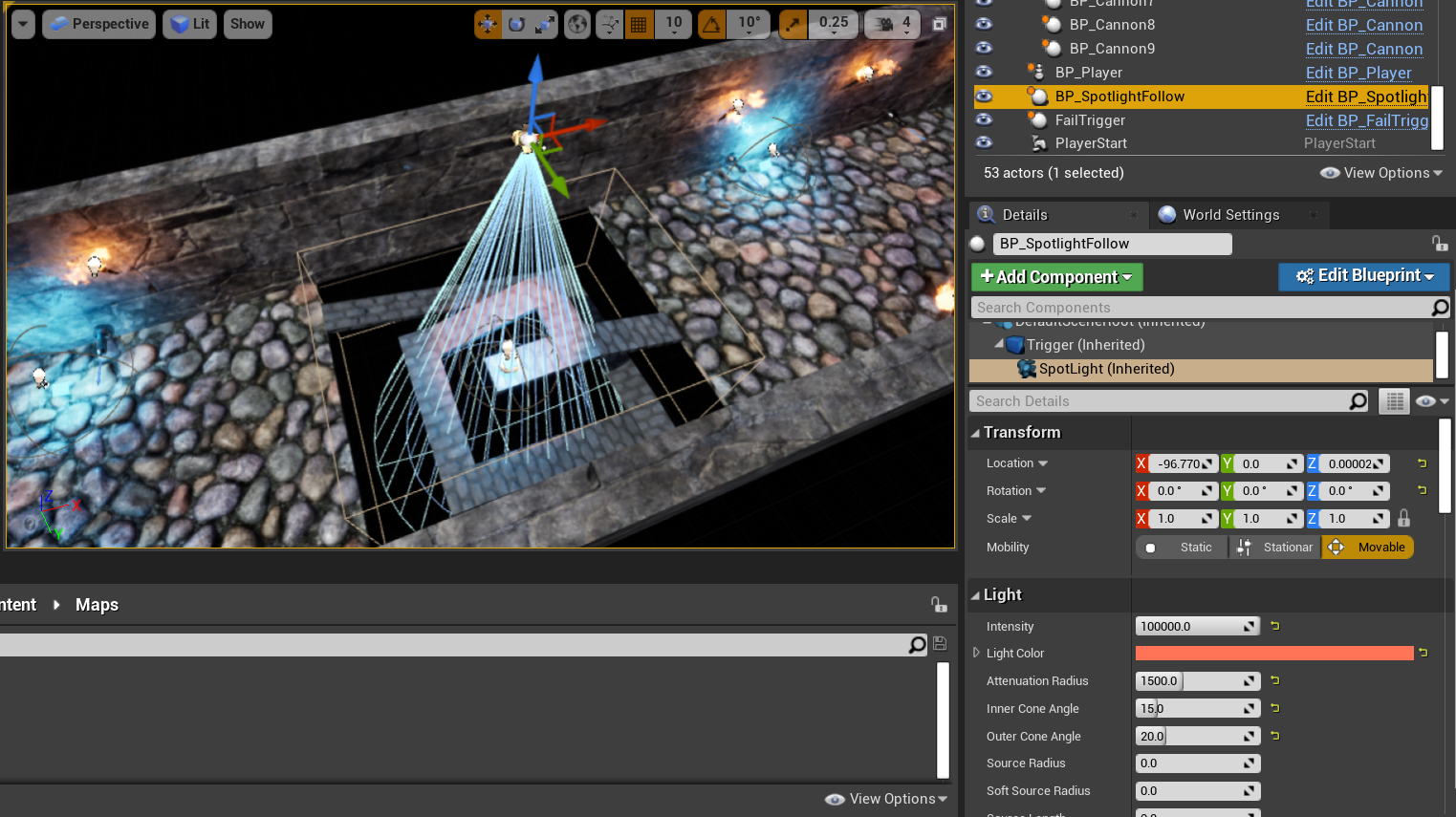
调整 SpotLight 的参数
-
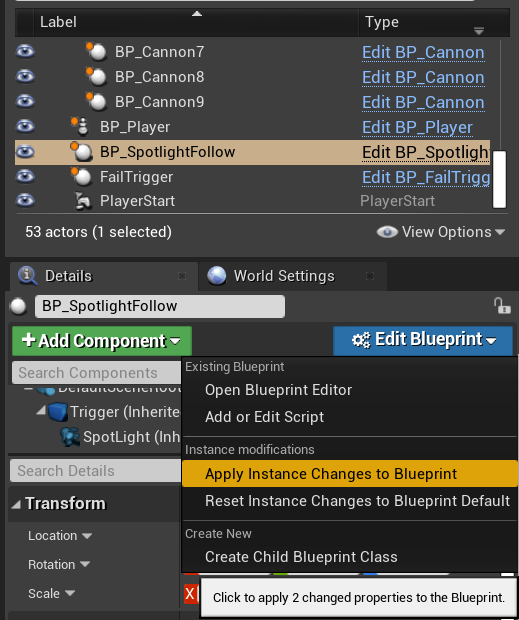
将本实例的变动覆盖到蓝图类中
5.2 使追光灯持续照亮主角
Interp To 函数:插值,在两个数之间补充一些数,让过渡变得更自然
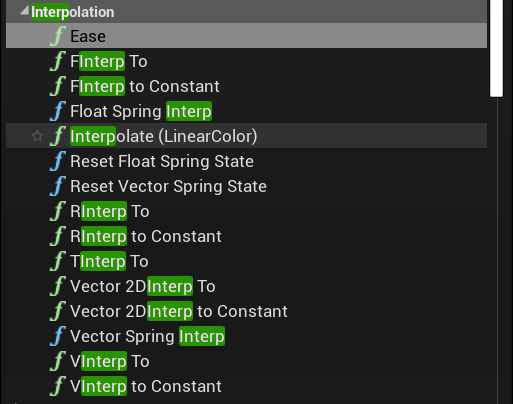
常见的插值函数:
-
FInterp To、FInterp To Constant:浮点数(Float)插值。F:Float,浮点数
-
RInterp To、RInterp To Constant:角度(Rotation)插值。
RInterp To | Unreal Engine Documentation
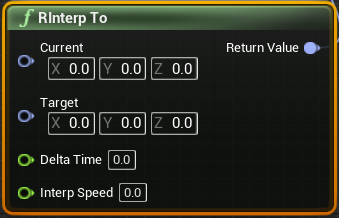
输入参数:
参数 值 CurrentRotator Actual rotation TargetRotator Target rotation Delta TimeFloat Time since last tick Interp SpeedFloat Interpolation speed, if the speed given is 0, then jump to the target.
InterpSpeed = 1 / Time = 2 Time = 0.5输出值:
值 Return ValueRotator New interpolated position -
Vector To、Vector To Constant:向量插值
带有 “Constant” 的,表示匀速插值(线性插值);没带有 Constant 的,表示缓冲插值(非线性插值),到达终点值的时候放慢,有一个更平滑的缓冲,给人的感觉更柔和一些。
Find Look at Rotation:找到目标对象相对于当前对象的旋转角度
-
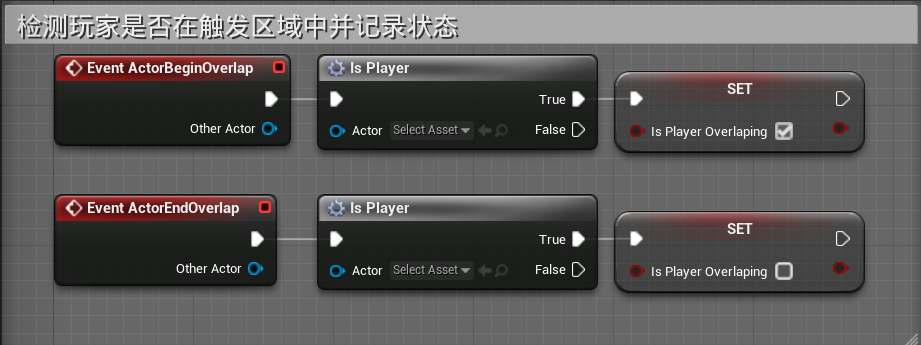
记录玩家的触发状态:
-
每帧设置聚光灯的朝向
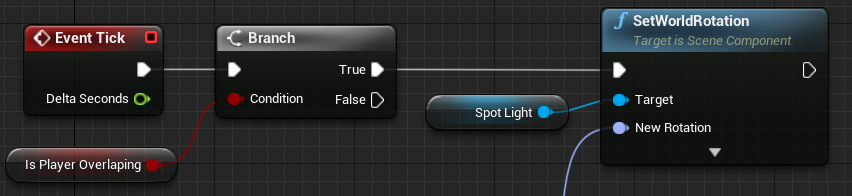
-
获得聚光灯朝向的目标旋转角度:
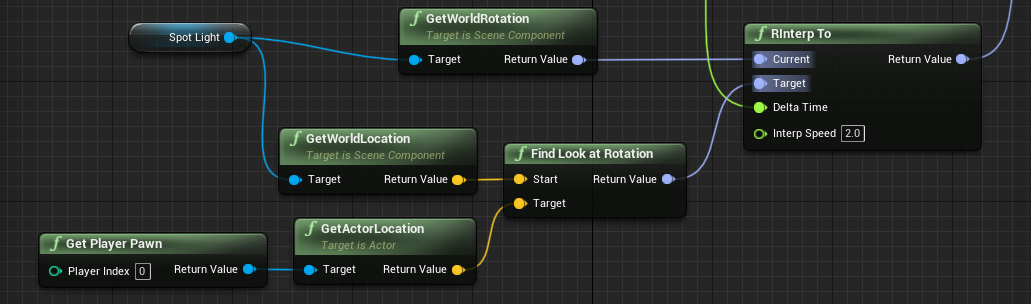
-
整体结点连接如下:
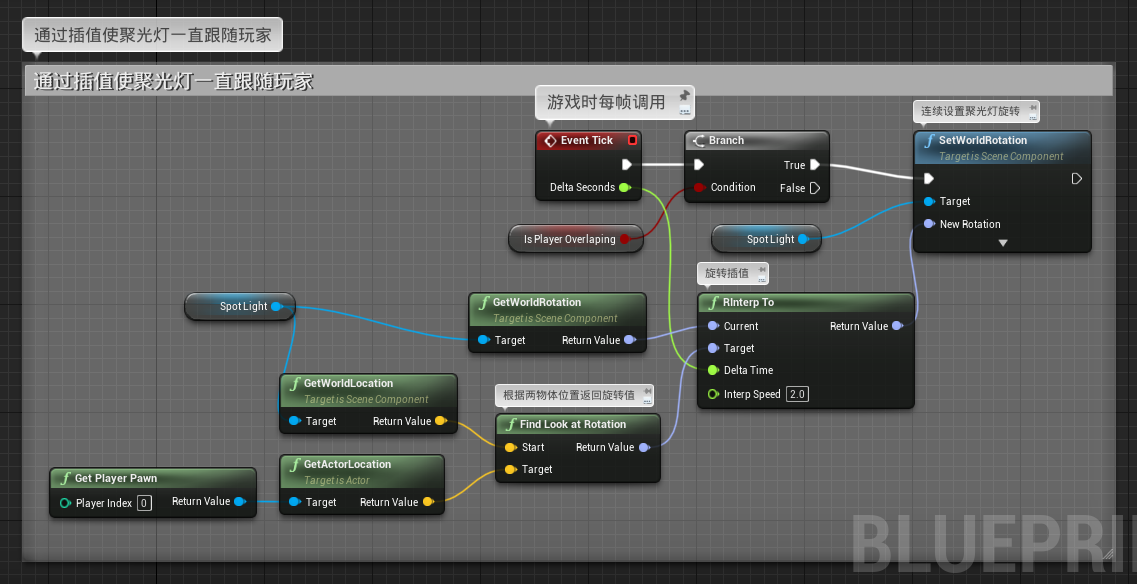
6. 过关区域
6.1 创建过关区域
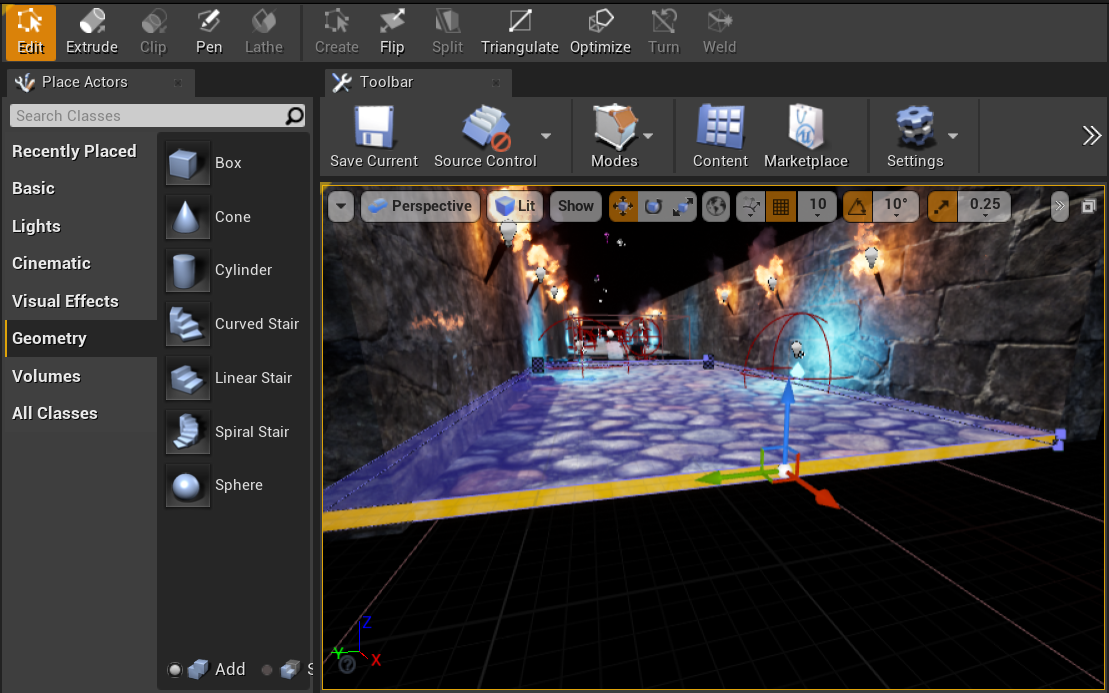
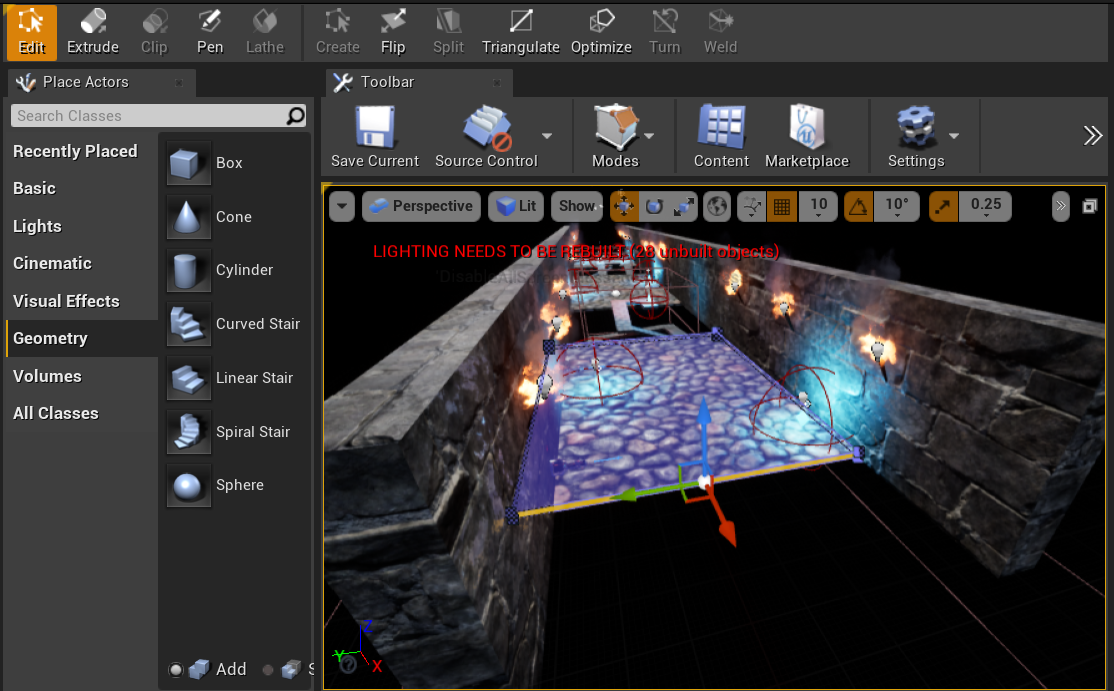
-
在编辑模式下选中地板的侧面,往后缩 500
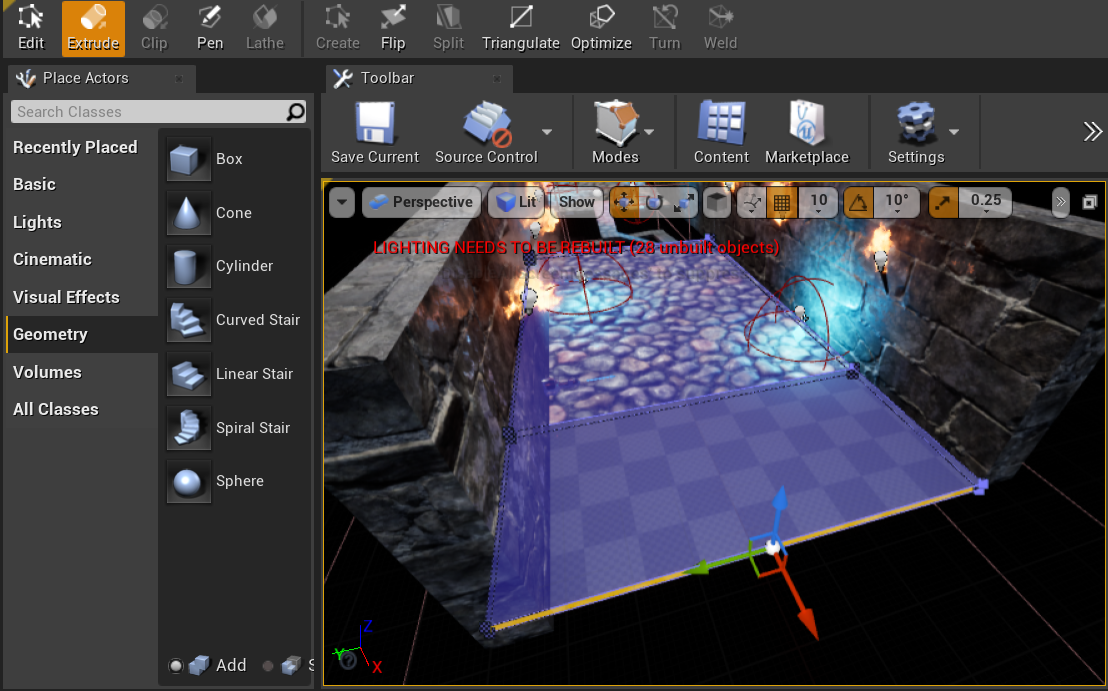
-
利用挤出功能拉回原来的长度
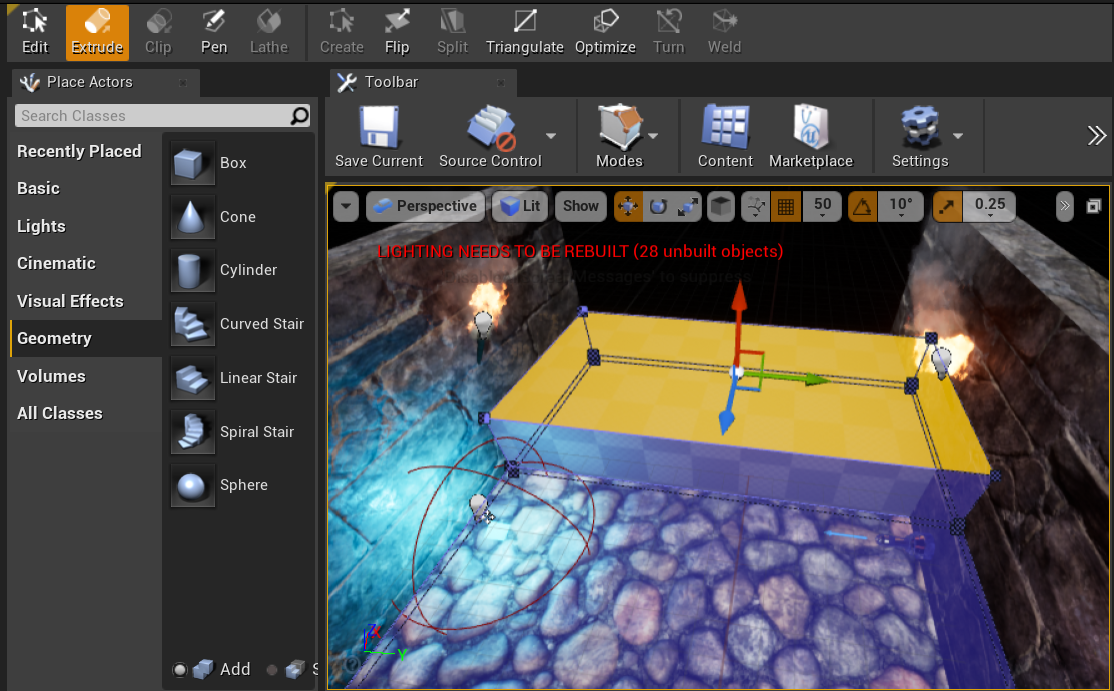
-
将拉出的面抬高做成一个台子
 材质赋值:
材质赋值: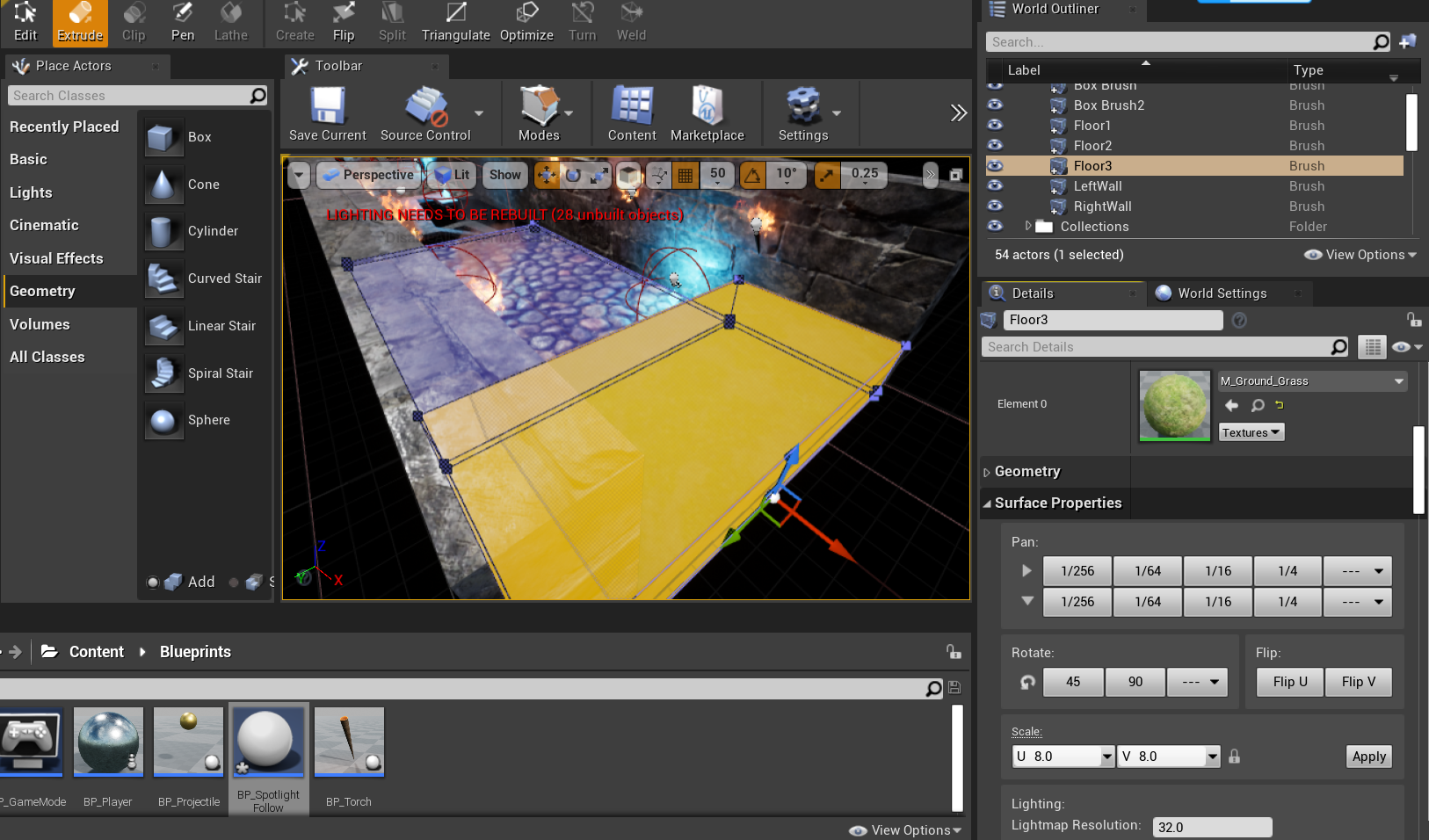
-
添加一个管道
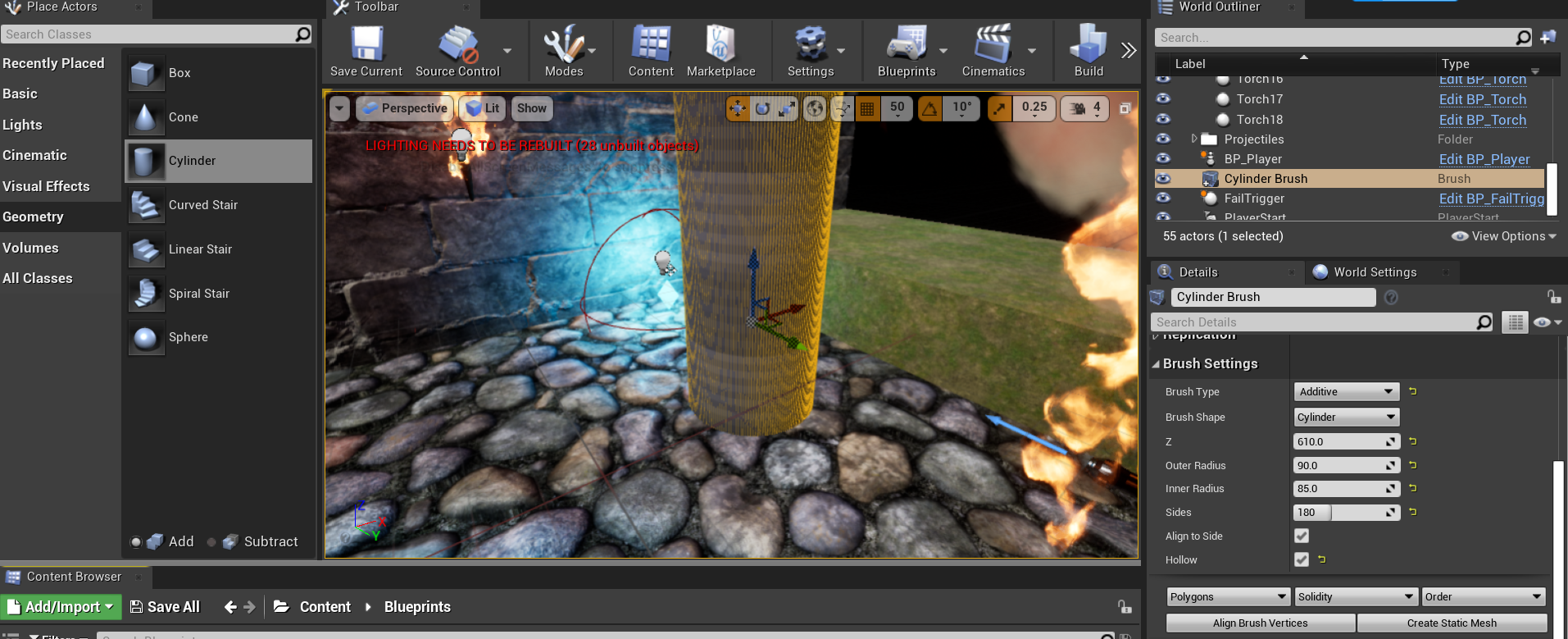
-
调整管道靠在台子上
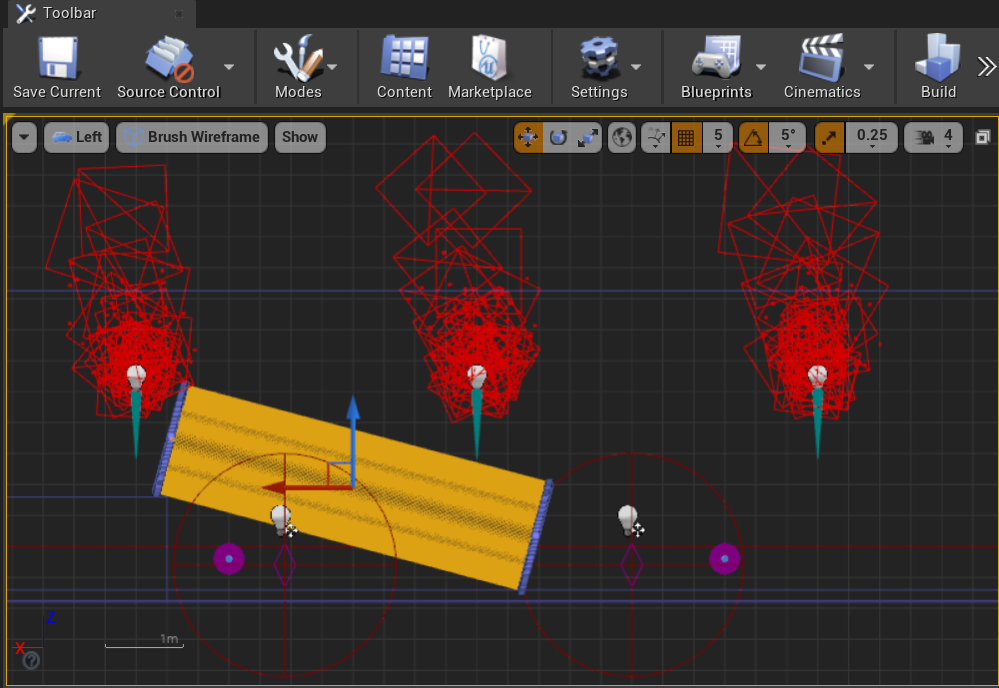
-
选择所有面附加材质
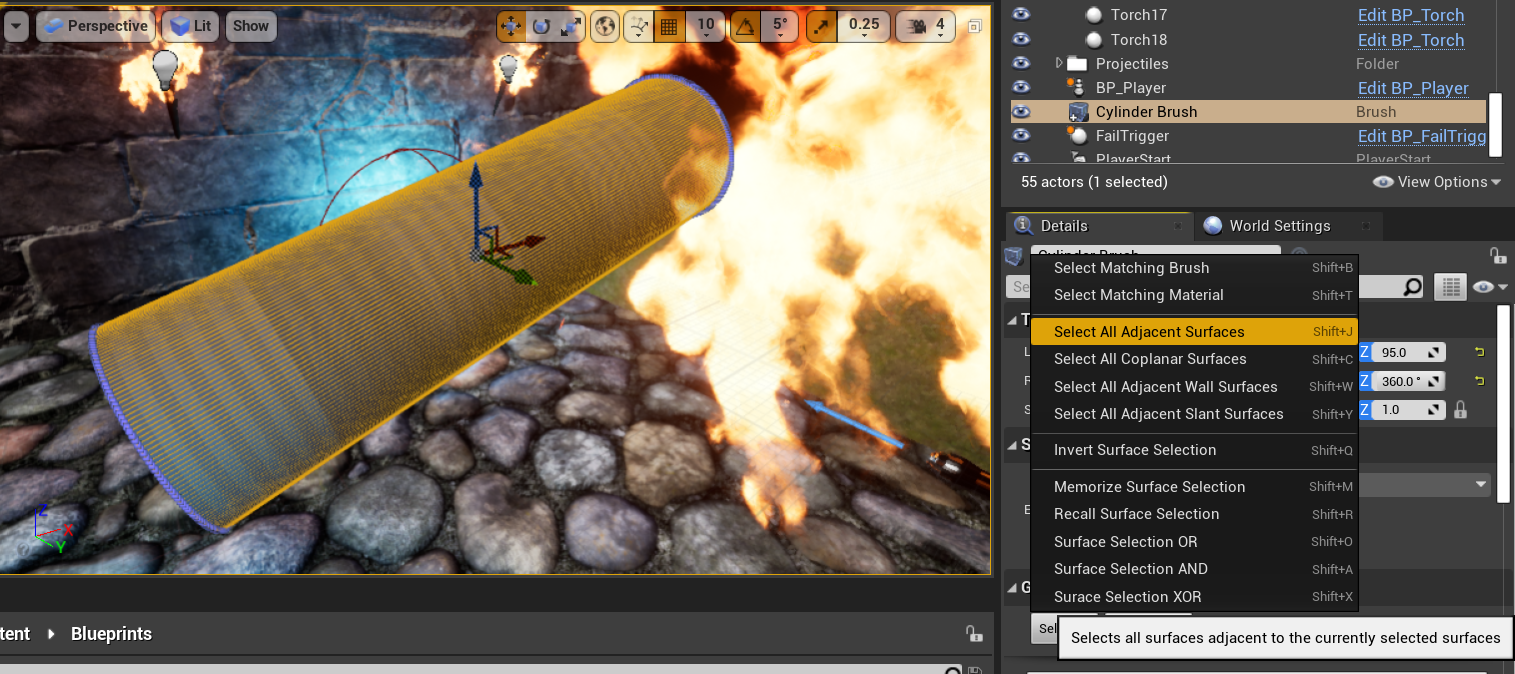
-
调整天光和平行光
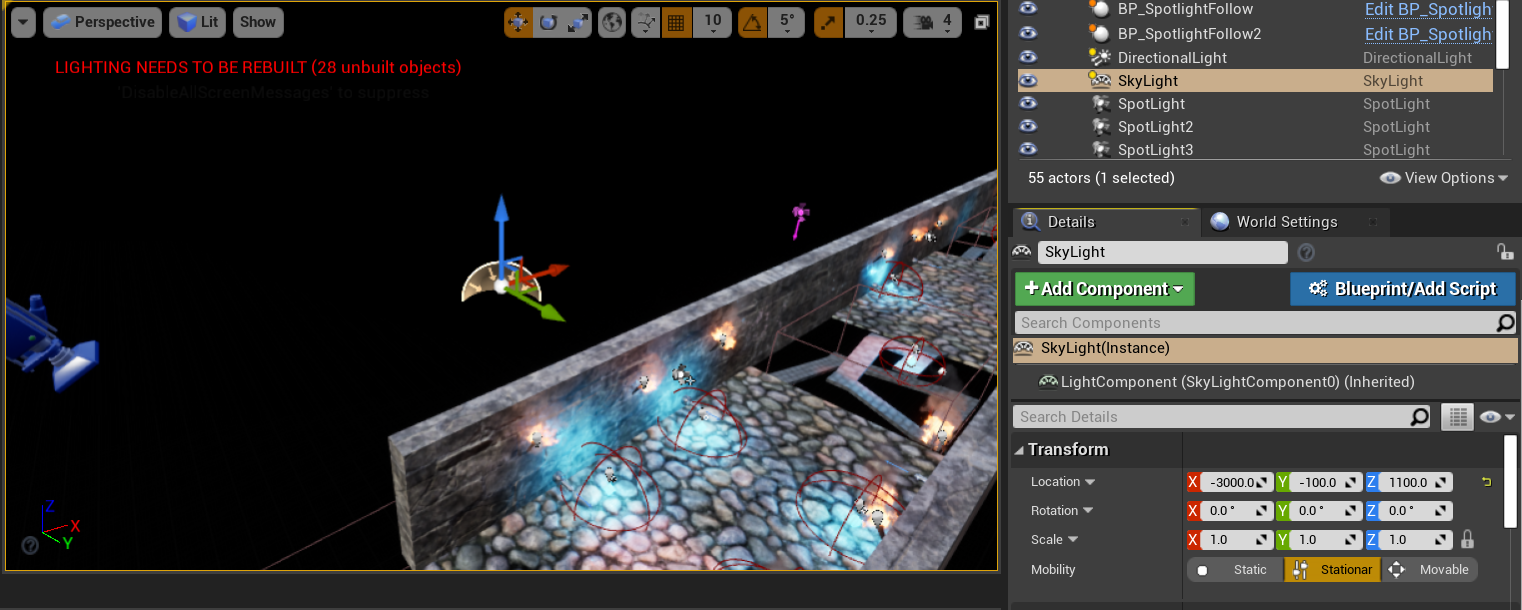
6.2 设计胜利触发器
UE4 中GameInstance、GameMode、GameState、PlayerState和PlayerController的关系:
| 名称 | 生命周期 | 存在的位置(服务器或客户端) | 服务端和客户端是否能同步 | 使用方式 |
|---|---|---|---|---|
| GameInstance | 引擎启动时创建,引擎关闭后销毁或更换 | 都存在 | 不能,服务器和客户端时独立的,彼此不通信 | 在多关卡中来回切换,需要一个公共的变量来进行记录所需要的数据,进行数据交互。GameInstance类就充当这个全局类来记录全局数据。 可以用来保存特定类型的持久数据,如用户账户信息 |
| GameMode | 关卡加载时生成,销毁时一起销毁 | 仅在服务器 | 无此说法 | 存储客户端不需要明确知道的游戏信息,如出现的玩家和观众数量,以及允许的玩家和观众最大数量。 玩家进入游戏的方式,可包含选择生成地点和其他生成/重生成行为的规则。 游戏是否可以暂停,以及如何处理游戏暂停。 游戏是否可以暂停,以及如何处理游戏暂停。 关卡之间的过渡,包括游戏是否以动画模式开场。 |
| GameState | 关卡加载时生成,销毁时一起销毁 | 都存在 | 可以,服务器可以在GameState上使用复制变量让所有客户端保持最新的游戏数据 | 与所有玩家和旁观者有关、而不是与任何一个特定玩家有关的信息,如 游戏已运行的时间(包括本地玩家加入前的运行时间)。 每个个体玩家加入游戏的时间和玩家的当前状态。 |
| PlayerState | 关卡加载时生成,销毁时一起销毁 | 都存在 | 可以,服务器可以在GameState上使用复制变量让所有客户端保持最新的游戏数据 | 与一个特定玩家有关的信息,如玩家的分数 |
| PlayerController | 关卡加载时生成,销毁时一起销毁 | 服务器上每个玩家都有PlayerController,但本地客户端只有本地玩家的PlayerController | 客户端和服务器之间传达信息,而不必将该信息复制到其他客户端 |
-
创建蓝图类 BP_Wintrigger
-
添加碰撞盒子
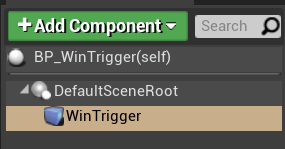
-
将该蓝图类的实例拖入场景中,缩放其大小
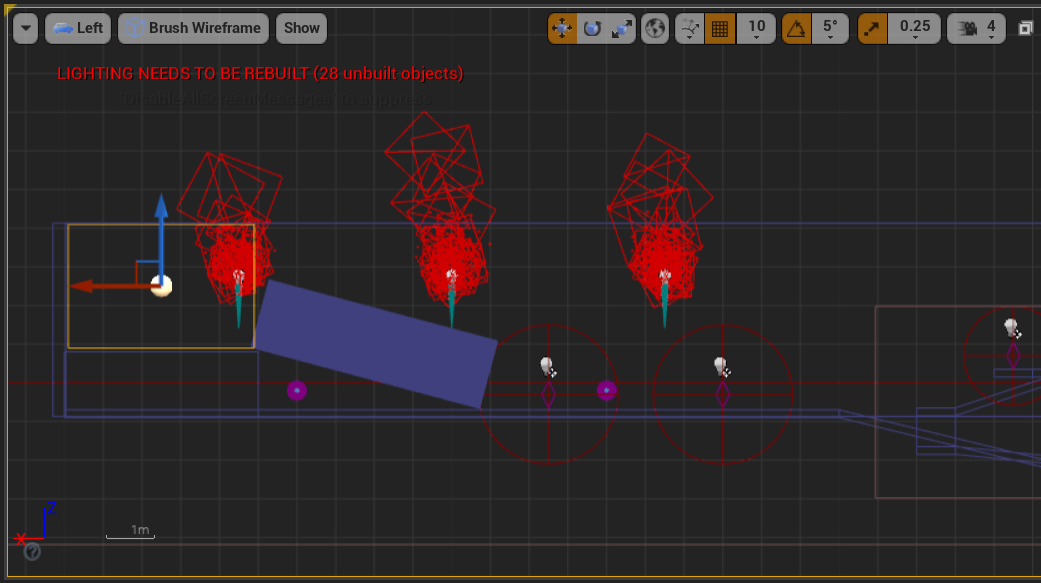
6.3 储存水晶总数
-
创建 BP_GameInstance ,可以储存一些全局变量
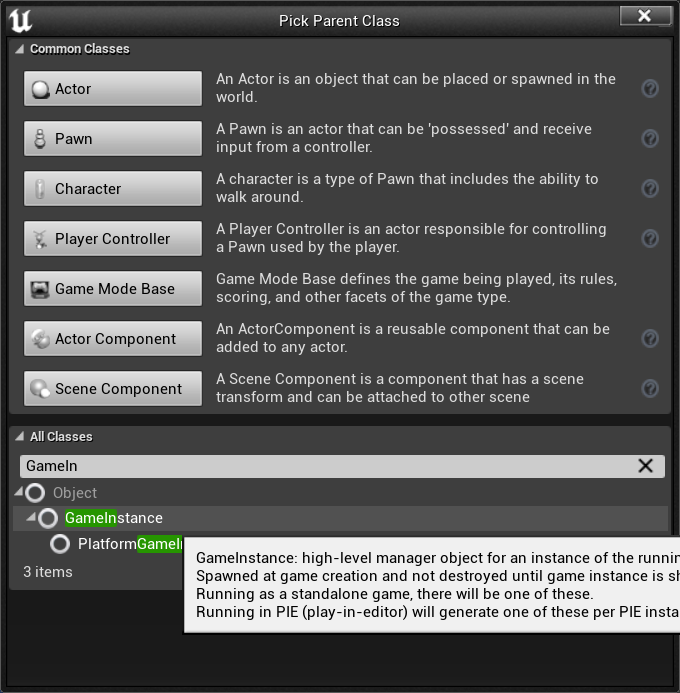
-
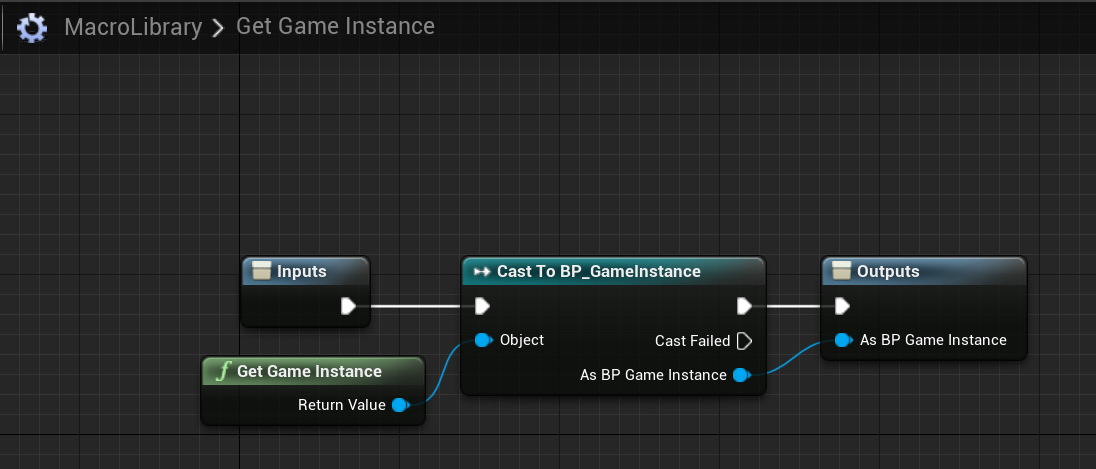
获得 BP_GameInstance
获得 GameInstance (父类),将其投射为 BP_GameInstance
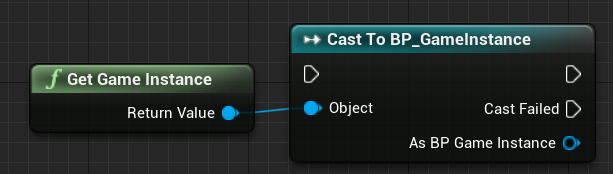
将此操作封装为宏:
-
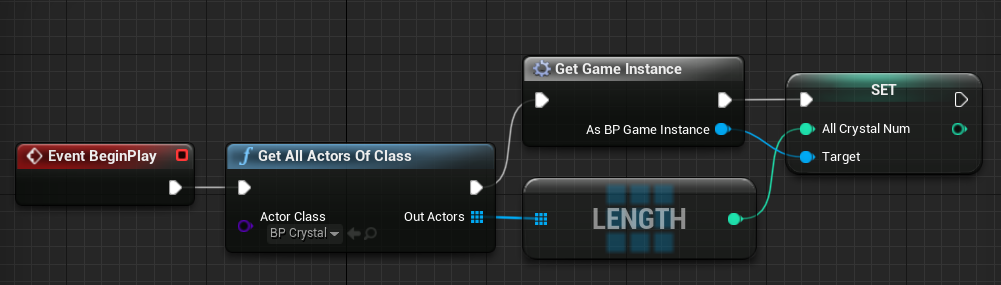
保存水晶总数:
6.4 设计水晶自增并编写胜利条件
-
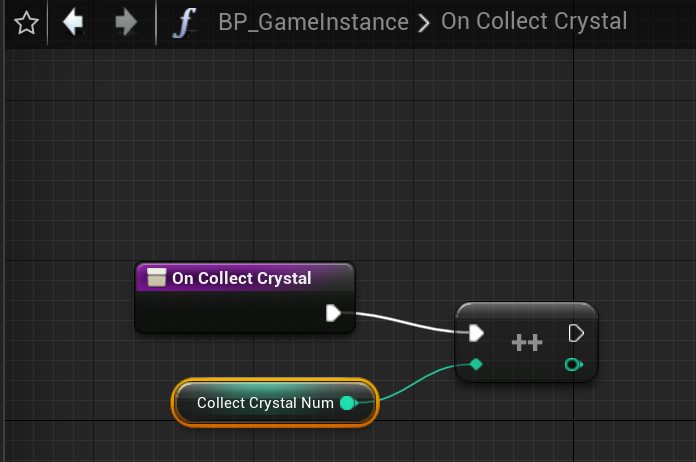
水晶自增函数:
-
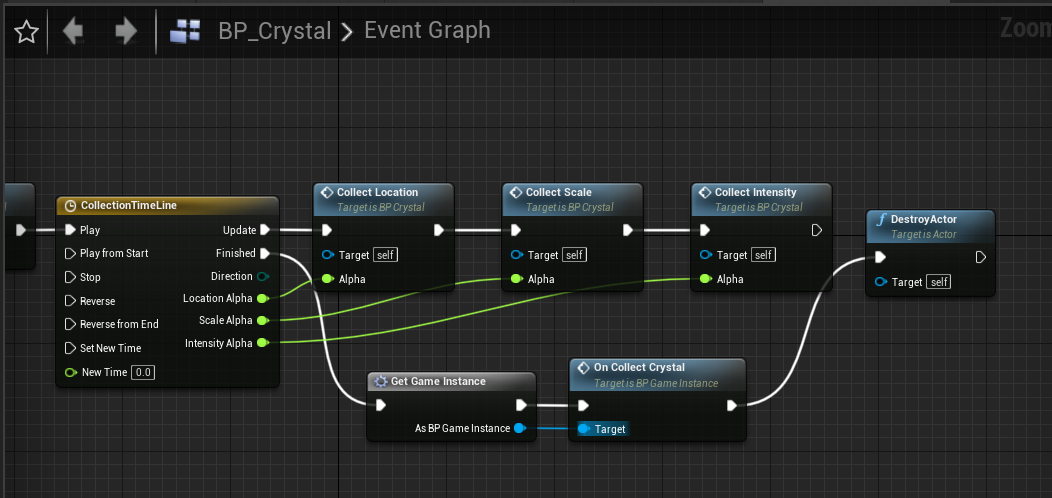
添加水晶自增的逻辑:当水晶被玩家触碰时,实现动画效果后使水晶数量+1,之后被销毁
-
编写胜利条件:
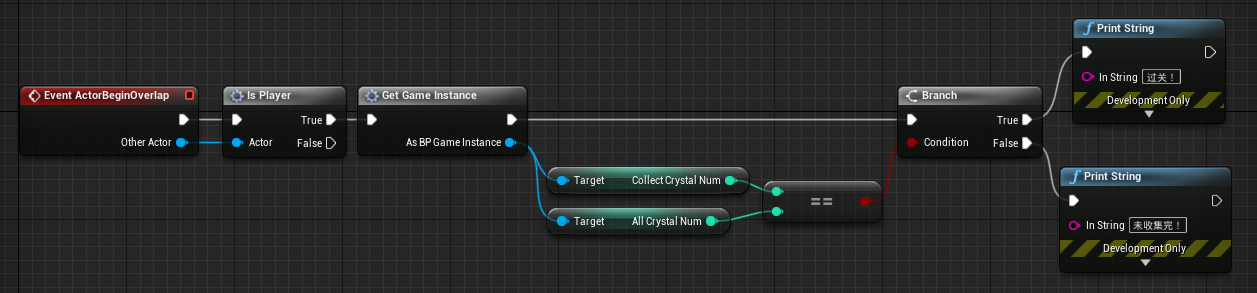
-
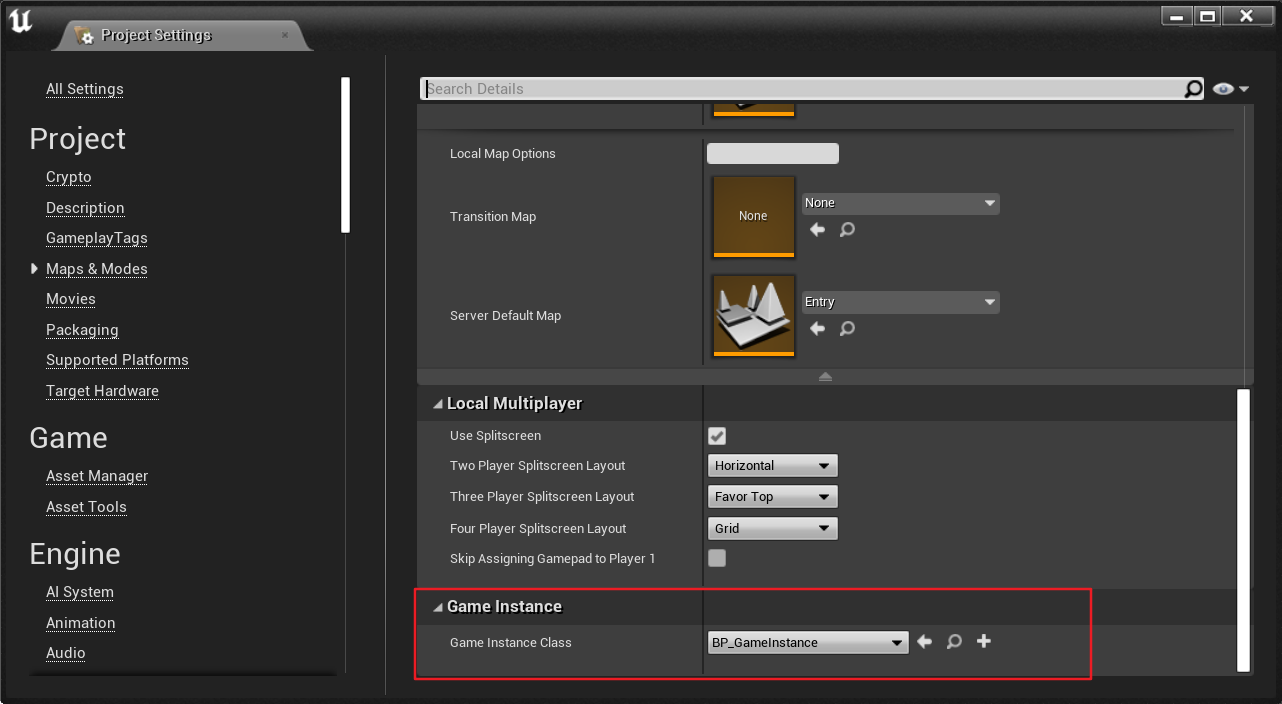
Project Settings -> Maps & Modes -> Game Instance -> BP_GameInstance
7. 用户界面(UI)
7.1 创建 UI
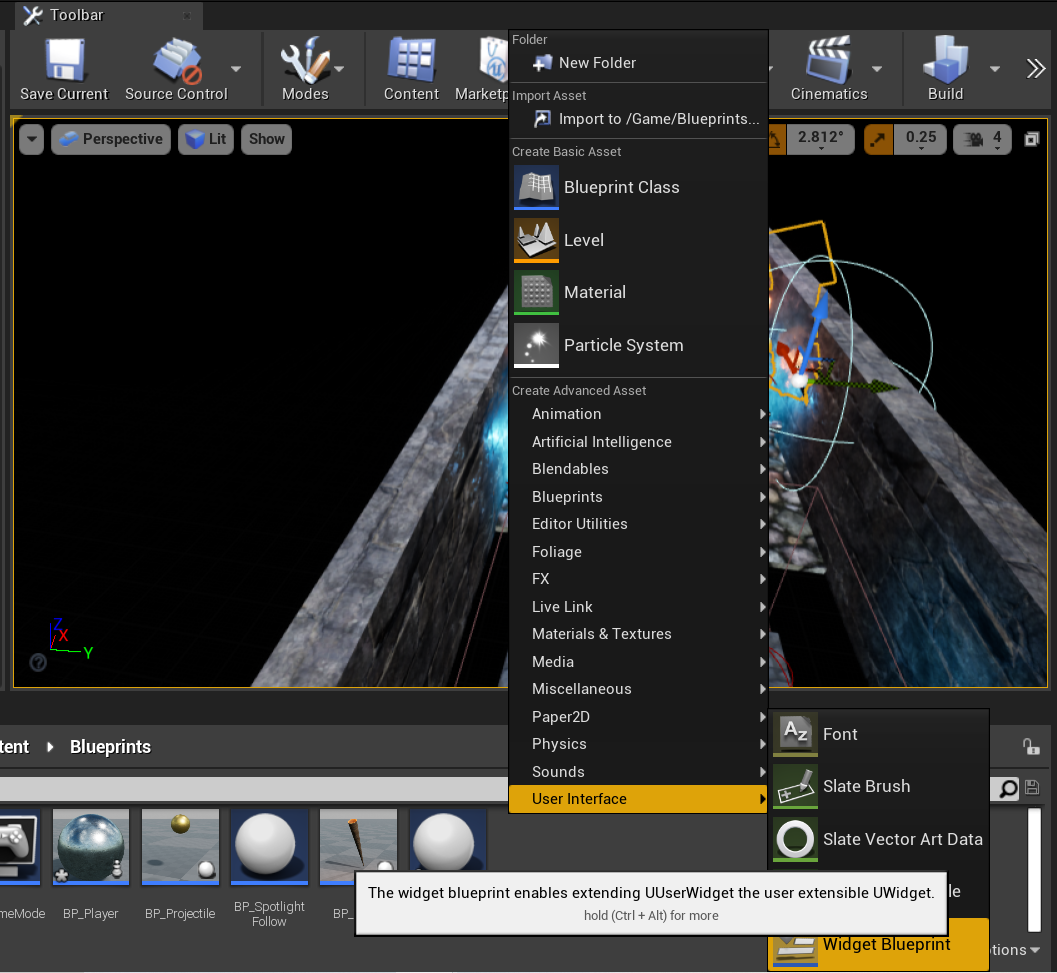
-
创建 UI:User Interface -> Widget Blueprint
-
设计 UI 界面:
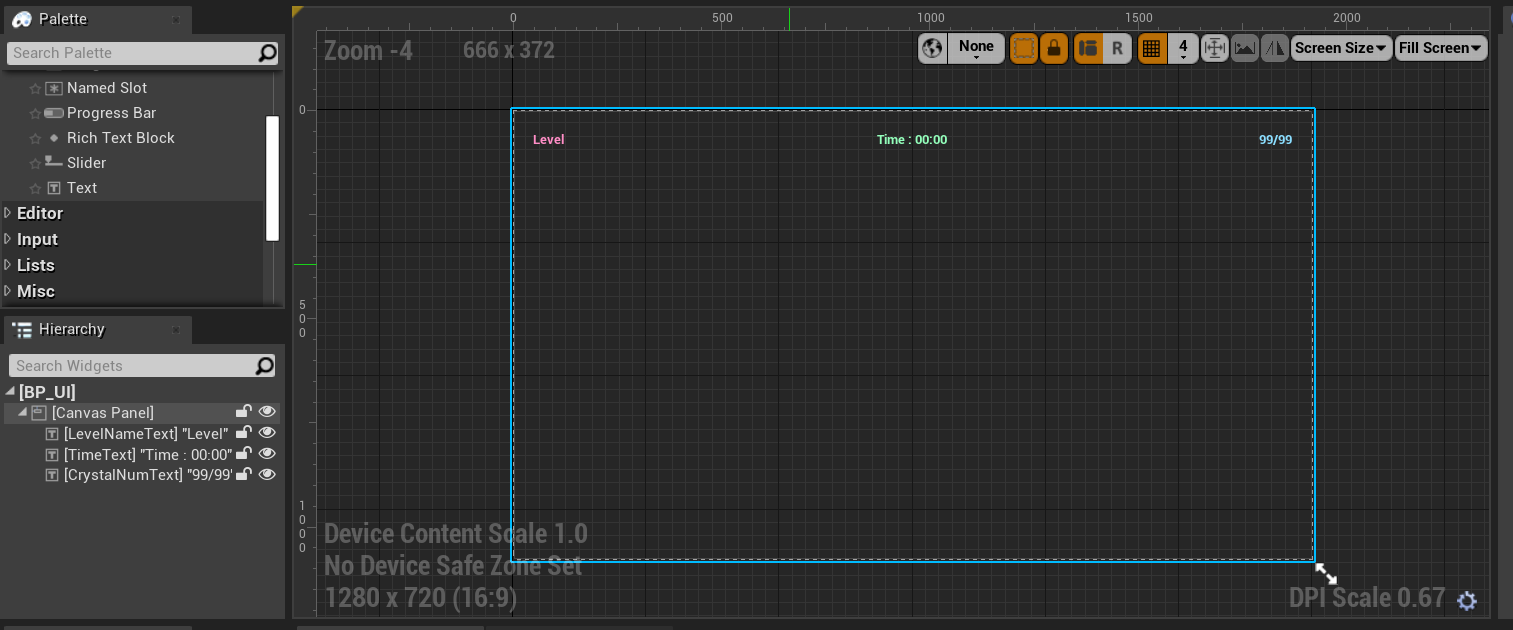
-
在 BP_Player 中创建并显示界面

7.2 显示关卡名和水晶
-
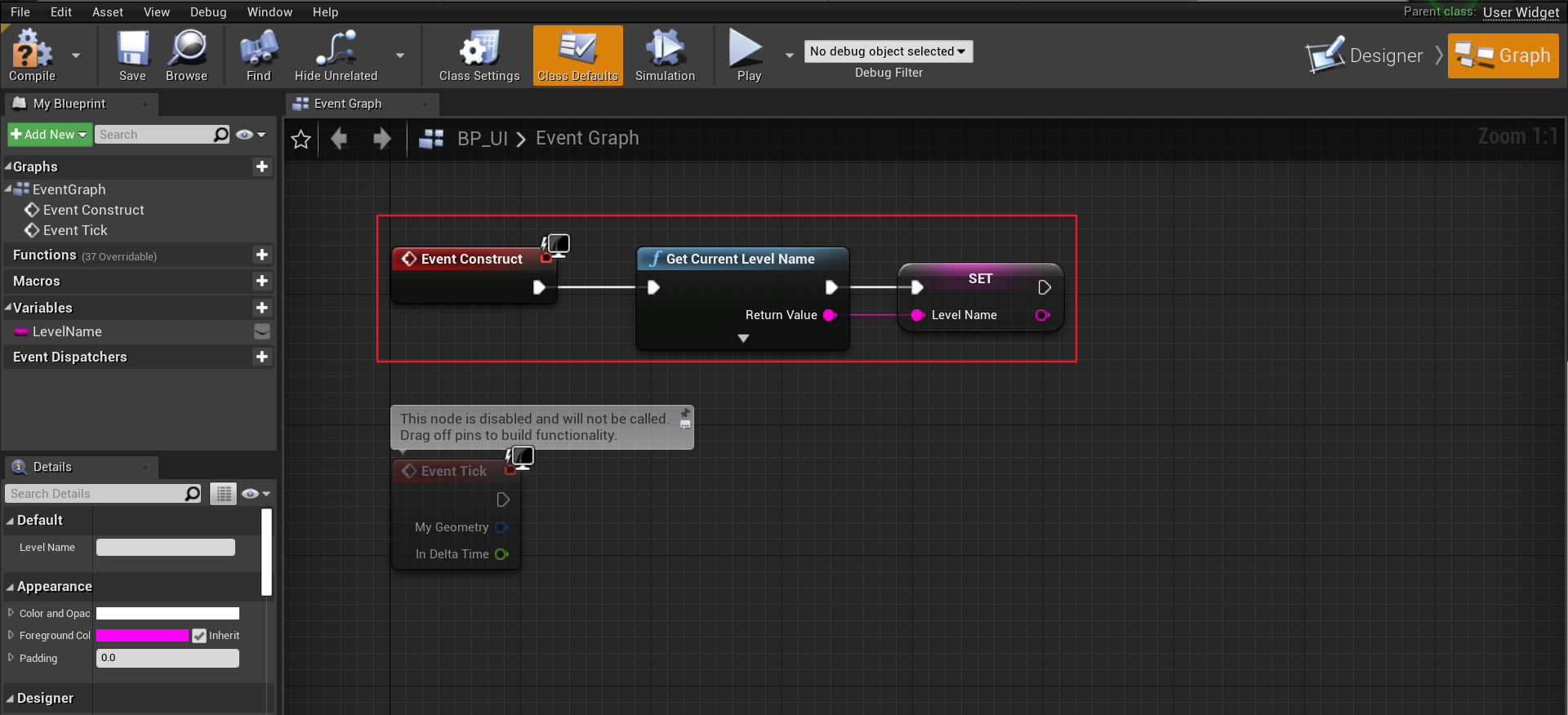
当 UI 被创建后,获得当前的关卡名,保存在变量中
-
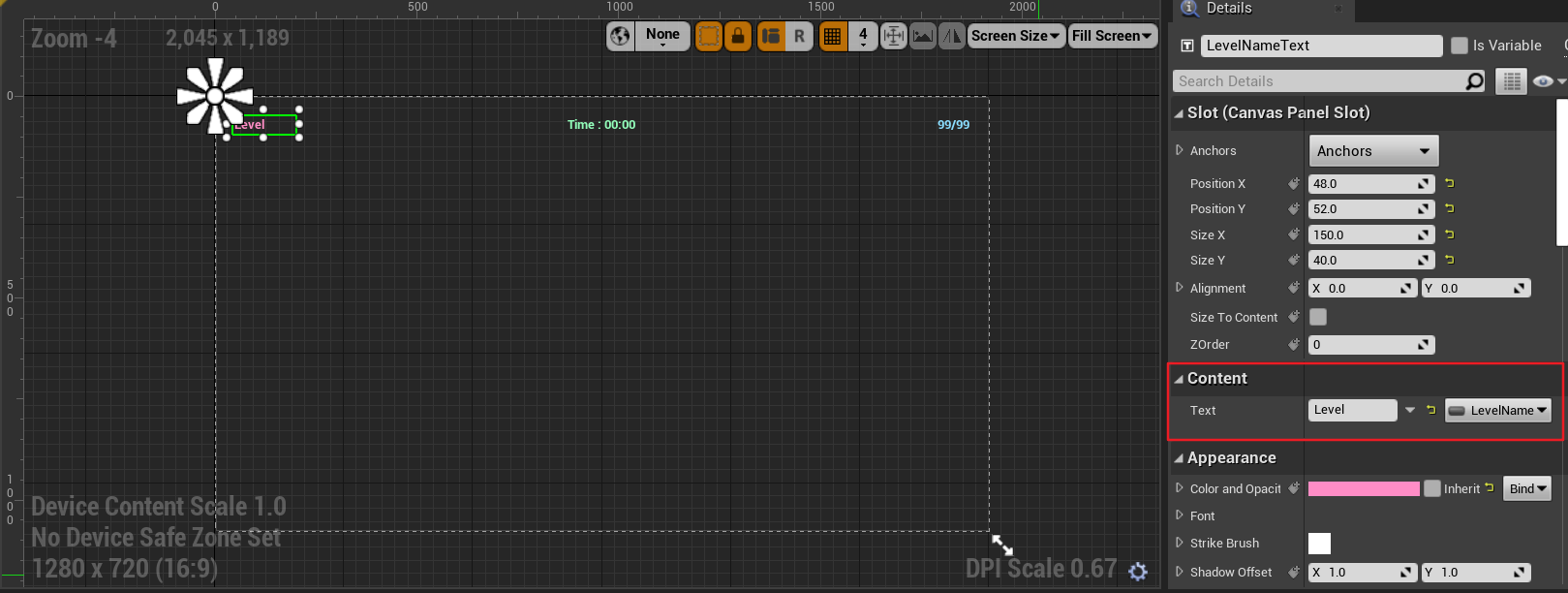
绑定变量
-
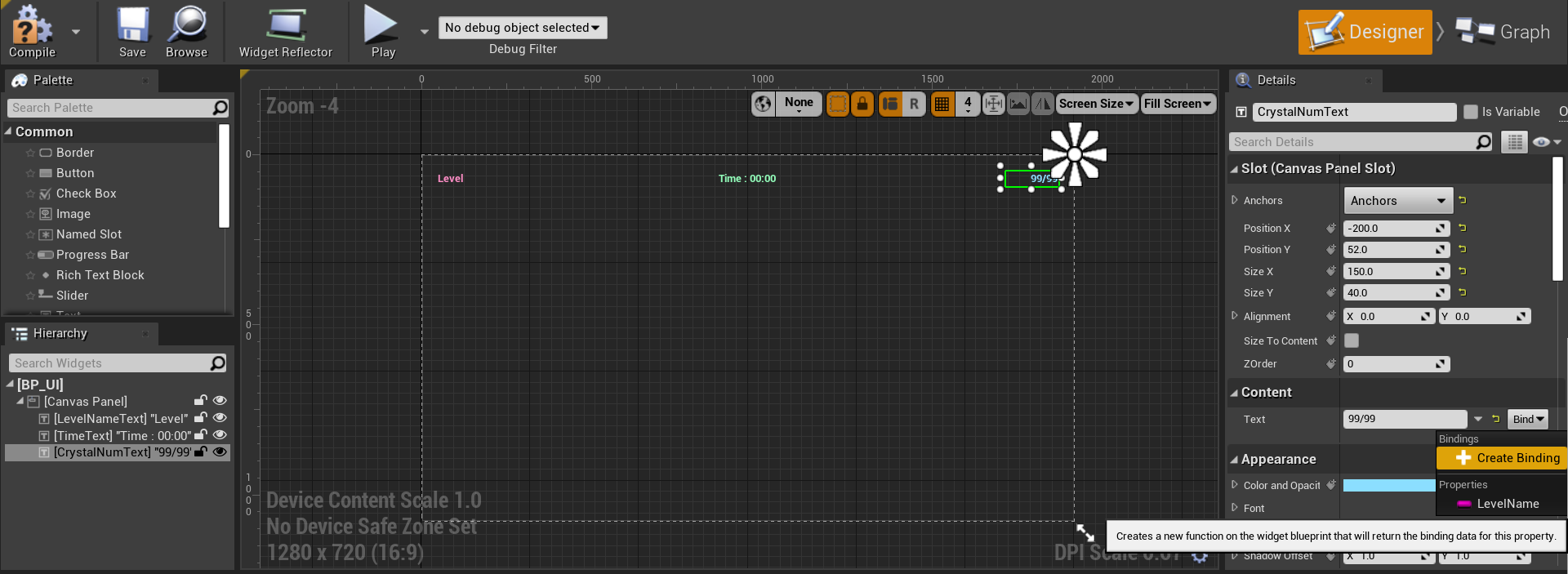
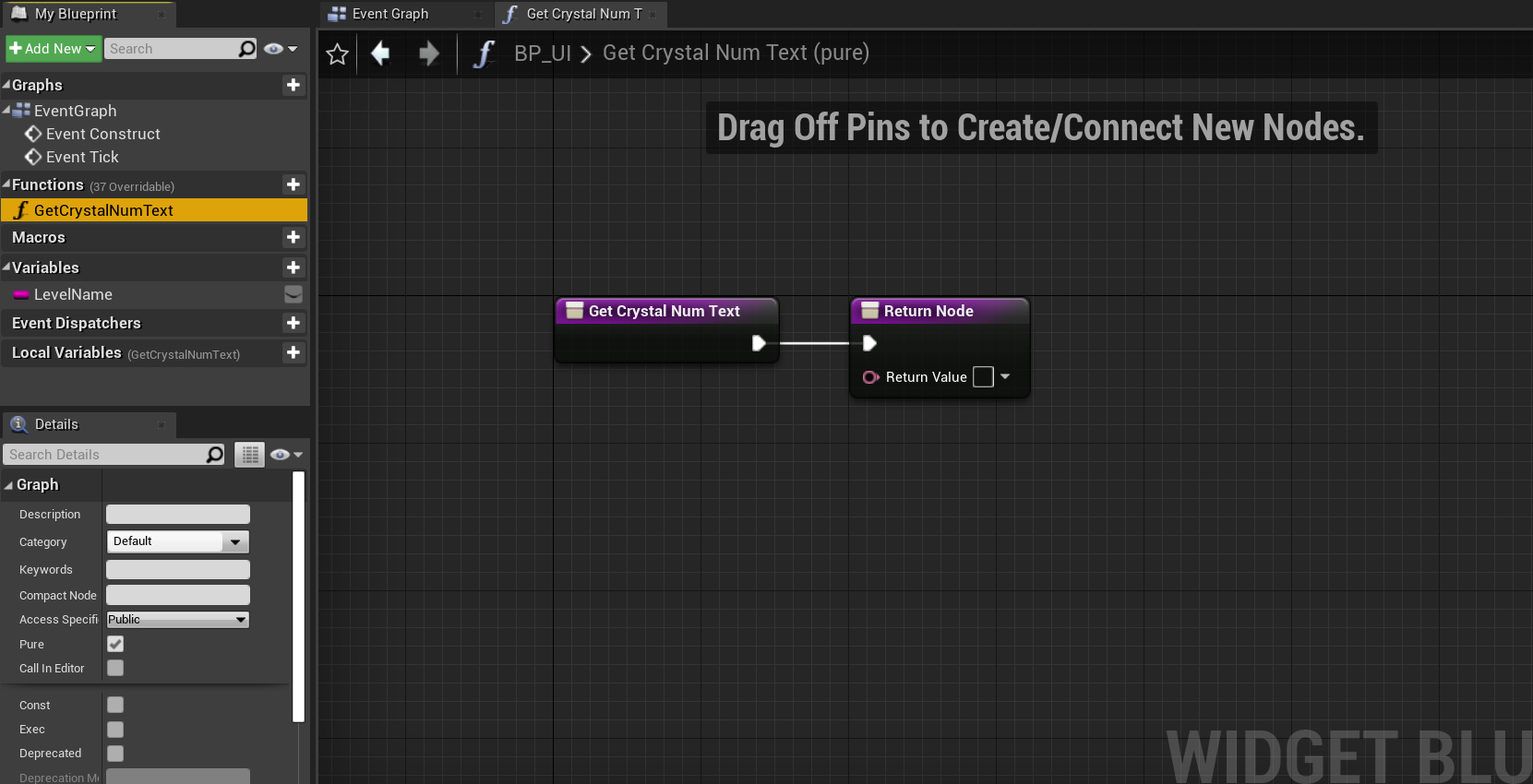
新建绑定函数:
-
获得收集的水晶和总的水晶数量
注意:在 UI 函数中不能调用宏库中的宏
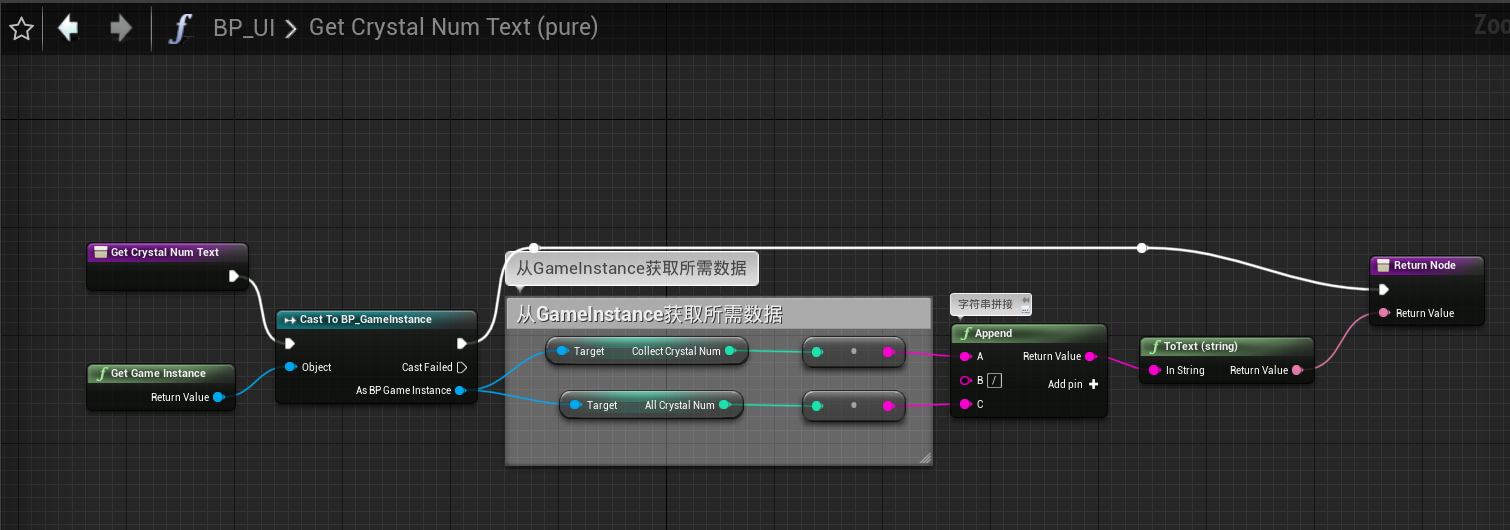
可以将其封装为本地的宏:
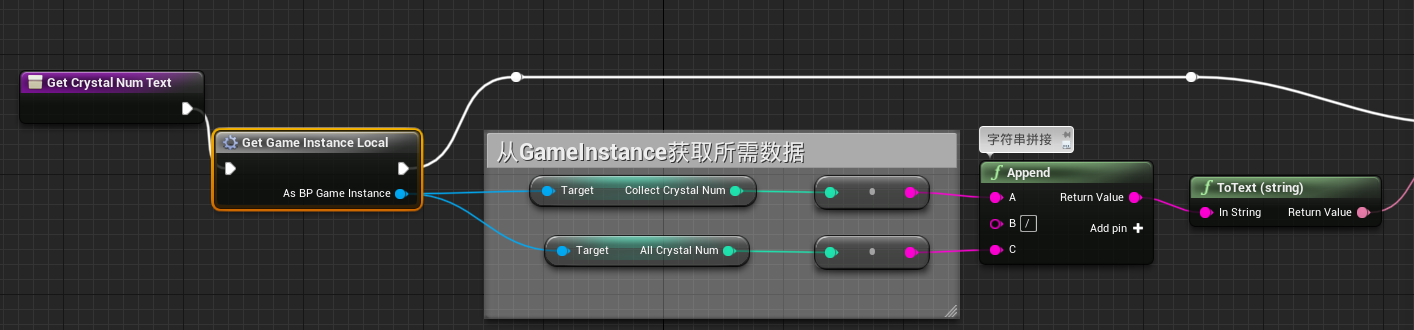
7.3 显示所用时间与跨关卡计时
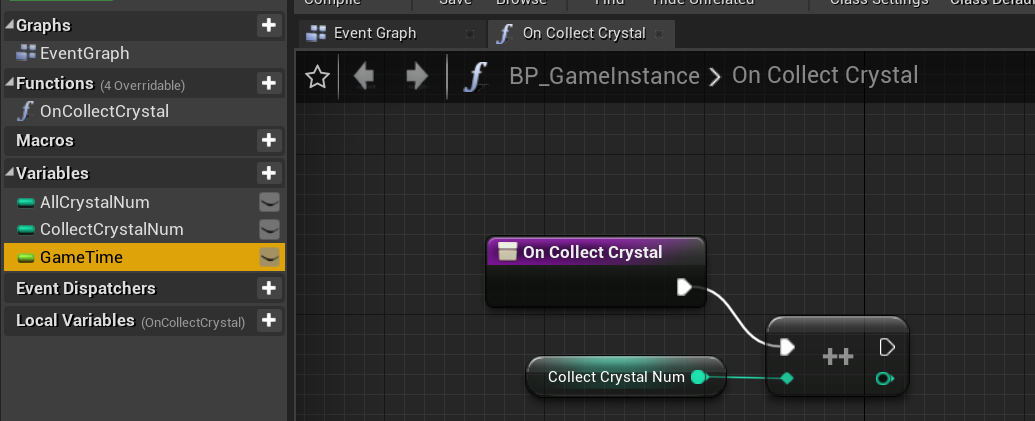
-
在 BP_GameInstance 中添加变量:GameTime
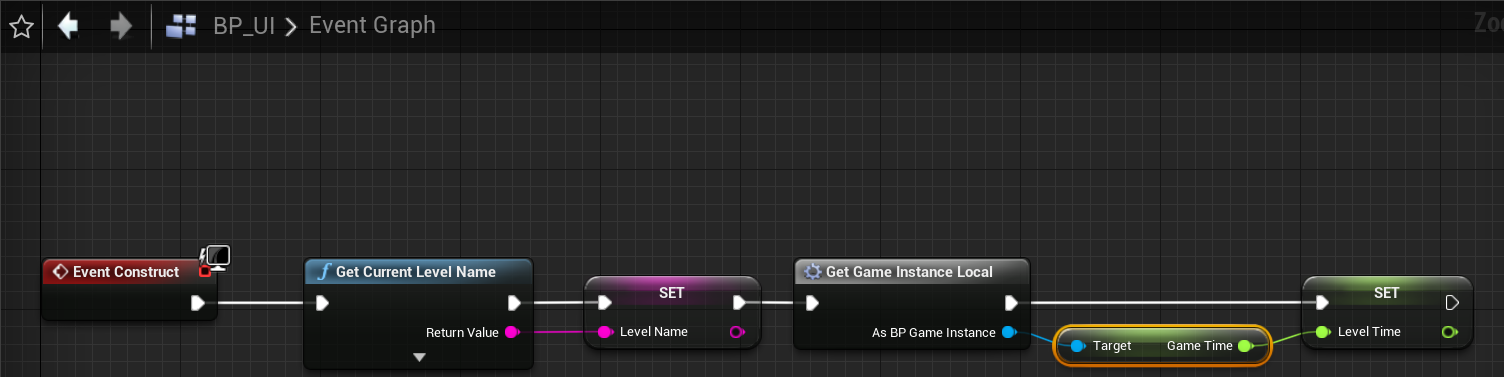
-
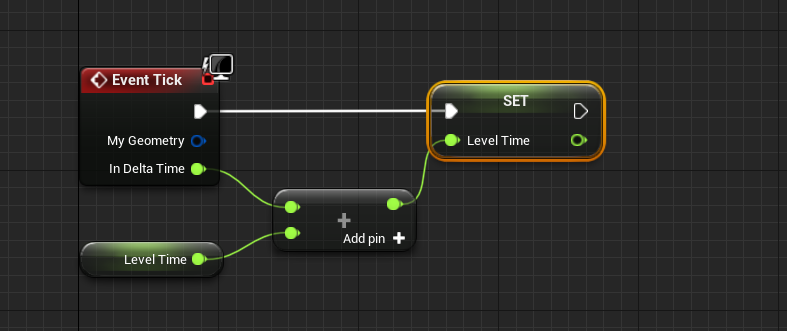
在进入关卡绘制 UI 界面后,获得全局的累加游戏时间,将累加的游戏时间作为显示的 LevelTime
-
累加加上每帧的时间
-
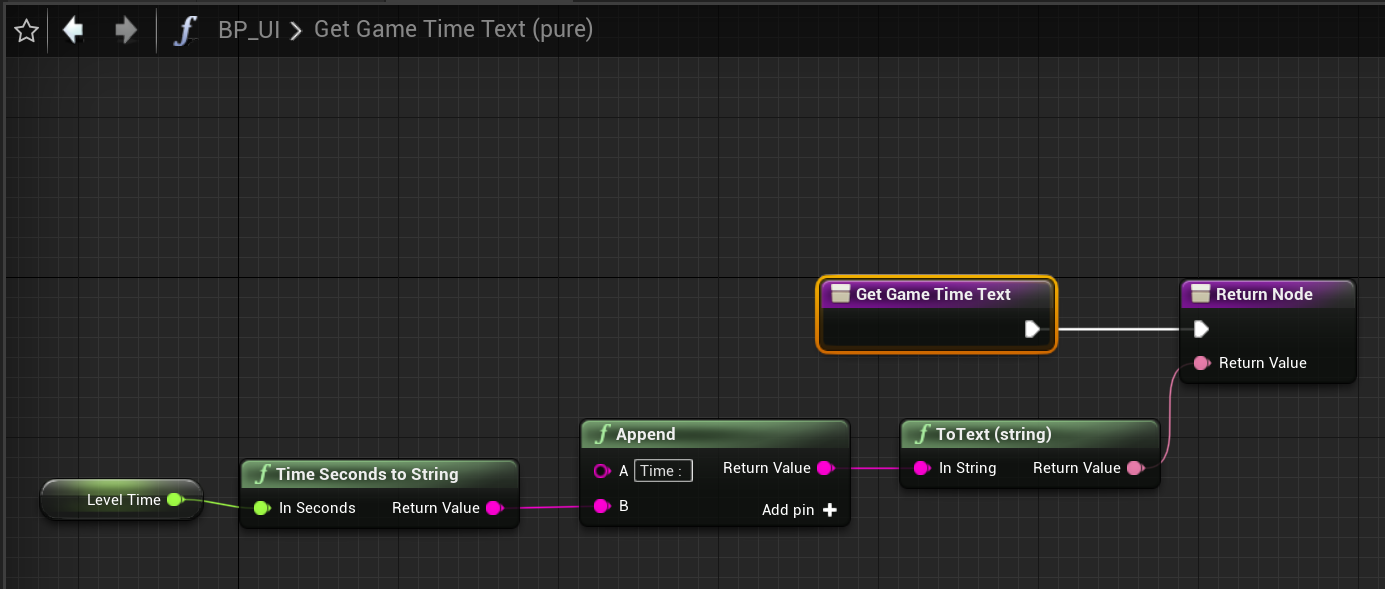
为 UI 中的显示时间创建绑定的函数,将 LevelTime 从浮点型转换为 TEXT 型显示出来
-
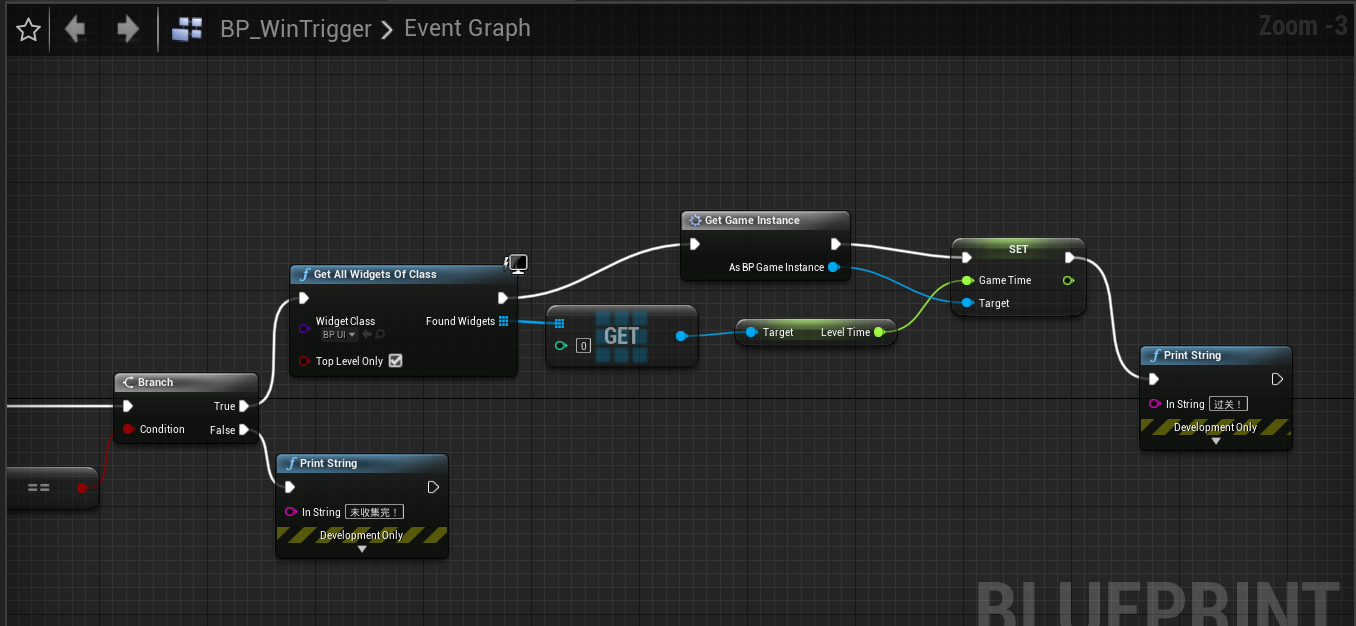
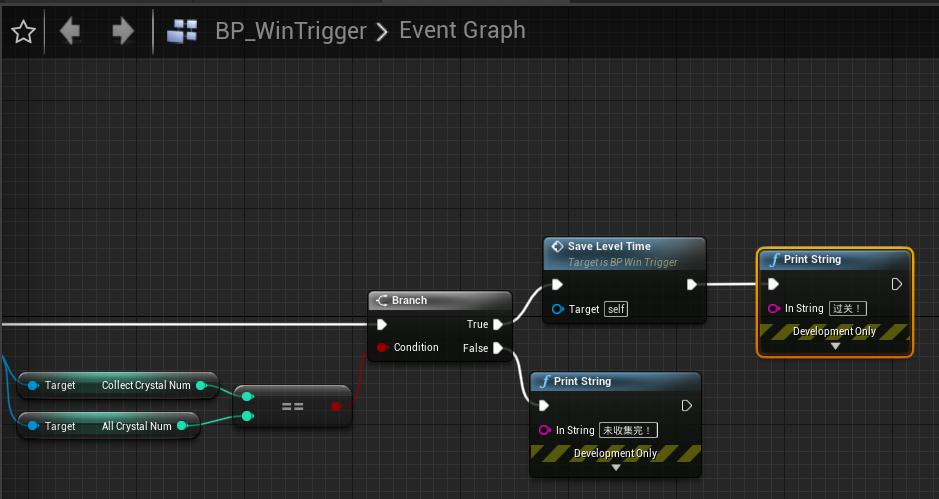
在 BP_WinTrigger 中获取 UI 中计算的时间值,将总的时间值赋给 BP_GameInstance.GameTime
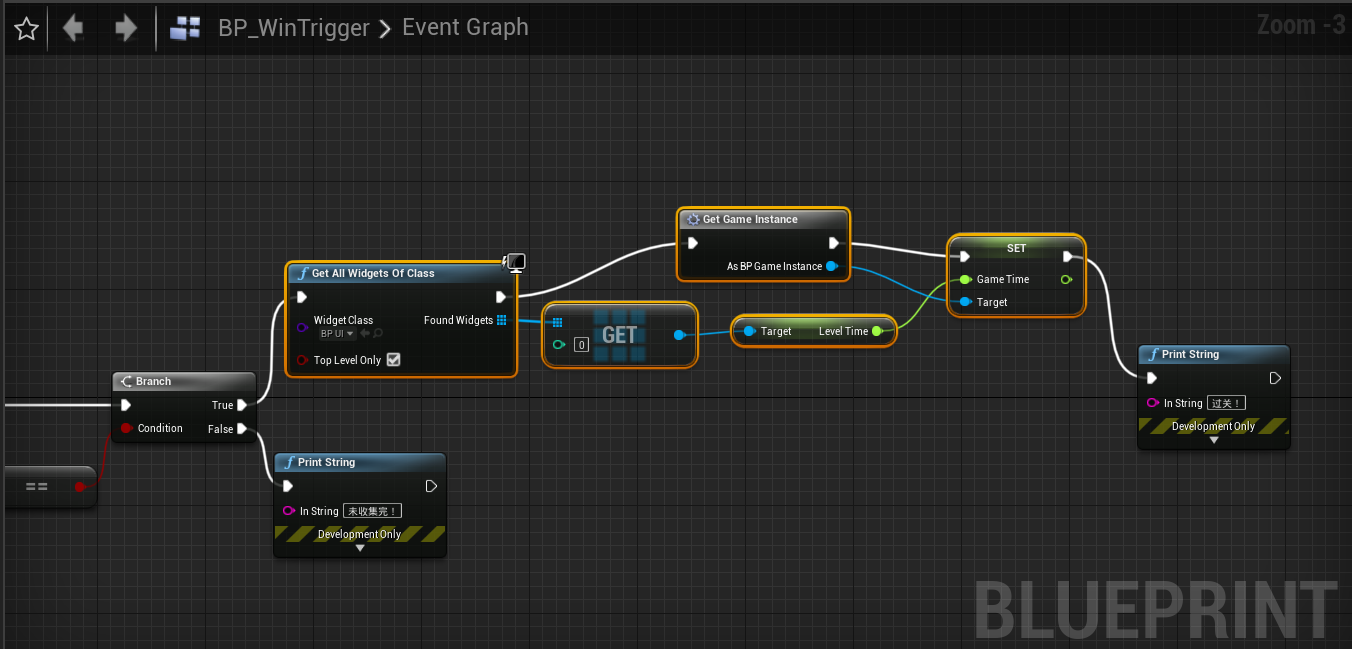
将此段逻辑收缩为函数:
7.4 游戏胜利后的处理
7.4.1 添加获胜后的提示
-
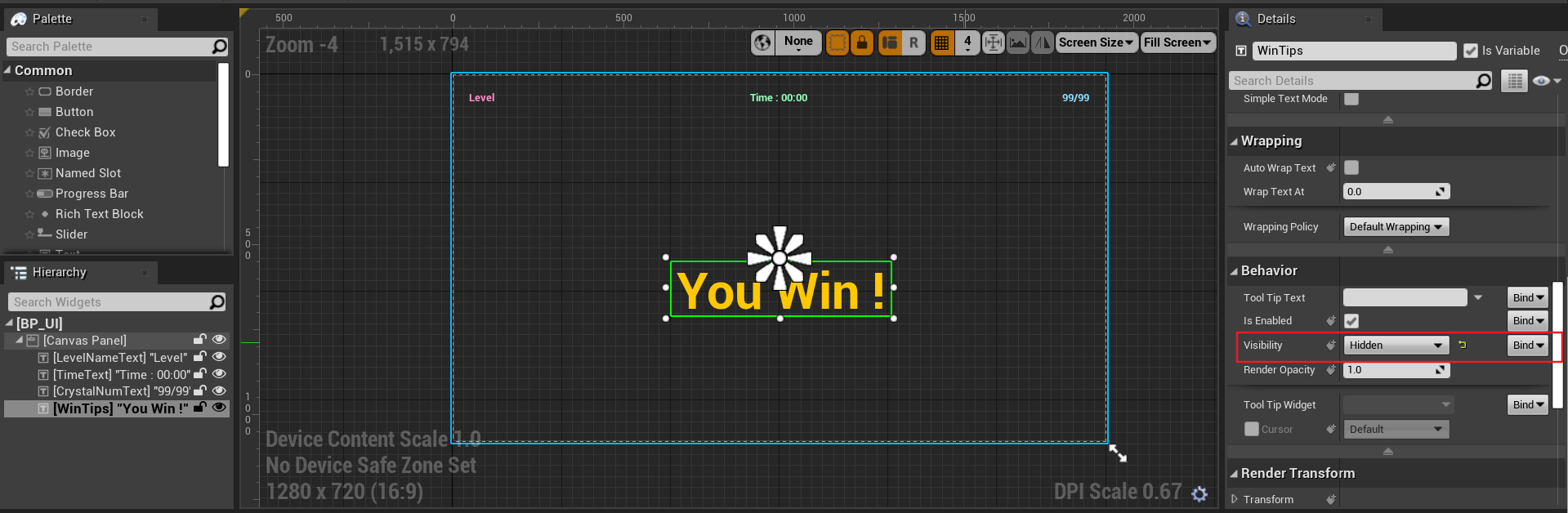
在 BP_UI 中拖入胜利提示框,将 Visibility 处选为 Hidden 即可在游戏运行中隐藏该字样
-
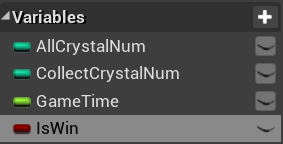
在 BP_GameInstance 中添加变量 IsWin 记录游戏状态
-
在 BP_Wintrigger 中设置游戏获胜状态

-
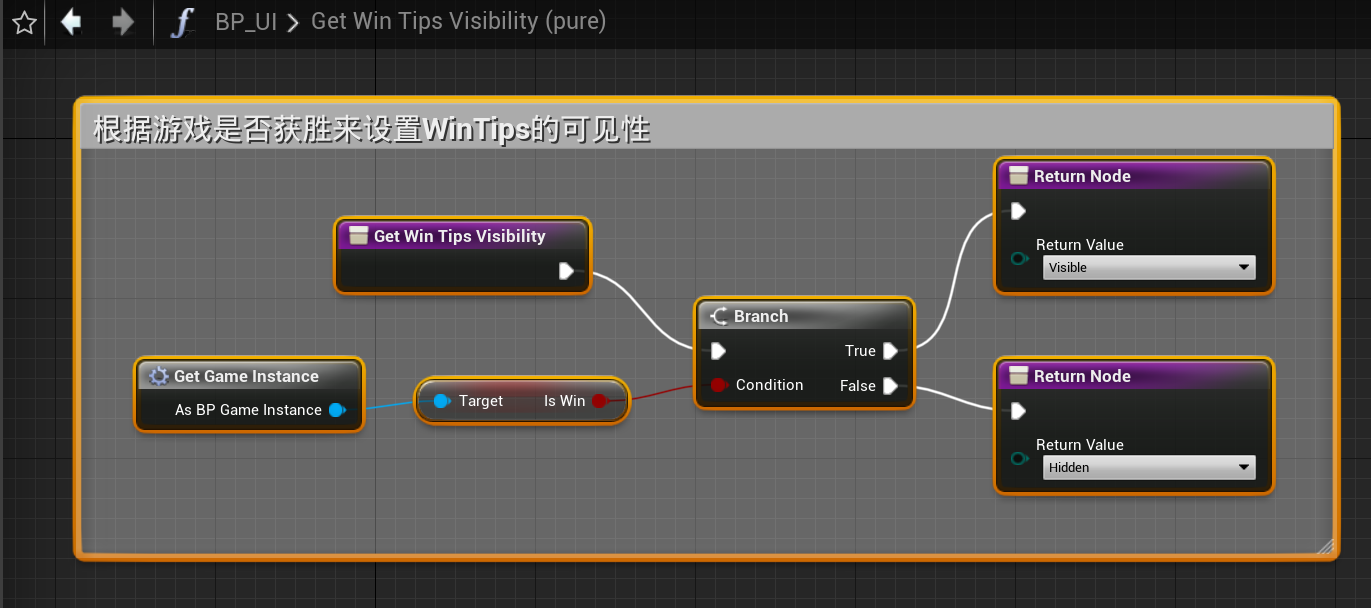
在 BP_UI 中为 "You Win!" 创建绑定函数
7.4.2 获胜后停止计时并取消对小球的控制
-
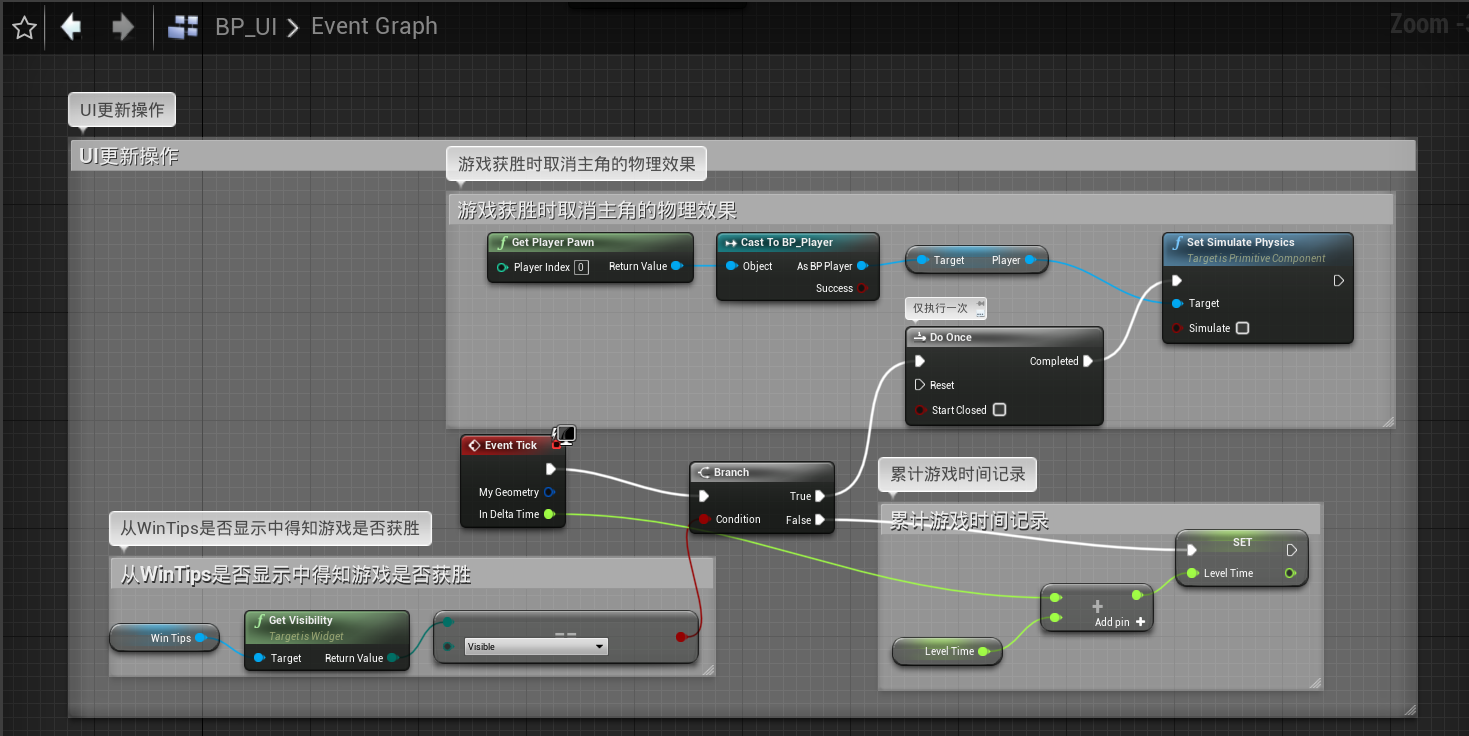
在 BP_UI 中编写逻辑:游戏获胜时停止游戏计时,并取消玩家的物理效果
-
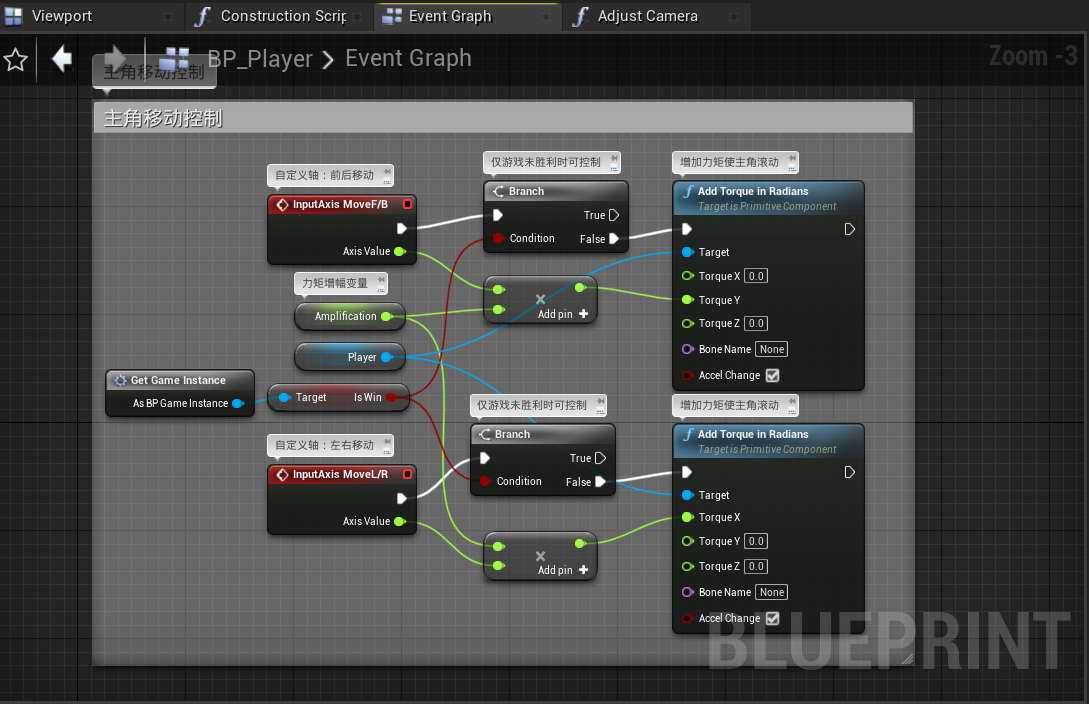
在 BP_Player 中添加逻辑,玩家获胜后将不能再进行移动
7.5 显示未收集完时的 UI 闪动效果
-
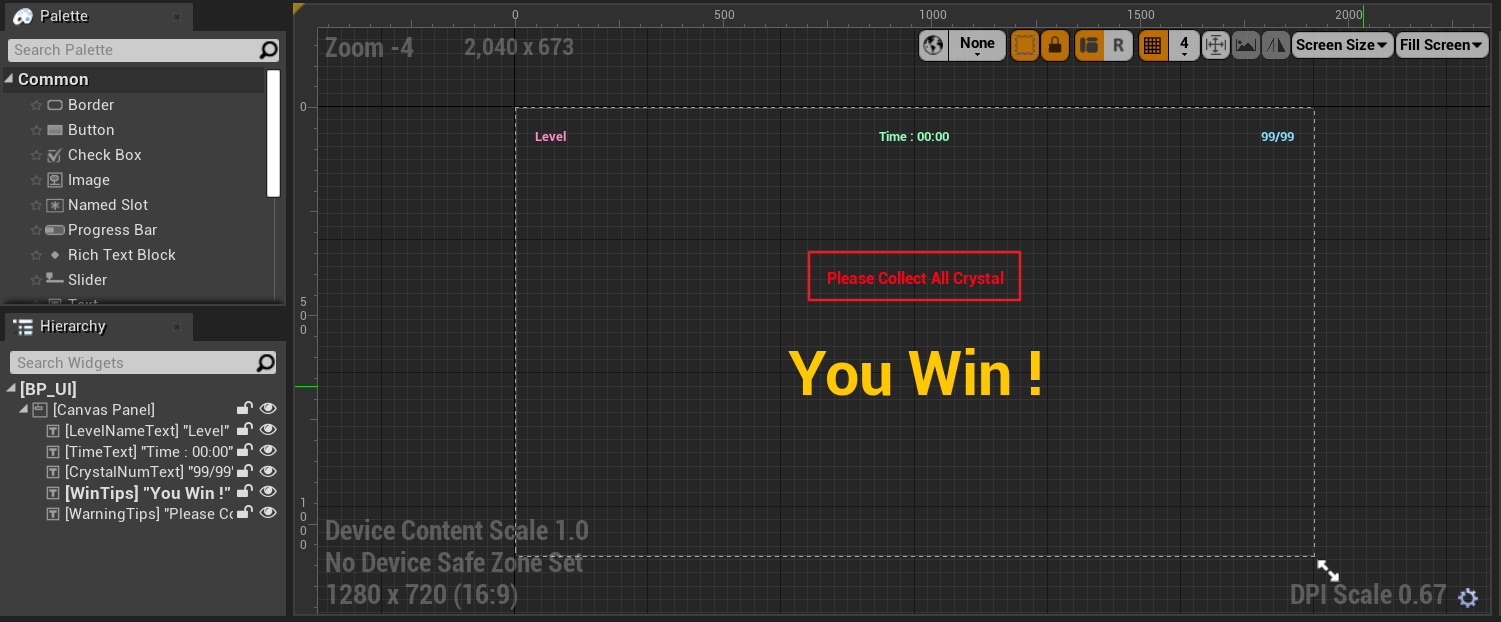
在 BP_UI 中绘制文字框
-
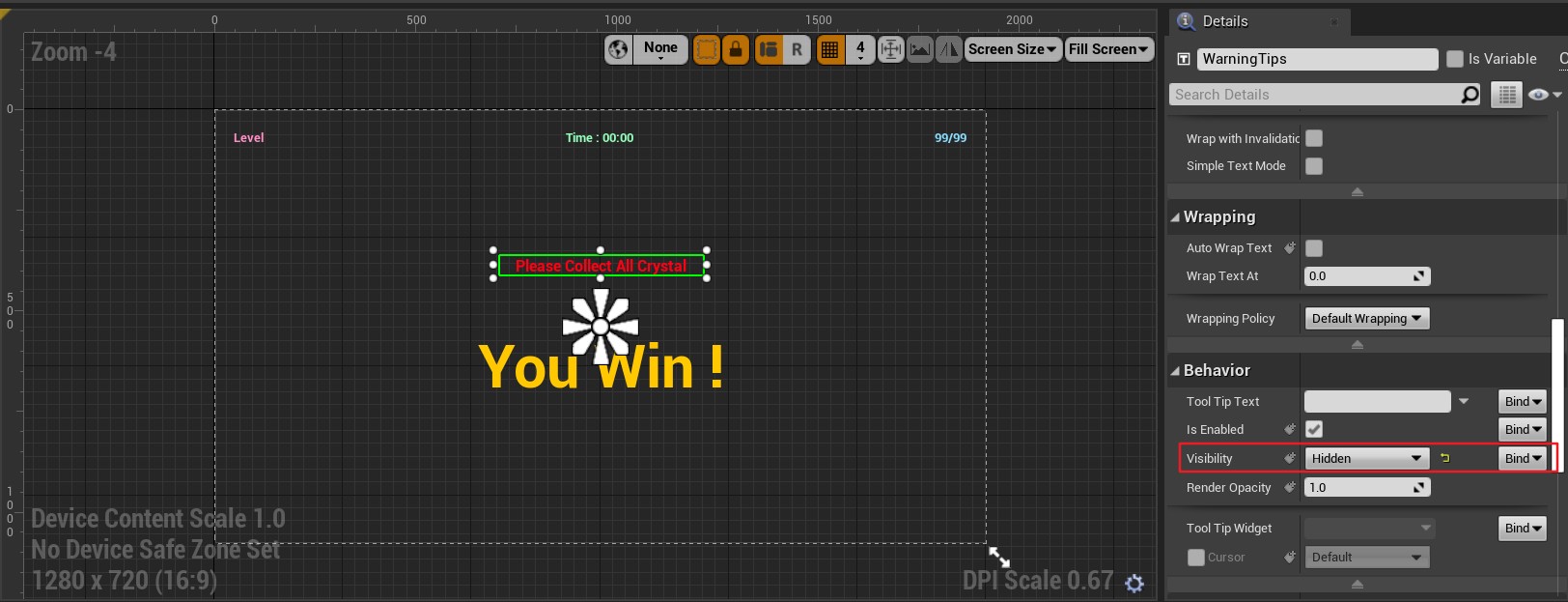
设置 Visibility
-
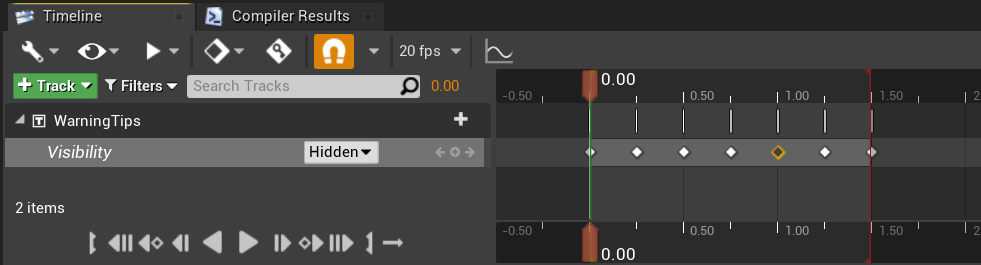
添加动画
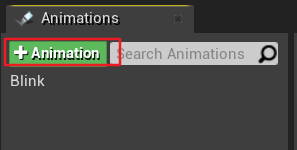
-
添加轨道
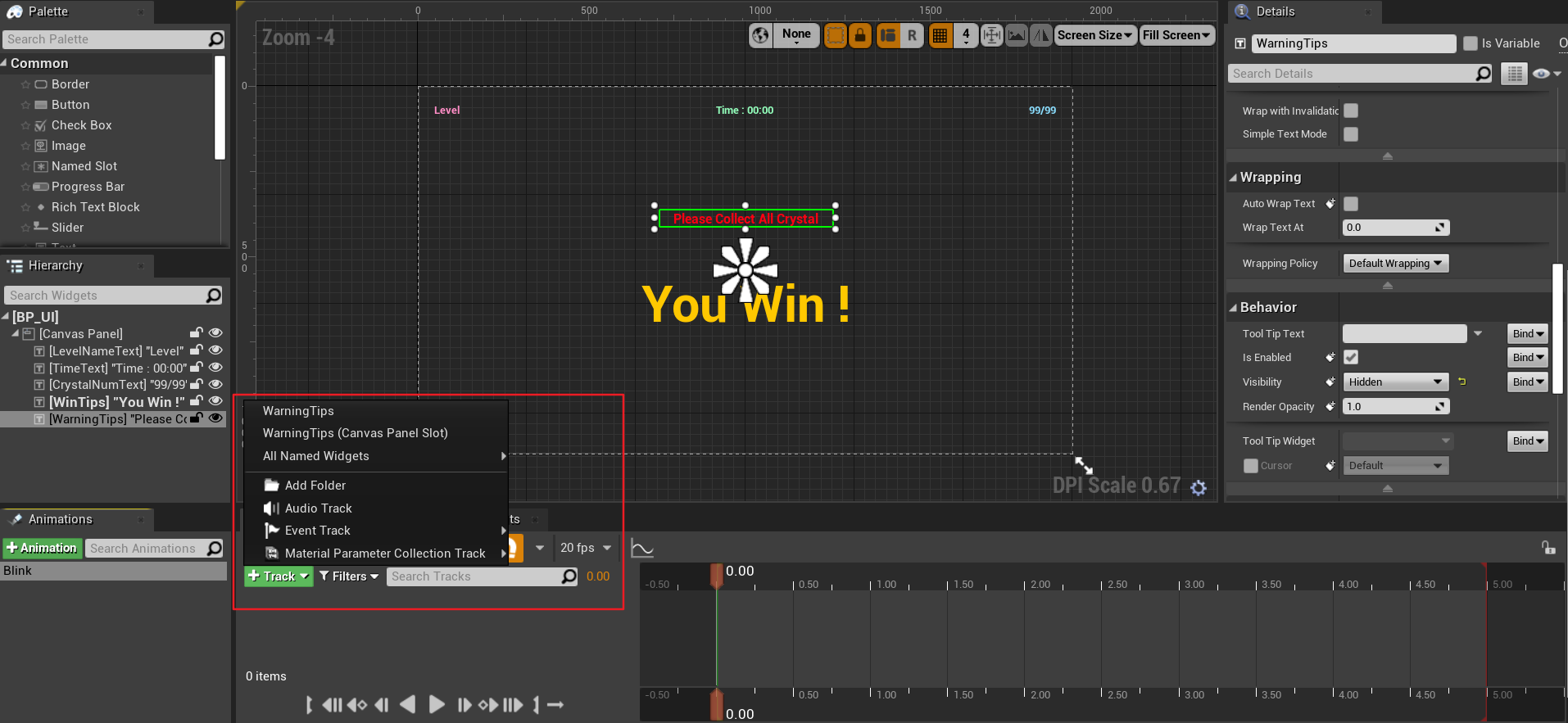
-
添加操作
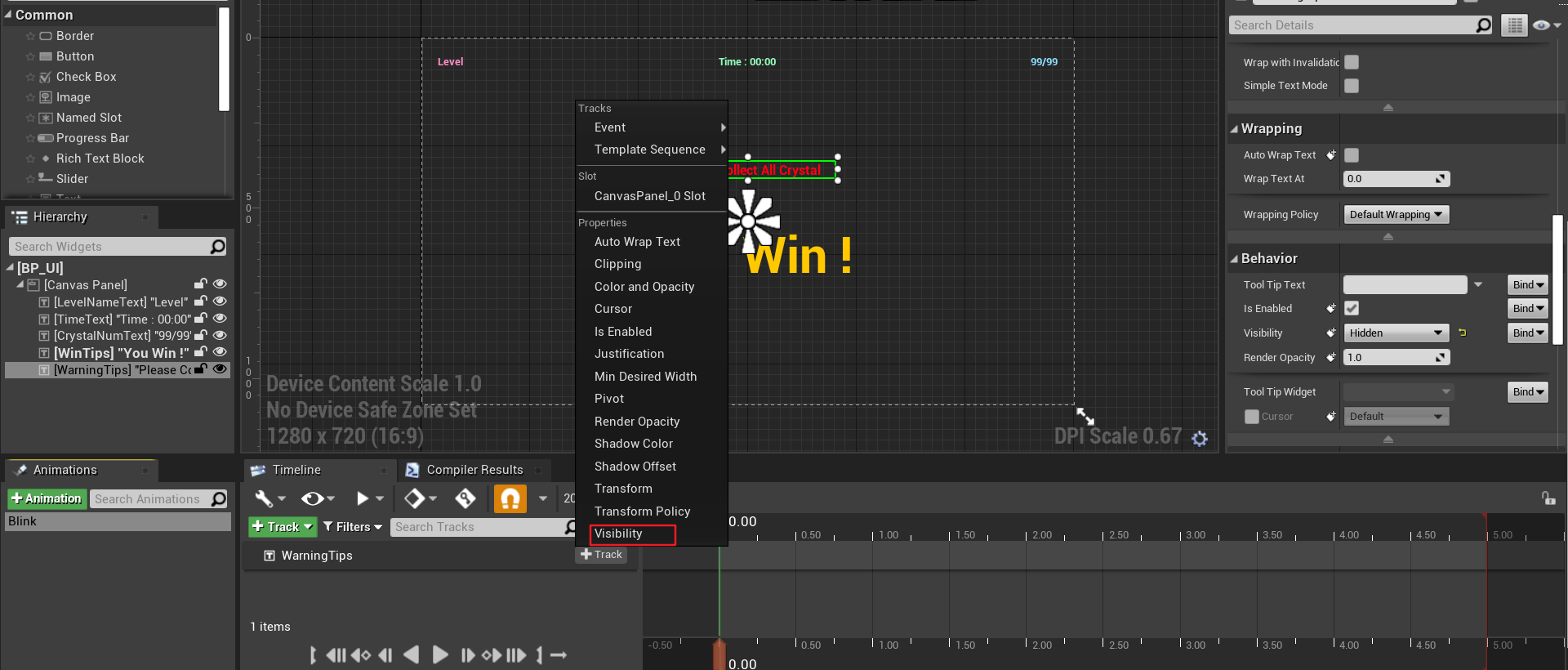
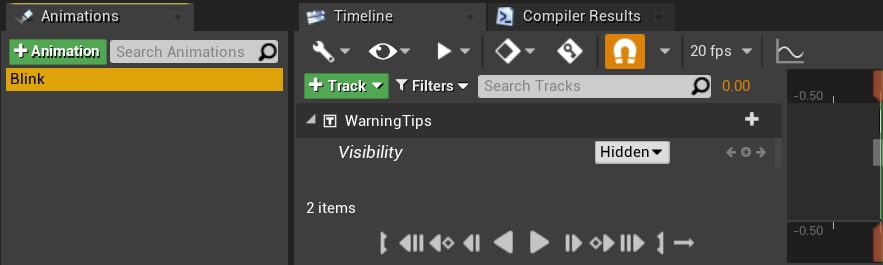
-
拖动右侧的滑动条设置每隔 0.25 秒变换一次 Visibility
-
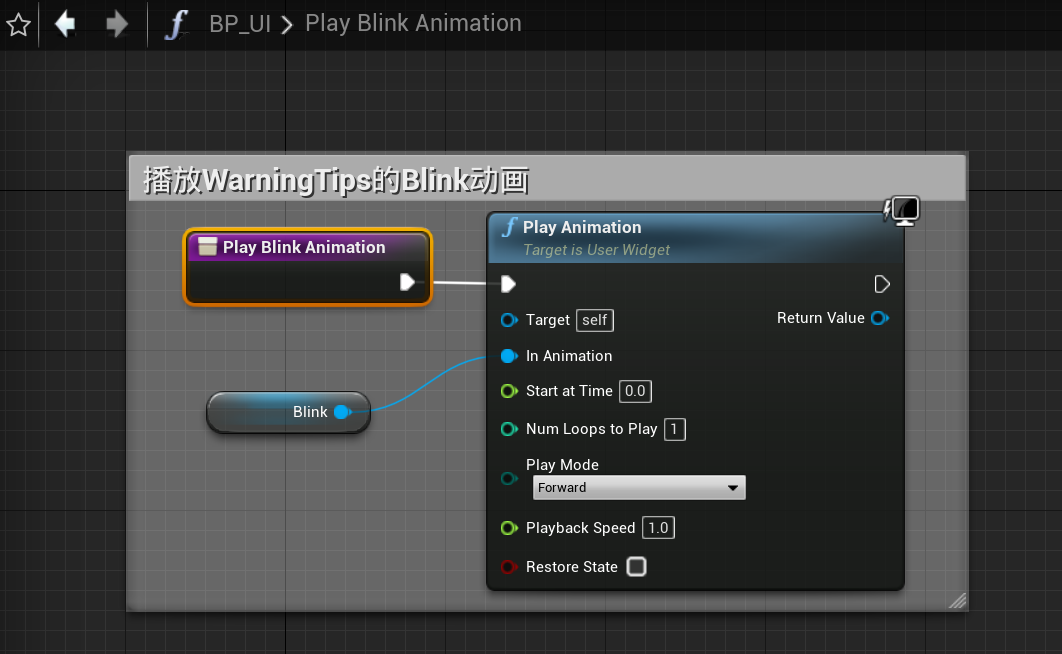
在 BP_UI 中创建函数播放动画
-
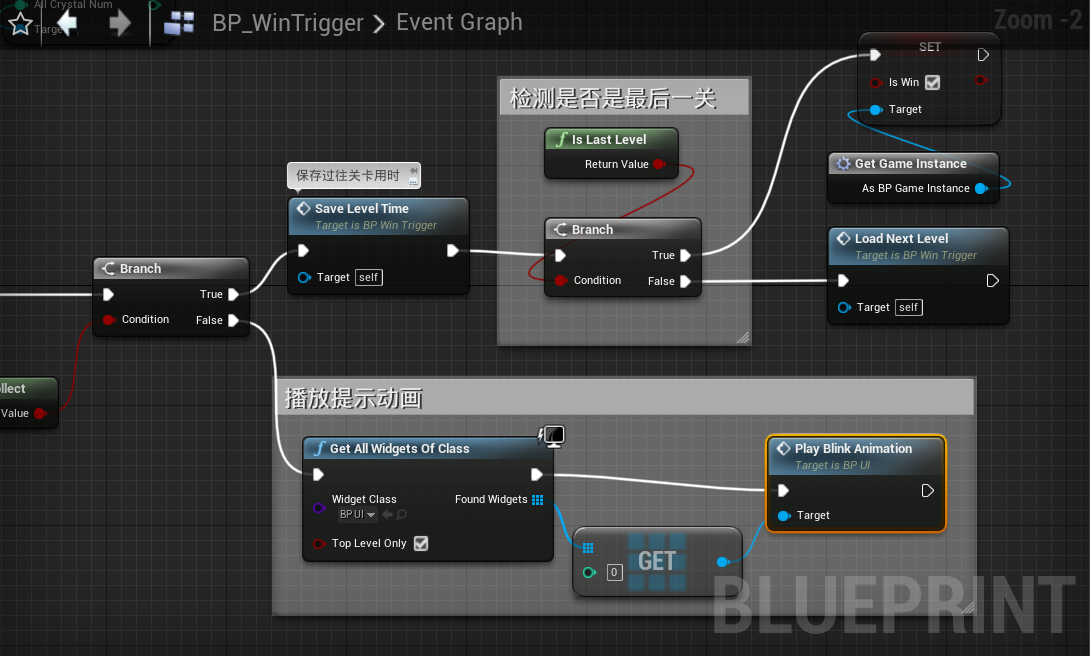
在 WinTrigger 中调用该函数
-
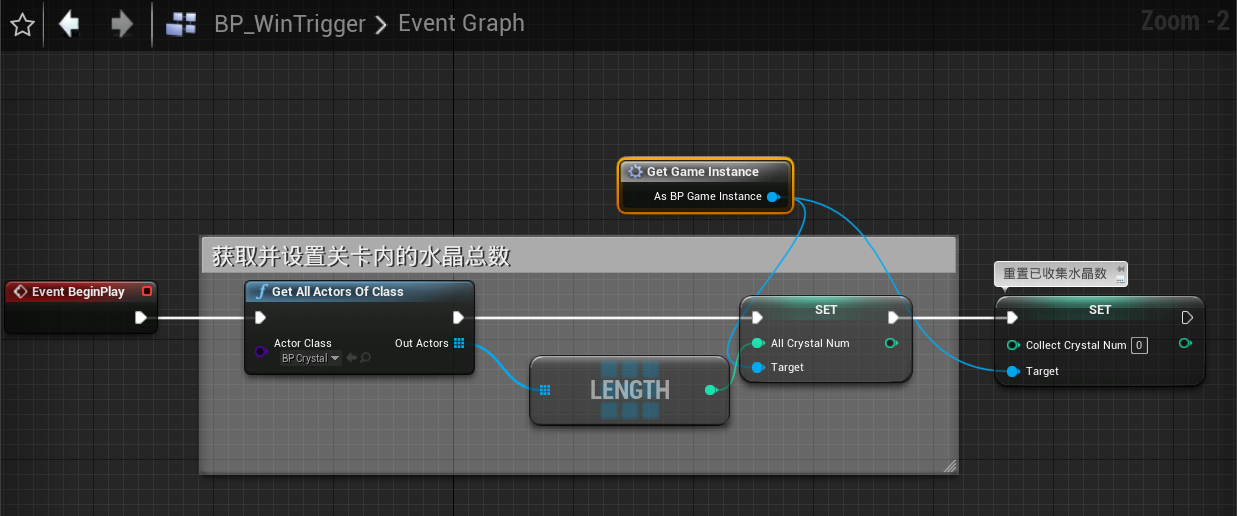
在关卡刚开始时,重置每个关卡的手机水晶数
8. 创建关卡 2 并进行设计
8.1 创建与设计
-
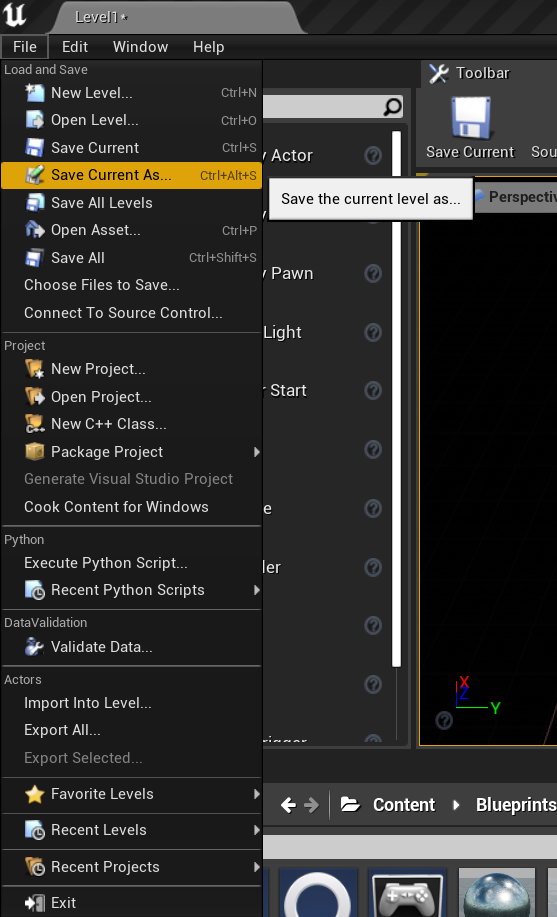
若要在关卡 1 的基础上进行改动,选择 File -> Save Current As...
-
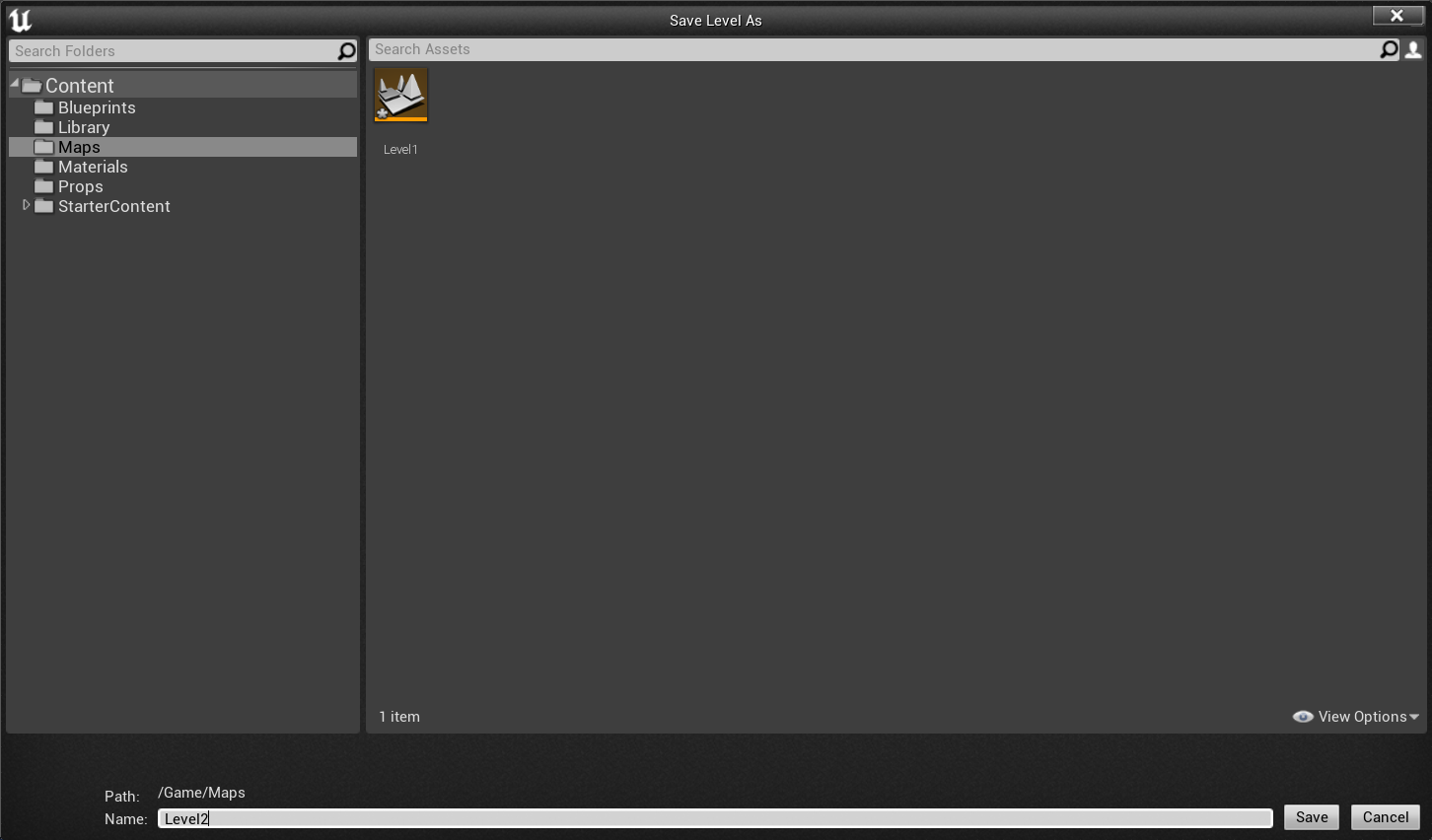
保存即可
-
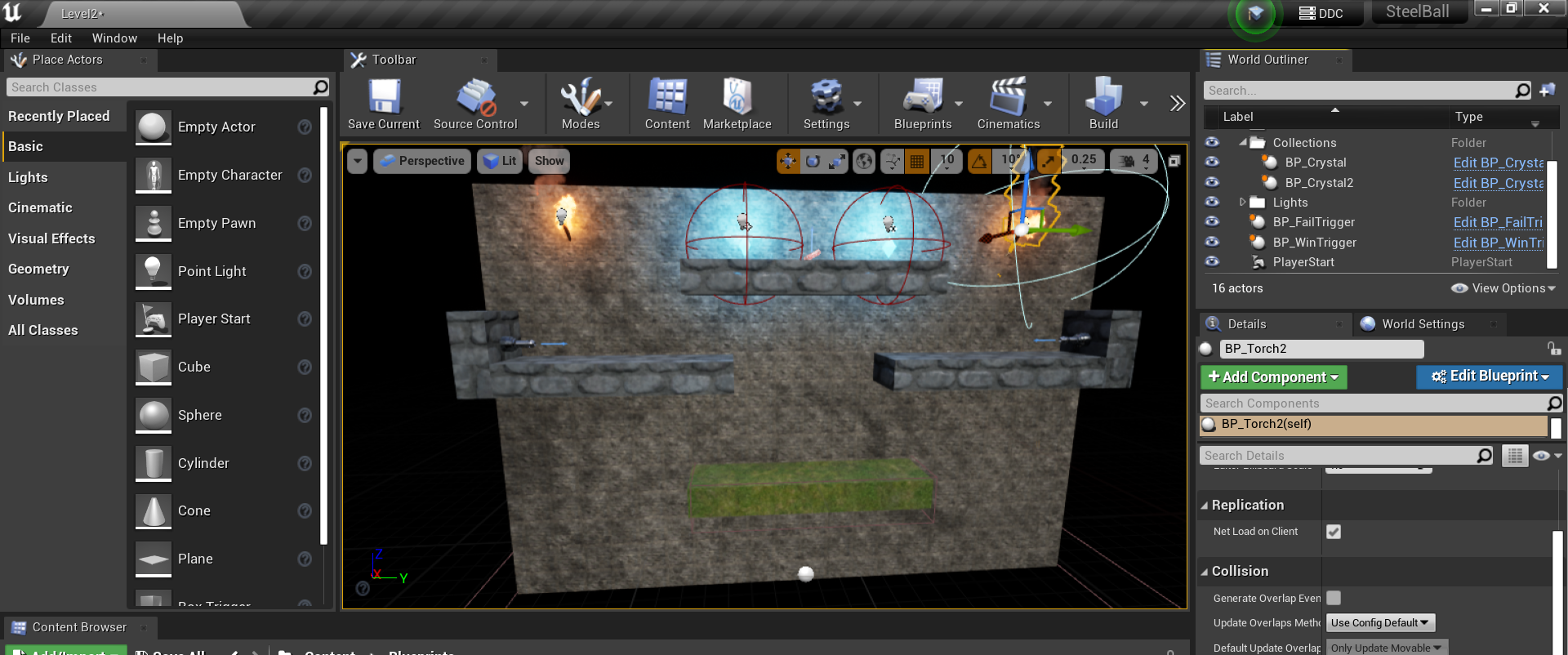
设计关卡 2
8.2 关卡蓝图
关卡蓝图:每个关卡有且仅有一个
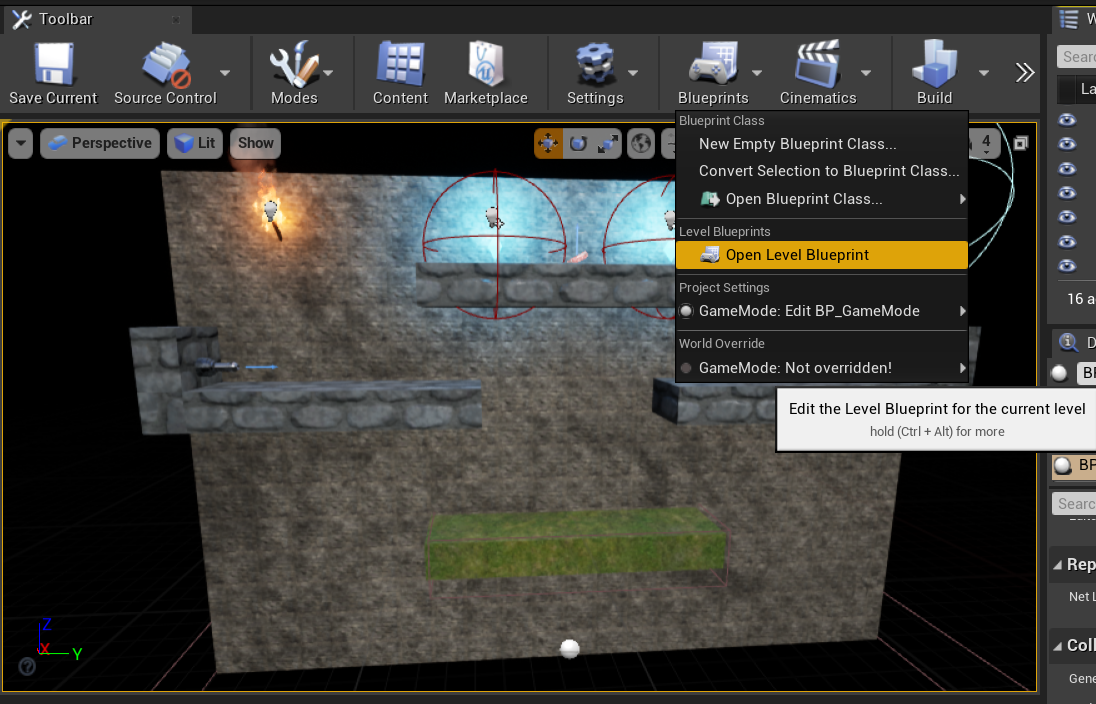
-
打开关卡蓝图
-
改变关卡 2 的相机视角:
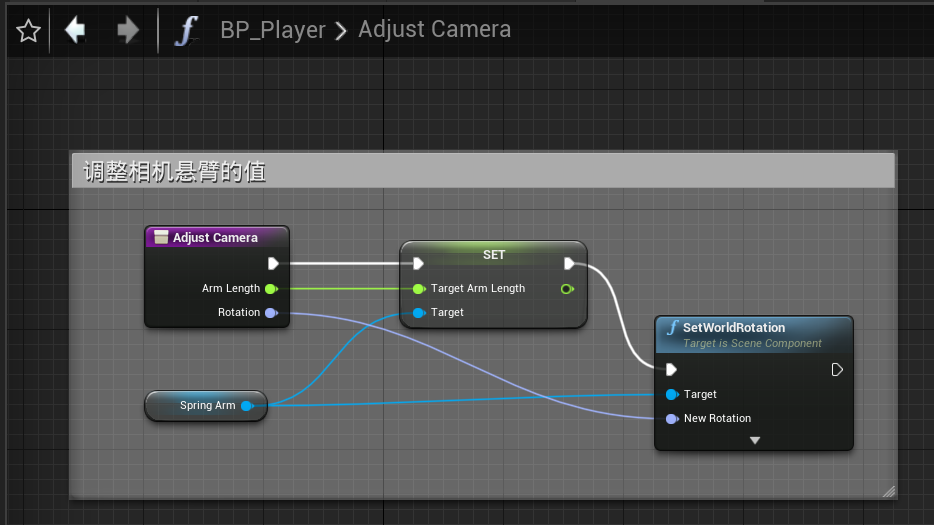
1)在 BP_Player 中添加一个函数 AdjustCamera
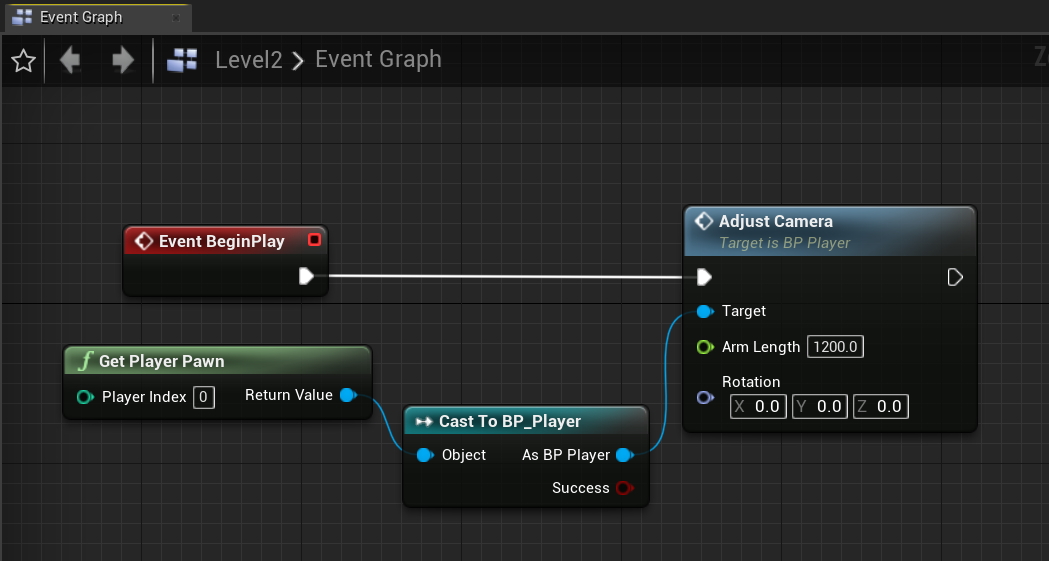
2)在关卡 2 的蓝图中调用 BP_Player.AdjustCamera 调整悬臂的长度
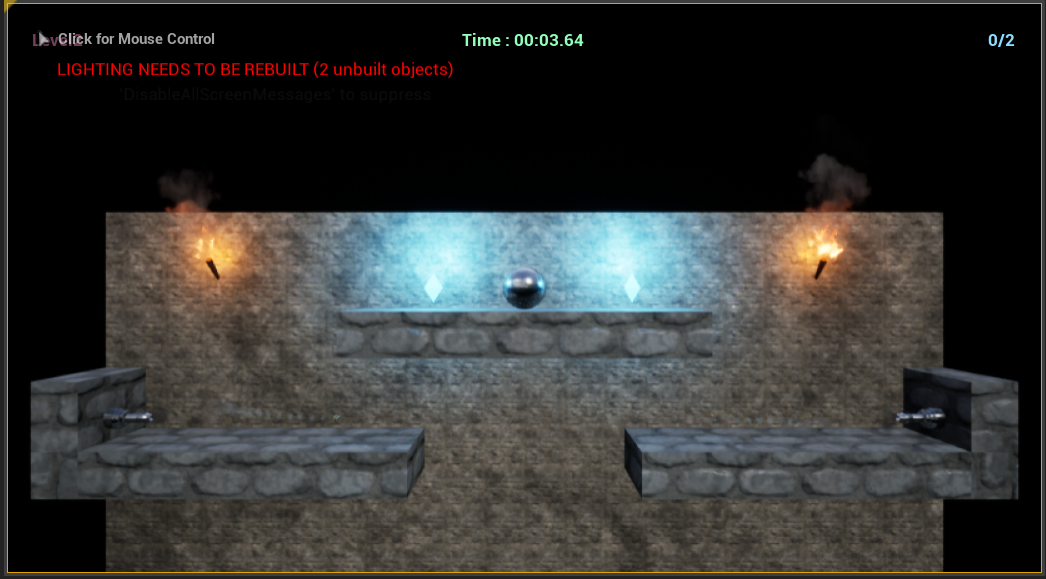
3)调整后视角如下
8.3 关卡切换
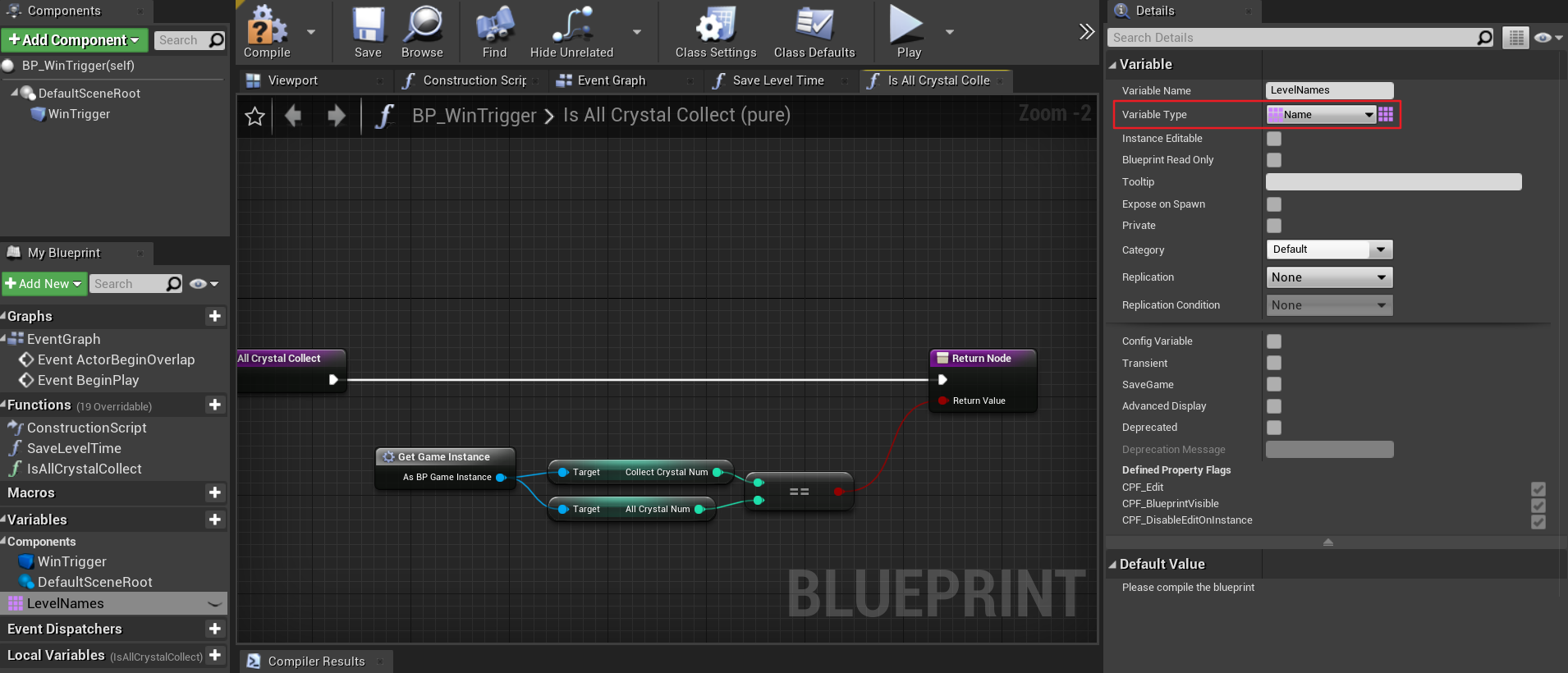
-
在胜利触发器中创建变量 LevelNames 储存
-
数组赋值:注意编译后才能进行赋值
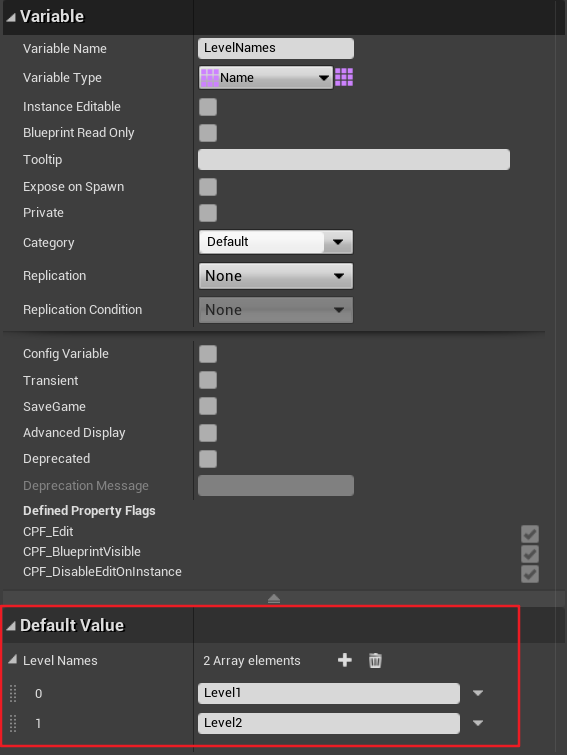
-
获取当前关卡的索引并与最后一个关卡的索引进行比较:
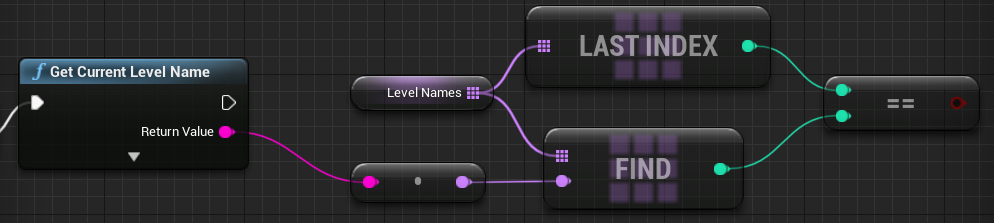
收缩为纯函数:
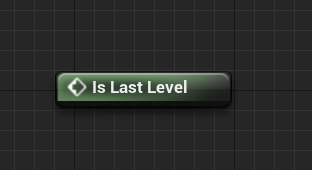
收缩为纯函数之后没有多余针脚,所以需要进行设置:
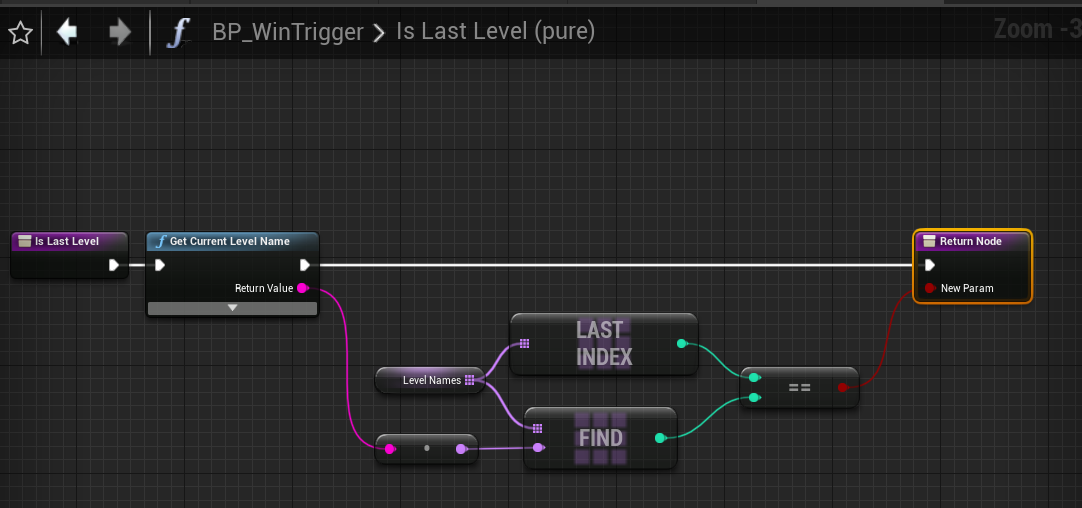
将其中用来查找当前关卡索引的逻辑收缩为函数:
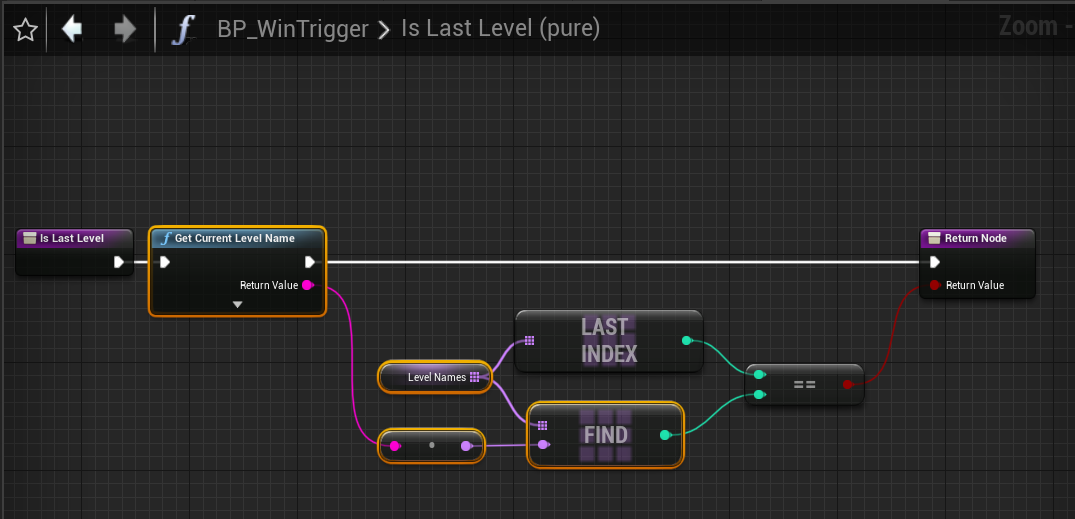
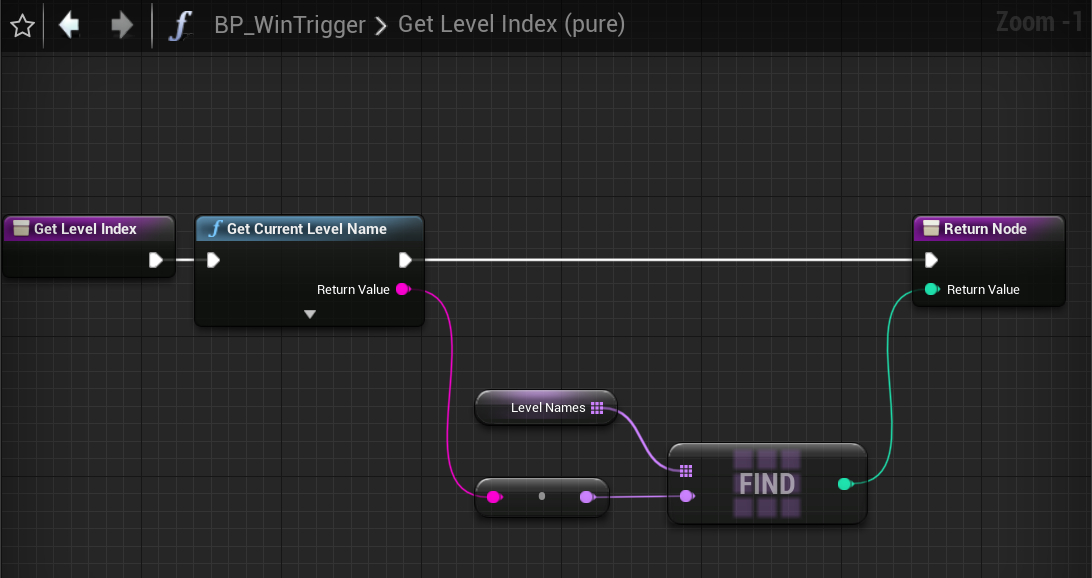
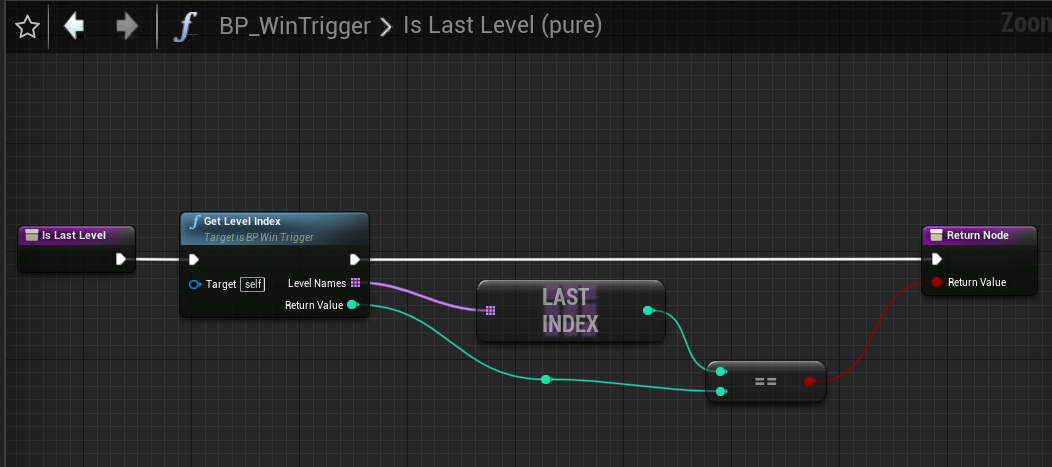
将 GetLevelIndex 设为纯函数:
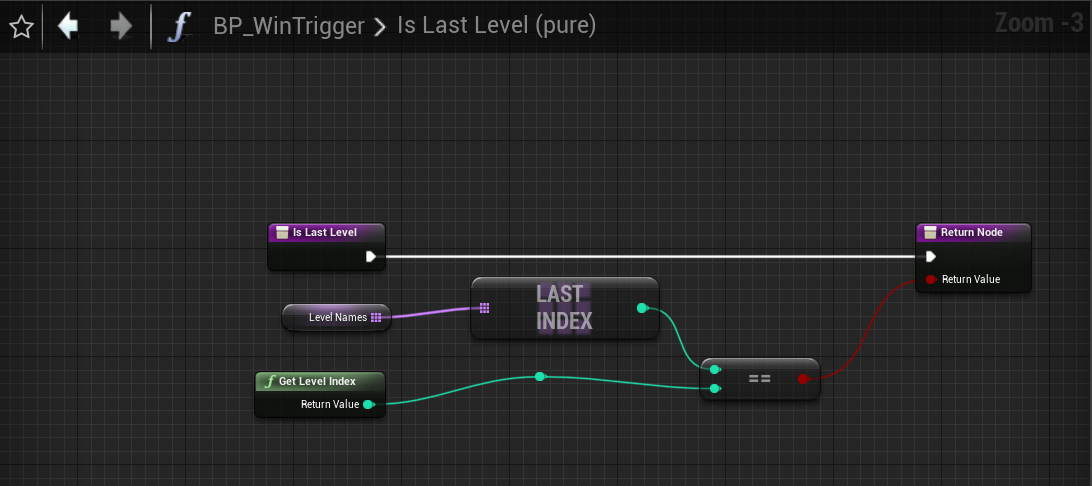
-
编写逻辑:加载下一个关卡
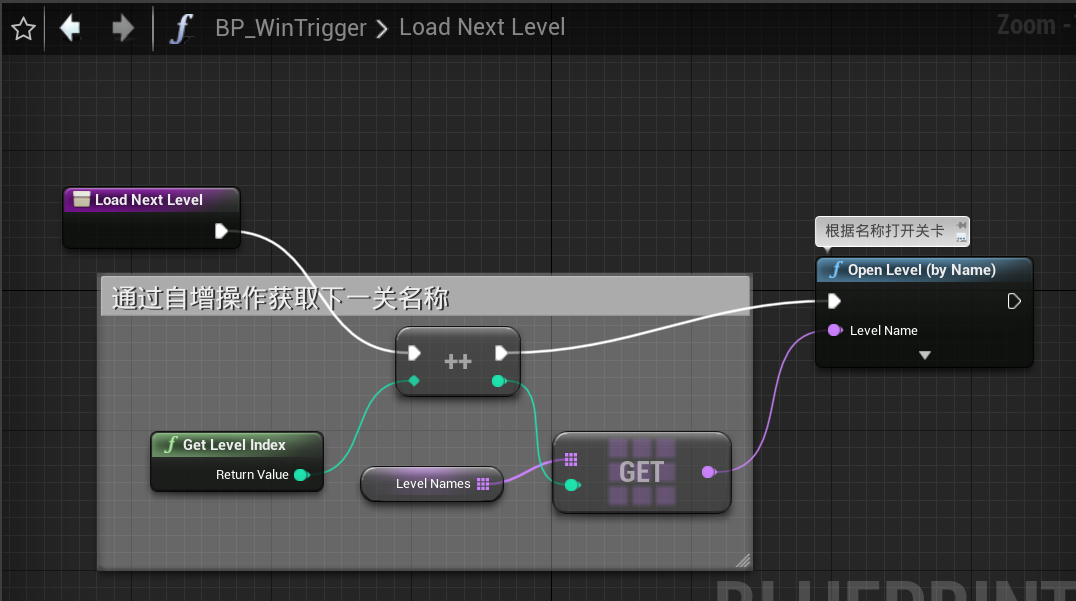
如果不是最后一关,则自动加载下一个关卡
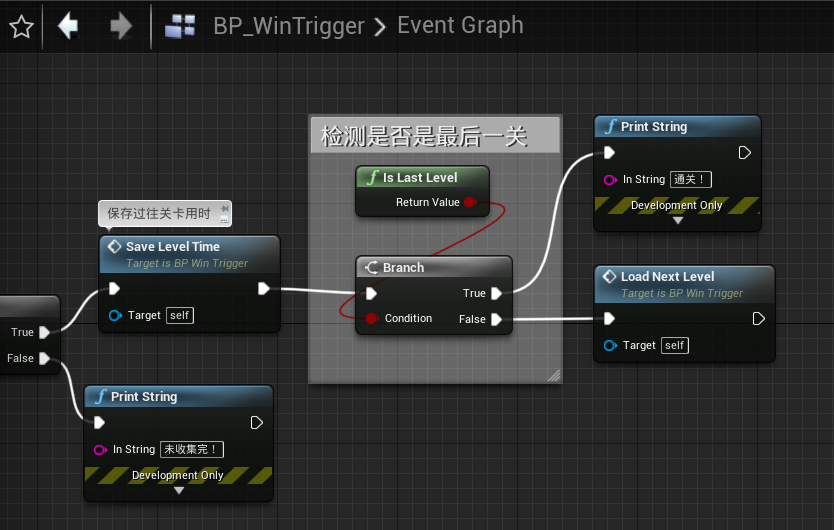
9. 游戏音效
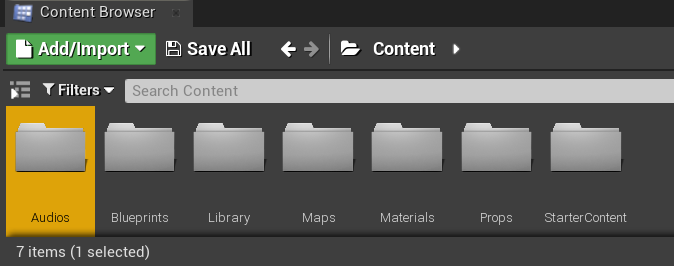
-
创建文件夹:
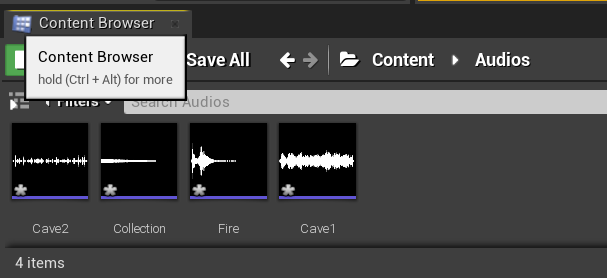
-
将音频文件导入
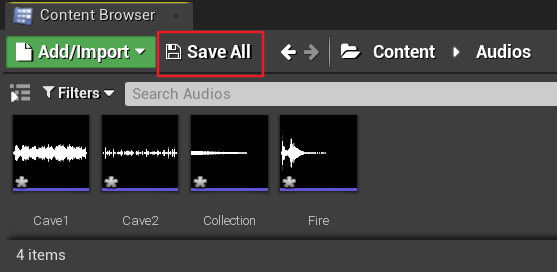
-
按 Ctrl + Shift + s 或者点击 Save All 保存
-
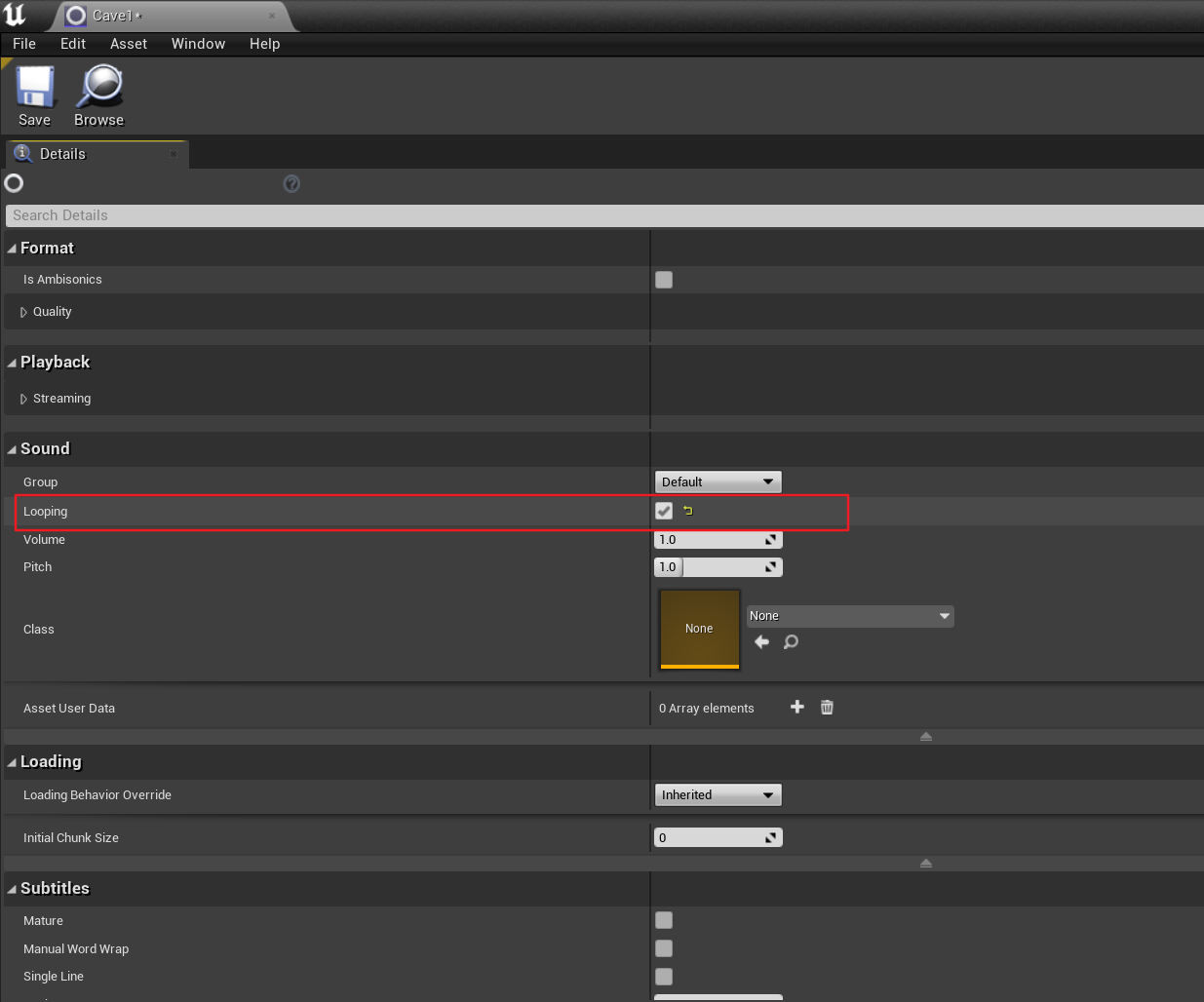
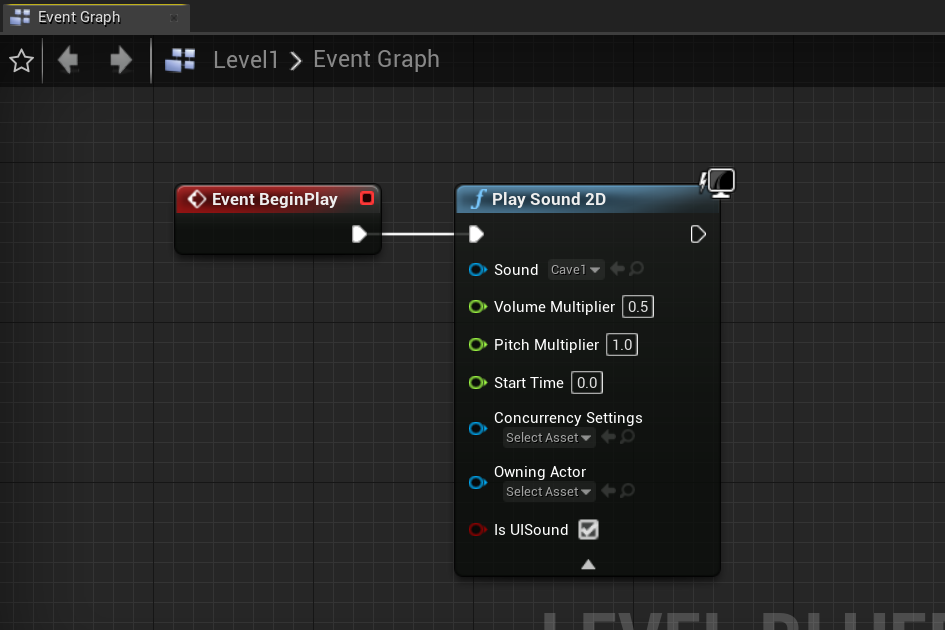
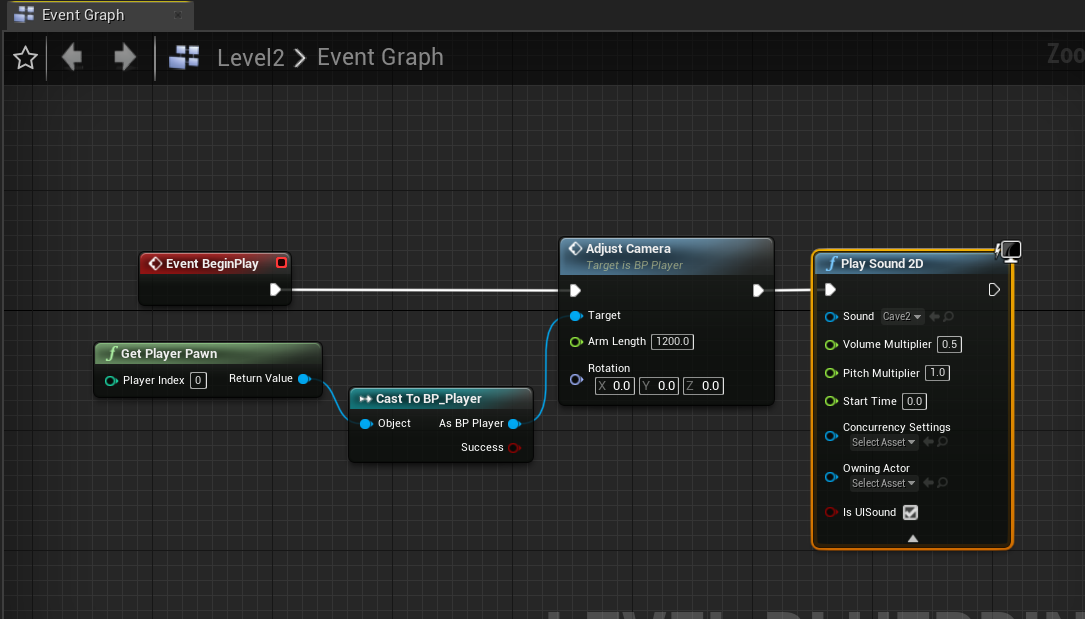
设置背景音乐:
1)直接双击点开 Cave1 和 Cave2 进行设置:勾选 Looping 循环播放
2)在关卡蓝图中设置播放背景音乐:
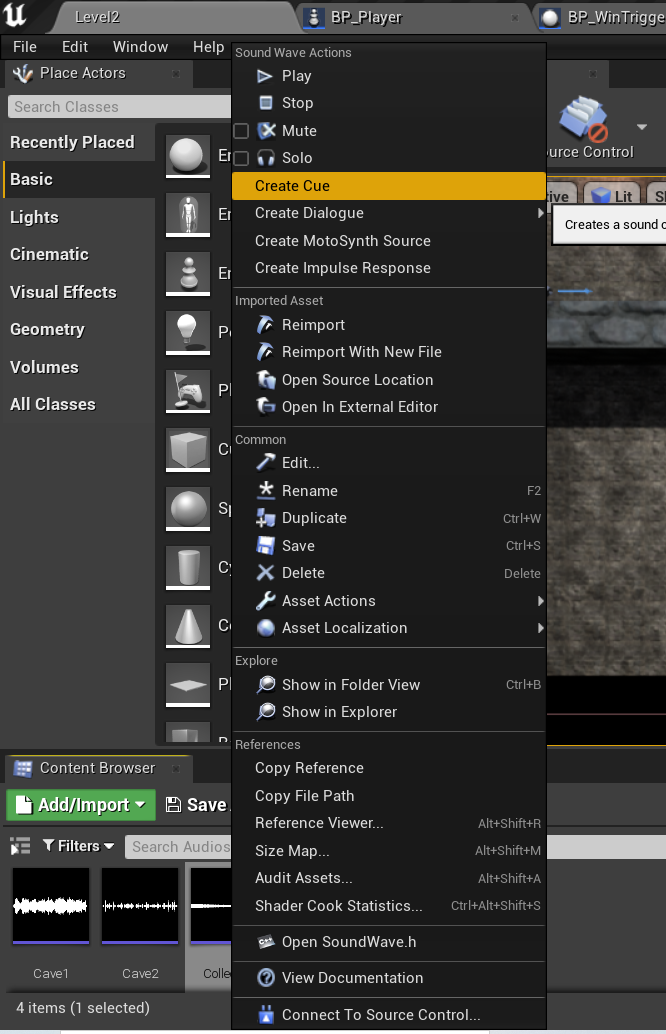
-
音效设置:创建 Cue
1)创建声音衰减模板
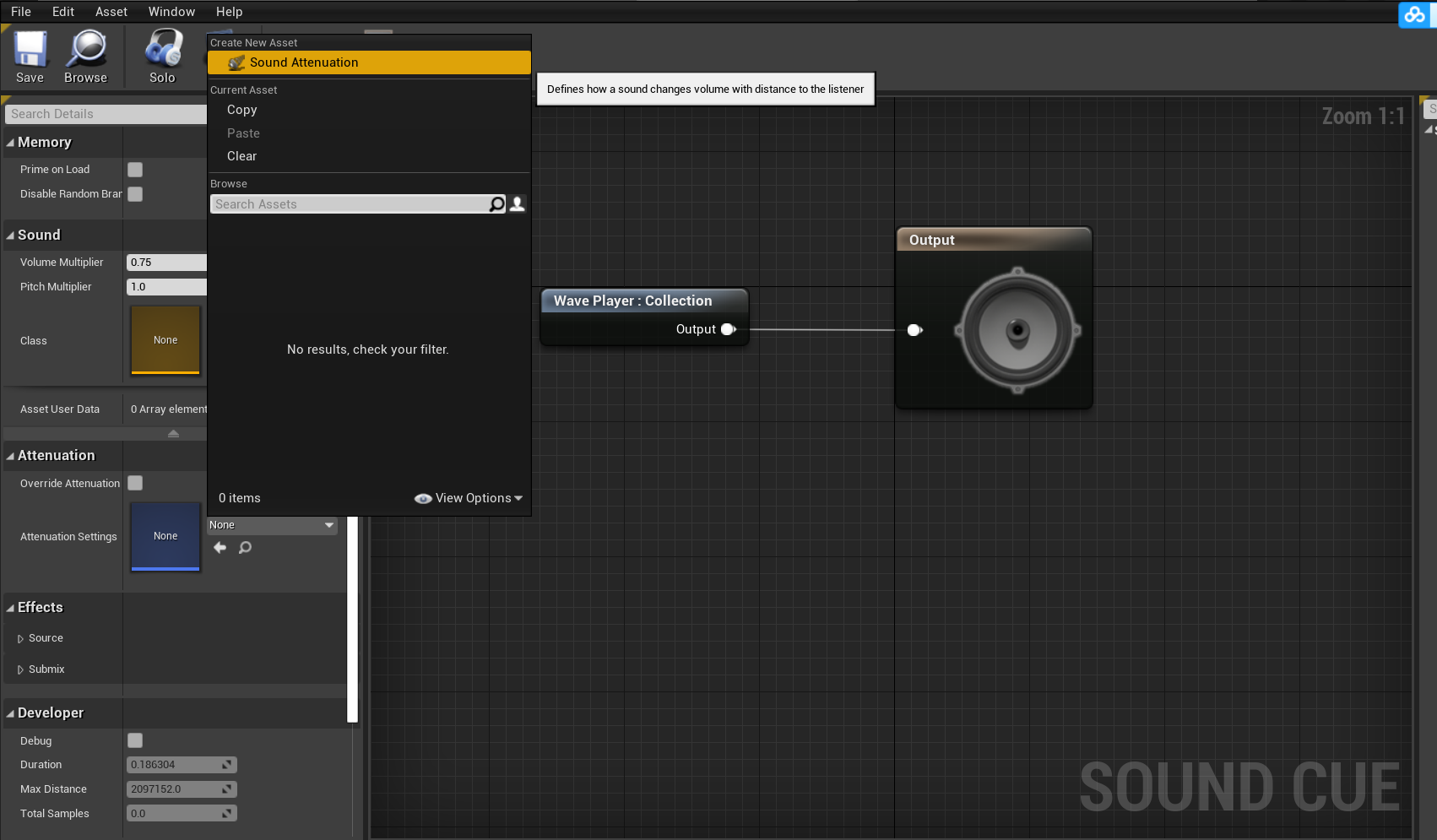
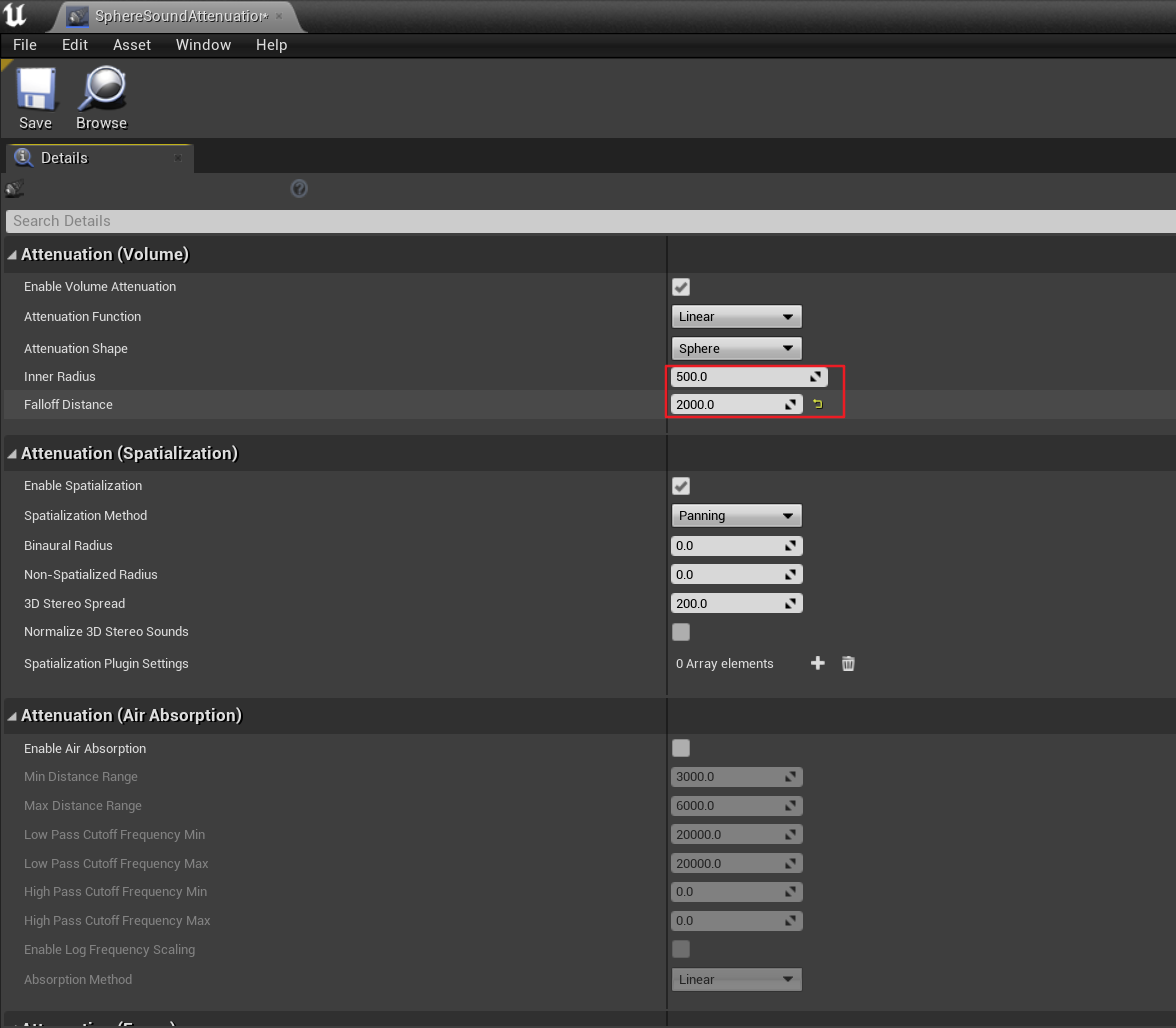
2)使 Collection_Cue 和 Fire_Cue 使用刚刚创建的声音衰减模板
3)设置声音衰减模板
-
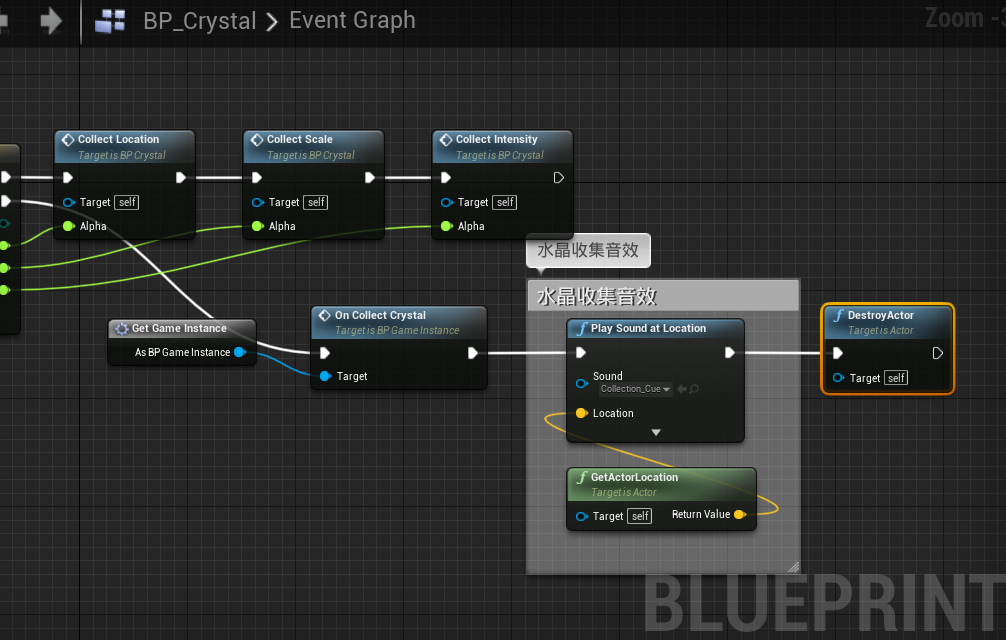
设置播放声音:
1)水晶:粒子特效
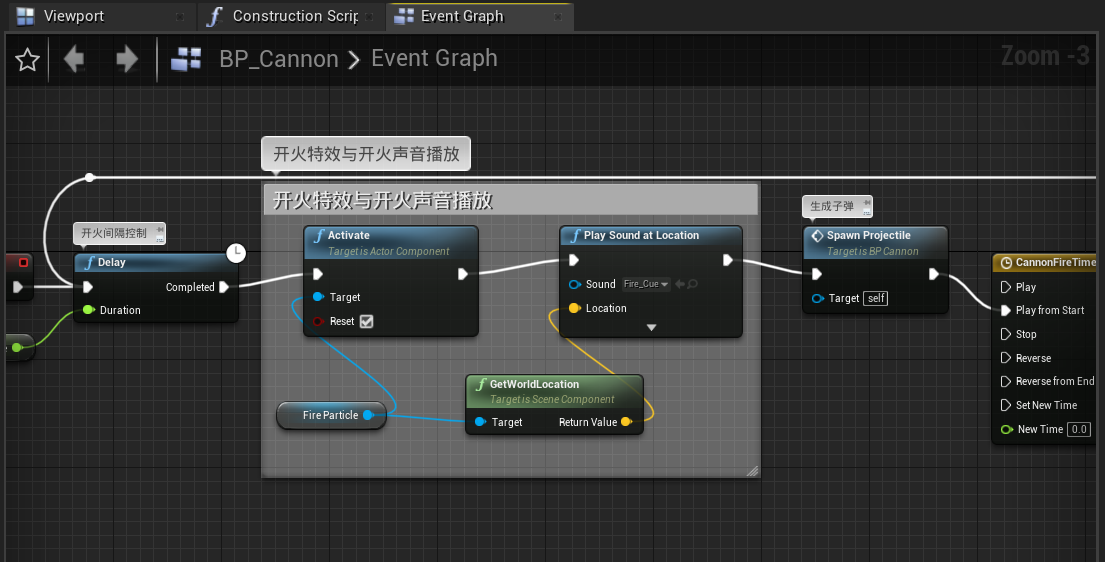
2)加农炮:开火
10. 游戏发布
-
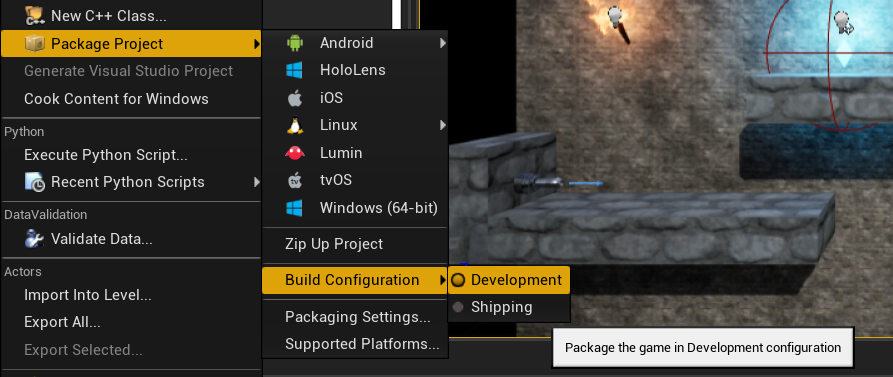
File -> Package Project

-
发布的配置:
- Development :开发者模式发布
- Shipping:直接发布