1、Conda常用命令
清华源:
pip install X -i https://pypi.tuna.tsinghua.edu.cn/simple
pip install -r requirements.txt -i https://pypi.tuna.tsinghua.edu.cn/simple
豆瓣源:
pip install X -i http://pypi.douban.com/simple/ --trusted-host=pypi.douban.com/simple``pip install -r requirements.txt -i http://pypi.douban.com/simple/ --trusted-host=pypi.douban.com/simple
一、创建虚拟环境
conda create --name env_name
创建指定python版本
conda create --name env_name python=3.5
创建指定python版本下包含某些包
conda create --name env_name python=3.5 numpy scipy
二、激活/使用/进入某个虚拟环境
activate env_name
三、退出当前环境
deactivate
四、复制某个虚拟环境
conda create --name new_env_name --clone old_env_name
五、删除某个环境
conda remove --name env_name --all
六、查看当前所有环境
conda info --envs或者conda env list
七、查看当前虚拟环境下的所有安装包
conda list需进入该虚拟环境
conda list -n env_name
八、安装或卸载包(进入虚拟环境之后)
conda install xxx
conda install xxx=版本号 # 指定版本号
conda install xxx -i源名称或链接 # 指定下载源
conda uninstall xxx
九、分享虚拟环境
conda env export>environment.yml # 导出当前虚拟环境
conda env create -f environment.yml # 创建保存的虚拟环境
十、源服务器管理
conda当前的源设置在$HOME/.condarc中,可通过文本查看器查看或者使用命令>conda config --show-sources查看。
conda config --show-sources #查看当前使用源
conda config --remove channels 源名称或链接 #删除指定源
conda config --add channels 源名称或链接 #添加指定源
例如:
conda config --add channels https://mirrors.tuna.tsinghua.edu.cn/anaconda/pkgs/free/
conda config --add channels https://mirrors.tuna.tsinghua.edu.cn/anaconda/cloud/conda-forge/
国内pip源
阿里云 http://mirrors.aliyun.com/pypi/simple/
中国科技大学 https://pypi.mirrors.ustc.edu.cn/simple/
豆瓣(douban) http://pypi.douban.com/simple/
清华大学 https://pypi.tuna.tsinghua.edu.cn/simple/
中国科学技术大学 http://pypi.mirrors.ustc.edu.cn/simple/
十一、升级
升级Anaconda需先升级conda
conda update conda
conda update anaconda
十二、卸载
rm -rf anaconda
十三、批量导出虚拟环境中的所有组件
conda list -e > requirements.txt # 导出
conda install --yes --file requirements.txt # 安装
十四、pip批量导出环境中的所有组件
pip freeze > requirements.txt
pip install -r requirements.txt
十五、在pyCharm中添加/删除解释器
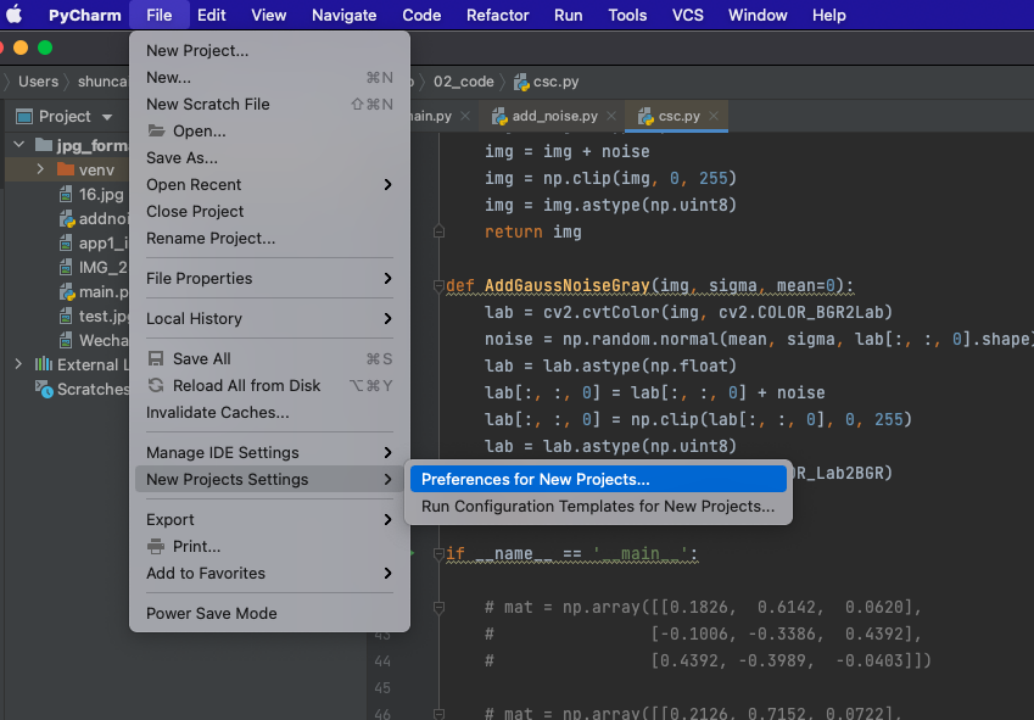
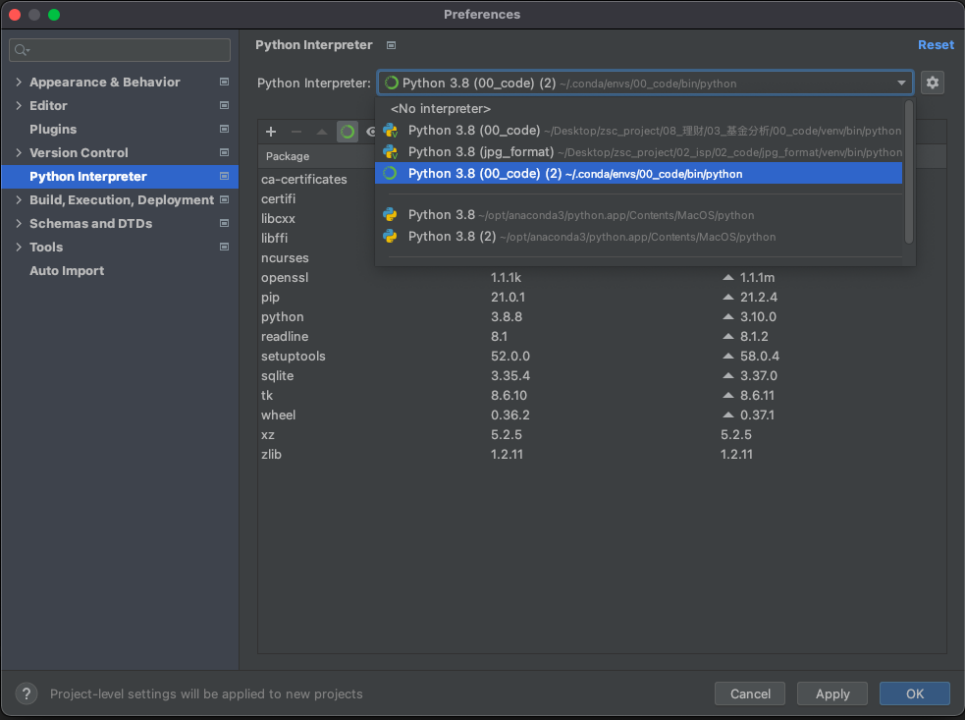
十六、设置默认的解释器
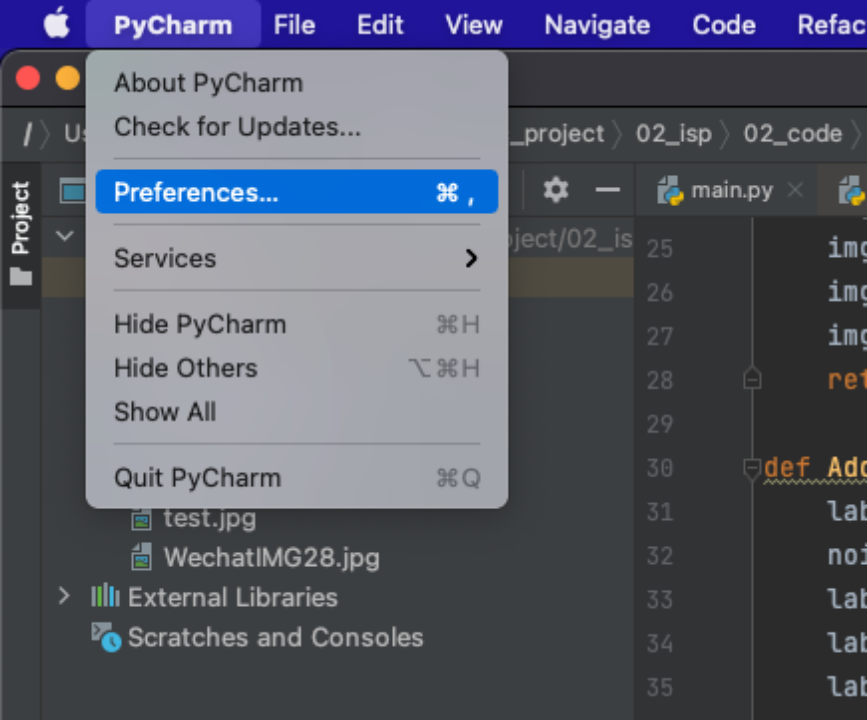
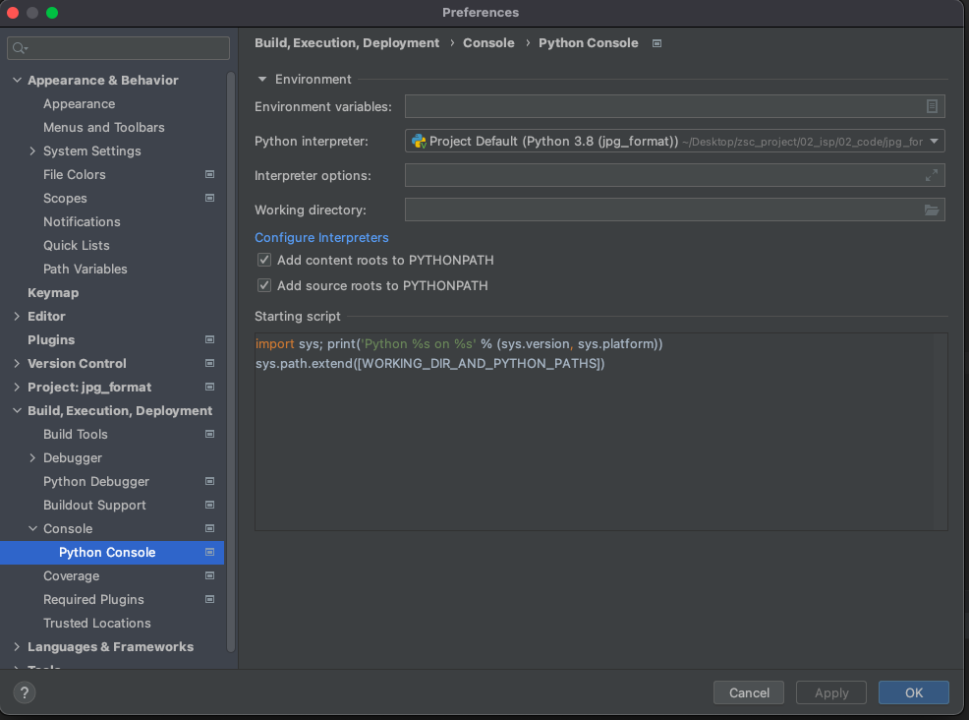
2、在Ubuntu上安装和使用miniconda
一、下载最新的安装文件。在命令行中输入以下命令即可:
wget https://repo.anaconda.com/miniconda/Miniconda3-latest-Linux-x86_64.sh
二、给下载下来的安装文件添加执行权限
sudo chmod +x Miniconda3-latest-Linux-x86_64.sh
三、运行安装脚本进行安装。一般来说在linux系统下,我们会把第三方软件和库安装在/opt/文件夹下。该文件夹一般只有root拥有写权限,所以我们在执行时加上sudo,以root的身份来运行
sudo ./Miniconda3-latest-Linux-x86_64.sh
四、运行后出现如下提示
Welcome to Miniconda3 py39_4.11.0
In order to continue the installation process, please review the license
agreement.
Please, press ENTER to continue
我们按回车键继续,之后会出现一个用户协议,按空格键直到协议最底部,然后输入“yes”接受协议,开始安装。之后需要确认想要安装的目录
Miniconda3 will now be installed into this location:
/root/miniconda3
-
Press ENTER to confirm the location
-
Press CTRL-C to abort the installation
-
Or specify a different location below
[/root/miniconda3] >>> /opt/miniconda3
默认的安装目录为/root/miniconda3,我们在命令行中输入 /opt/miniconda3 来更改安装目录,输入完毕后按回车键继续(不用修改,直接使用原始安装目录)。
Do you wish the installer to initialize Miniconda3
by running conda init? [yes|no]
[no] >>> yes
此处选择yes即可,安装完毕。
五、将miniconda加入PATH路径
打开~/.bashrc文件,在文件末尾加入如下内容:
export PATH="/opt/miniconda3/bin:$PATH"
使用source ~/.bashrc命令重新激活环境变量,无需重启
六、关闭当前的命令行窗口,重新打开后即可使用miniconda
使用miniconda
使用特定的python版本
如果想要使用其他版本的python,如python 3.8,可以执行以下命令:
conda install python=3.8
如果想要以root来执行该命令,需要添加PATH路径,直接加sudo的话会报错 sudo: conda: command not found
sudo env "PATH=$PATH" conda install python=3.8
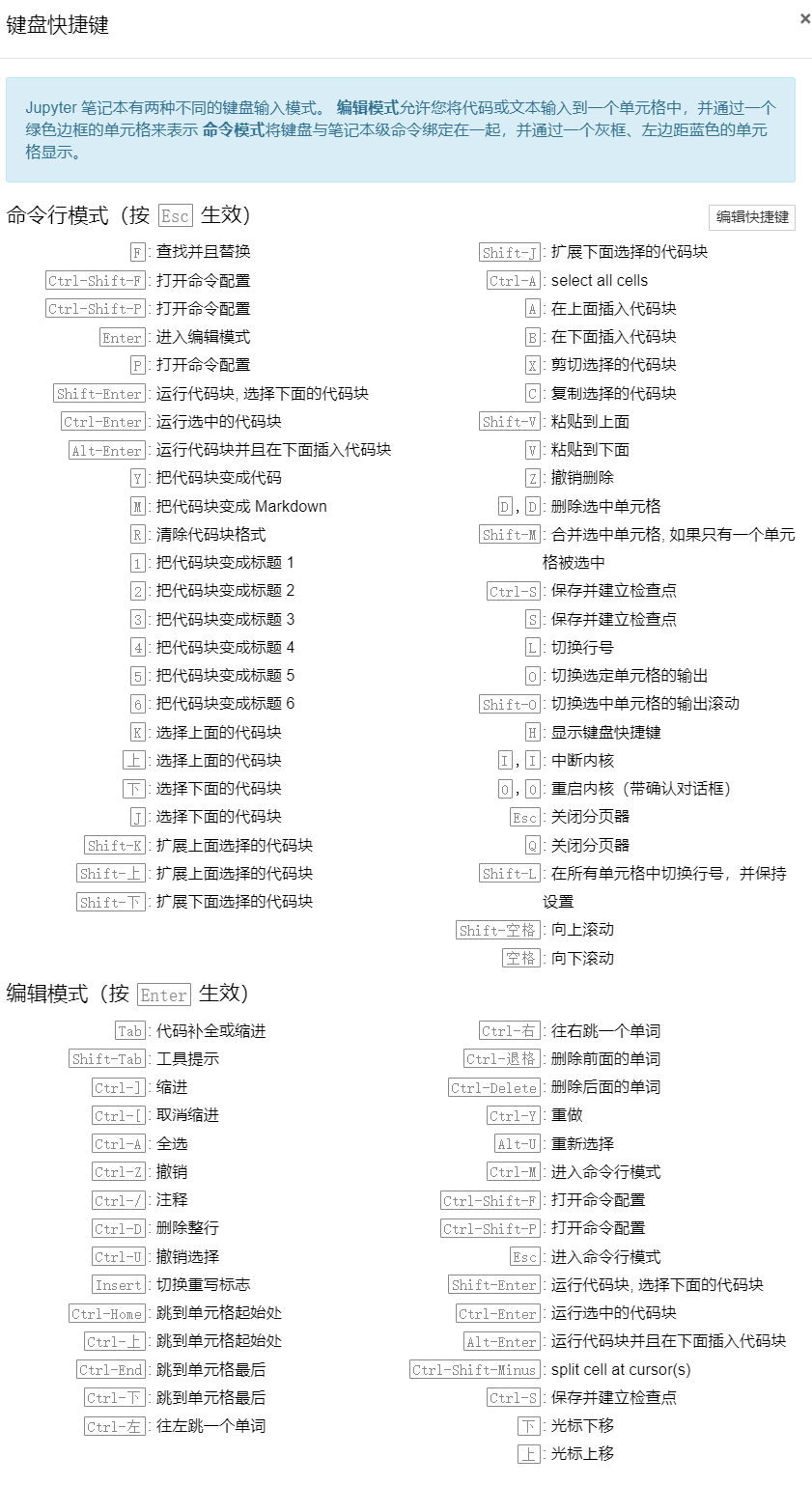
3、jupyter notebook快捷键操作
4、常用包及指定版本安装
安装opencv(需要指定版本)
pip install -i https://pypi.tuna.tsinghua.edu.cn/simple/ opencv-python==4.3.0.38
pip install -i http://pypi.douban.com/simple/ opencv-python==4.3.0.38
安装wxPython
pip install wxPython -i http://pypi.douban.com/simple/ --trusted-host=pypi.douban.com/simple
Looking in indexes: http://pypi.douban.com/simple/
安装dlib
pip install dlib==19.6.1 -i http://pypi.douban.com/simple/ --trusted-host=pypi.douban.com/simple
安装av
pip install av==8.0.3
安装paddlex
pip install paddlex -i https://mirror.baidu.com/pypi/simple
部分国内包(勿挂梯下载)
pip install opencv_python==3.4.10.35 -i https://pypi.tuna.tsinghua.edu.cn/simple
安装sklearn(scikit-learn)
pip install scikit-learn -i https://pypi.tuna.tsinghua.edu.cn/simple
5、Linux常用命令
(1)Linux流量监控软件bwm
安装:apt-get -y install bwm-ng
使用:bwm-ng -d
设你使用的是‘curses’输出方式,那么将会用到 ‘a’, ‘t’和‘u’这三个命令键:
‘a’-在全部传感器接口和选定接口间转换 (bwm-ng.conf)
‘t’-在 rate, max (峰值), sum (程序启动后的总吞吐量),以及30秒平均值之间切换。
‘u’-显示bytes/bits/packets/errors
(2)实时查看GPU使用、显存占用情况以及杀死GPU上的多个无用进程
watch -n 0.1 nvidia-smi
出来的结果,直接就有PID,然后再用
ps -ef|grep [PID]
就知道这个PID是哪个程序在跑了,可以用
kill [PID]
杀掉进程
6、Pycharm快捷键:
在整个项目中搜索指定字符Ctrl+shift+F
现在Ctrl+F是在当前文件中查找
shiftl+shift 双击shift全局查找