实用工具
Win11下一些实用有意思小工具
通用工具
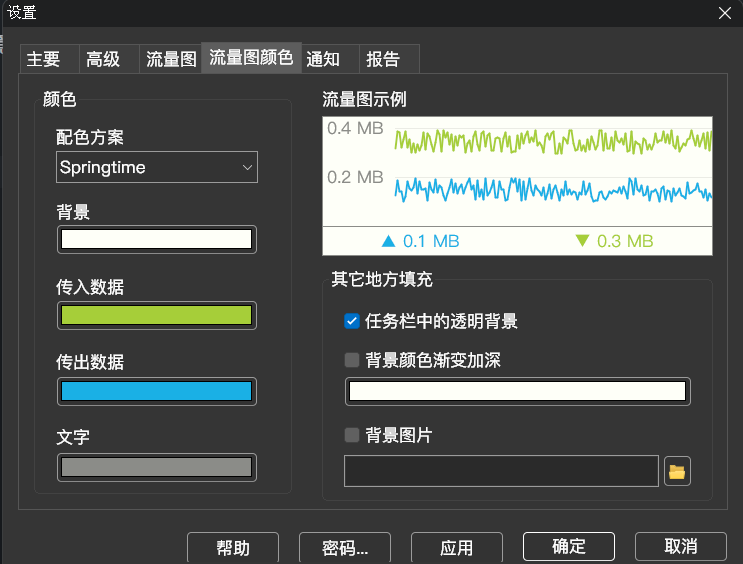
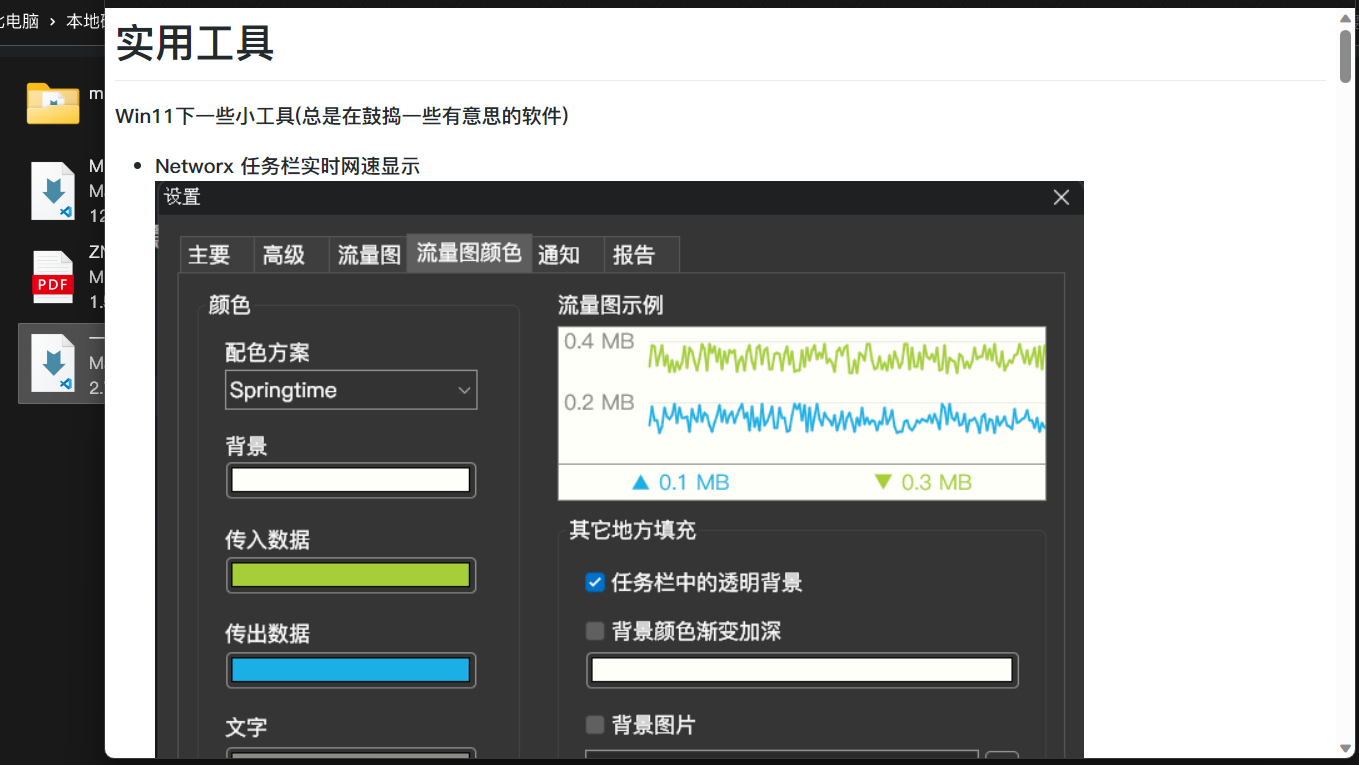
- Networx
任务栏实时网速显示

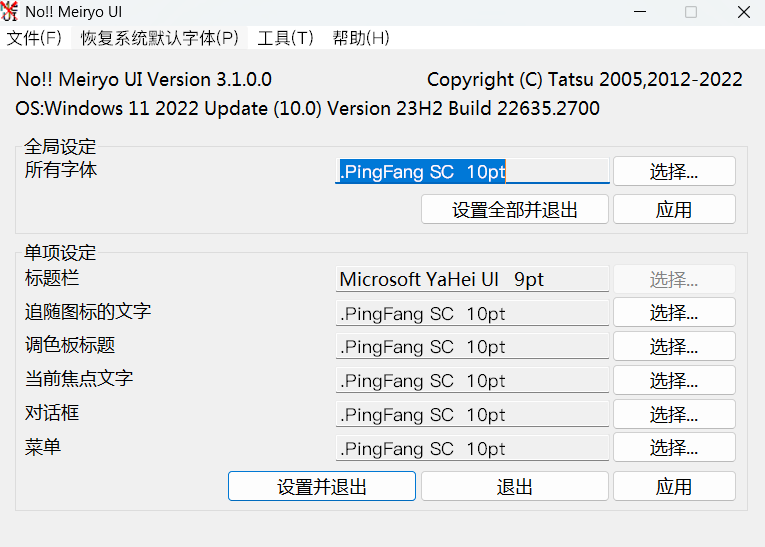
- noMeiryoUI3.1.1_test1
更改系统字体
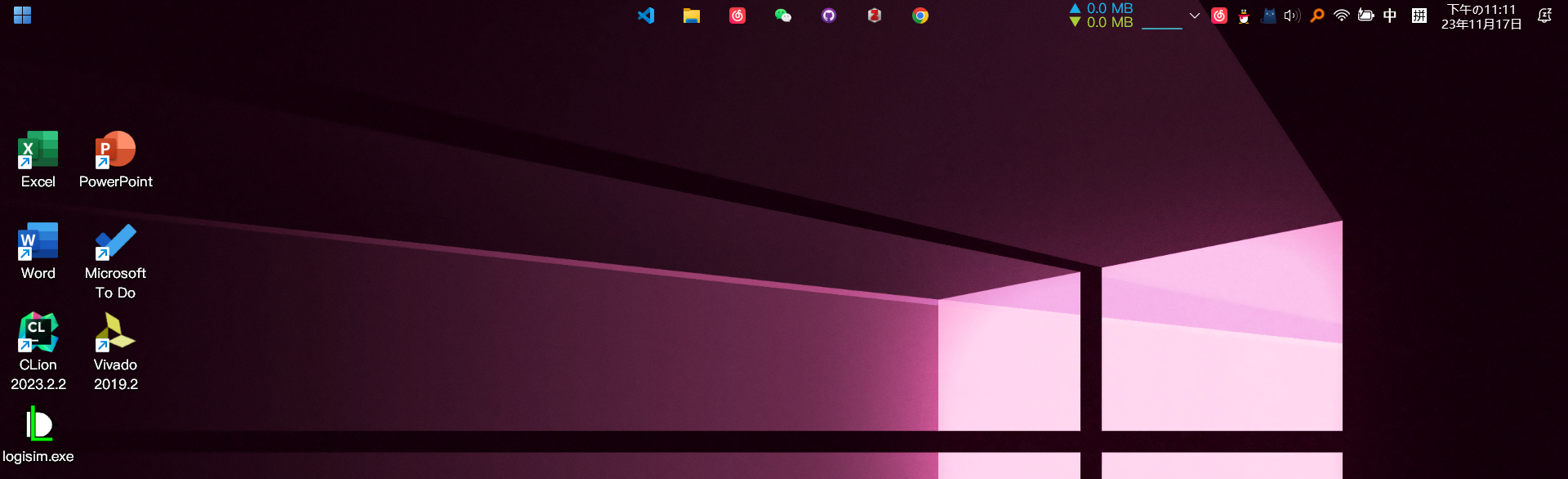
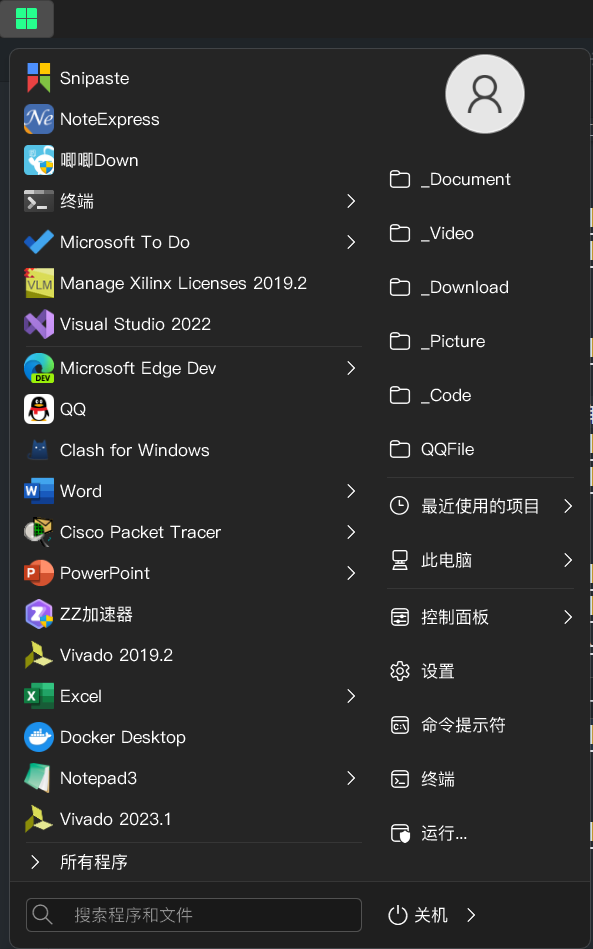
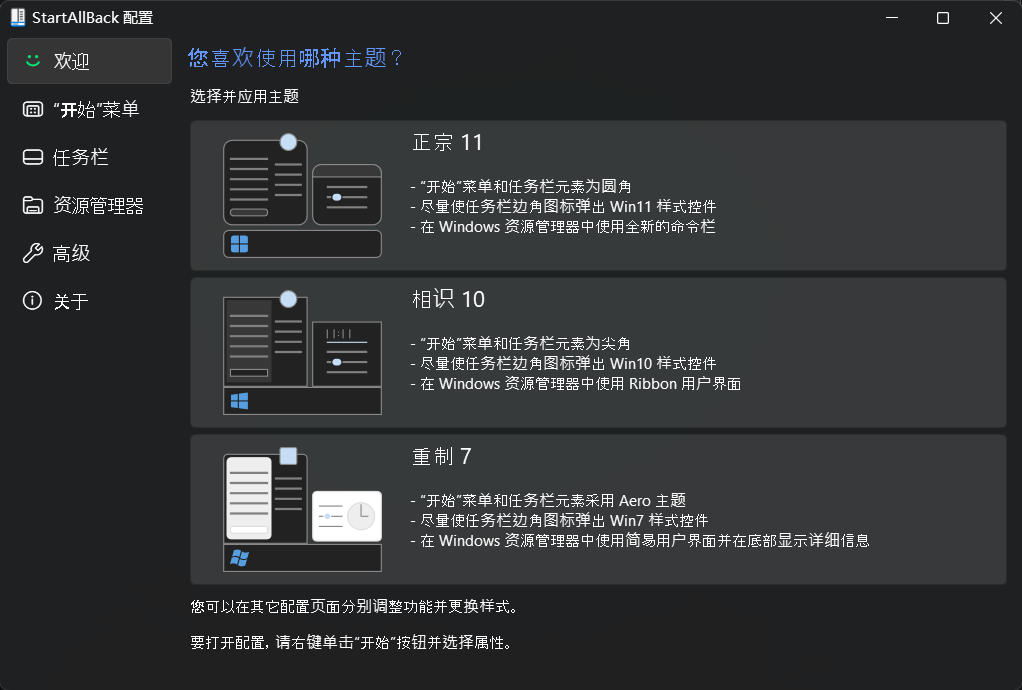
- StartAllBack
功能丰富的任务栏、资源管理器、开始菜单修改软件(例如任务栏位于上方且透明、使用传统开始菜单等)
- zotero
读论文
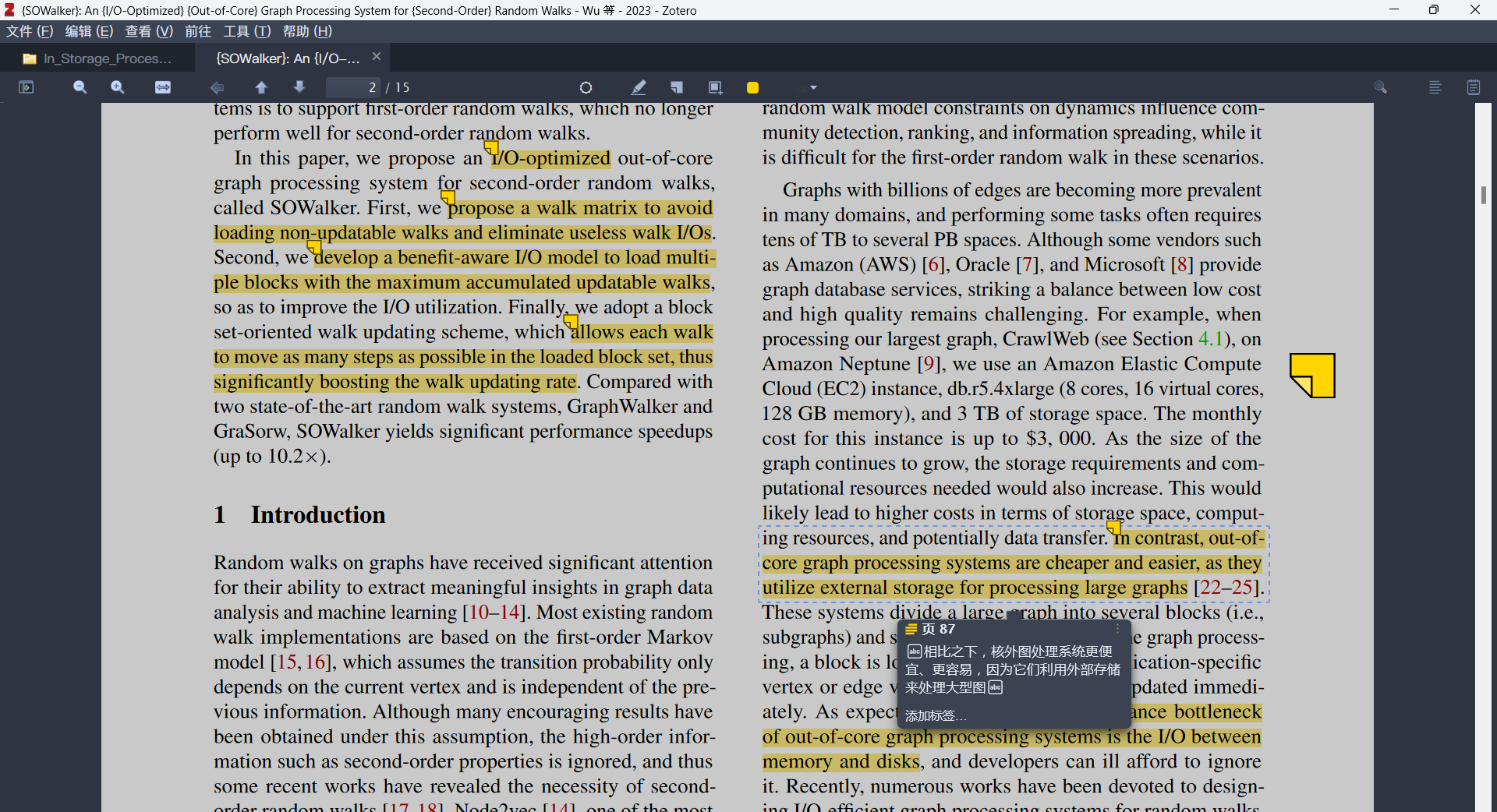
zotero插件安装

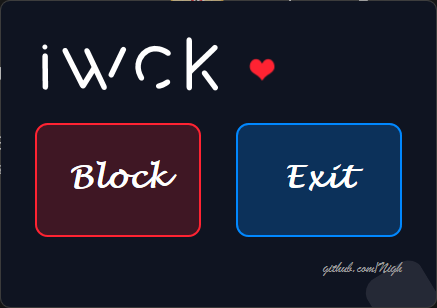
- iwck-VNT
屏蔽键盘输入,可以清理键盘,把东西放到键盘上
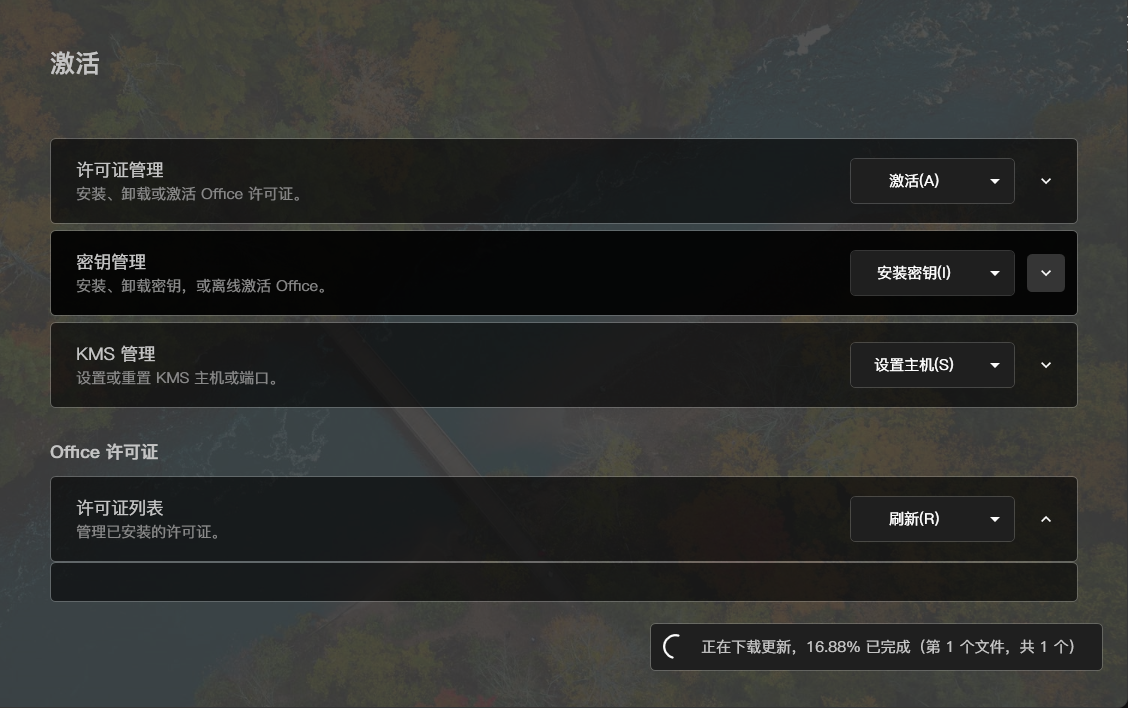
- Office Tool
假装购买了office
- domooc解压直用版
客观评价,很有效的刷慕课软件 - WindowTop.Pro_jb51
一款让运行中软件以小图标的形式浮在屏幕上的软件(已弃用)
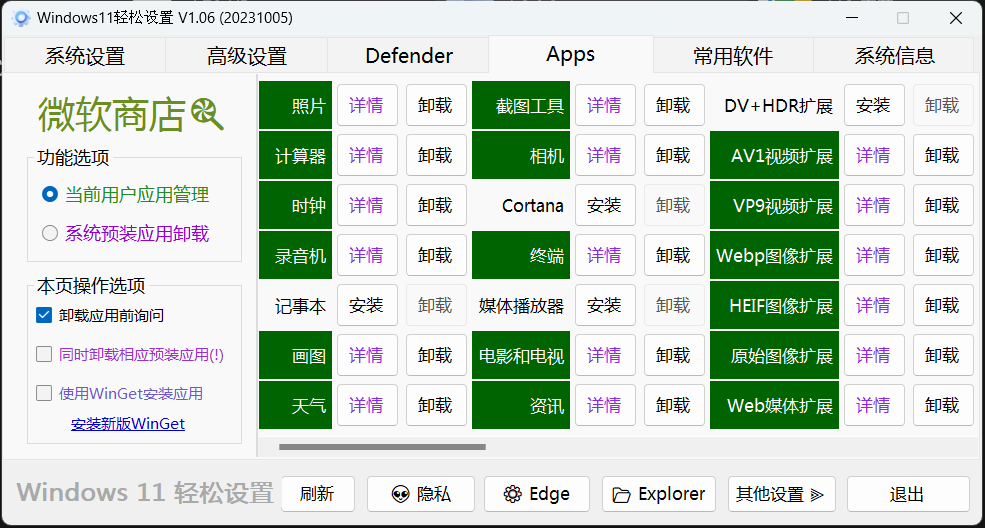
- Windows11qssz_880775
win11轻松设置小工具
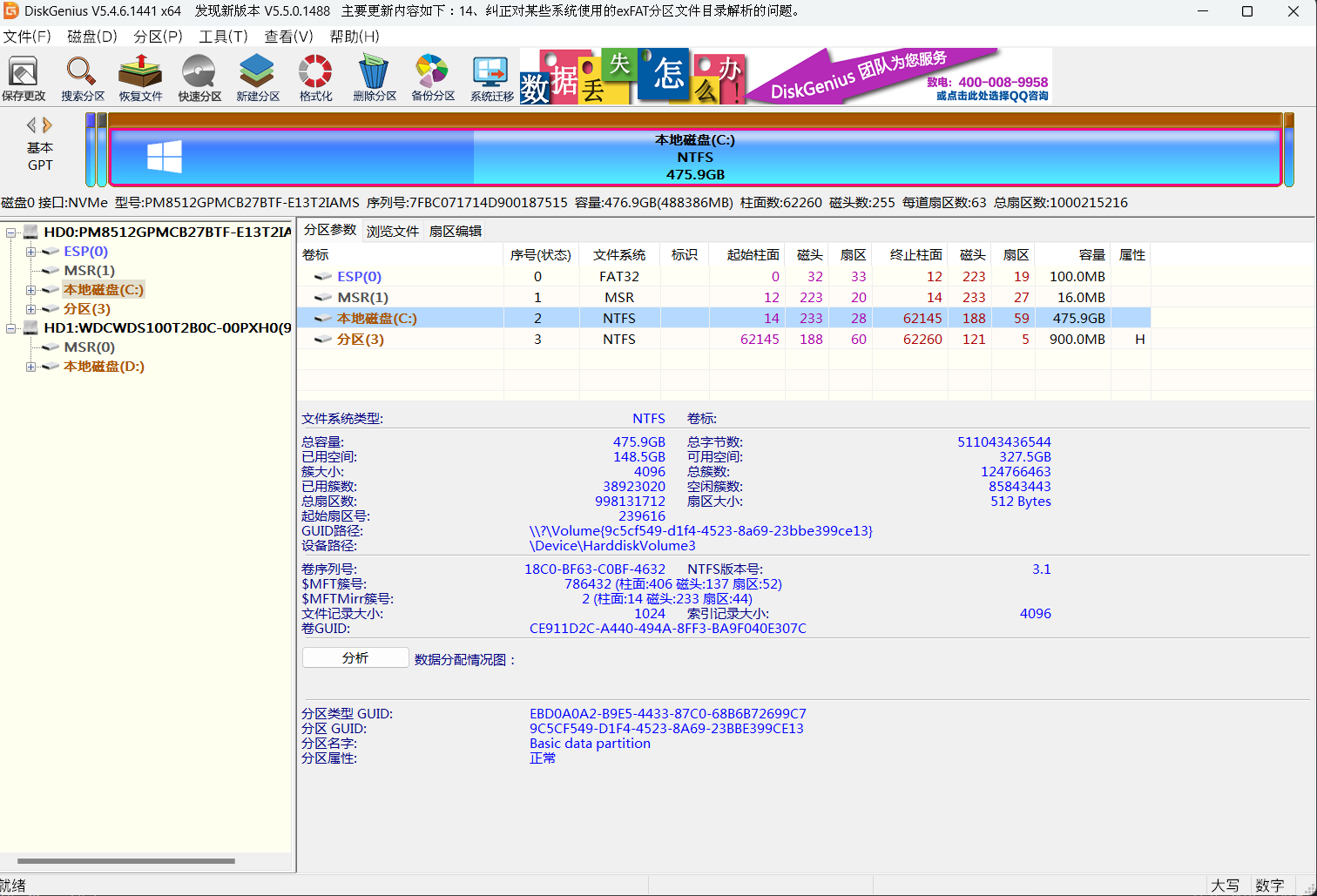
- DiskGenius
磁盘管理软件,有一种朴实无华且良心软件的美
- digital_clock_next-win64
只是一款时钟

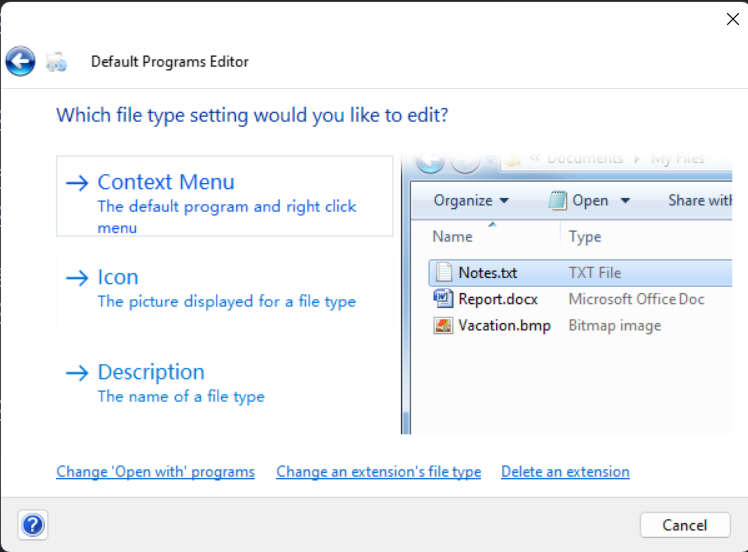
- Default Programs Editor
可以通过自动修改注册表的方式改变文件默认程序、右键上下文菜单、图标等
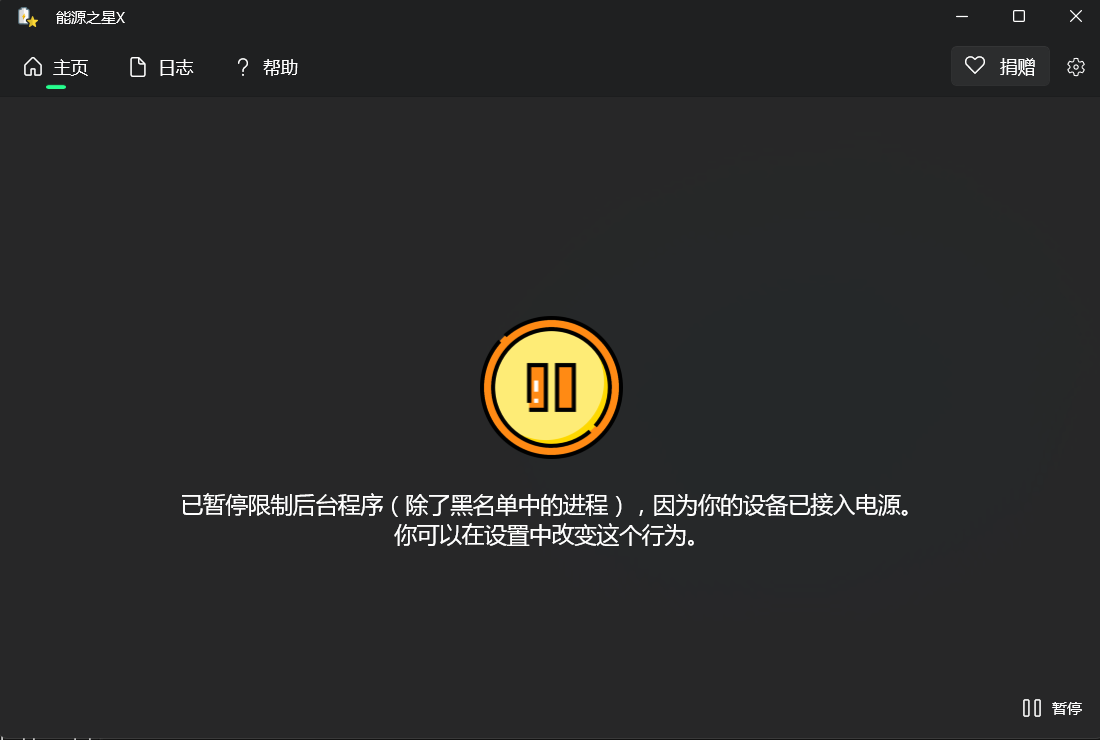
- 能源之星
笔记本断开电源时通过将运行中的应用自动设置成能耗模式进行省电
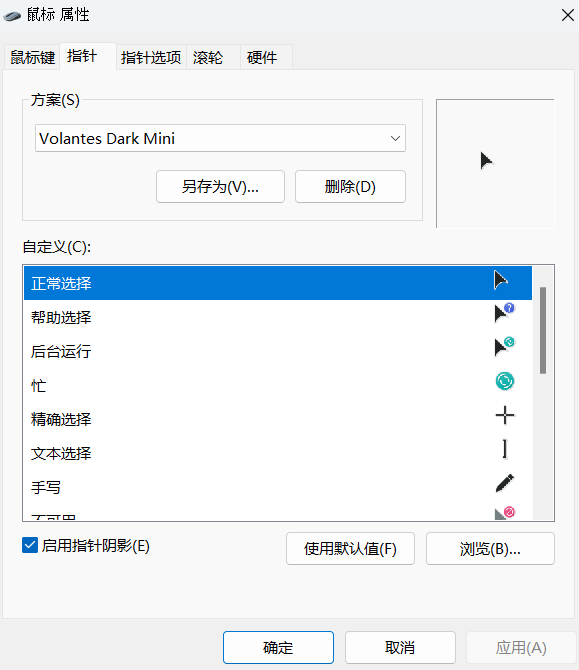
- Volantes_Dark_Mini
我觉得很好看的一款鼠标指针
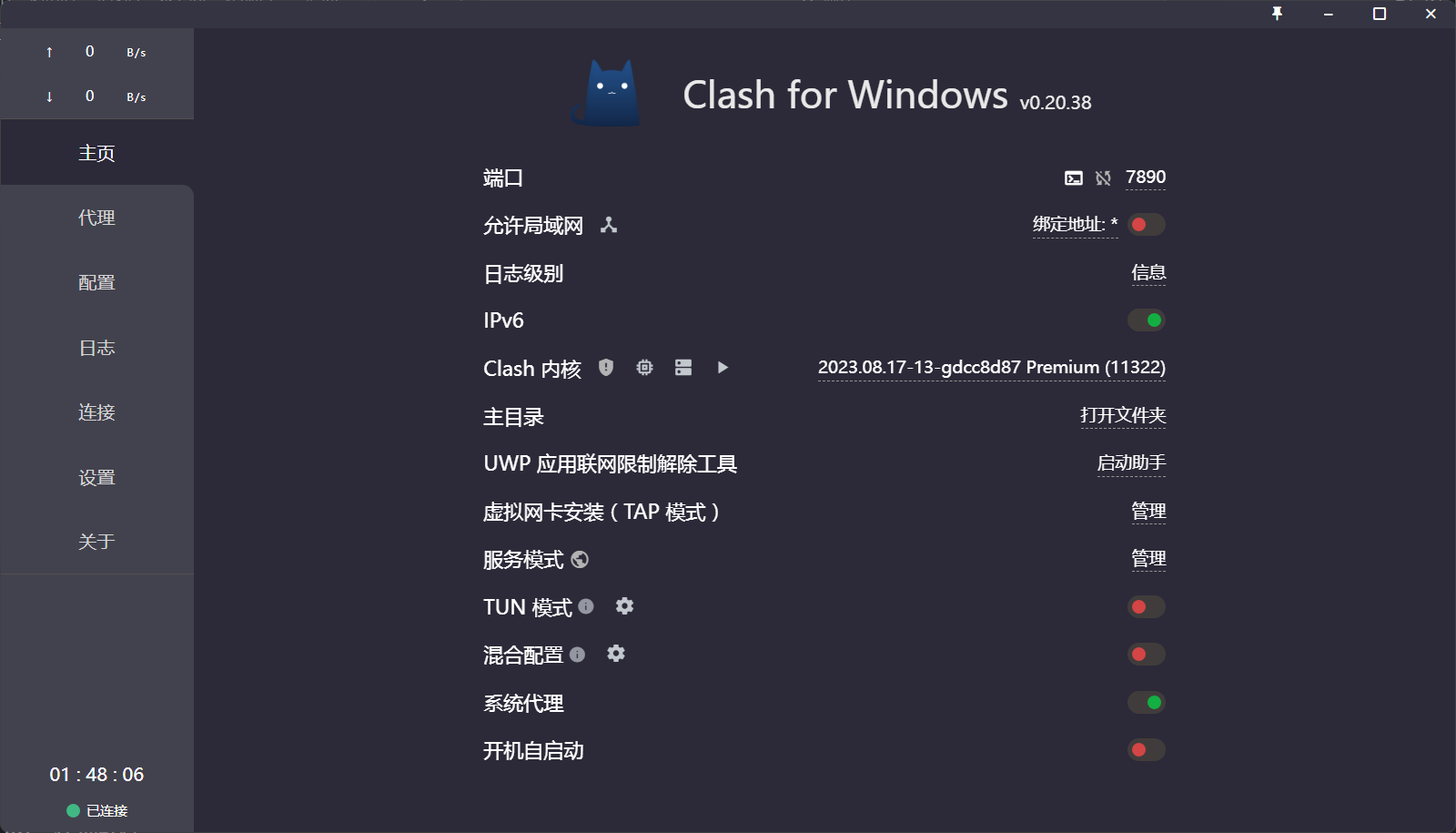
- Clash.for.Windows
代理软件
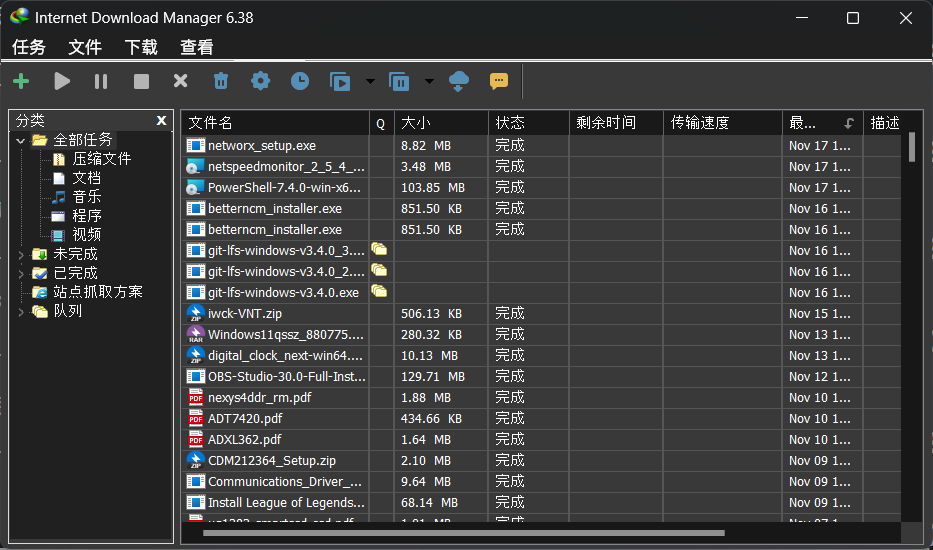
- Internet Download Manager
多线程下载器,搭配浏览器扩展比浏览器自带的下载要快
- Snipaste
非常好用的截图软件,而且能够贴图,该功能用起来很方便,比如下图右侧就是截图之后贴图的效果

- Quicklook
按住空格无需打开文件即可预览(感觉除docx外常用文件类型都支持)甚至连markdown都能自动渲染
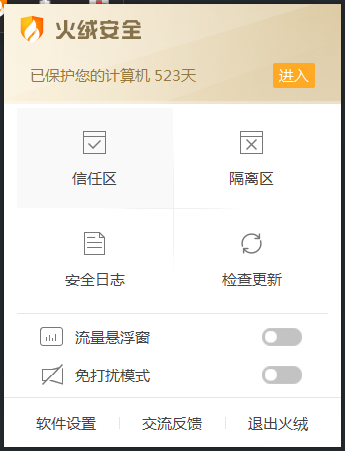
- 火绒
良心杀毒防广告软件,平时几乎感觉不到火绒的运行(默默保护你)泪目(┬┬﹏┬┬)
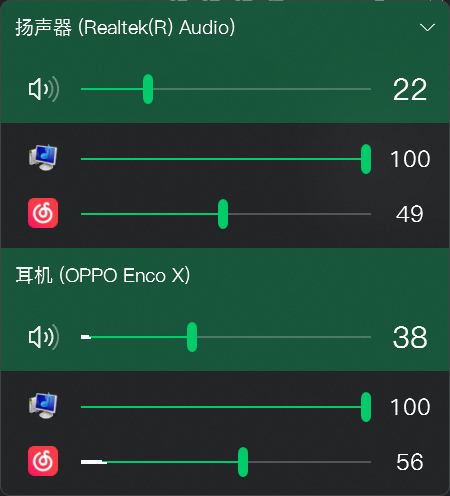
- EarTrumpet
还是喜欢这种界面,win11的界面并不好用
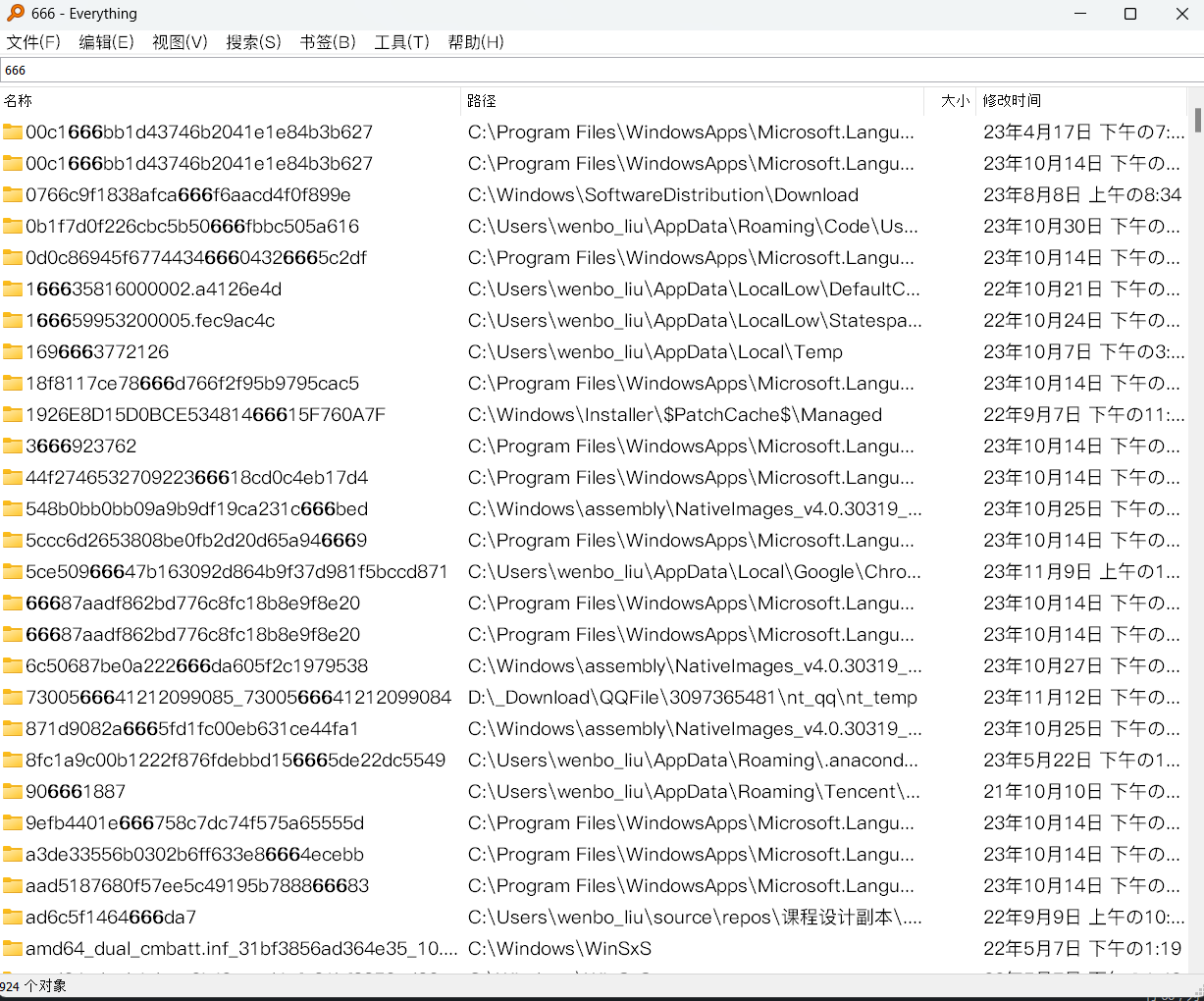
- Everything
本地文件搜索的神,相比文件资源管理器动辄2~3s的搜索,用Everything找文件基本上是秒出
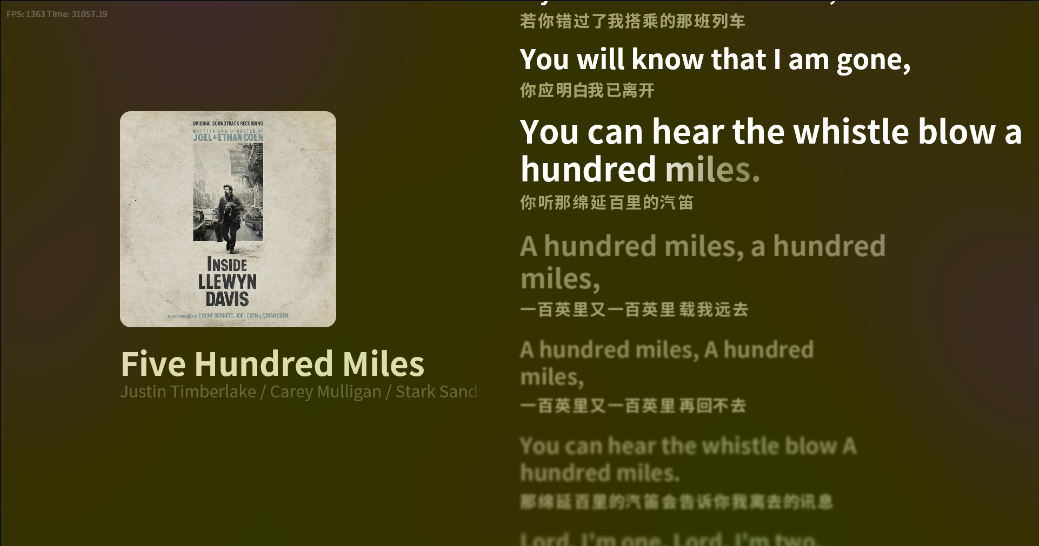
- BetterNcm
PC端网易云插件,可以进行一定程度的美化(可惜最近网易云更新了3.0,一些插件不可用了)
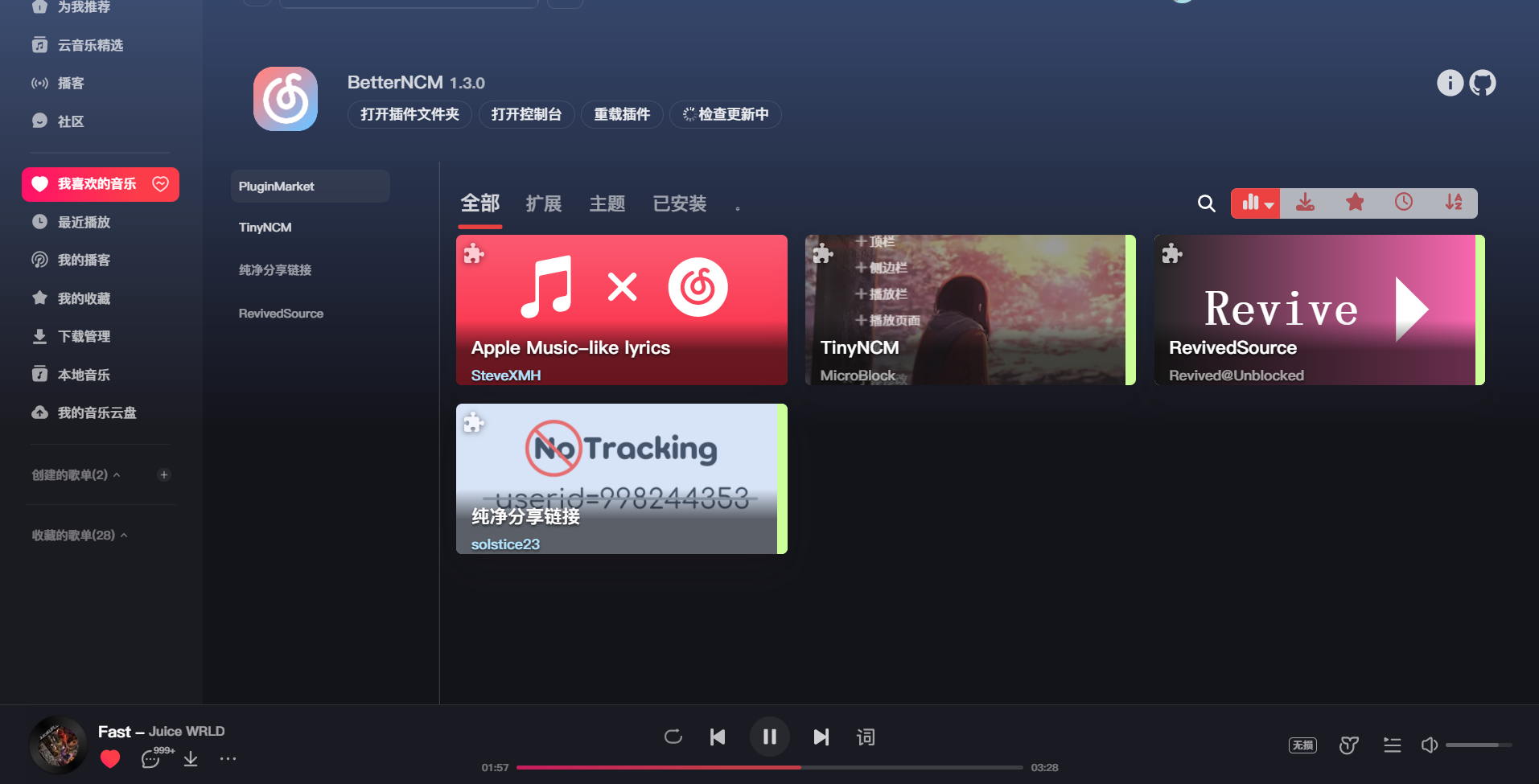
附github仓库旧版的一张效果图
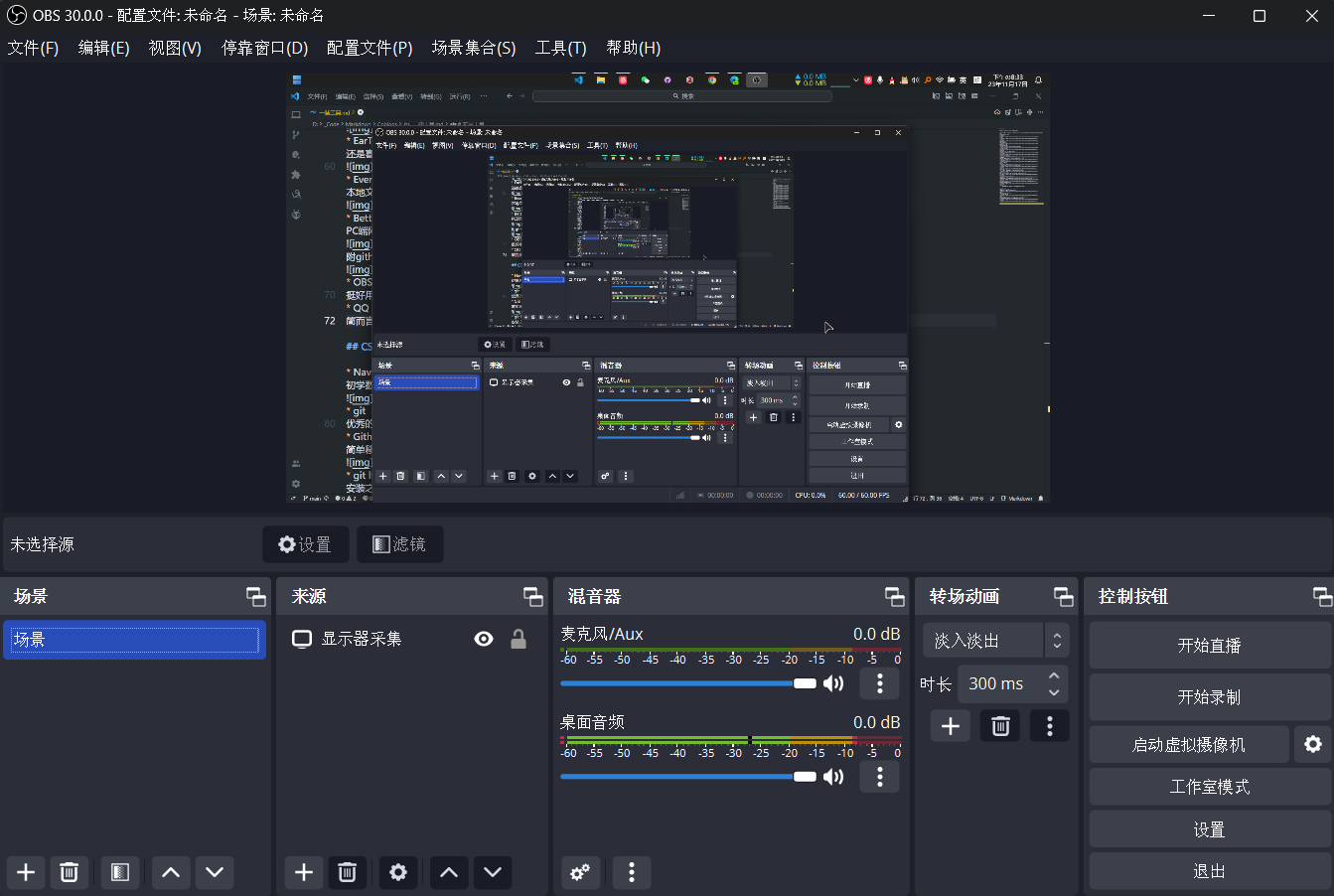
- OBS studio
挺好用的录屏软件
- QQ NT
简而言之,新版QQ,界面和符合人类习惯的保存文件的位置完胜wechat - gifcam
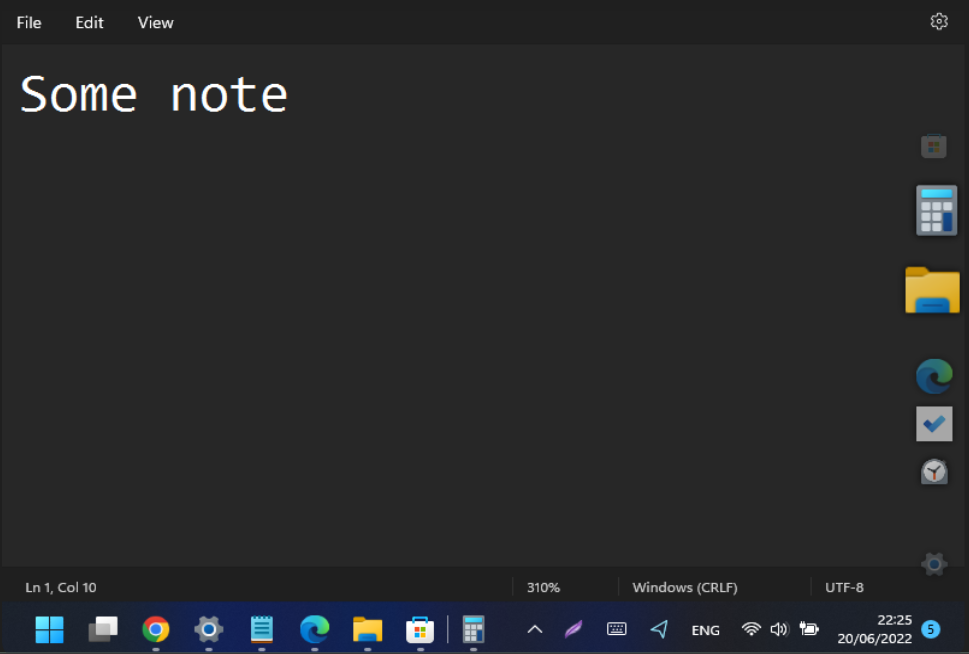
一款录制gif的软件(还没用过,据说好用) - Notepad3
功能较notepad更多,作者也更人性化
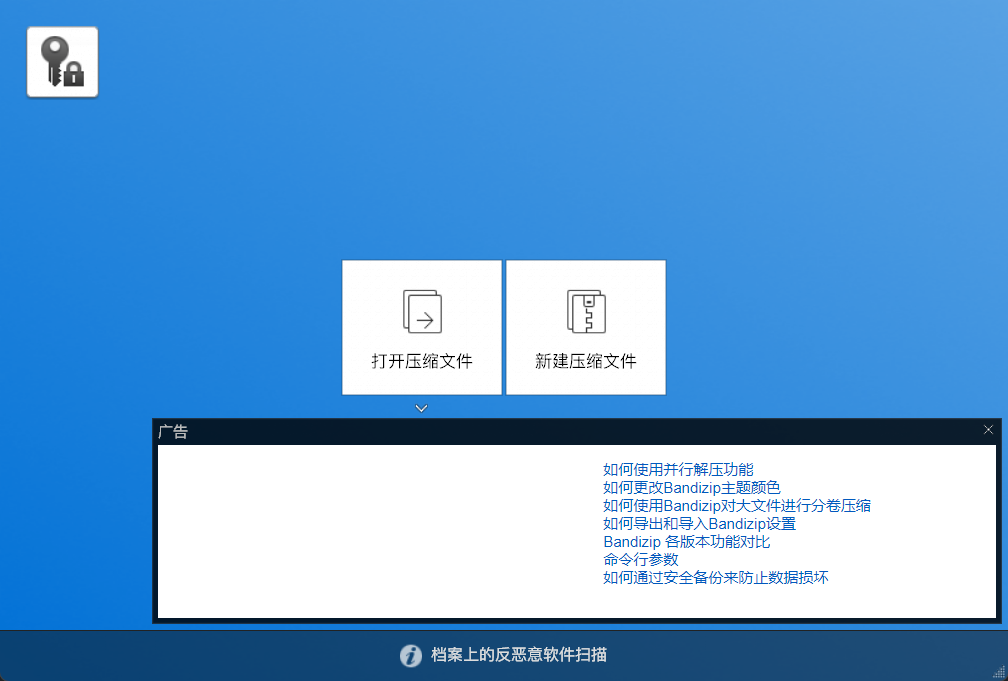
- Banzip
简单实用的解压缩/压缩软件
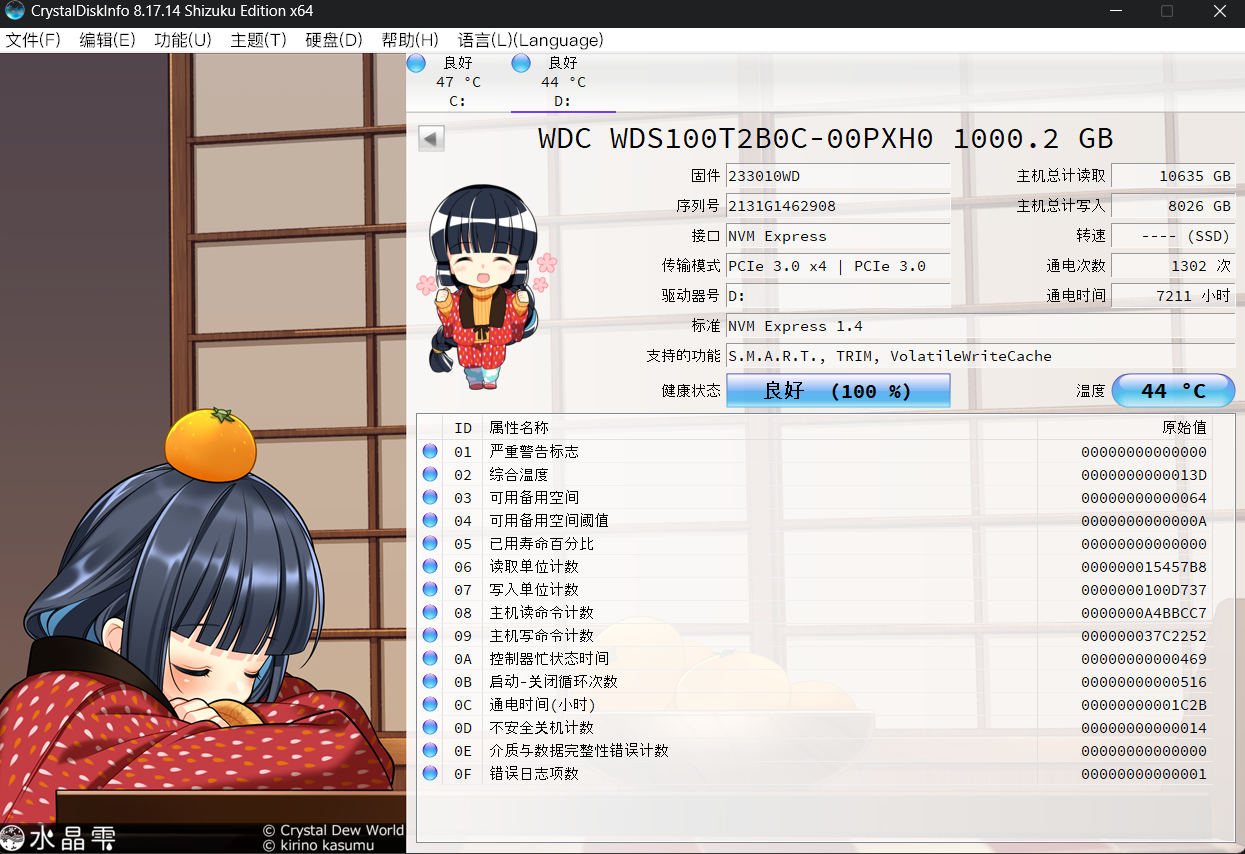
- CrystalDiskInfo
没事看看可爱妹妹硬盘状态
- Potplayer
功能齐全,界面简洁,相应速度快,除了经常提醒更新挺烦的,其他都挺令人满意

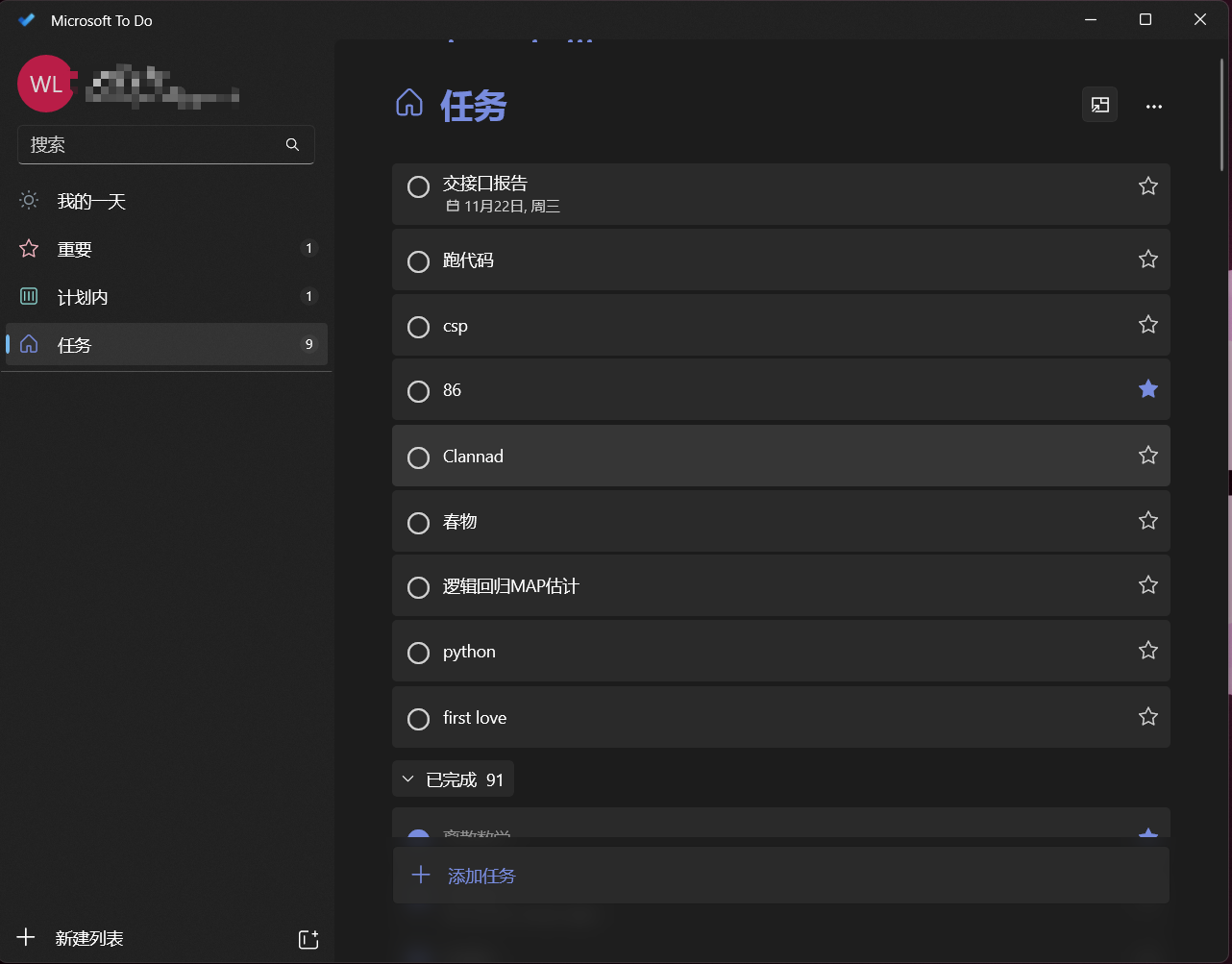
- Microsoft To Do
没事打开一下,做点正事.To Do是一款多平台软件,登录同一个microsoft账号,手机端加入的任务在电脑端也可以显示
- Logitech G hub
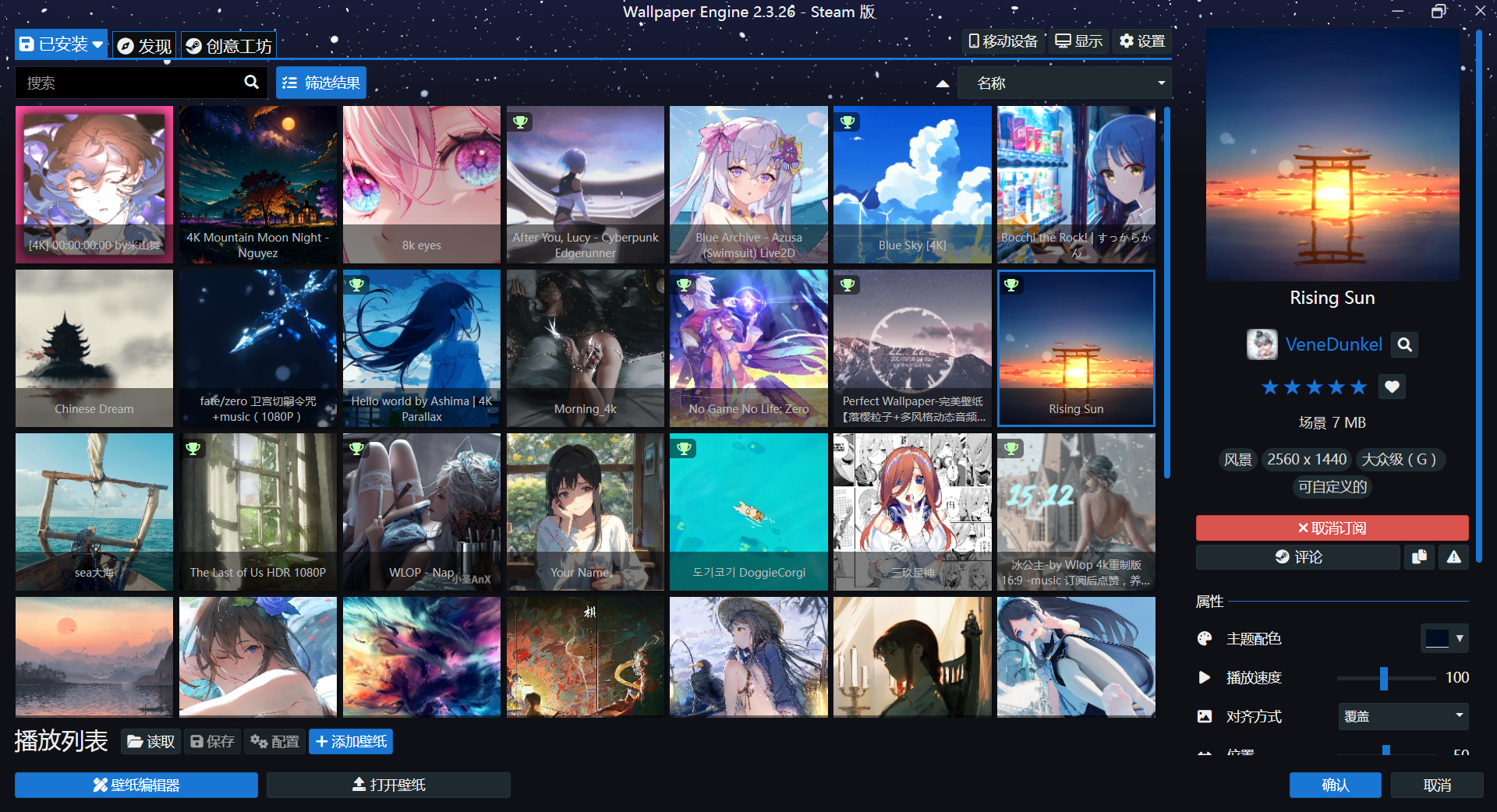
如果鼠标支持自定义按键的功能,可以将侧键设置成ctrl+c、ctrl+v,中键按压设置成ctrl+s,用来办公简直打开了新的世界.这东西设置一次之后就可以保存到鼠标中,不用每次启动G hub应用设置,巨好用 - Wallpaper Engine:壁纸引擎
可能会是你在steam上画的最值的19块钱
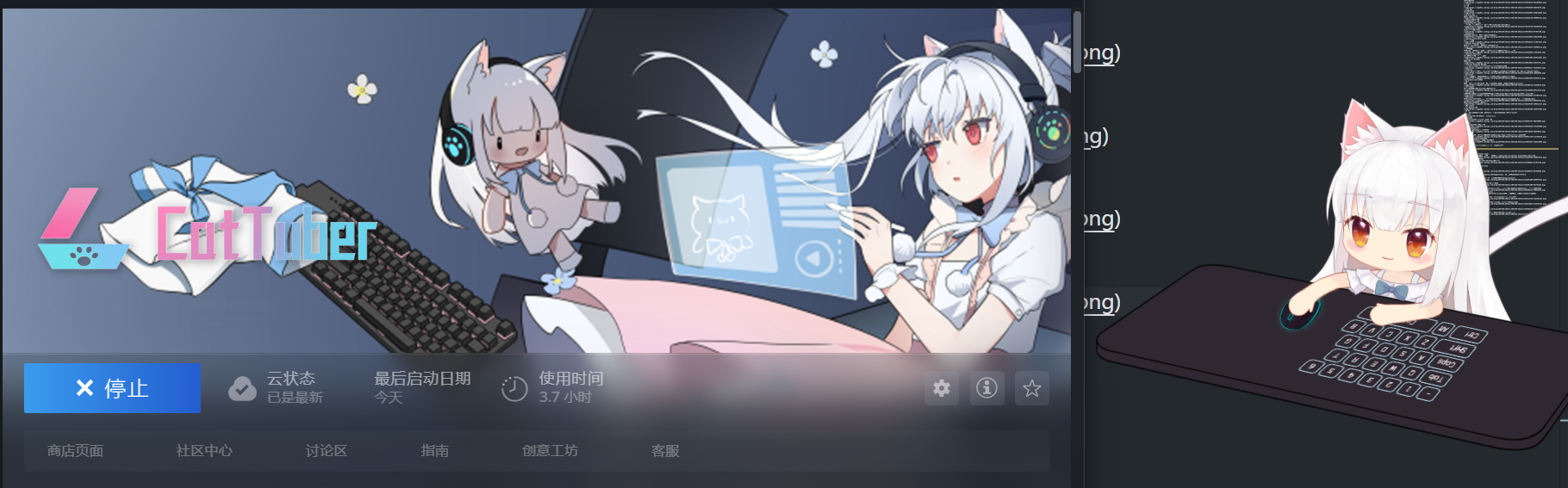
- Cat Tuber
挺可爱的,主播都在用(可惜我不是主播,所以买来吃灰)
浏览器扩展
Edge Dev下
- ACG助手:bilibili 综合辅助扩展
用于下载一些喜欢的b站视频

- 扩展管理器(Extension Manager)
点一下禁用/启用相应扩展,可以只在地址框显示经常需要更改设置的扩展,其他隐藏用扩展管理器进行管理
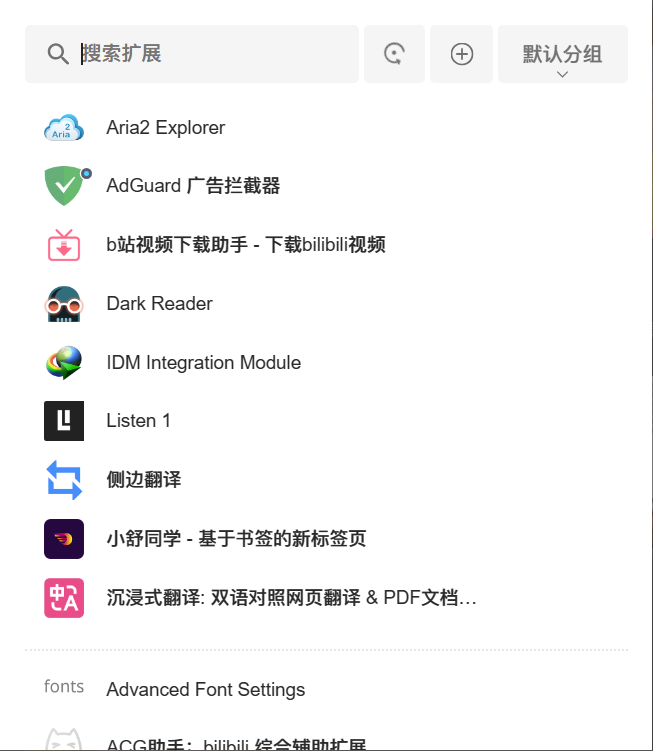
效果如下

- AdGuard 广告拦截器
广告拦截! - Dark Reader
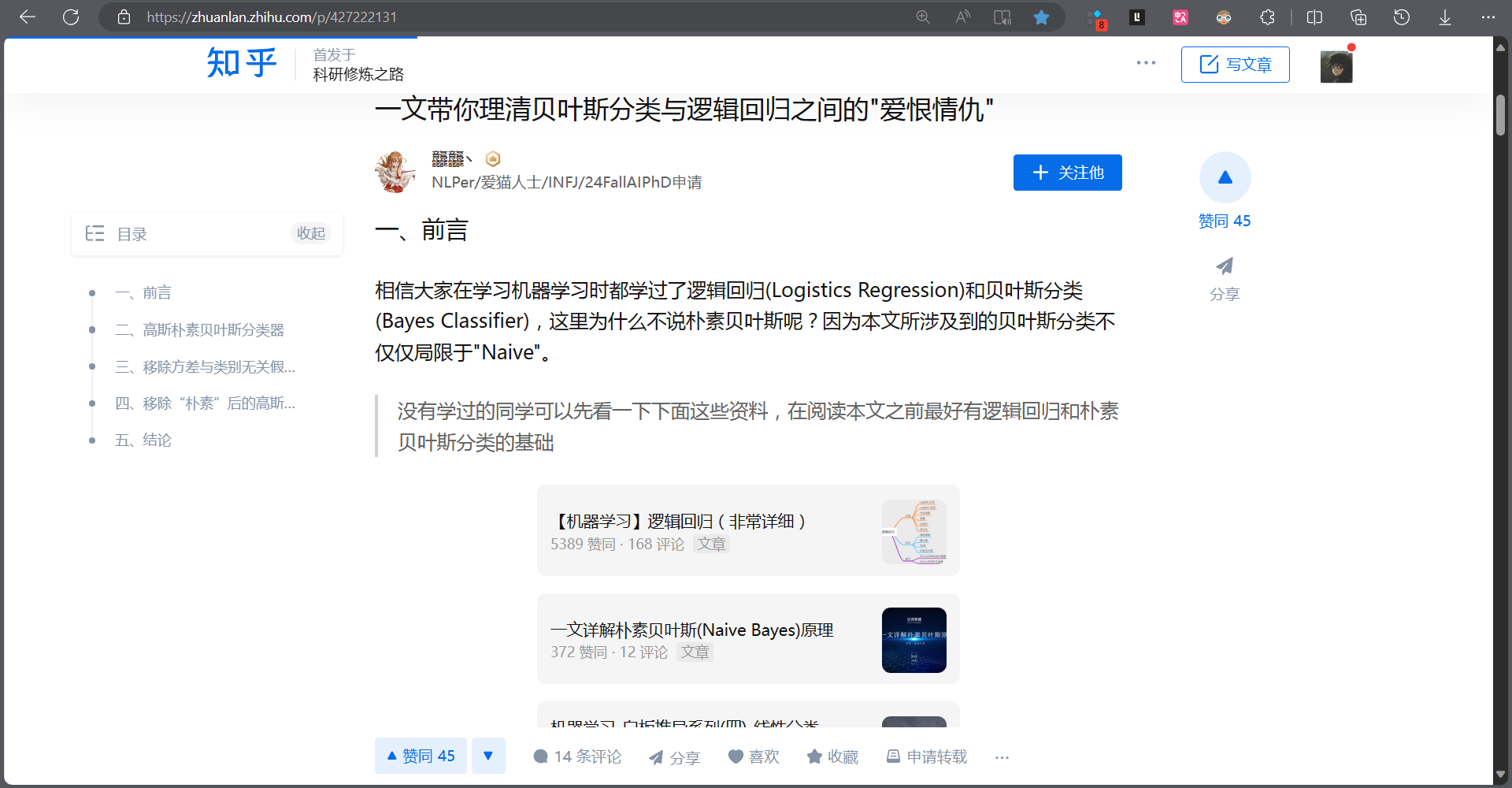
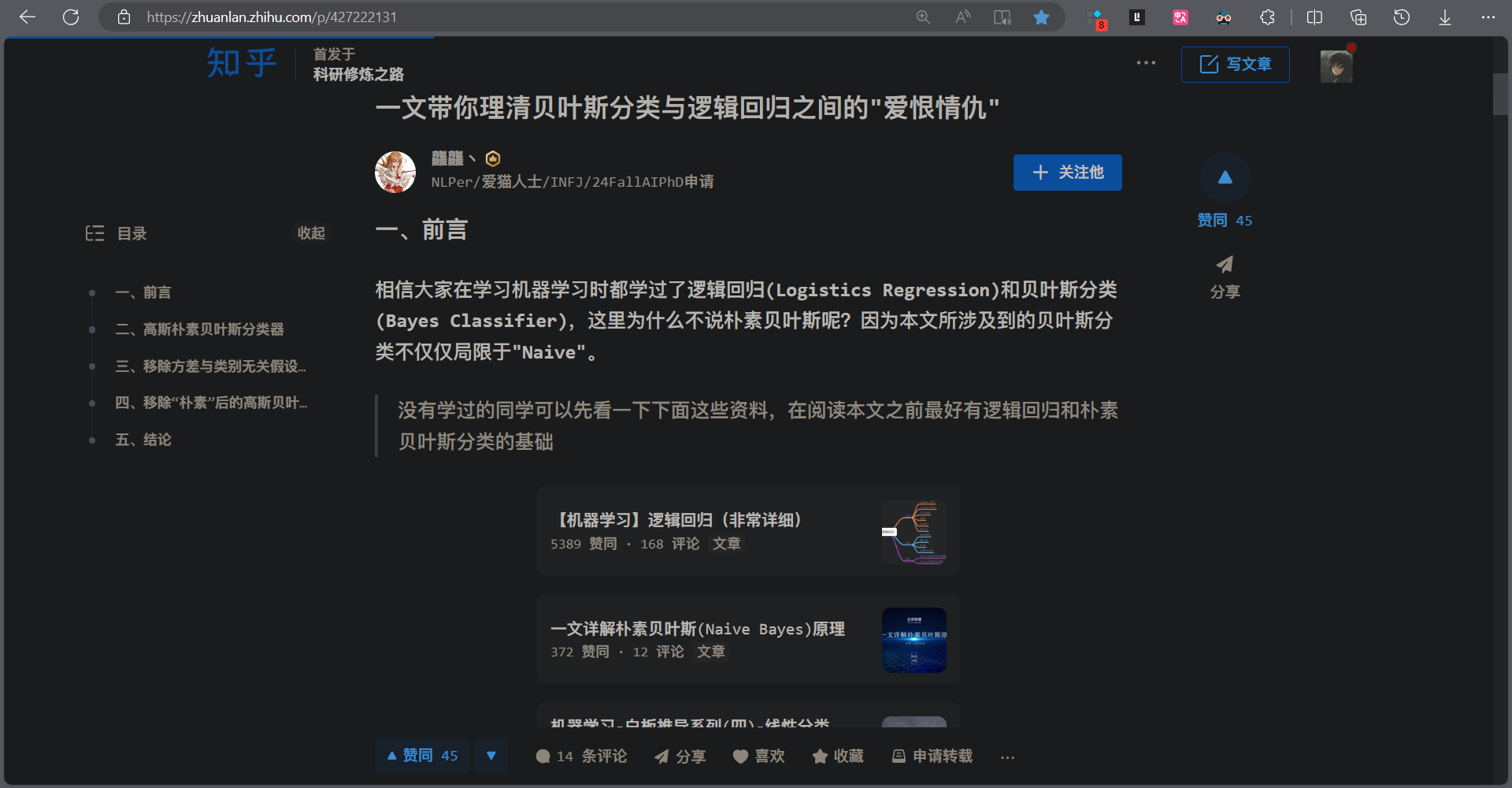
如果你喜欢暗色模式,可以用它将网页强制转换成暗色.值得一提,如果网页本身支持暗色,会优先应用网页本身的暗色模式.这点chorme上的扩展还没找到能做到的
开启前
开启后
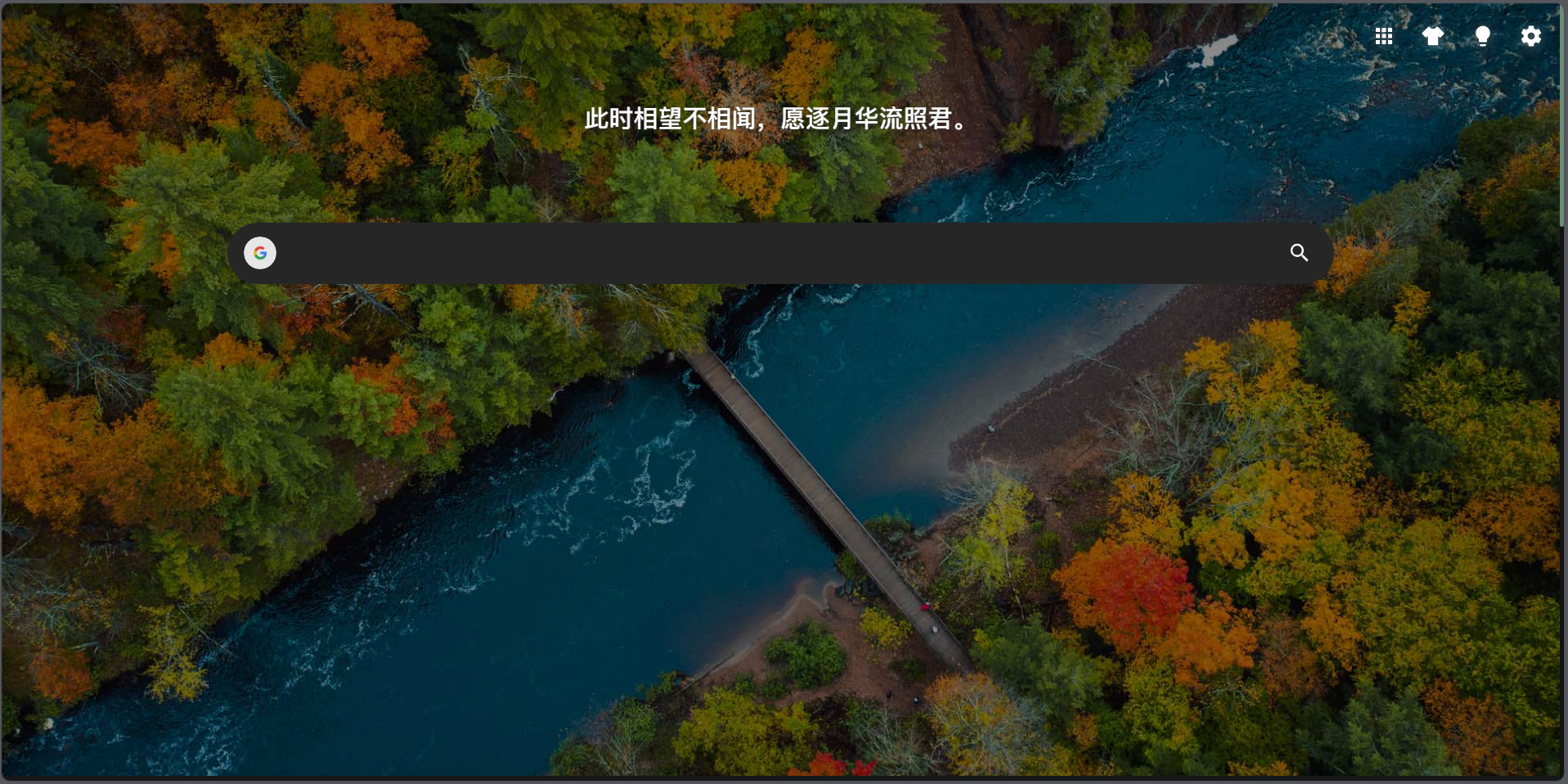
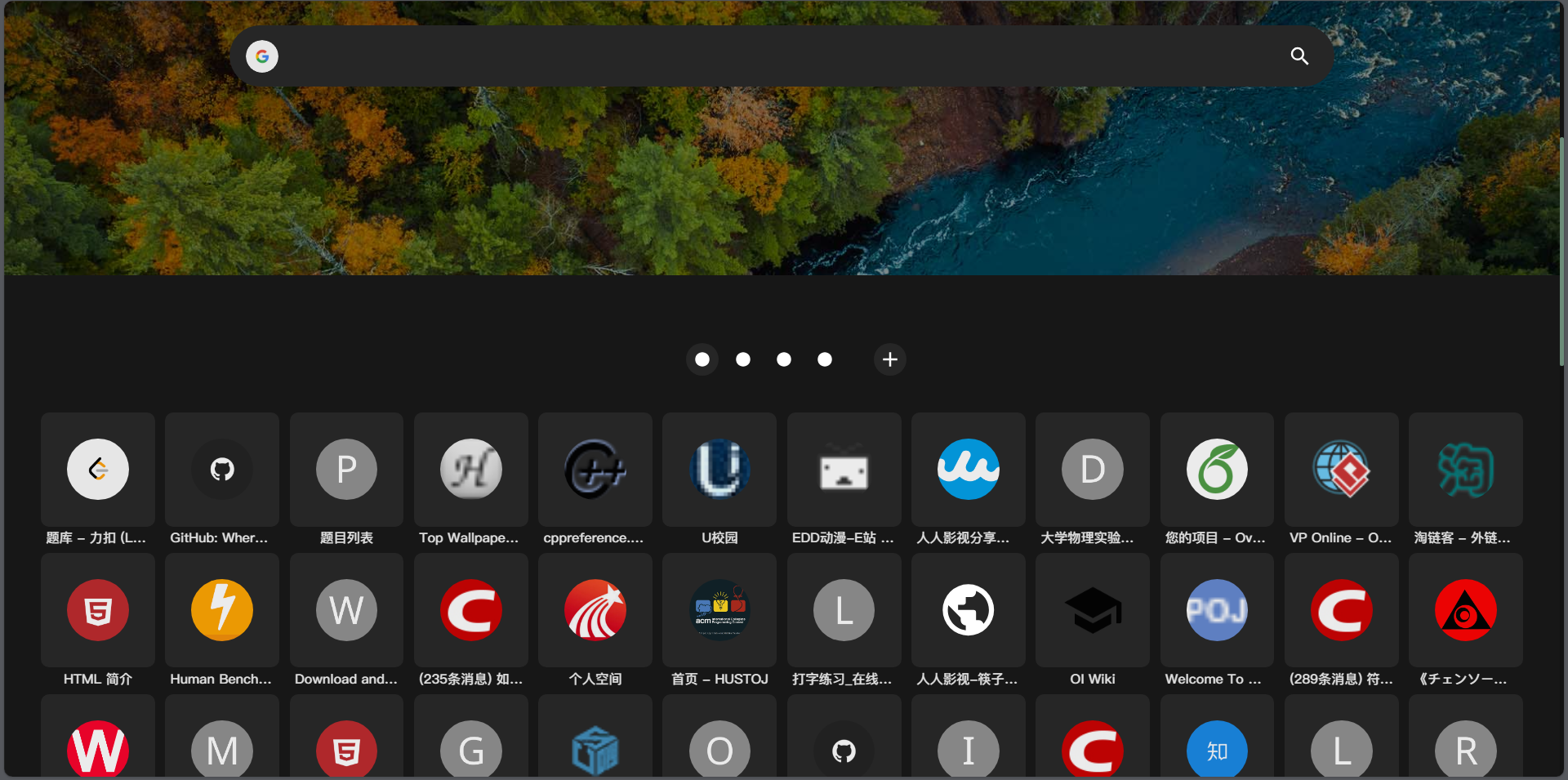
- 小舒同学 - 基于书签的新标签页
非常好的主页扩展,让你的收藏夹great again(将收藏夹的网址以卡片的形式显示在新标签页上,使用方便,界面美观)
- Global Speed: 视频速度控制
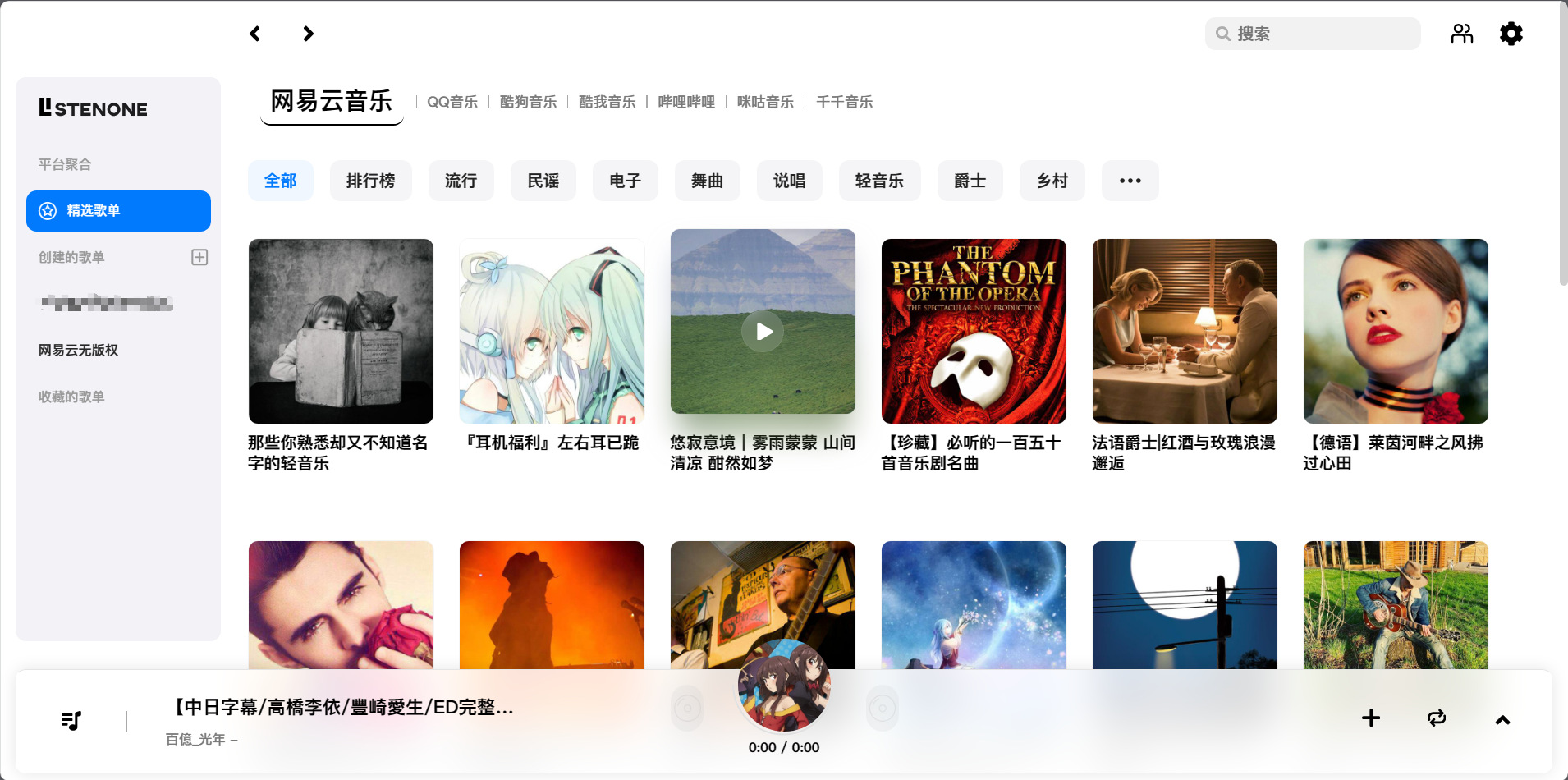
倍速视频,没怎么用过 - Listen 1
一个基于浏览器的全平台音乐台
- SuperCopy 超级复制
一键破解网页的禁止右键、破解禁止选择、破解禁止复制、破解禁止粘贴,启用复制,启用右键,启用选择,启用粘贴
这个开启后要刷新一些网页,还挺好用的 - Zotero Connector
配合Zotero软件使用,一键从论文网站拉取pdf文件到zotero文件夹 - 侧边翻译
挺好用的划词句翻译


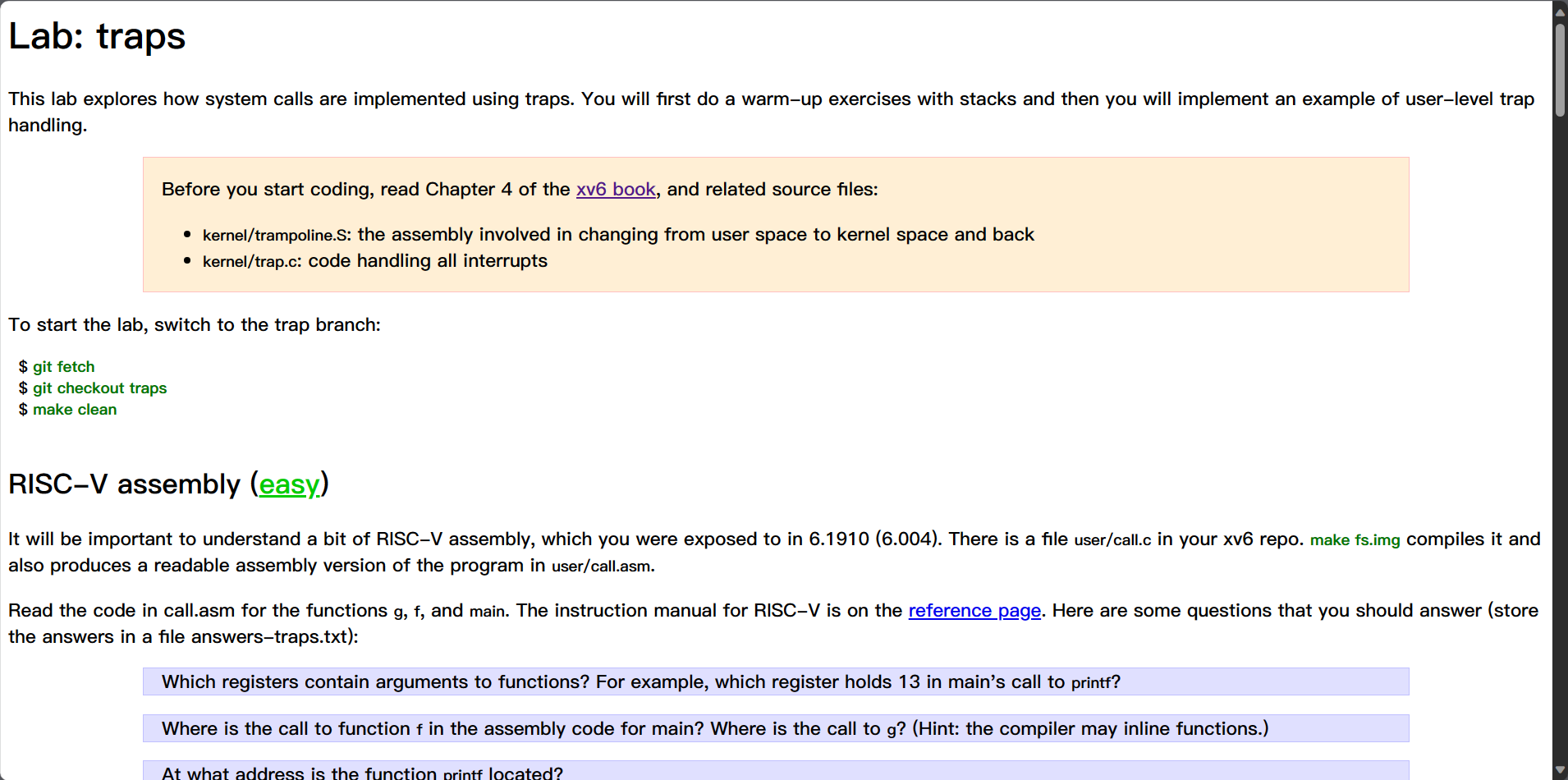
- 沉浸式翻译: 双语对照网页翻译 & PDF文档翻译
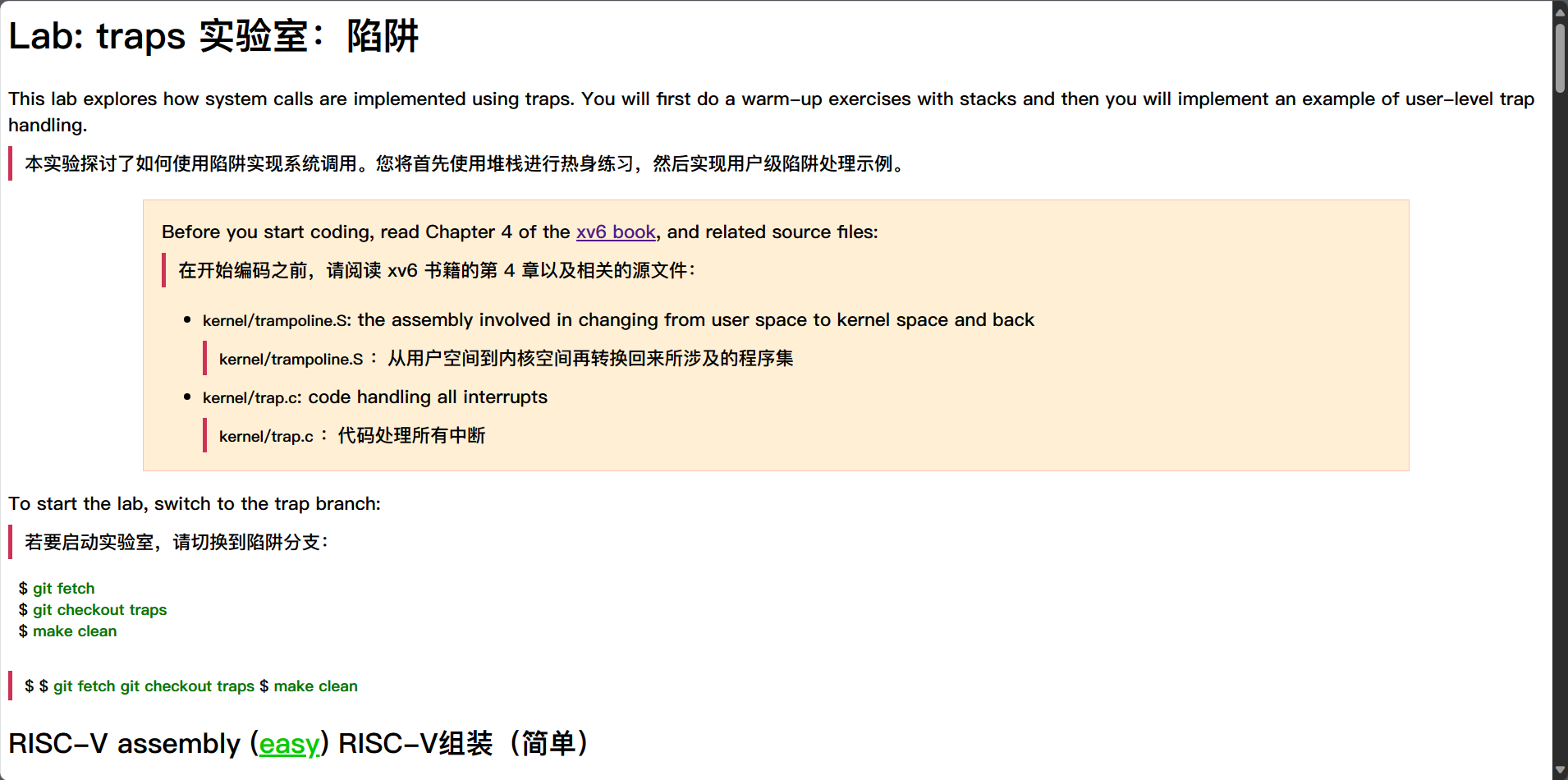
一键翻译外文网页,不同于浏览器自带的翻译功能,该扩展重新编排显示,实现优雅的双语对照,再也不用担心翻译不准理解错意思了
- 篡改猴
油猴脚本管理器,不必多说 - IDM Integration Module
将浏览器自带下载替换为IDM(Internet Download Manager)的下载
Chrome下
大体和Edge相同,不同处如下:
-
深色模式 - Сhrome 的深色閱讀器
暗色模式扩展,可惜没有了Dark Reader,只能用这个,不咋好用 -
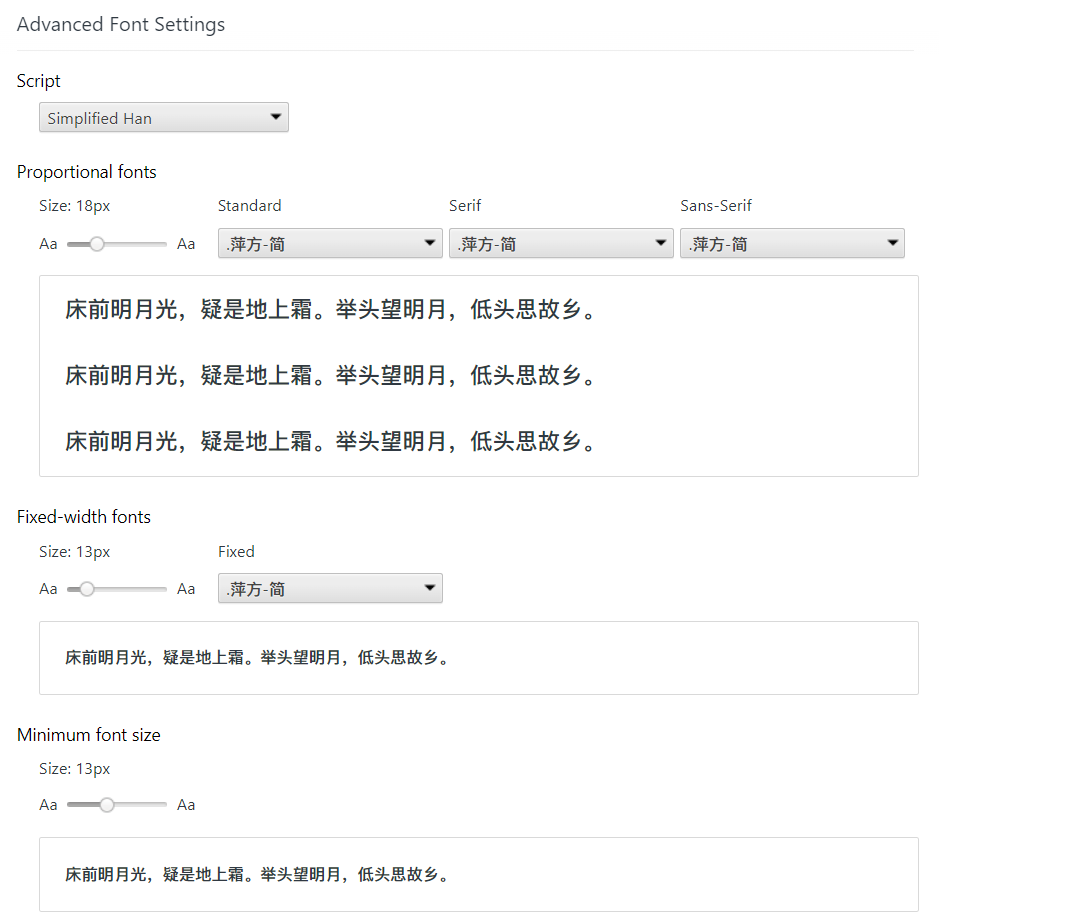
Advanced Font Settings
更改浏览器不同语言的字体
CS(计算机专业)软件
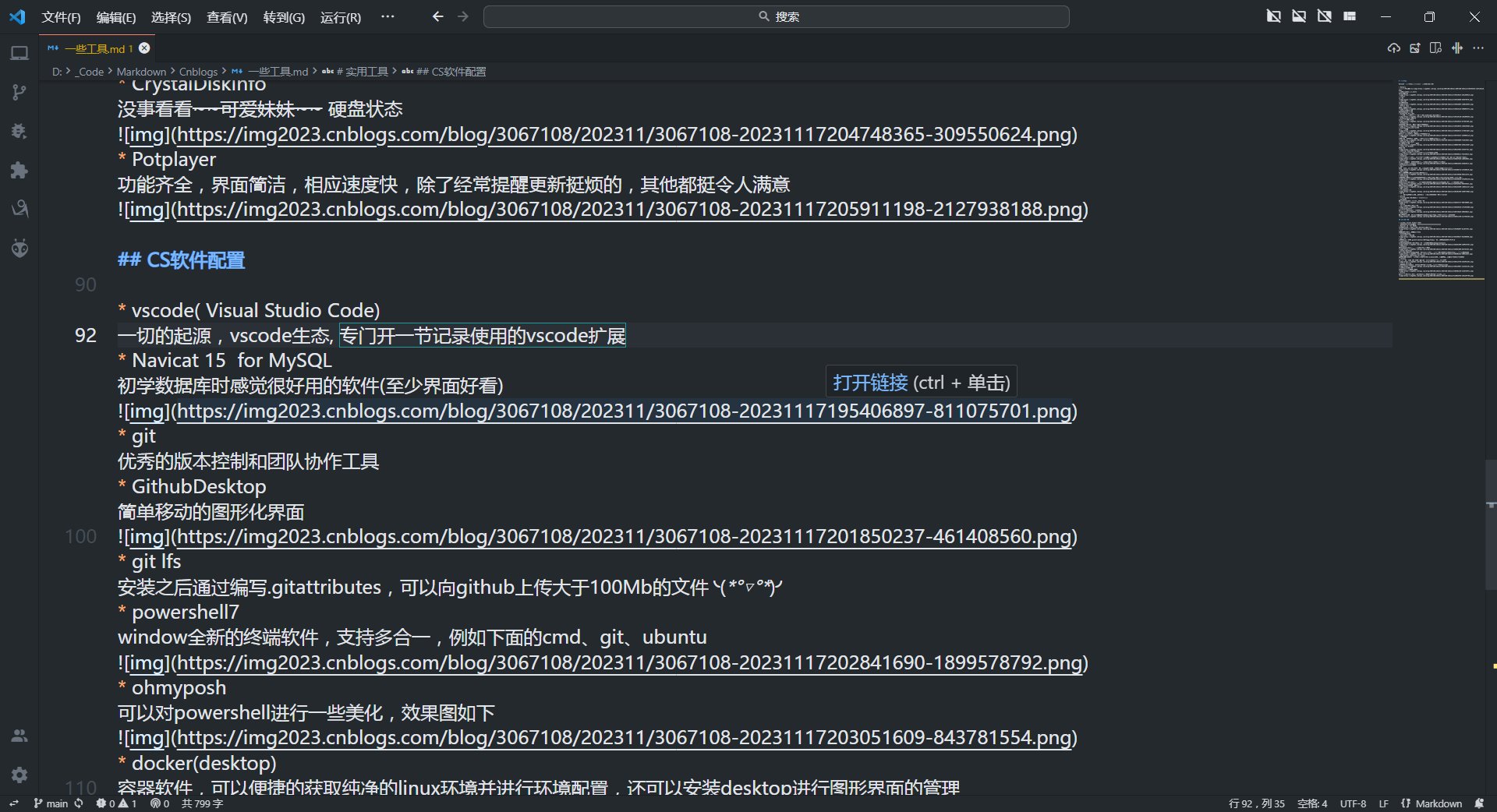
- vscode( Visual Studio Code)
一切的起源,vscode生态, 专门开一节记录使用的vscode扩展,Visual Studio2022是啥,真不熟
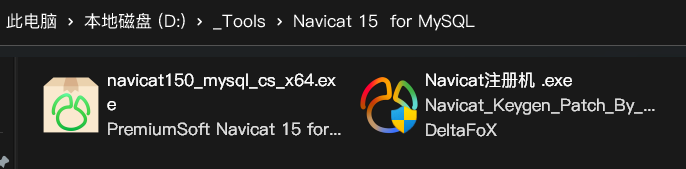
- Navicat 15 for MySQL
初学数据库时感觉很好用的软件(至少界面好看)
- git
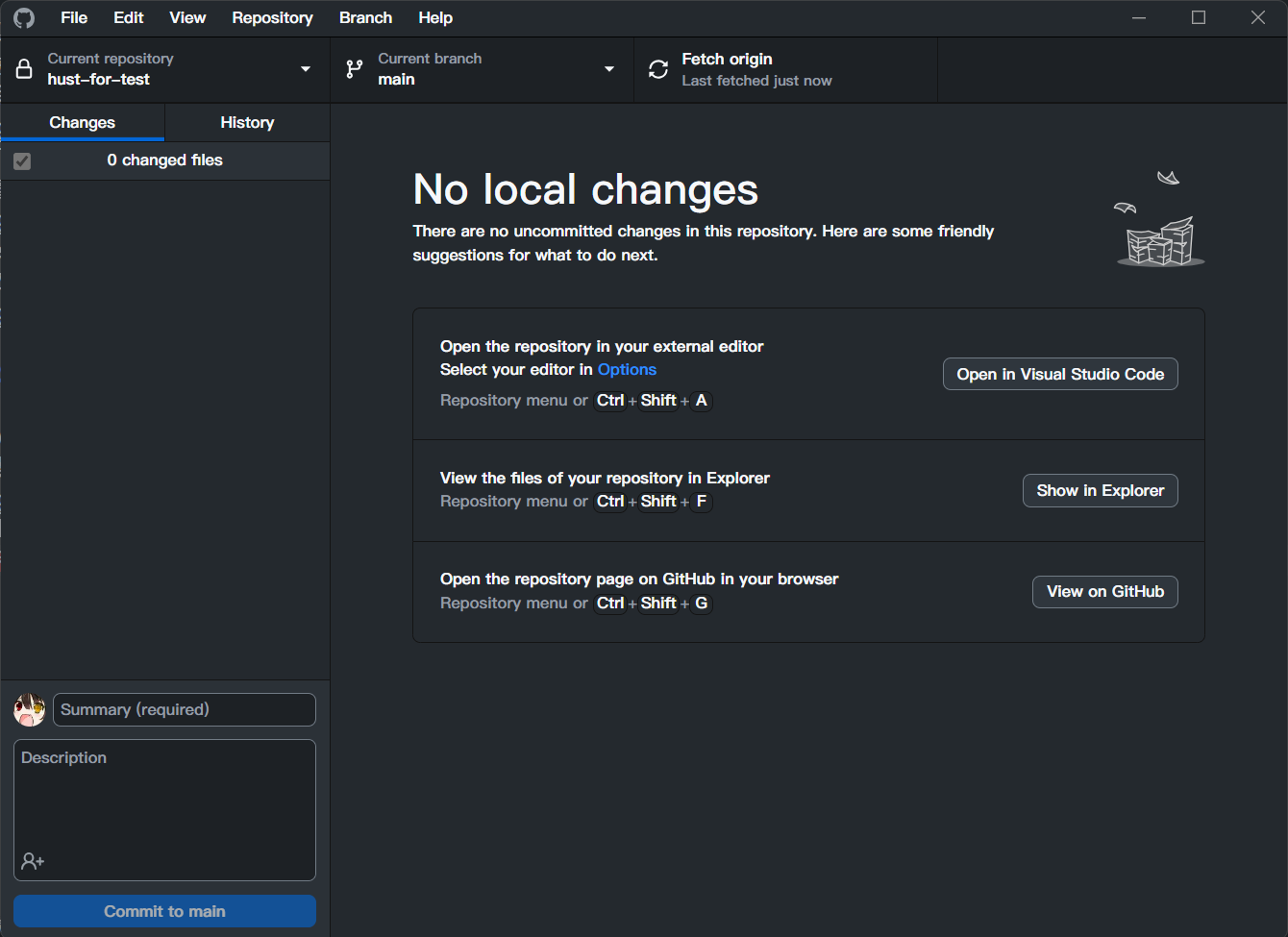
优秀的版本控制和团队协作工具 - GithubDesktop
简单易懂的图形化界面
- git lfs
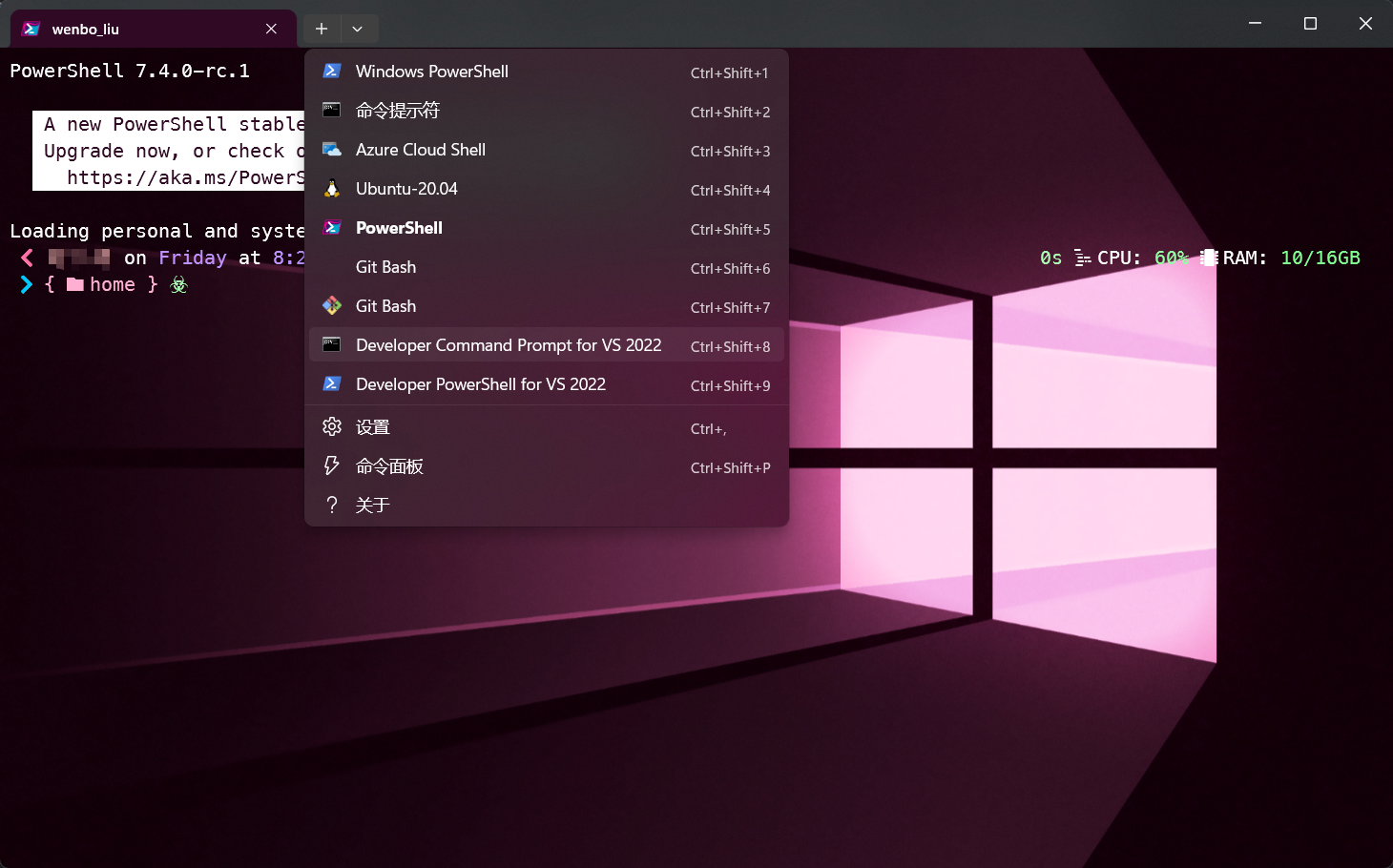
安装之后通过编写.gitattributes,可以向github上传大于100Mb的文件╰(°▽°)╯ - powershell7
window全新的终端软件,支持多合一,例如下面的cmd、git、ubuntu
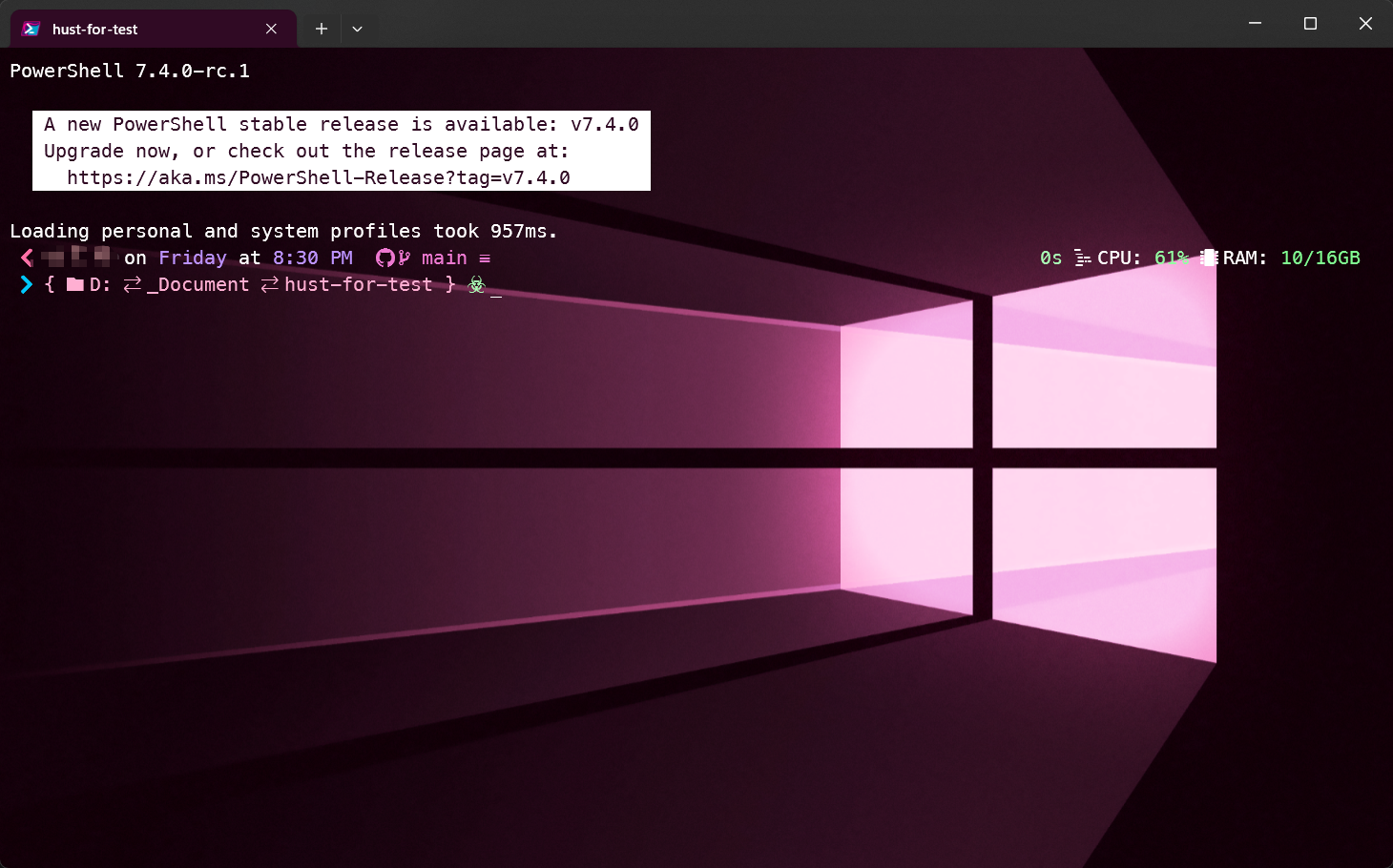
- ohmyposh
可以对powershell进行一些美化,效果图如下
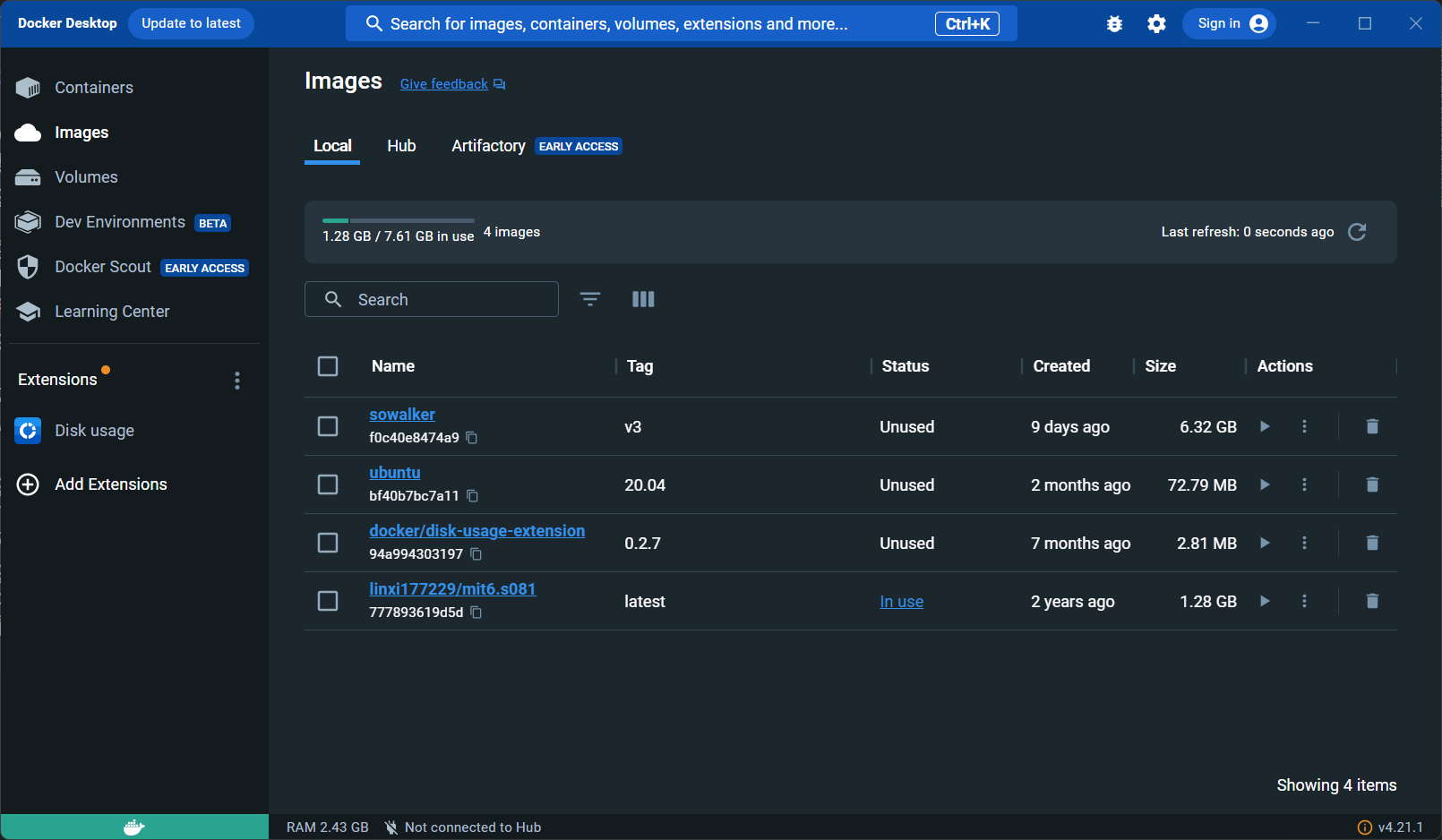
- docker(desktop)
容器软件,可以便捷的获取纯净的linux环境并进行环境配置,还可以安装desktop进行图形界面的管理
- WSL(Windows Subsystem for Linux)
新版WSL功能强大,占用内存小,可以直接在windows下运行,避免了双系统互访文件麻烦的问题 - Termius
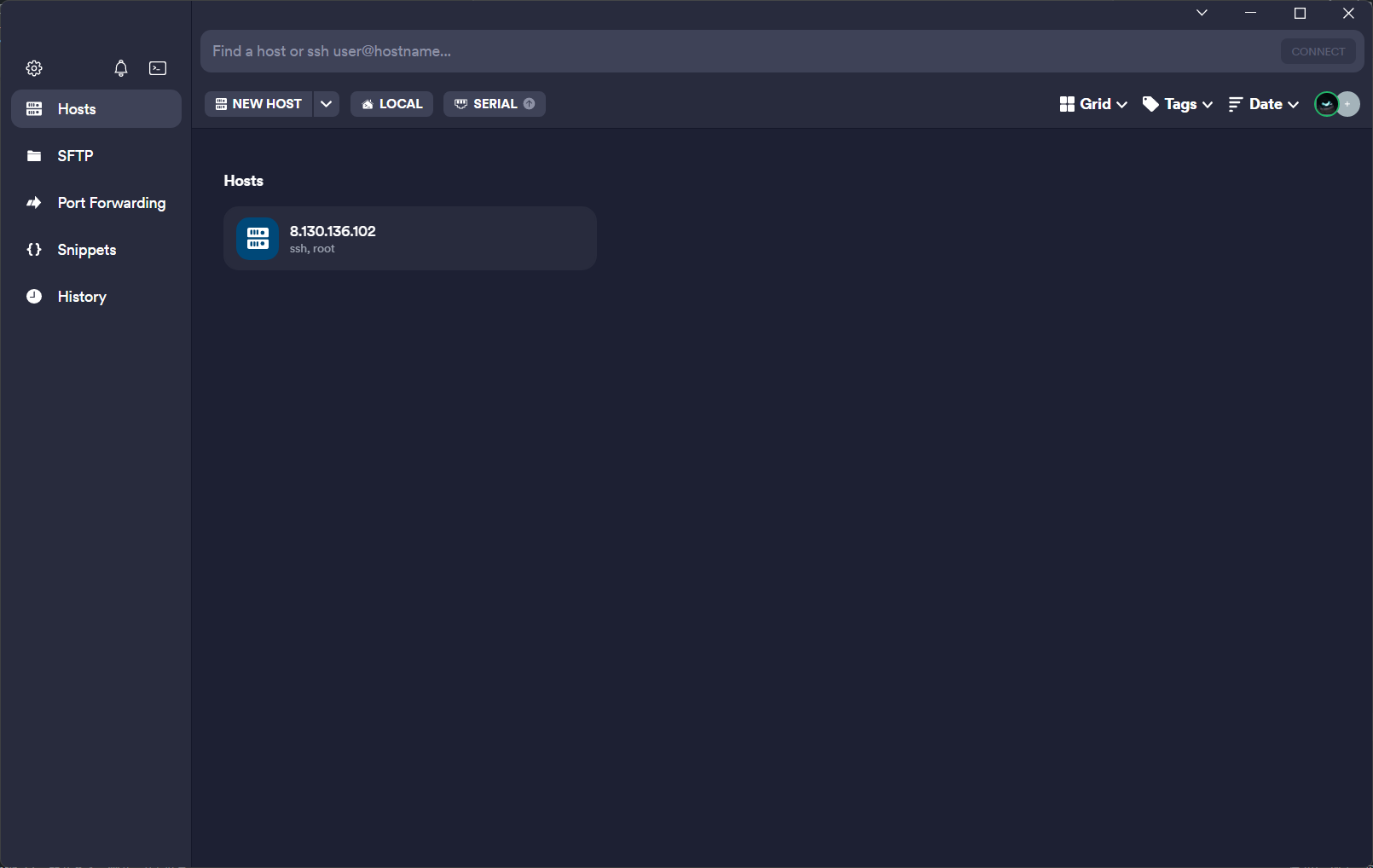
目前用过的所有的 SSH 终端中最好的一个,它不仅美观,而且跨平台
- Icarus Verilog
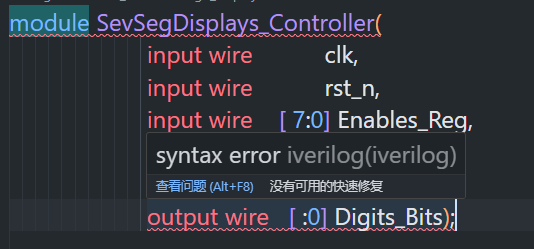
轻量化的verilog语法检查工具(可以搭配vscode使用),暂时摆脱vivado
- JetBrain系列软件
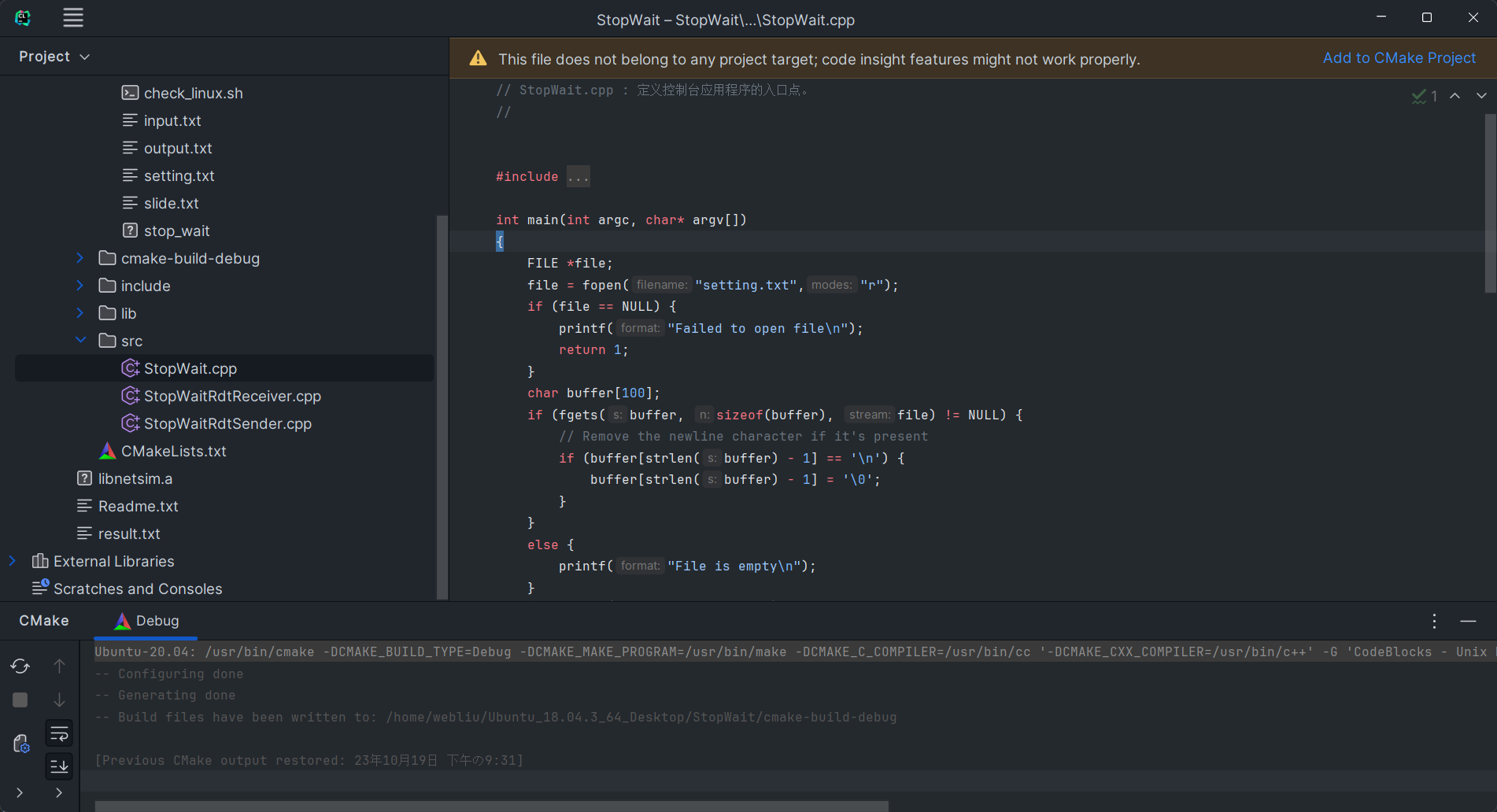
别的不说,挺喜欢这界面的
- Prince
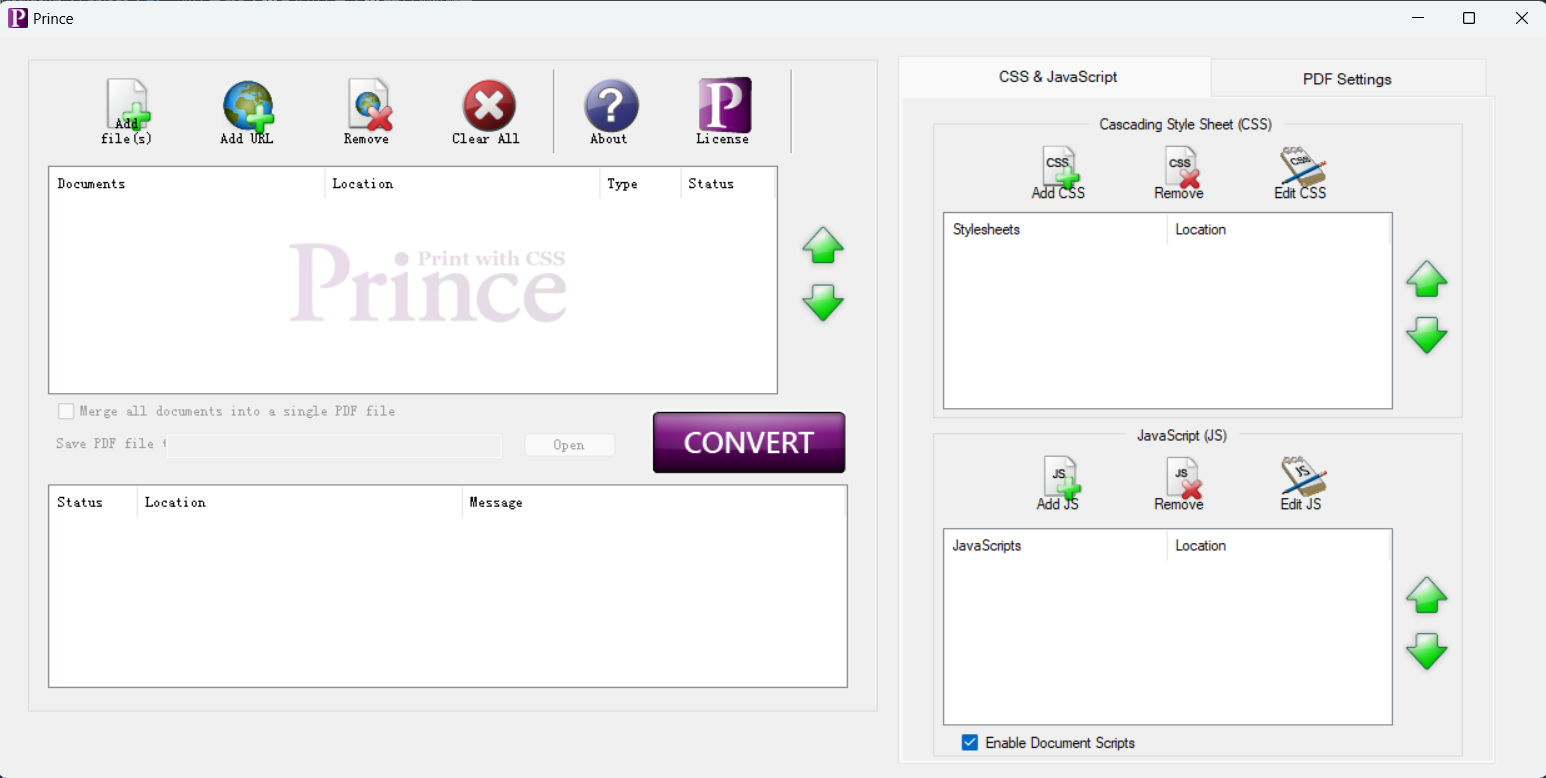
pdf导出软件,我主要用于markdown导出成pdf(可以搭配vscode使用)
- Tex Live 2023
Tex软件感觉还是Tex Live好用
vscode 扩展
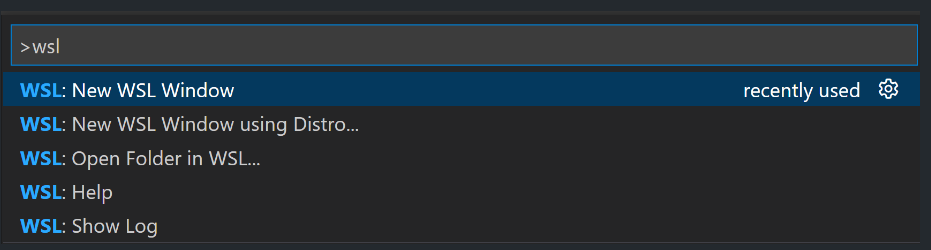
- WSL
可以用linux环境在vscode中打开文件(夹)
- Docker
方便地运行容器,编写Dockerfile,执行常见地docker指令
vscode+wsl+docke如何联动 - PowerShell
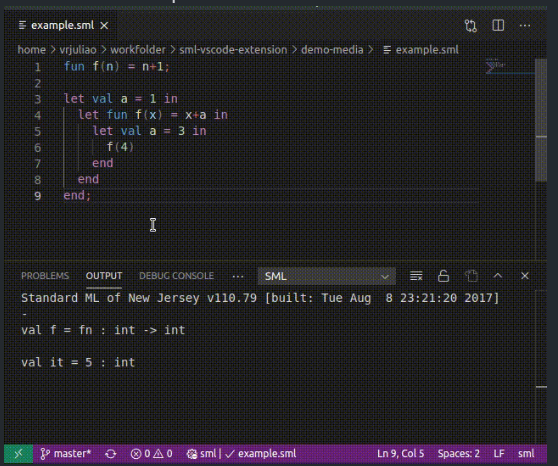
让你在vscode的终端中使用powershell7! - SML Environment
在本机安装编译器之后,让你在vscode中可以运行sml的交互式编译器,选中代码段ctrl+enter即可
- 博客园 cnblogs 客户端
在vscode里面写博文,提供上传本地markdown文件、图片到博客园的功能

- Markdown系列扩展
Markdown All in One、Markdown PDF、Markdown Image、Markdown Preview Enhanced、Markdown Preview Github Styling、markdownlint - Word Count CJK
自动统计字数的小插件

- LaTeX Workshop
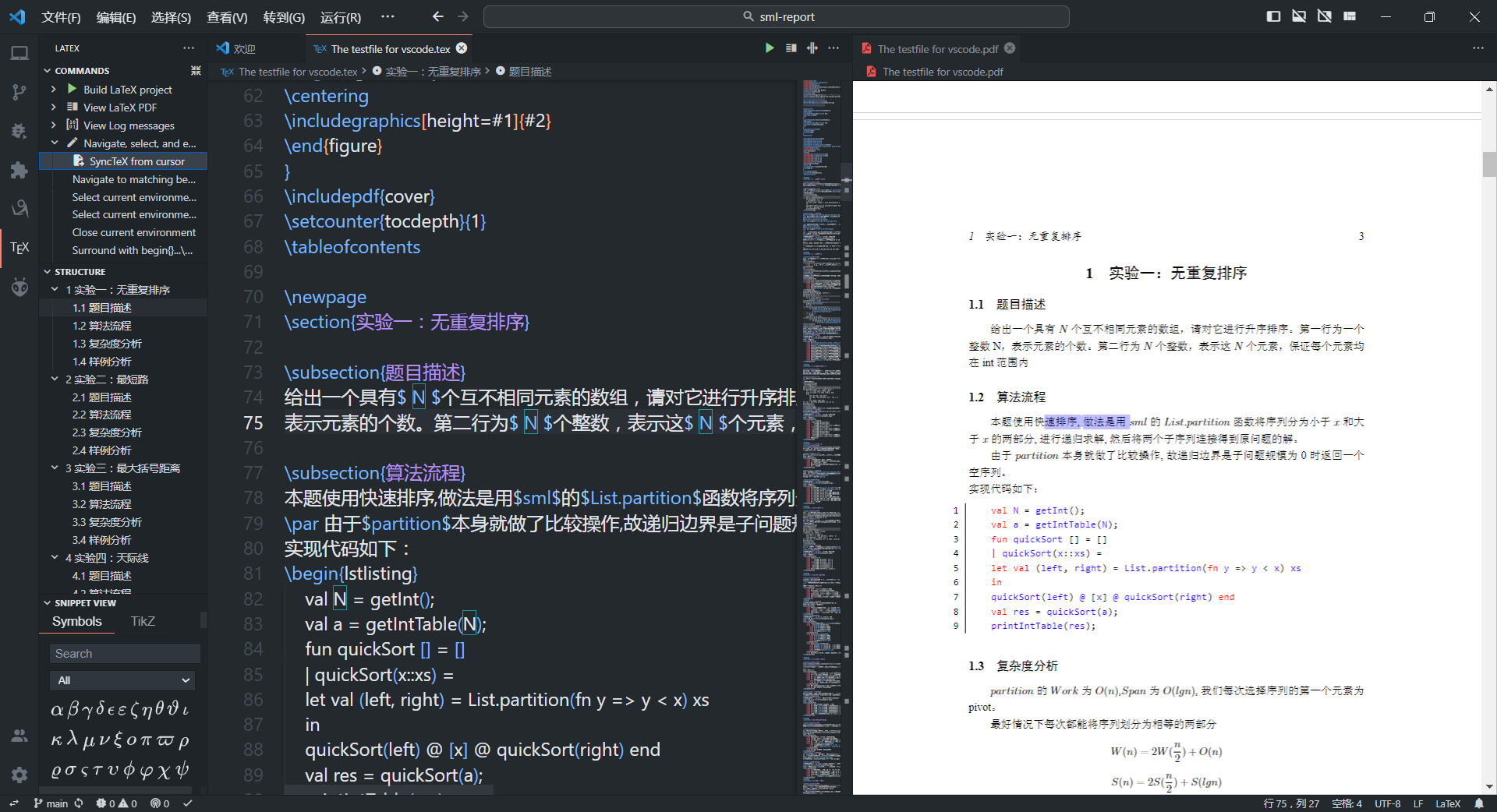
那么如何配置舒适的latex环境? - C语言环境
如何配置C环境? - Verilog相关扩展
SystemVerilog and Verilog Formatter(选中verilog代码将其格式化)、Verilog-HDL/SystemVerilog/Bluespec SystemVerilog(与iverilog一起使用,用于检查语法)、verilog-utils(用于自动生成一些verilog代码,比如模块调用) - PlatformIO IDE
让你的vscode可以向开发板上烧录程序和bitsteam
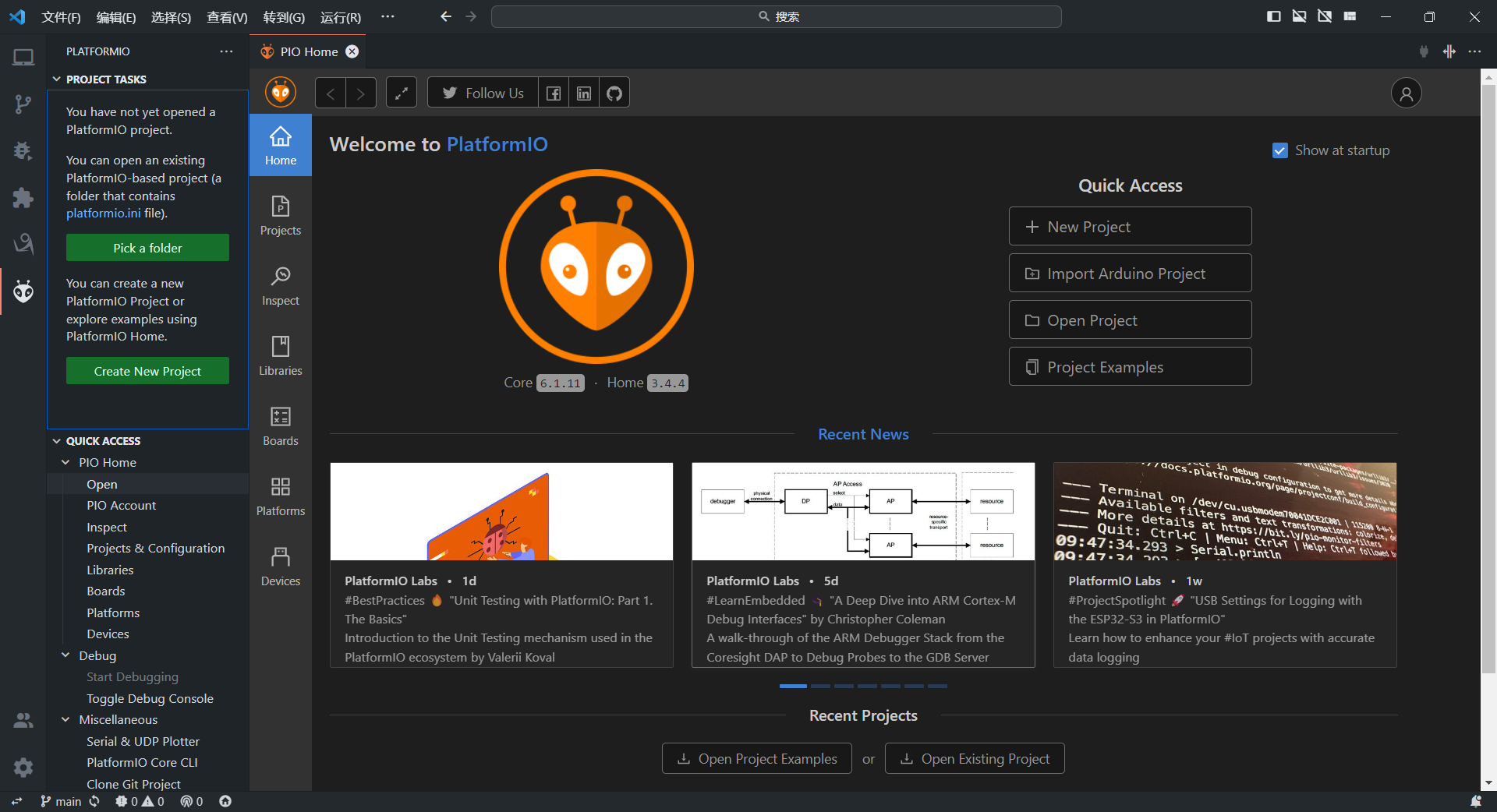
如何安装platformIO?
安装过程可能较慢,且PlatformIO所用的驱动程序和vivado不同,二者只能取其一,可以用zadig软件更改驱动程序 - GitHub Theme
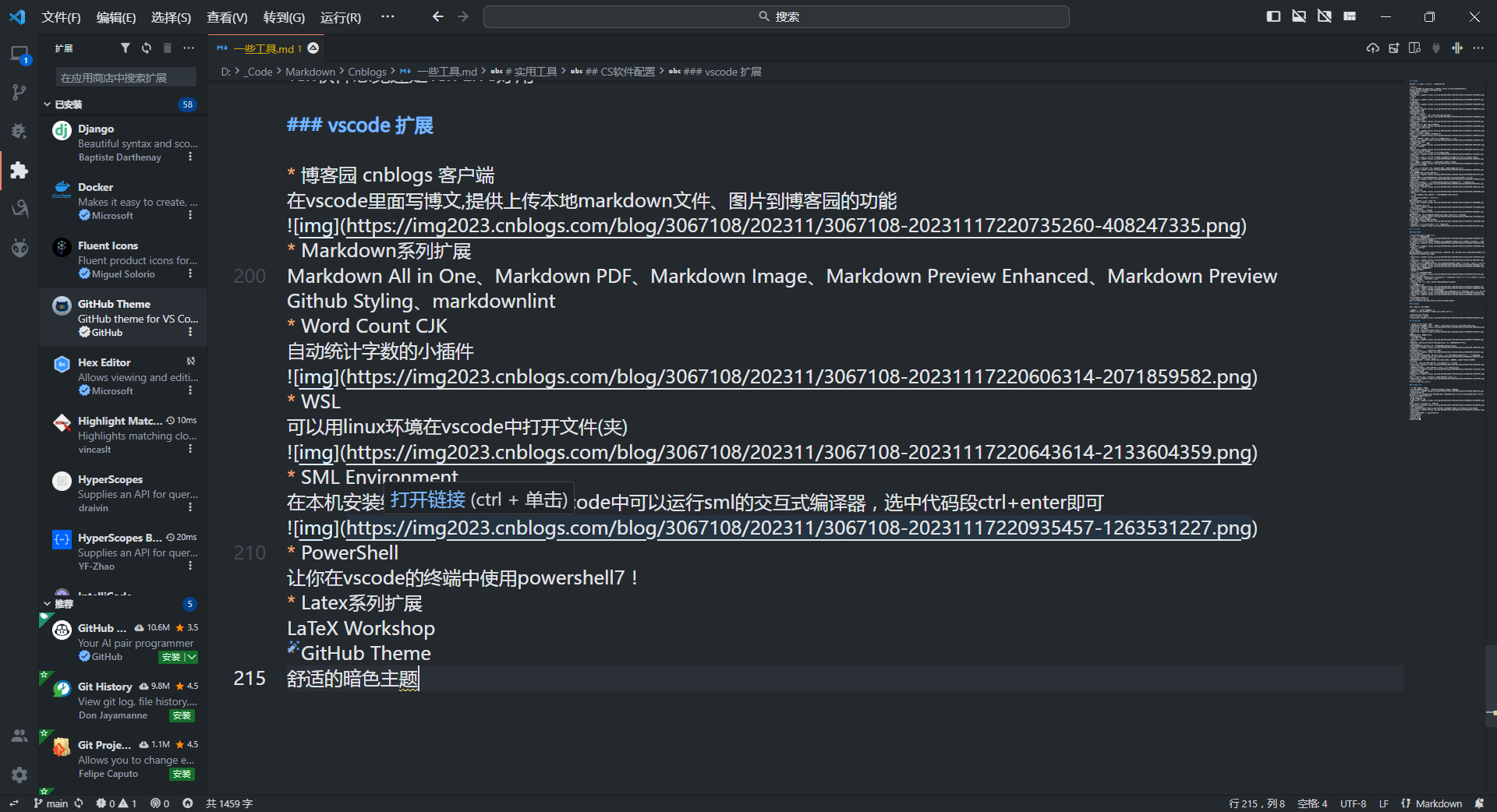
舒适的暗色主题
- Material Icon Theme
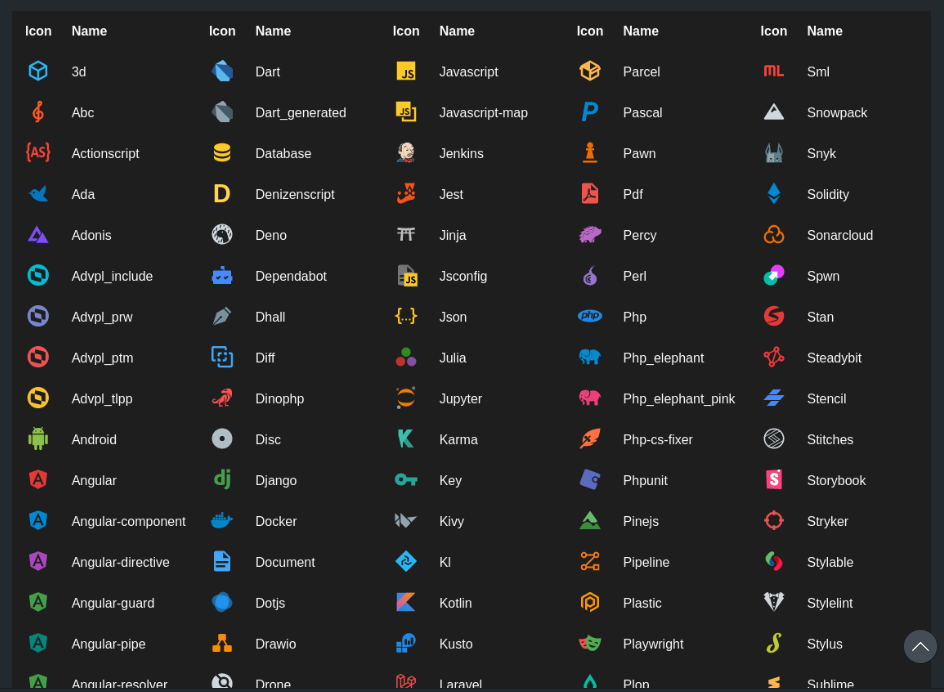
舒适的材料图标
- Atom Material Icons
舒适的vscode自身的材料图标
- Highlight Matching Tag
语法高亮工具