一、计算系统的简要介绍
- 计算机是由硬件系统和软件系统组成的。
- 硬件系统可以是电源、主板、CPU、内存、硬盘、鼠标、键盘、显示器等等,这些设备就组成最基本的计算机。
- 只有硬件设备,没有任何软件组成的计算机称为”裸机“。当”裸机“安装了操作系统(软件系统中的一种),就成为了一个完整的计算机系统。
二、进制的转换
二进制转为十进制
方法:“按权展开求和”,该方法的具体步骤是先将二进制的数写成加权系数展开式,而后根据十进制的加法规则进行求和
【例】:
以上得知,二进制数:10000000000 它的十进制数是:1024
规律:个位上的数字的次数是0,十位上的数字的次数是1,......,依次递增,而十分位的数字的次数是-1,百分位上数字的次数是-2,......,依次递减。
十进制转二进制
一个十进制数转换为二进制数要分整数部分和小数部分分别转换,最后再组合到一起。
整数部分,一个十进制整数转换为二进制整数通常采用除二取余法,即用2连续除十进制数,直到商为0,逆序排列余数即可得到――简称除二取余法
【例】:
1024/2=512 余数:0
512/2=256 余数:0
256/2=128 余数:0
128/2=64 余数:0
64/2=32 余数:0
32/2=16 余数:0
16/2=8 余数:0
8/2=4 余数:0
4/2=2 余数:0
2/2=1 余数:0
1/2=0 余数:1
将余数逆序排序得到的即使二进制数的计算结果。所以,十进制数:1024 它的二进制数是:10000000000
三、vmware安装
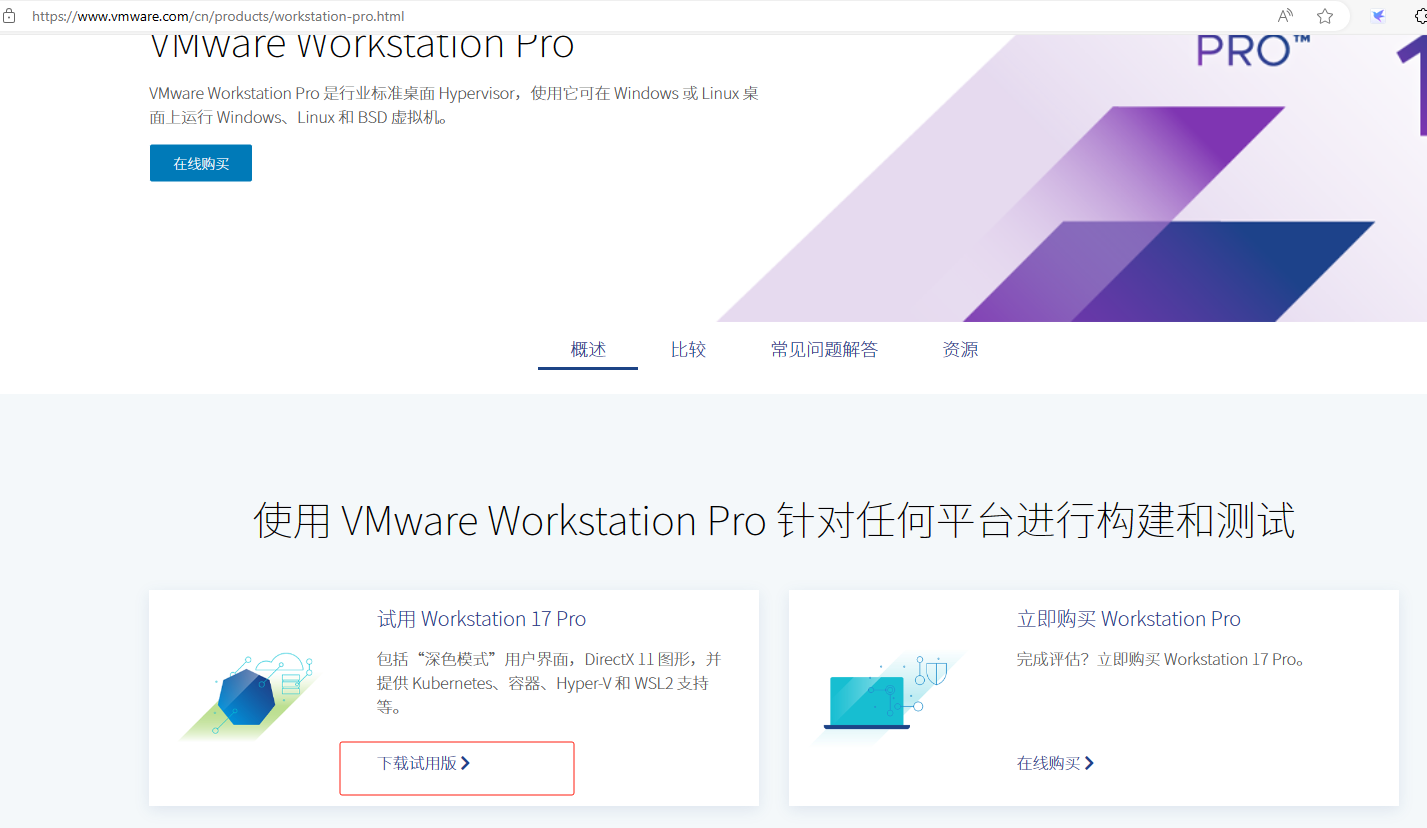
- 访问官网Windows 虚拟机 | Workstation Pro | VMware | CN
- 点击下载,如图:
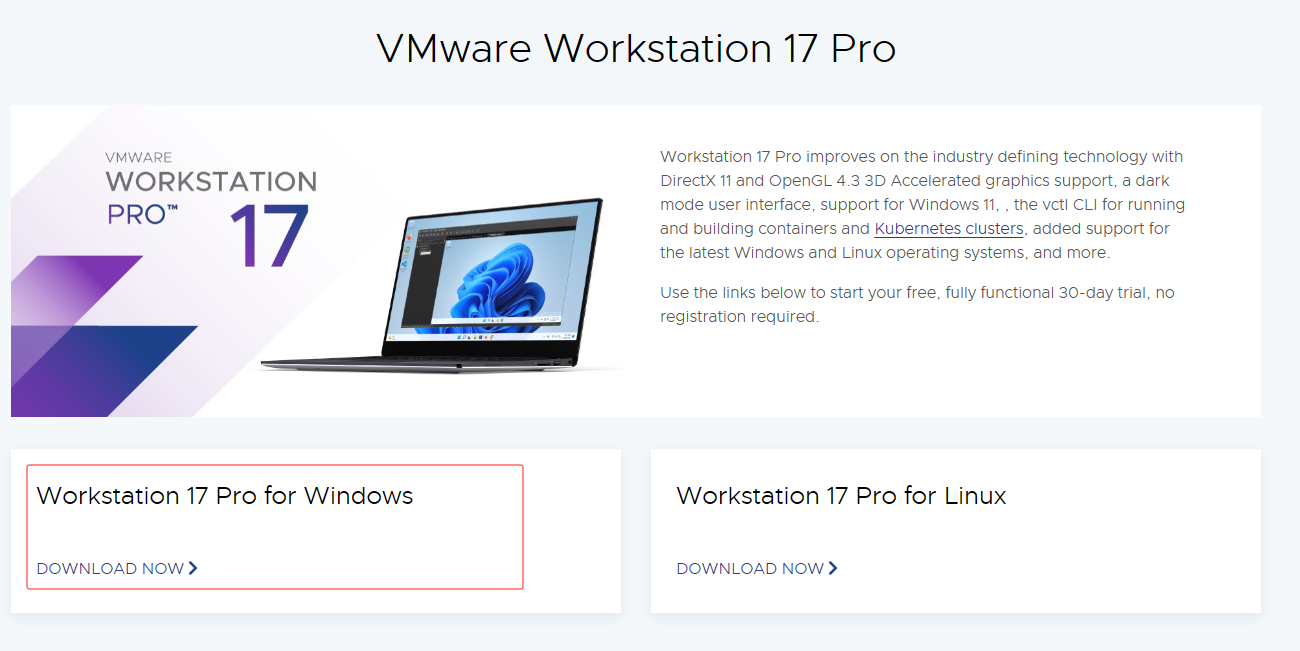
- 选择操作系统安装下载:
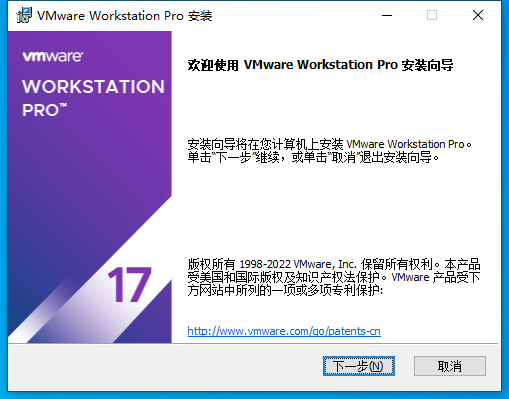
- 下载后双击安装包运行安装:
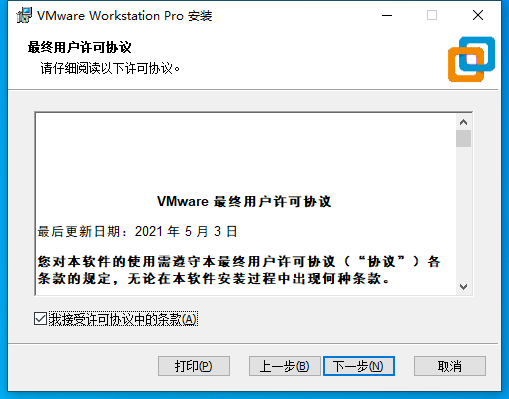
- 同意,下一下:
- 选择安装位置,下一步:
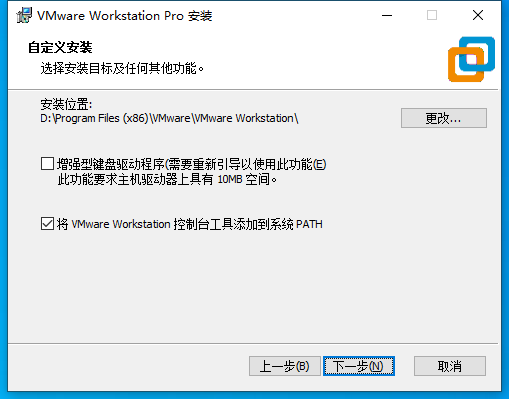
- 按需勾选,下一步:
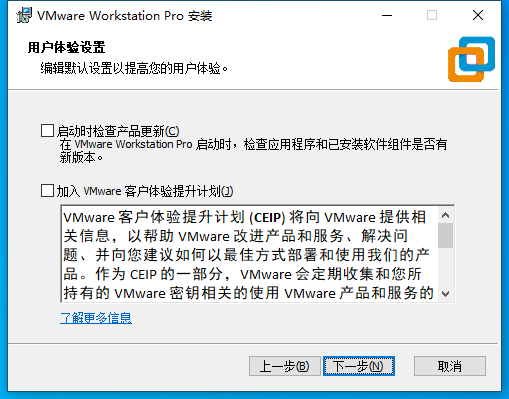
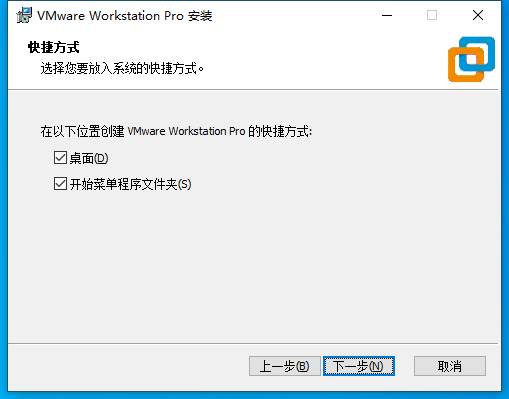
- 默认选项,下一步
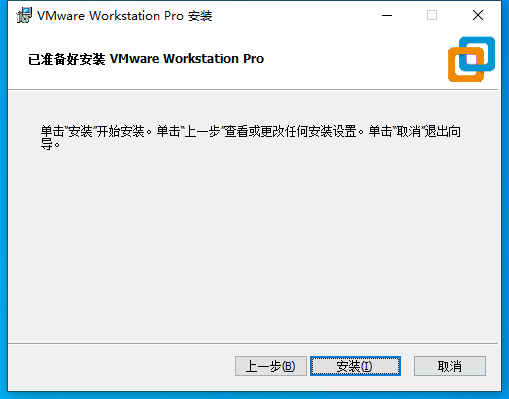
- 点击安装:
- 等待安装
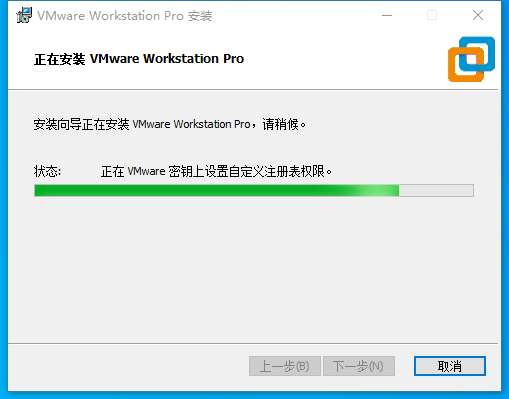
- 完成安装
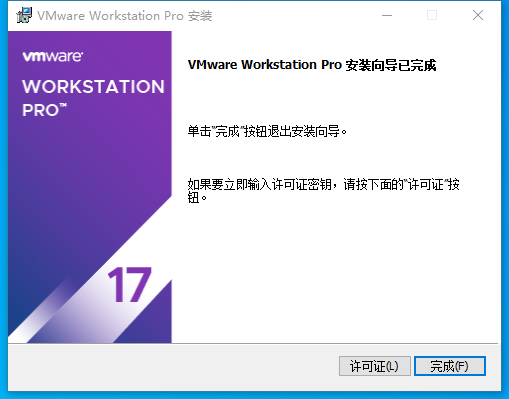
四、GPL和MIT开源协议
GPL与MIT开源协议
开源意味着任何人都可以复制、修改、传递,那么为了保护每个人使用开源软件的权利,就有了许可证。
许可证可以给软件用作版权保护,可以给你复制、发布和修改这些软件的法律许可。
常见的许可证开源协议有GPL、MIT。
MIT与GPL最大的区别是:
- MIT是相对宽松的软件授权条款,它修改源码后可以闭源。
- 而用了GPL协议的开源代码在被修改代码后同样要一直遵循开源的原则,不能闭源。
总结:GPL协议更加强调开放、共享和社区合作,而MIT协议则更加注重商业应用和知识产权的保护,因此在不同的开源项目和应用场景下,开发者需要选择合适的开源协议。
五、安装rocky 8.5, ubuntu 22.04并结合xshell登入系统
安装rocky8
- 打开VMware,选择创建虚拟机
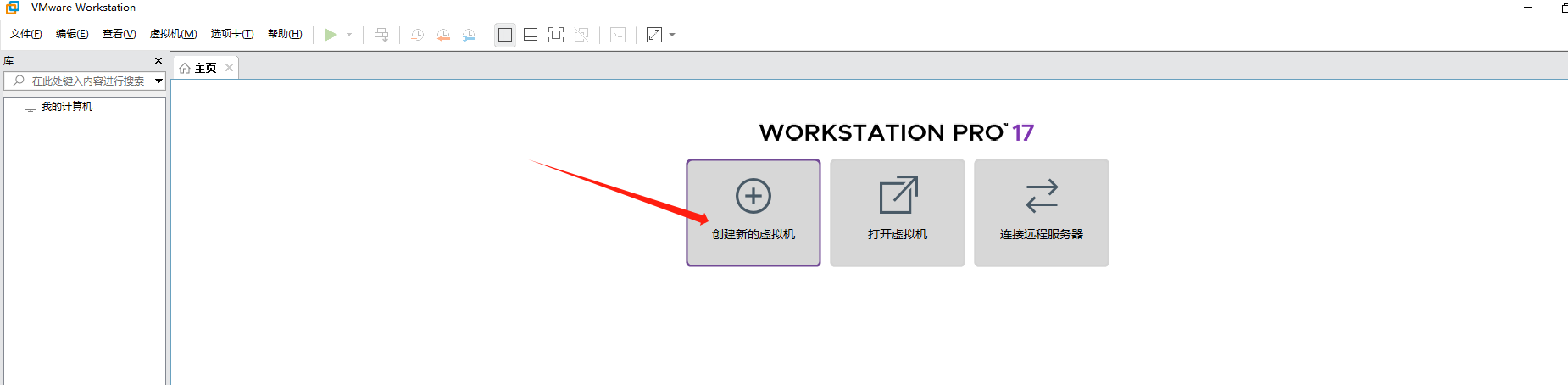
- 自定义虚拟机
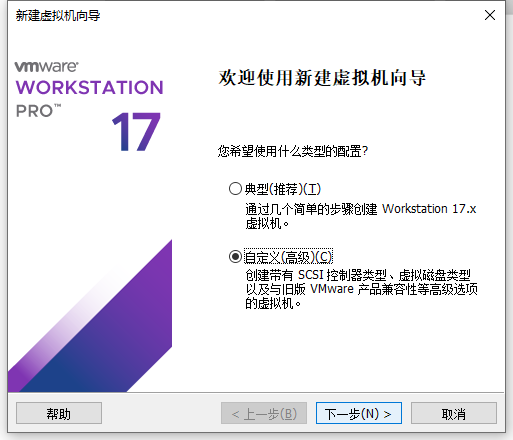
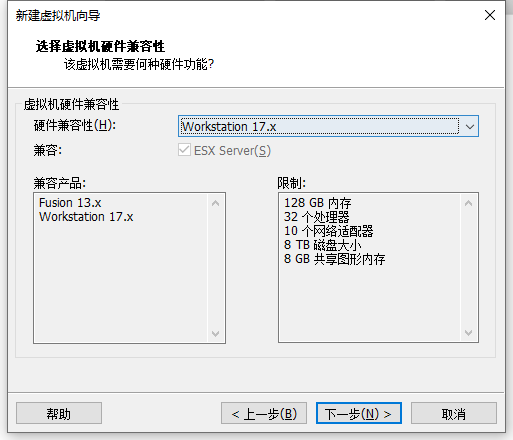
- 默认选项
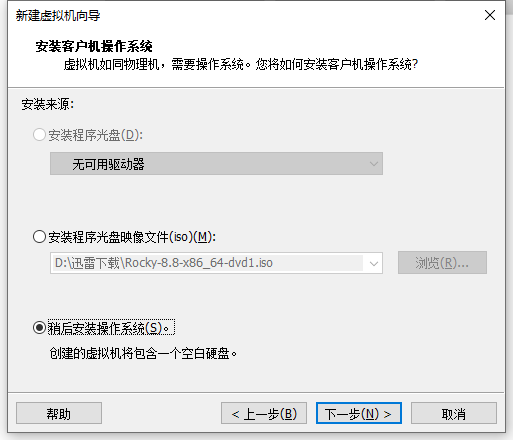
- 选择稍后安装操作系统
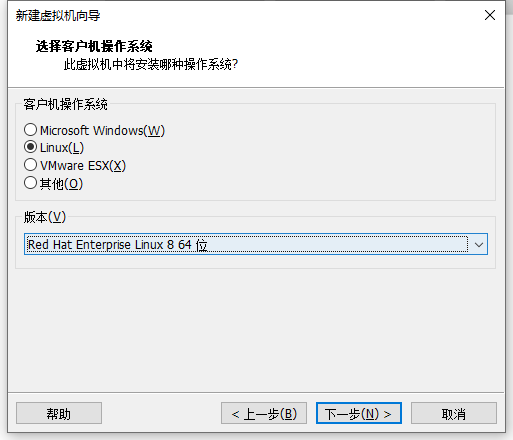
- 选择操作系统类型
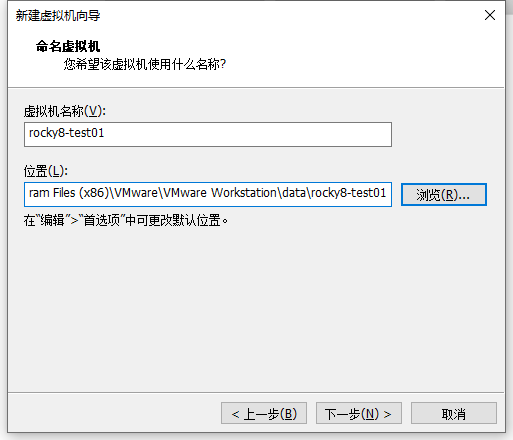
- 给虚拟机起名字,选择存储位置:
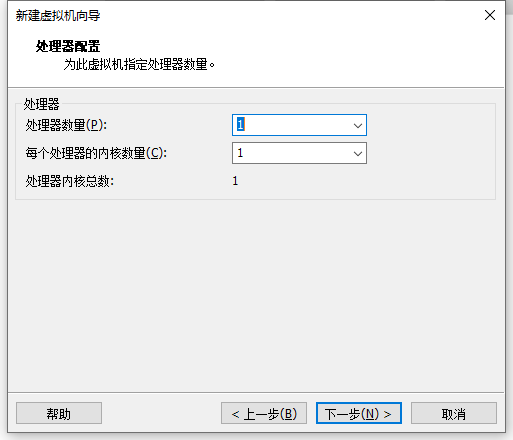
- 配置处理器信息
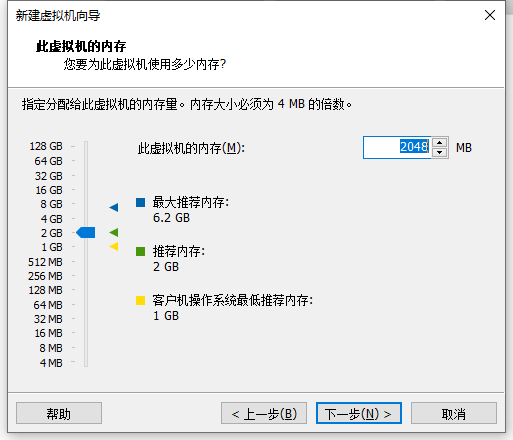
- 配置内存
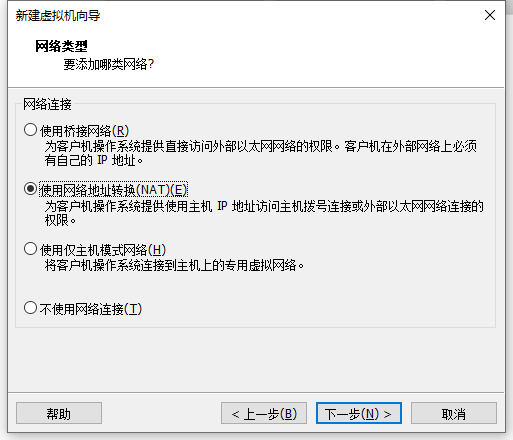
- 网络使用NAT
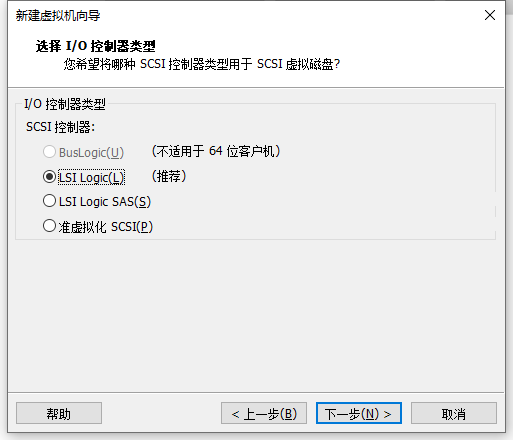
- I/O控制器,默认推荐类型
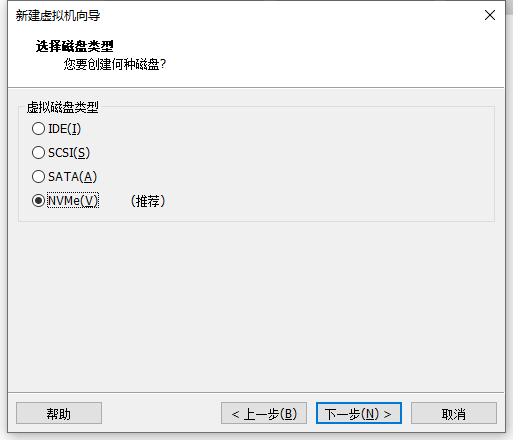
- 磁盘类型,默认推荐类型即可
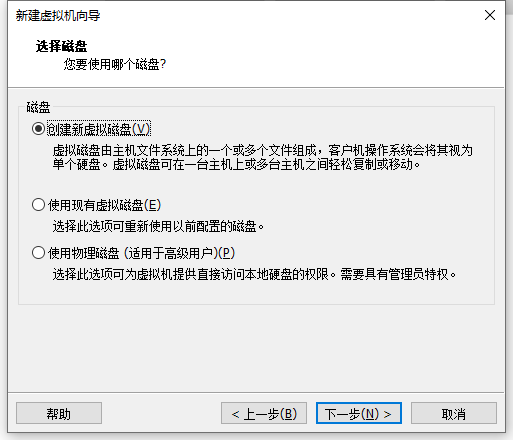
- 创建虚拟磁盘
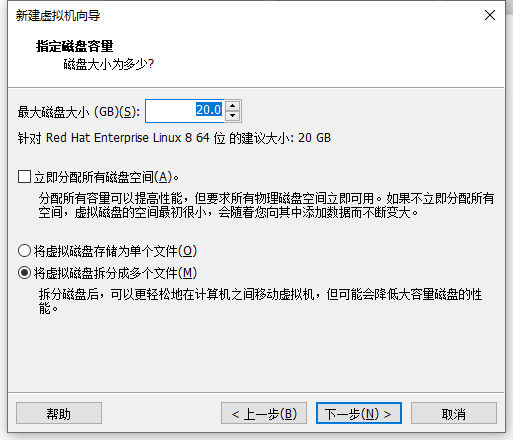
- 选择磁盘大小,默认推荐配置也可
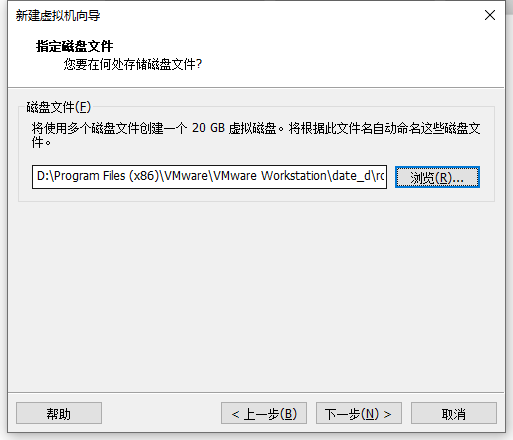
- 选择磁盘文件存储位置
- 完成虚拟机创建
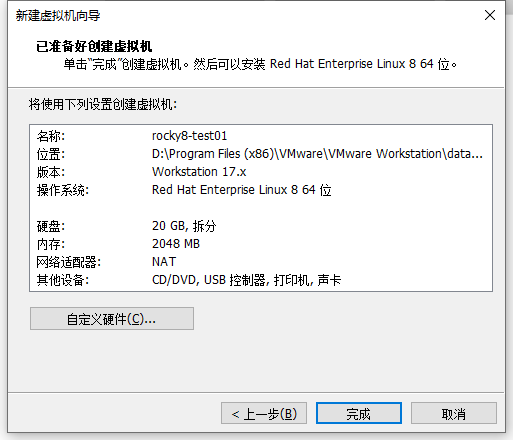
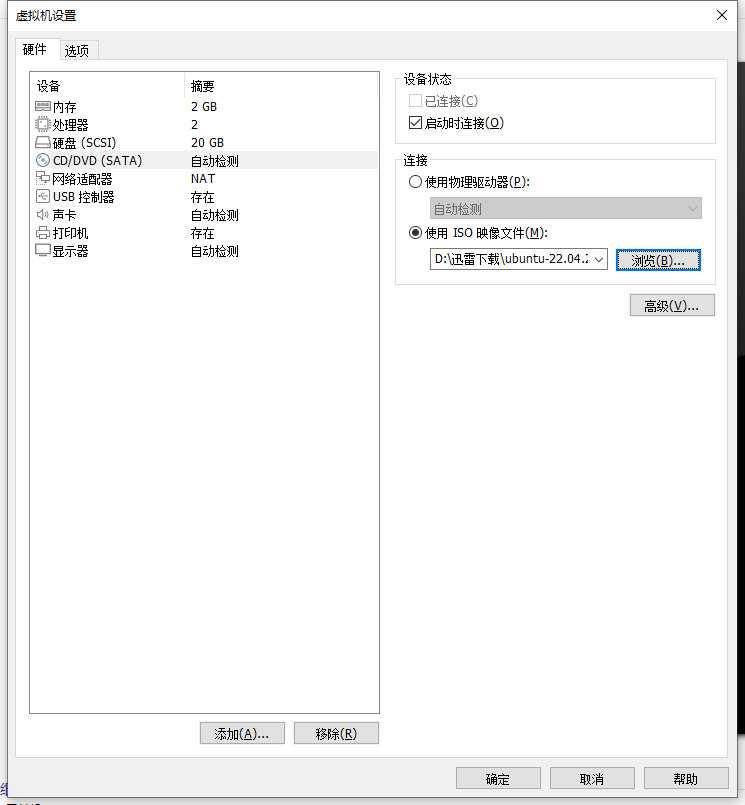
- 编辑虚拟机
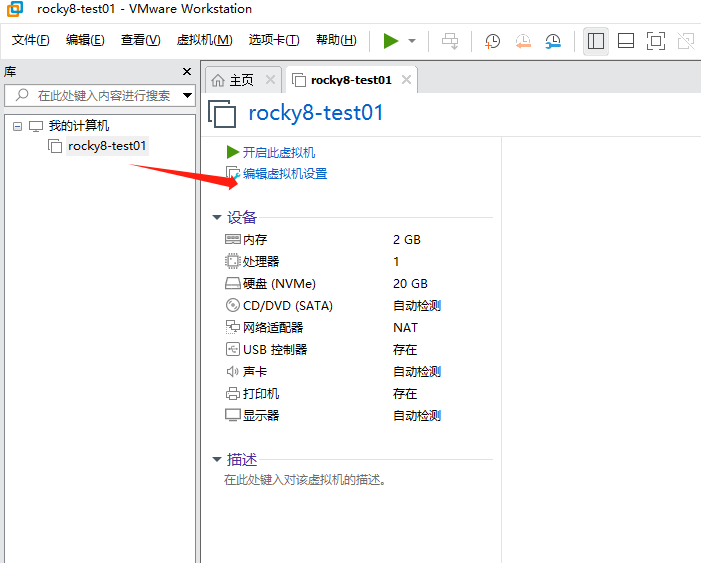
- 配置CD
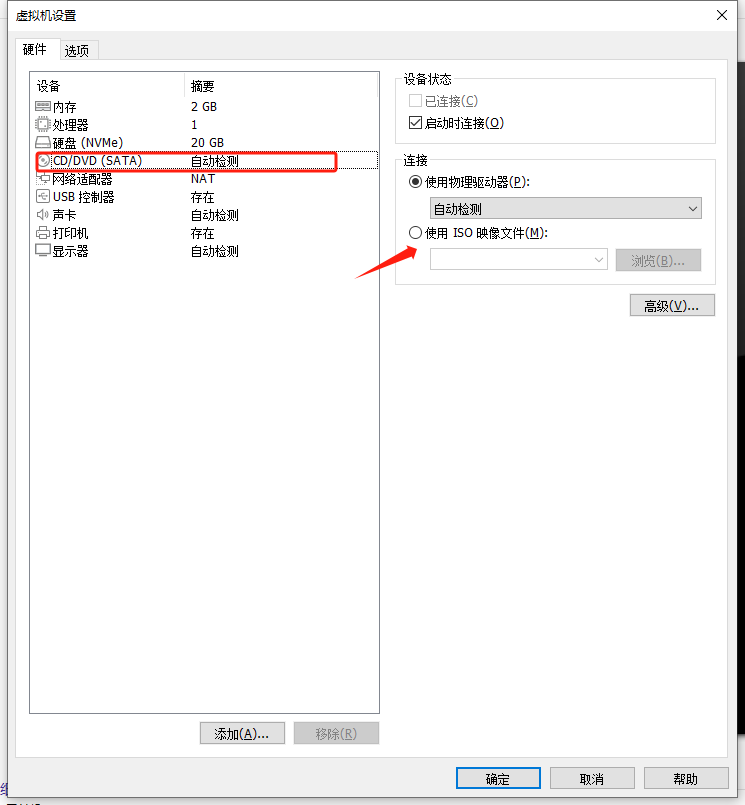
- 选择ISO镜像文件
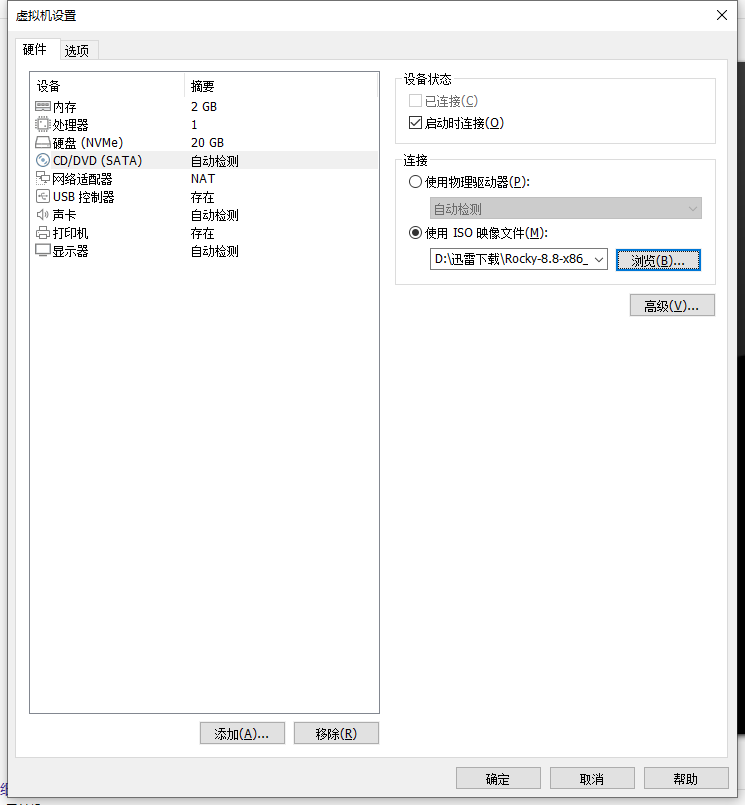
- (可选)可以删除不用的配置
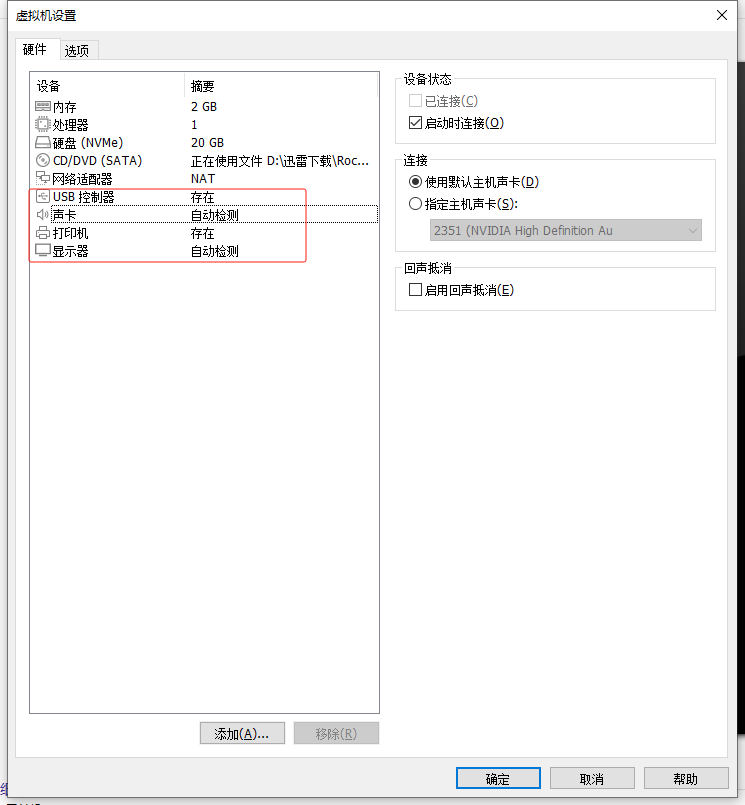
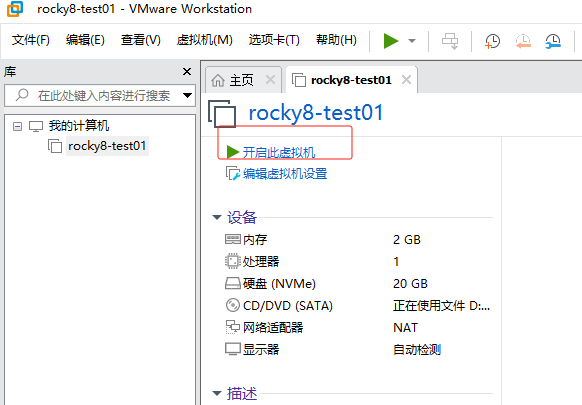
- 启动虚拟机
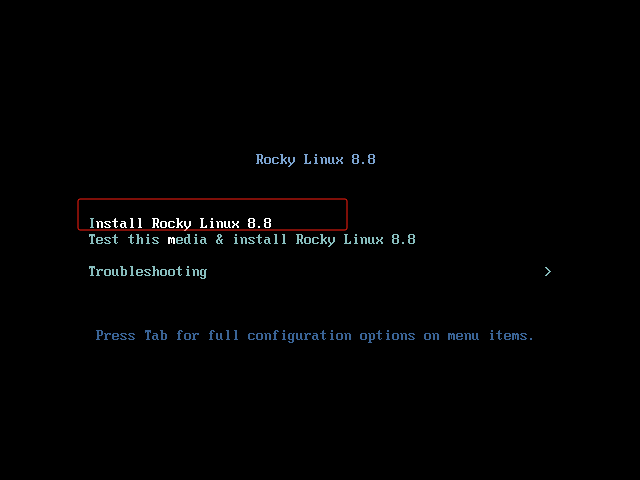
- 安装操作系统
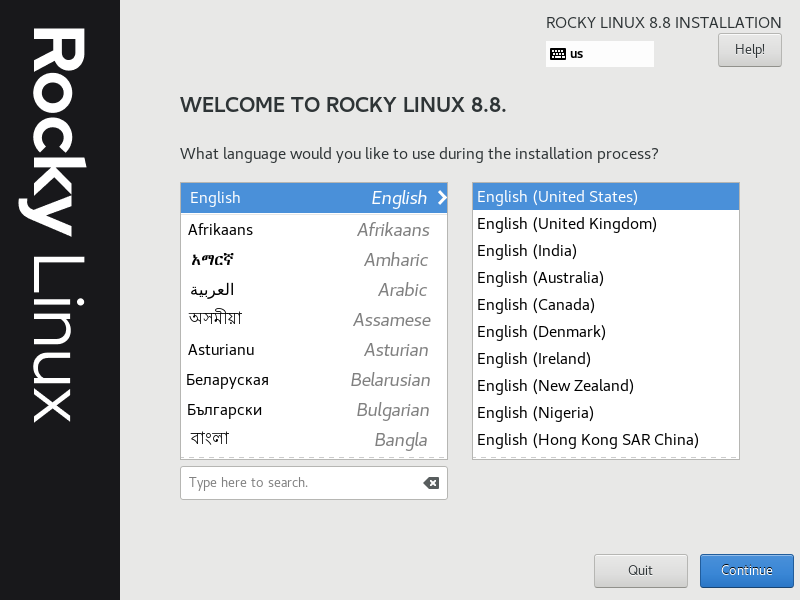
- 选择语言环境,建议使用英文
- SYSTEM选择默认自动安装磁盘路径
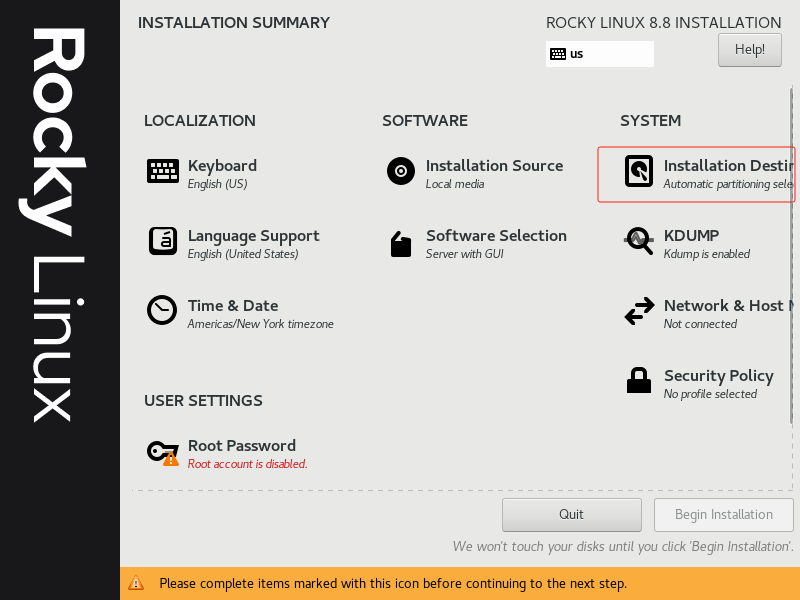
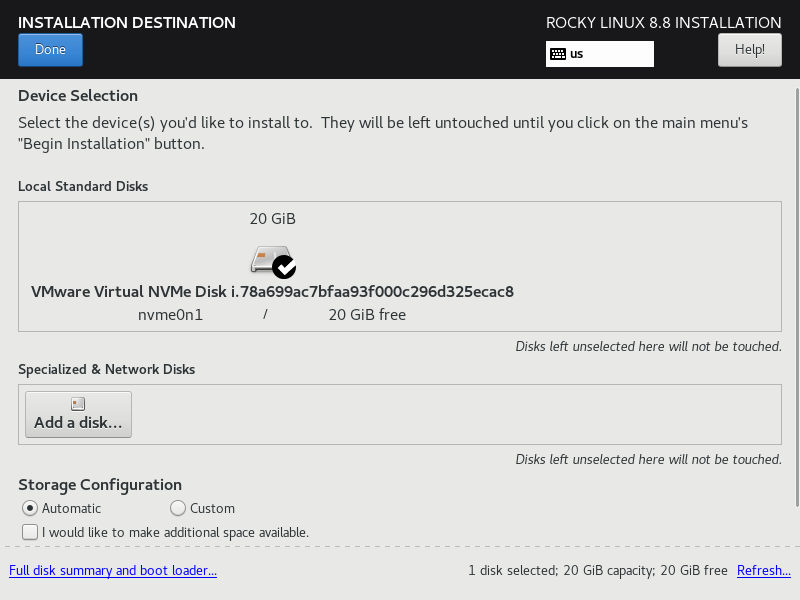
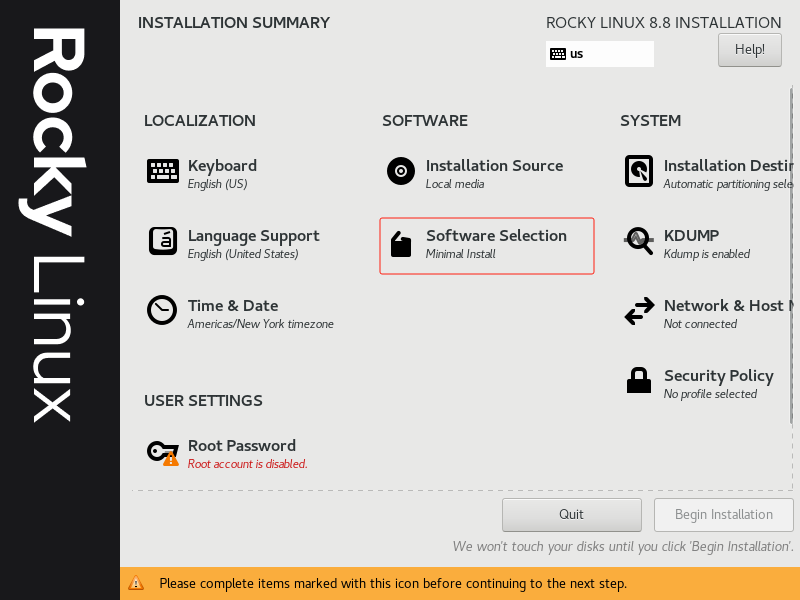
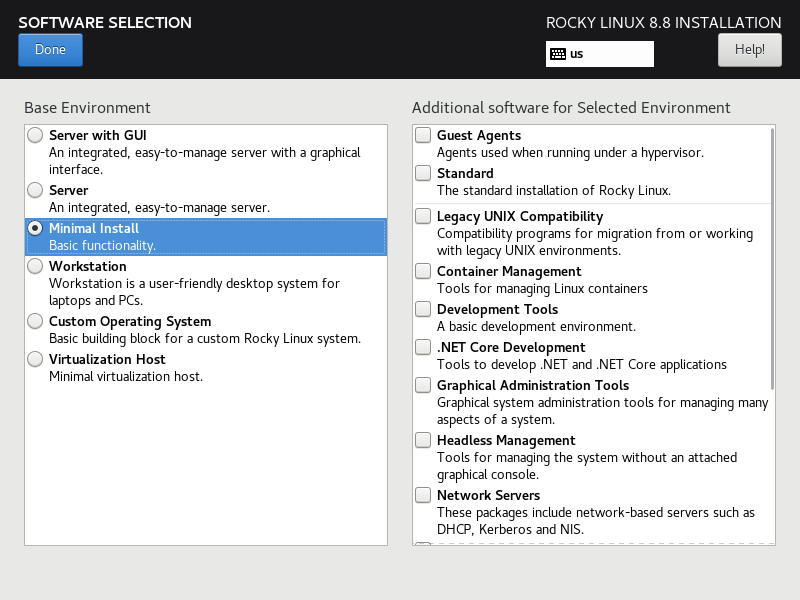
- Software Selection选择最小化安装
- 配置网络和主机名
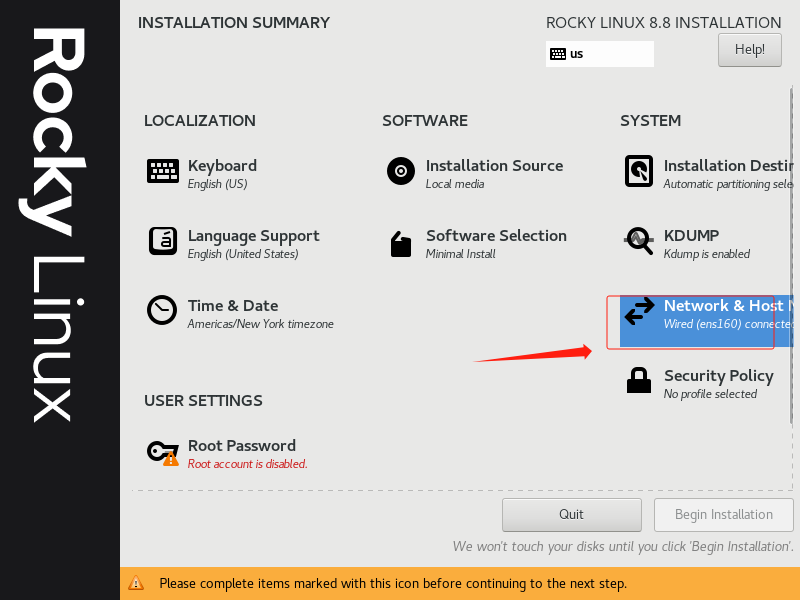
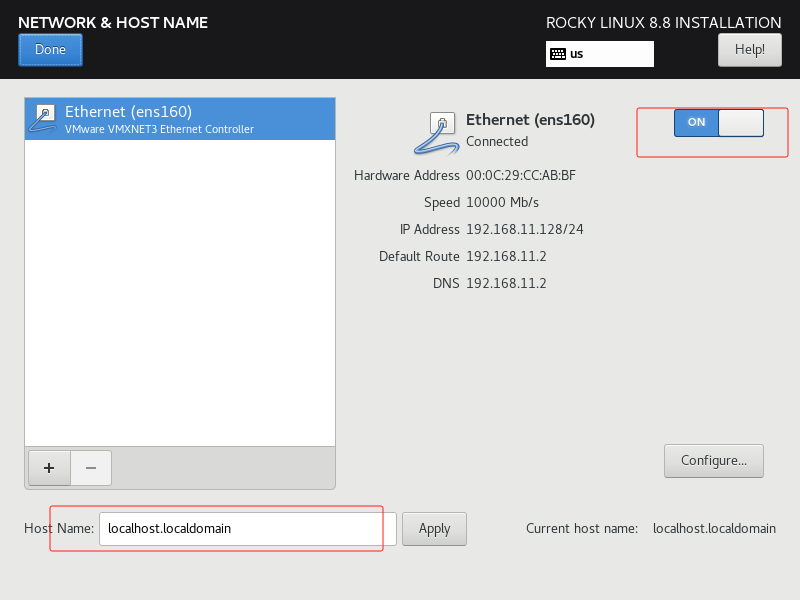
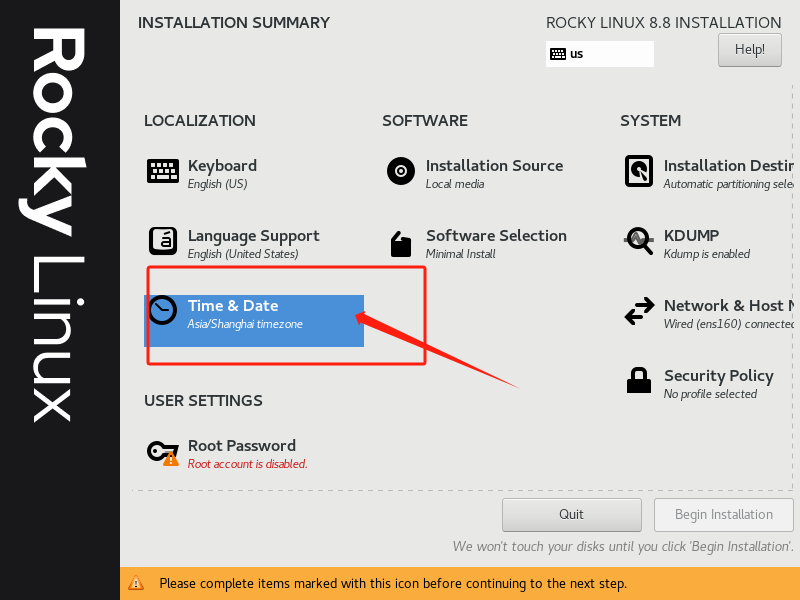
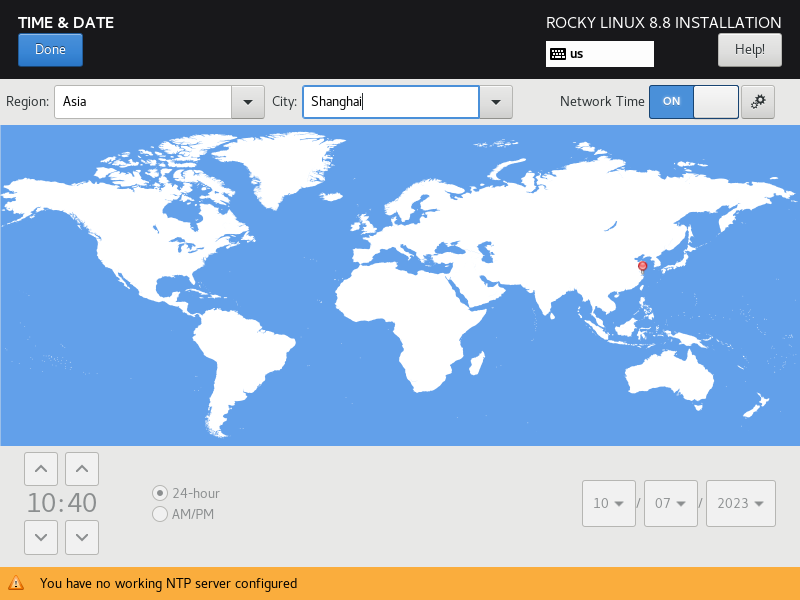
- 选择时区,上海
- 配置root密码
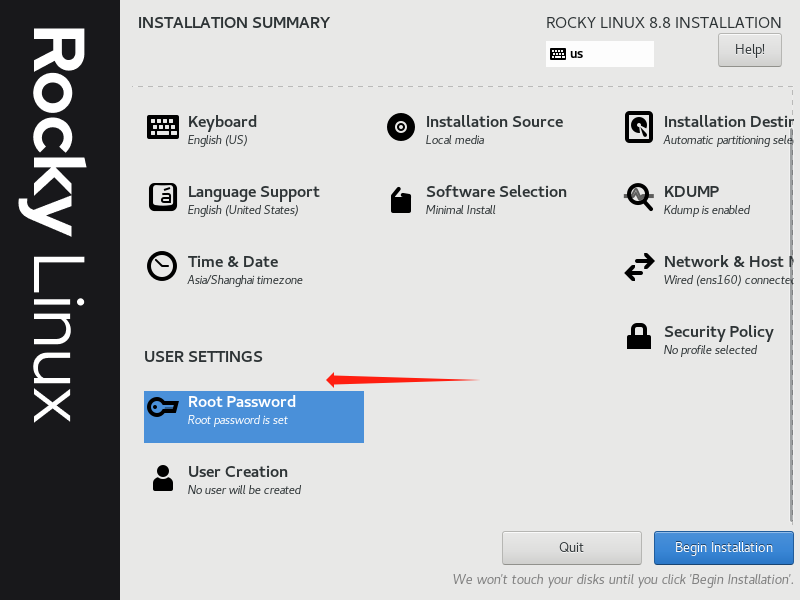
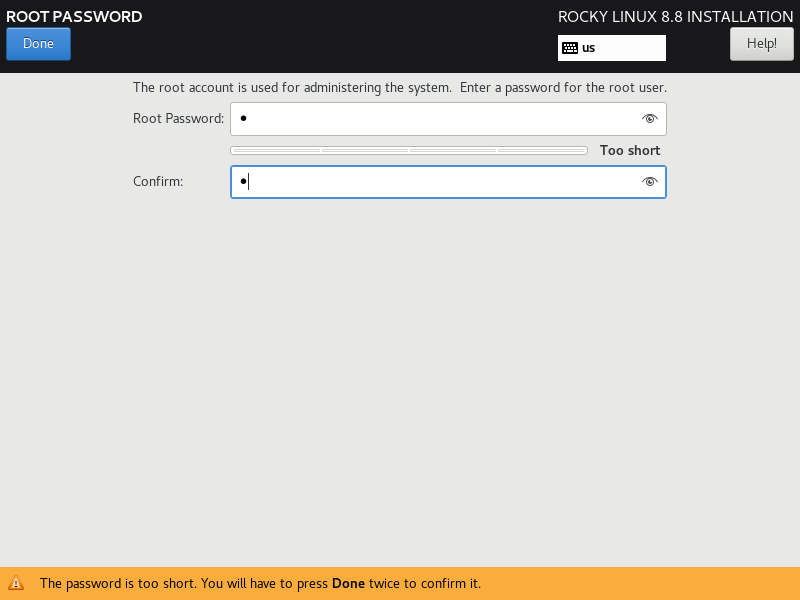
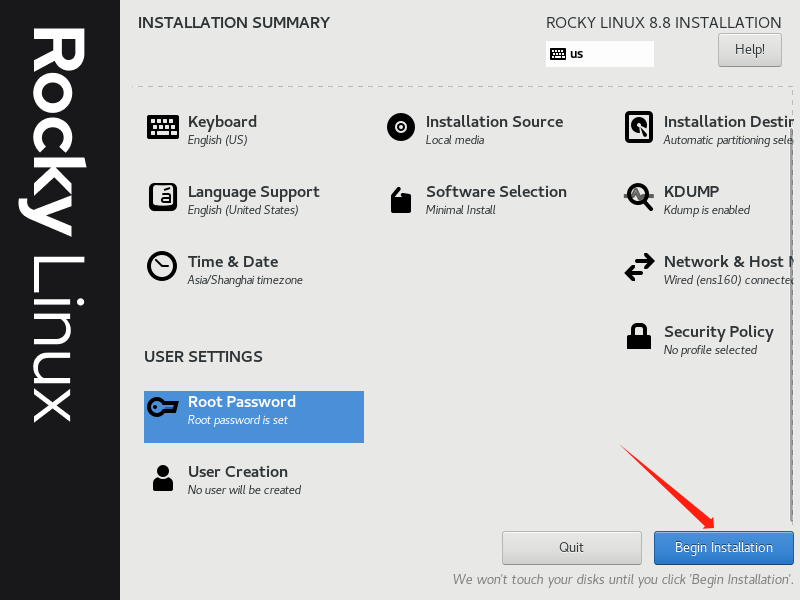
- 完成安装配置后,安装
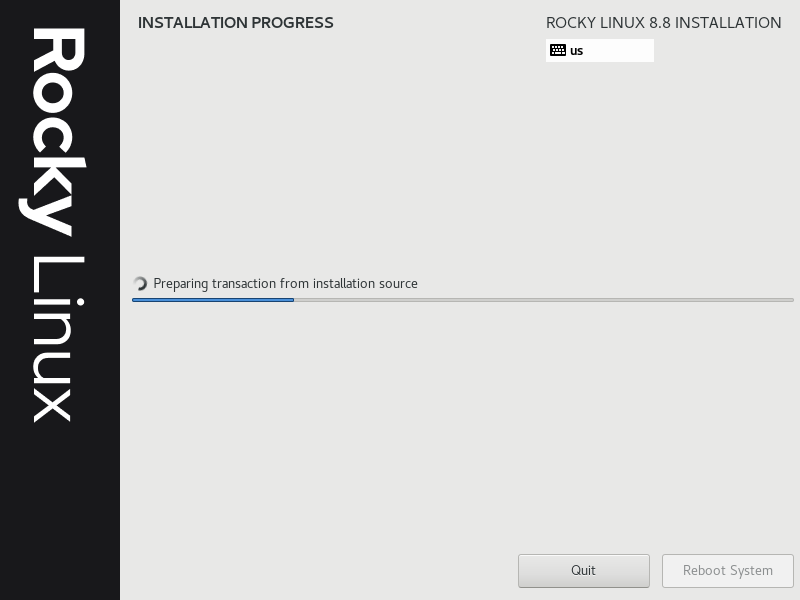
- 等待安装
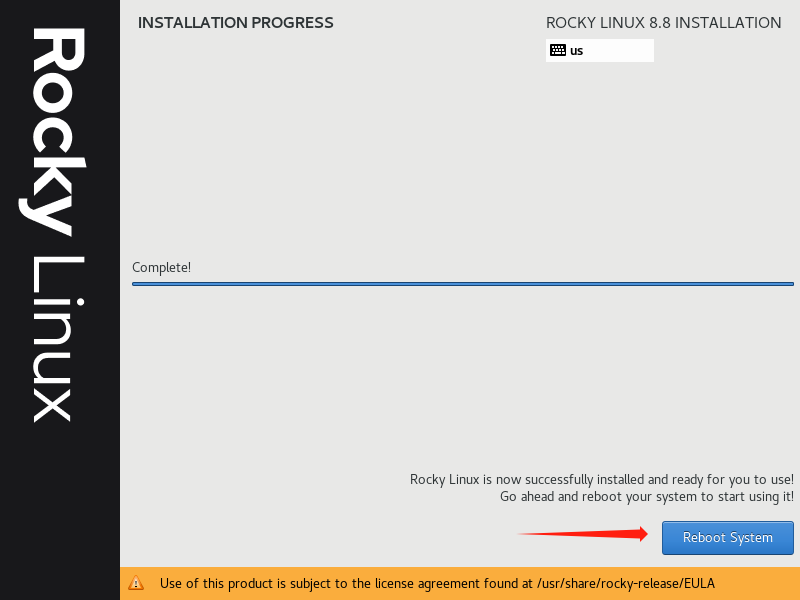
- 安装好后,重启系统
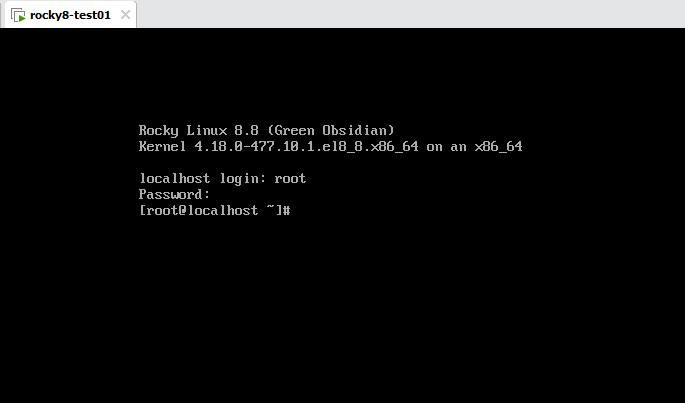
- 输入配置的用户名和密码
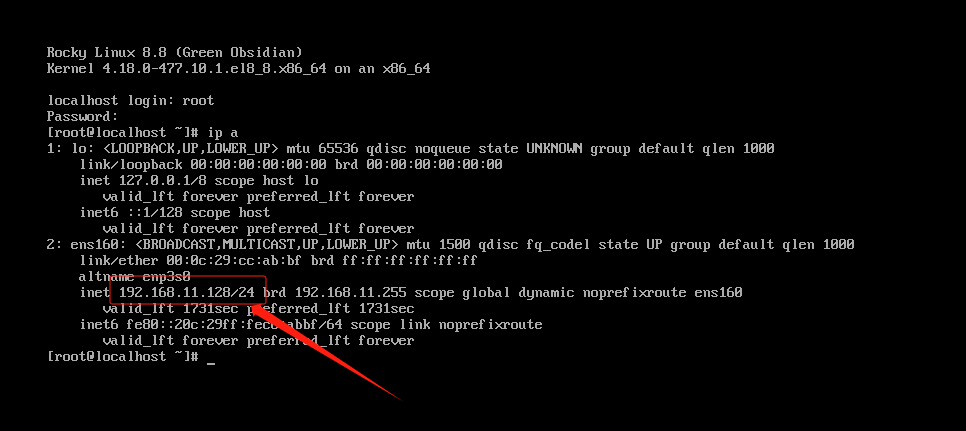
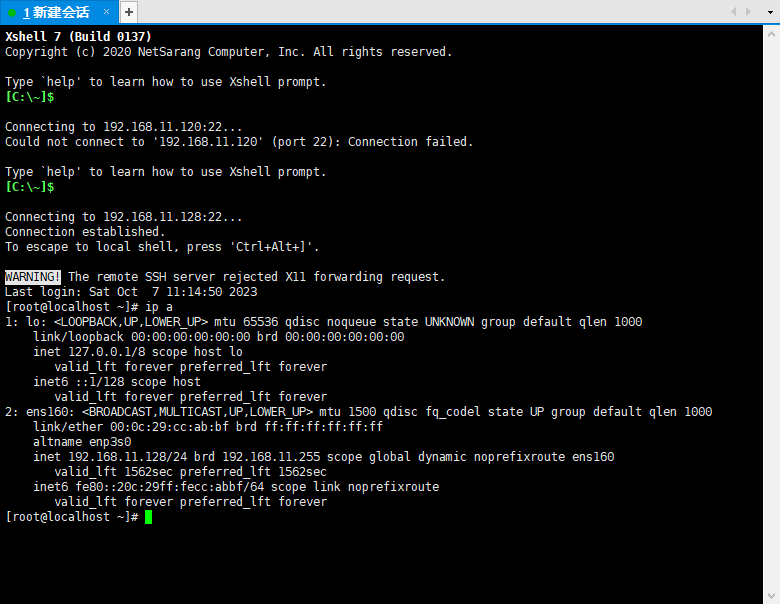
- 接下来使用第三方软件Xshell登录系统,首先获取系统ip地址
- xshell官网下载软件XSHELL - NetSarang Website
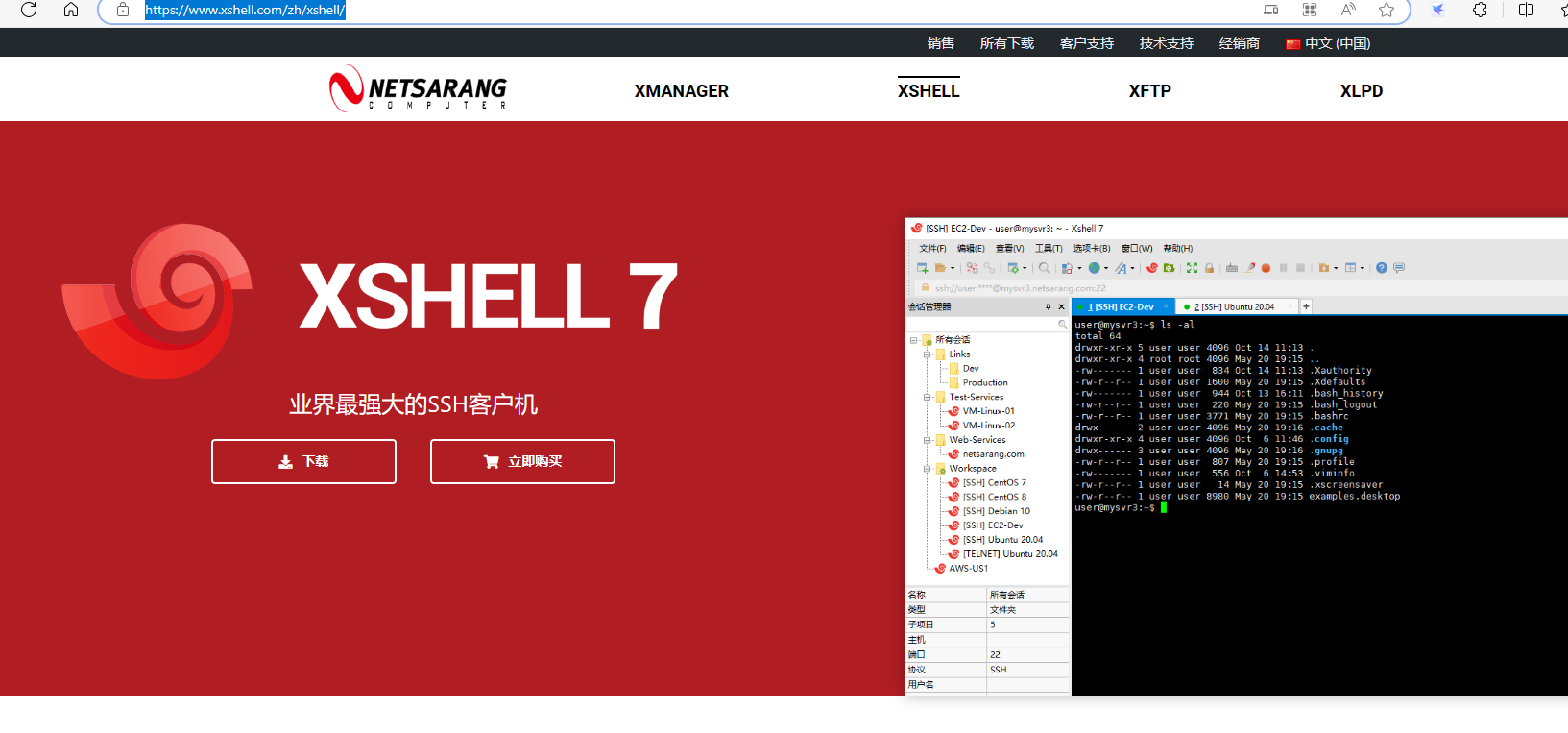
- xshell免费试用一段时间,会把下载链接发生到你填写的邮箱,将下载的xshell安装到你的电脑
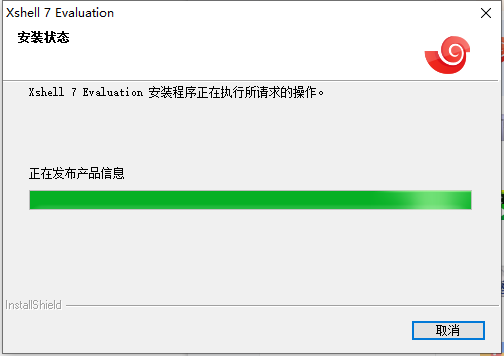
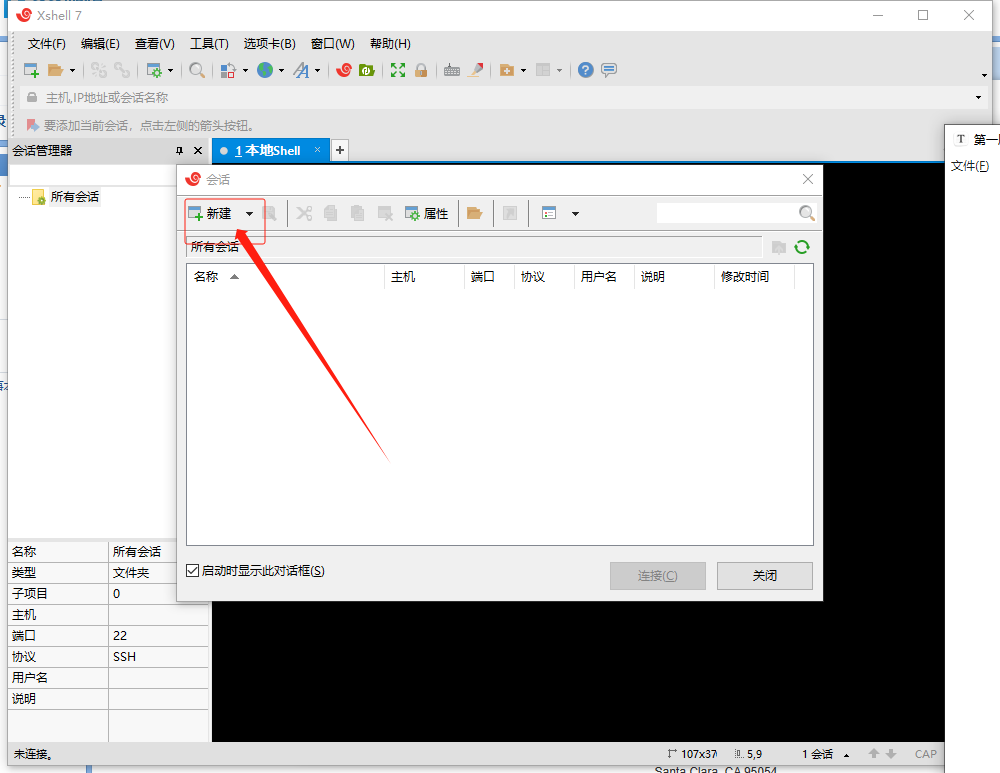
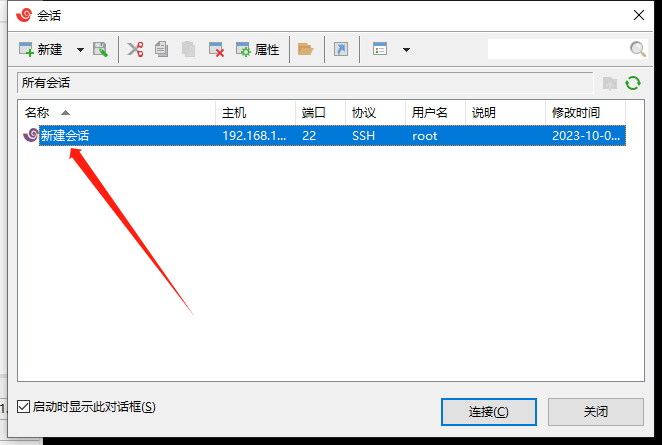
- 打开xshell会弹出这个画面,选择新建会话
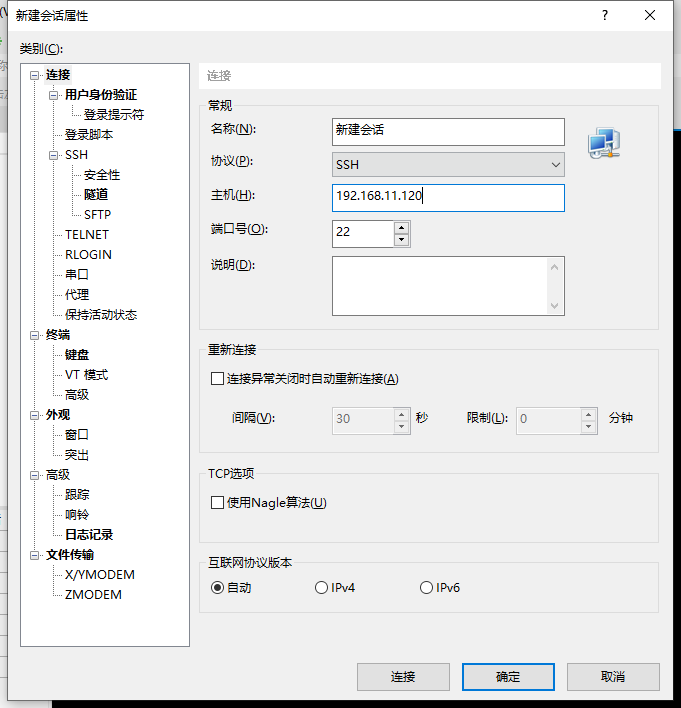
- 会话名称随便写,主机处要明确填写你的虚拟机IP地址
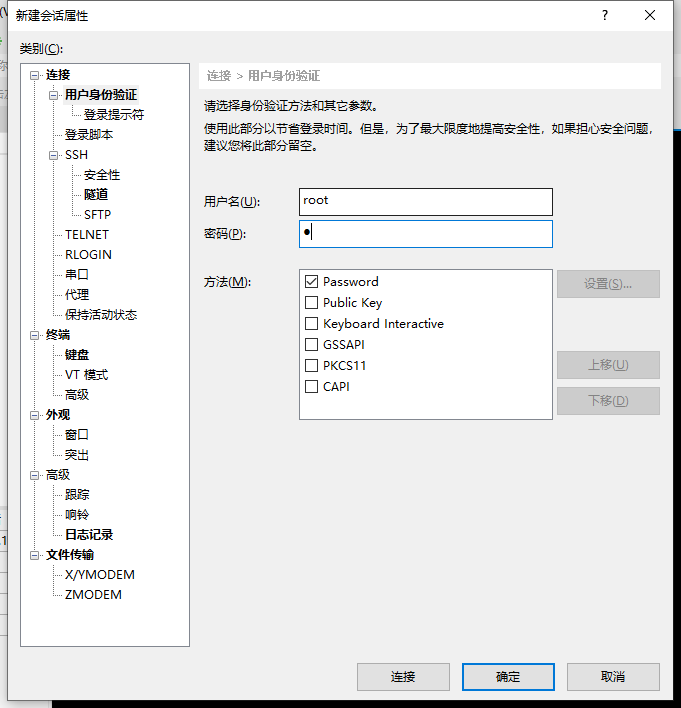
- 然后点击用户身份验证,填写你要登录的用户名和密码
- 确定后,双击会话登录
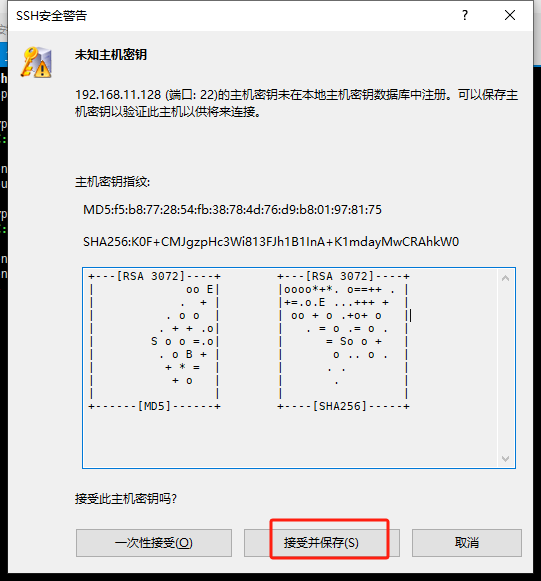
- 首次登录会弹出密钥创建信息,接收并保存
- 成功登录
安装ubuntu
- 同样地,在VMware新建虚拟机
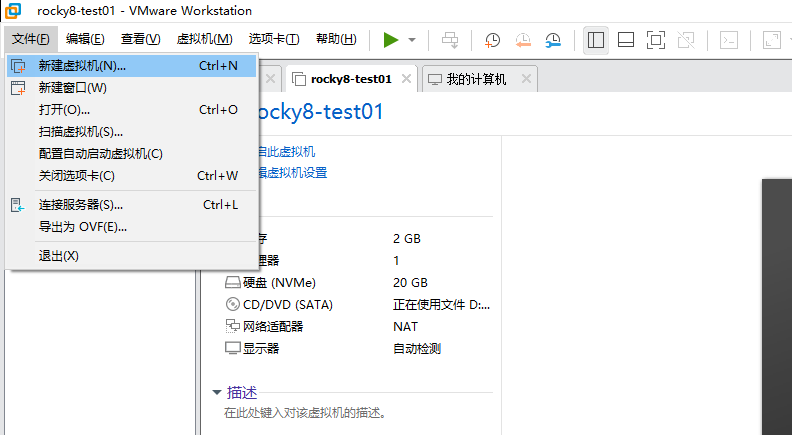
- 与安装rocky8差不多
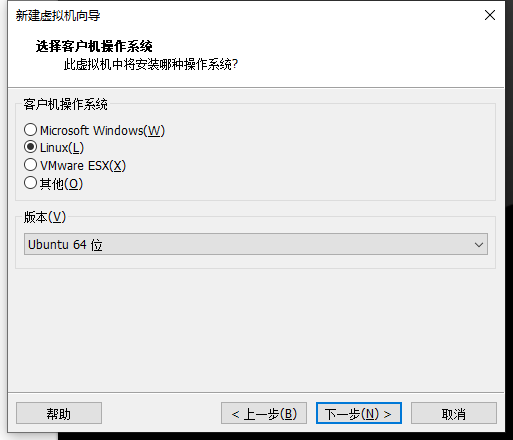
- 选择ubuntu得iso
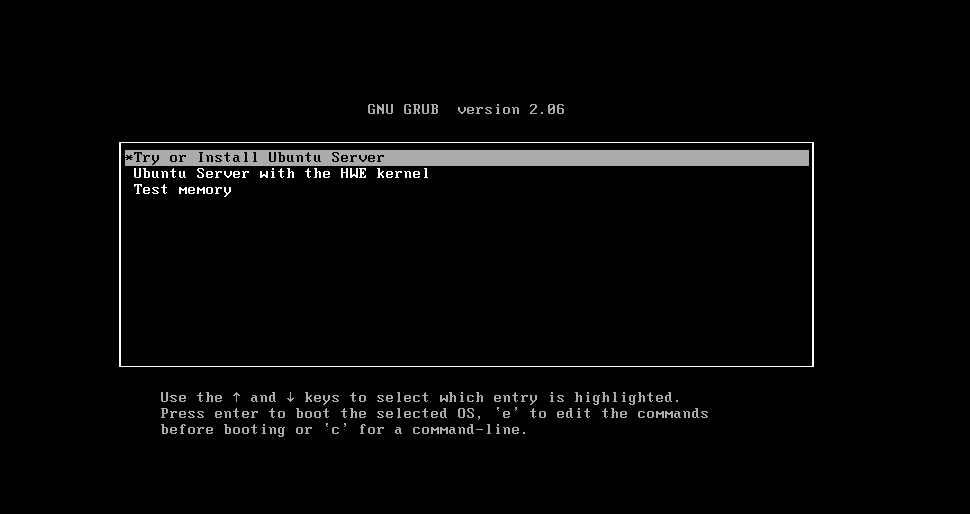
- 安装
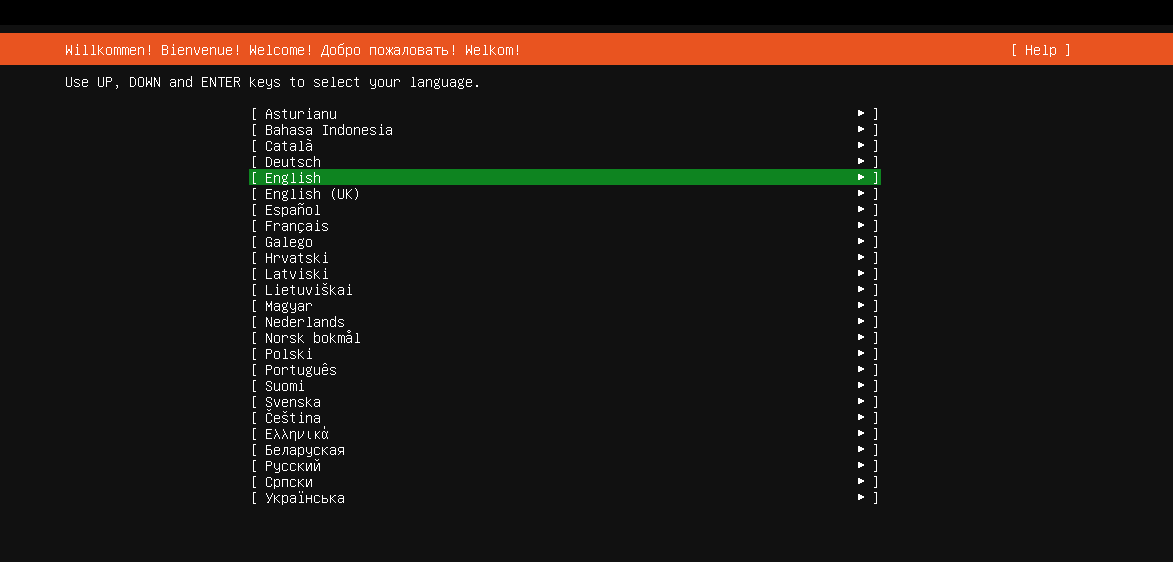
- 选择语言环境
- 安装,如果要更新版本并安装,就选择第一项,或者就安装当前iso版本就如下
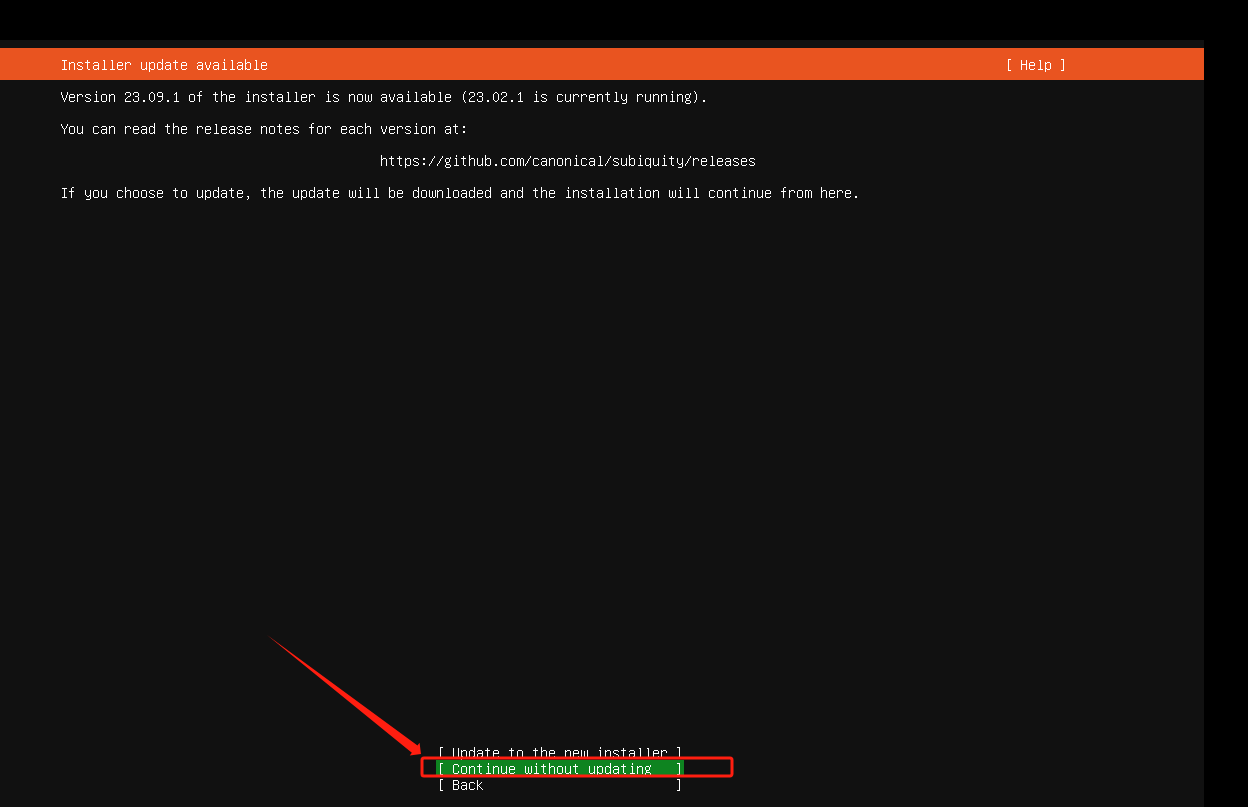
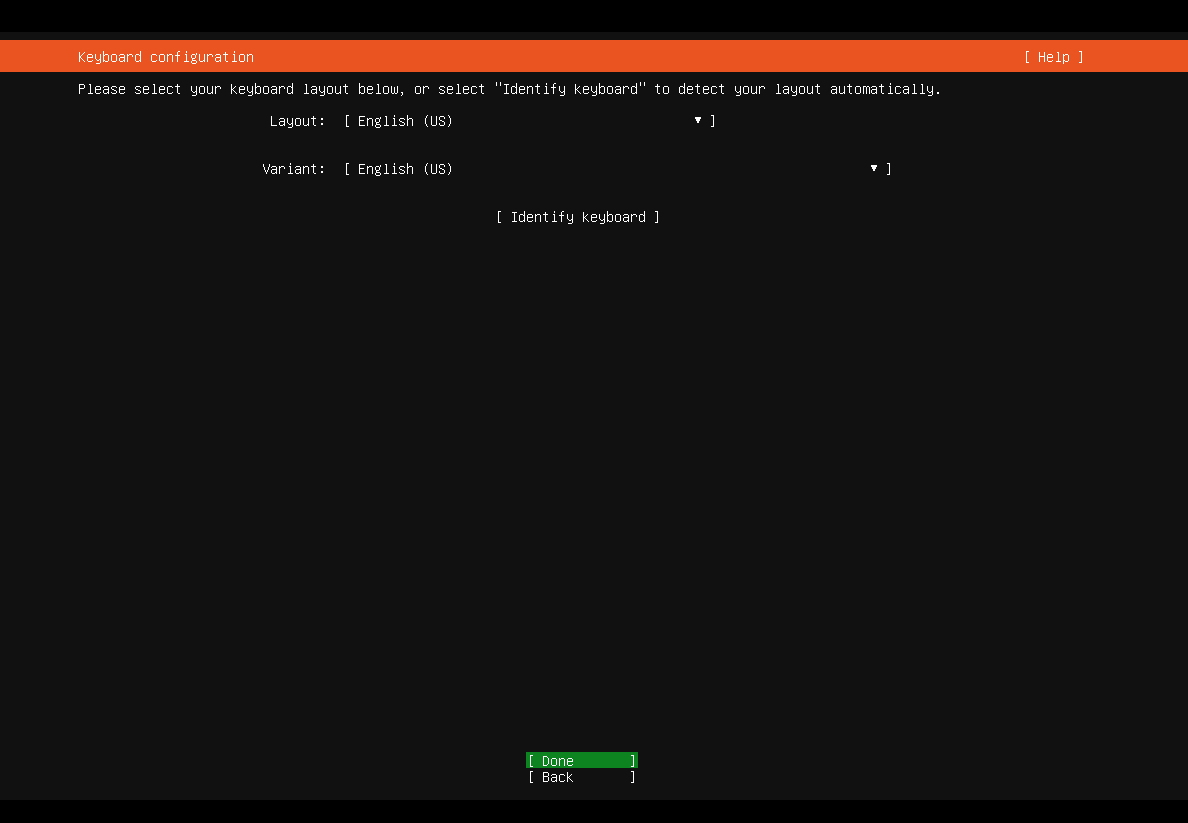
- 接着继续选
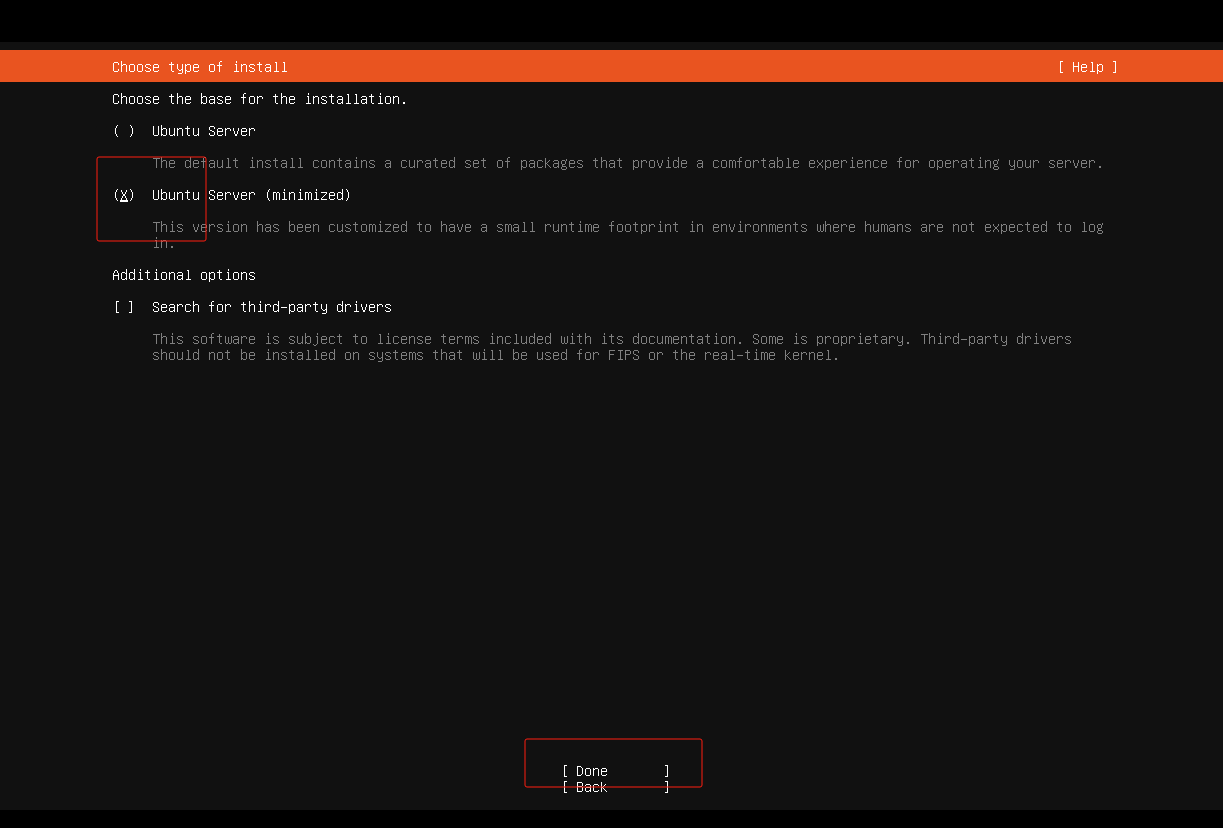
- 选择最小化
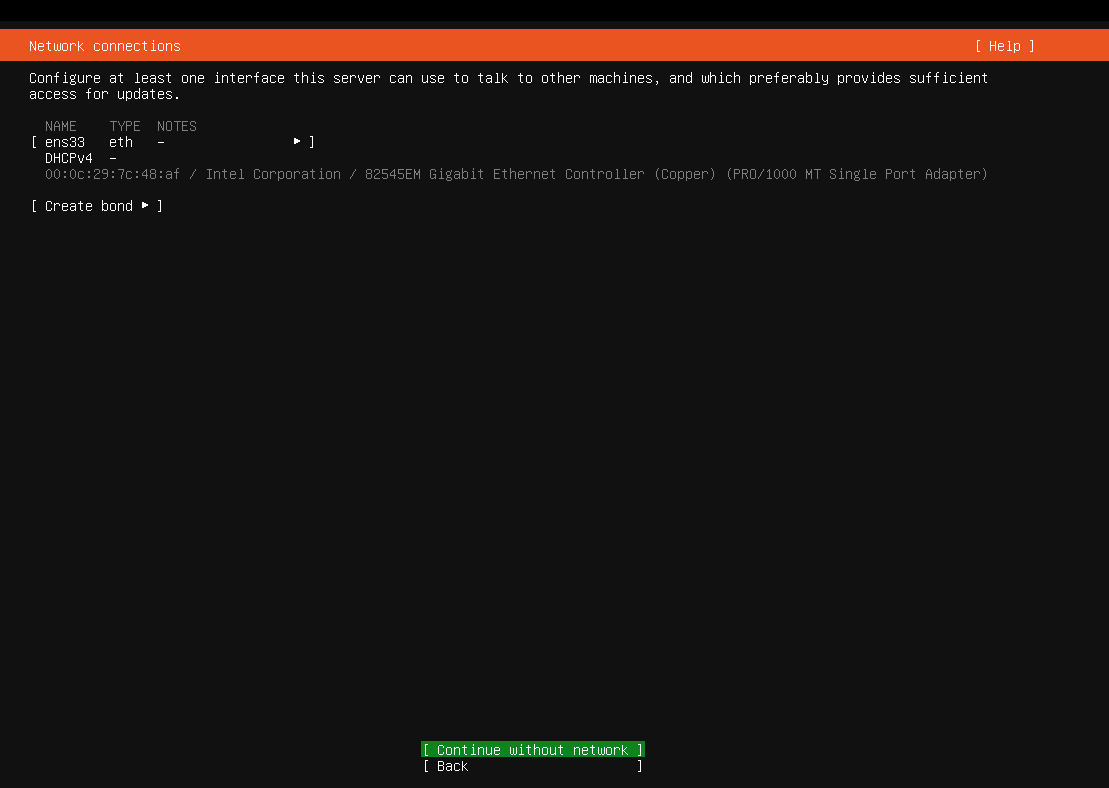
- 配置网络
- 下一步
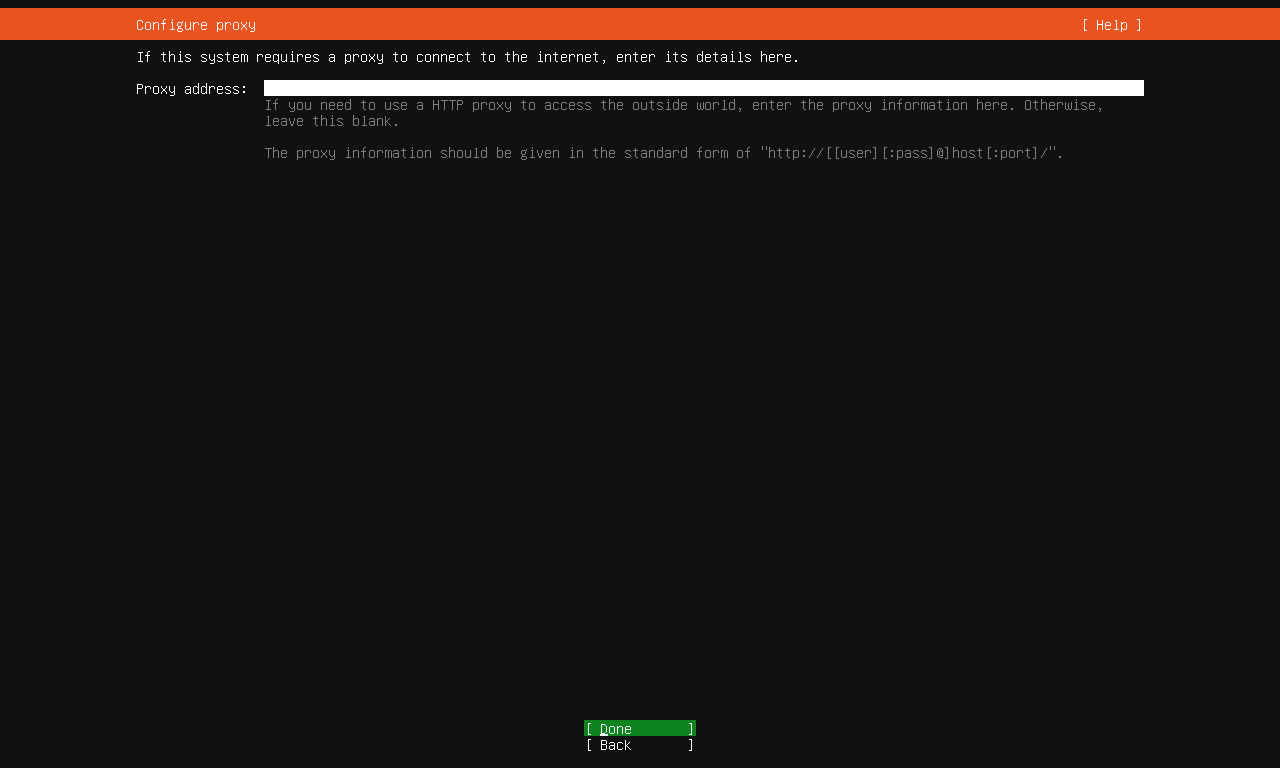
- 下一步
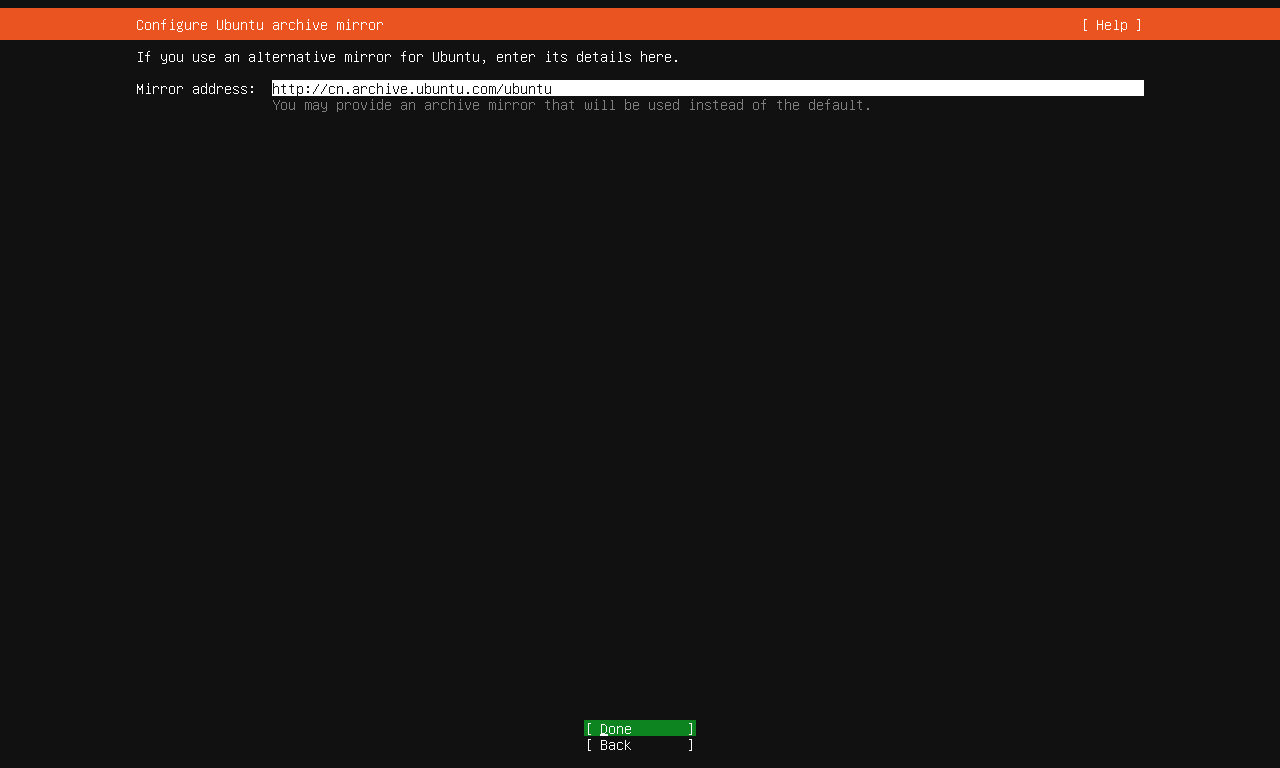
- 默认选项,下一步
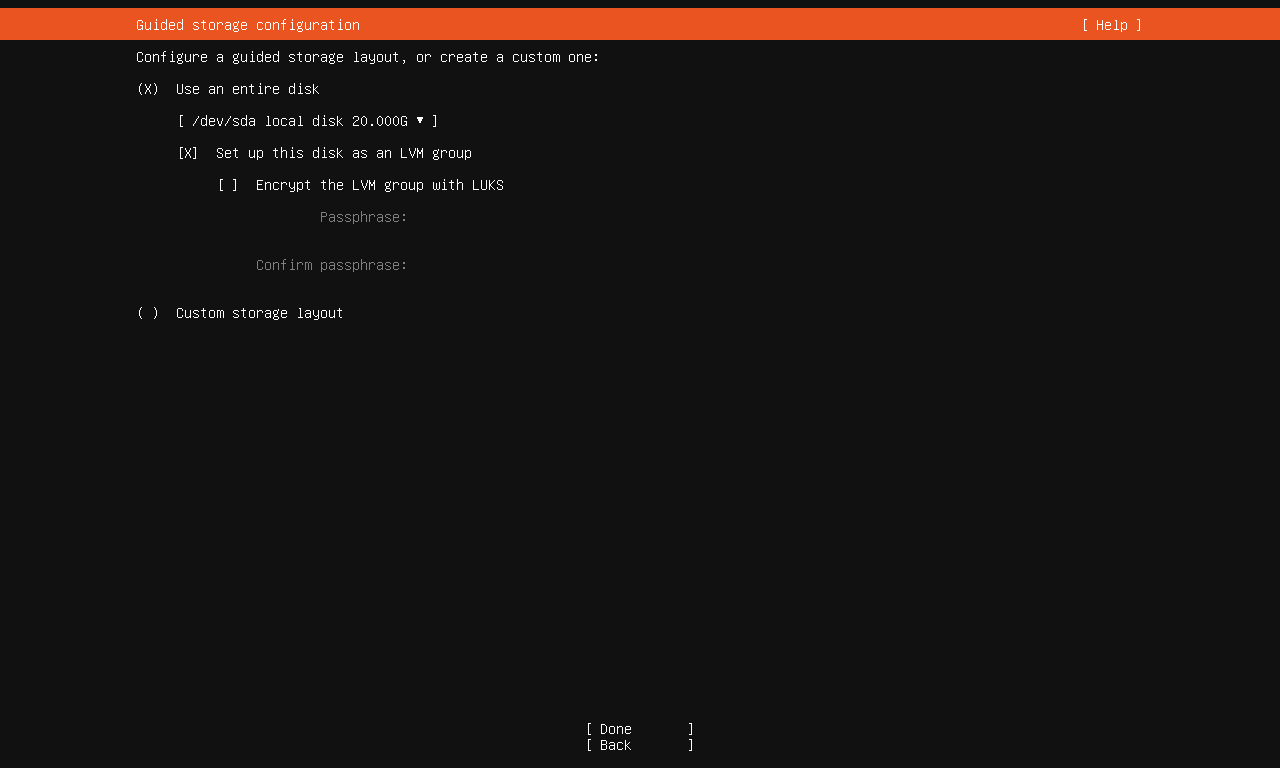
- 分区情况,可以自定义,也可以默认,下一步
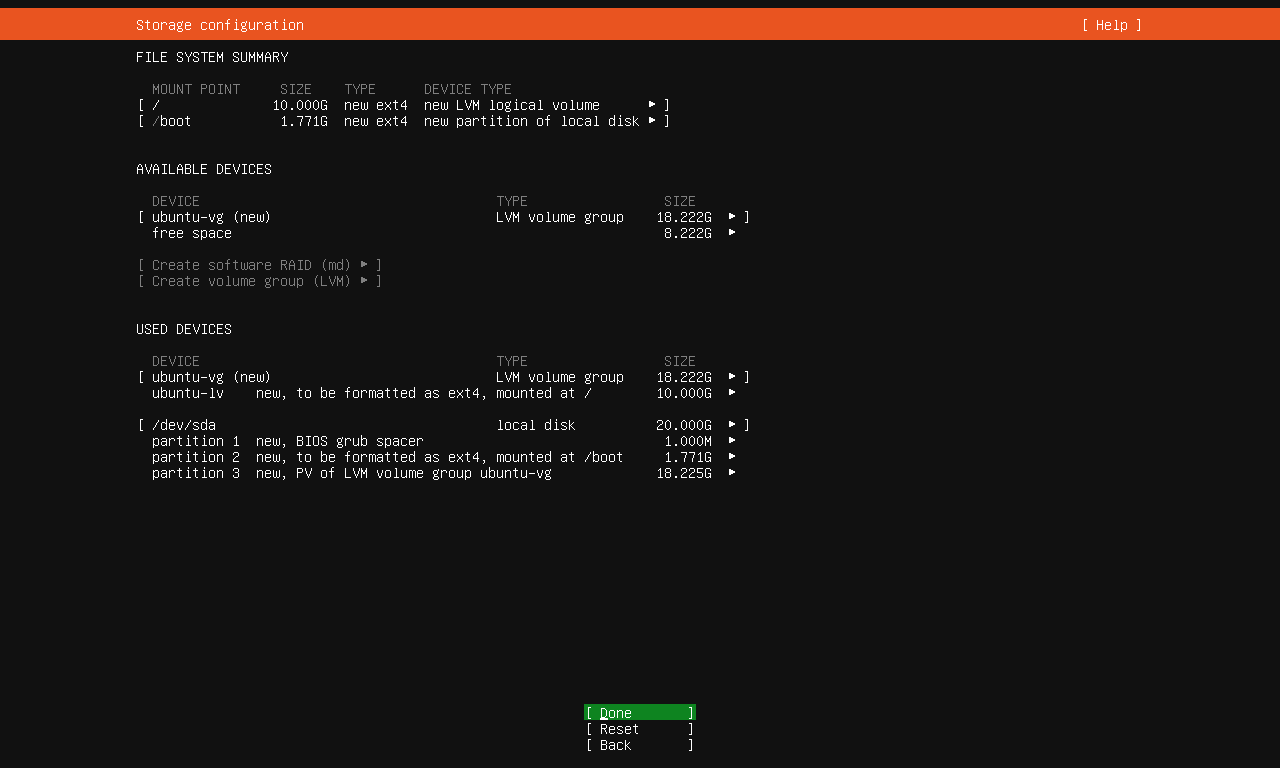
- 接着下一步continue
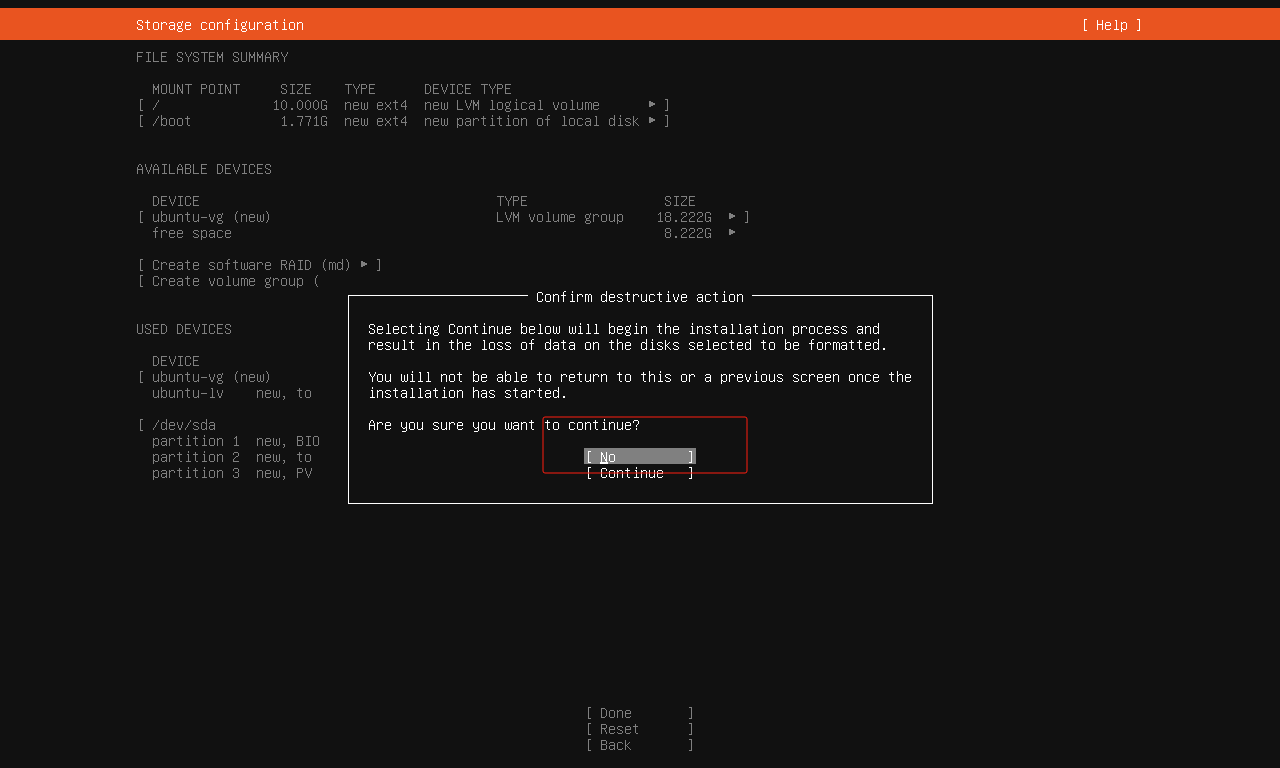
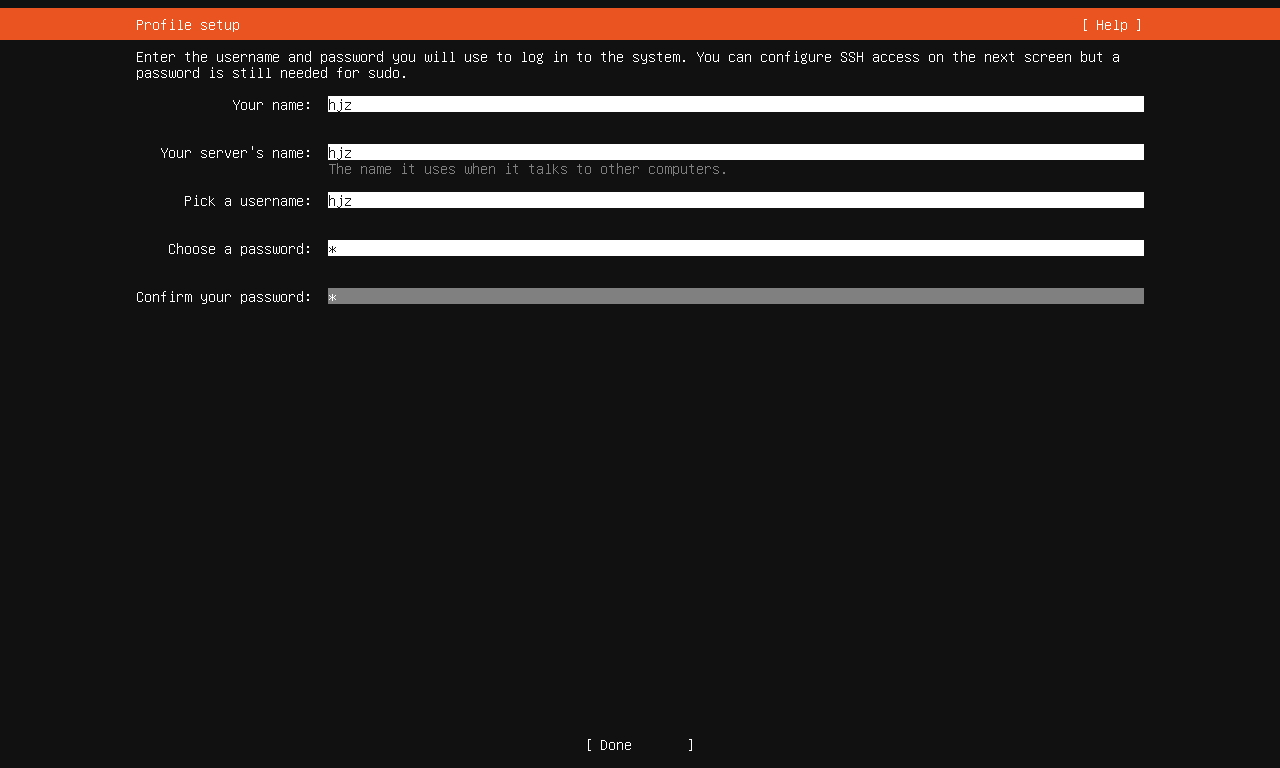
- 配置你得用户名,主机名、密码
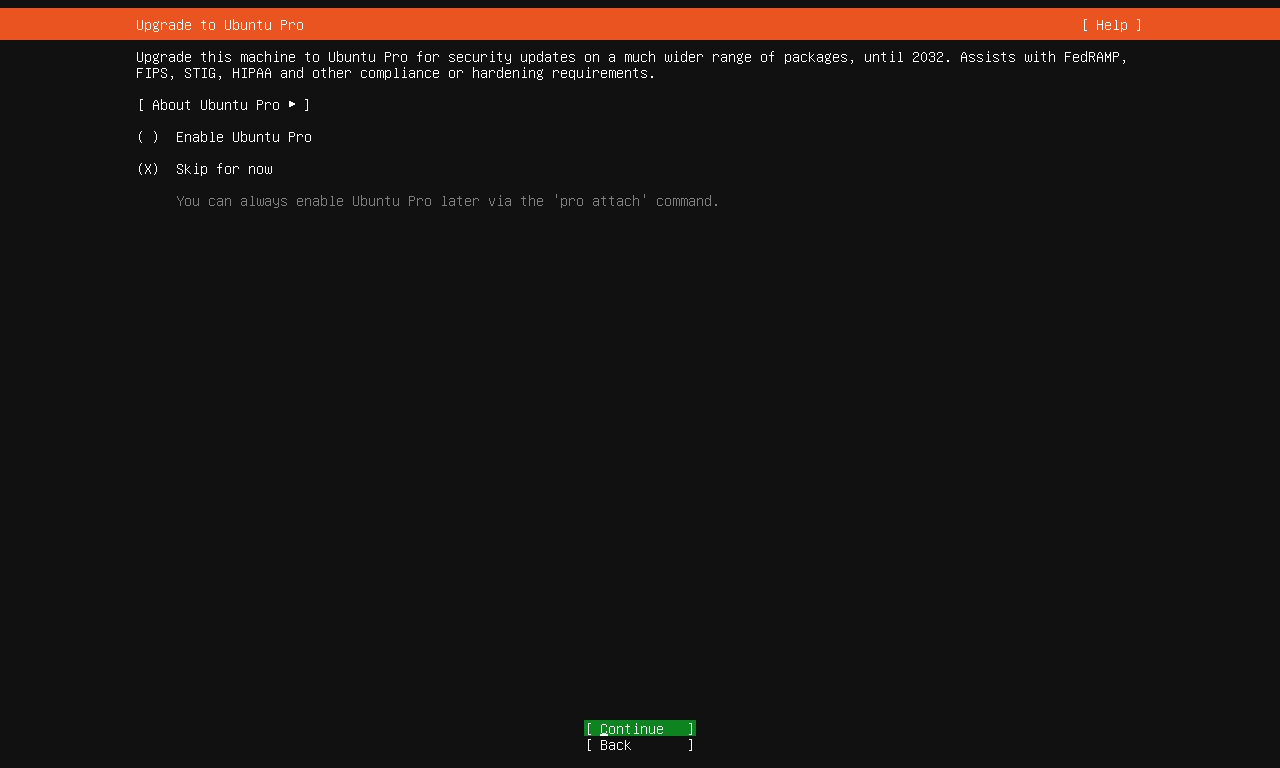
- 继续
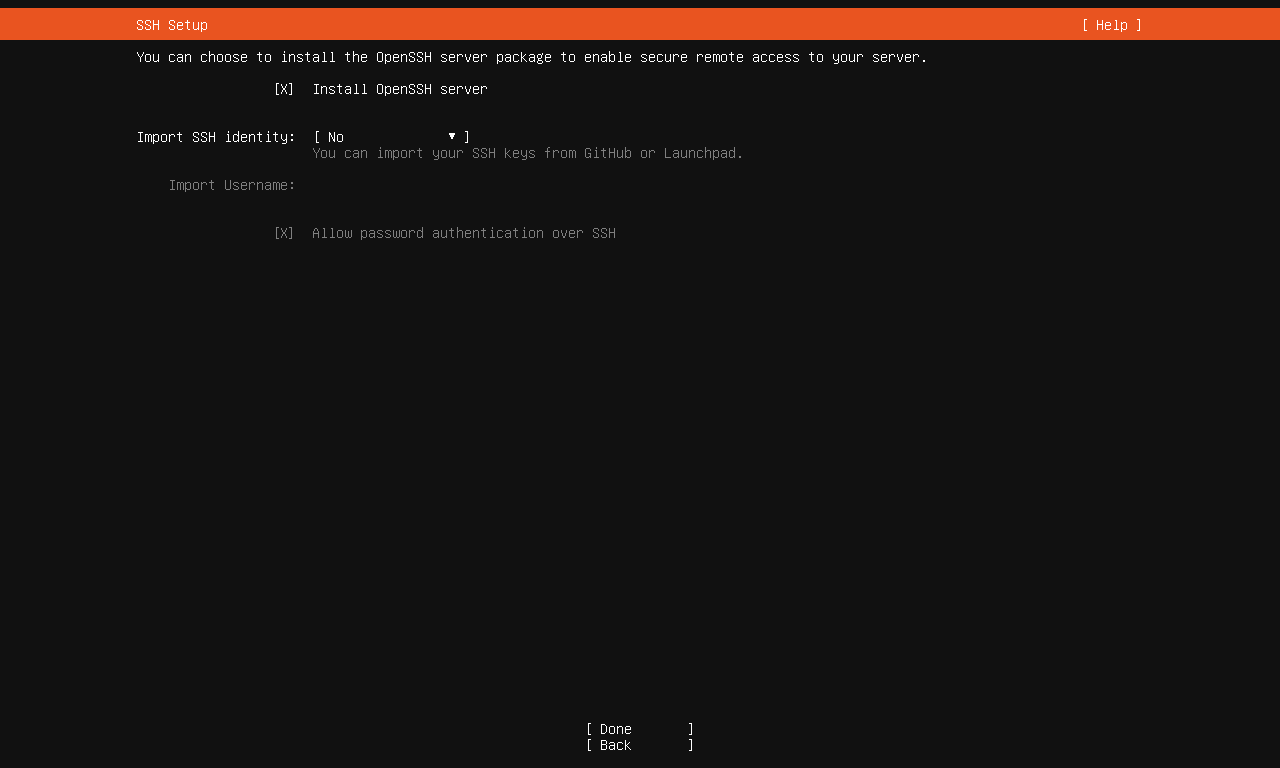
- 打开远程连接
- 选择要安装的软件,可以直接下一步,等待安装
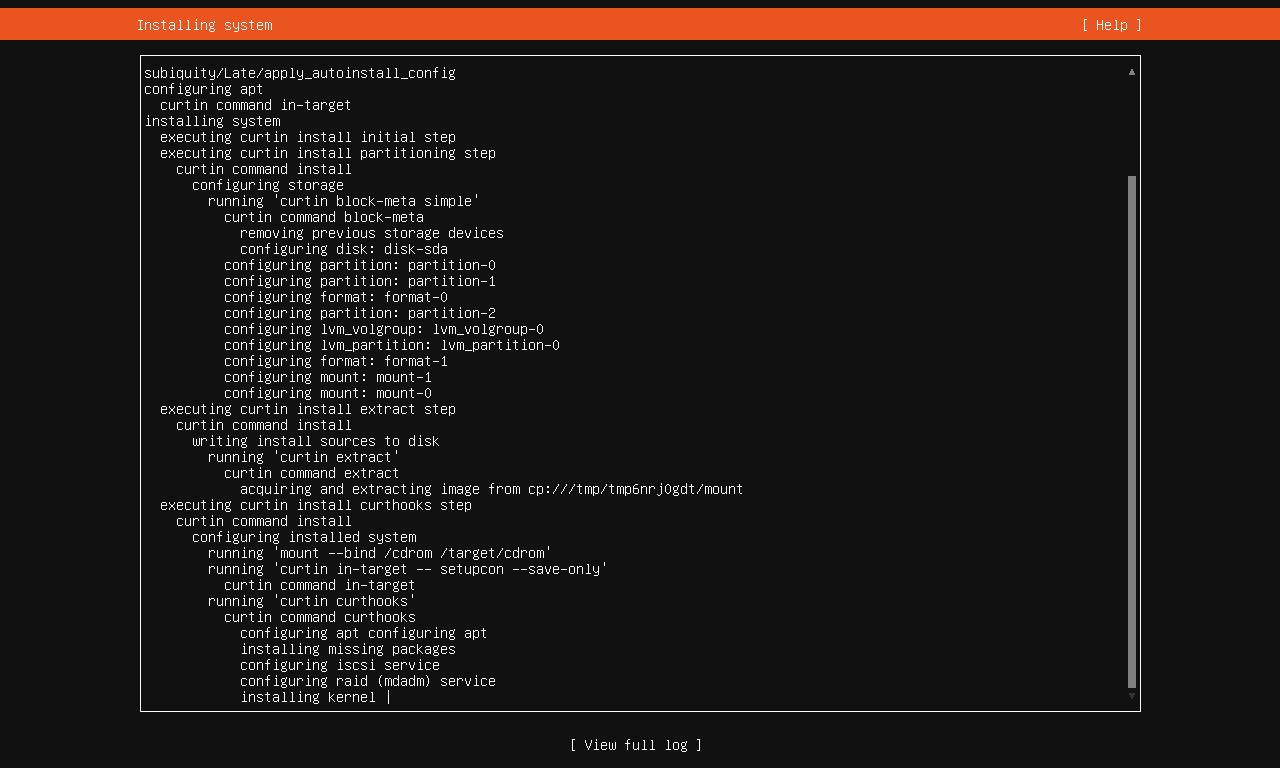
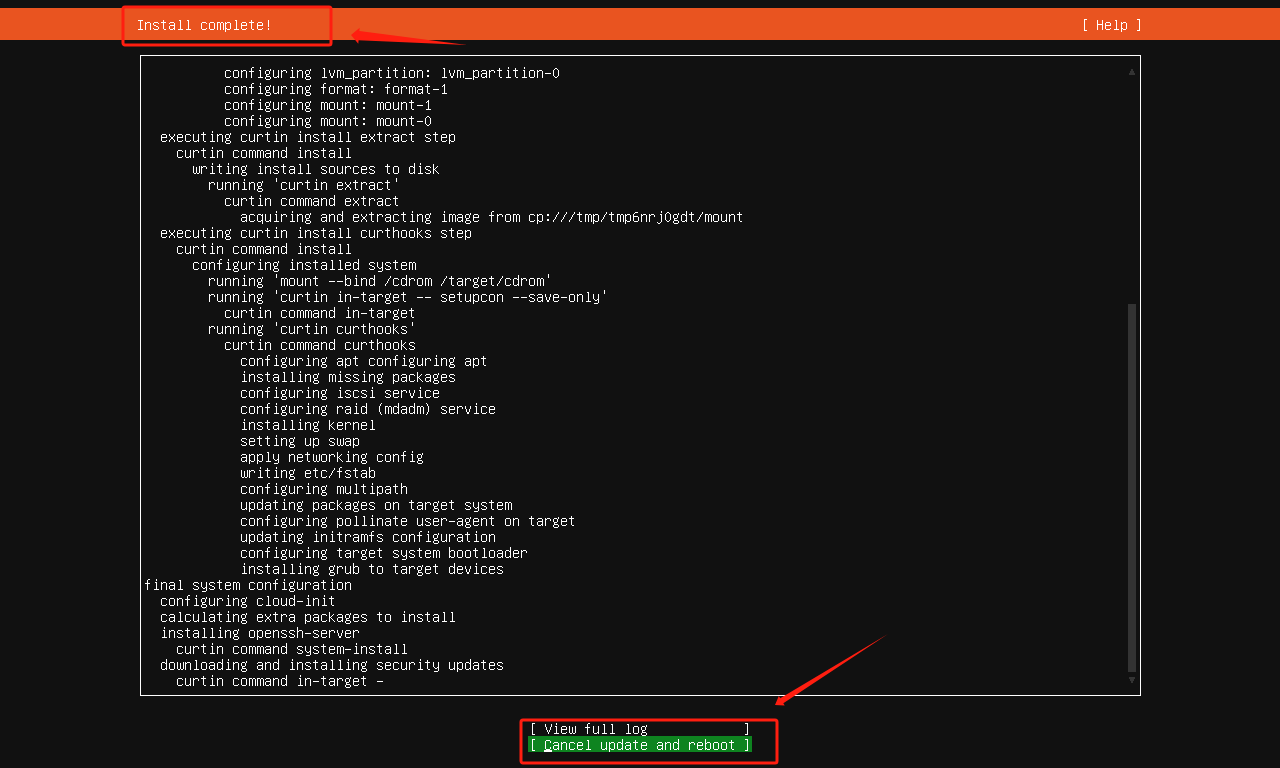
- 安装完成后,重启系统
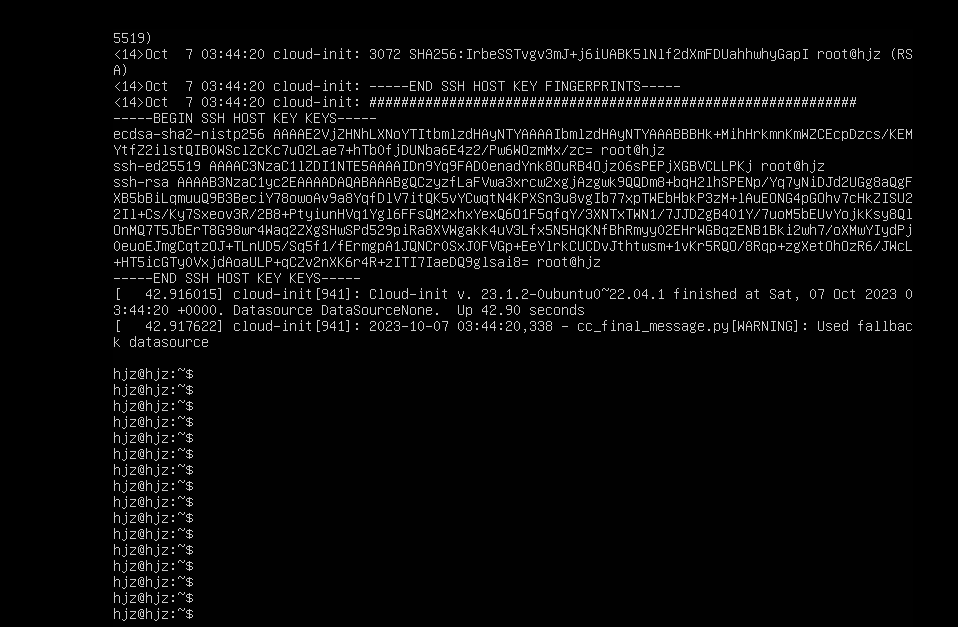
- ubuntu默认只能用普通用户登录
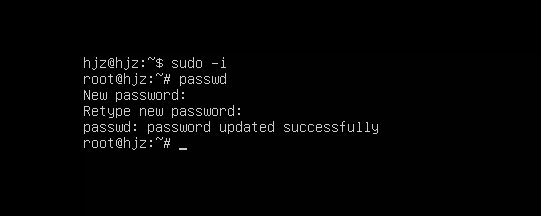
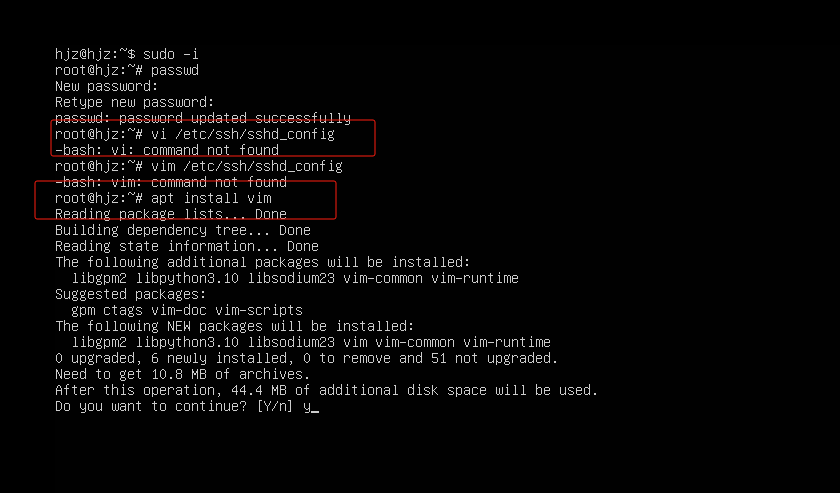
- 如果要用root登录,如下操作,先登录到root,设置root密码
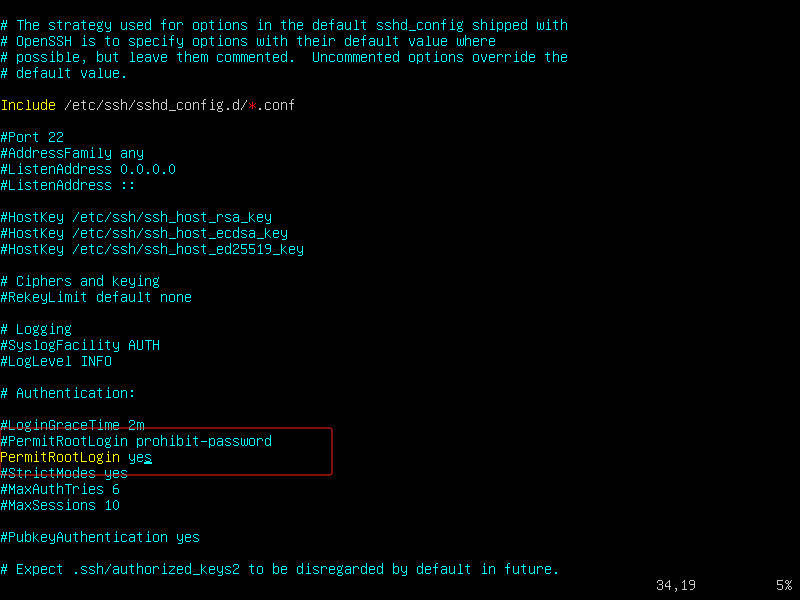
- 修改远程ssh配置,放通root登录权限,编辑配置前先安装编辑工具vim
- 修改sshd_config配置
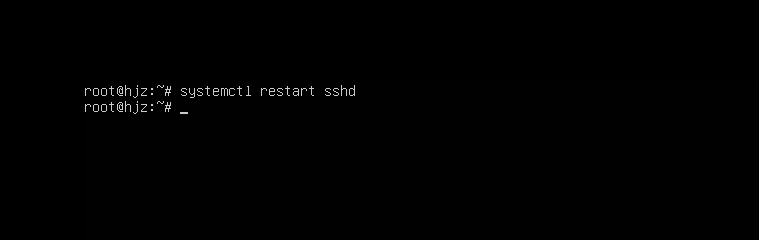
- 重启
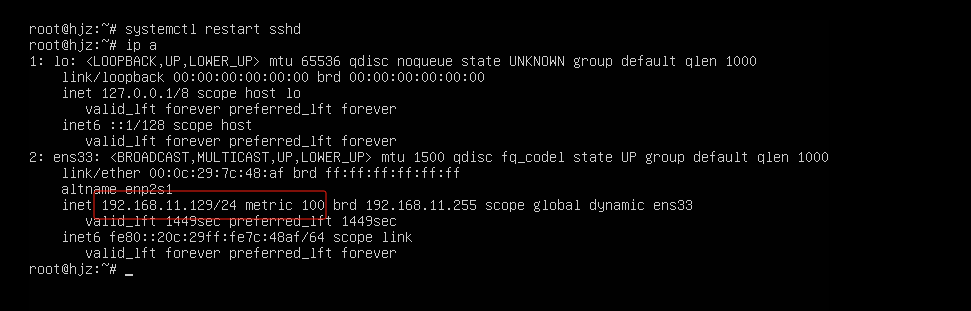
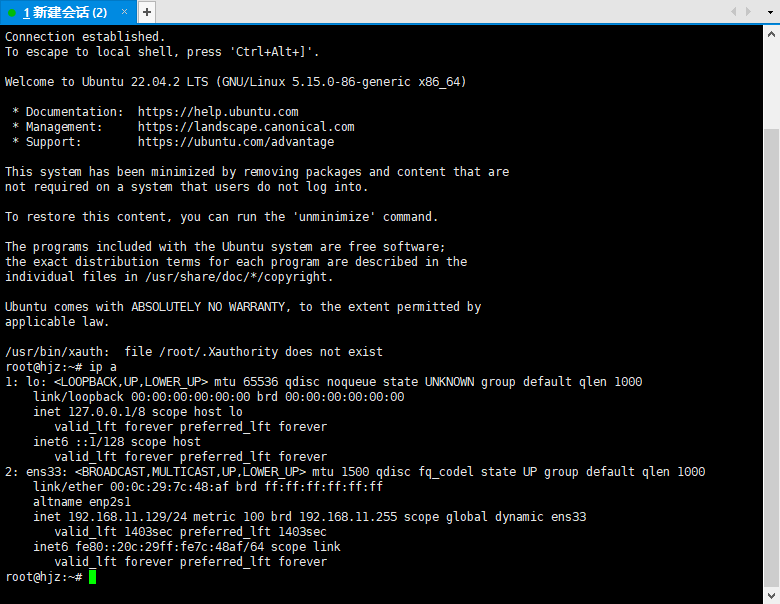
- 看ip
- xshell远程
六、Tab键补全
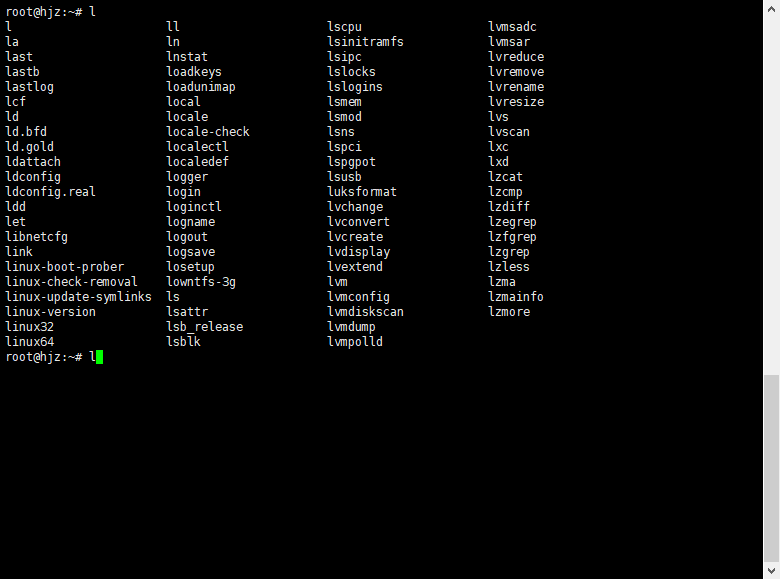
linux可以使用tab键对命令,对文件路径进行补全,不用手动将名称全称打出来。
命令补全:
文件路径补全

