idea interllig 社区版
https://www.jetbrains.com/idea/download/#section=windows
点击下载社区版

vscode
https://code.visualstudio.com/

nodejs14.21.3
https://nodejs.org/download/release/v14.21.3/

jdk1.8
https://www.oracle.com/java/technologies/downloads/#java8

环境部署
安装jdk
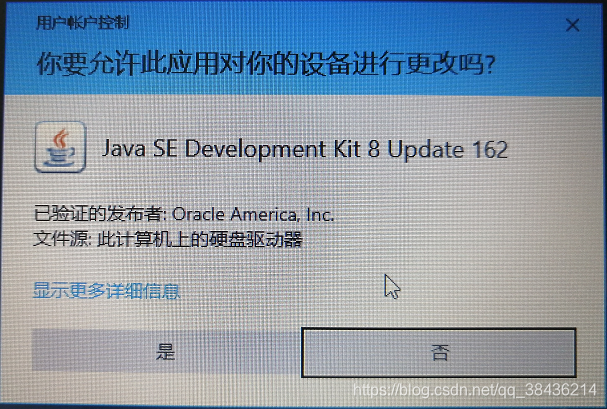
点击是
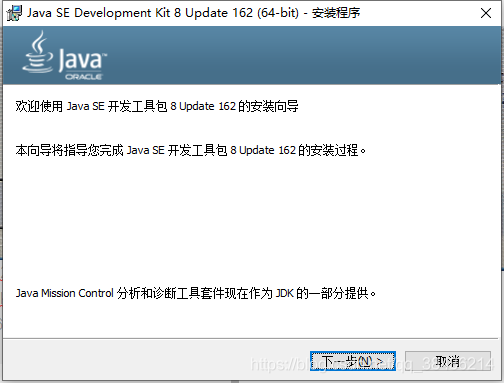
点击下一步
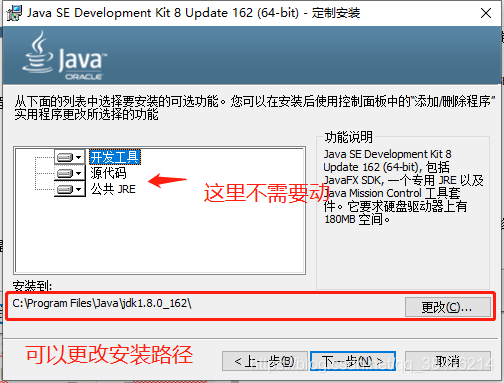
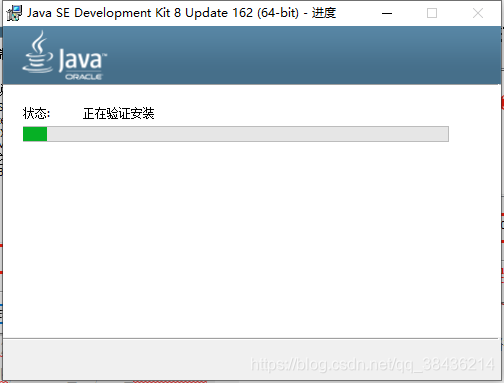
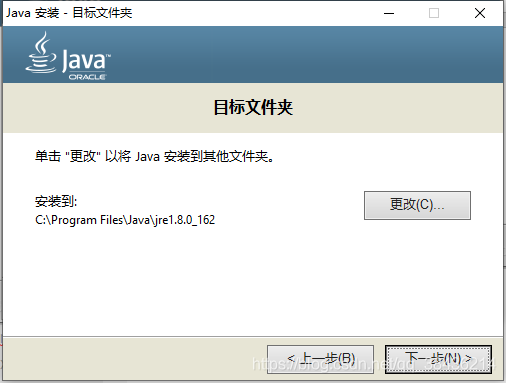
下一步
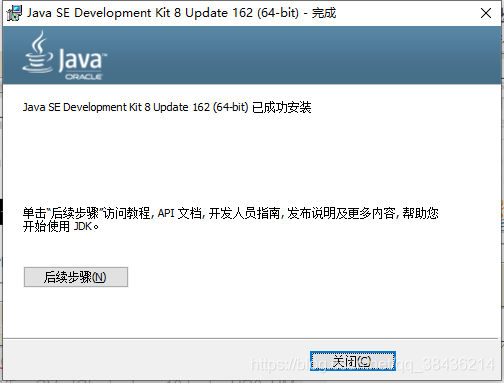
完成安装
环境变量配置
鼠标右键 “此电脑” 选择属性,之后会出现一个弹窗,点击 “高级系统设置”

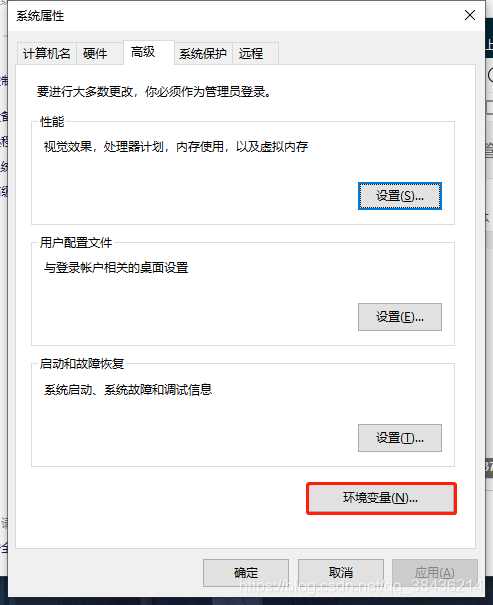
点击 “环境变量” 然后会看到这样的画面:
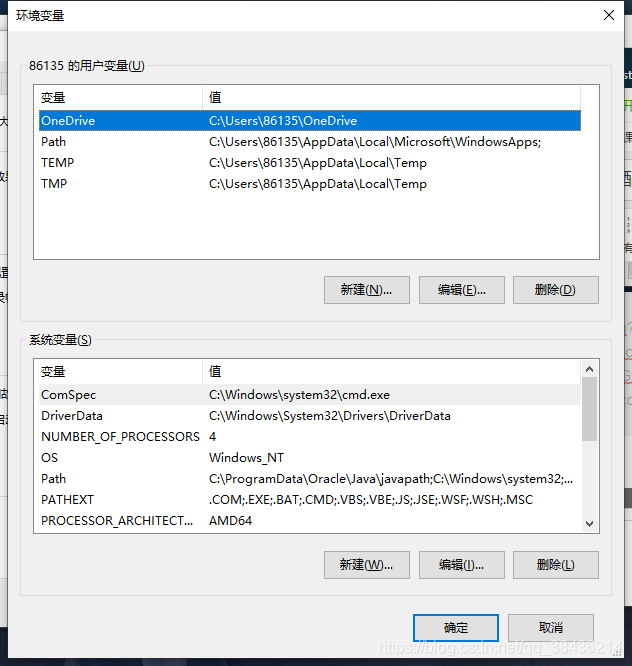
关键是下面的内容,用户变量可以不用管:

接下来就是环境配置了:
点击“新建”会出现一个弹窗:
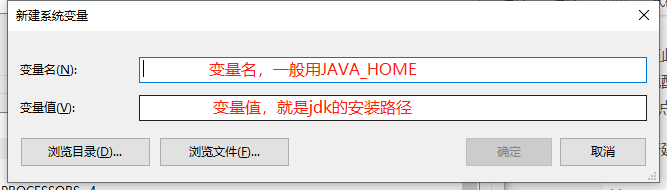
变量名:JAVA_HOME 变量值:C:\Program Files\Java\jdk1.8.0_162(JDK的安装路径,这里以你自己的安装路径为准)
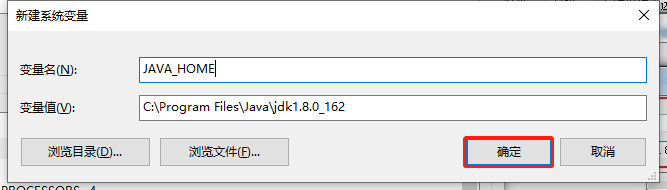
输入完成之后点确认,第一项配置就完成了,接下来进行第二步 新建CLASSPATH 变量,变量值为: .;%JAVA_HOME%\lib;%JAVA_HOME%\lib\tools.jar(注意前面是有一个点的),配置好之后如下图,这里是可以复制粘贴的。

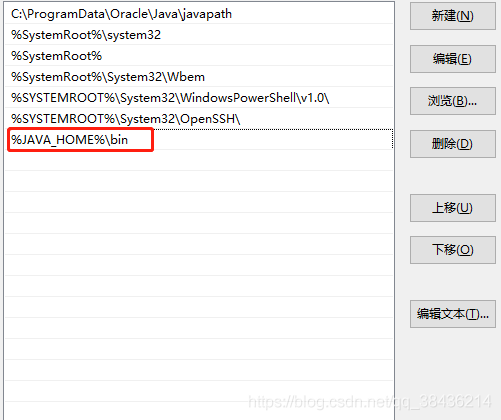
配置path,找到path,双击或者点编辑
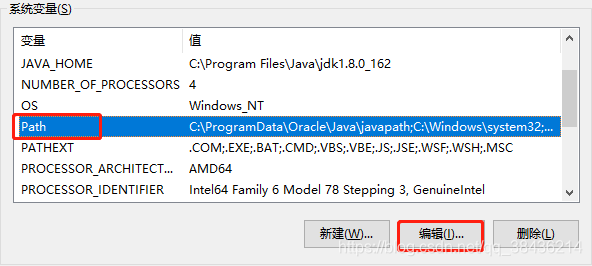
然后可以看到path里面已经有很多内容了,我们在最后面新建一个:
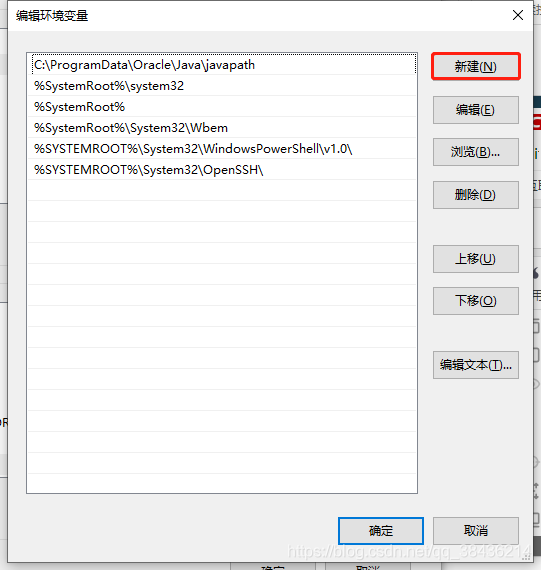
输入 %JAVA_HOME%\bin
验证环境变量配置
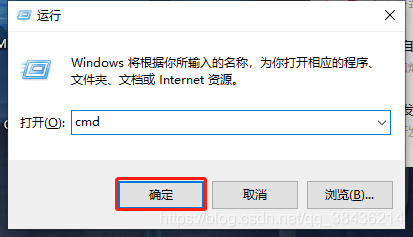
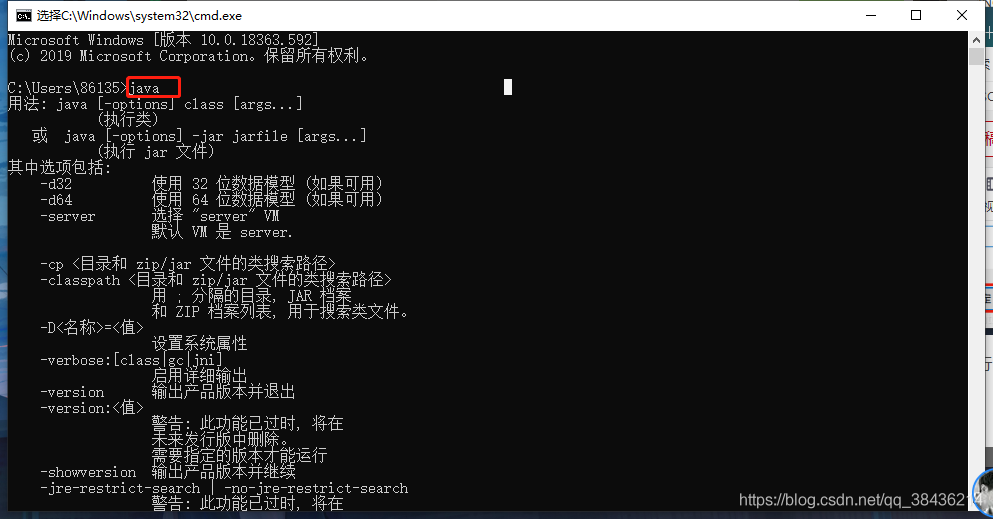
输入 java ,回车执行
在输入 javac ,回车执行
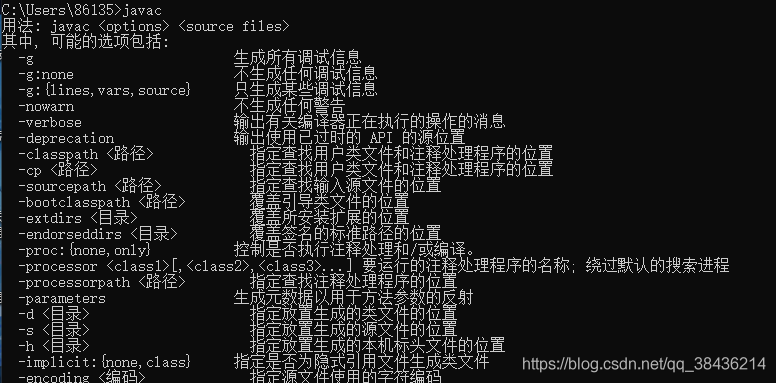
如果你配置之后发现javac不行的话,就在Path中再加入一项 %JAVA_HOME%\jre\bin
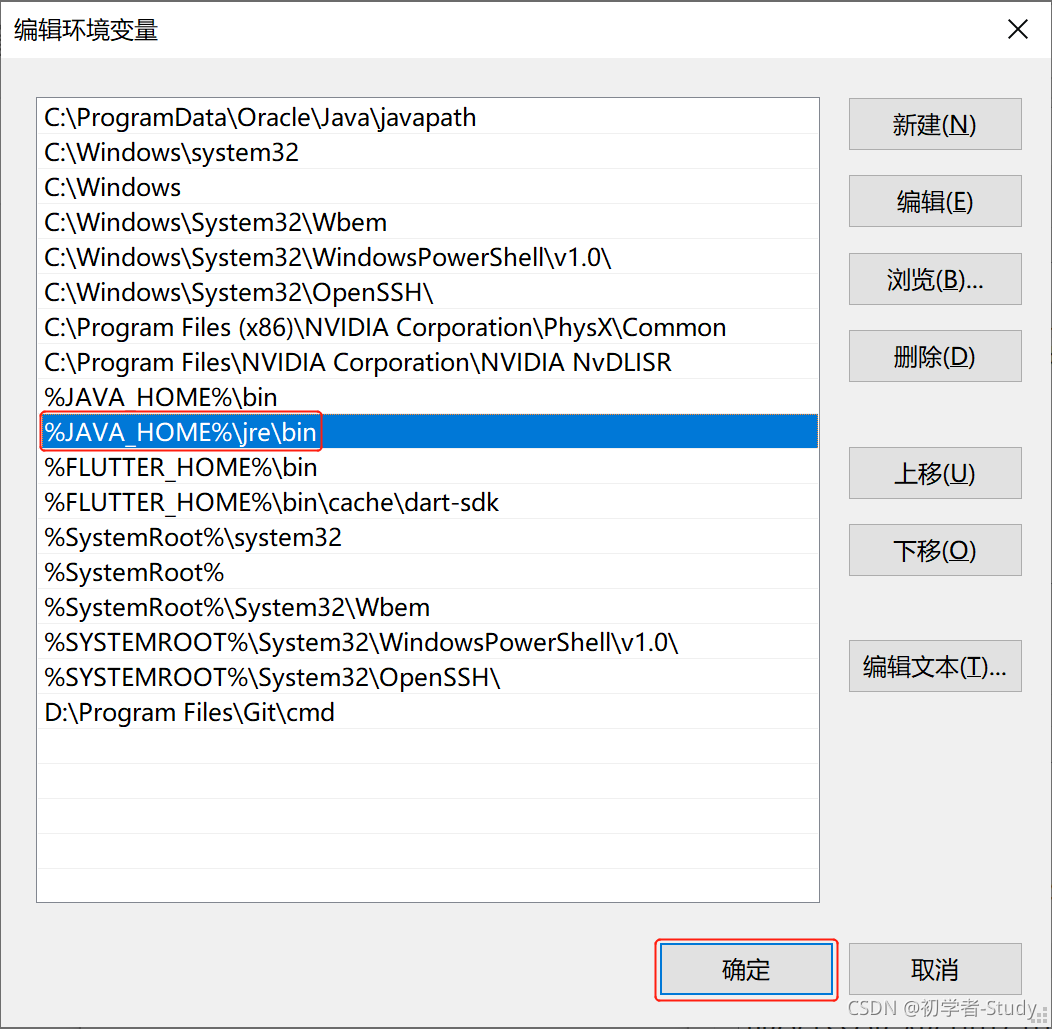
如果你配置之后发现javac不行的话,就在Path中再加入一项 %JAVA_HOME%\jre\bin