1.docker部署
1.1 linux系统下部署docker
Step1:检查linux操作系统的版本及其内核版本,需要是centos7--64,内核版本3.10以上
Step2:检查是否有历史安装记录yum list installed |grep docker
Step3:安装依赖包:yum install -y yum-utils device-mapper-persistent-data lvm2
Step4:配置yum镜像源,增加国内镜像源:
yum -config-manager --add-repo http://mirrors.aliyun.com/docker-ce/linux/centos/docker-ce.repo
Yum makecache fast
Step5:安装docker:yum -y install docker-ce
Step6:启动docker服务:systemctl list-unit-files |grep docker或者systemctl start docker
Step7:查看docker是否开机自启动:systemctl list-unit-files |grep docker
systemctl enable docker #设置docker为开机自启动
Step8:关闭或者重启docker
Step9:优化docker的镜像,设置docker加速
vi /etc/docker/daemon.json
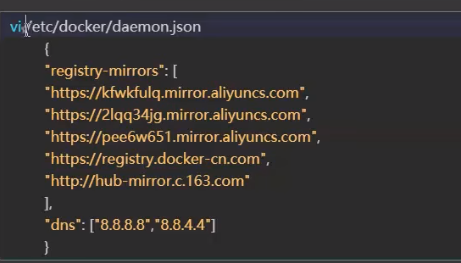
l 重载配置文件:systemctl deamon-reload
l 配置完后重启docker生效:systemctl restart docker
Step10:查看镜像:docker images
1.2 windows下部署docker
1.3 docker 常用命令


(1)容器相关 docker create --name 容器名 镜像 #创建容器 docker container ls -a #查看所有容器 docker ps #查看容器 docker start 容器名 #启动容器 docker run --name 容器名 镜像 #启动并运行容器 docker stop 容器名 停止容器 #停止容器 docker logs 容器名 #查看容器的运行日志 docker rm [-f] 容器名 #删除容器,-f强制删除容器,即使容器是运行状态 docker export -o xxxx.tar 容器名 #把容器导出成tar包 docker import xxxx.tar username/程序名:版本号 #把tar包导入成镜像 docker commit -p -a “author” -m “镜像简介” 容器名|ID 镜像名:tag #提交镜像文件 docker exec -it 容器名 /bin/bash #进入容器内部 docker cp 本地文件路径 容器id|容器名:容器目录 #复制本地文件到docker中 Docker cp 容器id|容器名:文件路径 本地目录 #复制容器文件到本地路径 (2)镜像相关命令 docker rmi 镜像名 #删除镜像 docker search 镜像文件名:版本 #搜索镜像文件 docker pull 镜像文件名|ID #拉取镜像 docker save -o路径/ xxxx.tar 镜像文件 #导出本地镜像文件到目标目录 docker load --input xxxx.tar #导入tar 文件到本地镜像库 docker push 镜像文件 #把镜像文件上传到仓库,前提要提前docker hub账户
1.4 使用docker部署环境
1.3.1 部署MySQL镜像
Step1:下载MySQL镜像
Docker search mysql:5.7
docker pull idyci/mysql
Step2:启动MySQL容器
docker run -d --name mysql57 -p 3308:3306 --restart=always --privileged=ture -e MYSQL_ROOT_PASSWORD=’123456’ idyci/mysql
参数解释:
-d:后台启动 -it:前端启动,送一个命令行界面 --name:容器名,自定义
-p 宿主端口:容器端口
--restart=always :伴随docker一起启动
--privileged=true:进入容器使用root权限
-e 设置项:设置环境变量
镜像文件名:一般放到命令的最后,要和本地镜像仓库里的名字一致
Step3:检查容器运行状态
docker ps -a #-a显示所有状态的容器,缺省的话只能看到运行中的容器
1.3.2部署tomcat
Step1:拉取tomcat镜像
docker search tomcat:8.5
docker pull kingchdu/centos_tomcat
Step2:运行tomcat的容器
docker run -d --name tomcat8 -p 8090:8080 -v 宿主目录:容器目录 镜像名
-v 宿主目标:容器目录:挂载目录,这里的作用是把tomcat的webapps挂载到宿主目录,方便我们在宿主目录操作它。