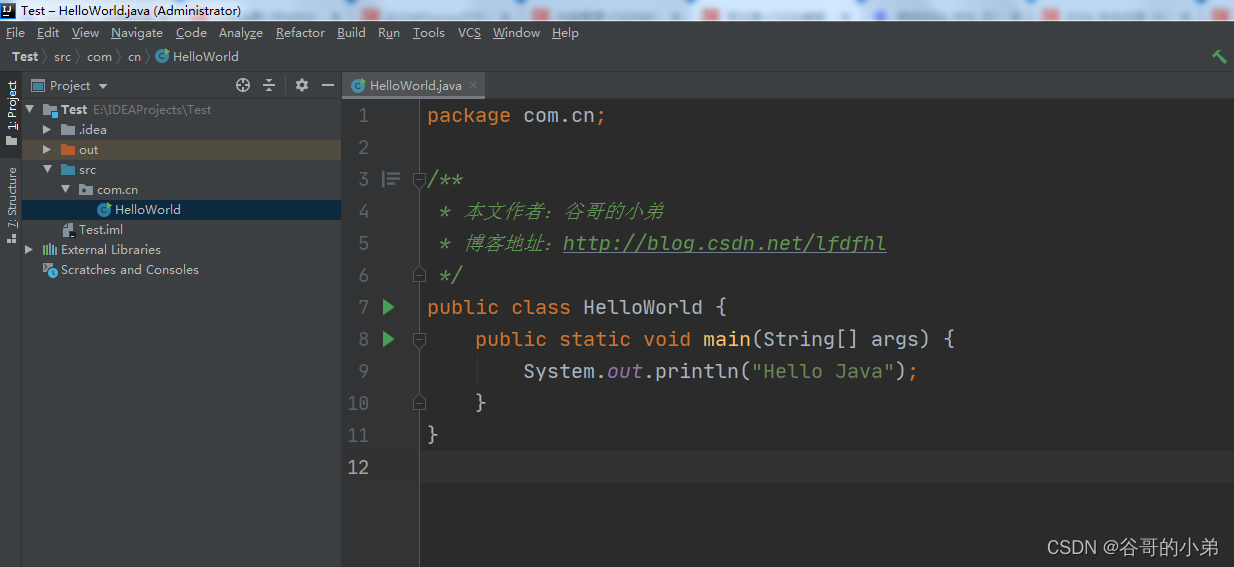
安装教程
本教程主要介绍IDEA的下载、安装、插件配置的方式及其注意事项。
第一步:卸载老版本IDEA
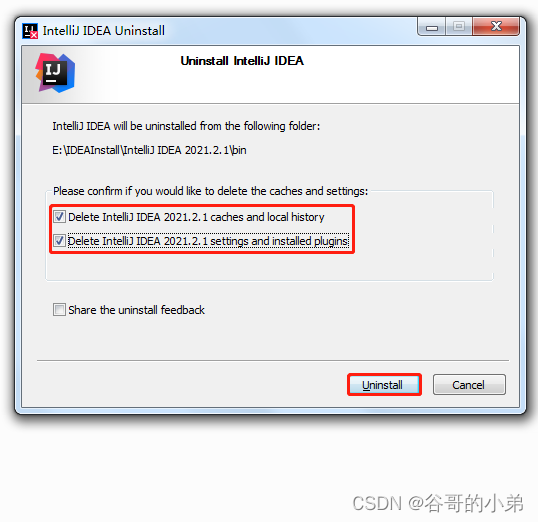
请彻底干净地卸载原来存在的老版本IDEA并删除与之相关的配置文件;图示如下:
第二步:下载IDEA
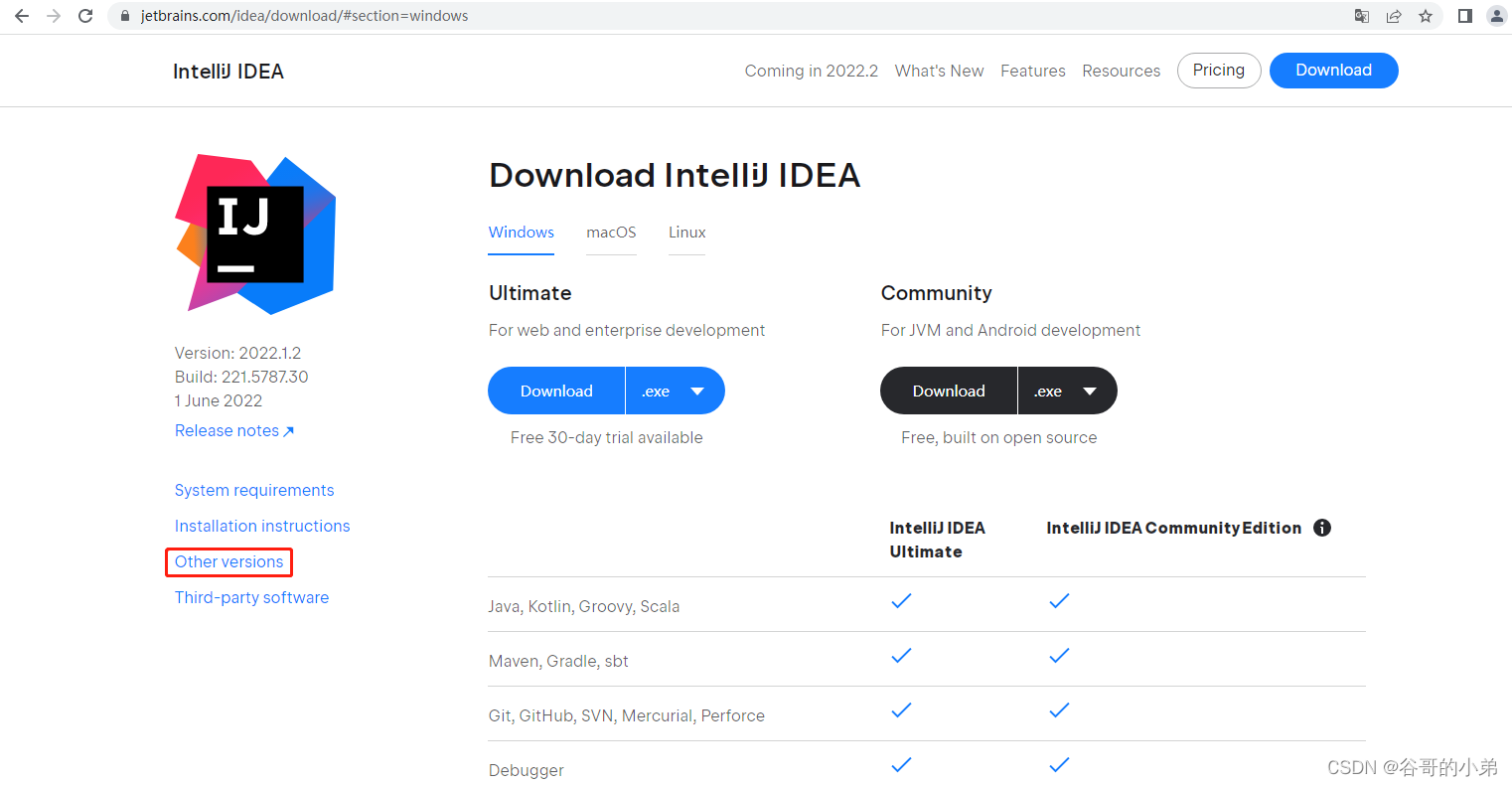
请在官方网站 https://www.jetbrains.com/idea/download/other.html 下载IDEA;图示如下:
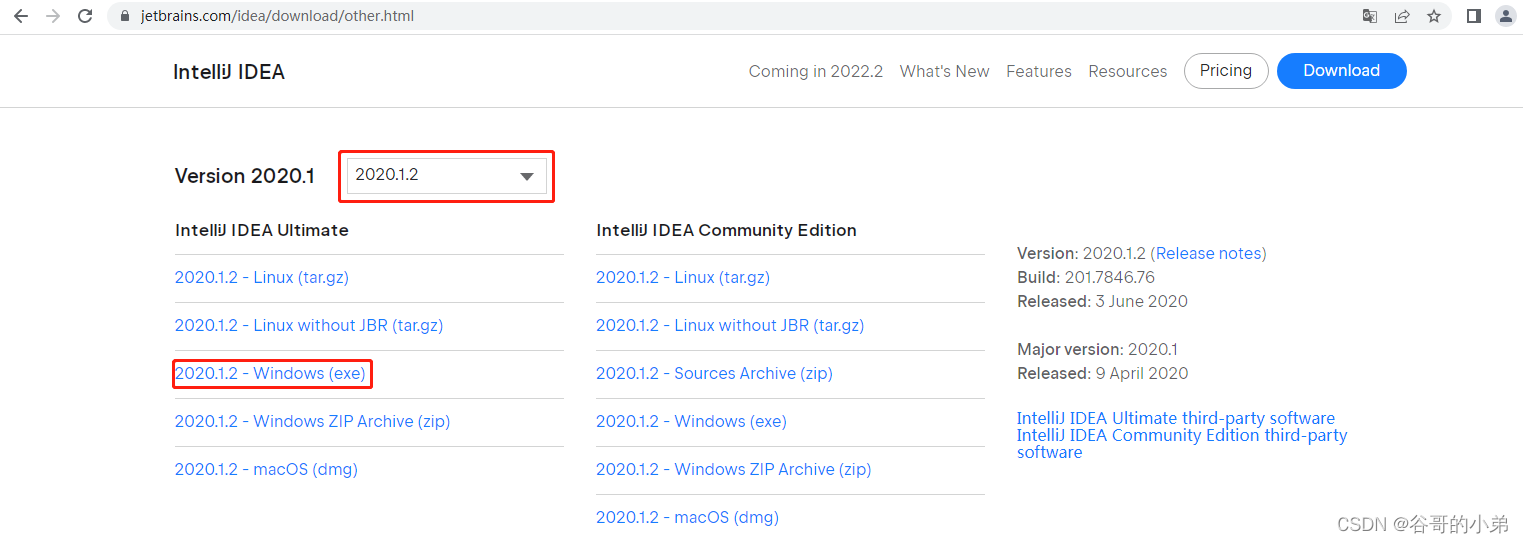
在本教程中以2020.1.2版本为例进行安装说明;请选择相应的版本并下载;图示如下:
请将下载后的IDEA安装文件保存至本地;图示如下:

第三步:安装IDEA
双击ideaIU-2020.1.2.exe开始执行安装;图示如下:
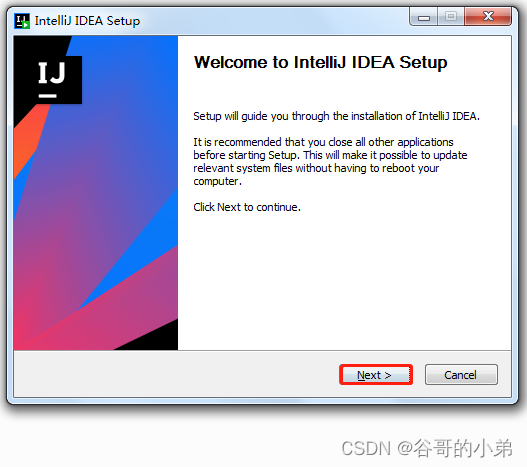
选择安装目录;图示如下:
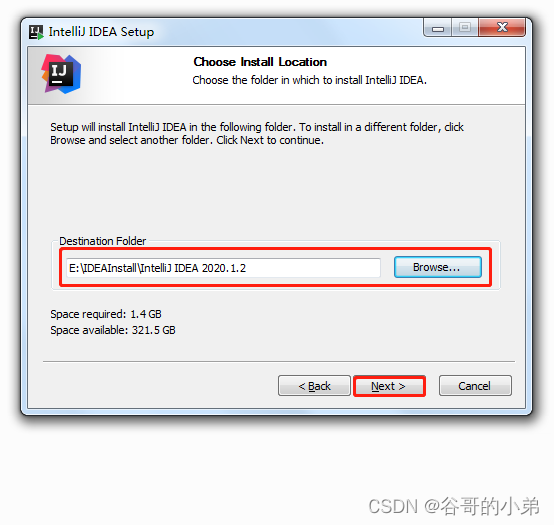
选择创建桌面快捷方式;图示如下:
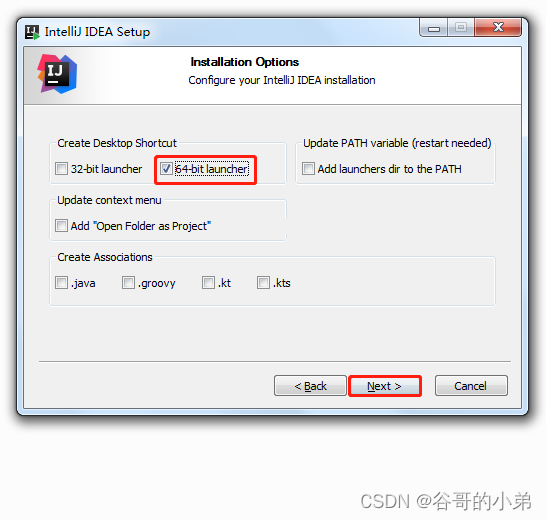
点击Install,图示如下:
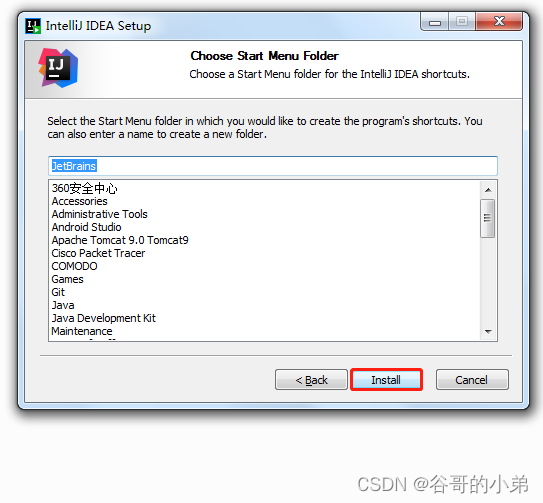
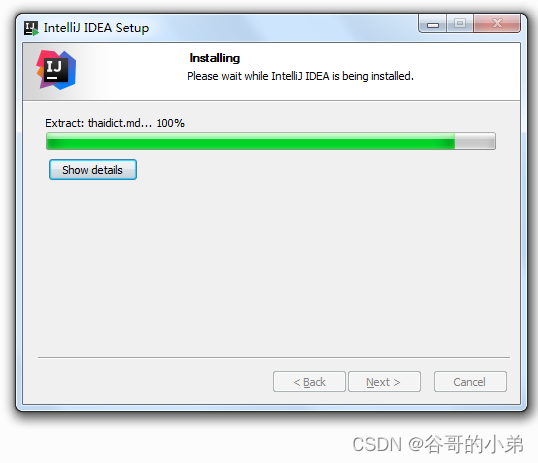
执行安装;图示如下:
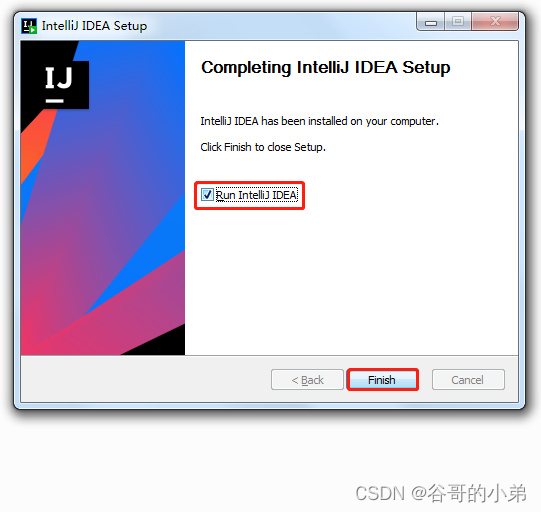
安装完成后,启动IDEA;图示如下:
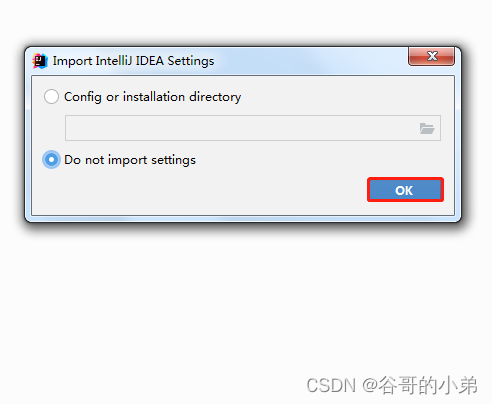
选择不导入IDEA配置;图示如下:
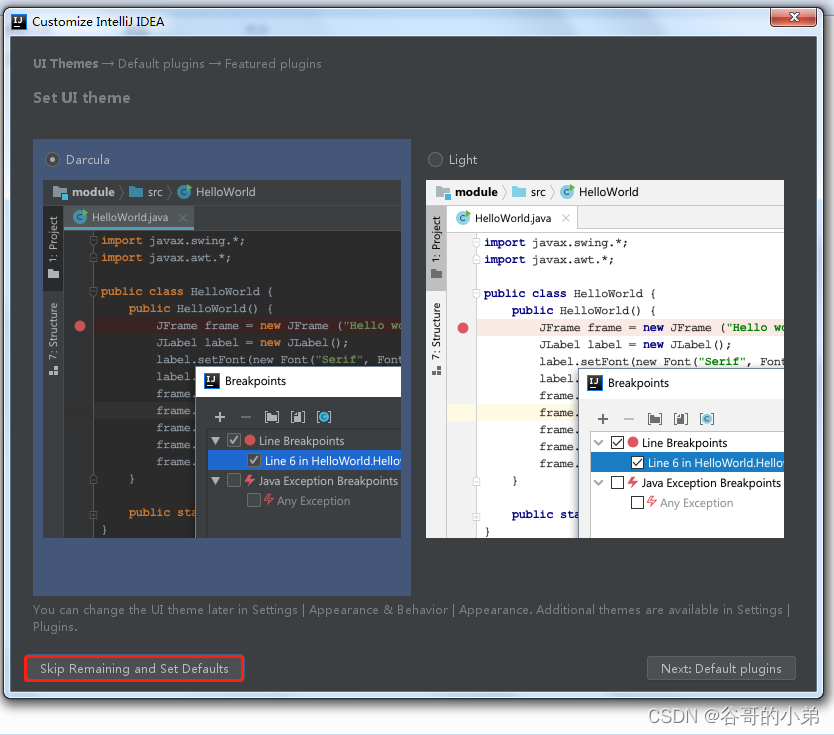
选择默认配置;图示如下:
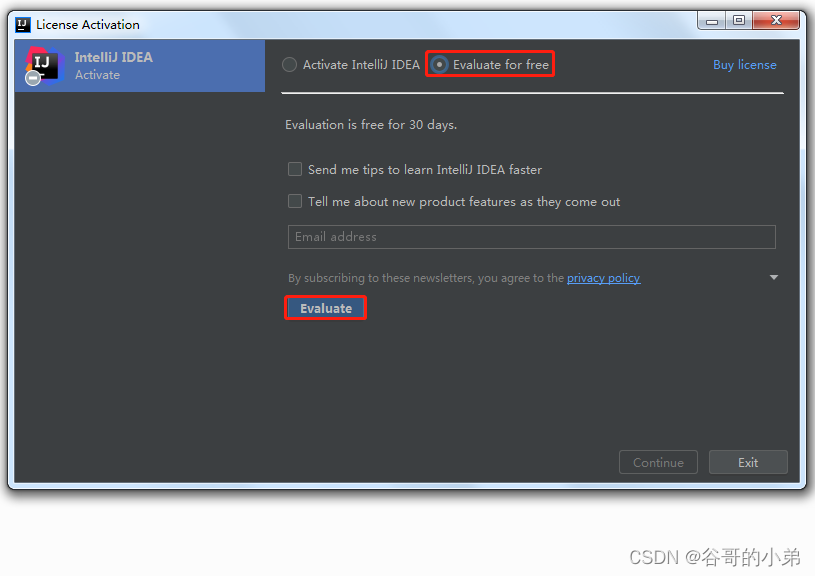
选择免费试用;图示如下:
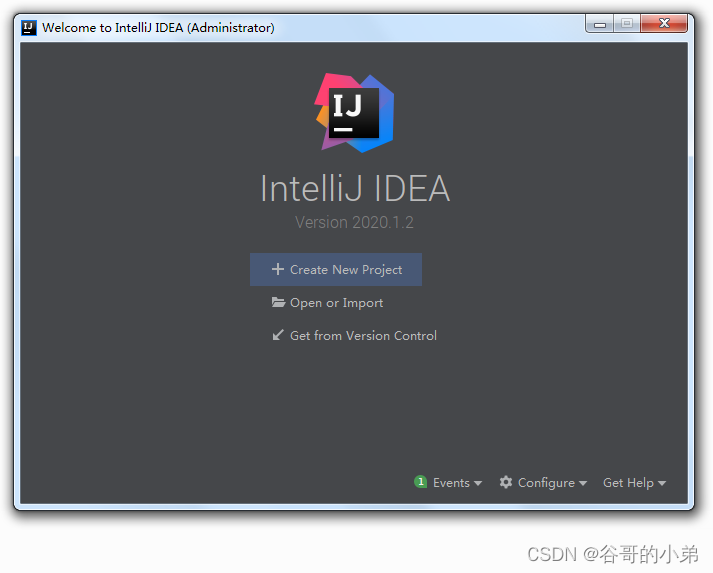
安装完成;图示如下:
第四步:安装IDEA插件
请将插件 ide-eval-resetter-2.1.14-d2fedb86.zip 保存至本地;图示如下:

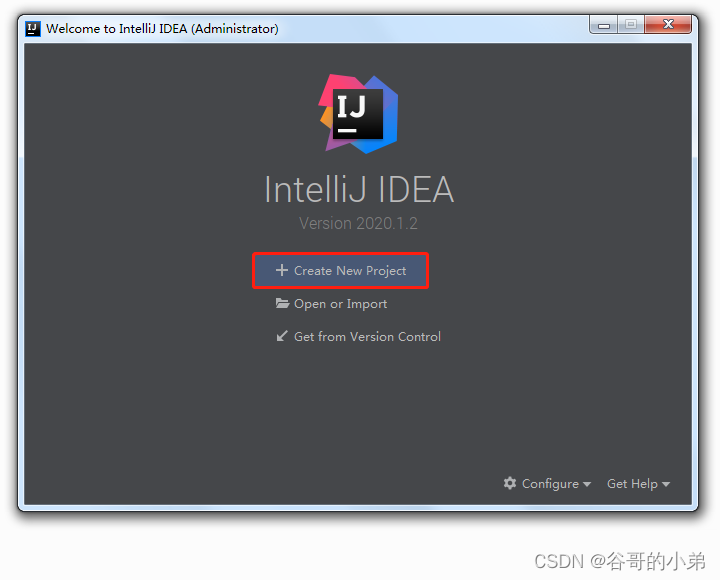
请创建一个新项目,图示如下:
选择Java项目及其SDK版本,图示如下:
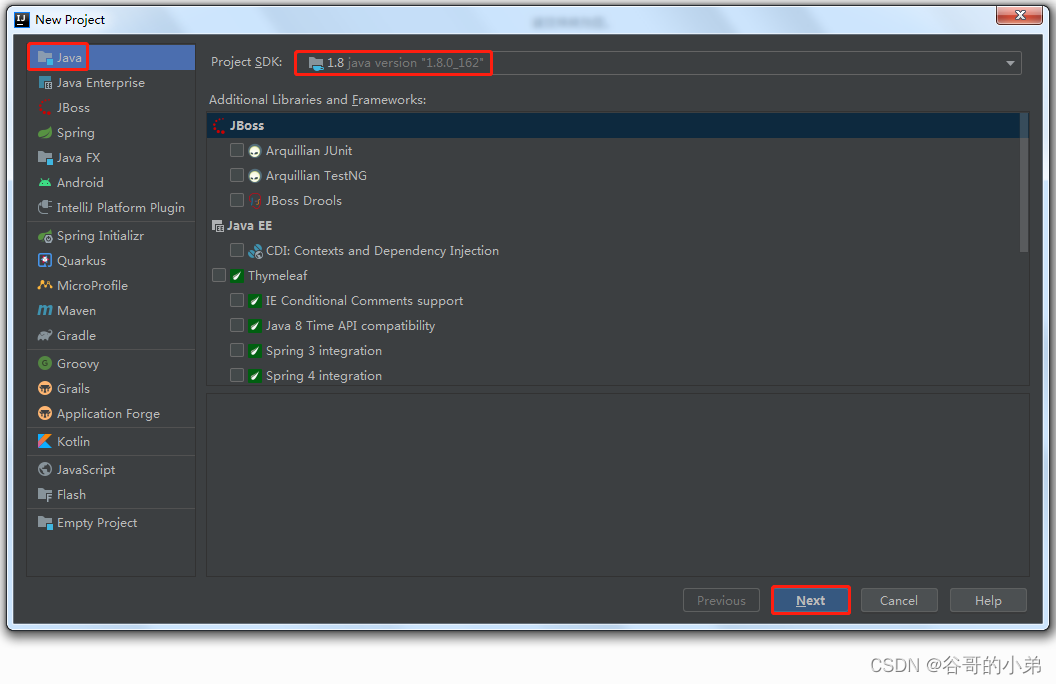
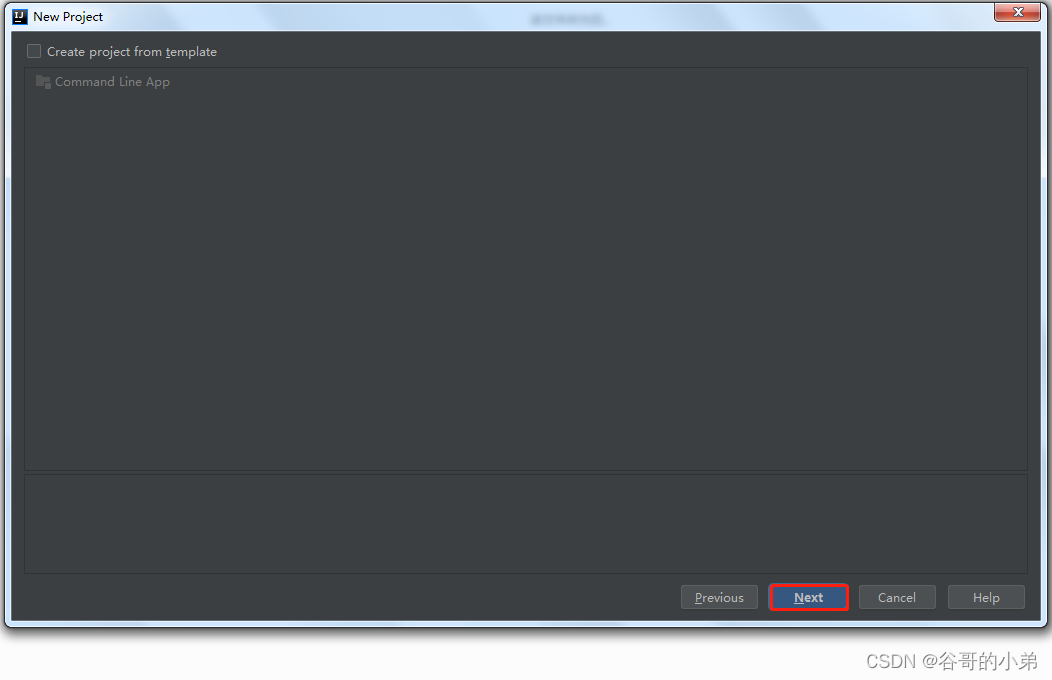
点击Next,图示如下:
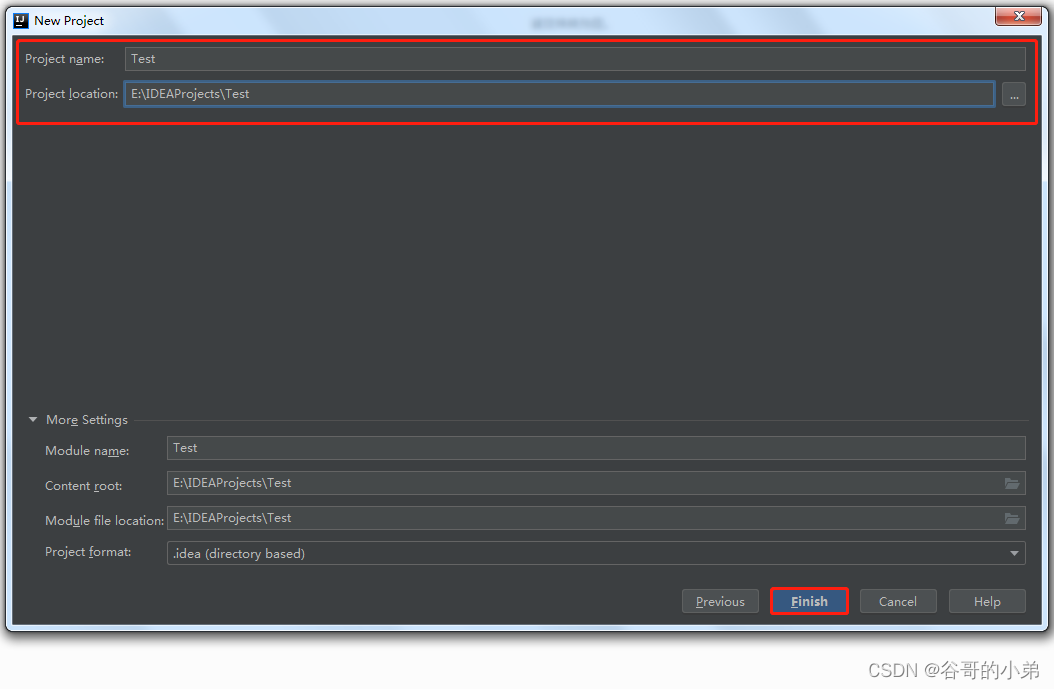
设置项目名及其保存位置,图示如下:
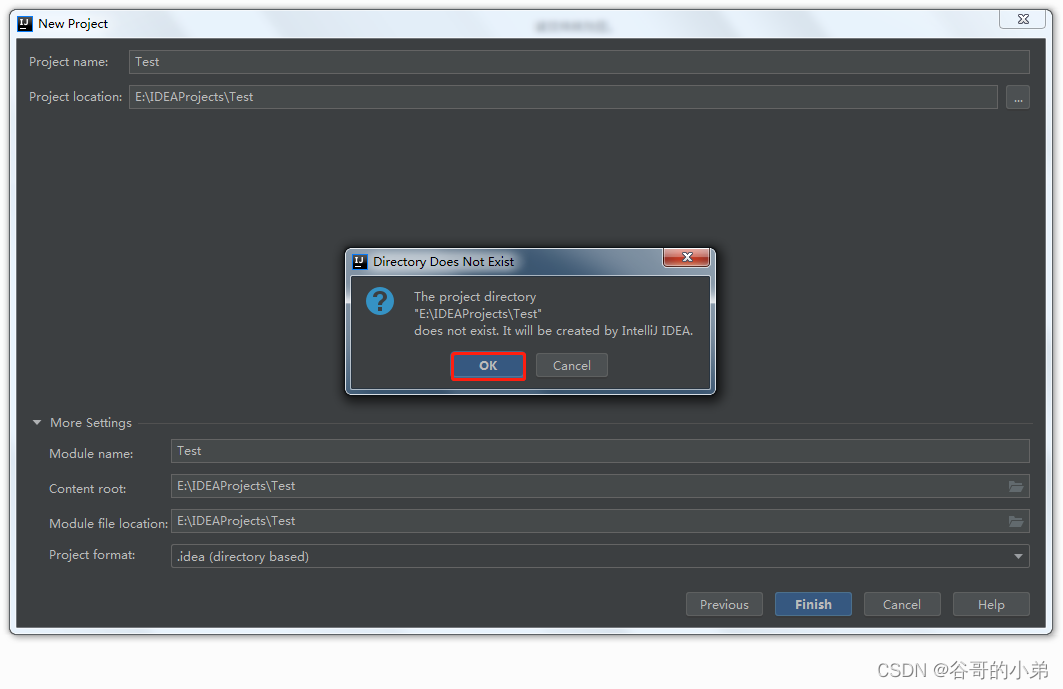
单击OK,图示如下:
请将试用插件拖动至项目空白处,图示如下:
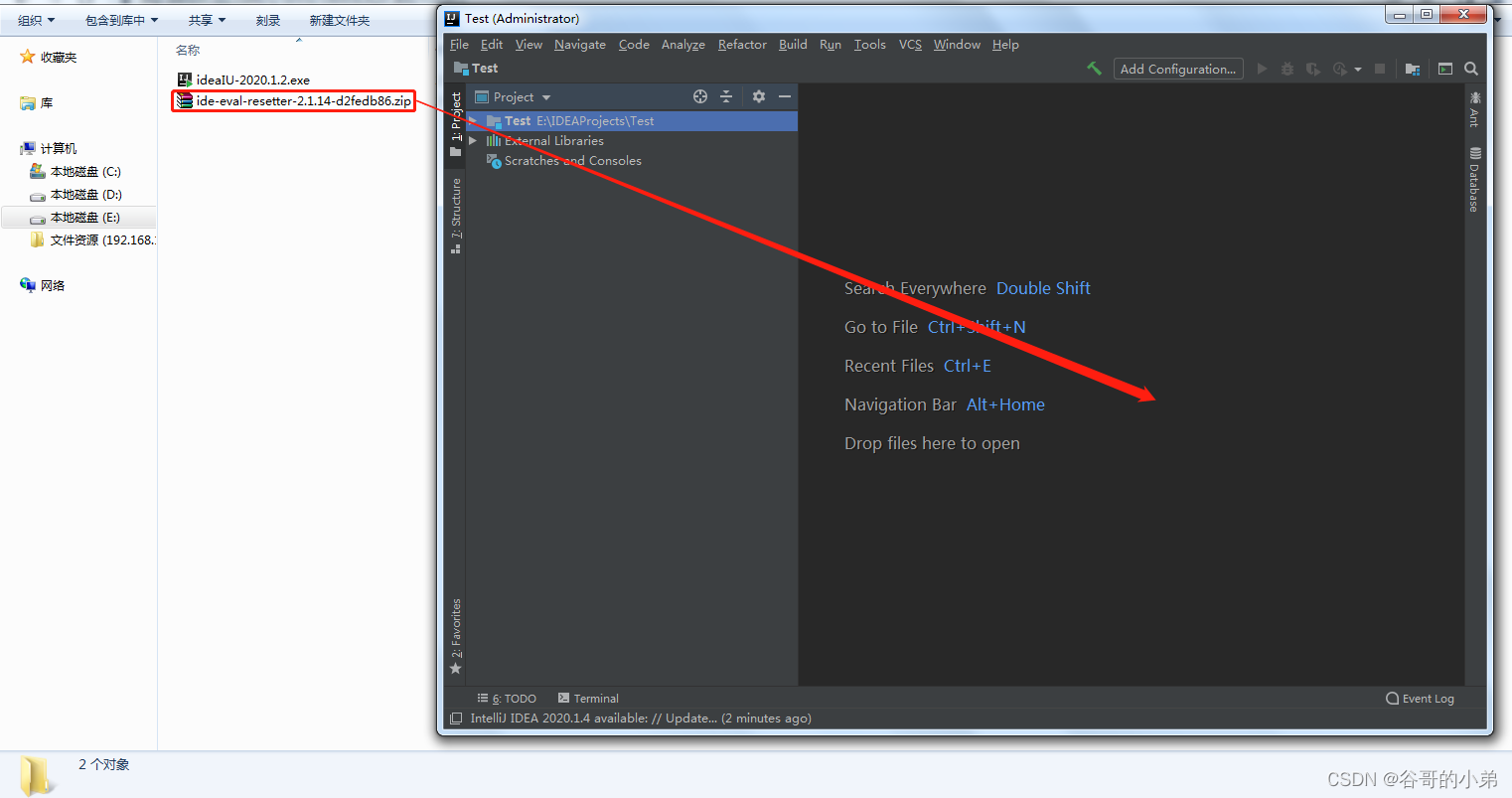
插件安装成功,图示如下:
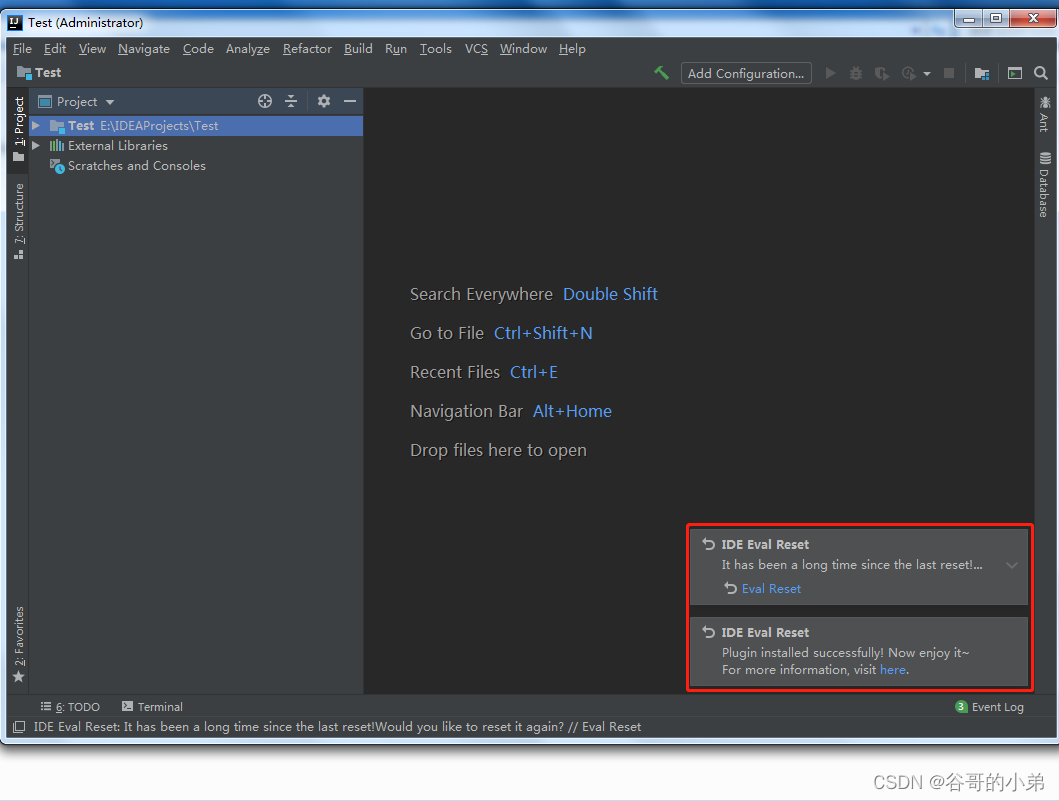
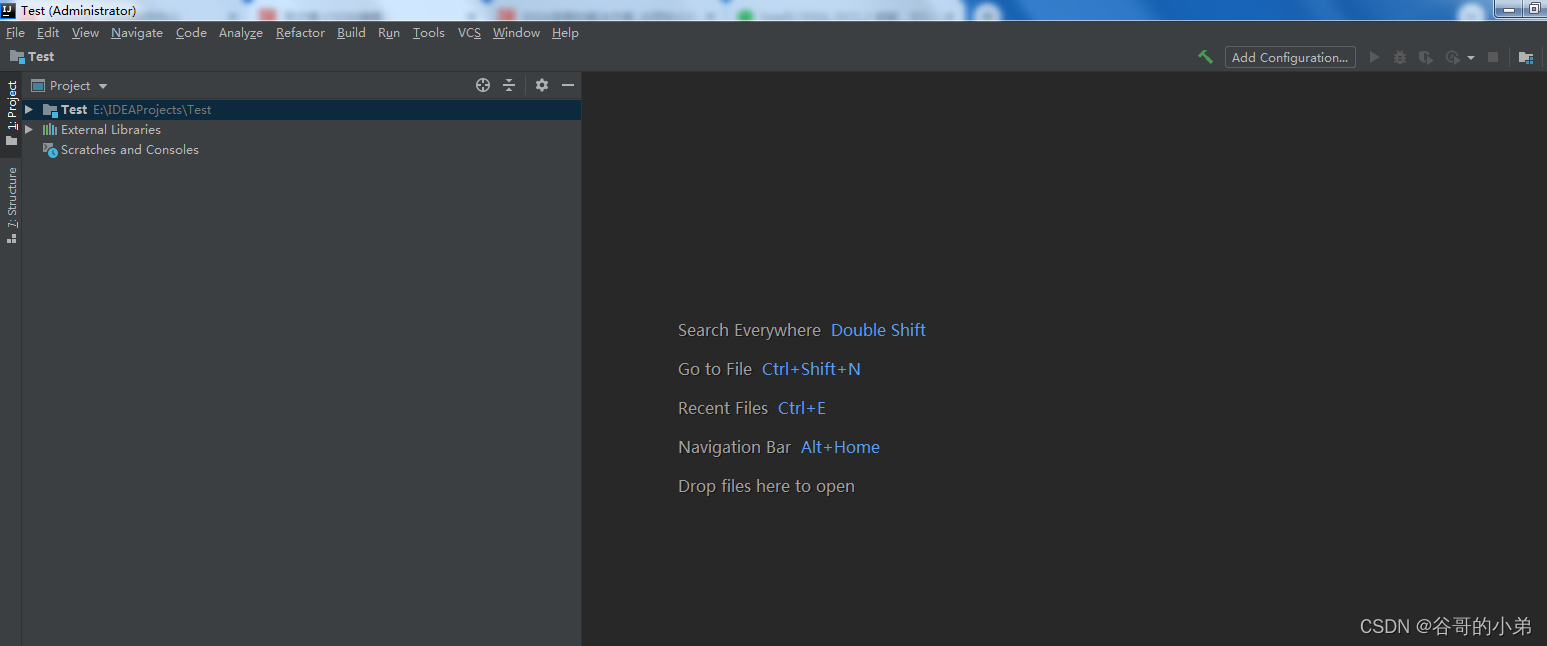
请重启IDEA,图示如下:
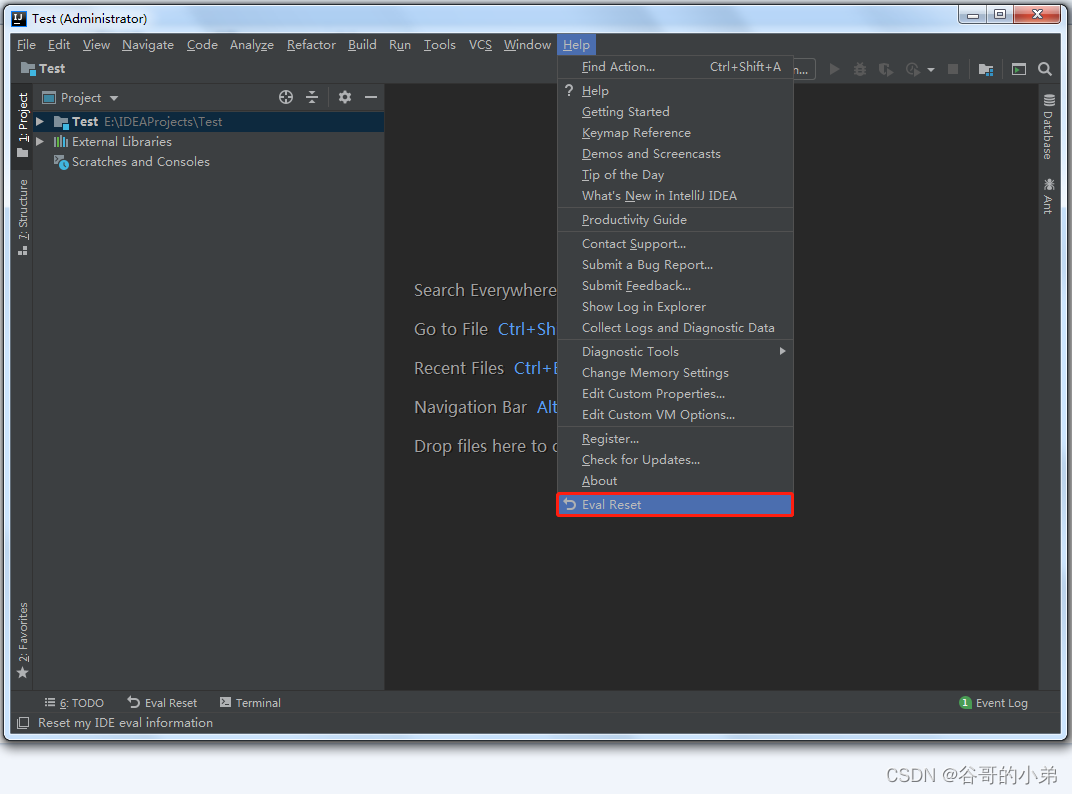
在Help中选择Eval Reset,图示如下:
勾选自动更新的配置并Reload,图示如下:
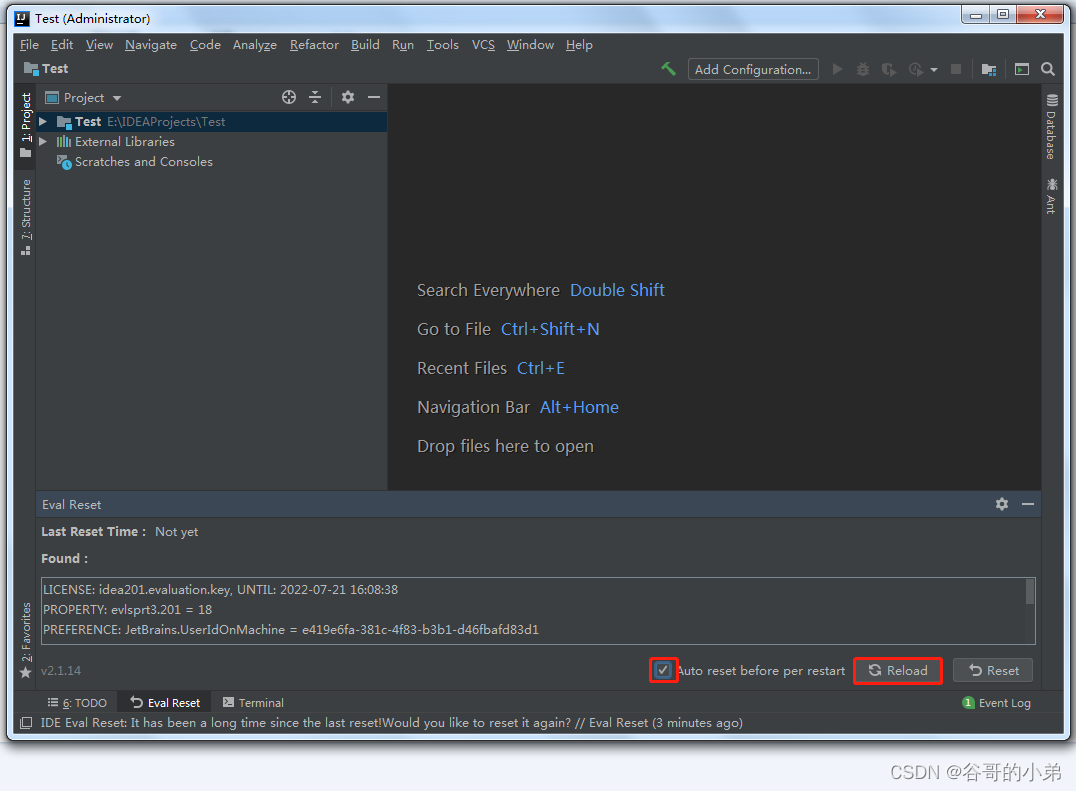
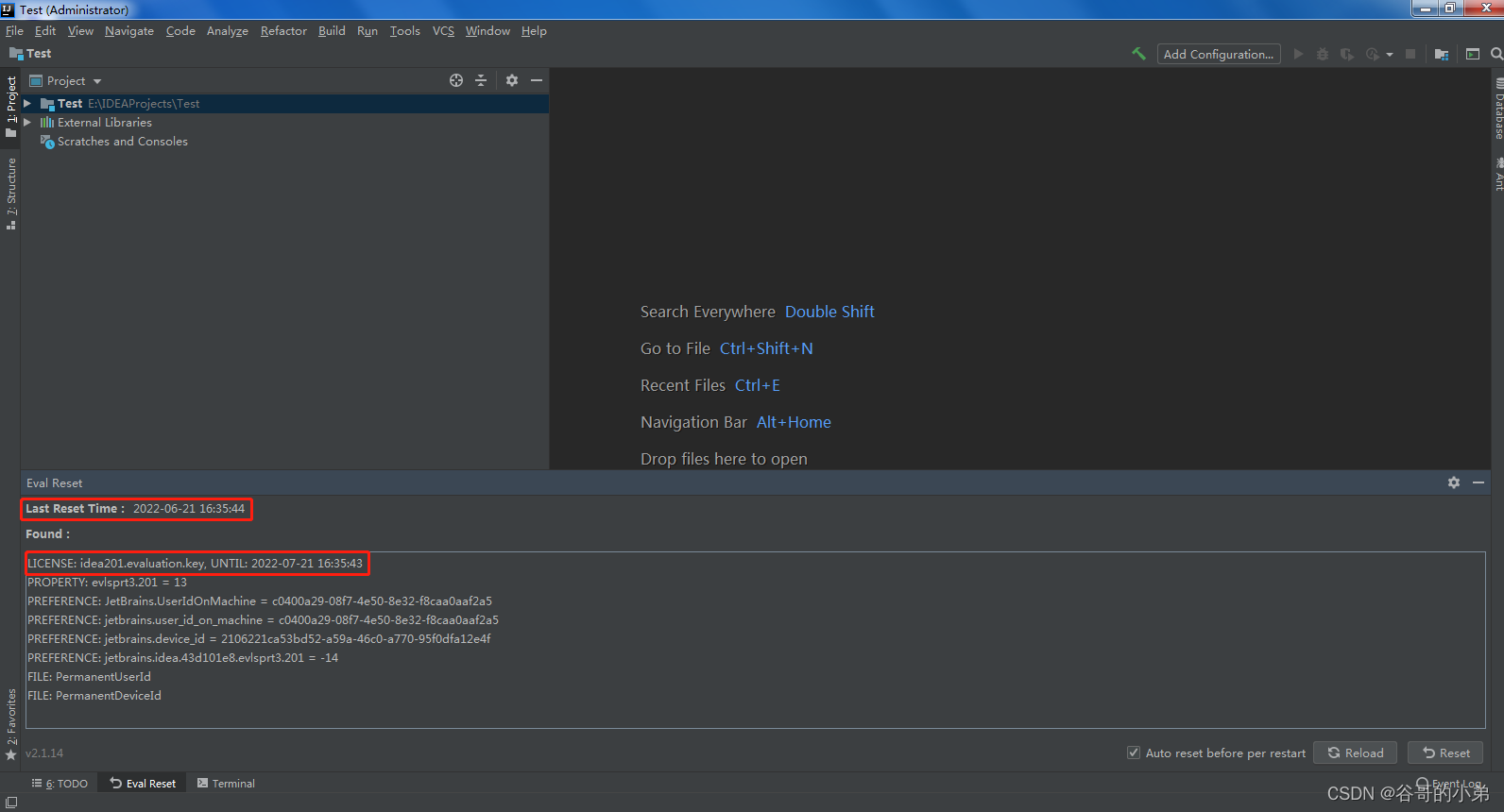
请再次重启IDEA并在Eval Reset查看IDEA的到期时间,图示如下:
注意事项
- 1、请不要随意更新和升级当前IDEA。
- 2、请勿修改插件所在的位置。
- 3、请支持并使用正版。
开发入门
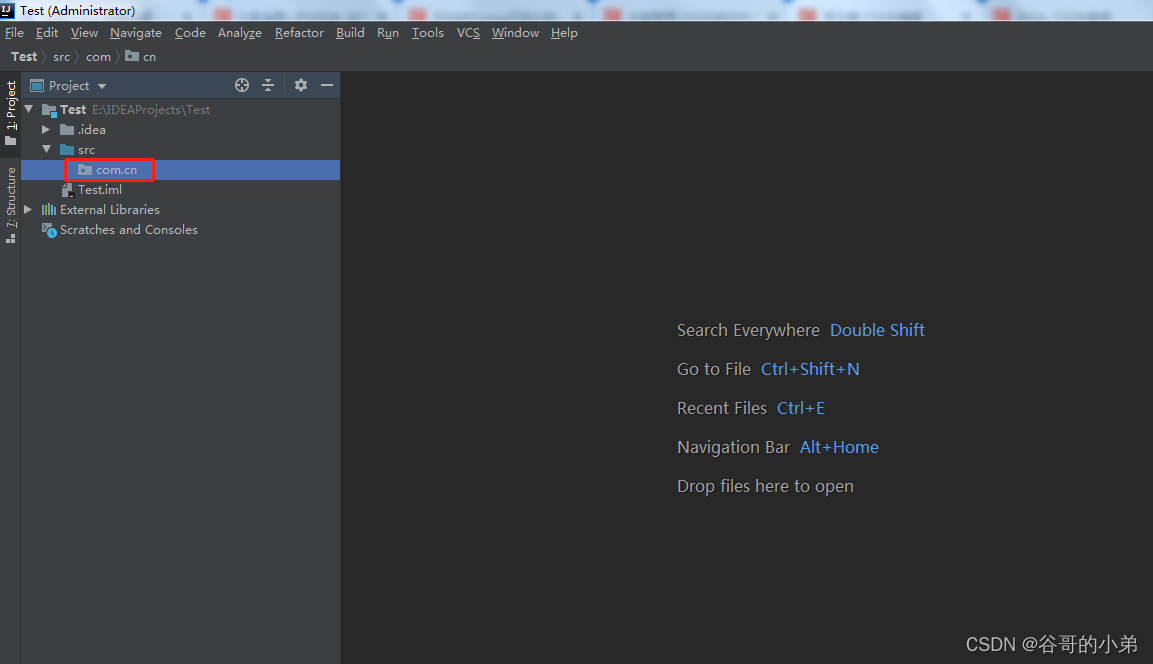
请在src下创建包com.cn;图示如下:
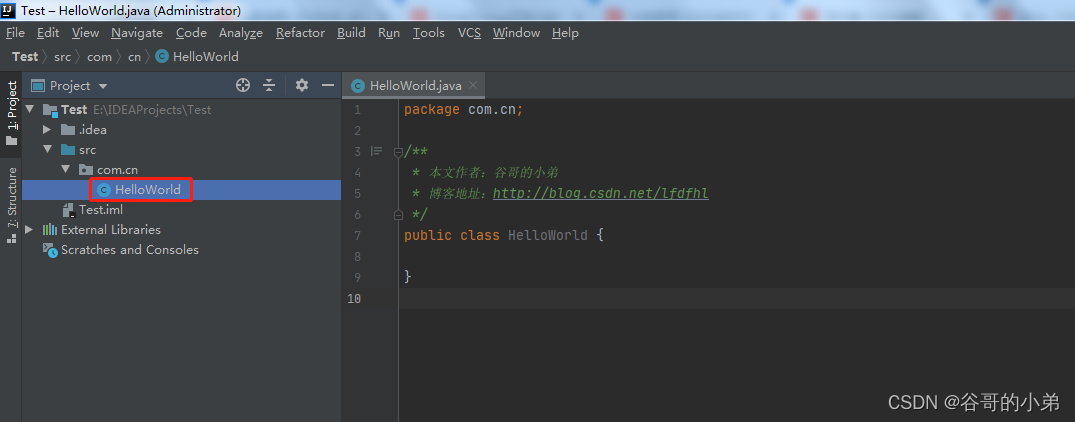
请在com.cn下创建类HelloWorld;图示如下:
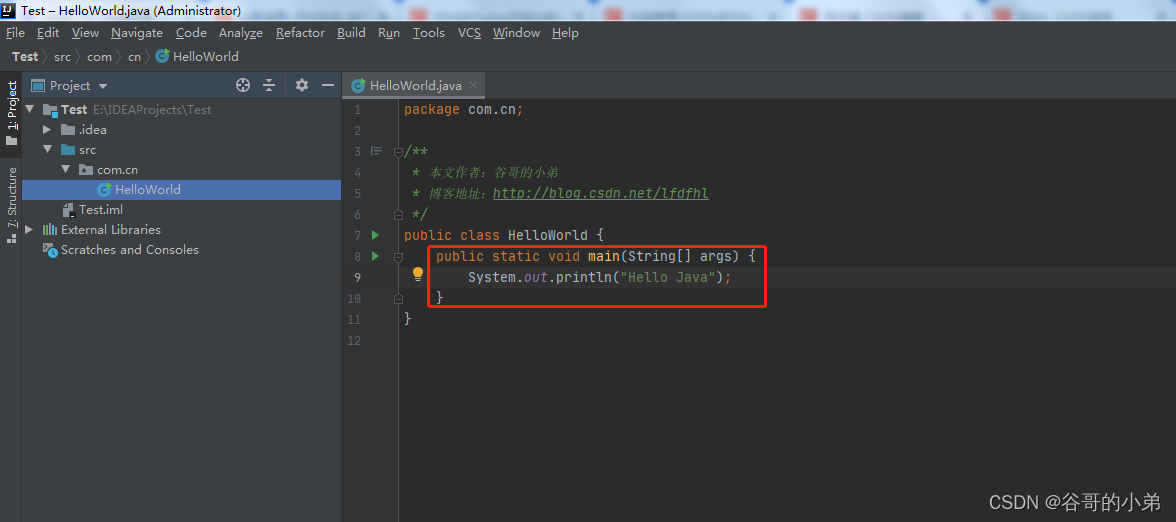
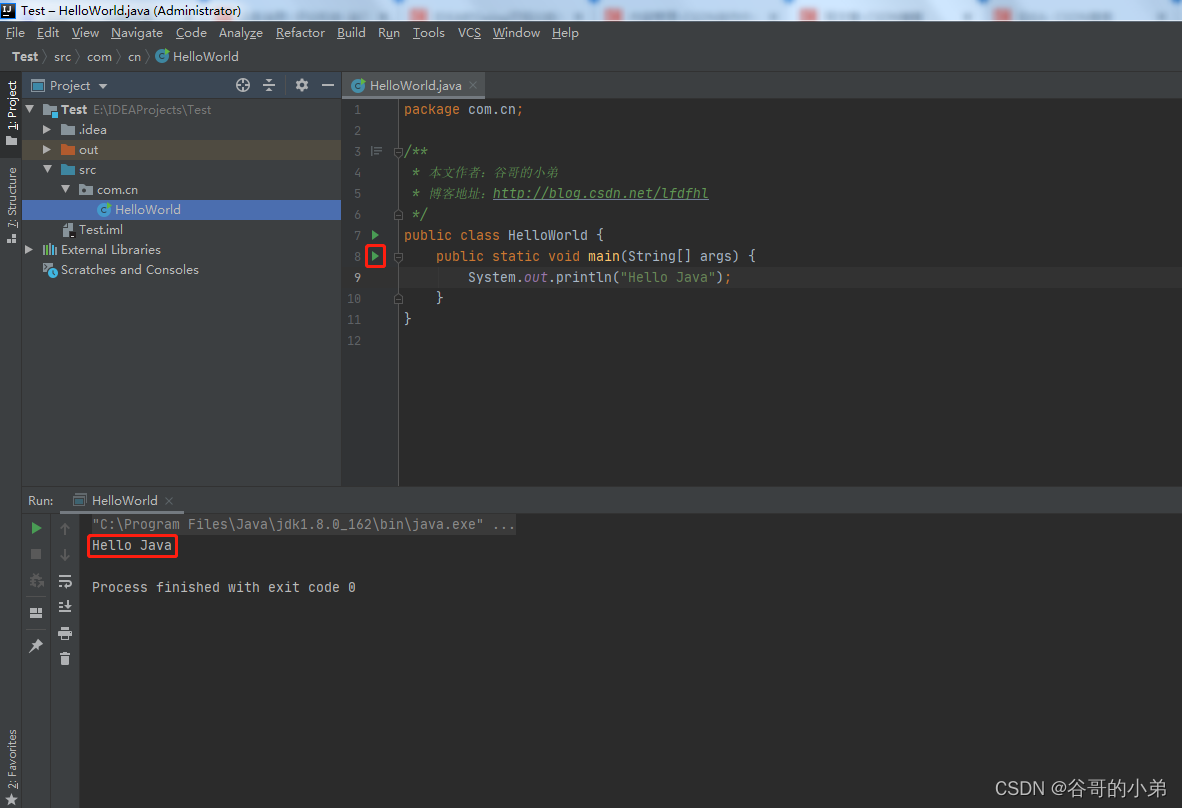
请在HelloWorld的主函数main中打印一句话:Hello Java;图示如下:
点击绿色三角按钮运行程序并在控制台打印程序运行结果;图示如下:
修改字体大小
在刚才的代码编写过程中,我们发现字体偏小不便于使用;故,需要修改文本字体大小。
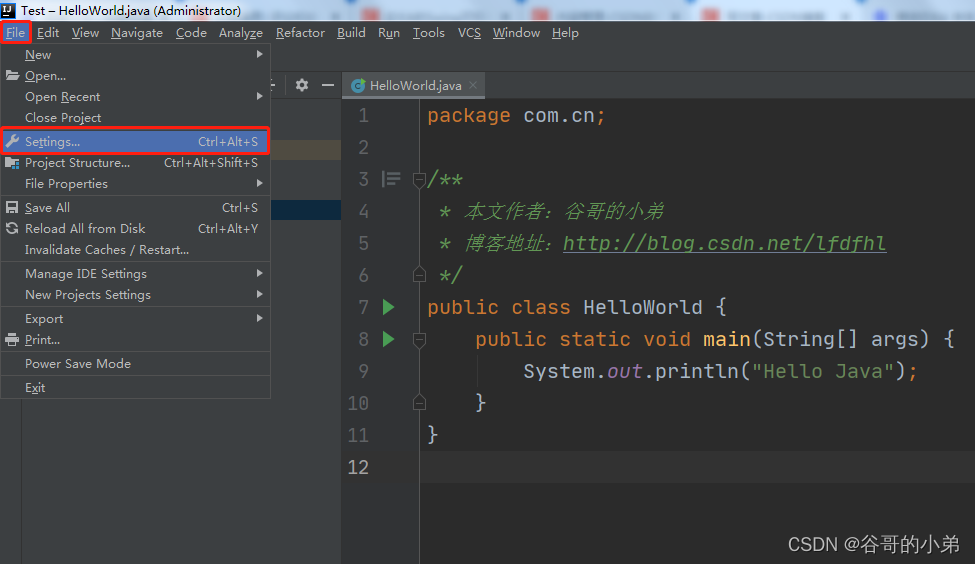
请先选择File再单击Settings;图示如下:
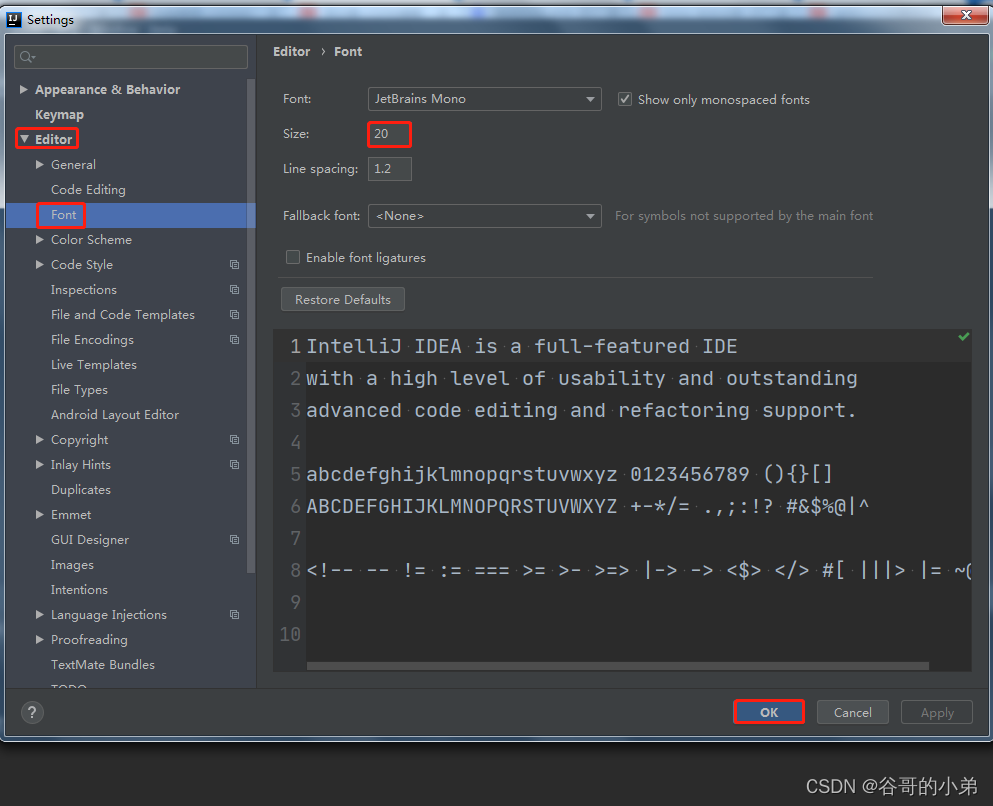
请选择Editor下的Font并修改字体大小;图示如下:
修改字体大小后的效果;图示如下: