图表
一般需要用到两种插件
- highchart:国外的
- echarts:国内的,百度开源的
修改myproject/app01/templates/layout.html
添加数据统计菜单
<li><a href="/chart/list/">数据统计</a></li>
新建myproject/app01/views/chart.py
修改myproject/myproject/urls.py
添加路由
 #数据统计
    path('chart/list/', chart.chart_list),
修改myproject/app01/views/chart.py
from django.shortcuts import render

def chart_list(request):
    """数据统计页面"""
    return render(request, 'chart_list.html')
新建myproject/app01/templates/chart_list.html
获取echarts
获取方式: https://registry.npmjs.org/echarts/-/echarts-5.4.1.tgz
下载完成后

将此文件放到项目静态文件目录下

修改myproject/app01/templates/chart_list.html
引入Apache ECharts
{% extends 'layout.html' %}
{% load static %}

{% block content %}
    <div class="container">
        <div class="panel panel-default">
            <div class="panel-heading">折线图</div>
            <div class="panel-body">
                图图图
            </div>
        </div>
        <div class="row">
            <div class="col-sm-8">
                <div class="panel panel-default">
                    <div class="panel-heading">柱状图</div>
                    <div class="panel-body">
                        图图图
                    </div>
                </div>
            </div>
            <div class="col-sm-4">
                <div class="panel panel-default">
                    <div class="panel-heading">饼图</div>
                    <div class="panel-body">
                        图图图
                    </div>
                </div>
            </div>
        </div>
    </div>
{% endblock %}

{% block js %}
    <script src="{% static 'js/echarts.js' %}"></script>
{% endblock %}
绘制一个简单的柱状图
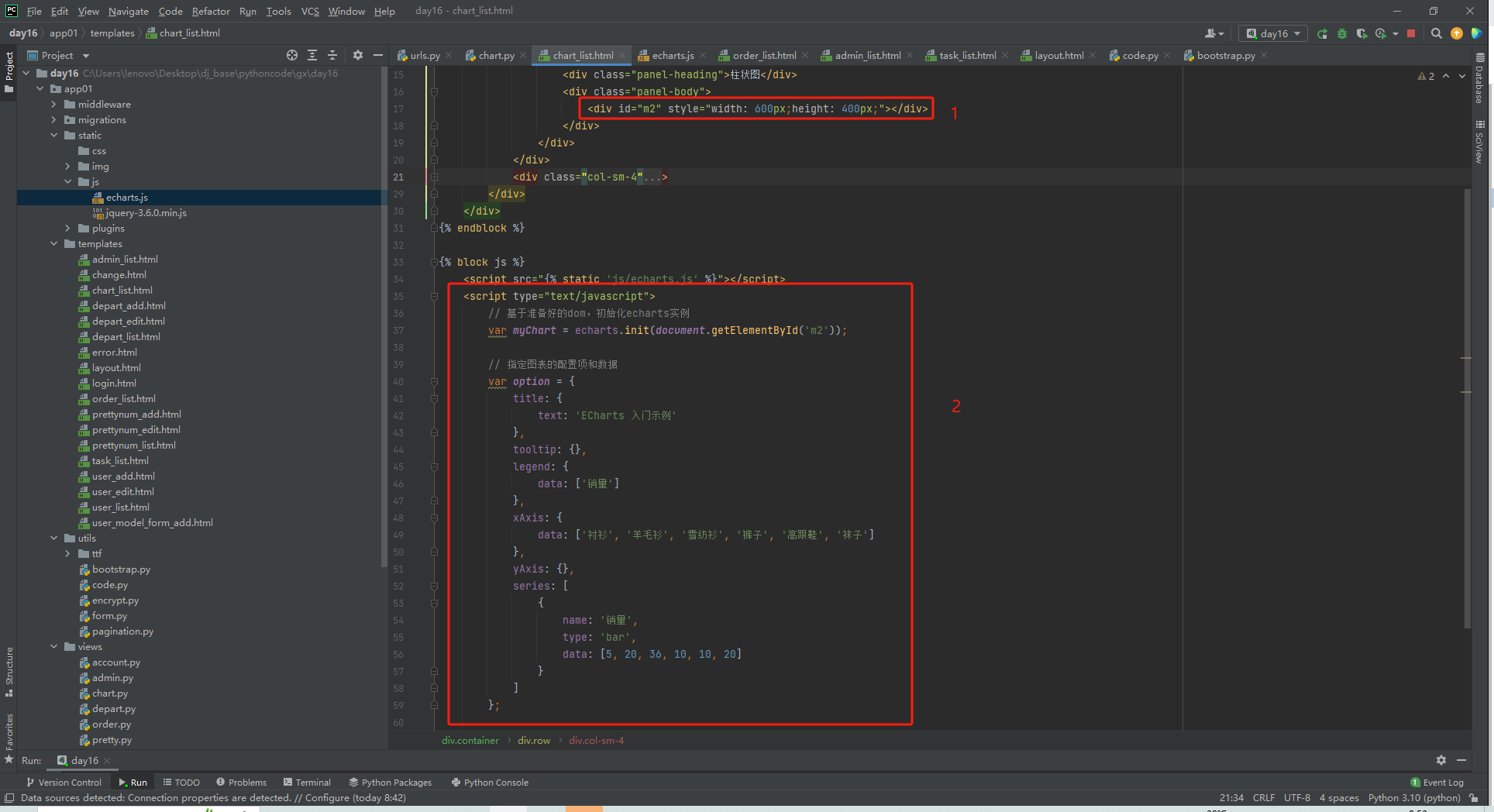
1.在绘图前我们需要为 ECharts 准备一个定义了高宽的 DOM 容器。
2.然后就可以通过 echarts.init 方法初始化一个 echarts 实例并通过 setOption 方法生成一个简单的柱状图。
修改myproject/app01/templates/chart_list.html
{% extends 'layout.html' %}
{% load static %}

{% block content %}
    <div class="container">
        <div class="panel panel-default">
            <div class="panel-heading">折线图</div>
            <div class="panel-body">
                图图图
            </div>
        </div>
        <div class="row">
            <div class="col-sm-8">
                <div class="panel panel-default">
                    <div class="panel-heading">柱状图</div>
                    <div class="panel-body">
                        <div id="m2" style="width: 600px;height: 400px;"></div>
                    </div>
                </div>
            </div>
            <div class="col-sm-4">
                <div class="panel panel-default">
                    <div class="panel-heading">饼图</div>
                    <div class="panel-body">
                        图图图
                    </div>
                </div>
            </div>
        </div>
    </div>
{% endblock %}

{% block js %}
    <script src="{% static 'js/echarts.js' %}"></script>
    <script type="text/javascript">
        // 基于准备好的dom,初始化echarts实例
        var myChart = echarts.init(document.getElementById('m2'));

        // 指定图表的配置项和数据
        var option = {
            title: {
                text: 'ECharts 入门示例'
            },
            tooltip: {},
            legend: {
                data: ['销量']
            },
            xAxis: {
                data: ['衬衫', '羊毛衫', '雪纺衫', '裤子', '高跟鞋', '袜子']
            },
            yAxis: {},
            series: [
                {
                    name: '销量',
                    type: 'bar',
                    data: [5, 20, 36, 10, 10, 20]
                }
            ]
        };

        // 使用刚指定的配置项和数据显示图表。
        myChart.setOption(option);
    </script>
{% endblock %}

稍微修改一下柱状图
修改myproject/app01/templates/chart_list.html
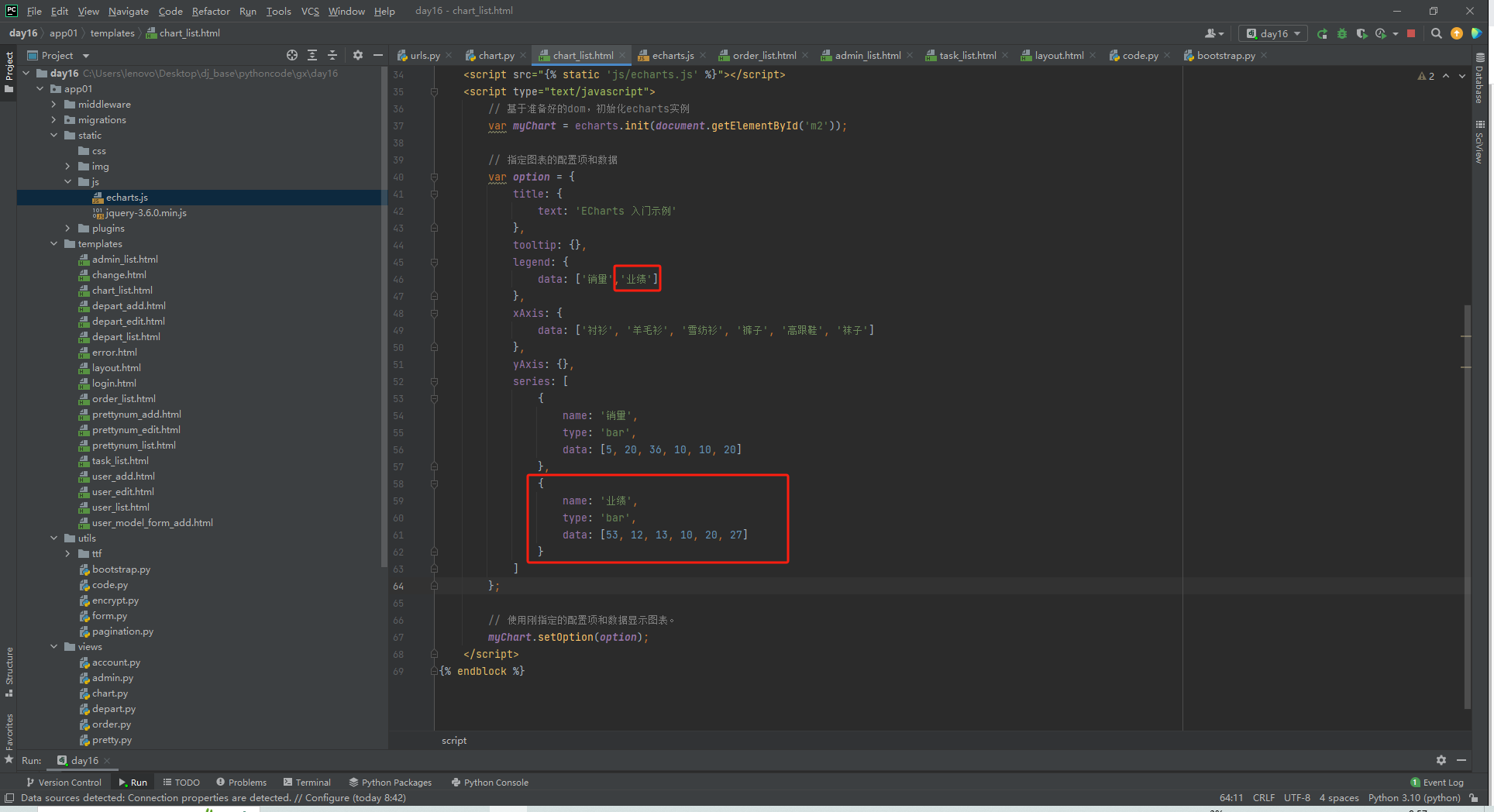
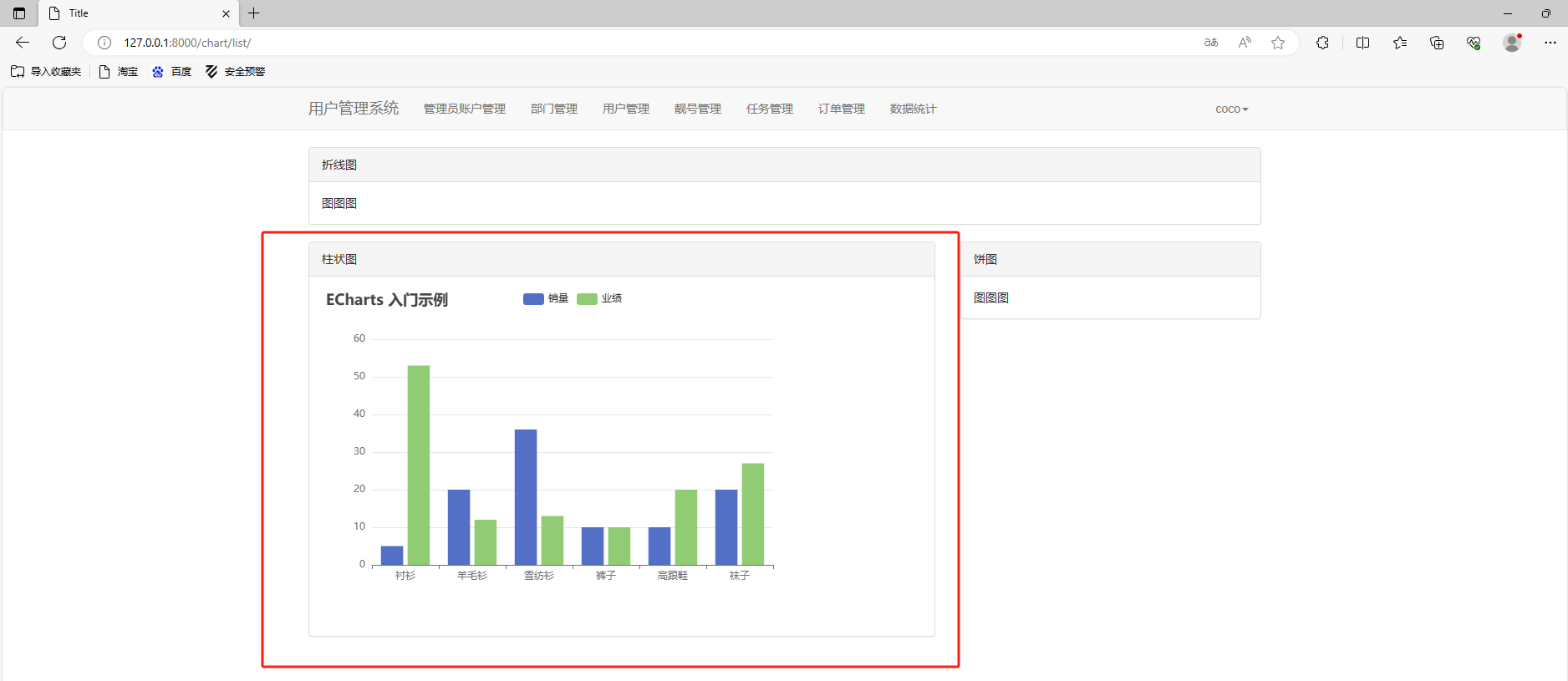
修改myproject/app01/templates/chart_list.html
将图例放在底部
            legend: {
                data: ['销量','业绩'],
                bottom: 0
            },


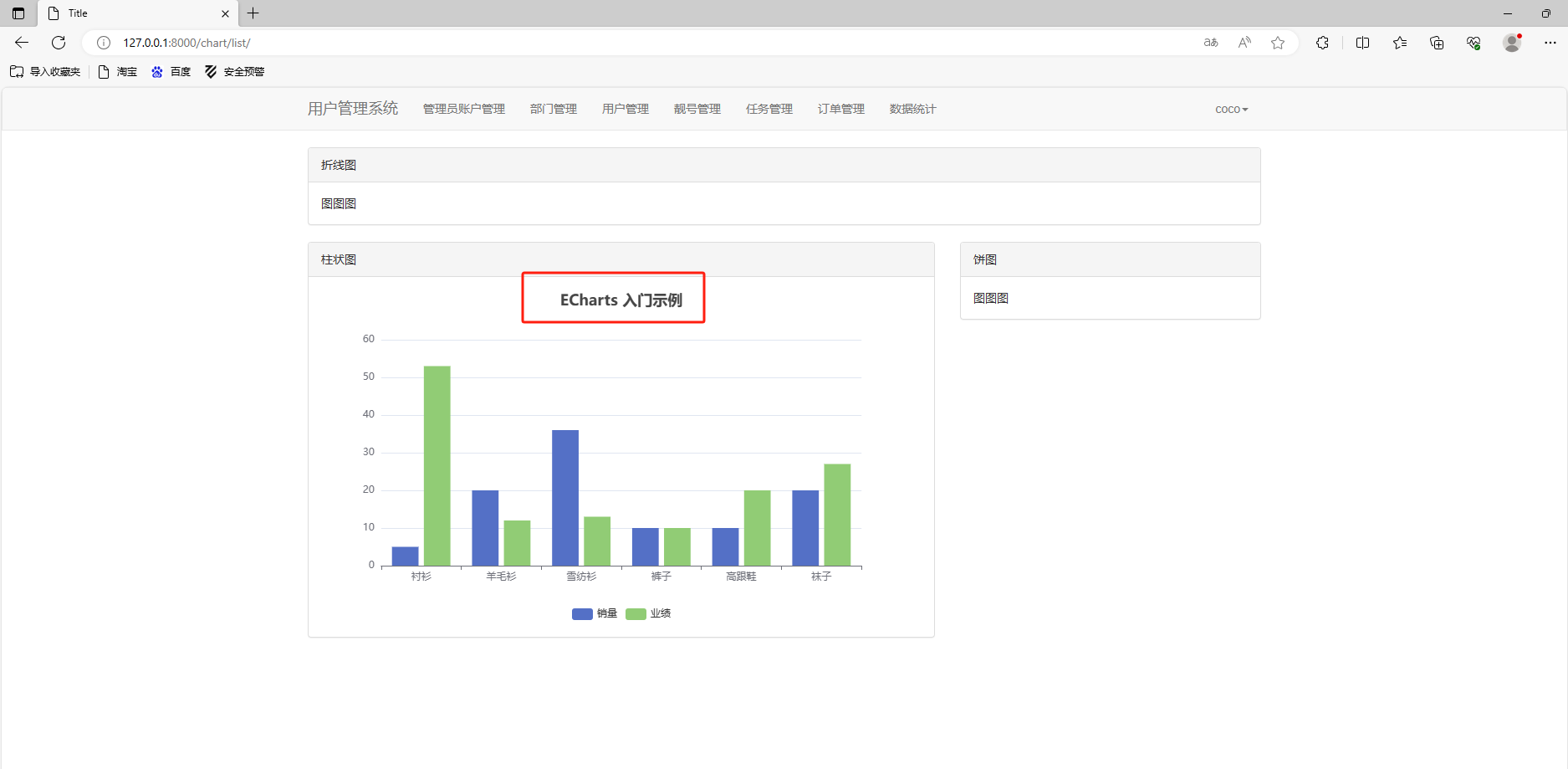
修改myproject/app01/templates/chart_list.html
将图的标题居中
    title: {
                text: 'ECharts 入门示例',
                textAlign: 'auto',
                left: 'center'
            },

现在表是写定的,怎么通过Ajax从后台获取数据然后展示呢
修改myproject/app01/templates/chart_list.html
{% extends 'layout.html' %}
{% load static %}

{% block content %}
    <div class="container">
        <div class="panel panel-default">
            <div class="panel-heading">折线图</div>
            <div class="panel-body">
                图图图
            </div>
        </div>
        <div class="row">
            <div class="col-sm-8">
                <div class="panel panel-default">
                    <div class="panel-heading">柱状图</div>
                    <div class="panel-body">
                        <div id="m2" style="width: 100%;height: 400px;"></div>
                    </div>
                </div>
            </div>
            <div class="col-sm-4">
                <div class="panel panel-default">
                    <div class="panel-heading">饼图</div>
                    <div class="panel-body">
                        <div id="m3" style="width: 100%;height: 400px;"></div>
                    </div>
                </div>
            </div>
        </div>
    </div>
{% endblock %}

{% block js %}
    <script src="{% static 'js/echarts.js' %}"></script>
    <script type="text/javascript">

        $(function () {
            initBar();
        })

        /**
         *初始化柱状图
         */
        function initBar() {


            // 基于准备好的dom,初始化echarts实例
            var myChart = echarts.init(document.getElementById('m2'));
            // 指定图表的配置项和数据
            var option = {
                title: {
                    text: 'ECharts 入门示例',
                    {#subtext: '小标题',#}
                    textAlign: 'auto',
                    left: 'center'
                },
                tooltip: {},
                legend: {
                    data: [], //后台获取
                    bottom: 0
                },
                xAxis: {
                    data: [] //后台获取
                },
                yAxis: {},
                series: [] //后台获取
            };

            $.ajax({
                url: "/chart/bar/",
                type: "get",
                dataType: "JSON",
                success: function (res) {
                    //将后台返回的数据,更新到option中
                    if (res.status) {
                        option.legend.data = res.data.legend;
                        option.xAxis.data = res.data.x_axis;
                        option.series = res.data.series_list;
                        // 使用刚指定的配置项和数据显示图表。
                        myChart.setOption(option);
                    }
                }
            })
        }


    </script>
{% endblock %}
修改myproject/myproject/urls.py
添加路由
path('chart/bar/', chart.chart_bar),
修改myproject/app01/views/chart.py
from django.shortcuts import render
from django.http import JsonResponse

def chart_list(request):
    """数据统计页面"""
    return render(request, 'chart_list.html')


def chart_bar(request):
    """构造柱状图的数据"""
    #数据可以去数据库中获取
    legend = ["11","77"]
    series_list = [
        {
            "name": '11',
            "type": 'bar',
            "data": [5, 20, 36, 10, 10, 20]
        },
        {
            "name": '77',
            "type": 'bar',
            "data": [53, 12, 13, 10, 20, 27]
        }
    ]
    x_axis = ['1月', '2月', '3月', '4月', '5月', '6月']

    result = {
        "status":True,
        "data":{
            'legend':legend,
            'series_list': series_list,
            'x_axis':x_axis
        }
    }
    return JsonResponse(result)


饼状图
修改myproject/app01/templates/chart_list.html
{% extends 'layout.html' %}
{% load static %}

{% block content %}
    <div class="container">
        <div class="panel panel-default">
            <div class="panel-heading">折线图</div>
            <div class="panel-body">
                图图图
            </div>
        </div>
        <div class="row">
            <div class="col-sm-8">
                <div class="panel panel-default">
                    <div class="panel-heading">柱状图</div>
                    <div class="panel-body">
                        <div id="m2" style="width: 100%;height: 400px;"></div>
                    </div>
                </div>
            </div>
            <div class="col-sm-4">
                <div class="panel panel-default">
                    <div class="panel-heading">饼图</div>
                    <div class="panel-body">
                        <div id="m3" style="width: 100%;height: 400px;"></div>
                    </div>
                </div>
            </div>
        </div>
    </div>
{% endblock %}

{% block js %}
    <script src="{% static 'js/echarts.js' %}"></script>
    <script type="text/javascript">

        $(function () {
            initBar();
            iniPie();
        })

        /**
         *初始化柱状图
         */
        function initBar() {


            // 基于准备好的dom,初始化echarts实例
            var myChart = echarts.init(document.getElementById('m2'));
            // 指定图表的配置项和数据
            var option = {
                title: {
                    text: 'ECharts 入门示例',
                    {#subtext: '小标题',#}
                    textAlign: 'auto',
                    left: 'center'
                },
                tooltip: {},
                legend: {
                    data: [], //后台获取
                    bottom: 0
                },
                xAxis: {
                    data: [] //后台获取
                },
                yAxis: {},
                series: [] //后台获取
            };

            $.ajax({
                url: "/chart/bar/",
                type: "get",
                dataType: "JSON",
                success: function (res) {
                    //将后台返回的数据,更新到option中
                    if (res.status) {
                        option.legend.data = res.data.legend;
                        option.xAxis.data = res.data.x_axis;
                        option.series = res.data.series_list;
                        // 使用刚指定的配置项和数据显示图表。
                        myChart.setOption(option);
                    }
                }
            })
        }

        /**
         *初始化饼状图
         */
        function iniPie() {
            // 基于准备好的dom,初始化echarts实例
            var myChart = echarts.init(document.getElementById('m3'));
            option = {
                title: {
                    text: 'Referer of a Website',
                    subtext: 'Fake Data',
                    left: 'center'
                },
                tooltip: {
                    trigger: 'item'
                },
                legend: {
                    bottom: 0
                },
                series: [
                    {
                        name: 'Access From',
                        type: 'pie',
                        radius: '50%',
                        data: [
                            {value: 1048, name: 'Search Engine'},
                            {value: 735, name: 'Direct'},
                            {value: 580, name: 'Email'},
                            {value: 484, name: 'Union Ads'},
                            {value: 300, name: 'Video Ads'}
                        ],
                        emphasis: {
                            itemStyle: {
                                shadowBlur: 10,
                                shadowOffsetX: 0,
                                shadowColor: 'rgba(0, 0, 0, 0.5)'
                            }
                        }
                    }
                ]
            };
            // 使用刚指定的配置项和数据显示图表。
            myChart.setOption(option);

        }
    </script>
{% endblock %}


同样通过Ajax从后台获取数据然后用饼图展示
修改myproject/app01/templates/chart_list.html
{% extends 'layout.html' %}
{% load static %}

{% block content %}
    <div class="container">
        <div class="panel panel-default">
            <div class="panel-heading">折线图</div>
            <div class="panel-body">
                图图图
            </div>
        </div>
        <div class="row">
            <div class="col-sm-8">
                <div class="panel panel-default">
                    <div class="panel-heading">柱状图</div>
                    <div class="panel-body">
                        <div id="m2" style="width: 100%;height: 400px;"></div>
                    </div>
                </div>
            </div>
            <div class="col-sm-4">
                <div class="panel panel-default">
                    <div class="panel-heading">饼图</div>
                    <div class="panel-body">
                        <div id="m3" style="width: 100%;height: 400px;"></div>
                    </div>
                </div>
            </div>
        </div>
    </div>
{% endblock %}

{% block js %}
    <script src="{% static 'js/echarts.js' %}"></script>
    <script type="text/javascript">

        $(function () {
            initBar();
            iniPie();
        })

        /**
         *初始化柱状图
         */
        function initBar() {


            // 基于准备好的dom,初始化echarts实例
            var myChart = echarts.init(document.getElementById('m2'));
            // 指定图表的配置项和数据
            var option = {
                title: {
                    text: 'ECharts 入门示例',
                    {#subtext: '小标题',#}
                    textAlign: 'auto',
                    left: 'center'
                },
                tooltip: {},
                legend: {
                    data: [], //后台获取
                    bottom: 0
                },
                xAxis: {
                    data: [] //后台获取
                },
                yAxis: {},
                series: [] //后台获取
            };

            $.ajax({
                url: "/chart/bar/",
                type: "get",
                dataType: "JSON",
                success: function (res) {
                    //将后台返回的数据,更新到option中
                    if (res.status) {
                        option.legend.data = res.data.legend;
                        option.xAxis.data = res.data.x_axis;
                        option.series = res.data.series_list;
                        // 使用刚指定的配置项和数据显示图表。
                        myChart.setOption(option);
                    }
                }
            })
        }

        /**
         *初始化饼状图
         */
        function iniPie() {
            // 基于准备好的dom,初始化echarts实例
            var myChart = echarts.init(document.getElementById('m3'));
            var option = {
                title: {
                    text: '部门预算占比',
                    subtext: '分公司',
                    left: 'center'
                },
                tooltip: {
                    trigger: 'item'
                },
                legend: {
                    bottom: 0
                },
                series: [
                    {
                        name: '预算',
                        type: 'pie',
                        radius: '50%',
                        data: [
                            {value: 1048, name: 'IT部门'},
                            {value: 735, name: '运营'},
                            {value: 580, name: '新媒体'},
                        ],
                        emphasis: {
                            itemStyle: {
                                shadowBlur: 10,
                                shadowOffsetX: 0,
                                shadowColor: 'rgba(0, 0, 0, 0.5)'
                            }
                        }
                    }
                ]
            };
            $.ajax({
                url: "/chart/pie/",
                type: "get",
                dataType: "JSON",
                success: function (res) {
                    //将后台返回的数据,更新到option中
                    if (res.status) {
                        option.series[0].data = res.data;
                        // 使用刚指定的配置项和数据显示图表。
                        myChart.setOption(option);
                    }
                }
            })

        }
    </script>
{% endblock %}
修改myproject/myproject/urls.py
添加路由
path('chart/pie/', chart.chart_pie),
修改myproject/app01/views/chart.py
from django.shortcuts import render
from django.http import JsonResponse

def chart_list(request):
    """数据统计页面"""
    return render(request, 'chart_list.html')


def chart_bar(request):
    """构造柱状图的数据"""
    #数据可以去数据库中获取
    legend = ["11","77"]
    series_list = [
        {
            "name": '11',
            "type": 'bar',
            "data": [5, 20, 36, 10, 10, 20]
        },
        {
            "name": '77',
            "type": 'bar',
            "data": [53, 12, 13, 10, 20, 27]
        }
    ]
    x_axis = ['1月', '2月', '3月', '4月', '5月', '6月']

    result = {
        "status":True,
        "data":{
            'legend':legend,
            'series_list': series_list,
            'x_axis':x_axis
        }
    }
    return JsonResponse(result)

def chart_pie(request):
    """构造饼图的数据"""

    db_data_list = [
        {"value": 2048, "name": 'IT部门'},
        {"value": 735, "name": '运营'},
        {"value": 580, "name": '新媒体'},
    ]
    result = {
        "status": True,
        "data": db_data_list
    }
    return JsonResponse(result)

折线图
修改myproject/app01/templates/chart_list.html
{% extends 'layout.html' %}
{% load static %}

{% block content %}
    <div class="container">
        <div class="panel panel-default">
            <div class="panel-heading">折线图</div>
            <div class="panel-body">
                <div id="m1" style="width: 100%;height: 300px;"></div>
            </div>
        </div>
        <div class="row">
            <div class="col-sm-8">
                <div class="panel panel-default">
                    <div class="panel-heading">柱状图</div>
                    <div class="panel-body">
                        <div id="m2" style="width: 100%;height: 400px;"></div>
                    </div>
                </div>
            </div>
            <div class="col-sm-4">
                <div class="panel panel-default">
                    <div class="panel-heading">饼图</div>
                    <div class="panel-body">
                        <div id="m3" style="width: 100%;height: 400px;"></div>
                    </div>
                </div>
            </div>
        </div>
    </div>
{% endblock %}

{% block js %}
    <script src="{% static 'js/echarts.js' %}"></script>
    <script type="text/javascript">

        $(function () {
            initLine();
            initBar();
            initPie();
        })

        /**
         *初始化折线图
         */
        function initLine() {
            // 基于准备好的dom,初始化echarts实例
            var myChart = echarts.init(document.getElementById('m1'));
            // 指定图表的配置项和数据
            var option = {
                xAxis: {
                    type: 'category',
                    data: ['Mon', 'Tue', 'Wed', 'Thu', 'Fri', 'Sat', 'Sun']
                },
                yAxis: {
                    type: 'value'
                },
                series: [
                    {
                        data: [150, 230, 224, 218, 135, 147, 260],
                        type: 'line'
                    }
                ]
            };
            // 使用刚指定的配置项和数据显示图表。
            myChart.setOption(option);
        }

        /**
         *初始化柱状图
         */
        function initBar() {


            // 基于准备好的dom,初始化echarts实例
            var myChart = echarts.init(document.getElementById('m2'));
            // 指定图表的配置项和数据
            var option = {
                title: {
                    text: 'ECharts 入门示例',
                    {#subtext: '小标题',#}
                    textAlign: 'auto',
                    left: 'center'
                },
                tooltip: {},
                legend: {
                    data: [], //后台获取
                    bottom: 0
                },
                xAxis: {
                    data: [] //后台获取
                },
                yAxis: {},
                series: [] //后台获取
            };

            $.ajax({
                url: "/chart/bar/",
                type: "get",
                dataType: "JSON",
                success: function (res) {
                    //将后台返回的数据,更新到option中
                    if (res.status) {
                        option.legend.data = res.data.legend;
                        option.xAxis.data = res.data.x_axis;
                        option.series = res.data.series_list;
                        // 使用刚指定的配置项和数据显示图表。
                        myChart.setOption(option);
                    }
                }
            })
        }

        /**
         *初始化饼状图
         */
        function initPie() {
            // 基于准备好的dom,初始化echarts实例
            var myChart = echarts.init(document.getElementById('m3'));
            var option = {
                title: {
                    text: '部门预算占比',
                    subtext: '分公司',
                    left: 'center'
                },
                tooltip: {
                    trigger: 'item'
                },
                legend: {
                    bottom: 0
                },
                series: [
                    {
                        name: '预算',
                        type: 'pie',
                        radius: '50%',
                        data: [
                            {value: 1048, name: 'IT部门'},
                            {value: 735, name: '运营'},
                            {value: 580, name: '新媒体'},
                        ],
                        emphasis: {
                            itemStyle: {
                                shadowBlur: 10,
                                shadowOffsetX: 0,
                                shadowColor: 'rgba(0, 0, 0, 0.5)'
                            }
                        }
                    }
                ]
            };
            $.ajax({
                url: "/chart/pie/",
                type: "get",
                dataType: "JSON",
                success: function (res) {
                    //将后台返回的数据,更新到option中
                    if (res.status) {
                        option.series[0].data = res.data;
                        // 使用刚指定的配置项和数据显示图表。
                        myChart.setOption(option);
                    }
                }
            })

        }
    </script>
{% endblock %}

