Git 基础入门
一、安装与配置
1.下载安装
2.使用入口
win: 右键菜单—git bash
mac: 终端窗口
3.基础配置
a. 首次使用添加身份说明,使用以下两个命令:
$git config --global user.name "你的昵称"
$git config --global user.email 邮箱
b.创建仓库
①在项目文件夹下使用git bash输入$git init
②使用他人项目创建仓库
c.项目克隆
$git clone项目url
二、状态&提交版本
1.跟踪
a.跟踪文件
$ git add <name>
b.跟踪当前目录
$ git add.
2.取消跟踪
a.rm删除
$ git rm <name>
b.保留但不跟踪
$ git rm-cache <name>
3.文件状态修改
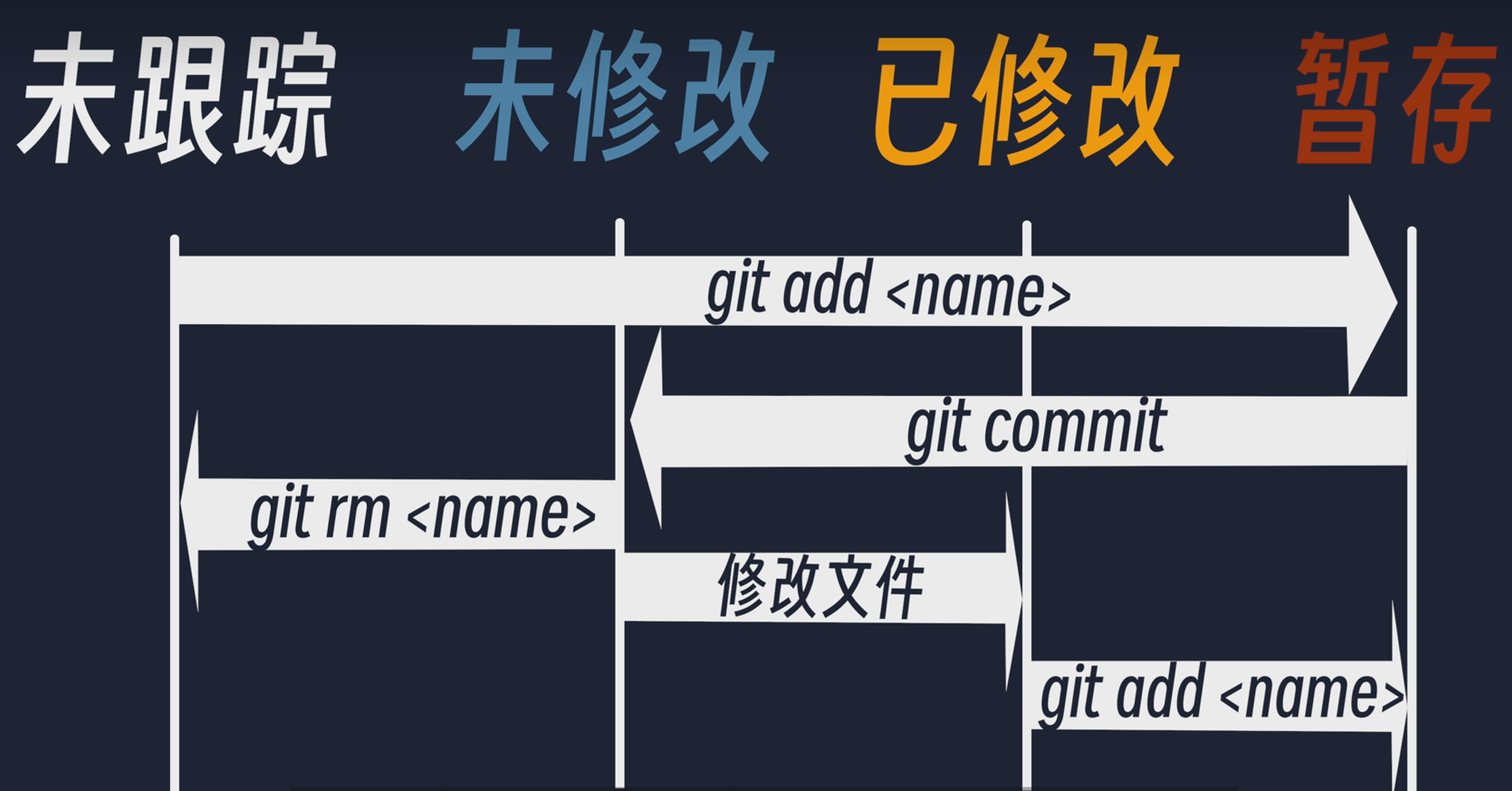
a.将修改文件缓存
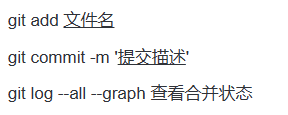
git add <file-name>
b.取消缓存
it reset HEAD <name>
c.提交缓存的修改
git commit
d.git commit具体操作
①git commit进入提交界面,
按" i"键进入输入模式后输入本次提交详情,然后esc退出编辑模式,按”:"进入命令栏,输入"wq"保存并退出.
②git commit -m '你对提交内容的描述'
③git commit -a
连带未暂存文件一起提交
git commit -am '提交描述'
④git reset head~ --soft
使用该命令取消本次提交,但是首次提交不可撤回.
e.查看状态
①git status
红色代表已修改,未暂存
绿色代表已暂存
提交后,则不显示
②git diff
详细查看文件的第几行第几个字母被修改了
③ git log
查看提交历史信息
git log --all 查看所有分支的提交 结合graph食用更佳
git log --all --graph 图形化查看所有分支的提交
三、远程仓库
1.链接远程仓库到本地
git remote add [远程仓库名字] [远程仓库链接]
2.重命名仓库
git remote rename [目标仓库名] [修改内容]
3.推送到远程仓库
git push [仓库名] [分支名]
四、分支
1.创建分支
git branch [分支名]
新建并切换到该分支 git checkout-b [分支名]
2.查看分支
git branch --list
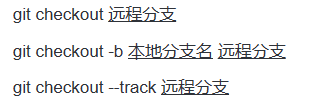
3.切换分支
git checkout [分支名]
五、分支合并
1.无冲突合并
在合并至的分支使用
git merge [要合并的分支]
⒉.分支冲突merge conflict
将分支2合并到master分支时,与分支1冲突了.原因是分支1和分支2修改了同一处内容.
git status查看哪里有冲突,vi到冲突文件中,选择一个分支的内容保留下来,保存退出
六、推拉与远程跟踪分支
1.推送
git push [仓库名] [分支名]
或者
git push -u [仓库名] [分支名]
第一次使用-u指定推送目标后, 此后可直接使用git push
2.拉取
get fetch