一、Docker介绍
1.1、什么是docker
Docker是一个开源的应用容器引擎,使用Go语言开发,基于Linux内核的cgroup,namespace,Union FS等技术,对应用进程进行封装隔离,并且独立于宿主机与其他进程,这种运行时封装的状态称为容器。
Docker早期版本实现是基于LXC,并进一步对其封装,包括文件系统、网络互联、镜像管理等方面,极大简化了容器管理。从0.7版本以后开始去除LXC,转为自省研发的libcontainer,从1.11版本开始,进一步为使用runC和containerd。
Docker理念是将应用及依赖包打包到一个可移植的容器中,可发布到任意Linux发行版Docker引擎上。使用沙箱机制运行程序,程序之间相互隔离。
1.2、docker结构体系

Containerd:是一个简单的守护进程,使用runC管理容器。向Docker Engine提供接口。
Shim:只负责管理一个容器。
runC:是一个轻量级的工具,只用来运行容器。

- Docker Client:客户端
- Docker Daemon:守护进程
- Docker Images:镜像
- Docker Container:容器
- Docker Registry:镜像仓库
1.3、docker内部组件
Namespaces
命名空间,Linux内核提供的一种对进程资源隔离的机制,例如进程、网络、挂载点等资源。
CGroup
控制组,Linux内核提供的一种限制进程资源的机制;例如CPU、内存等资源。
UnionFS
联合文件系统,支持将不同位置的目录挂载到同一虚拟文件系统,形成一种分层的模型。
1.4、什么是容器
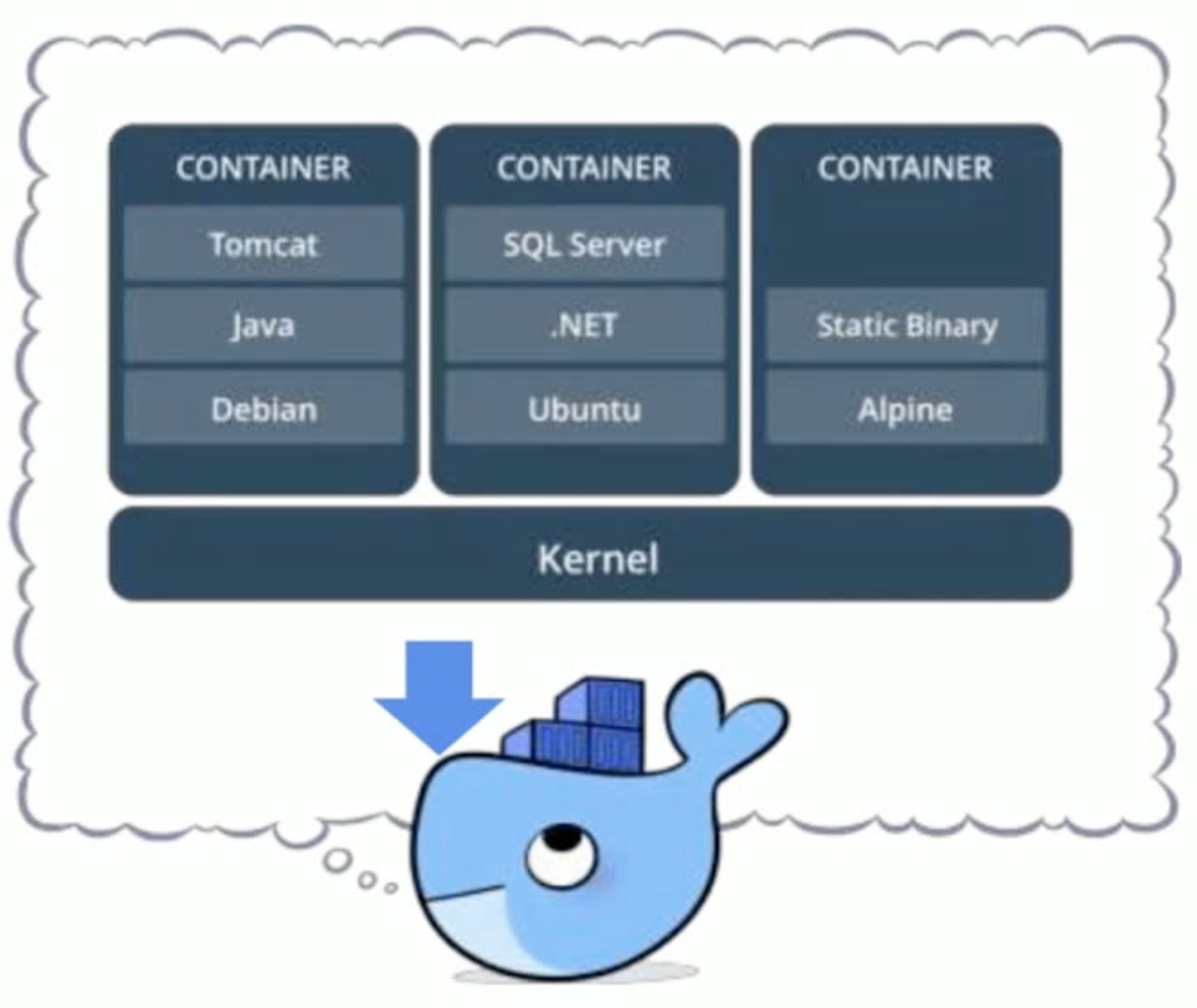
- 对软件和其依赖的标准化打包
- 应用之间相互隔离
- 共享同一个OS Kernel
- 可以运行在很多主流操作系统上
1.5、容器和虚拟机的区别
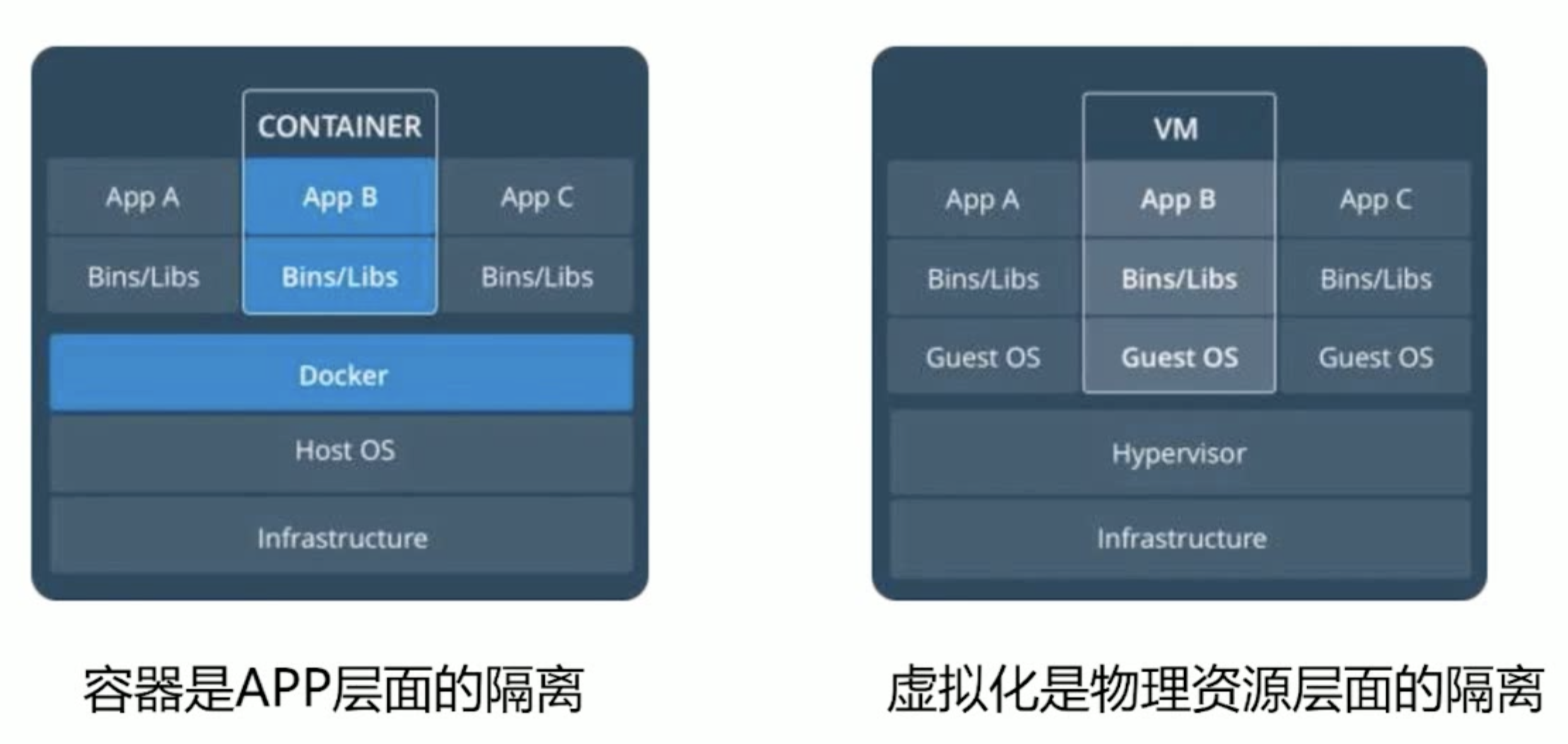

以KVM为例与Docker对比
启动时间
Docker妙级启动,KVM分钟级启动。
轻量级
容器镜像带下通常以M为单位,虚拟机以G为单位。

容器资源占用小,要比虚拟机部署更快捷。
性能
容器共享宿主机内核,系统级虚拟化,占用资源少,没有Hypervisor层开销,容器性能基本接近物理机;
虚拟机需要Hypervisior层支持,虚拟化一些设备,具备完整的GuestOS,虚拟化开销大,因而降低性能,没有容器性能好。
安全性
由于共享宿主机内核,只是进程级隔离,因此隔离性和稳定性不如虚拟机,容器具有一定权限访问宿主机内核,存在一定安全隐患。
使用要求
KVM基于硬件的完全虚拟化、需要赢家CPU虚拟化技术支持;
容器共享所主机内核,可运行在主流的Linux发行版,不用考虑CPU是否支持虚拟化技术。
1.6、docker应用场景
•应用程序打包和发布
•应用程序隔离
•持续集成
•微服务部署
•快速搭建测试环境
•提供PaaS产品(平台即服务)
二、docker安装
2.1、关闭防火墙
  systemctl stop firewalld
  systemctl disable firewalld
2.2、关闭selinux
vim /etc/selinux/config
SELINUX=disabled	#设置为disabled
reboot	#重启服务器
# 查看selinux状态
[root@server04 ~]# getenforce
Disabled
2.3、安装所需要的包
yum install -y yum-utils device-mapper-persistent-data lvm2
2.4、配置yum源
yum-config-manager --add-repo https://download.docker.com/linux/centos/docker-ce.repo
2.5、安装docker-ce
yum install docker-ce -y
2.6、启动
systemctl start docker

# 加入开机启动

systemctl enable docker
2.7、运行hello-world
docker run hello-world
2.8、查看docker版本
[root@server04 ~]# docker info
Client: Docker Engine - Community
 Version:    24.0.6
 Context:    default
 Debug Mode: false
 Plugins:
  buildx: Docker Buildx (Docker Inc.)
    Version:  v0.11.2
    Path:     /usr/libexec/docker/cli-plugins/docker-buildx
  compose: Docker Compose (Docker Inc.)
    Version:  v2.21.0
    Path:     /usr/libexec/docker/cli-plugins/docker-compose

Server:
 Containers: 2
  Running: 0
  Paused: 0
  Stopped: 2
 Images: 2
 Server Version: 24.0.6
 Storage Driver: overlay2
  Backing Filesystem: xfs
  Supports d_type: true
  Using metacopy: false
  Native Overlay Diff: true
  userxattr: false
 Logging Driver: json-file
 Cgroup Driver: cgroupfs
 Cgroup Version: 1
 Plugins:
  Volume: local
  Network: bridge host ipvlan macvlan null overlay
  Log: awslogs fluentd gcplogs gelf journald json-file local logentries splunk syslog
 Swarm: inactive
 Runtimes: runc io.containerd.runc.v2
 Default Runtime: runc
 Init Binary: docker-init
 containerd version: 61f9fd88f79f081d64d6fa3bb1a0dc71ec870523
 runc version: v1.1.9-0-gccaecfc
 init version: de40ad0
 Security Options:
  seccomp
   Profile: builtin
 Kernel Version: 3.10.0-1160.90.1.el7.x86_64
 Operating System: CentOS Linux 7 (Core)
 OSType: linux
 Architecture: x86_64
 CPUs: 4
 Total Memory: 3.682GiB
 Name: server04
 ID: be595f37-af7c-486d-aca2-76c3590143f7
 Docker Root Dir: /var/lib/docker
 Debug Mode: false
 Experimental: false
 Insecure Registries:
  127.0.0.0/8
 Registry Mirrors:
  https://registry.docker-cn.com/
 Live Restore Enabled: false
2.9、查看运行了哪些docker
docker run -it nginx    <<== -it前台运行、再打开一个终端用于查看

[root@server04 ~]# docker ps
CONTAINER ID   IMAGE     COMMAND                   CREATED          STATUS          PORTS     NAMES
5e17bb7f5848   nginx     "/docker-entrypoint.…"   35 seconds ago   Up 33 seconds   80/tcp    modest_wescoff
2.10、查看容器信息
[root@server04 ~]# docker inspect 5e17bb7f5848
[
    {
        "Id": "5e17bb7f58482e8921b45559f2ffddb45f3ad192644e5fe50aaac8f2f055cc2c",
        "Created": "2023-09-25T16:11:02.449798245Z",
        "Path": "/docker-entrypoint.sh",
        "Args": [
            "nginx",
            "-g",
            "daemon off;"
        ],
        "State": {
            "Status": "running",
            "Running": true,
            "Paused": false,
            "Restarting": false,
            "OOMKilled": false,
            "Dead": false,
            "Pid": 2566,
            "ExitCode": 0,
            "Error": "",
            "StartedAt": "2023-09-25T16:11:03.170447828Z",
            "FinishedAt": "0001-01-01T00:00:00Z"
        },
        "Image": "sha256:61395b4c586da2b9b3b7ca903ea6a448e6783dfdd7f768ff2c1a0f3360aaba99",
        "ResolvConfPath": "/var/lib/docker/containers/5e17bb7f58482e8921b45559f2ffddb45f3ad192644e5fe50aaac8f2f055cc2c/resolv.conf",
        "HostnamePath": "/var/lib/docker/containers/5e17bb7f58482e8921b45559f2ffddb45f3ad192644e5fe50aaac8f2f055cc2c/hostname",
        "HostsPath": "/var/lib/docker/containers/5e17bb7f58482e8921b45559f2ffddb45f3ad192644e5fe50aaac8f2f055cc2c/hosts",
        "LogPath": "/var/lib/docker/containers/5e17bb7f58482e8921b45559f2ffddb45f3ad192644e5fe50aaac8f2f055cc2c/5e17bb7f58482e8921b45559f2ffddb45f3ad192644e5fe50aaac8f2f055cc2c-json.log",
        "Name": "/modest_wescoff",
        "RestartCount": 0,
        "Driver": "overlay2",
        "Platform": "linux",
        "MountLabel": "",
        "ProcessLabel": "",
        "AppArmorProfile": "",
        "ExecIDs": null,
        "HostConfig": {
            "Binds": null,
            "ContainerIDFile": "",
            "LogConfig": {
                "Type": "json-file",
                "Config": {}
            },
            "NetworkMode": "default",
            "PortBindings": {},
            "RestartPolicy": {
                "Name": "no",
                "MaximumRetryCount": 0
            },
            "AutoRemove": false,
            "VolumeDriver": "",
            "VolumesFrom": null,
            "ConsoleSize": [
                30,
                96
            ],
            "CapAdd": null,
            "CapDrop": null,
            "CgroupnsMode": "host",
            "Dns": [],
            "DnsOptions": [],
            "DnsSearch": [],
            "ExtraHosts": null,
            "GroupAdd": null,
            "IpcMode": "private",
            "Cgroup": "",
            "Links": null,
            "OomScoreAdj": 0,
            "PidMode": "",
            "Privileged": false,
            "PublishAllPorts": false,
            "ReadonlyRootfs": false,
            "SecurityOpt": null,
            "UTSMode": "",
            "UsernsMode": "",
            "ShmSize": 67108864,
            "Runtime": "runc",
            "Isolation": "",
            "CpuShares": 0,
            "Memory": 0,
            "NanoCpus": 0,
            "CgroupParent": "",
            "BlkioWeight": 0,
            "BlkioWeightDevice": [],
            "BlkioDeviceReadBps": [],
            "BlkioDeviceWriteBps": [],
            "BlkioDeviceReadIOps": [],
            "BlkioDeviceWriteIOps": [],
            "CpuPeriod": 0,
            "CpuQuota": 0,
            "CpuRealtimePeriod": 0,
            "CpuRealtimeRuntime": 0,
            "CpusetCpus": "",
            "CpusetMems": "",
            "Devices": [],
            "DeviceCgroupRules": null,
            "DeviceRequests": null,
            "MemoryReservation": 0,
            "MemorySwap": 0,
            "MemorySwappiness": null,
            "OomKillDisable": false,
            "PidsLimit": null,
            "Ulimits": null,
            "CpuCount": 0,
            "CpuPercent": 0,
            "IOMaximumIOps": 0,
            "IOMaximumBandwidth": 0,
            "MaskedPaths": [
                "/proc/asound",
                "/proc/acpi",
                "/proc/kcore",
                "/proc/keys",
                "/proc/latency_stats",
                "/proc/timer_list",
                "/proc/timer_stats",
                "/proc/sched_debug",
                "/proc/scsi",
                "/sys/firmware"
            ],
            "ReadonlyPaths": [
                "/proc/bus",
                "/proc/fs",
                "/proc/irq",
                "/proc/sys",
                "/proc/sysrq-trigger"
            ]
        },
        "GraphDriver": {
            "Data": {
                "LowerDir": "/var/lib/docker/overlay2/2f69c7685d3203344082158551d1b6a5800836b31e5170747ba904178939daba-init/diff:/var/lib/docker/overlay2/4f78ae5f917ca08bbde77f1ad187042791389068f8263be9221aef4f9a3e09aa/diff:/var/lib/docker/overlay2/7bbeb264406af998971a0ec5938723699549c21762aae769666fdb49aa6651bc/diff:/var/lib/docker/overlay2/6017b041b54f72167c4b957c71a974c1d702e3219cc39e2f2f65c4f00204658a/diff:/var/lib/docker/overlay2/87e2982f0891eaac69d78567aa1e9f2a8febb3b839af2bf7998920f440c9907d/diff:/var/lib/docker/overlay2/ce8dddff3e864f83ab6dd2a171a361dad987cdc65ad9571216002ef1d50f3e88/diff:/var/lib/docker/overlay2/09530dcf8710fdbc06635f6e9f4e64acf3d2cd790d844124752e60b226c6a125/diff:/var/lib/docker/overlay2/4eb51cab29daf0a9426941427e54e4b6e9257678e1358238b13a16f88348a447/diff",
                "MergedDir": "/var/lib/docker/overlay2/2f69c7685d3203344082158551d1b6a5800836b31e5170747ba904178939daba/merged",
                "UpperDir": "/var/lib/docker/overlay2/2f69c7685d3203344082158551d1b6a5800836b31e5170747ba904178939daba/diff",
                "WorkDir": "/var/lib/docker/overlay2/2f69c7685d3203344082158551d1b6a5800836b31e5170747ba904178939daba/work"
            },
            "Name": "overlay2"
        },
        "Mounts": [],
        "Config": {
            "Hostname": "5e17bb7f5848",
            "Domainname": "",
            "User": "",
            "AttachStdin": true,
            "AttachStdout": true,
            "AttachStderr": true,
            "ExposedPorts": {
                "80/tcp": {}
            },
            "Tty": true,
            "OpenStdin": true,
            "StdinOnce": true,
            "Env": [
                "PATH=/usr/local/sbin:/usr/local/bin:/usr/sbin:/usr/bin:/sbin:/bin",
                "NGINX_VERSION=1.25.2",
                "NJS_VERSION=0.8.0",
                "PKG_RELEASE=1~bookworm"
            ],
            "Cmd": [
                "nginx",
                "-g",
                "daemon off;"
            ],
            "Image": "nginx",
            "Volumes": null,
            "WorkingDir": "",
            "Entrypoint": [
                "/docker-entrypoint.sh"
            ],
            "OnBuild": null,
            "Labels": {
                "maintainer": "NGINX Docker Maintainers <docker-maint@nginx.com>"
            },
            "StopSignal": "SIGQUIT"
        },
        "NetworkSettings": {
            "Bridge": "",
            "SandboxID": "f4c582778308d596719d33523236eac2ef77457d181daea2e5fbed907e855eee",
            "HairpinMode": false,
            "LinkLocalIPv6Address": "",
            "LinkLocalIPv6PrefixLen": 0,
            "Ports": {
                "80/tcp": null
            },
            "SandboxKey": "/var/run/docker/netns/f4c582778308",
            "SecondaryIPAddresses": null,
            "SecondaryIPv6Addresses": null,
            "EndpointID": "cb440654ecf1609aeea7fbd6e13c4f0d51280f5d8ee4ff2330f1a320246f7b06",
            "Gateway": "172.17.0.1",
            "GlobalIPv6Address": "",
            "GlobalIPv6PrefixLen": 0,
            "IPAddress": "172.17.0.2",
            "IPPrefixLen": 16,
            "IPv6Gateway": "",
            "MacAddress": "02:42:ac:11:00:02",
            "Networks": {
                "bridge": {
                    "IPAMConfig": null,
                    "Links": null,
                    "Aliases": null,
                    "NetworkID": "3aca20bdb238ca54726173bf0e92d3973b3f5cb95053800b683aa2639e99a9de",
                    "EndpointID": "cb440654ecf1609aeea7fbd6e13c4f0d51280f5d8ee4ff2330f1a320246f7b06",
                    "Gateway": "172.17.0.1",
                    "IPAddress": "172.17.0.2",
                    "IPPrefixLen": 16,
                    "IPv6Gateway": "",
                    "GlobalIPv6Address": "",
                    "GlobalIPv6PrefixLen": 0,
                    "MacAddress": "02:42:ac:11:00:02",
                    "DriverOpts": null
                }
            }
        }
    }
]
[root@server04 ~]# curl -I 172.17.0.2
HTTP/1.1 200 OK
Server: nginx/1.25.2
Date: Mon, 25 Sep 2023 16:14:01 GMT
Content-Type: text/html
Content-Length: 615
Last-Modified: Tue, 15 Aug 2023 17:03:04 GMT
Connection: keep-alive
ETag: "64dbafc8-267"
Accept-Ranges: bytes
2.11、进入容器
[root@server04 ~]# docker exec -it 5e17bb7f5848 bash
root@5e17bb7f5848:/# ls
bin   docker-entrypoint.d   home   lib64   mnt	 root  srv  usr
boot  docker-entrypoint.sh  lib    libx32  opt	 run   sys  var
dev   etc		    lib32  media   proc  sbin  tmp
root@5e17bb7f5848:/# exit
exit
三、镜像管理
3.1、镜像是什么
- 一个分层存储的文件
- 一个软件的环境
- 一个镜像可以创建N个容器
- 一种标准化的交付
- 一个不包含Linux内核而又精简的Linux操作系统
镜像不是一个单一的文件,而是有多层构成。我们可以通过docker history <ID/NAME>查看镜像中各层内容及大小,每层对应着Dockerfile中的一条指令。Docker镜像默认存储在/var/lib/docker/<storage-driver>中。
[root@server04 ~]# docker history nginx
IMAGE          CREATED      CREATED BY                                       SIZE      COMMENT
61395b4c586d   5 days ago   /bin/sh -c #(nop)  CMD ["nginx" "-g" "daemon…   0B
<missing>      5 days ago   /bin/sh -c #(nop)  STOPSIGNAL SIGQUIT            0B
<missing>      5 days ago   /bin/sh -c #(nop)  EXPOSE 80                     0B
<missing>      5 days ago   /bin/sh -c #(nop)  ENTRYPOINT ["/docker-entr…   0B
<missing>      5 days ago   /bin/sh -c #(nop) COPY file:9e3b2b63db9f8fc7…   4.62kB
<missing>      5 days ago   /bin/sh -c #(nop) COPY file:57846632accc8975…   3.02kB
<missing>      5 days ago   /bin/sh -c #(nop) COPY file:3b1b9915b7dd898a…   298B
<missing>      5 days ago   /bin/sh -c #(nop) COPY file:caec368f5a54f70a…   2.12kB
<missing>      5 days ago   /bin/sh -c #(nop) COPY file:01e75c6dd0ce317d…   1.62kB
<missing>      5 days ago   /bin/sh -c set -x     && groupadd --system -…   112MB
<missing>      5 days ago   /bin/sh -c #(nop)  ENV PKG_RELEASE=1~bookworm    0B
<missing>      5 days ago   /bin/sh -c #(nop)  ENV NJS_VERSION=0.8.0         0B
<missing>      5 days ago   /bin/sh -c #(nop)  ENV NGINX_VERSION=1.25.2      0B
<missing>      5 days ago   /bin/sh -c #(nop)  LABEL maintainer=NGINX Do…   0B
<missing>      5 days ago   /bin/sh -c #(nop)  CMD ["bash"]                  0B
<missing>      5 days ago   /bin/sh -c #(nop) ADD file:a1398394375faab8d…   74.8MB
[root@server04 ~]# cd /var/lib/docker
[root@server04 /var/lib/docker]# ls
buildkit    engine-id  network   plugins   swarm  volumes
containers  image      overlay2  runtimes  tmp
[root@server04 /var/lib/docker]# cd overlay2/
[root@server04 /var/lib/docker/overlay2]# ls
09530dcf8710fdbc06635f6e9f4e64acf3d2cd790d844124752e60b226c6a125
12f1fd113a660071b93a2a2fa91ab50fd1be168ef6130ab563fb0cb3dc88bd40
13c917e7c0cf4484a29961b08161654dbc20848becd993cb4d07105d7e8dd7a0
13c917e7c0cf4484a29961b08161654dbc20848becd993cb4d07105d7e8dd7a0-init
2f69c7685d3203344082158551d1b6a5800836b31e5170747ba904178939daba
2f69c7685d3203344082158551d1b6a5800836b31e5170747ba904178939daba-init
417fab199b09d8d1114518d0ae8e28890221cbb13b7066eeaac09b14bfec6b47
4eb51cab29daf0a9426941427e54e4b6e9257678e1358238b13a16f88348a447
4f78ae5f917ca08bbde77f1ad187042791389068f8263be9221aef4f9a3e09aa
6017b041b54f72167c4b957c71a974c1d702e3219cc39e2f2f65c4f00204658a
7bbeb264406af998971a0ec5938723699549c21762aae769666fdb49aa6651bc
8381dcc4c841c5e9c156e709a55aec14db57fecc48f62bac8dbb76806048f4a2
8381dcc4c841c5e9c156e709a55aec14db57fecc48f62bac8dbb76806048f4a2-init
87e2982f0891eaac69d78567aa1e9f2a8febb3b839af2bf7998920f440c9907d
backingFsBlockDev
ce8dddff3e864f83ab6dd2a171a361dad987cdc65ad9571216002ef1d50f3e88
l
[root@server04 /var/lib/docker/overlay2]#
3.2、镜像从哪里来
Docker Hub是由Docker公司负责维护的公共注册中心,包含大量的容器镜像,Docker工具默认从这个公共镜像库下载镜像。地址:https://hub.docker.com/explore
3.3、配置进镜像加速器
https://www.daocloud.io/mirror

curl -sSL https://get.daocloud.io/daotools/set_mirror.sh | sh -s http://f1361db2.m.daocloud.io

systemctl restart docker
3.4、镜像与容器的联系
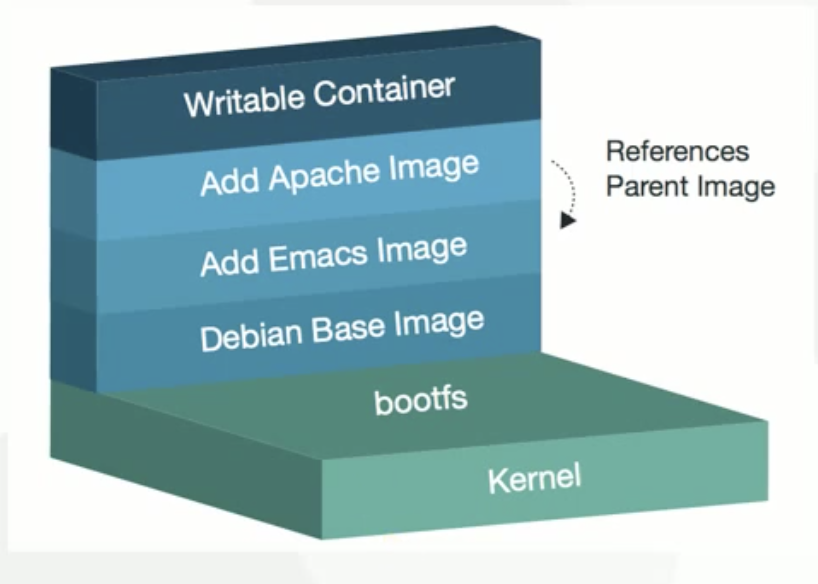
如图,容器其实是在镜像的最上面加了一层读写层,在运行容器里文件改动时,会先从镜像里面要写的文件复制到容器自己的文件系统中(读写层)。
如果容器删除了,最上面的读写层也就被删除了,改动也就丢失了。所以无论多少个容器共享一个镜像,所做的写操作都是从镜像的文件系统中复制过来操作的,并不会修改镜像的源文件,这种方式提高磁盘利用率。
若想持久化这些改动,可以通过docker commit将容器保存成一新的镜像。
[root@server04 ~]# docker run -itd nginx
4a29bf71d65abab063f697c7101786ad09be2823e4ade796c4c10cc4eaec0bb0
[root@server04 ~]# docker ps
CONTAINER ID   IMAGE     COMMAND                   CREATED          STATUS          PORTS     NAMES
4a29bf71d65a   nginx     "/docker-entrypoint.…"   4 seconds ago    Up 3 seconds    80/tcp    beautiful_lichterman
ac118f15419c   nginx     "/docker-entrypoint.…"   33 seconds ago   Up 32 seconds   80/tcp    quizzical_wescoff
5e17bb7f5848   nginx     "/docker-entrypoint.…"   13 minutes ago   Up 13 minutes   80/tcp    modest_wescoff
[root@server04 ~]# docker exec -it 5e17bb7f5848 bash
root@5e17bb7f5848:/# ls
bin   dev		   docker-entrypoint.sh  home  lib32  libx32  mnt  proc  run   srv  tmp  var
boot  docker-entrypoint.d  etc			 lib   lib64  media   opt  root  sbin  sys  usr
root@5e17bb7f5848:/# touch nginx.txt
root@5e17bb7f5848:/# exit
exit
[root@server04 ~]# docker inspect 5e17bb7f5848
...
        "GraphDriver": {
            "Data": {
                "LowerDir": "/var/lib/docker/overlay2/2f69c7685d3203344082158551d1b6a5800836b31e5170747ba904178939daba-init/diff:/var/lib/docker/overlay2/4f78ae5f917ca08bbde77f1ad187042791389068f8263be9221aef4f9a3e09aa/diff:/var/lib/docker/overlay2/7bbeb264406af998971a0ec5938723699549c21762aae769666fdb49aa6651bc/diff:/var/lib/docker/overlay2/6017b041b54f72167c4b957c71a974c1d702e3219cc39e2f2f65c4f00204658a/diff:/var/lib/docker/overlay2/87e2982f0891eaac69d78567aa1e9f2a8febb3b839af2bf7998920f440c9907d/diff:/var/lib/docker/overlay2/ce8dddff3e864f83ab6dd2a171a361dad987cdc65ad9571216002ef1d50f3e88/diff:/var/lib/docker/overlay2/09530dcf8710fdbc06635f6e9f4e64acf3d2cd790d844124752e60b226c6a125/diff:/var/lib/docker/overlay2/4eb51cab29daf0a9426941427e54e4b6e9257678e1358238b13a16f88348a447/diff",
                "MergedDir": "/var/lib/docker/overlay2/2f69c7685d3203344082158551d1b6a5800836b31e5170747ba904178939daba/merged",
                "UpperDir": "/var/lib/docker/overlay2/2f69c7685d3203344082158551d1b6a5800836b31e5170747ba904178939daba/diff",
                "WorkDir": "/var/lib/docker/overlay2/2f69c7685d3203344082158551d1b6a5800836b31e5170747ba904178939daba/work"
            },
            "Name": "overlay2"
...

[root@server04 ~]# cd /var/lib/docker/overlay2/2f69c7685d3203344082158551d1b6a5800836b31e5170747ba904178939daba
[root@server04 /var/lib/docker/overlay2/2f69c7685d3203344082158551d1b6a5800836b31e5170747ba904178939daba]# ls
diff  link  lower  merged  work
[root@server04 /var/lib/docker/overlay2/2f69c7685d3203344082158551d1b6a5800836b31e5170747ba904178939daba]# ls diff  <<==与镜像差异
etc  nginx.txt  root  run  var
[root@server04 /var/lib/docker/overlay2/2f69c7685d3203344082158551d1b6a5800836b31e5170747ba904178939daba]# ls merged/  <<==Nginx工作的数据驱动存储
bin   dev                  docker-entrypoint.sh  home  lib32  libx32  mnt        opt   root  sbin  sys  usr
boot  docker-entrypoint.d  etc                   lib   lib64  media   nginx.txt  proc  run   srv   tmp  var
[root@server04 /var/lib/docker/overlay2/2f69c7685d3203344082158551d1b6a5800836b31e5170747ba904178939daba]# ls work
work
3.5、管理镜像常用命令
docker image --help
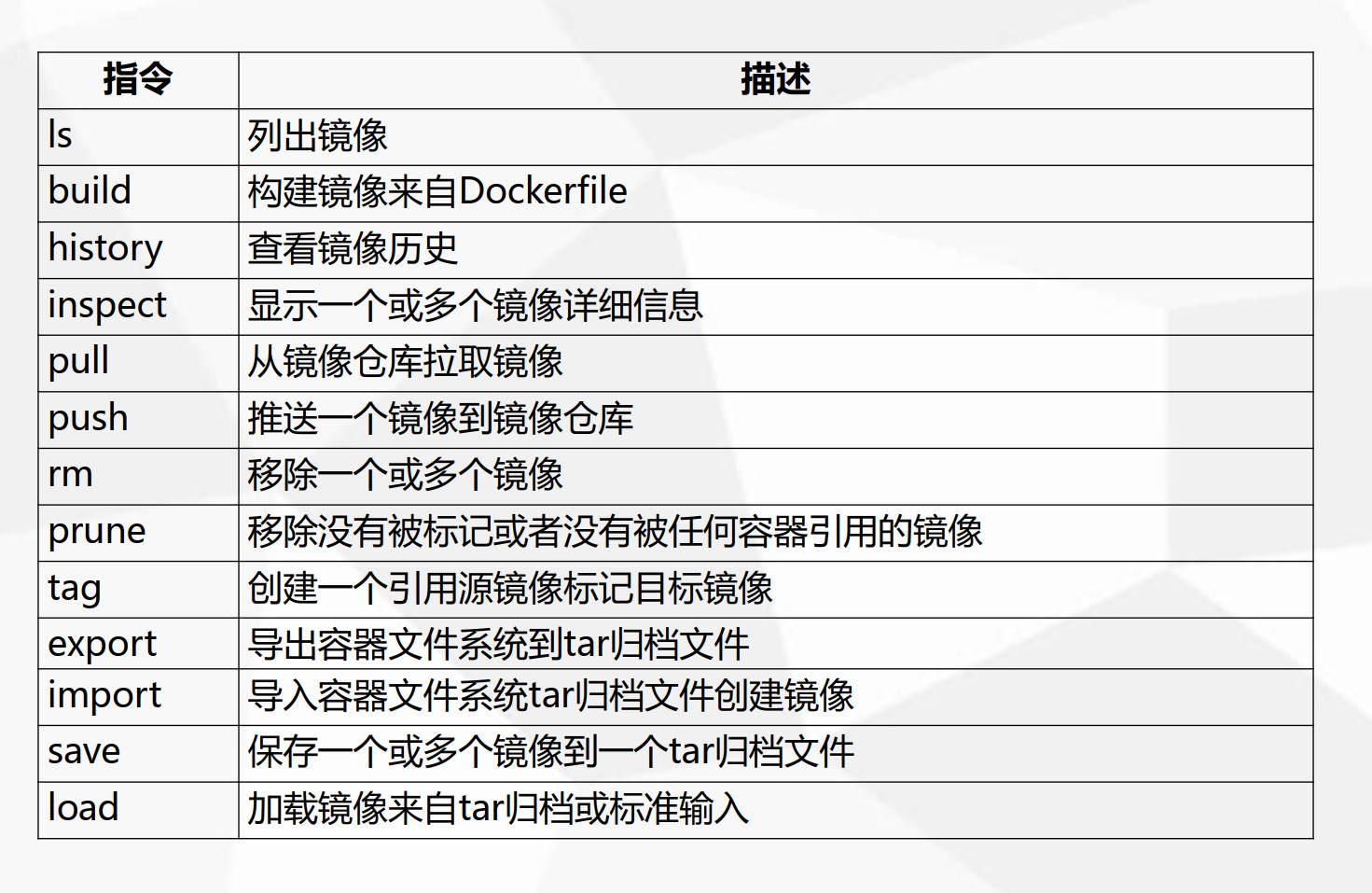
下载镜像
docker pull nginx //下载镜像
docker pull nginx:v1.4.14

运行镜像
docker run -it nginx //运行镜像
docker run -it --rm ubuntu:18.04 bash // 运行镜像并进入shell 退出后删除镜像
docker run --name webserver -d -p 80:80 nginx // 运行镜像,--name 给镜像取一个名字 -d 后台运行模式 -p 镜像端口映射

镜像帮助信息
docker image --help // 获取镜像操作的命令帮助

搜索镜像
docker search nginx // 搜索nginx镜像

查看镜像历史信息
docker image history nginx // 查看镜像历史

查看镜像详细信息
docker image inspect nginx //查看镜像详细信息

列出镜像
docker images //列出镜像
docker image ls //列出镜像
docker image ls -a //docker image ls 命令列表中只显示顶层镜像。-a 参数可以显示包括中间层在内的所有镜像
docker image ls nginx //根据仓库名列出镜像
docker image ls nginx:v2 //根据某个特定标签列出镜像
docker image ls -f since=mongo:3.2 //mongo:3.2 之后建立的镜像 before 之前
docker image ls -f label=dev //列出标签是dev的镜像
docker images -q -f reference='eshop/*:dev' // 根据名称和标签匹配并只显示id
docker image ls --format "{{.ID}}: {{.Repository}}" // 模板语法

查看镜像、容器、数据卷大小
docker system df //查看镜像、容器、数据卷所占的空间大小

删除镜像
docker image rm centos:v7 // 按照标签tag删除镜像,也可以根据image id删除
//删除镜像的前提是该镜像没有运行成容器;docker image rm 等同docker rmi命令;如果需要强行删除已经运行为容器的镜像,可以使用-f选项来指定;
docker image rm af34 //根据ID删除镜像,一般取前3个字符或以上就可以了
docker image rm $(docker image ls -q nginx) //过滤删除命令。删除所有仓库名为 nginx 的镜像
docker image rm $(docker image ls -q -f before=nginx:v2)
docker image rm $(docker images -q -f reference='eshop/*:dev') //-f
docker image prune //删除虚悬镜像

给镜像打tag
docker tag centos centos:v6.7 //给镜像打标签 tag
四、容器管理
4.1、创建容器常用选项
docker container run --help

4.2、容器资源限制
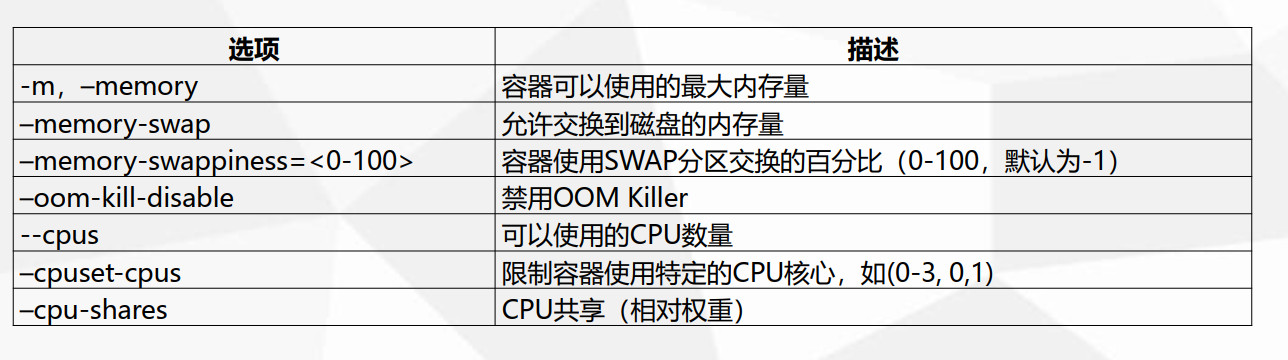
示例:
内存限额