LabVIEW学习笔记汇总链接
目录
程序结构
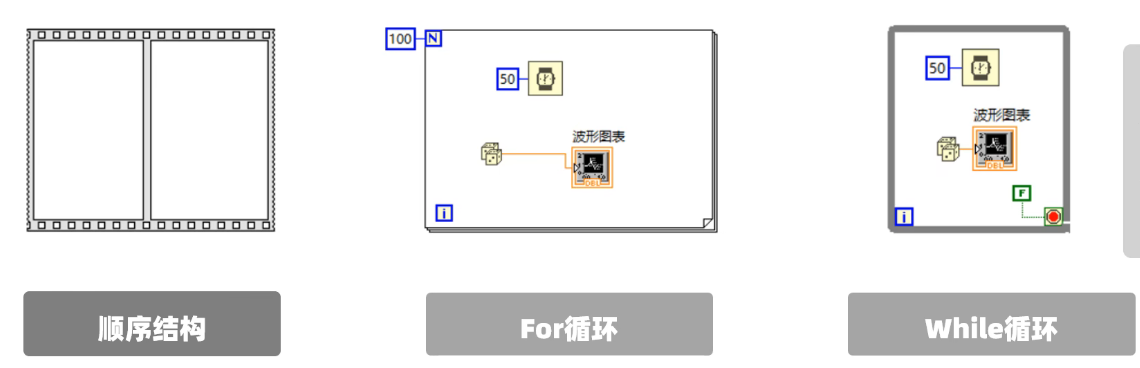
循环结构包括:for循环和while循环
返回顶部目录
for循环
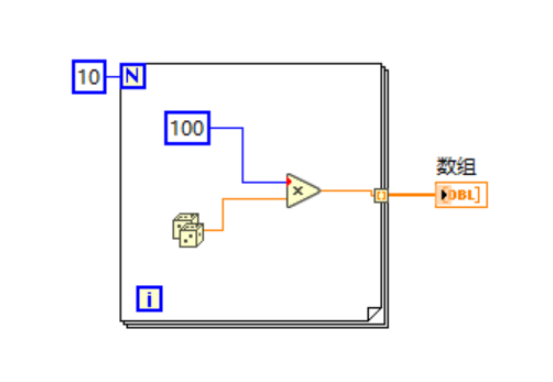
添加for循环控件
- 后面板(程序框图):右键-结构-条件结构,拖动构建for循环块
- for循环:
- 左上角N:循环次数,光标移动到N左侧右键-创建常量,然后设置常量值即为循环次数
- 左下角i:for循环已运行的次数
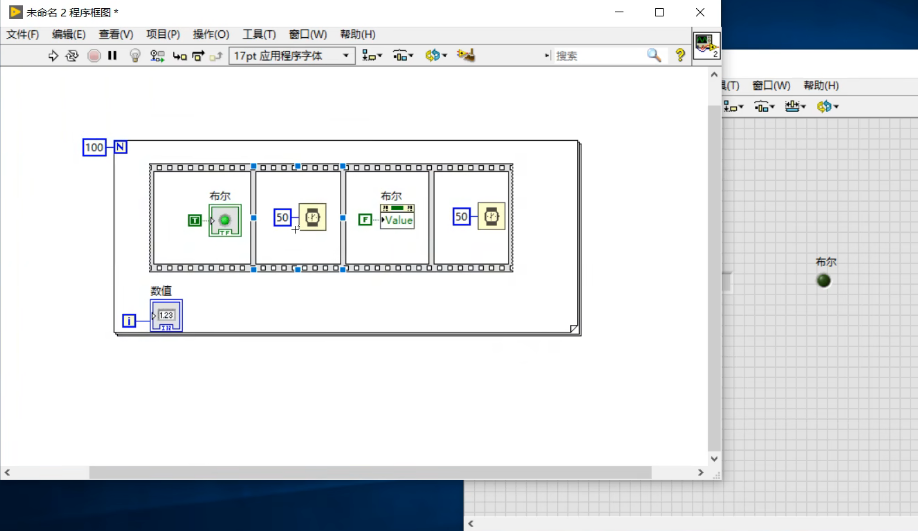
for循环控件里放平铺式结构
- 可以在for循环中添加平铺式结构,放一些循环体内循环顺序执行的步骤
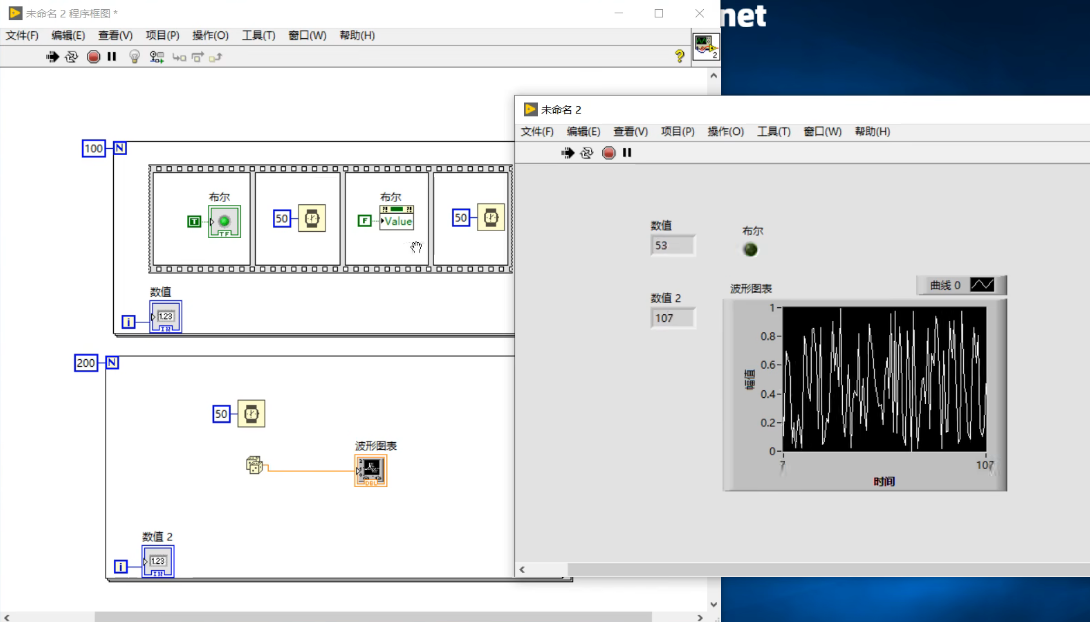
- 例如:在for循环结构中放一组“亮-等1s-灭-等1s”的平铺式结构,然后设置循环N=100
i值的可视化
- 不另外设置的话,程序面板的i值在运行时是没有显示值的
- 前面板:数值-数值显示控件
- 后面板:将数值显示控件连接到i
- 运行:灯亮暗的同时,数值显示控件的值也在相应地变化
- 快速设置的方法:后面板的i,光标移动到右侧连线处右键-创建显示控件
- 图示:
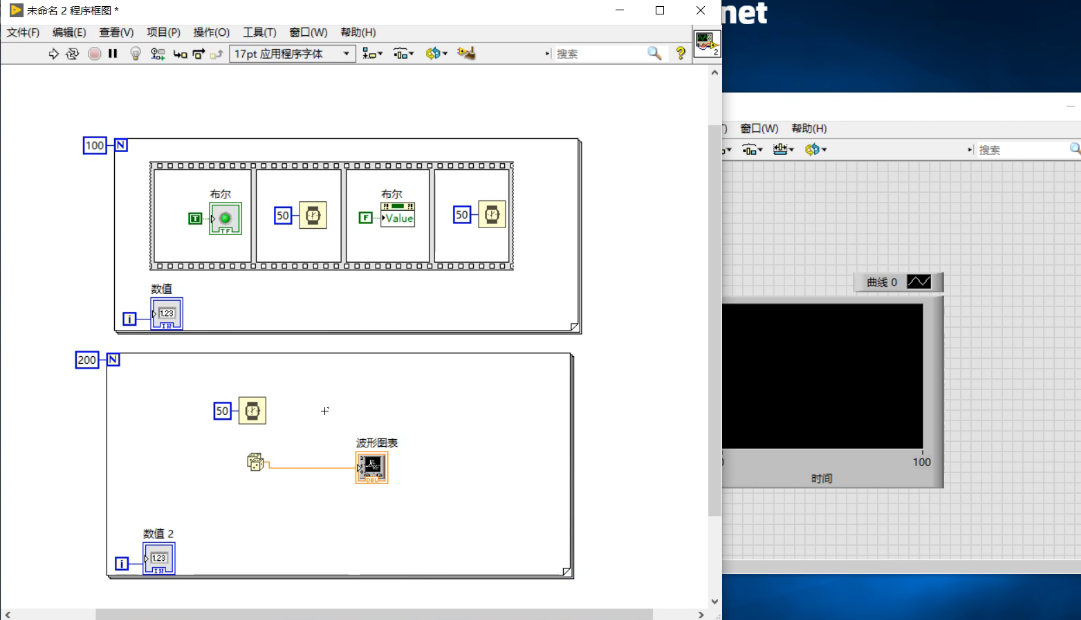
案例:产生随机数
- 前面板:右键-控件-图形-波形图表
- 后面板:创建for循环,然后把波形图表的图标放到for循环框中
- 随机数:后面板右键-函数-编程-数值-随机数(0-1),然后把随机数元件连接到波形图表
- 延时:为了避免显示太快,可以在for循环体中加入一个50ms的延时控件
- i可视化:i右键-创建显示控件
- 图示:
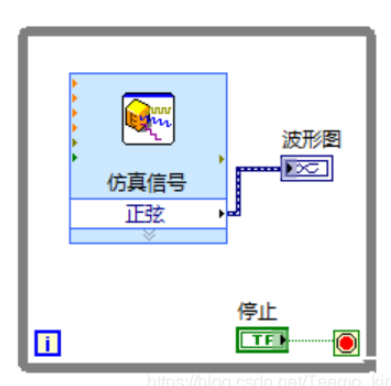
while循环
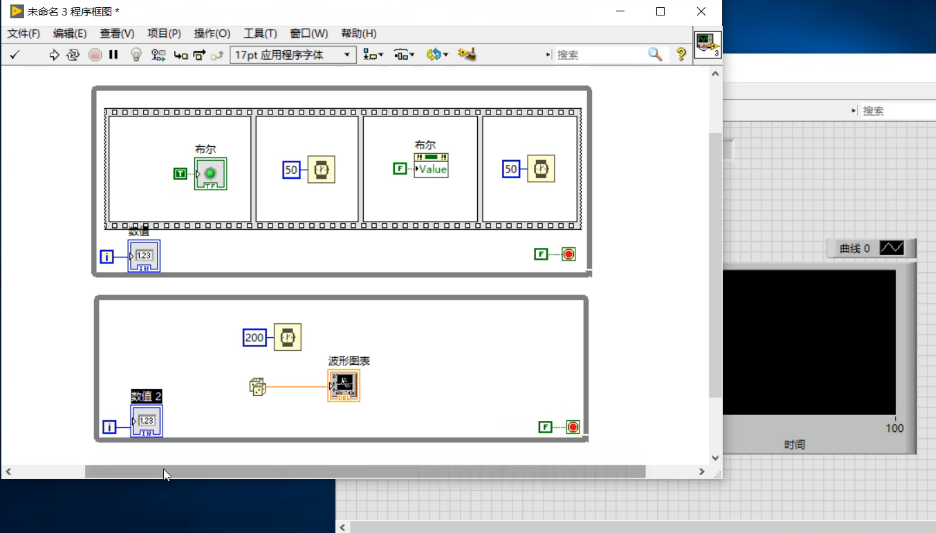
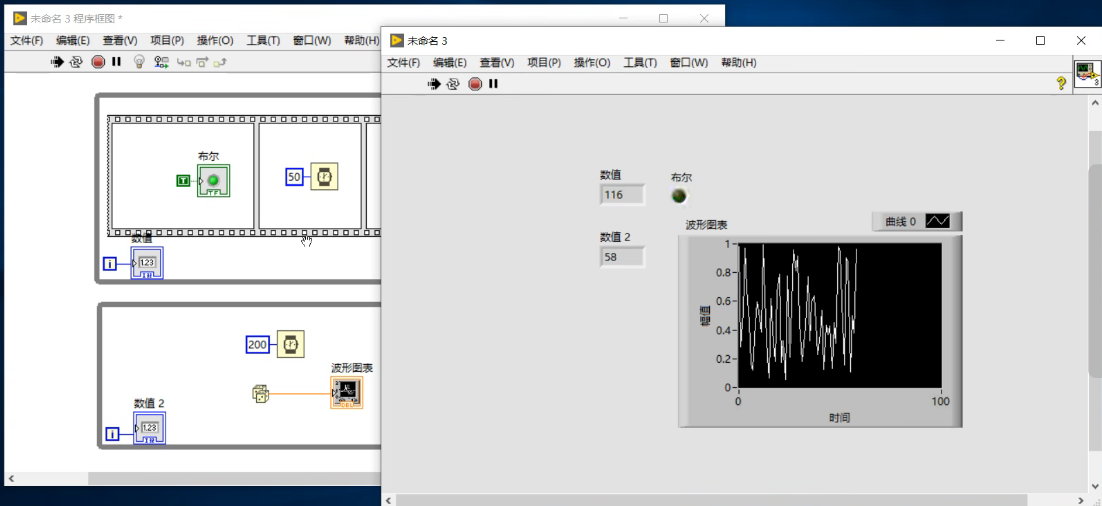
for循环和while循环
- for循环:可以设置循环次数
- while循环:一直循环,通过小红点控制停止
添加while循环
- 后面板:右键-编程-结构-while循环,光标拉框添加
- i:已循环次数
- 小红点:设为假时会一直运行,设为真时会停止
- 注:如果小红点设为假,运行后若想停止循环,需要按工具栏的停止或暂停
- 图示:
思考
- 如何中途停止for循环和while循环?