§0 准备
虚拟机下载:https://www.vmware.com/products/workstation-pro/workstation-pro-evaluation.html
单击页面下方的『DONLOADNOW』,按序下载后输入准备好的序列号。
系统镜像下载:https://mirrors.aliyun.com/centos/7.9.2009/isos/x86_64/?spm=a2c6h.25603864.0.0.5d68f5adeTcSEu
找到『CentOS 7』的iso文件下载即可。
远程控制软件下载:https://mobaxterm.mobatek.net/
单击页面中间的『GET MOBAXTERM NOW!!』下载即可。
§1 配置虚拟机的物理环境
-
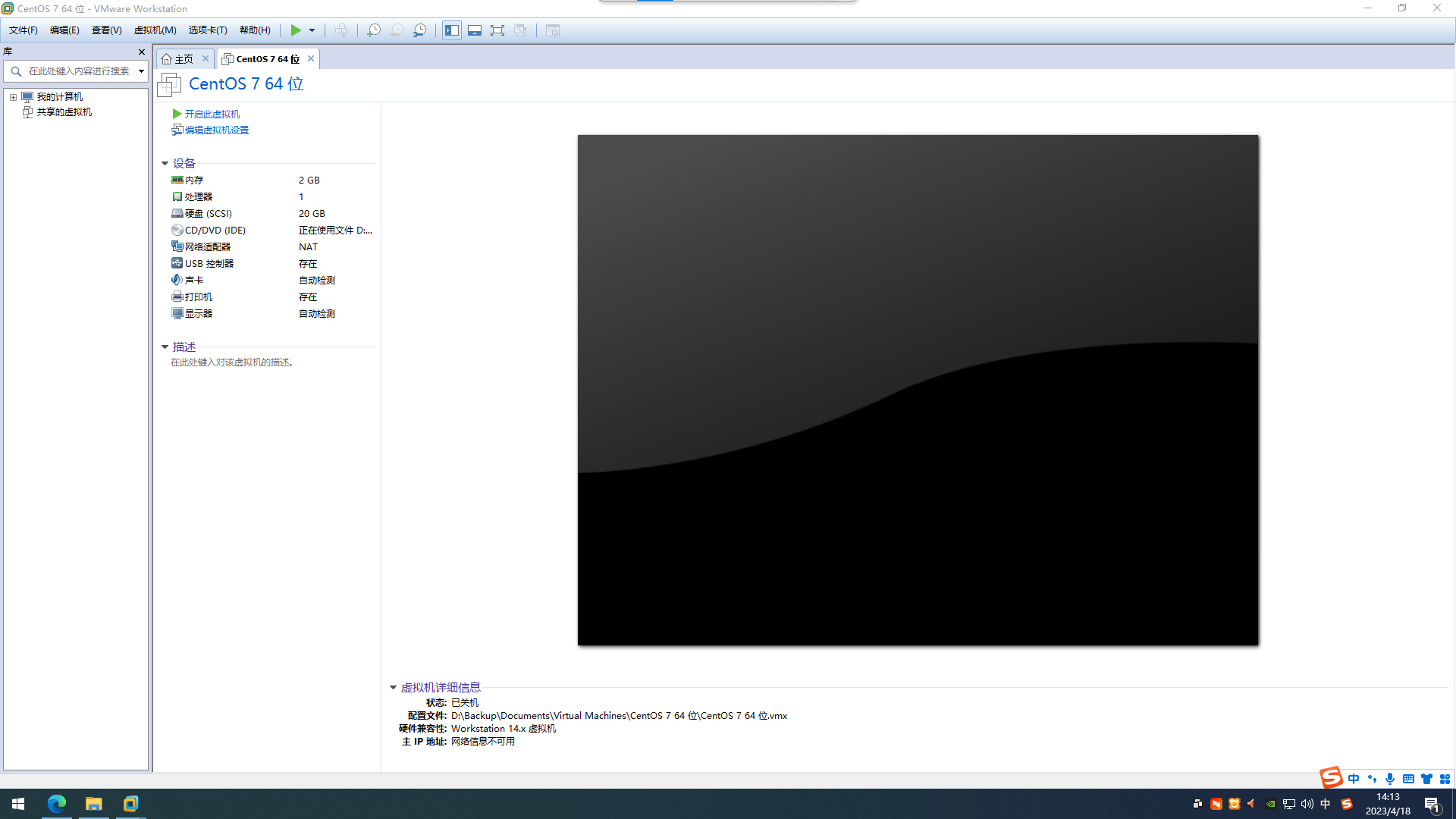
打开VmwareWorkstationPro
-
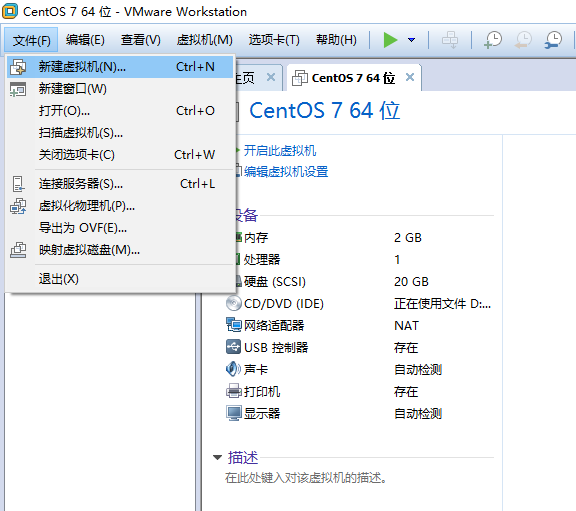
点击『文件(F)』→『新建虚拟机』
-
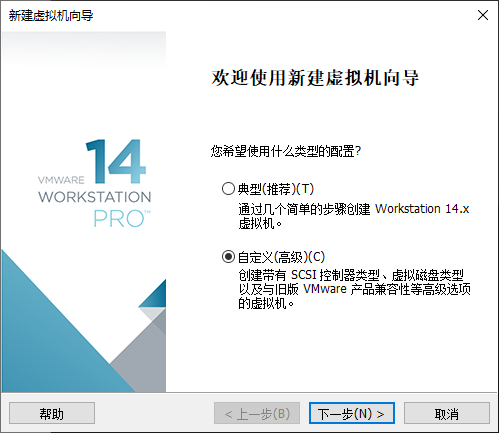
点击『自定义(高级)(C)』,然后点击『下一步(N)>』
-
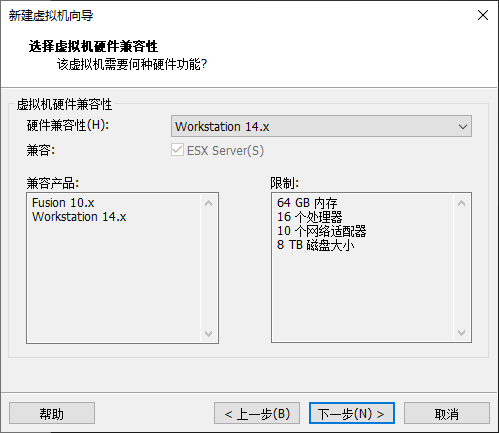
硬件兼容性里选择与你下载的VmWare版本对应的选项,然后点击『下一步(N)>』
-
点击『稍后安装操作系统(S)。』,然后点击『下一步(N)>』

-
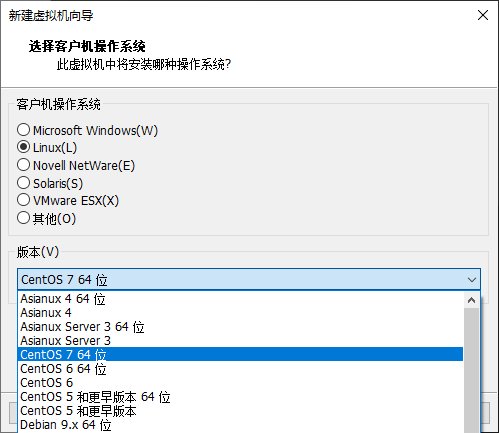
客户机操作系统中选择『Linux(L)』,版本(V)中选择CentOS7 64位(如果你的电脑系统只支持32位的软件,那就选择CentOS7),然后点击『下一步(N)>』
-
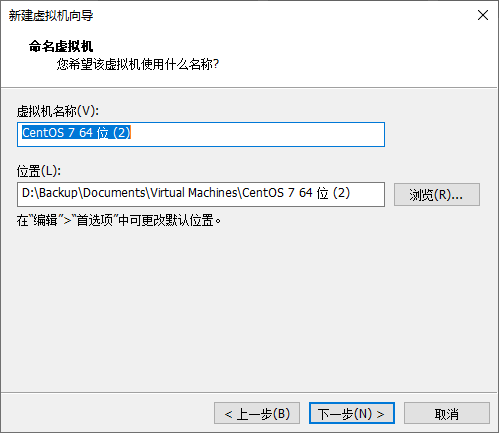
虚拟机名称随意,它的位置则可以放在C盘以外的地方避免主机卡顿,然后点击『下一步(N)>』
-
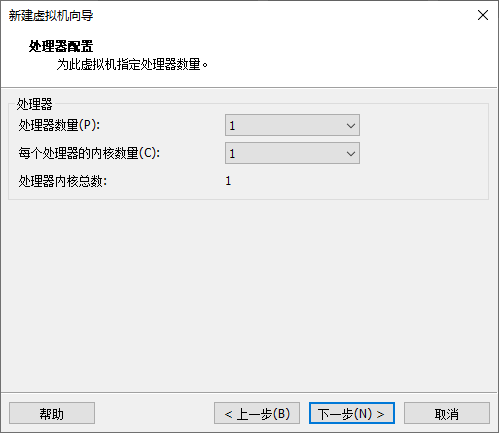
由于我们对虚拟机的性能要求不高,所以这里处理器及处理器的内核数量都选『1』就好;如果想要更强的虚拟机性能,谨记此处配置的处理器不能超过主机的实际配置,然后点击『下一步(N)>』
-
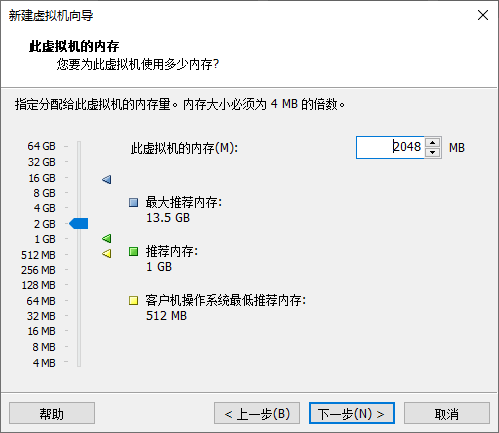
由于我们要配置图形化界面,对内存的需求会稍高些,所以虚拟机的内存我们选择2GB,然后点击『下一步(N)>』
-
这里选择NAT网络,然后点击『下一步(N)>』

-
这里选择默认设置,然后点击『下一步(N)>』
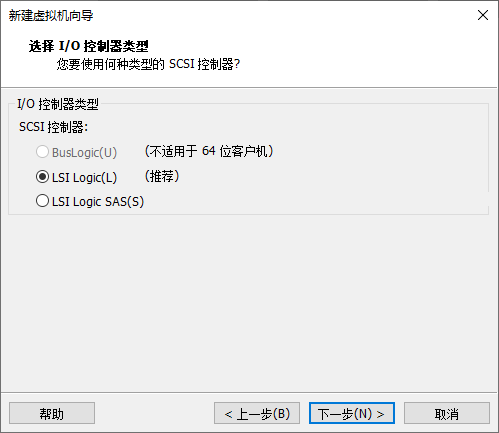
-
这里选择默认设置,然后点击『下一步(N)>』
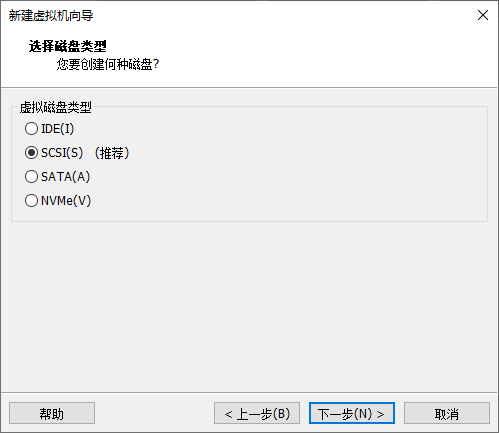
-
这里选择创建一个新的虚拟磁盘,然后点击『下一步(N)>』
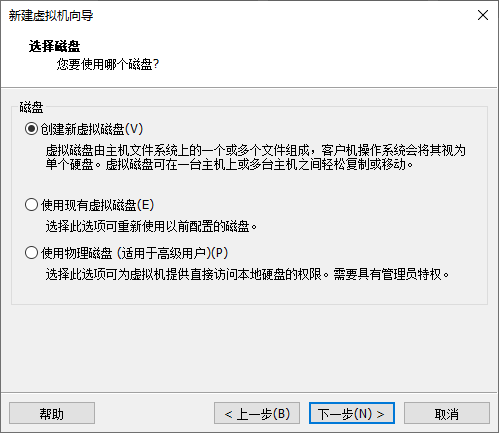
-
磁盘大小分配个二三十GB,并且将虚拟磁盘存储为当个文件,然后点击『下一步(N)>』
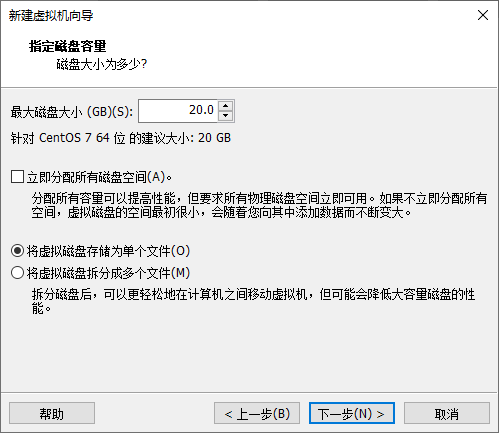
-
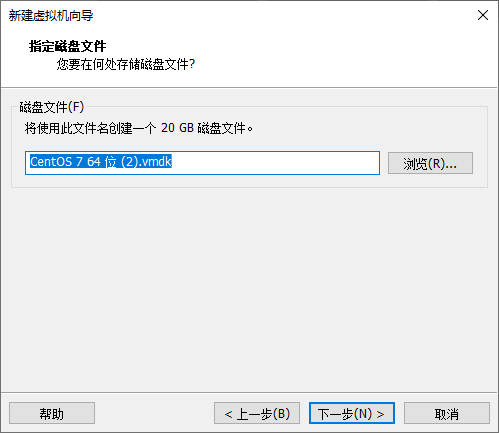
给存储虚拟机的文件随意取个名字,然后点击『下一步(N)>』
-
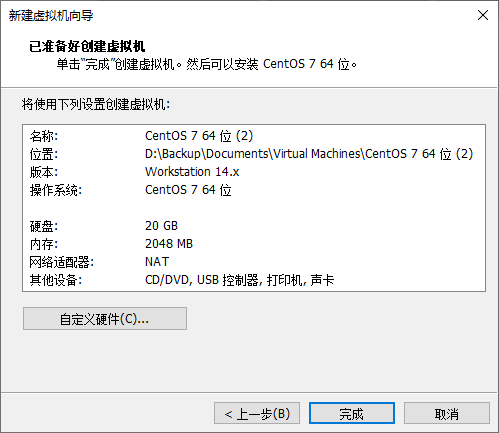
一切设置完毕,点击『完成』!
-
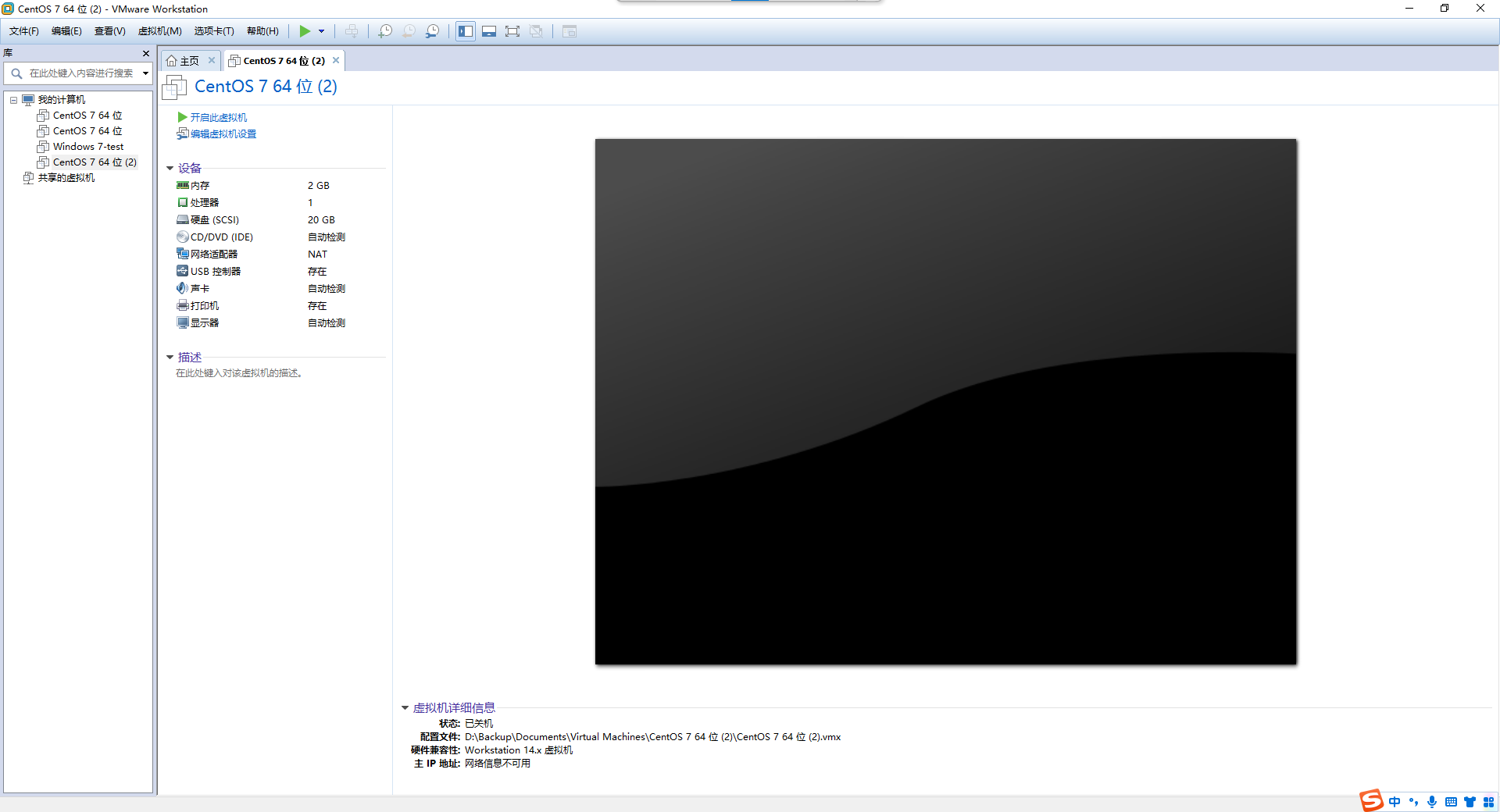
设置好后应当呈现这样的界面。
§2 进行 CentOS 7 系统的安装
未完待续