一、在Linux下安装JDK并配置环境变量
1、下载JDK
JDK8下载地址:https://www.oracle.com/java/technologies/javase/javase8-archive-downloads.html
2、rz命令上传到服务器并解压JDK安装包
tar -zxvf jdk-8u171-linux-x64.tar.gz
3、配置环境变量
vi /etc/profile
将下列内容添加到文件末尾并保存
JAVA_HOME=JDK目录路径
PATH=$JAVA_HOME/bin:$PATH
重新加载配置文件
source /etc/profile
4、检查安装是否成功
java -version
出现以下内容即成功

二、在Linux下安装JMeter
1、进入Linux系统,在/opt下创建jmeter目录,使用wget命令下载JMeter压缩包
wget http://archive.apache.org/dist/jmeter/binaries/apache-jmeter-5.1.zip
2、下载后,使用unzip解压。输入 vi /etc/profile 进入环境变量文件,在文件最后面加上:
export JMETER_HOME=/opt/jmeter/apache-jmeter-5.1
export PATH=$JMETER_HOME/bin:$PATH
export CLASSPATH=$JMETER_HOME/lib/ext/ApacheJMeter_core.jar:$JMETER_HOME/lib/jorphan.jar:$CLASSPATH
3、重新加载配置文件
source /etc/profile
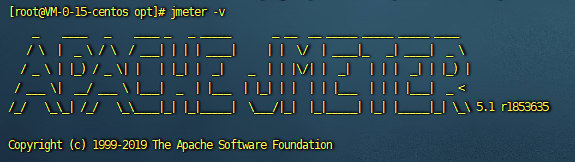
4、输入jmeter -v ,打印出如下结果表示安装成功:
三、Linux下JMeter使用
1、在Windows环境下配置好JMeter脚本,上传至服务器/opt/jmeter目录下
2、执行脚本
jmeter -n -t 脚本文件名.jmx -l result.jtl
参数说明:
-n 在非GUI模式下运行JMeter
-t 要运行的JMeter测试脚本文件
-l 记录结果的文件
3、查看结果,将生成的result.jtl文件下载到电脑本地,在JMeter中创建监听器,打开result.jtl文件即可查看执行结果