一、Pritunl简介
#官方网站
https://pritunl.com/
#官方文档
https://docs.pritunl.com/docs
#Github项目地址
https://github.com/pritunl/pritunl
#客户端下载地址(也可以使用OpenVPN作为客户端)
https://client.pritunl.com/#install
https://openvpn.net/client
https://openvpn.net/community-downloads
#pritunl作用
pritunl是使用OpenVPN协议构建的分布式企业VPN服务器、具备web管理界面(分布式需要购买企业许可)
二、Pritunl部署前准备
#此博文适用于rhel7以上的操作系统
#操作系统版本
cat /etc/centos-release
CentOS Linux release 7.9.2009 (Core)
#epel、Base源、关闭防火墙和selinux
bash <(curl -sSL https://drive.swireb.cn/d/Shell/main.sh)
#rhel7系统pritunl、MongoDB源
tee /etc/yum.repos.d/pritunl.repo << EOF
[pritunl]
name=Pritunl
baseurl=https://repo.pritunl.com/stable/yum/centos/7/
gpgcheck=0
enabled=1
[mongodb-4.4]
name=MongoDB
baseurl=https://repo.mongodb.org/yum/redhat/7/mongodb-org/4.4/x86_64/
gpgcheck=0
enabled=1
EOF
#rhel8系统pritunl、MongoDB源
tee /etc/yum.repos.d/pritunl.repo << EOF
[pritunl]
name=Pritunl
baseurl=https://repo.pritunl.com/stable/yum/oraclelinux/8/
gpgcheck=0
enabled=1
[mongodb-4.4]
name=MongoDB
baseurl=https://repo.mongodb.org/yum/redhat/8/mongodb-org/4.4/x86_64/
gpgcheck=0
enabled=1
EOF
#建立YUM源缓存
yum clean all && yum makecache
三、Pritunl部署
#rhel7系统安装软件
yum -y install pritunl mongodb-org
#rhel8系统安装软件(指定mongodb的版本)
yum install mongodb-org-4.4.18 mongodb-org-server-4.4.18 pritunl
#启动服务
systemctl start mongod pritunl
systemctl enable mongod pritunl
#初始化密钥
pritunl setup-key
5306c12e4ffb4eb5b8affd0ce0da87b4
#初始化用户
pritunl default-password
Administrator default password:
username: "pritunl"
password: "SLIsHNDDjr1l"
四、访问Pritunl
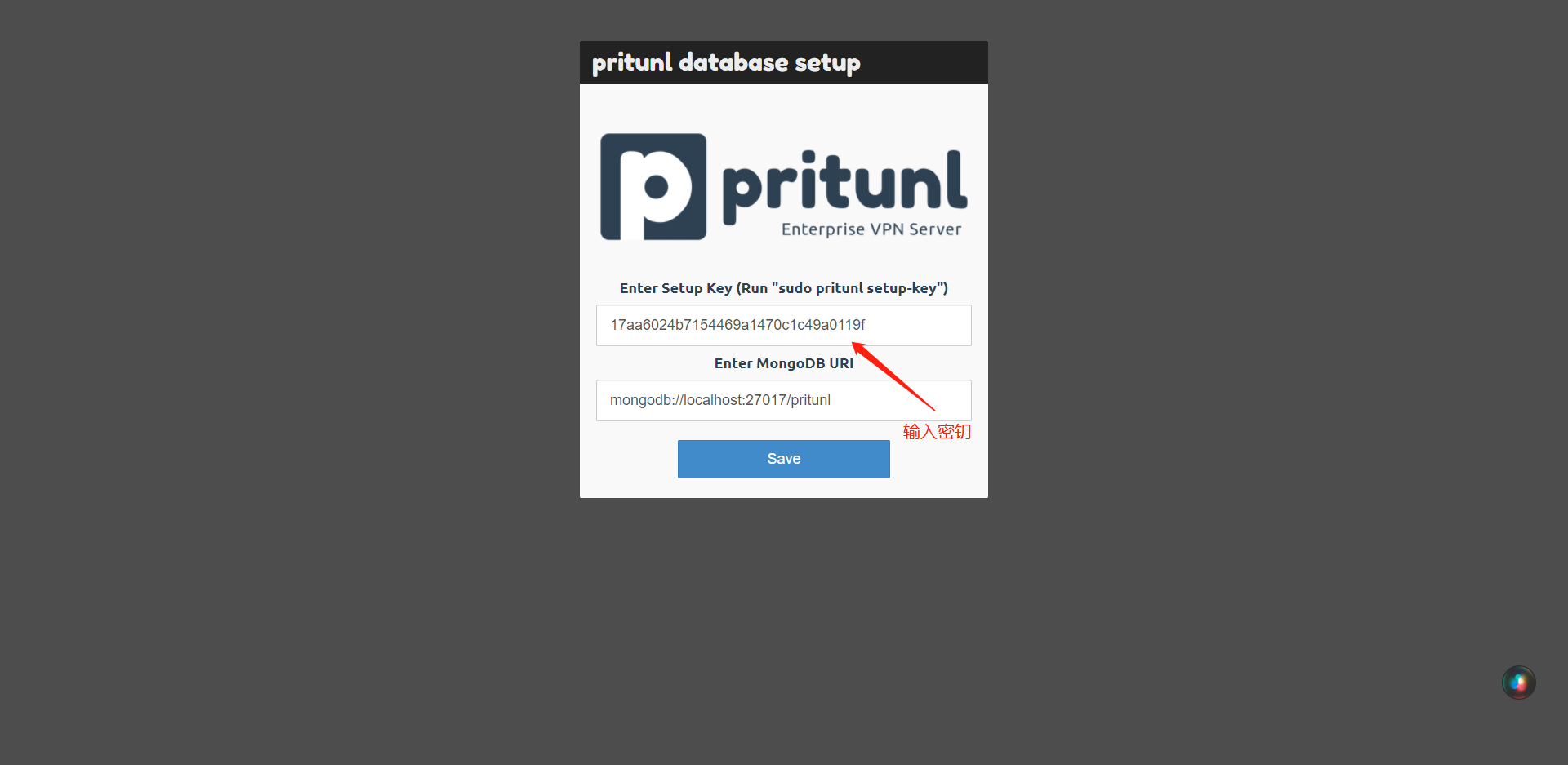
1.访问https://IP
填入 pritunl setup-key命令执行输出的值
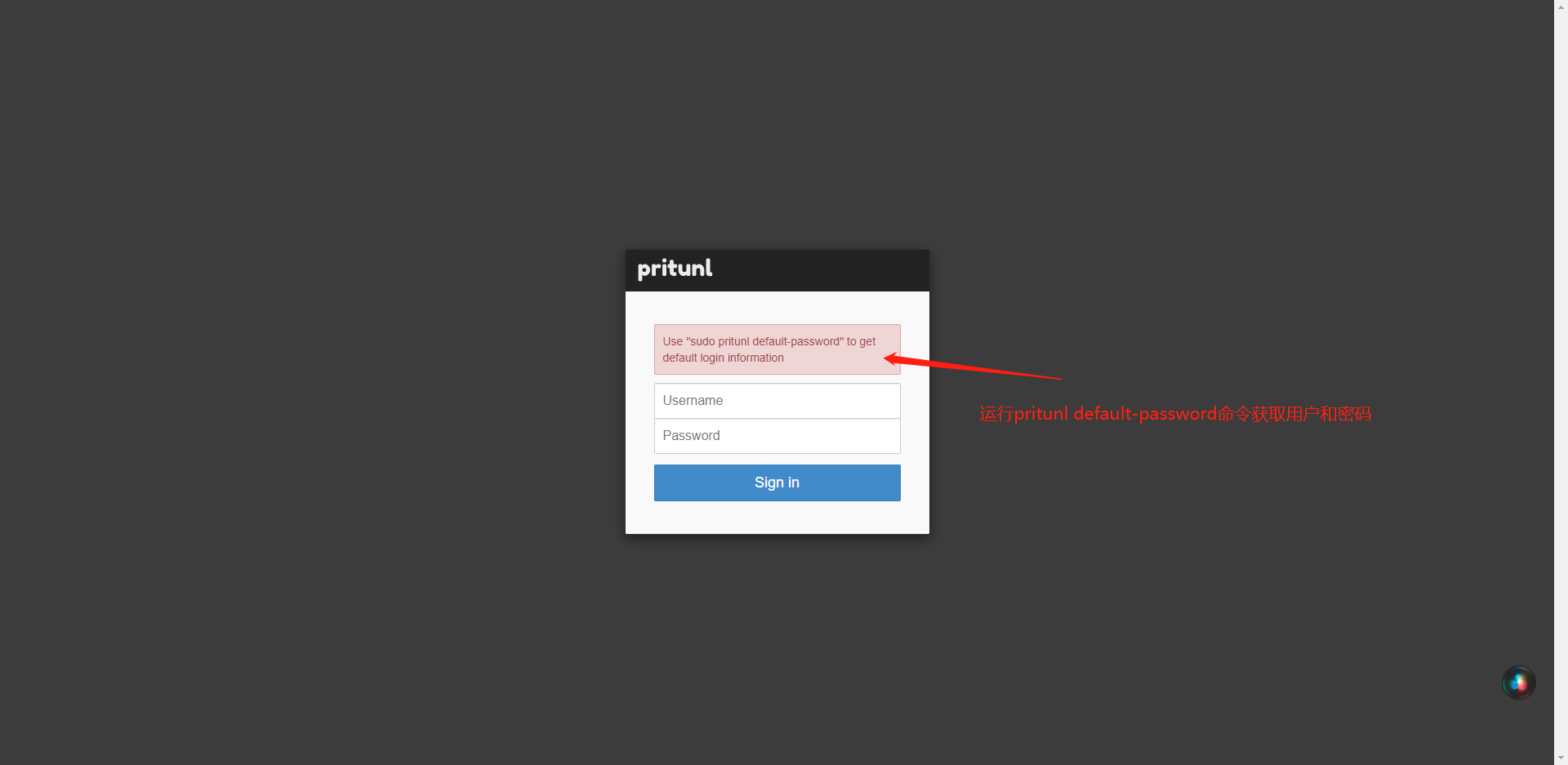
2.填入用户名密码
填入 pritunl default-password 命令执行输出的值
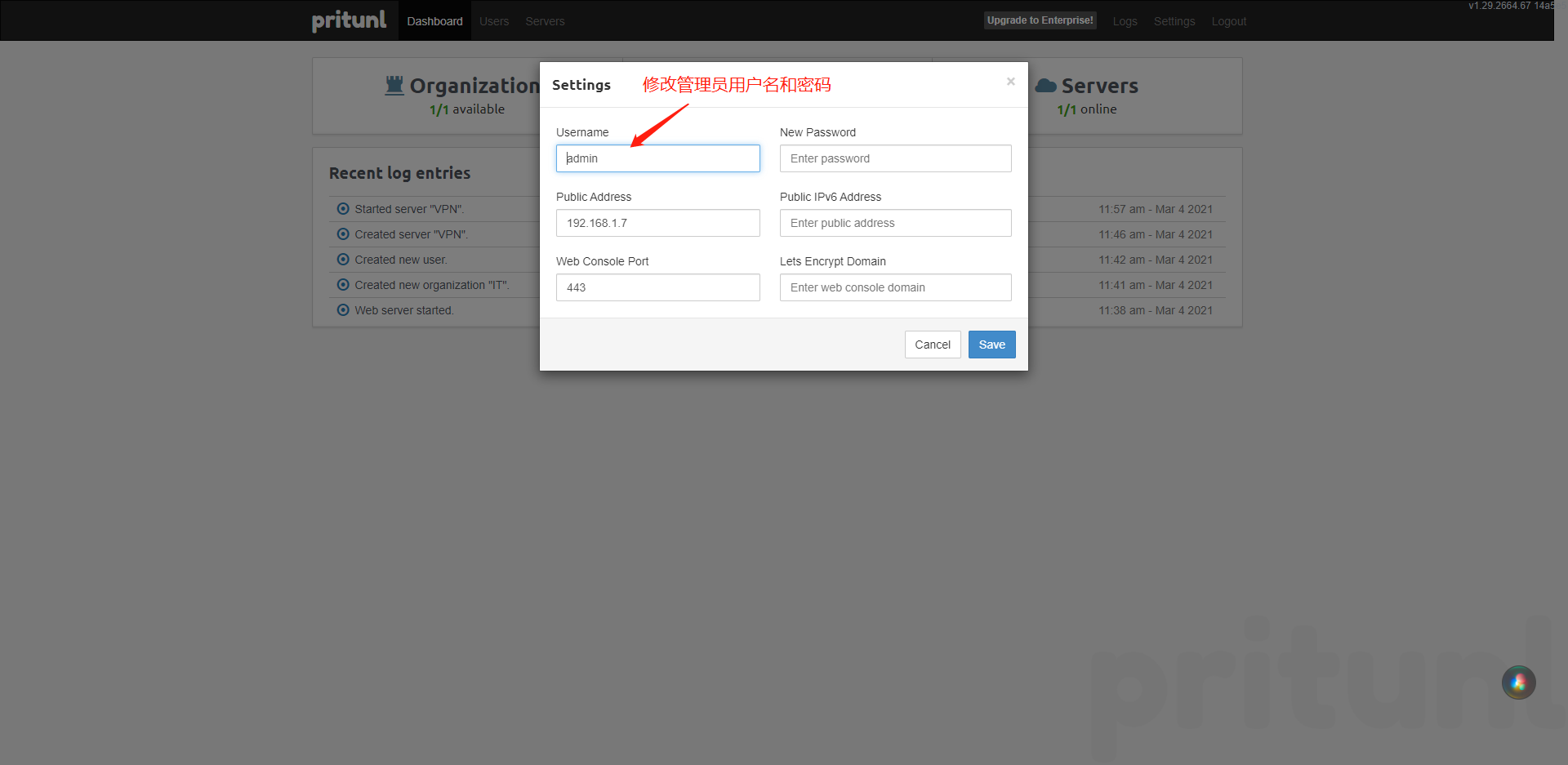
3.更改密码
五、配置Pritunl
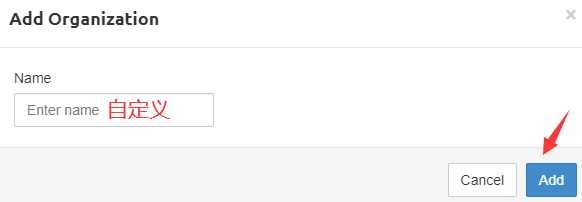
1.创建Organization

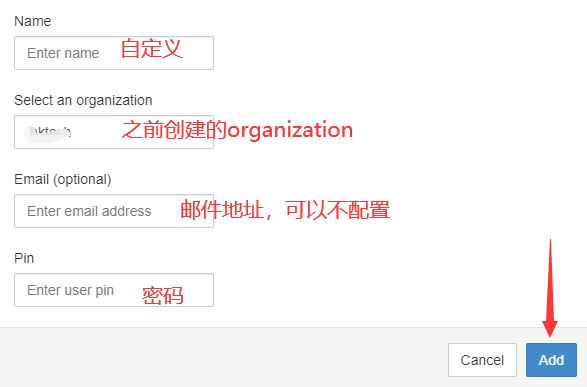
2.创建用户

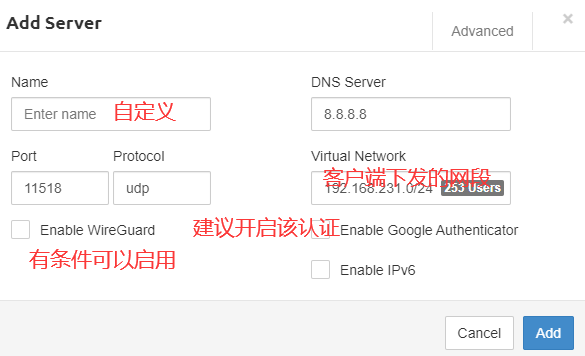
3.创建openVPNserver

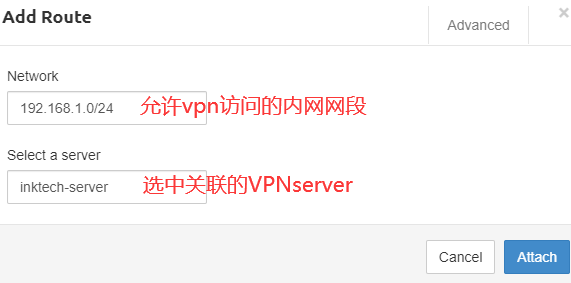
4.添加路由

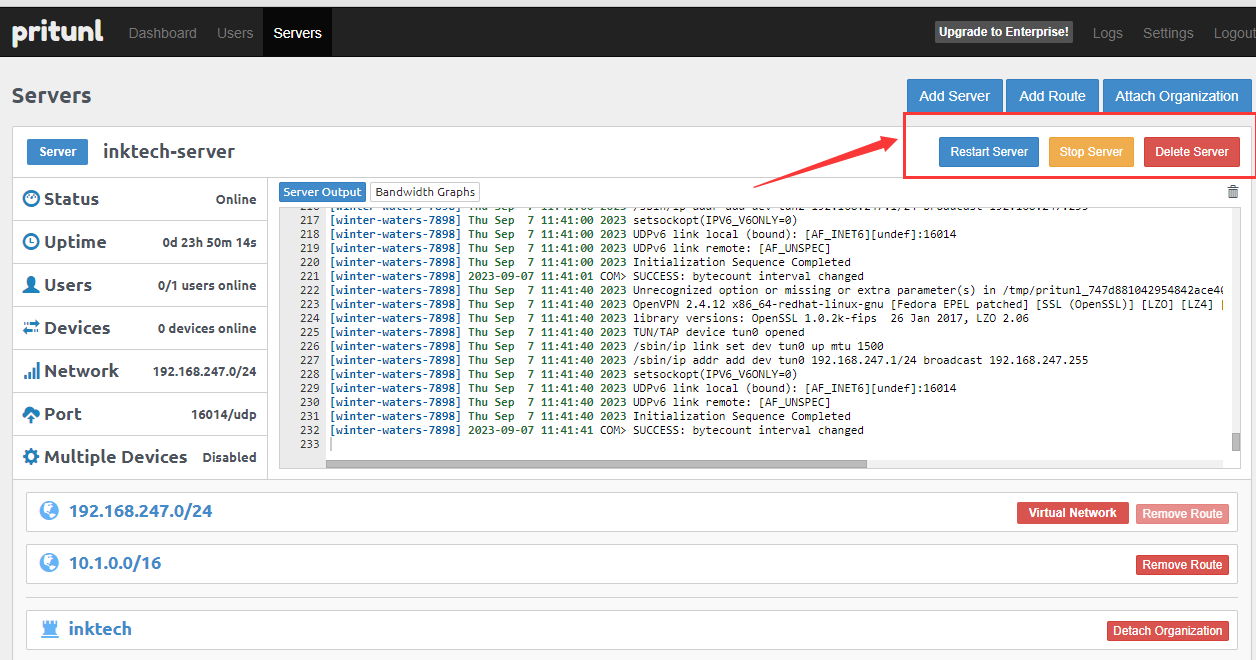
5.启动服务
六、客户端配置
客户端可以使用Pritunl的客户端也可以使用openVPN的客户端
1.Pritunl客户端
下载Pritunl客户端

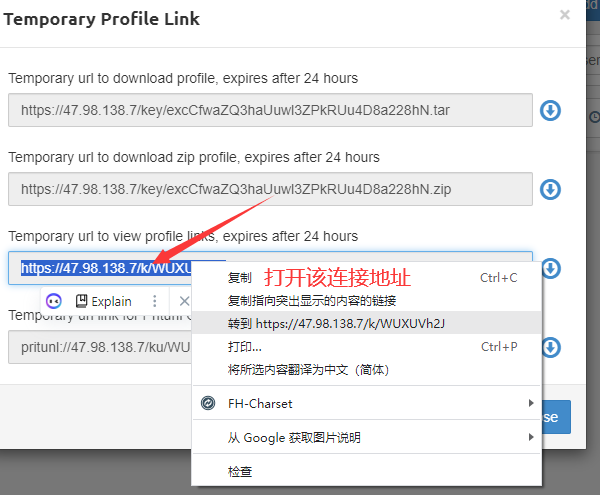
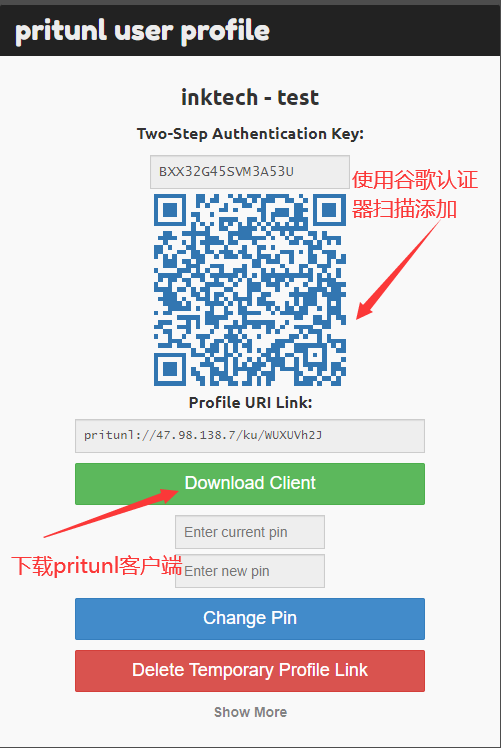
客户端安装步骤略
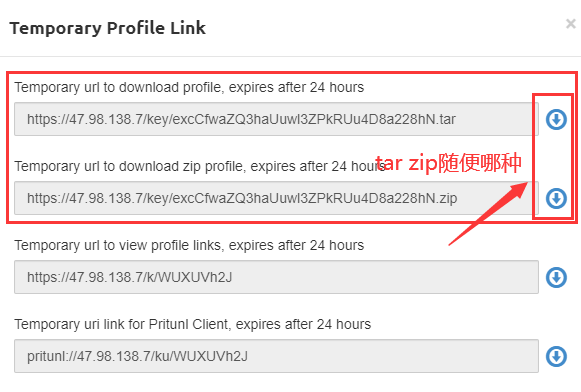
下载客户端配置
根据提示查看或下载配置文件, 这里由于使用的是Pritunl客户端直接使用Pritunl Client的链接
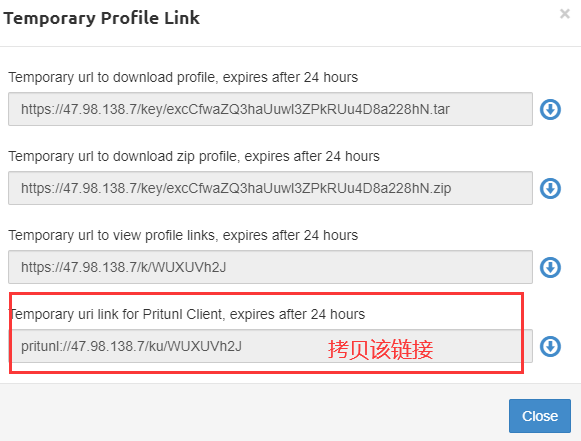
启动Pritunl 客户端并导入该配置链接
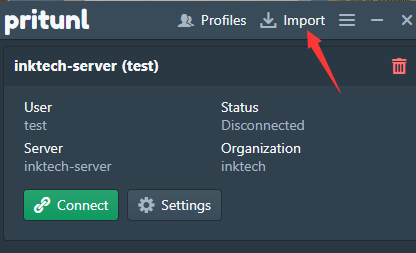
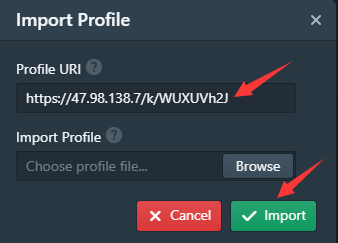
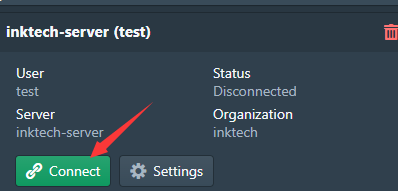
连接服务器
2.Pritunl 客户端
下载客户端及谷歌认证步骤略
下载客户端配置文件并解压
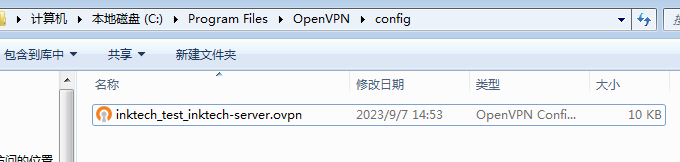
将解压后的文件放入到配置目录下
C:\Program Files\OpenVPN\config
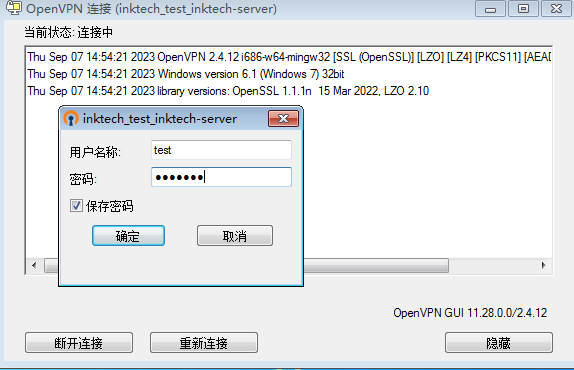
输入用户名密码
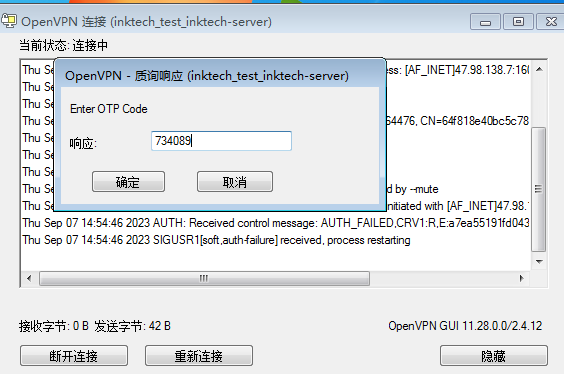
输入验证器随机码
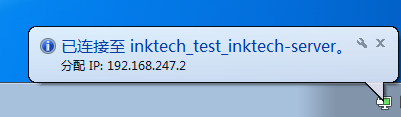
抄自于:https://blog.swireb.cn/archives/docs-012