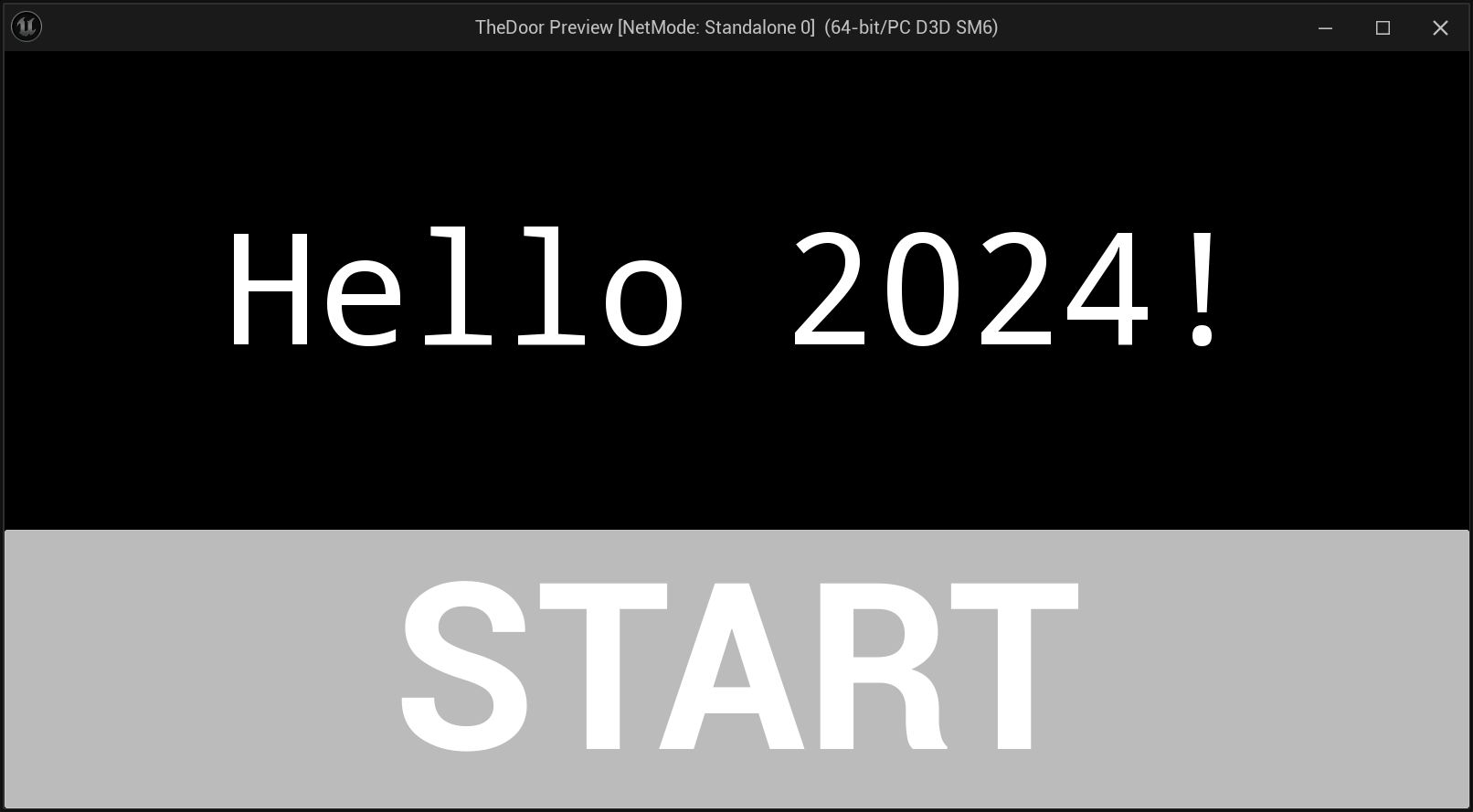
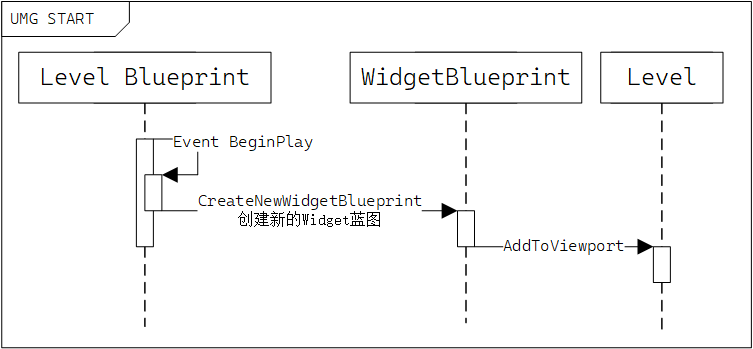
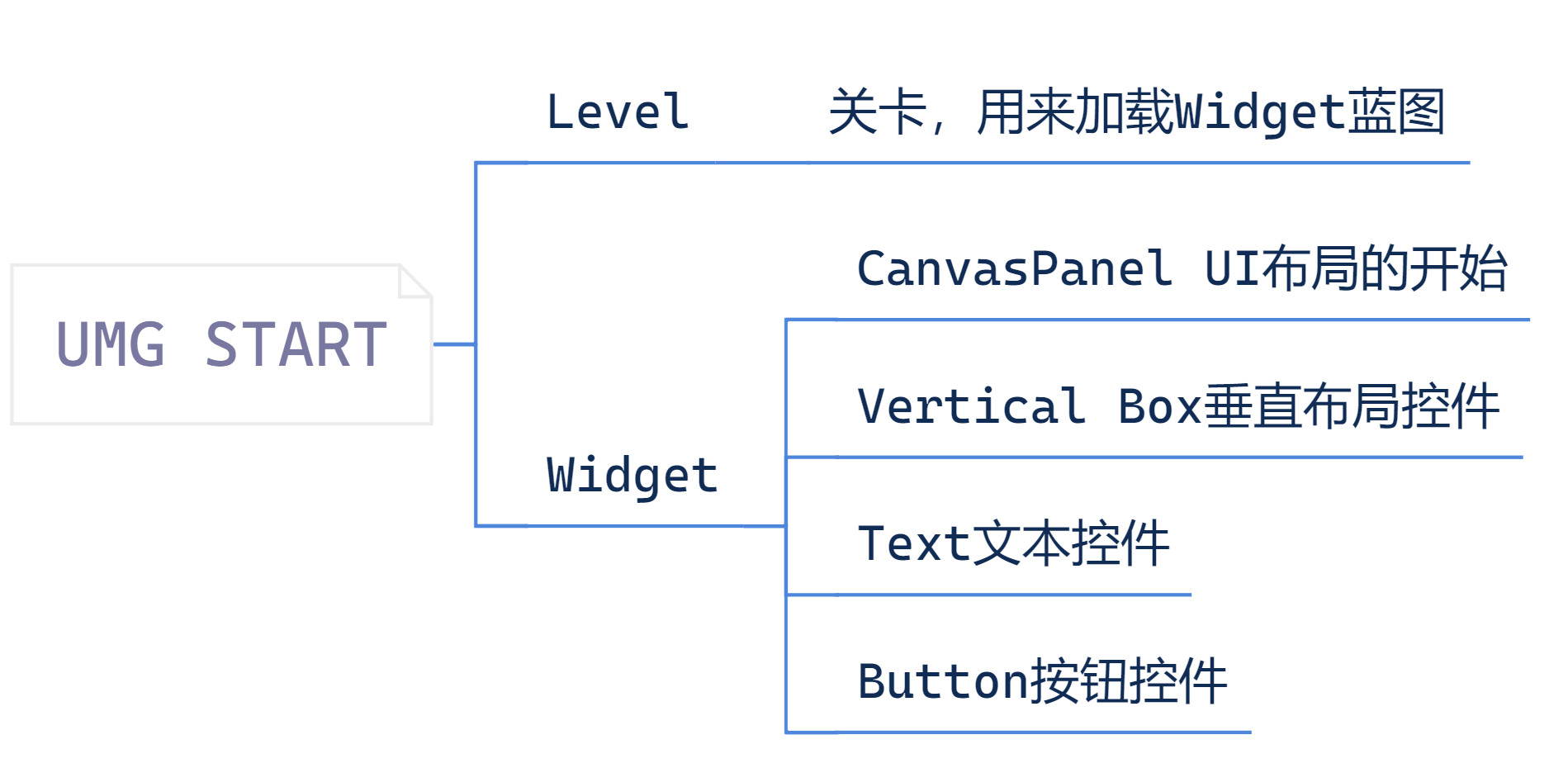
摘要:创建一个Widget蓝图,然后添加两个控件,然后将Widget蓝图添加到Viewport
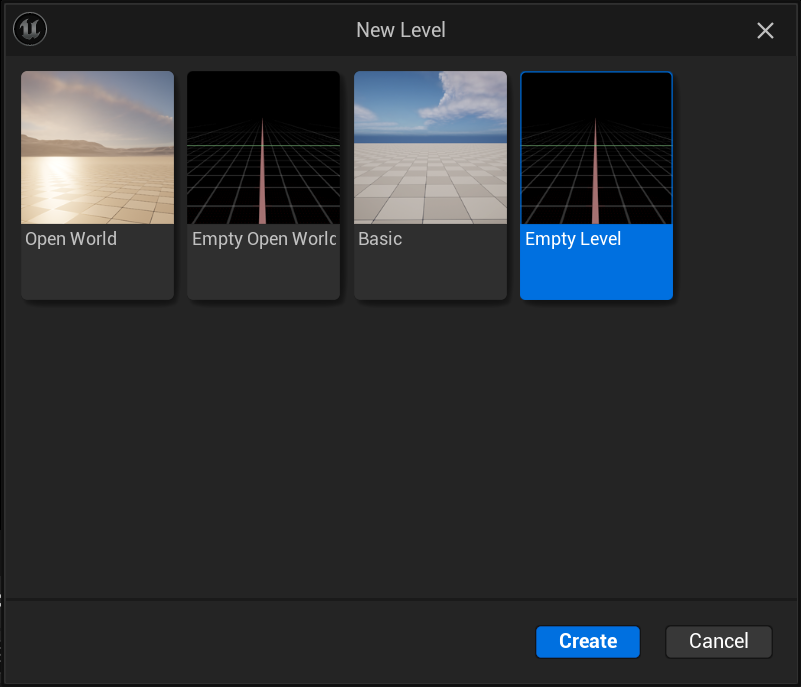
1. 准备一张地图,Empty Level就行了
2. 添加一个Widget Blueprint
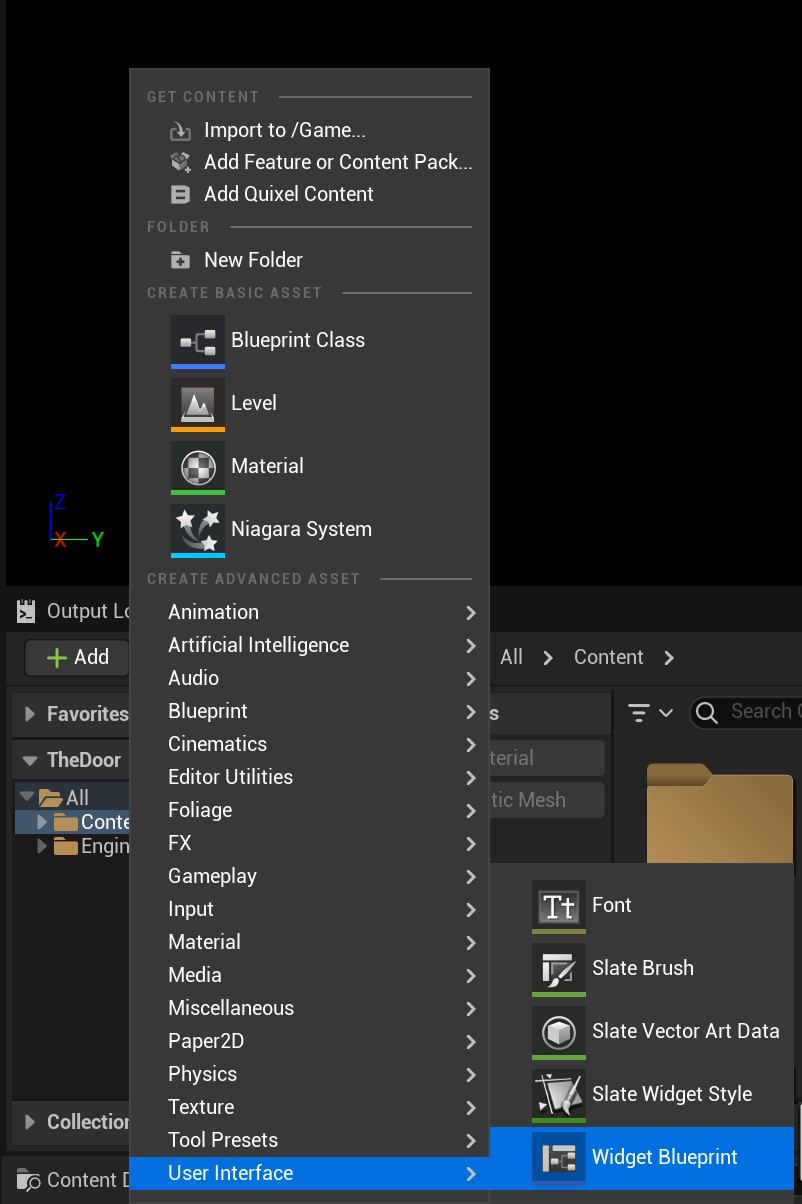
开始界面看起来只有两个元素,文字和按钮,这里先添加文字Hello 2024!,拖一个文本试试
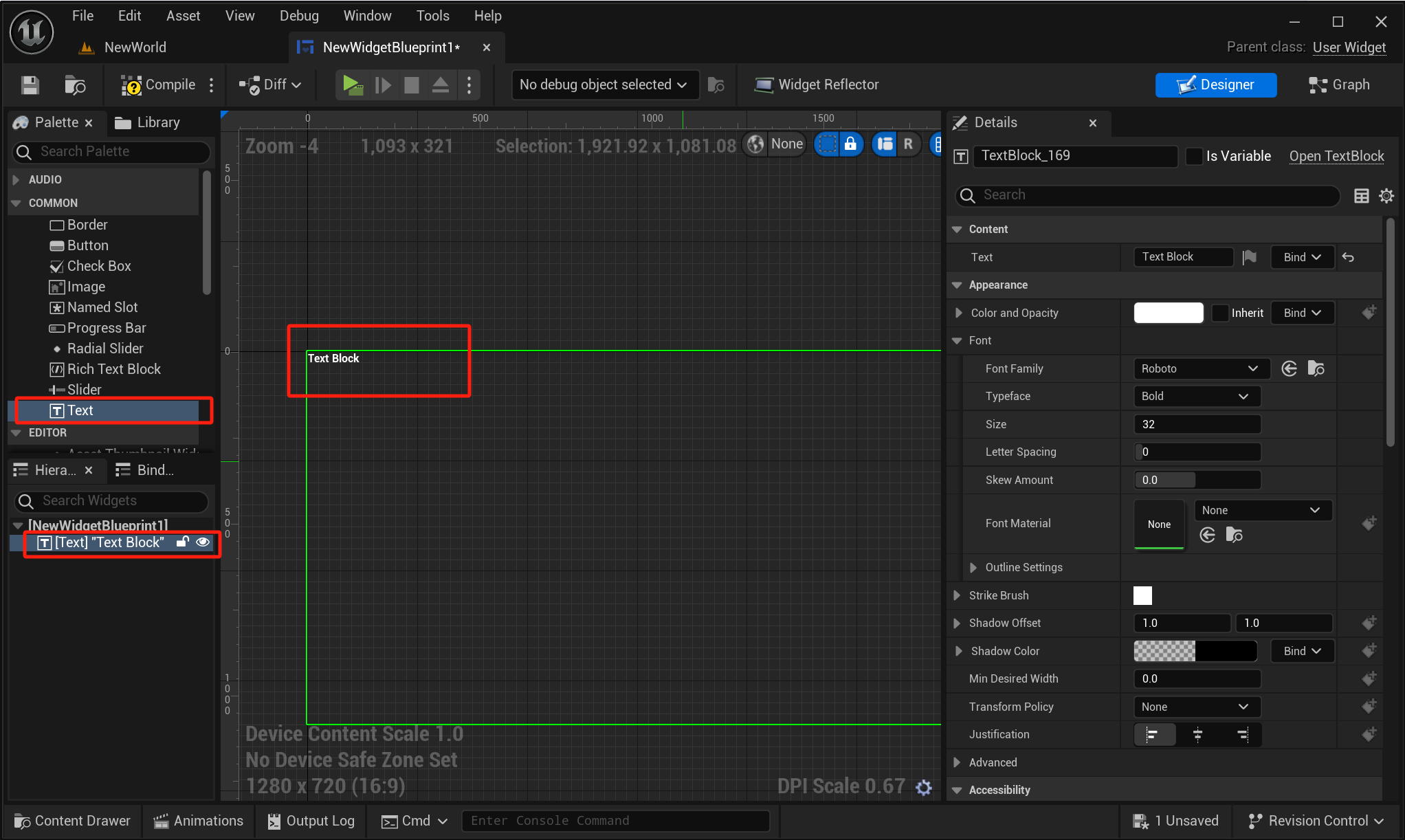
继续拖放按钮遇到一个“大麻烦”,怎么都拖不进去了(嫌官方教程太罗嗦擅自跳过结果吃瘪)
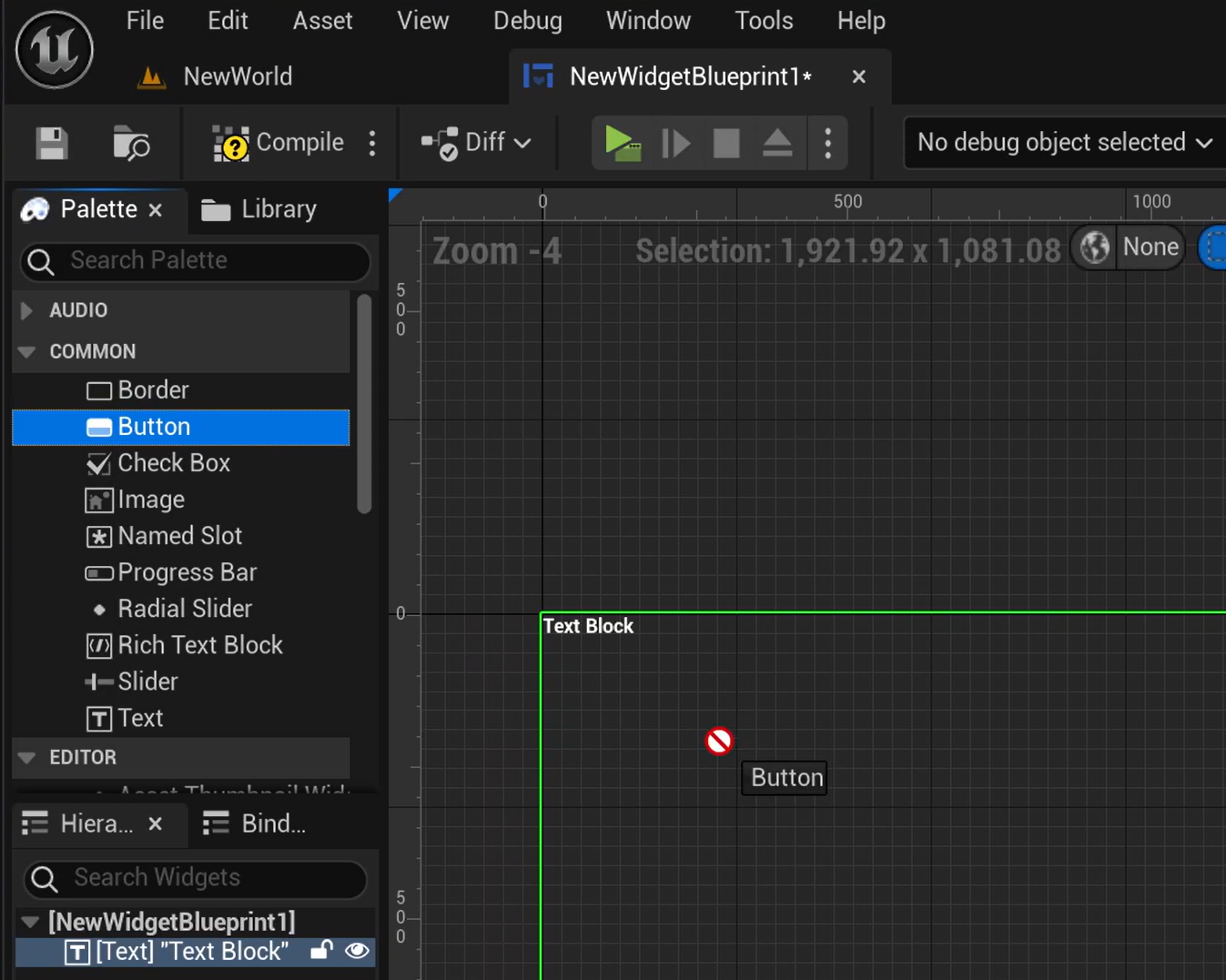
这里需要一个Canvas Panel作为根节点,现在可以随便拖放了
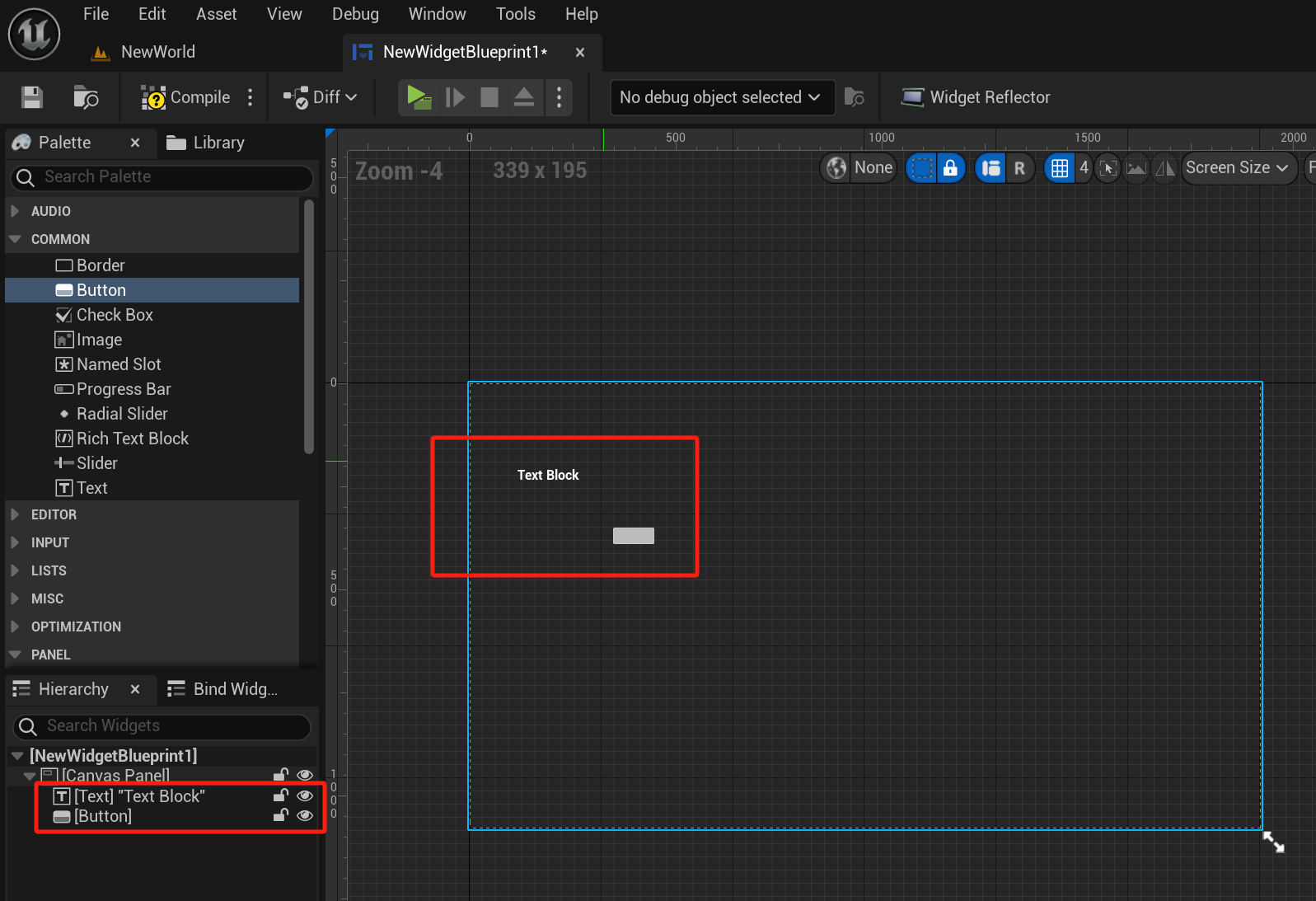
加上口号,改下文本内容,改下字体大小

按钮整上文字(按钮和按钮上的文字是两个控件,要显示文字需要单独拖放一个Text控件作为子控件)
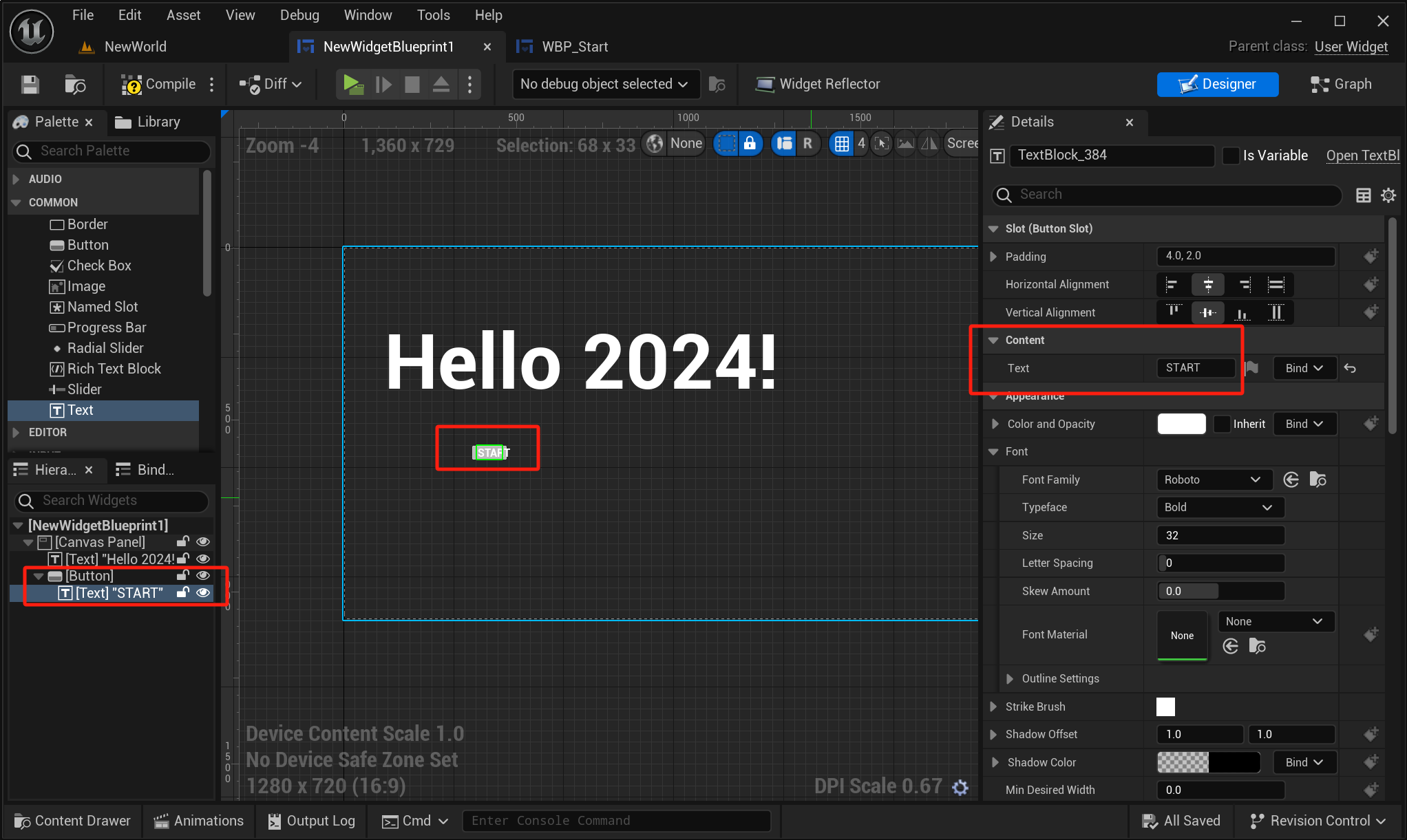
将按钮文字调大之后直接“质壁分离”了
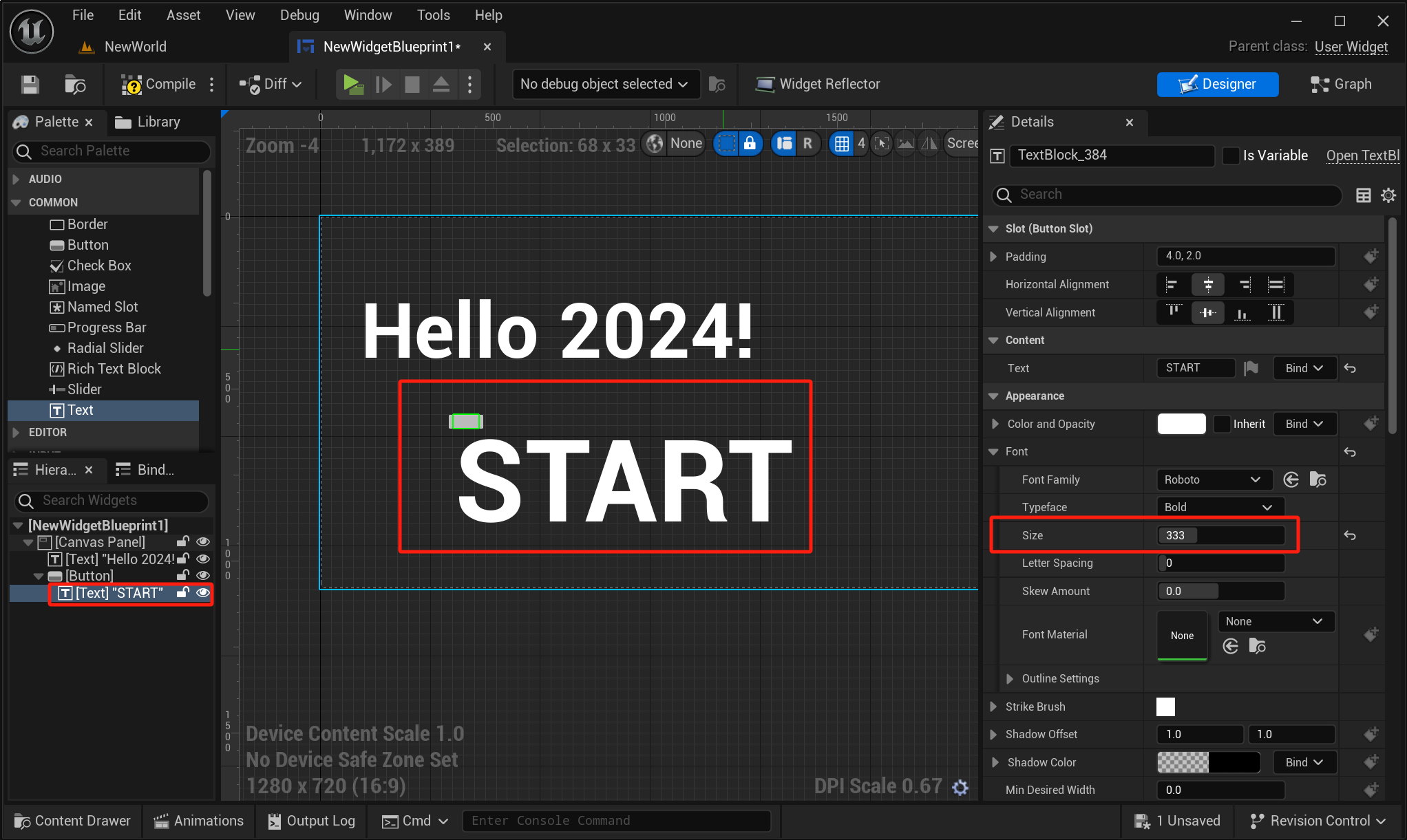
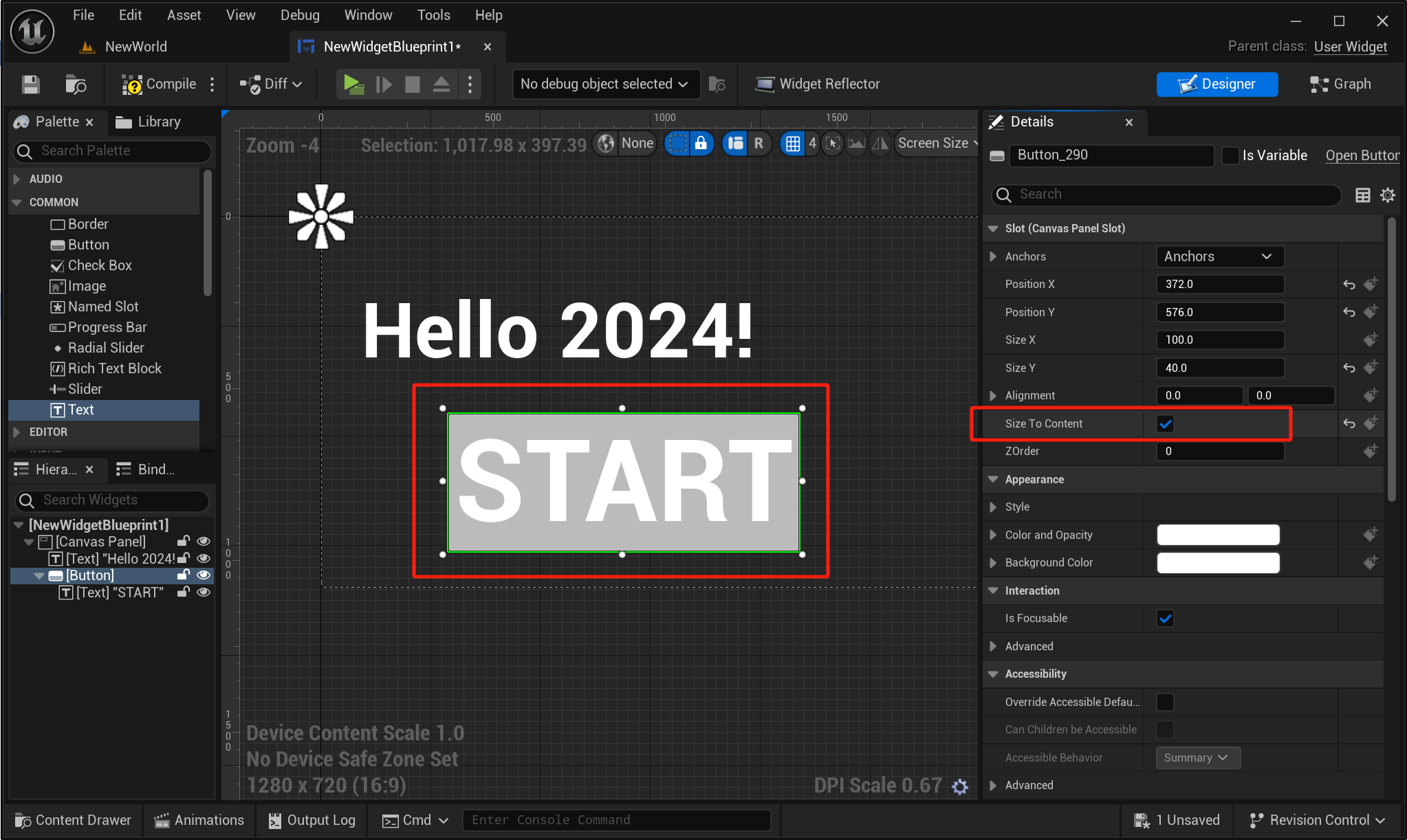
还能抢救一下,Size To Content
3. 运行一下,呃,还不能,还需要打开关卡蓝图加点料

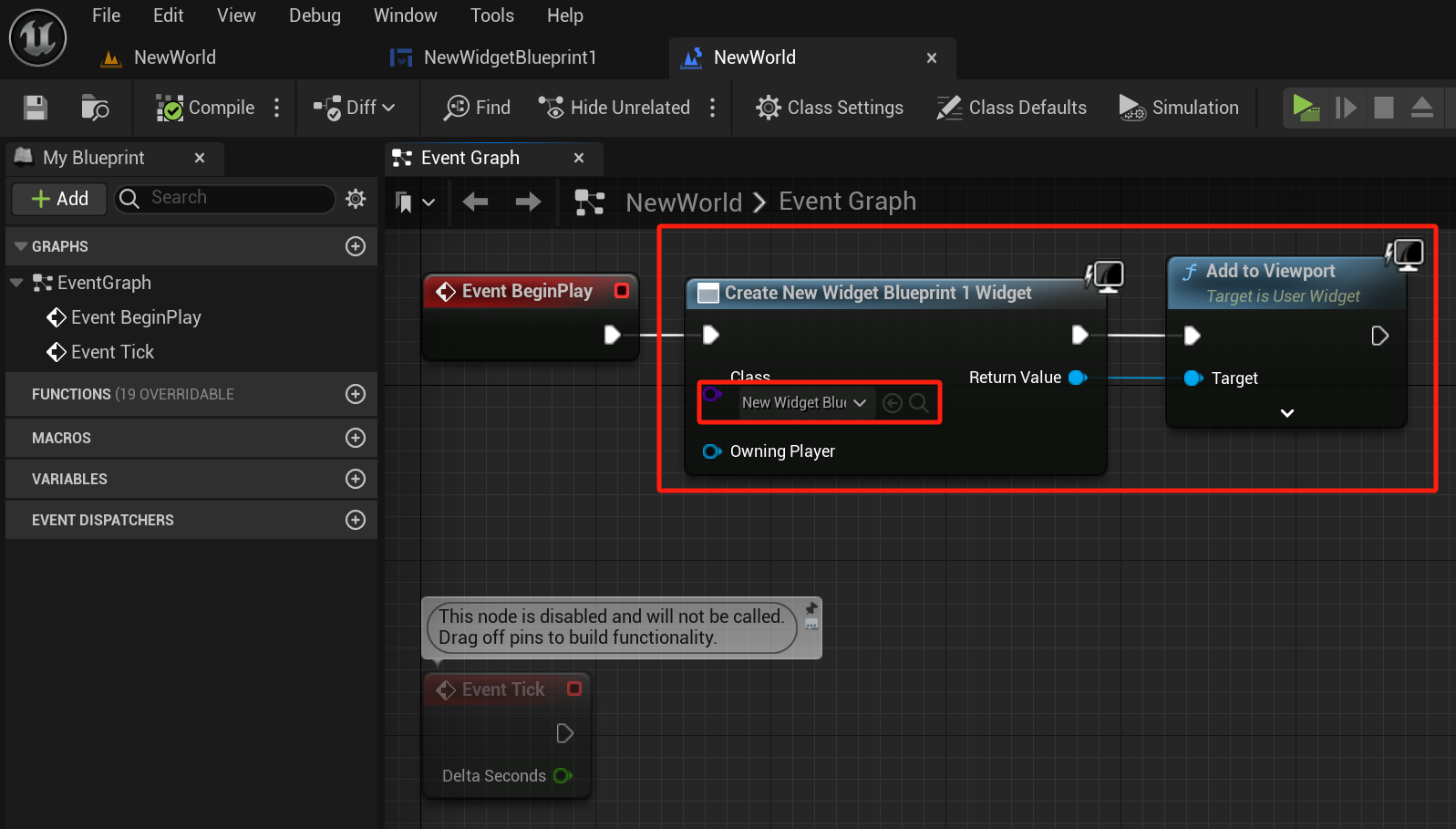
将刚才的Widget添加到关卡蓝图
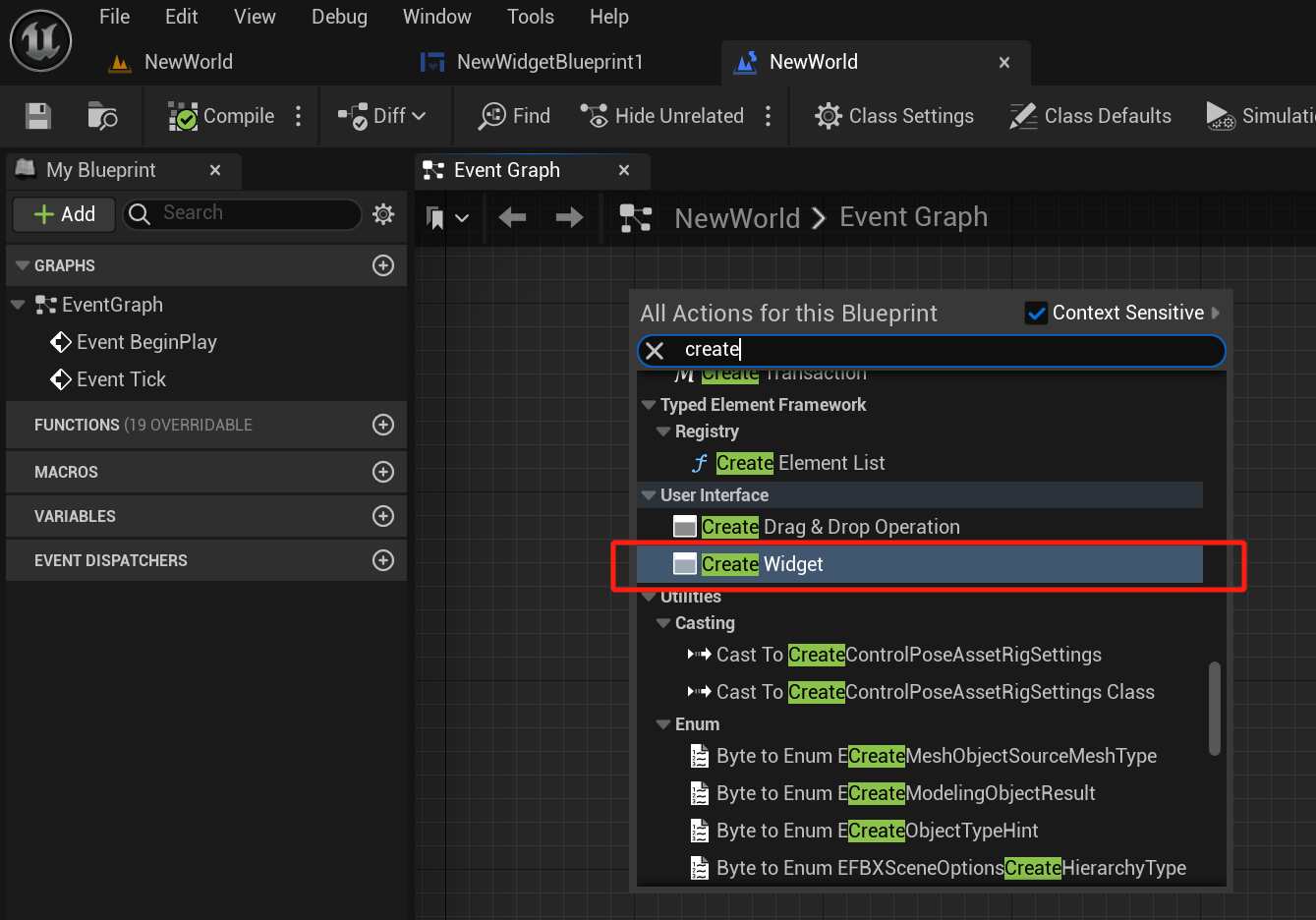
连完线差不多长这样
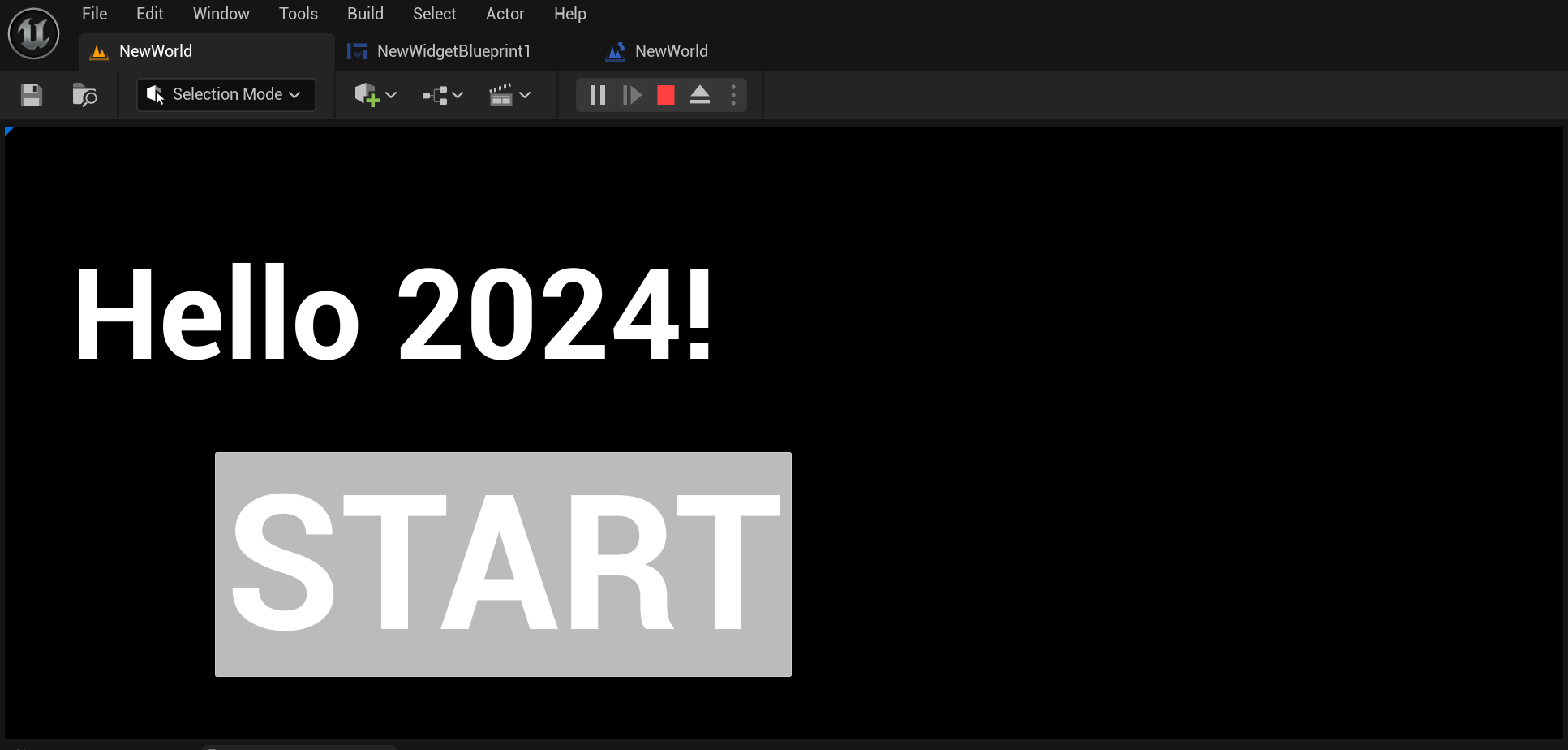
运行!
4. 布局,设置居中效果(虽然手动调整坐标设置居中也是可行的,但总感觉不太优雅,这里借用一下Vertical Box来实现)
拖放一个Vertical Box作为中间层,将刚才的文本和按钮都拖到它下面作为子控件
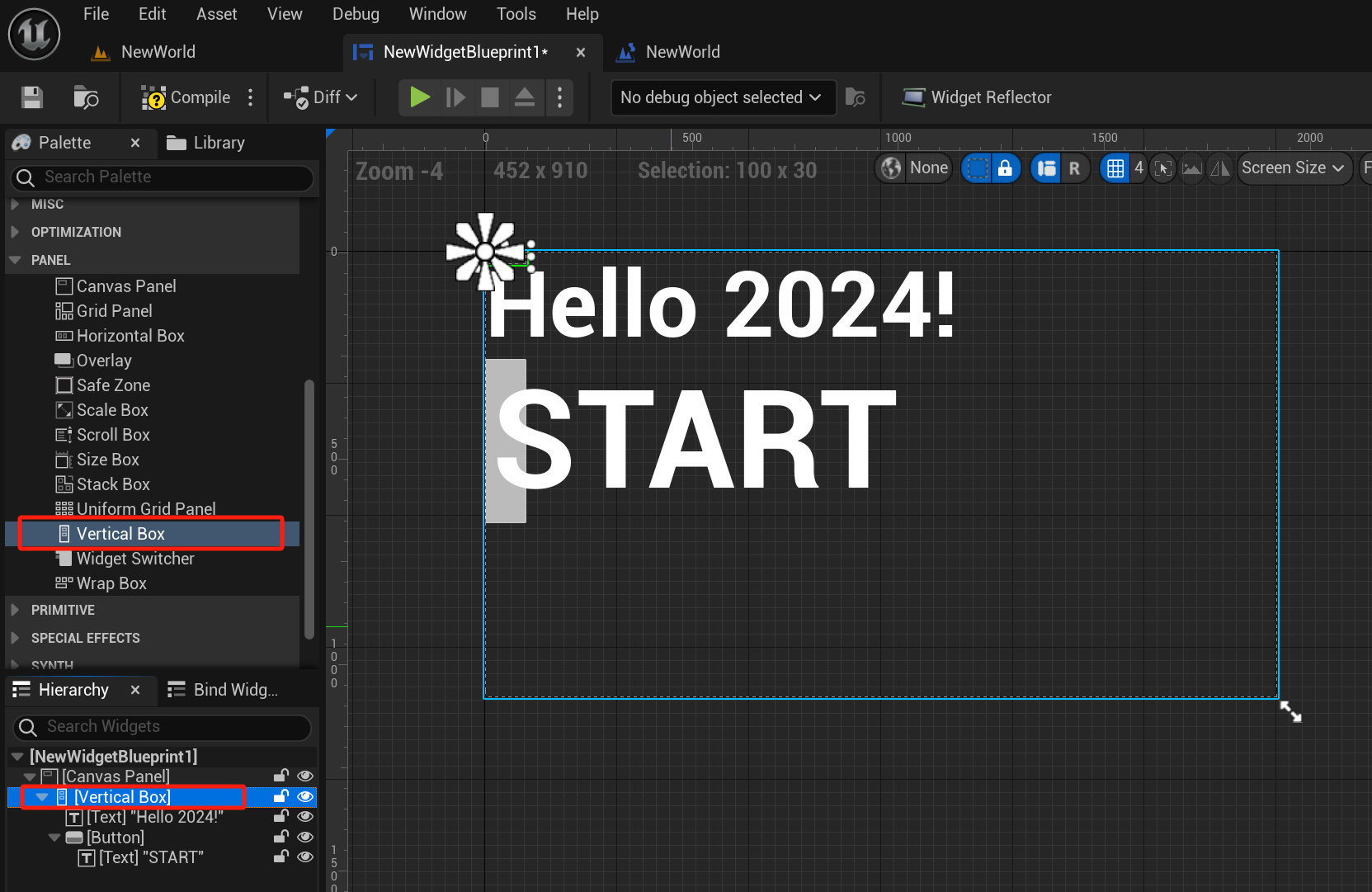
调整锚点
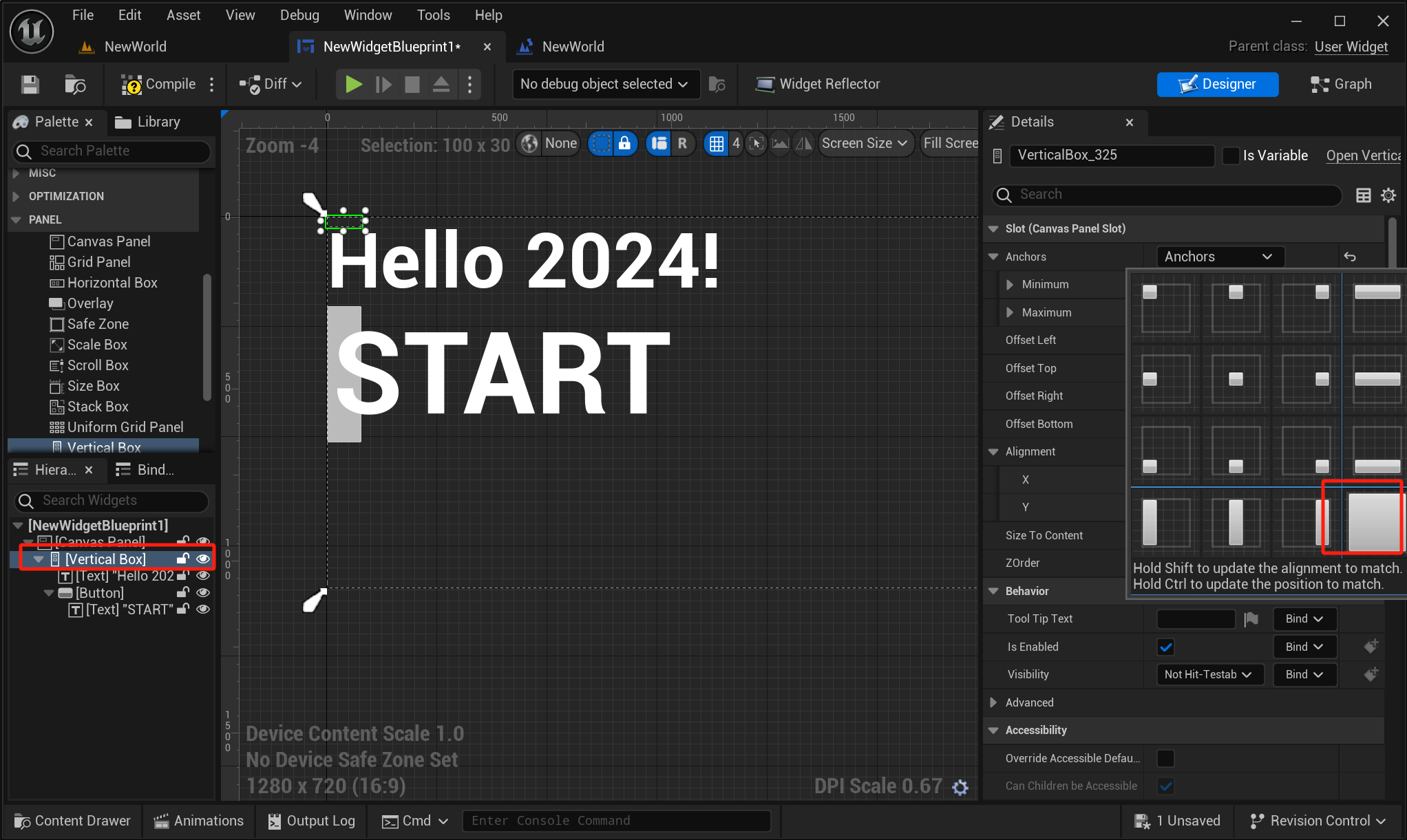
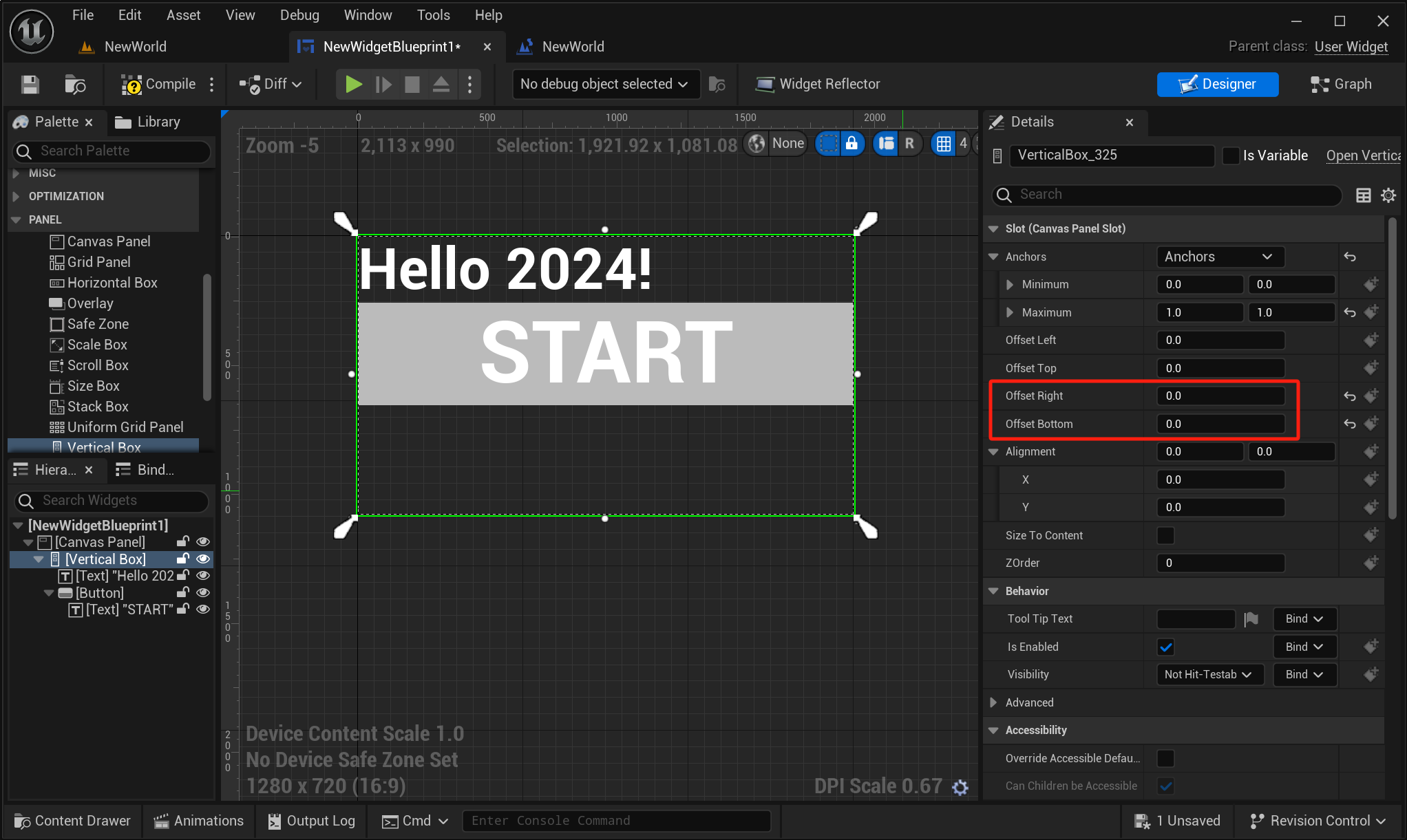
调整偏移
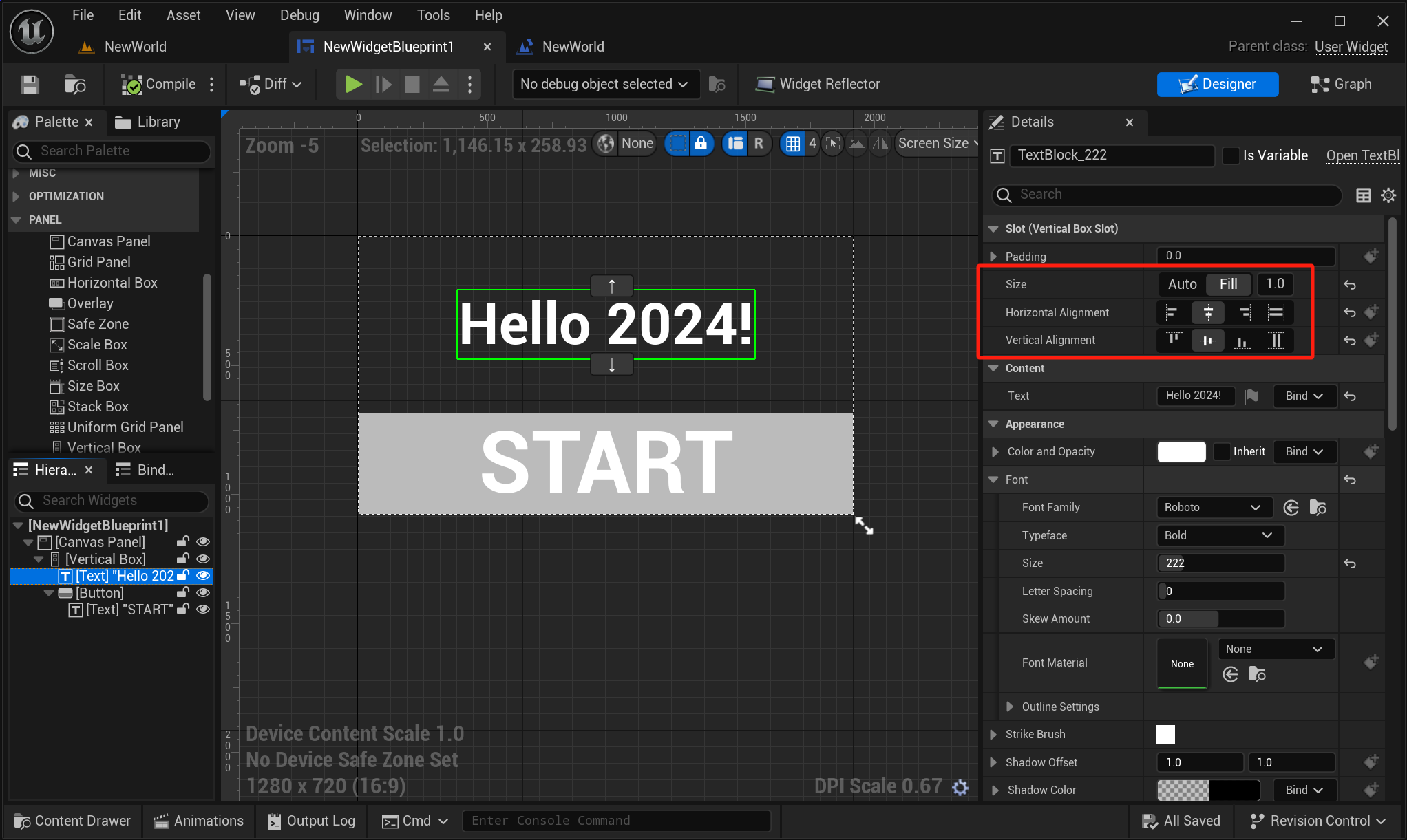
【Hello 2024!】文本调整
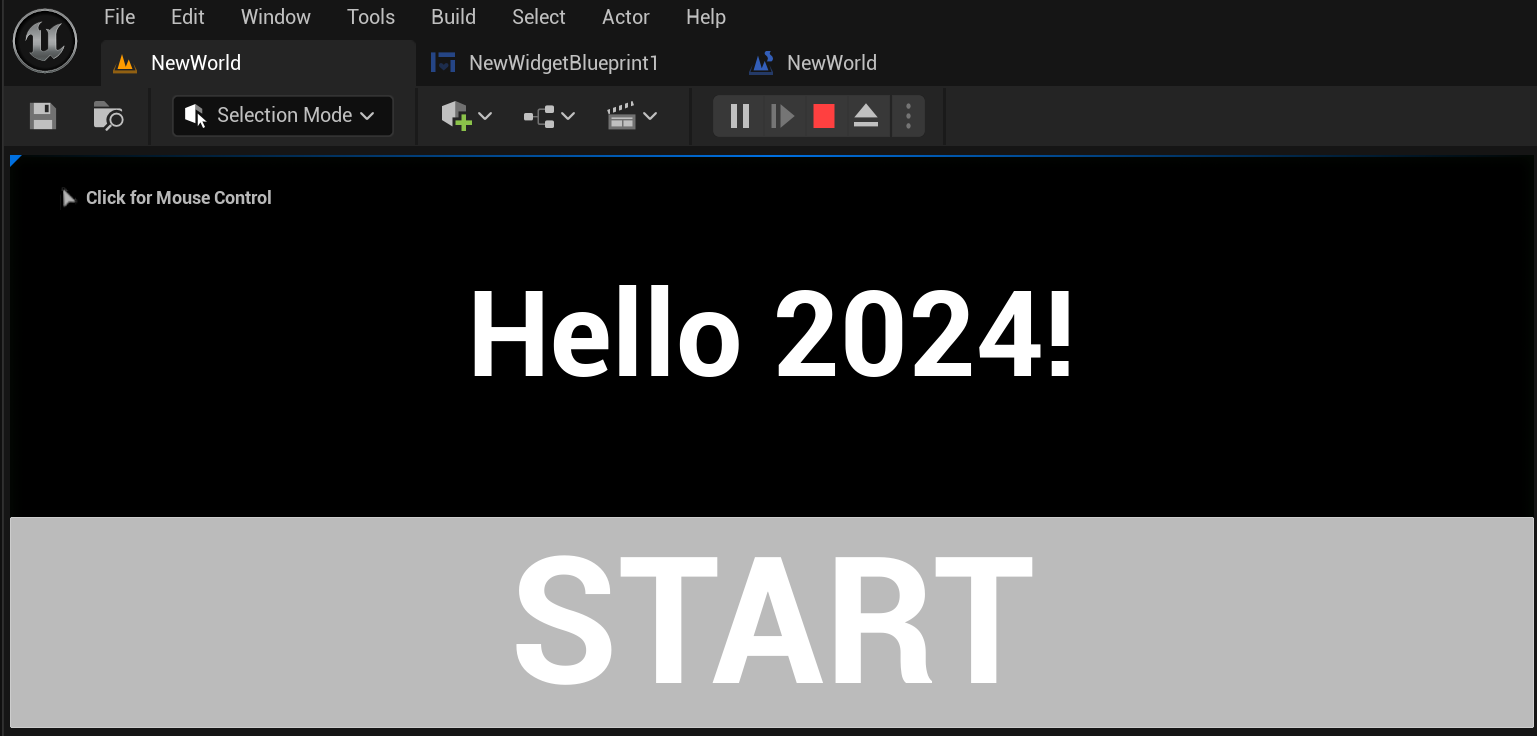
运行!
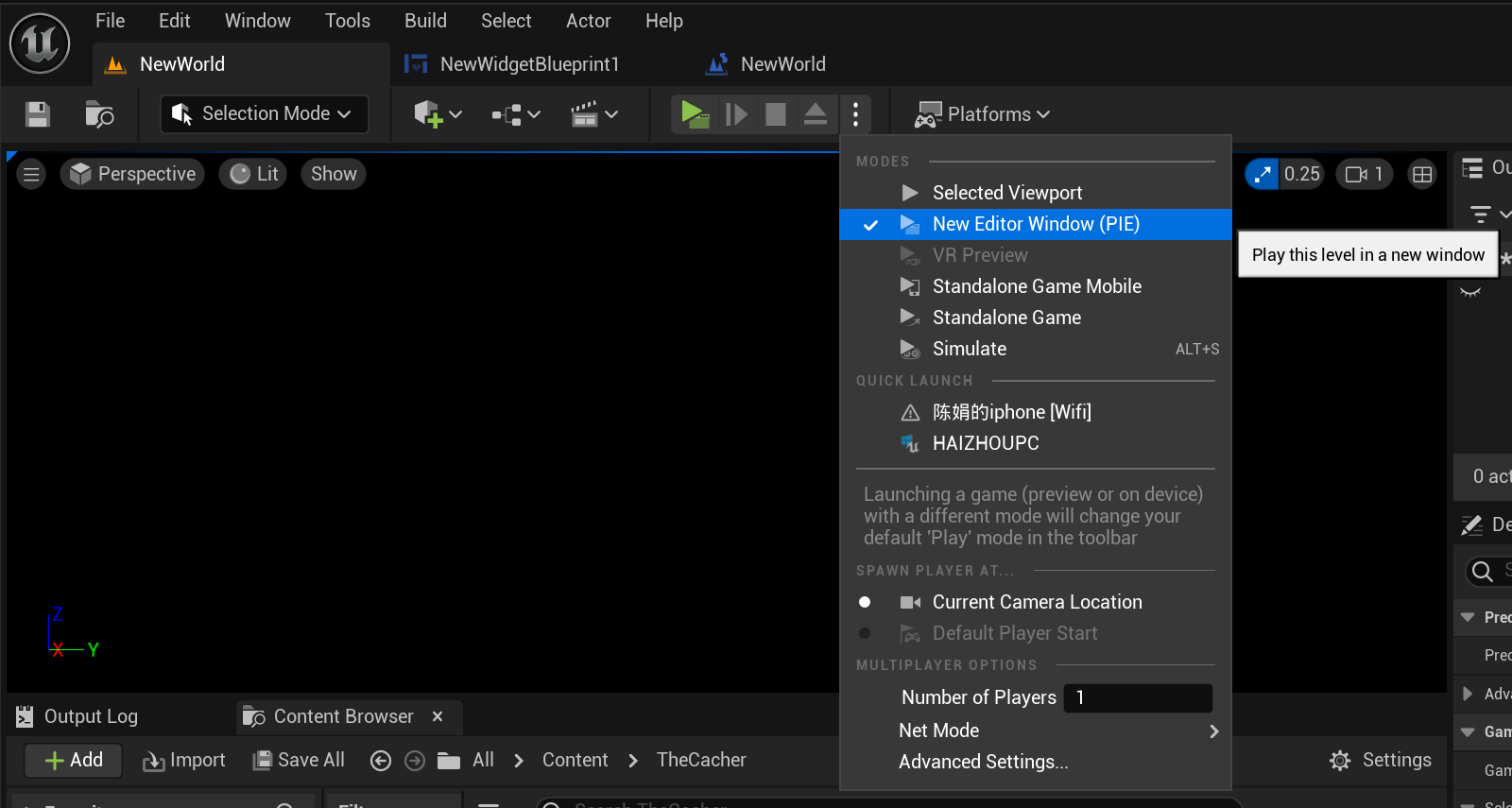
换一种可调整窗口的运行方式
运行!

参考
- 引擎版本为5.3.2
- UMG UI设计器快速入门:https://docs.unrealengine.com/5.3/zh-CN/umg-ui-designer-quick-start-guide-in-unreal-engine/