1. 下载
- WSL环境配置
- ubuntu安装包
- VCS工具安装包
2. 准备
1)在管理员模式下打开 PowerShell (强烈建议安装terminal 操作方便 界面效果好)
dism.exe /online /enable-feature /featurename:Microsoft-Windows-Subsystem-Linux /all /norestart  #启用虚拟化
dism.exe /online /enable-feature /featurename:VirtualMachinePlatform /all /norestart             #启用虚拟机平台
Enable-WindowsOptionalFeature -Online -FeatureName Microsoft-Windows-Subsystem-Linux             #开启wsl组件  设置后重启!
wsl --set-default-version 2   #设置 wsl 默认版本为wsl 2
wsl --install    #启用运行 WSL 并安装 Linux 的 Ubuntu 发行版所需的功能
wsl -l -v        #查看 Linux 发行版是设置为 WSL 1 还是 WSL 2
2)下载X64的WSL2 Linux内核升级包(wsl_update_x64.msi)并安装
3)下载ubuntu.appx将后缀改为zip,然后解压到要安装的文件夹下,重启!
$ sudo apt-get update && sudo apt-get upgrade
$ sudo apt install gedit -y   #安装gedit软件
4)若需要安装在系统盘以外的盘请按如下操作:
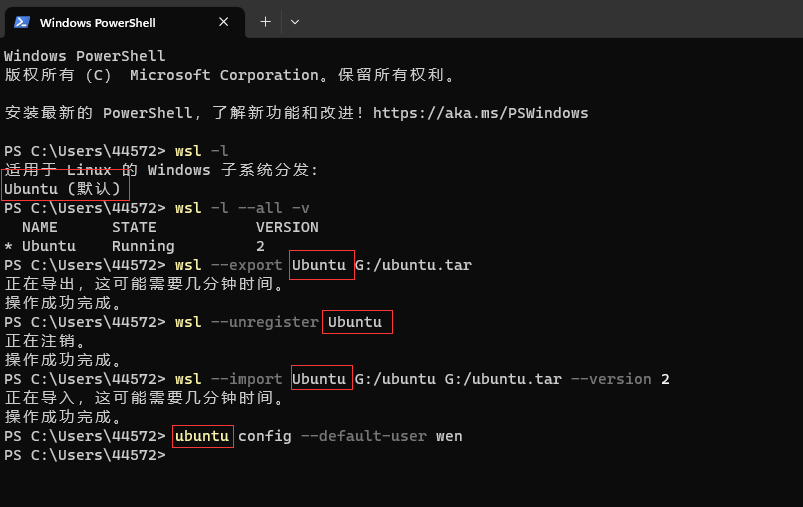
wsl -l --all -v                                 #查看 wsl 分发版本
wsl --export Ubuntu 切换的安装路径下/u.tar         #u.tar表示这里可以随意命名,导出分发版为tar文件到G盘
wsl --unregister Ubuntu                         #注销
wsl --import Ubuntu G:/u G:/u.tar --version 2   #导入到G盘
u config --default-user wen                     #wen是注册的用户名
3. 安装SCL、VERDI、VCS
1)建立好安装器文件夹install,将安装文件都拷贝到该文件夹下,运行压缩包里的安装器文件
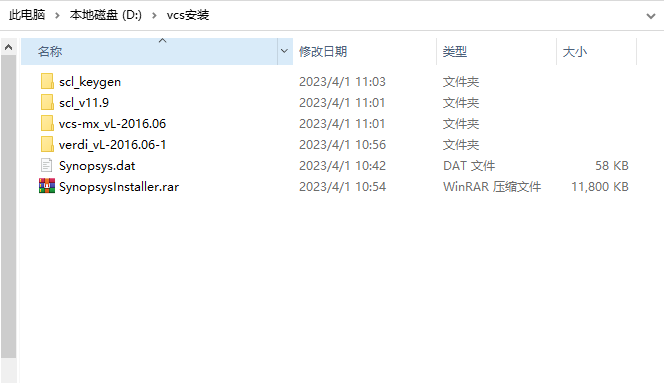
$ chmod +755 SynopsysInstaller_v3.3.run  #添加可执行权限
$ sudo ./SynopsysInstaller_v3.3.run   #执行安装程序,输入安装目录
2)解压SynopsysInstaller.rar 得到SynopsysInstaller_v3.3.run文件
$ ./SynopsysInstaller_v3.2.run  #运行SynopsysInstaller_v3.2.run文件
$ sudo apt install csh          #安装csh工具
$ csh ./shell.sh                #执行c shell文件
安装顺序:SCL→VCS→Verdi,安装完成一个软件后返回安装下一个,三个安装过程都一样,只是要改一下路径。
*:最好自己建立对应的软件文件夹,以方便后面设置路径,如scl相应路径/home/wen/soft/synopsys/scl
4. License
1)将scl_keygen文件夹下的Synopsys.src中的2020全部改为2030
2)打开scl_keygen文件夹,双击sssverify.exe,填入自己的主机名字以及host地址,点击generate即可生成Synopsys.dat

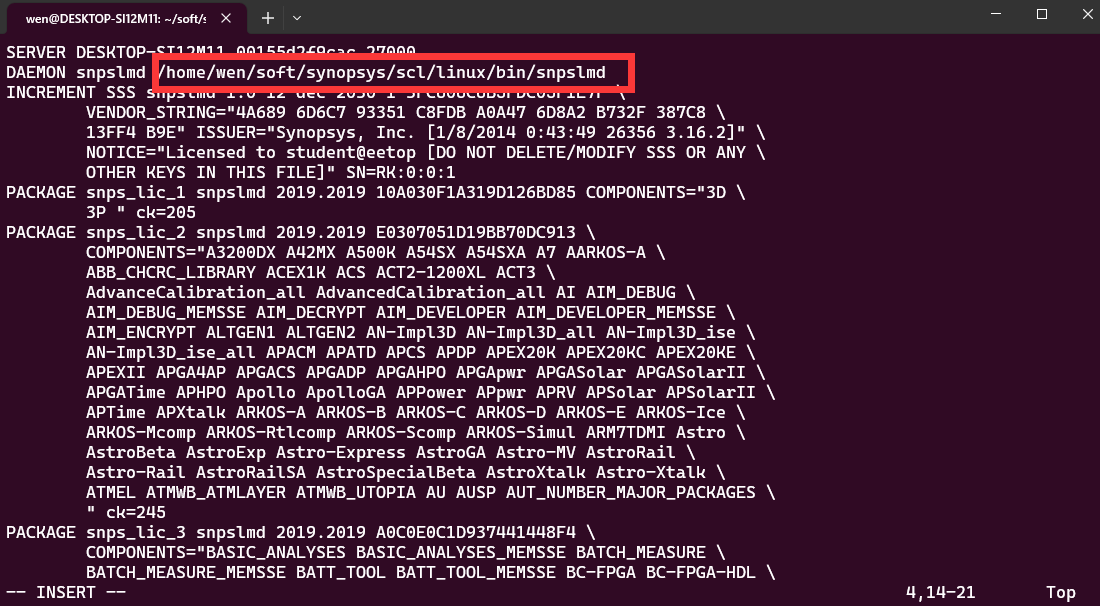
3)修改该文件 第二行后面加上scl的安装路径 /home/wen/soft/synopsys/scl/linux/bin/snpslmd
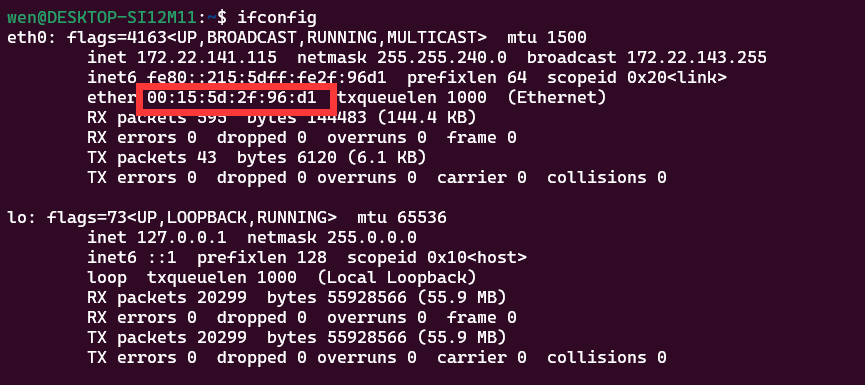
$ ifconfig                              #获取eth0的地址,HOST ID Daemon/Feature这两个填一样的,要去掉冒号填入
$ hostname                              #获取主机名字,在windows的系统信息下也能看到(设置--系统--关于--设备名称)

$ cd ~/soft/synopsys/scl_keygen         #切换到license所在路径
$ cp Synopsys.dat ../scl/admin/license  #将license文件拷贝到相应的路径下
$ lmgrd
5. 设置环境变量
为了激活license和运行程序更方便
$ sudo apt install vim  #先安装vim文本编辑器工具,已安装请忽略
$ vim ~/.bashrc         #需要root权限,在文件最后加下面信息
$ source ~/.bashrc      #配置好后使文件生效
$ lmg_scl               #激活license
若出现常见问题Failed to open the TCP port number in the license
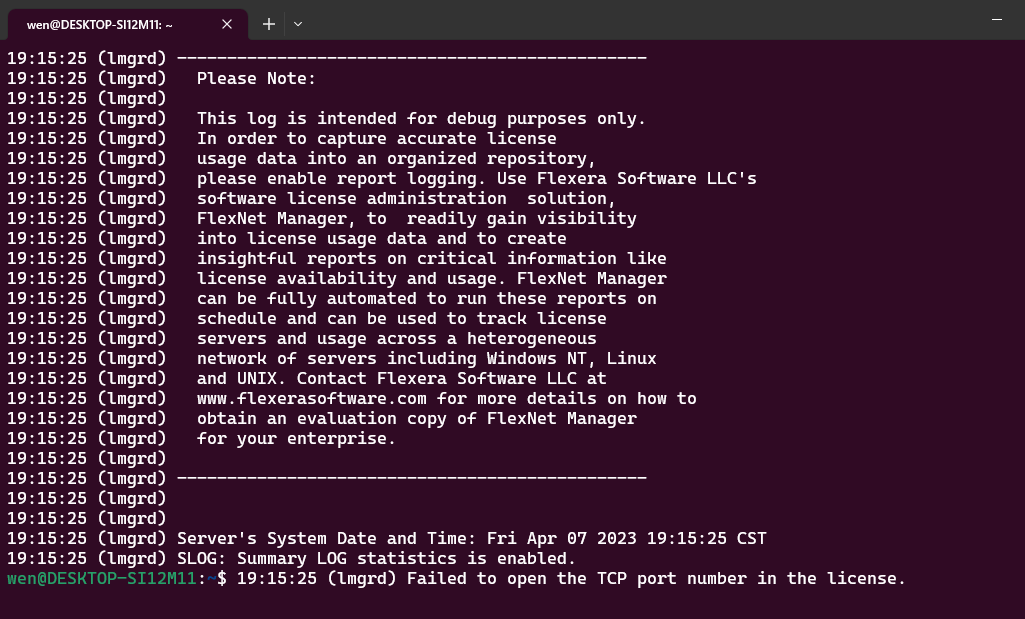
$ lmdown #接着提示输入y后等2分钟再次 lmg_scl
$ sudo apt-get install lsb-core
$ verdi #安装完成启动启动启动!
$ dve