一、工具介绍
1、Loadrunner 介绍

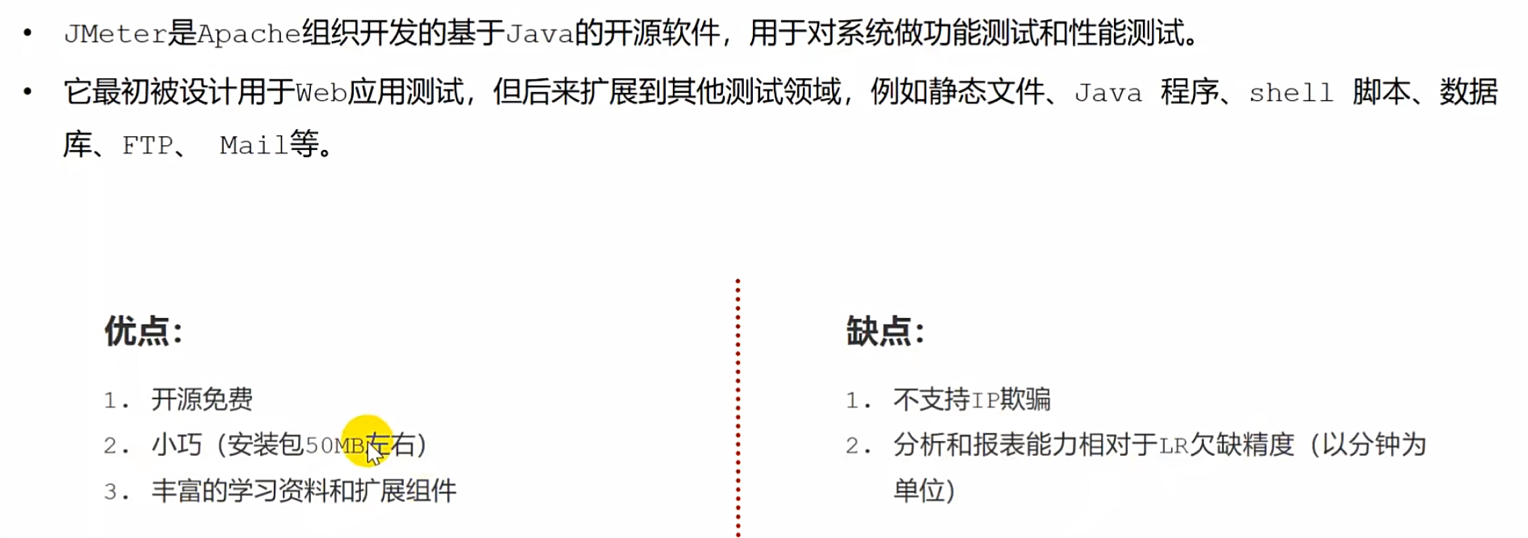
2、JMeter 介绍
二、jmter 环境搭建
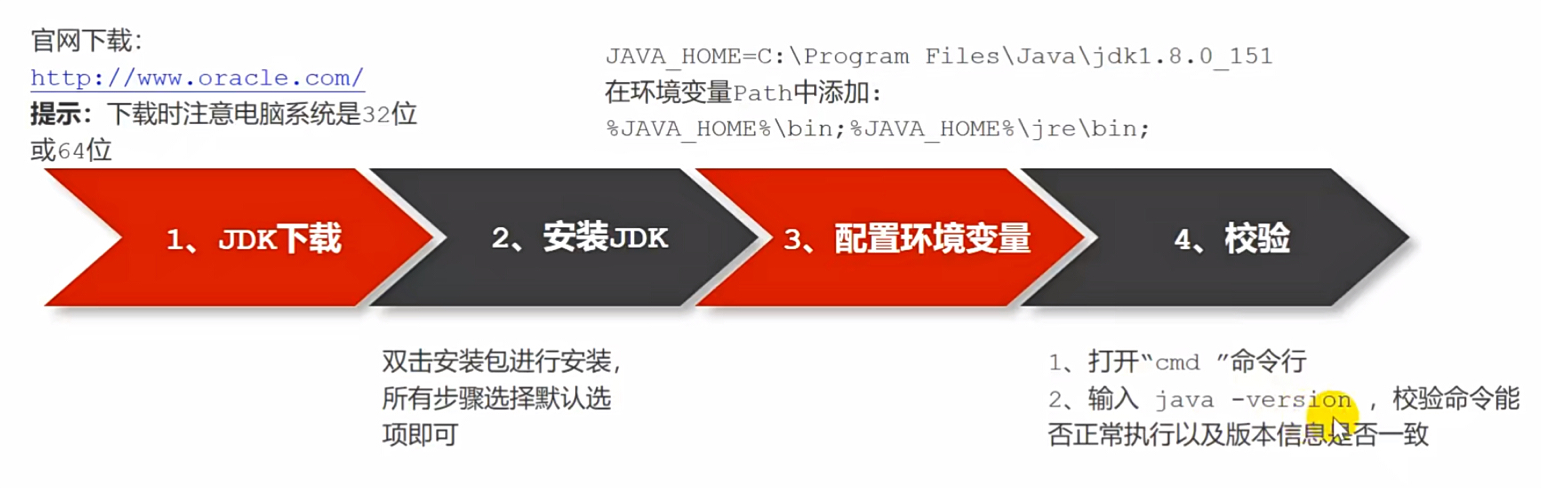
1、安装 JDK
JDK 下载 --- 安装 JDK --- 配置环境变量 --- 校验
2、安装 JMter(记住版本需要与JDK版本匹配)

3、JMter 功能概要
1、JDK 常用文件目录介绍
Bin 目录:存放 可执行文件 和 配置文件

docs 目录:是JMeter 的 api 文档,用于开发扩展组件
printable_docs 目录:用户帮助手册
lib 目录:存放 JMeter 以来的 jar 包和用户扩展所依赖的 jar 包

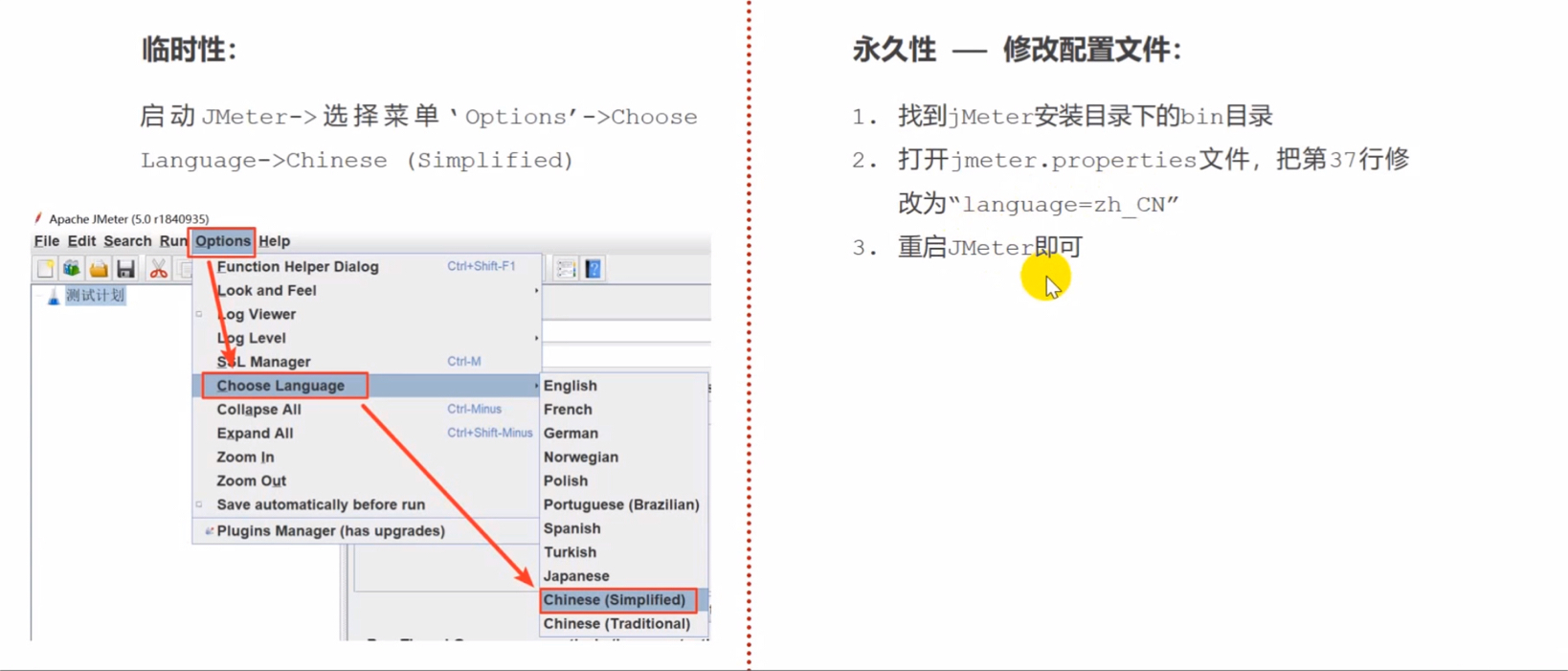
2、修改默认配置 -- JMeter 界面的汉化
4、JMeter 元件和组件介绍
1、元件的基本介绍

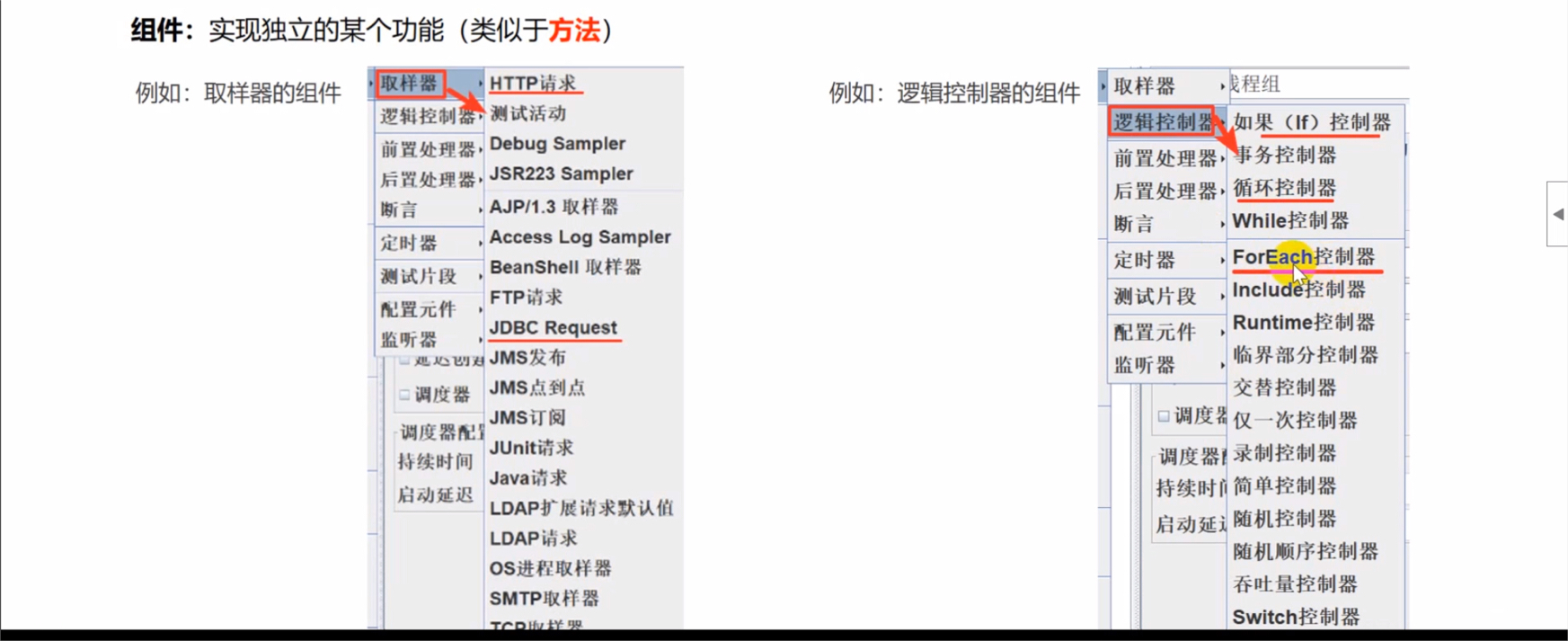
2、组件的介绍
3、元件的作用域
元件的作用域:是靠测试计划的树形结构中元件的父子关系来确定的。
所有的组件都是以取样器为核心来运行的。组件添加的位置不同,生效的取样器也不同。
作用域原则:

4、元件的执行顺序 
例子(下图案例执行顺序)

三、JMeter 的使用
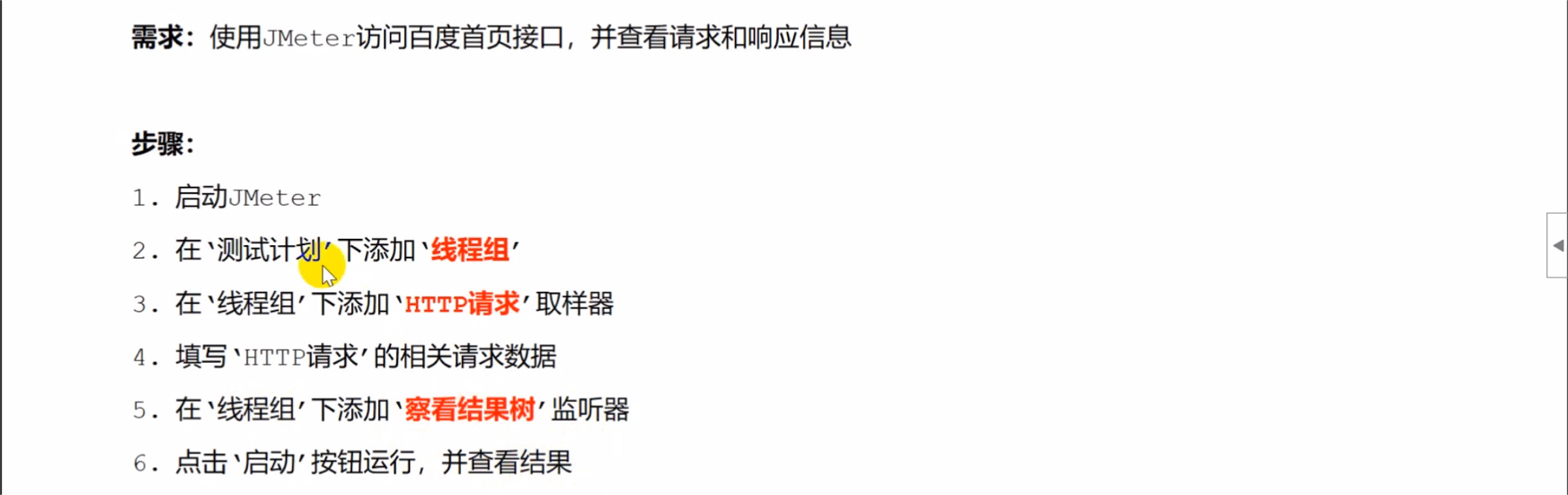
1、第一个案例
2、线程组
作用:线程组就是控制 JMeter 用于执行测试的一组用户
位置:右键点击“测试计划” --- 添加 --- 线程(用户)--- 线程组

分类:
线程组:普通的、常用的线程组,可以看做一个虚拟用户组,线程组中的每一个线程都可以理解为一个虚拟用户(可以串行执行,也可以并行执行)
setUp 线程组:一种特殊类型的线程组,可用于执行预测试操作。(在所有线程之前执行)
tearDown 线程组:一种特殊类型的线程组,可用于执行测试后操作。(在所有线程之后执行)

参数介绍:

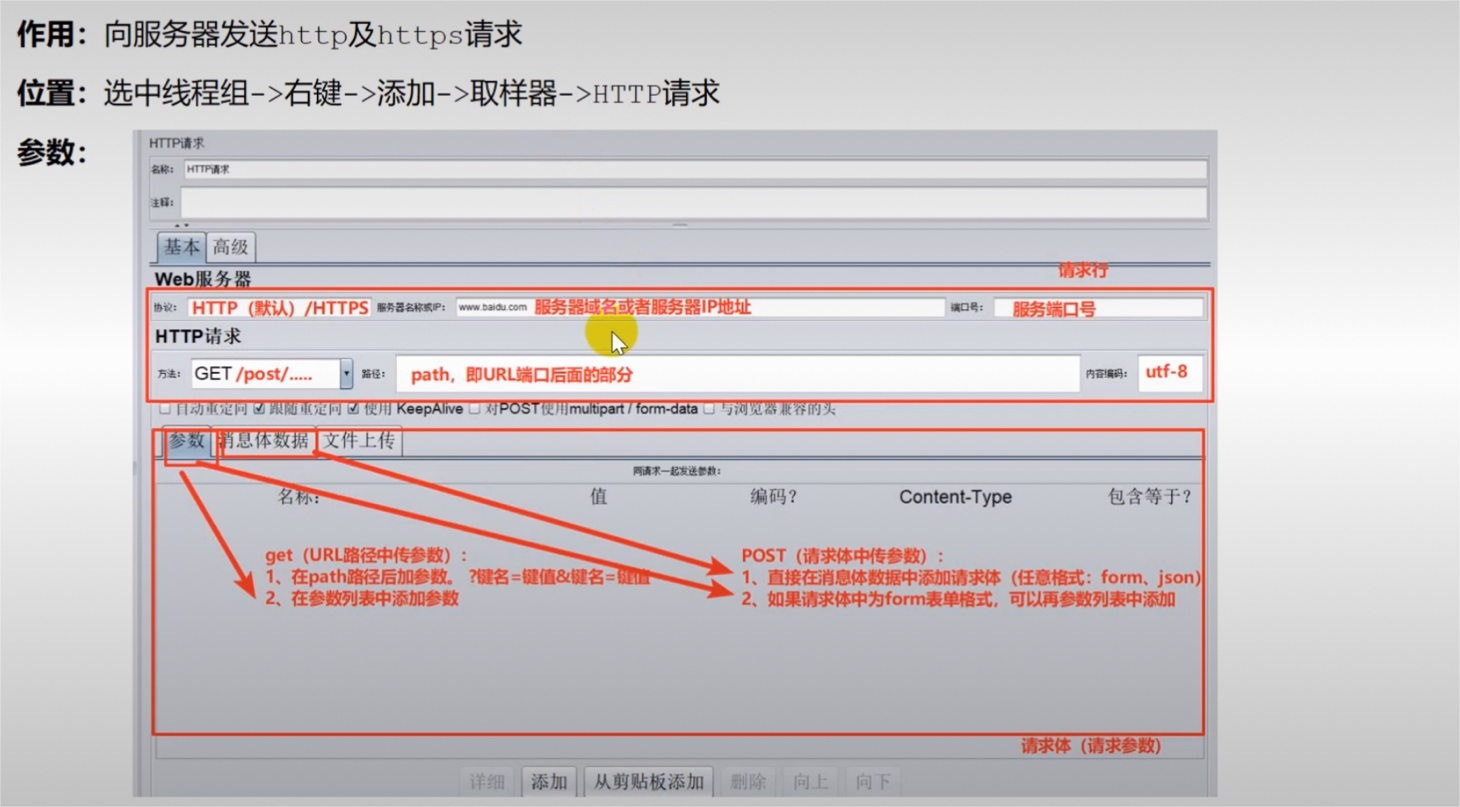
3、HTTP 请求
查看结果树:一个 HTTP 请求下 包含了两个HTTP 请求

查看结果树乱码:(去配置文件里面重新配置:sampleresult.default.encoding)改为:sampleresult.default.encoding=UTF-8,同时把 # 号去掉。然后重启JMeter。
