MinGW的安装
相比在 Linux 平台上安装 GCC 编译环境,在 Windows 平台上安装 MinGW 是比较简单的,只需经历以下几个过程。
- 打开 (点击即可进入官网),下载 MinGW 安装包。
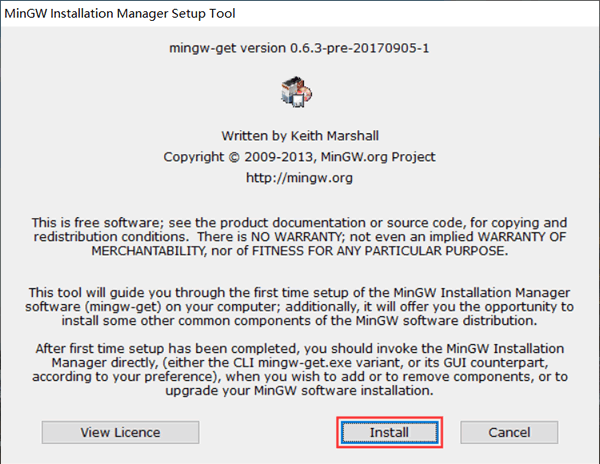
图 2 开始安装 MinGW
- 直接点击“Install”,进入下面的对话框:
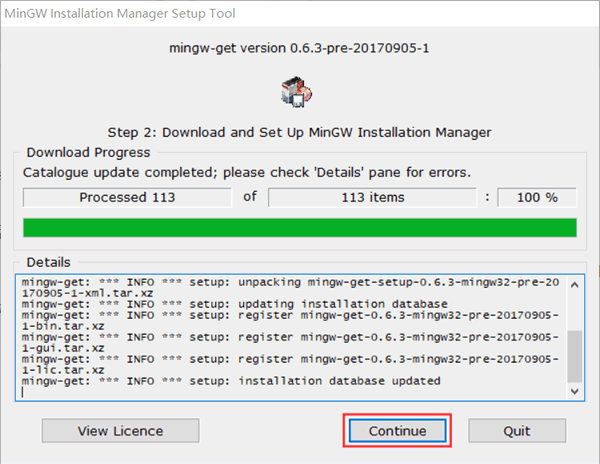
图 4 下载并安装 MinGW 配置器
- 进入安装 MinGW 配置器的界面,读者耐心等待安装完成(显示 100%)即可。安装完成之后,我们会得到一个名为 "MinGW Installer Manager" 的软件,借助它,我们可以随时根据需要修改 GCC 编译器的配置。点击“continue”,会自动弹出配置界面,如下所示:
Installation -> Apply Changes
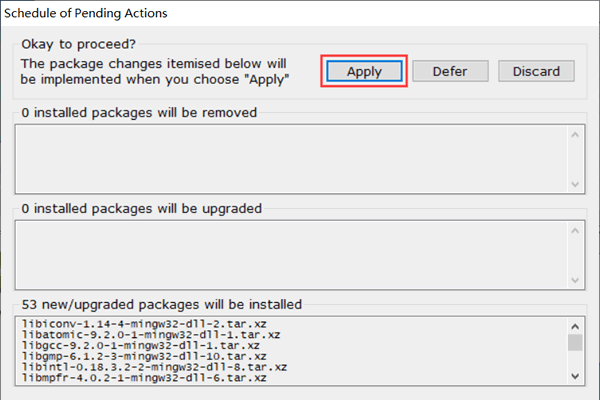
图 6 开始安装选中的编译环境
选择“Apply”。然后耐心等待,直至安装成功,即可关闭此界面。注意,整个安装过程中可能会提示某些组件下载失败,但没关系,后续需要时,可以通过 MinGw Installer(图 4 所示)安装界面中的 “All Packages”选项中,手动选择指定的安装包进行安装。
右击计算机(我的电脑) -> 属性 -> 高级系统设置 -> 环境变量``E:\MinGW
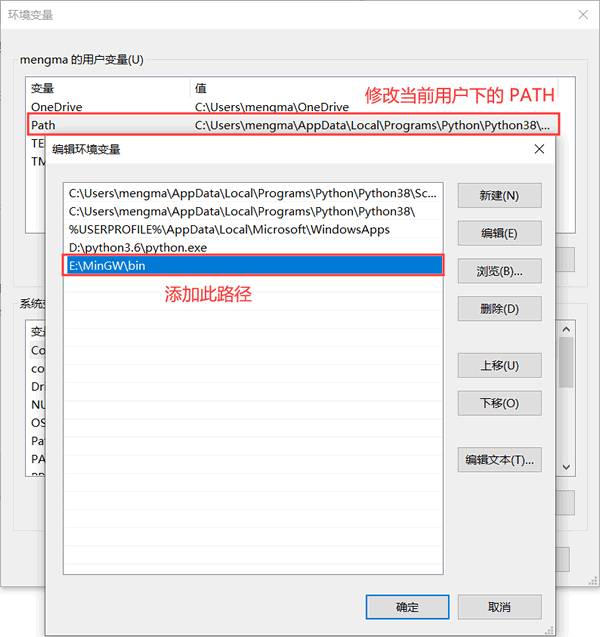
图 7 配置 PATH 环境变量
- 由此,打开命令行窗口(通过在搜索栏中执行 cmd 指令即可),输入
gcc -v
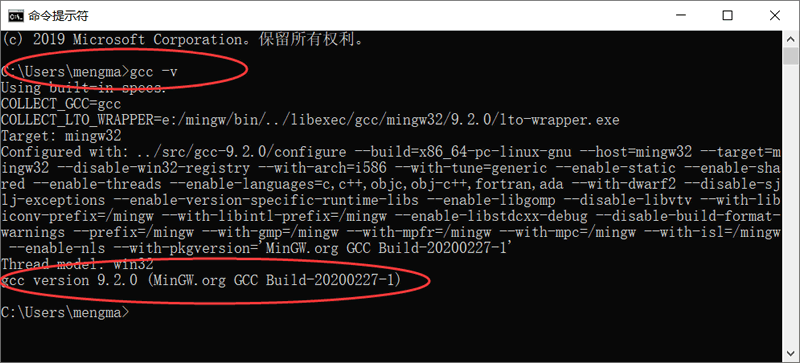
图 8 成功安装 GCC 编译环境