一、下载
1.1 下载VirtualBox
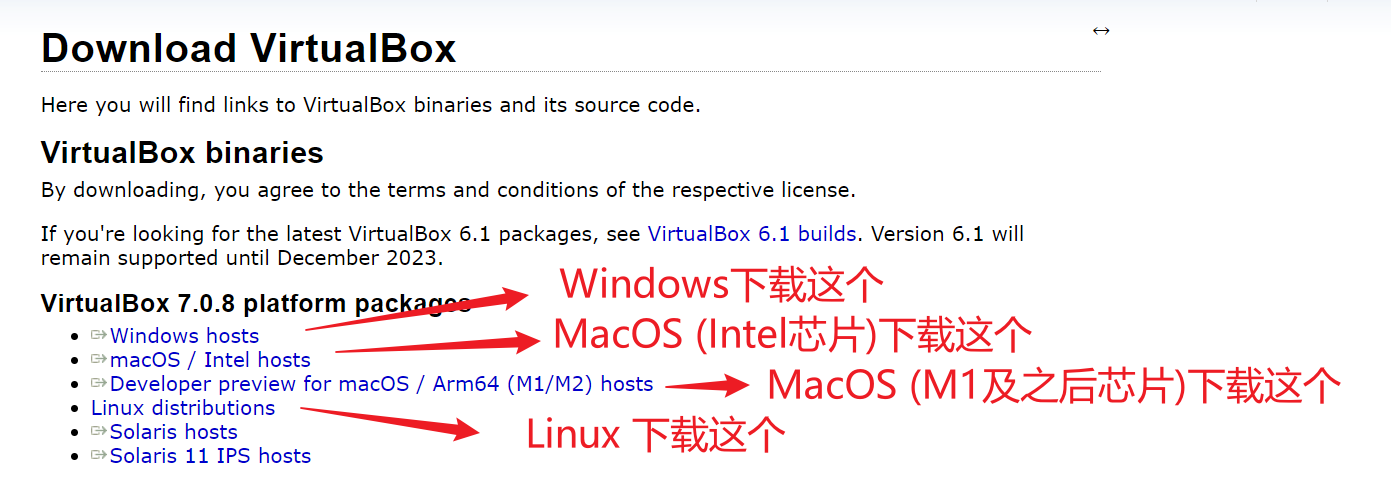
1. 打开官网连接: 点我打开
2. 按照自己的操作系统, 下载VirtualBox
1.2 下载Electrem
Electerm是一个支持SSH/SFTP的免费开源终端, 可以远程连接Linux主机, 其客户端支持Windows、MacOS和Linux, 可以自定义主题, 支持同步书签等数据到github/gitee私人gist
由于Electrem的安装包都是发布在Github上, 而国内打开Github本身就比较慢, 因此我为大家整理了相关的安装包到蓝奏云网盘中(个人觉得蓝奏云网盘最大优势就是免登录下载, 下载100M以内的文件不限速, 陆续更新官网安装包)
以下的连接, 大家按照自己的操作系统, 自行选择一个版本进行下载即可
- Windows: 点我下载, 密码: 1024
- MacOS (适用于M1及之后的芯片): 点我下载, 密码: 1024
- MacOS (适用于Intel芯片): 点我下载, 密码: 1024
- Linux (rpm包): 点我下载, 密码: 1024
- Linux (deb包): 点我下载, 密码: 1024
- Linux (tar.gz包): 点我下载, 密码: 1024
1.3 下载CentOS镜像
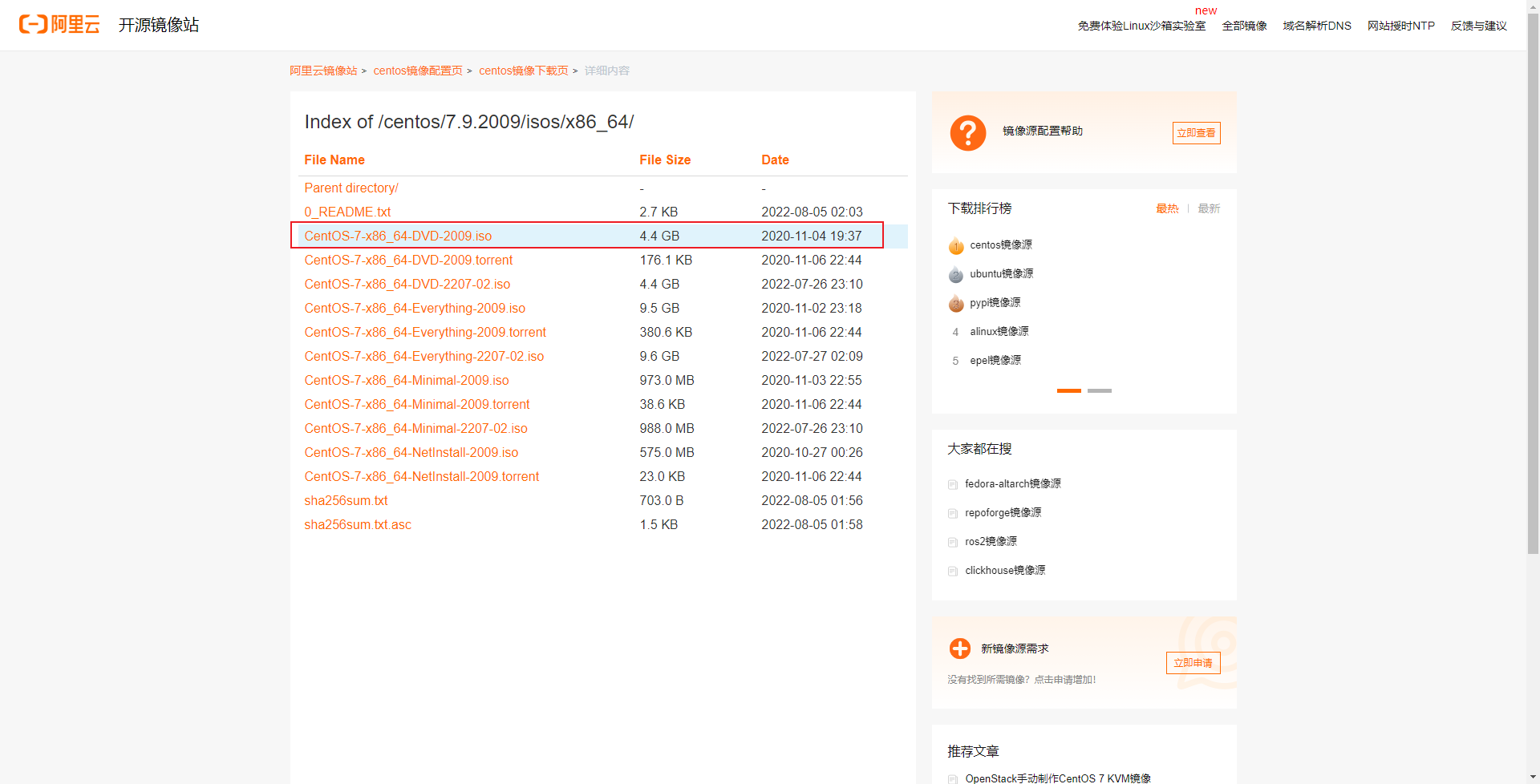
1. 打开阿里云镜像网站: 阿里云开源镜像站
2. 点击下载CentOS-7-x86_64-DVD-2009.iso文件
二、安装VirtualBox
问: 为什么不适用VMWare?
答: VMWare是付费软件, 是要付费的哦~, 你懂的!
VirtualBox是免费开源的虚拟机软件
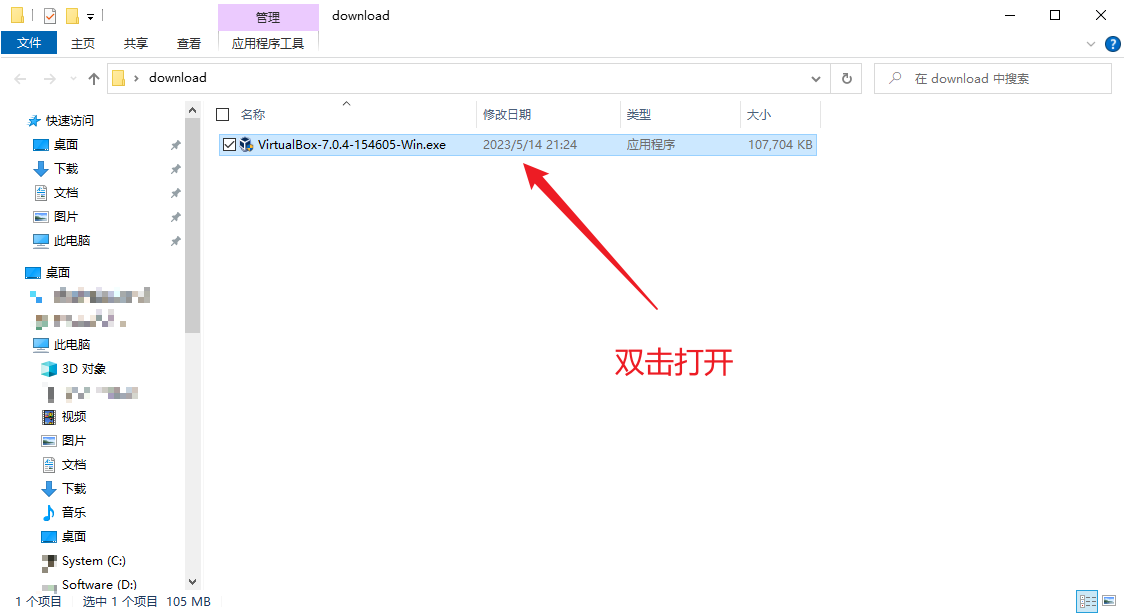
1. 双击打开安装包
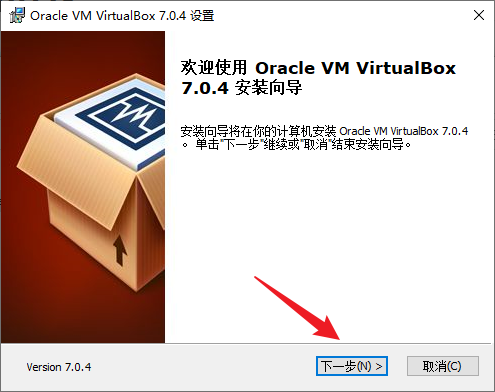
2. 点击下一步
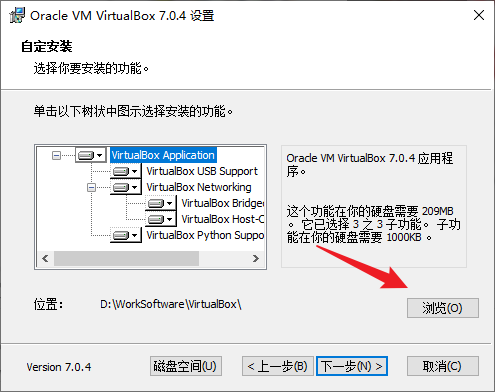
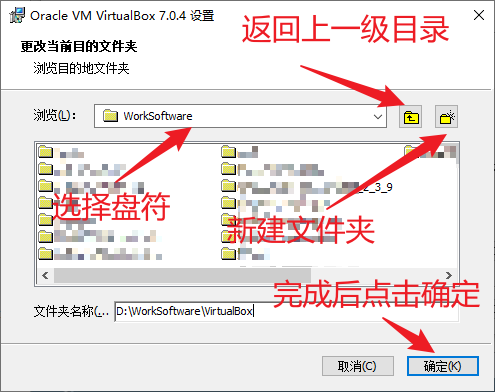
3. 选择安装路径, 点击浏览, 选择要安装的路径
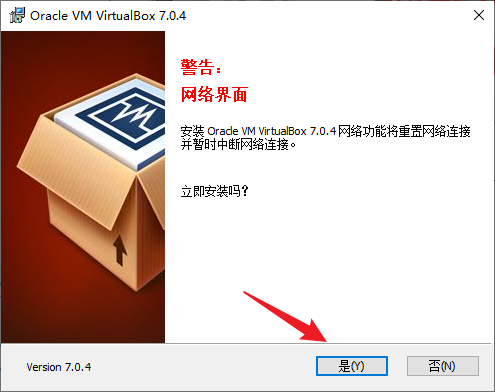
4. 选择"是"
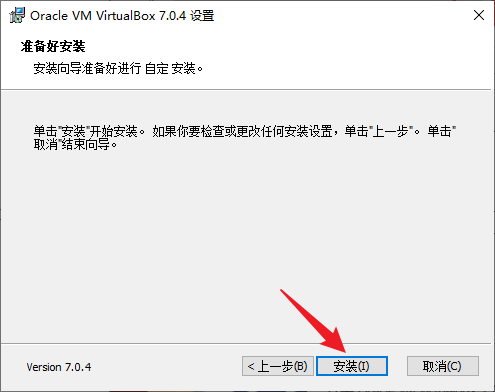
5. 点击安装
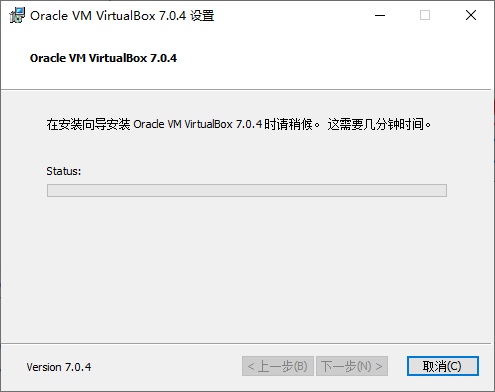
6. 安装中, 请耐心等待
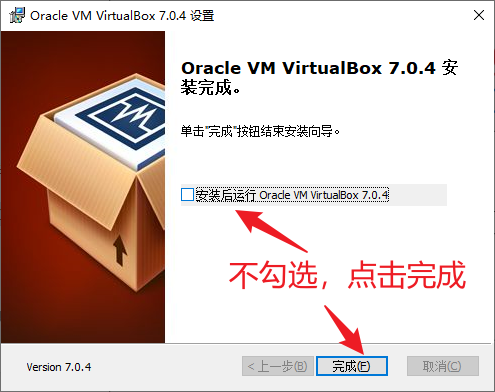
7. 如下图所示, 取消勾选, 然后点击完成
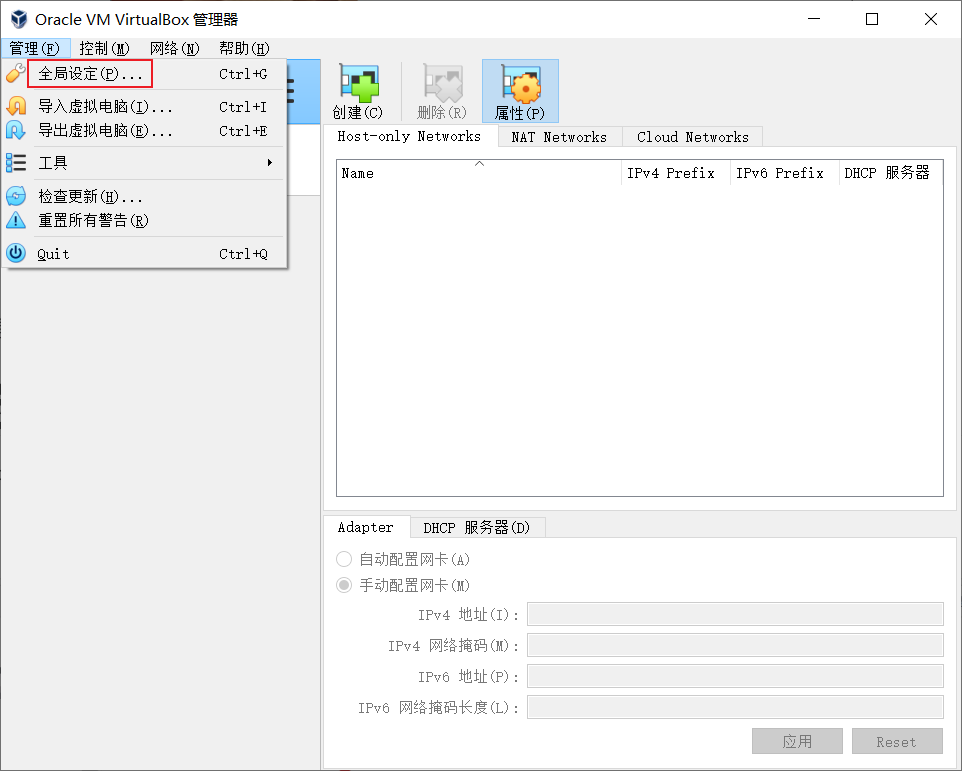
8. 为了方便后续我们在虚拟机和主机之间切换鼠标指针, 我们需要设置热键: 打开Virtual Box, 在左上角点击管理, 然后点击全局设定
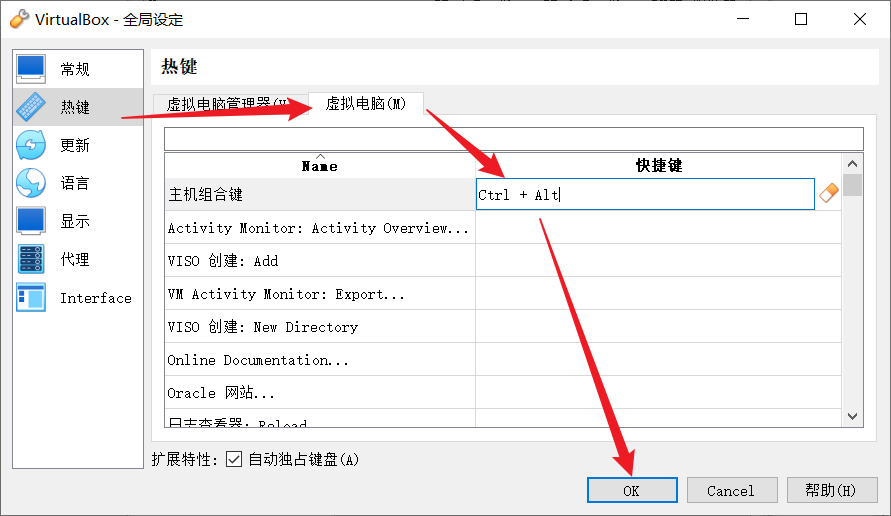
9. 点击热键, 选择虚拟电脑, 将主机组合键设置成Ctrl + Alt, 点击OK
三、安装Electrem
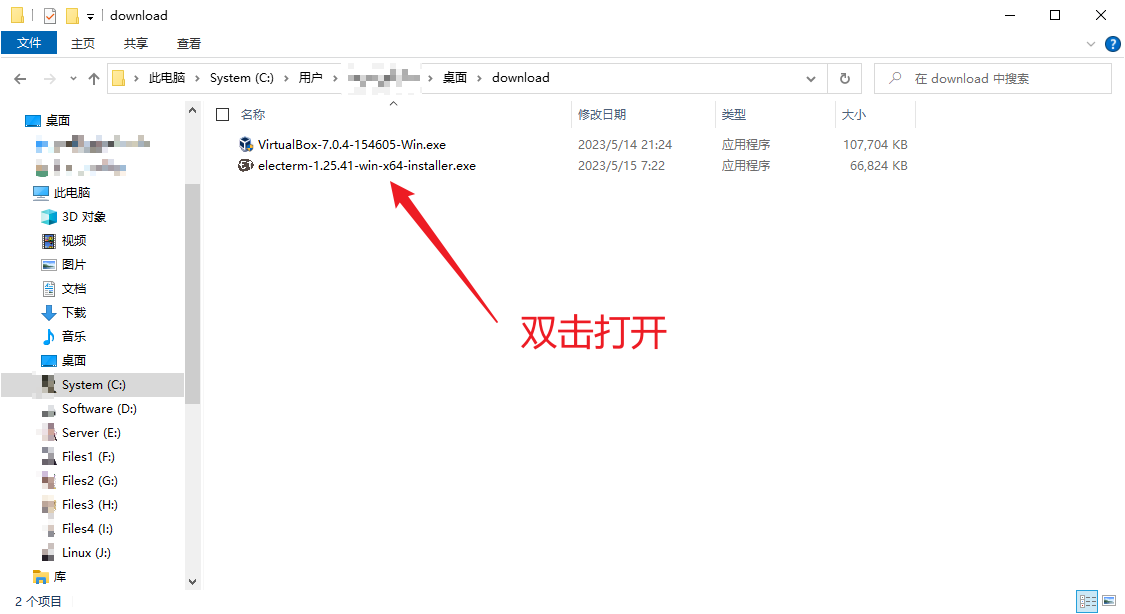
1. 双击打开Electrem安装包
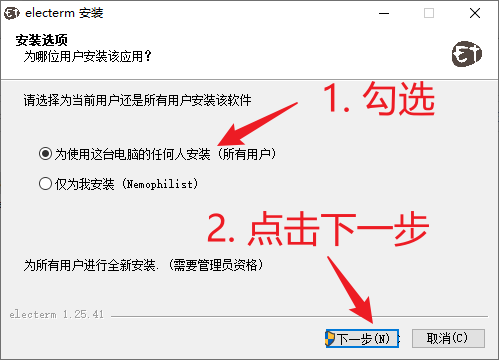
2. 勾选"为使用这台电脑的任何人安装(所有用户)", 点击下一步
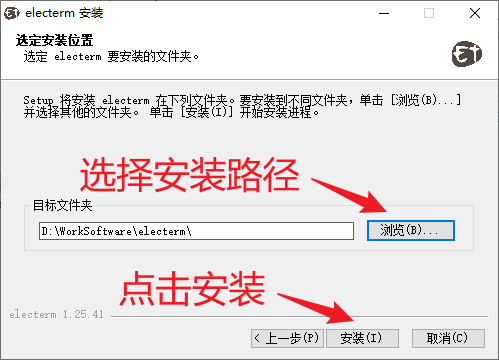
3. 选择文件的安装路径, 完成后点击安装
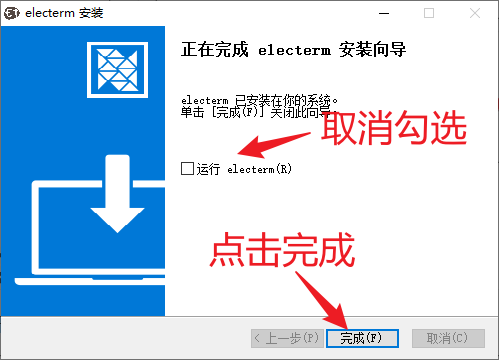
4. 取消勾选, 点击完成
四、创建虚拟机
1. 在桌面上双击打开VirtualBox, 在右上角点击新建
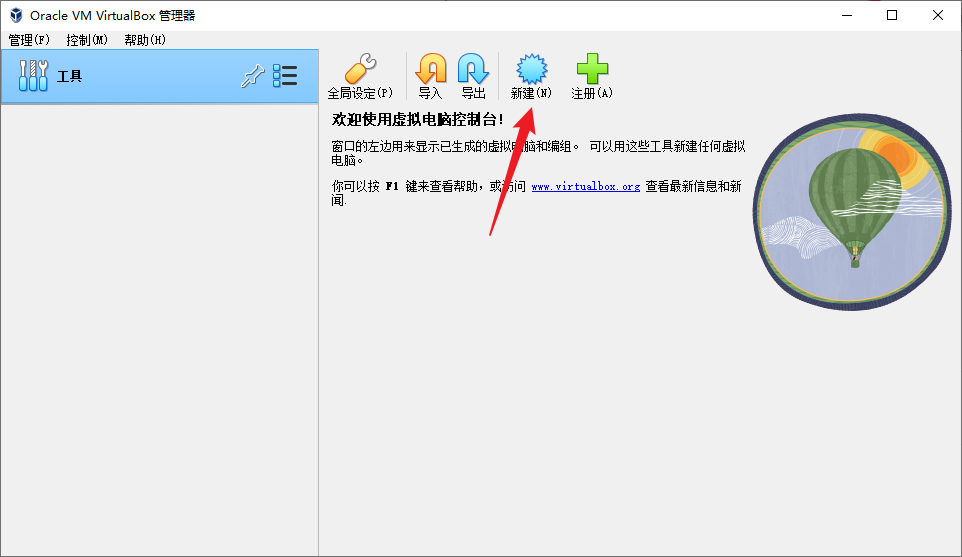
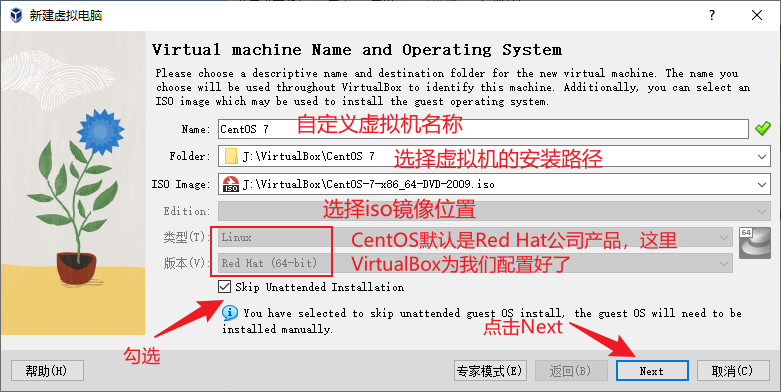
2. 按照下图所示进行操作, 完成后点击Next
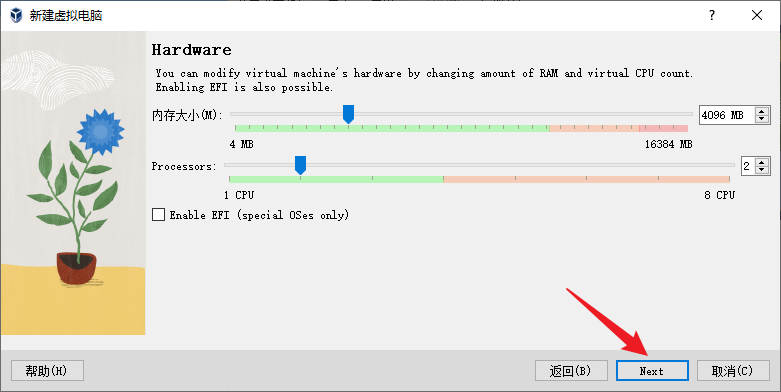
3. 配置为虚拟机分配的内存大小和CPU数量, 如下图, 建议内存和CPU调整时建议在绿色条范围内, 否则调整过高虚拟机可能无法正常运行. 完成后点击Next
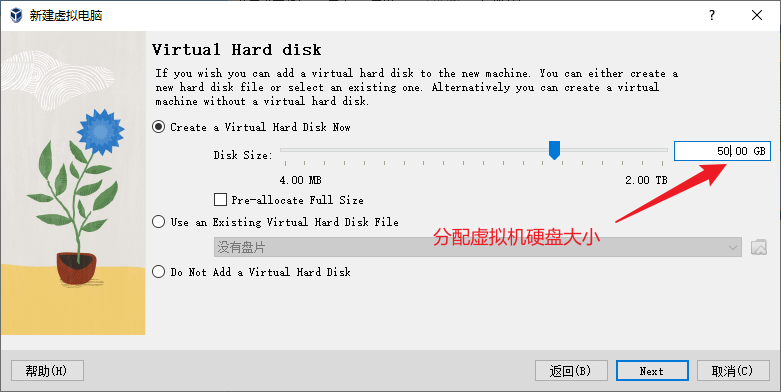
4. 设置虚拟机硬盘大小, 建议大小设置成50GB以上. 这里请放心, 虚拟机创建后不会立即创建一个50GB的空间, 而是随着虚拟机运行过程中慢慢填满这些空间. 完成后点击Next
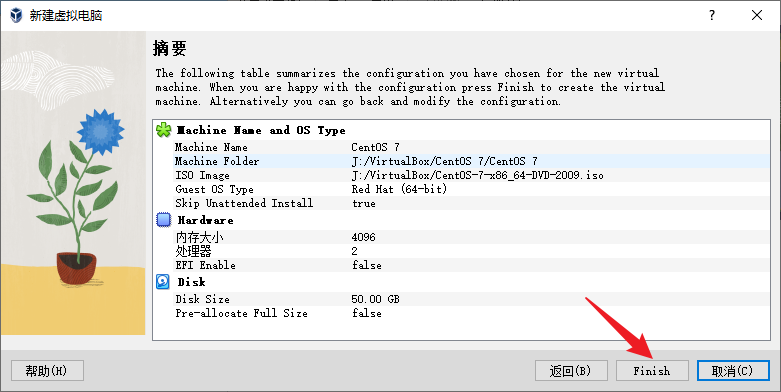
5. 检查前面的配置, 完成后点击Finish
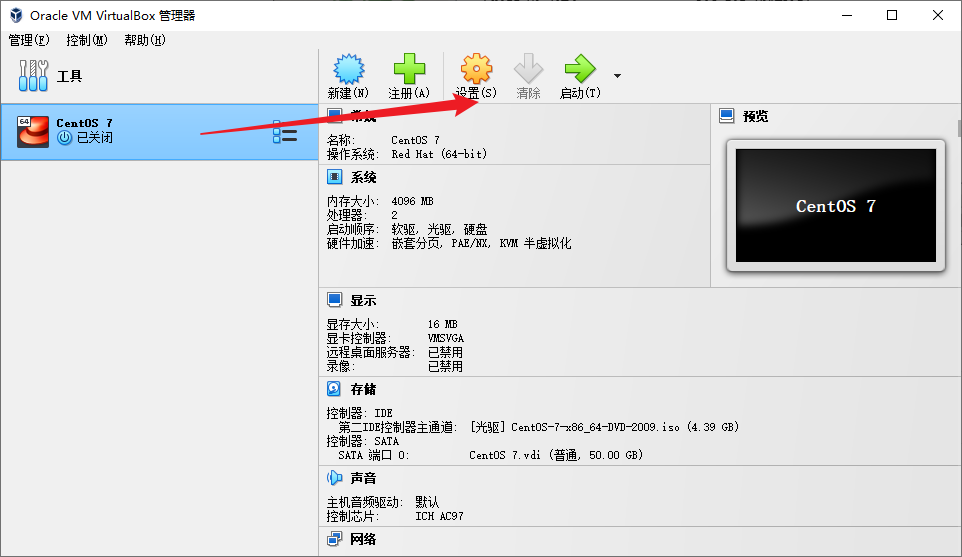
6. 设置网络: 选择刚创建的虚拟机, 在右侧点击设置
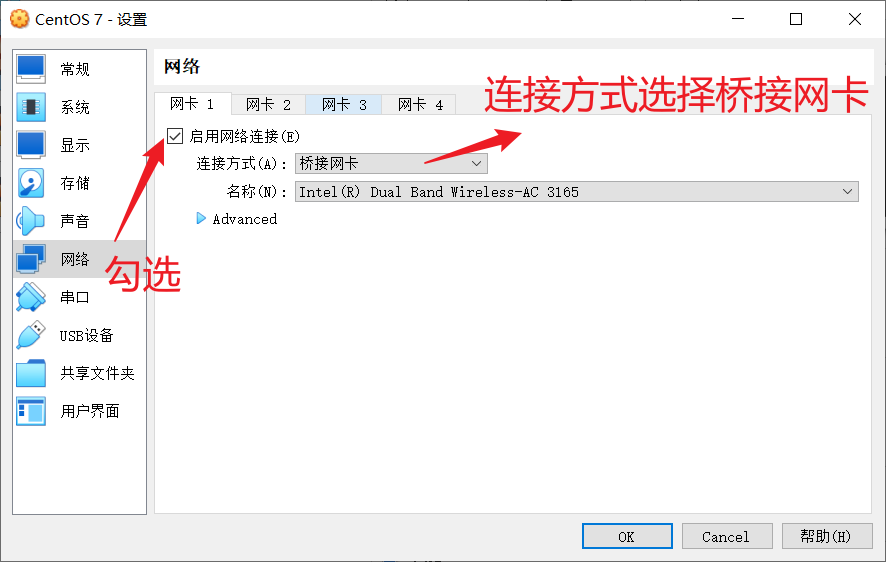
7. 在设置中选择网络, 勾选启用网络连接, 连接方式使用网络地址转换NAT即可, 完成后点击OK
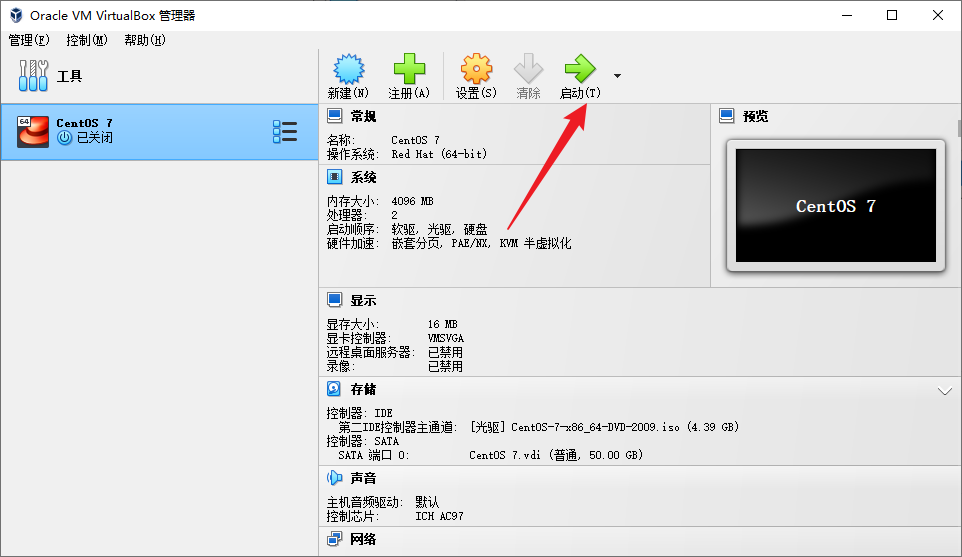
8. 启动虚拟机
五、安装CentOS
1. 选择Install CentOS 7
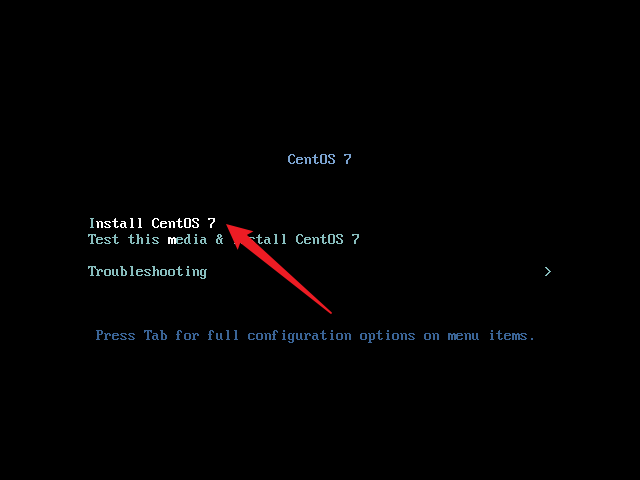
2. 启动过程中需要时间, 请耐心等待
3. 在下方选择中文, 使用简体中文(中国)
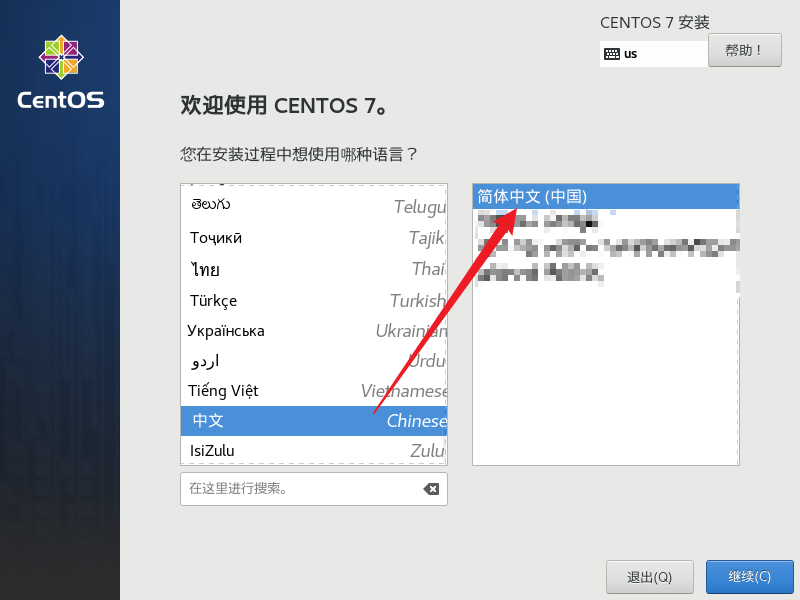
4. 在下方点击安装位置
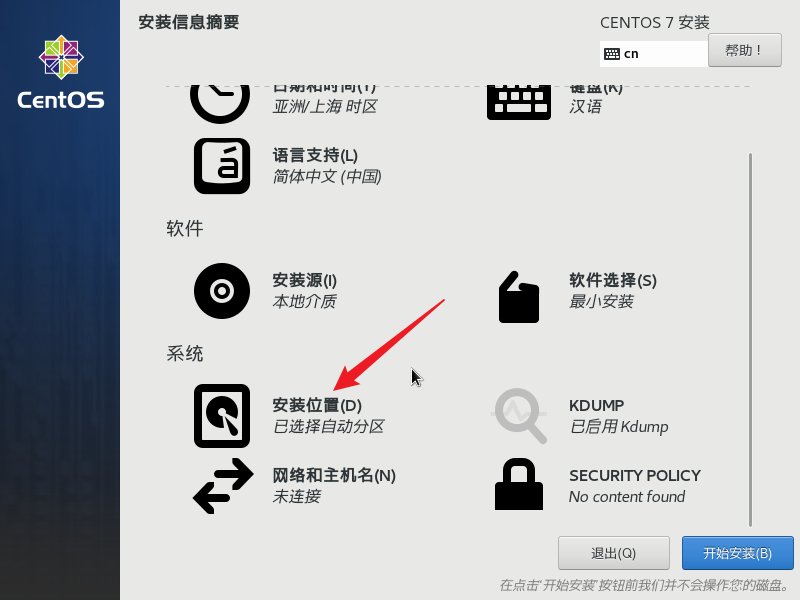
5. 点击完成
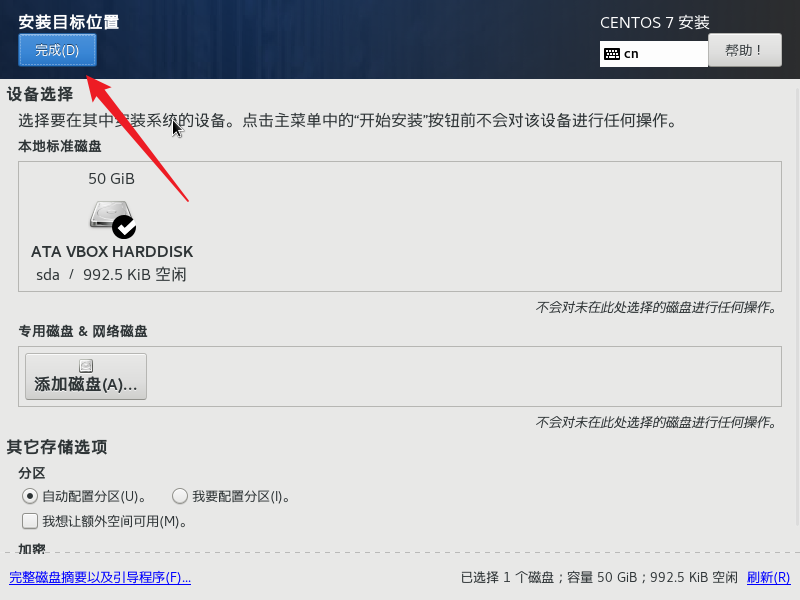
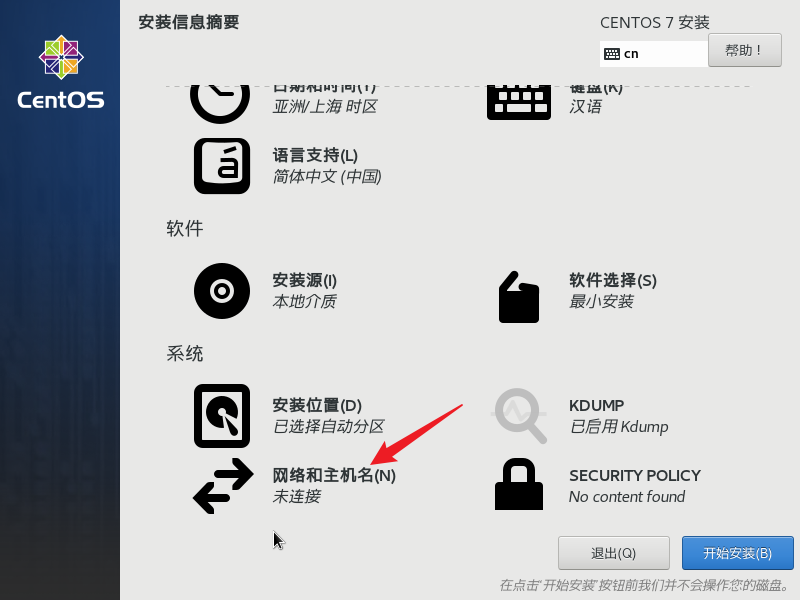
6. 点击网络和主机名
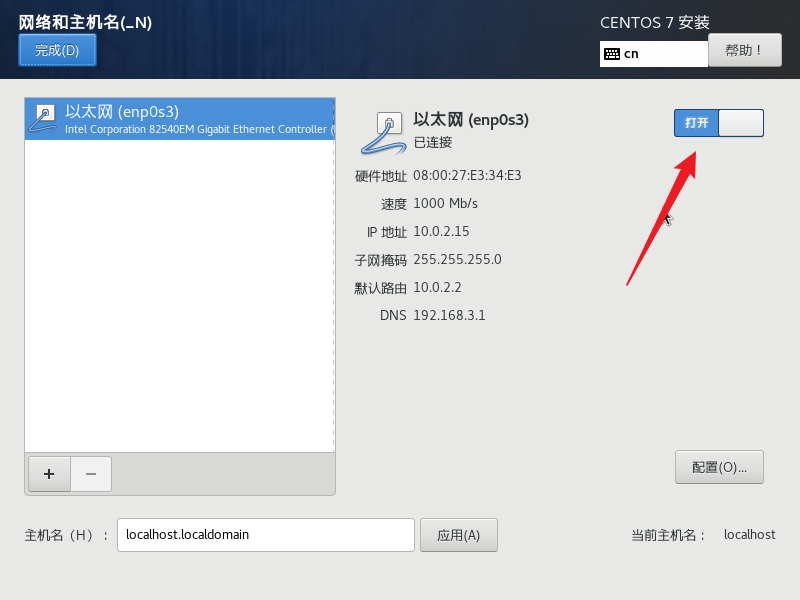
7. 打开网络, 在左上角点击完成
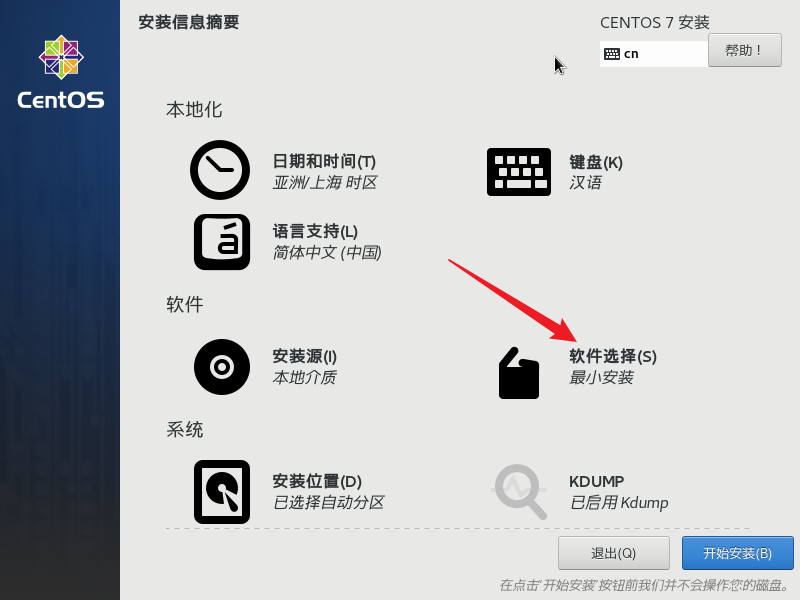
8. 软件选择最小安装即可, 因为后续我们用的最多的是命令行, 不是Linux的桌面
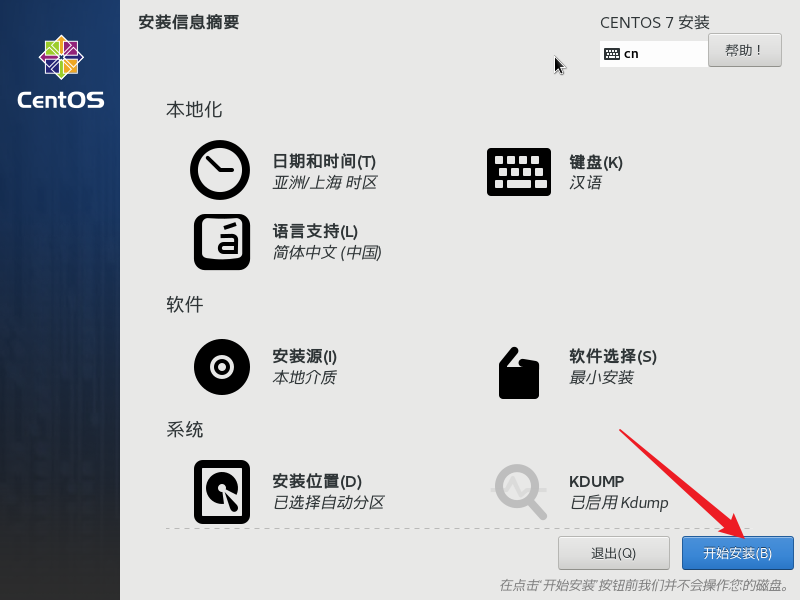
9. 点击开始安装
10. 安装中, 设置root密码
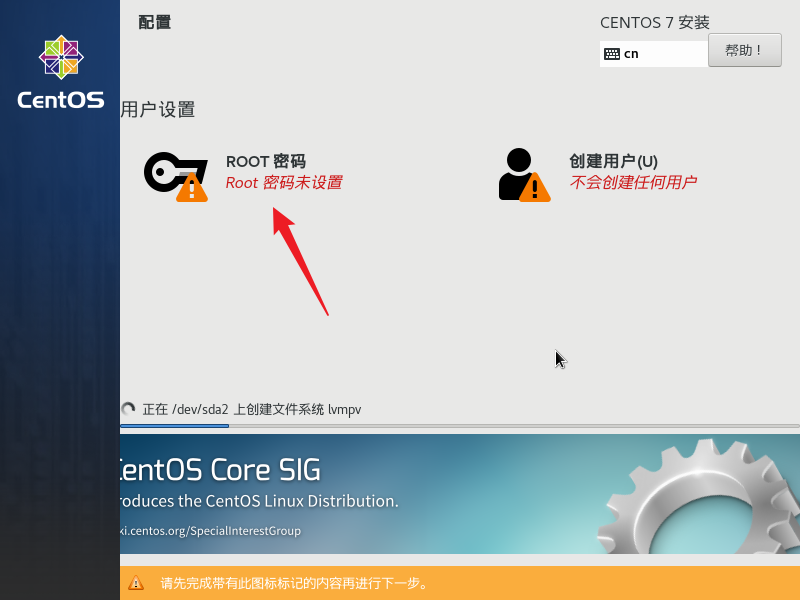
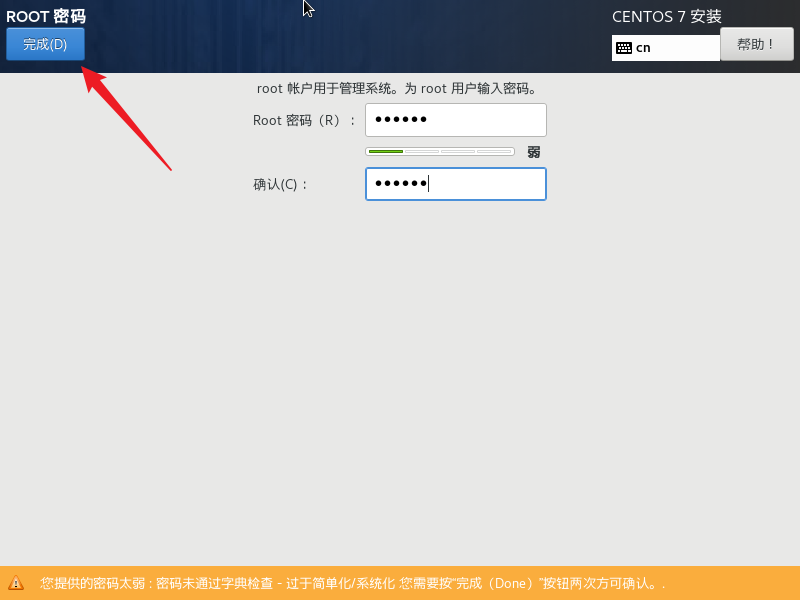
11. 设置root密码, 密码强烈建议设置成你熟悉的密码, 这里我设置成了123456, 完成后在左上角双击完成
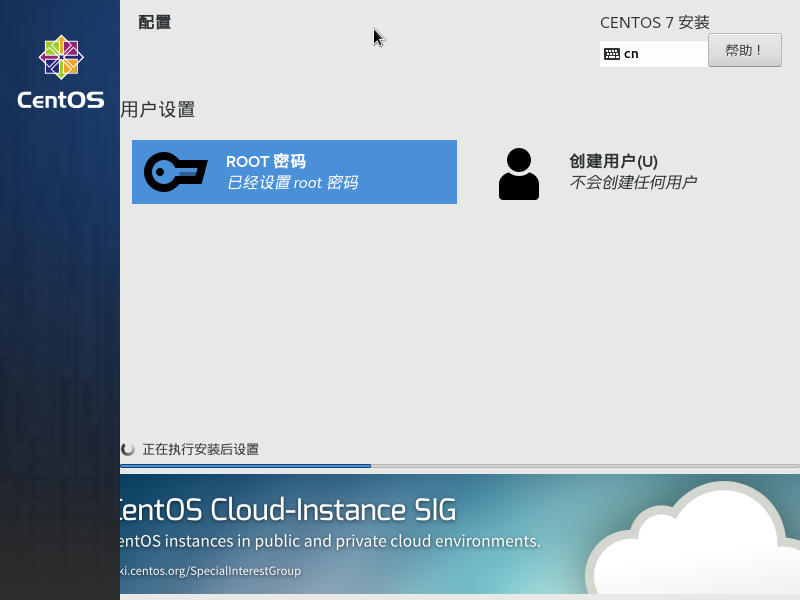
12. 安装中, 请耐心等待
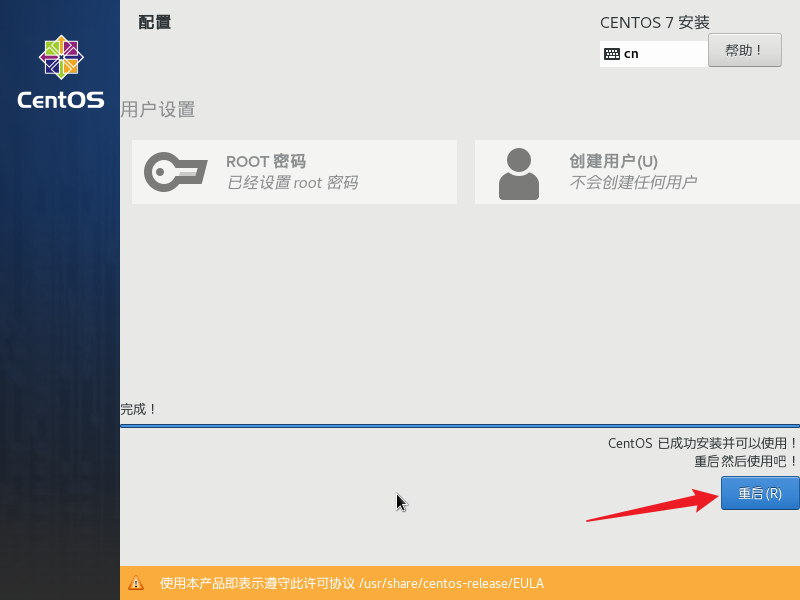
13. 点击完成, 此时虚拟机将会重启
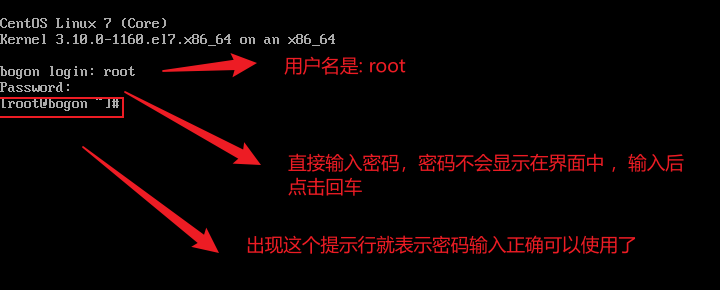
14. 输入用户名root和密码, 出现下面提示就表示登陆成功
六、Electrem连接虚拟机
1. 启动虚拟机, 输入用户名和密码登录
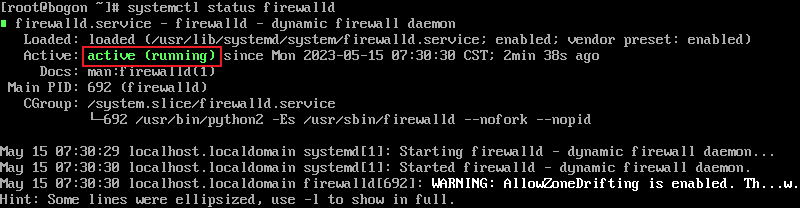
2. 查看防火墙的状态, 在虚拟机中输入如下命令
systemctl status firewalld
此时发现防火墙打开, 需要关闭
3. 关闭防火墙, 请在命令行中输入如下命令并回车执行
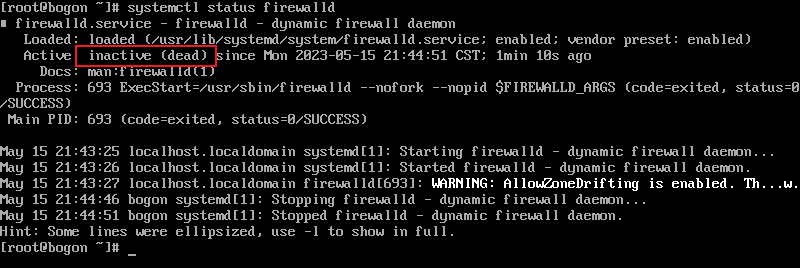
systemctl stop firewalld
此时命令完成后不会有提示, 但是我们输入systemctl status firewalld发现防火墙确实关了
但是此时这么做还有一个小问题, 我们只是在本次关闭了防火墙, 下次我们再次开启虚拟机, 防火墙仍会打开, 这并不是一个一劳永逸的关闭防火墙的办法.
4. 禁用防火墙(防止开机自启动): 输入如下命令并回车
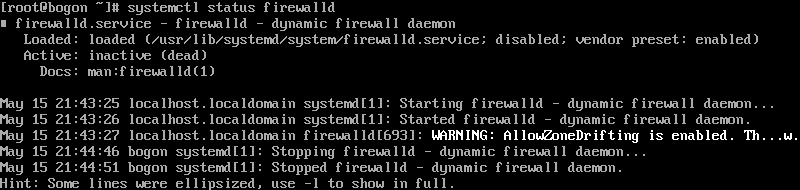
systemctl disable firewalld

此时我们再查看防火墙的状态, 防火墙已经关闭了
如果需要打开防火墙, 直接输入如下命令即可, 如不需要请忽略
systemctl enable firewalld
systemctl start firewalld
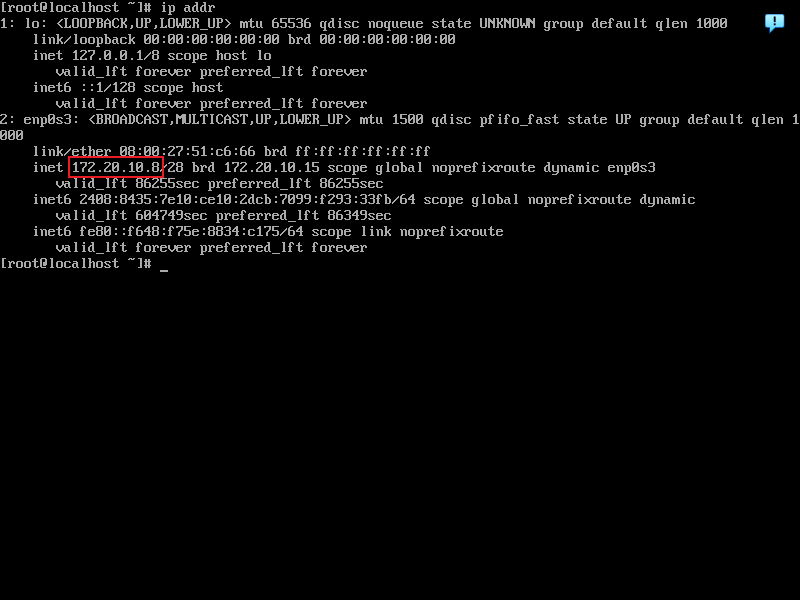
5. 输入ip addr命令, 查看当前虚拟机的ip地址
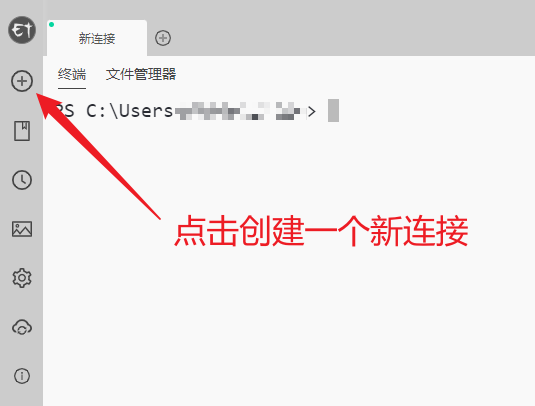
6. 打开Electrem, 在左上角创建一个新连接
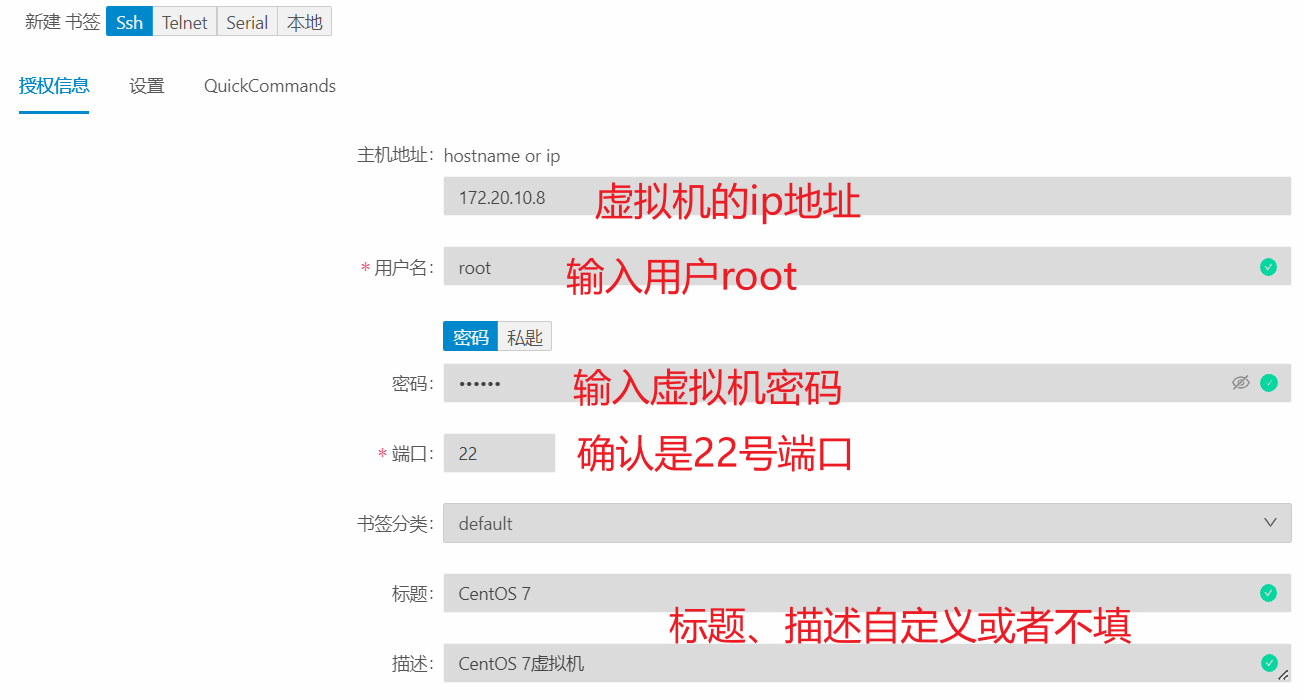
7. 按照下图所示配置虚拟机, 完成后, 在下方先点击测试连接, 如果上方出现connection ok, 就表明我们输入的信息没有问题, 此时我们就可以点击保存并连接了
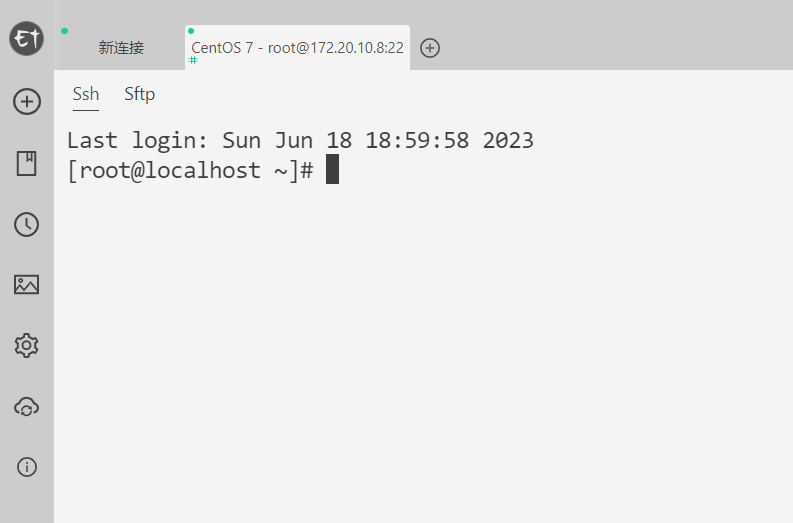
8. 如果出现这个命令行输入界面, 就说明Electrem连接虚拟机成功了!
七、安全关闭虚拟机
如果不想使用虚拟机, 可以使用如下方式:
方式一: 直接在虚拟机命令行输入shutdown now即可关闭虚拟机
方式二: 在Electerm中输入shutdown now即可关机, 此时Electerm会失去虚拟机连接