LabVIEW学习笔记汇总链接
目录
事件结构
事件结构概述
- 事件结构:labview的精髓
- 上方:事件分支框
- 左侧:
添加事件结构-控制布尔小灯亮灭
- 后面板:右键-函数-结构-事件结构
- 前面板:右键-布尔-圆形指示灯,右键-布尔-确定按钮,添加两次,按钮的值可以双击修改
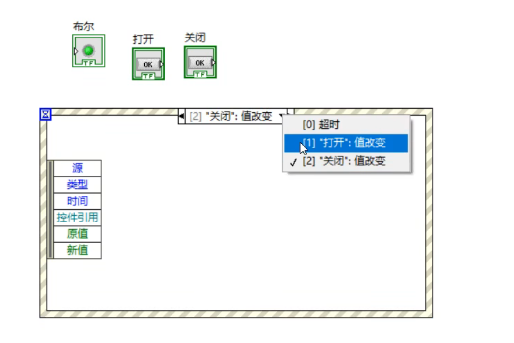
- 后面板选择器标签设置事件分支:
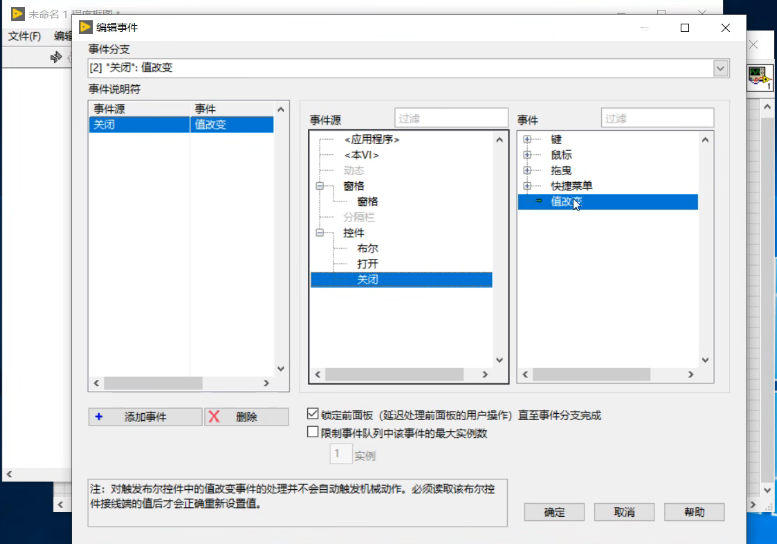
- 事件分支右键-添加事件分支-打开"编辑事件"新窗口
- 事件源框的控件列表可以看到自行添加的三个事件 (布尔,打开,关闭),事件框可以看到若干对应的值
- 选择打开/关闭-值改变-确定
- 切换分支并编写程序:
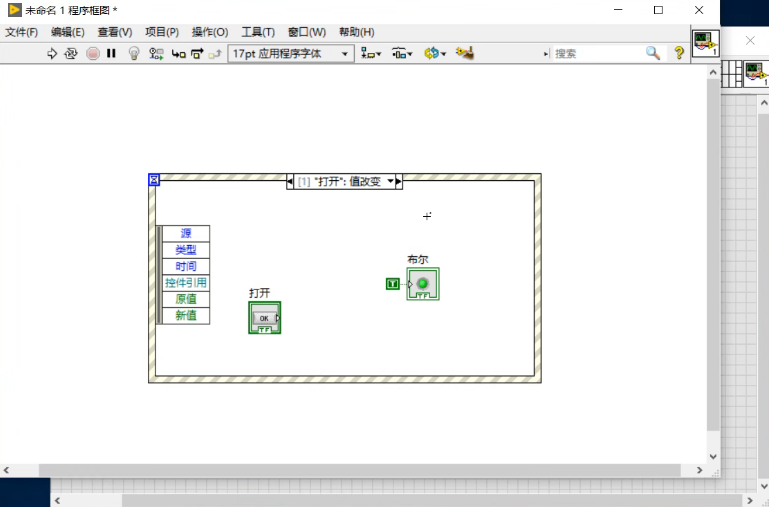
- 切换到“打开”分支,框中放入布尔小灯控件,并布尔灯左侧右键-创建常量,赋值为真常量
- 布尔小灯右键-创建-属性节点-值,并右键-全部转换为写入,并移动到事件控件框外,右键-创建常量-赋假常量
- 切换到“关闭”分支,移入属性节点
- 打开关闭控件:建议移入相应的分支中,方便查找;不是必须,放外面也对
- 图示:
超时分支
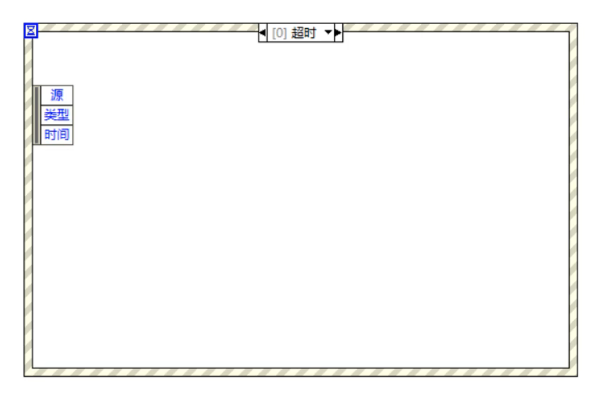
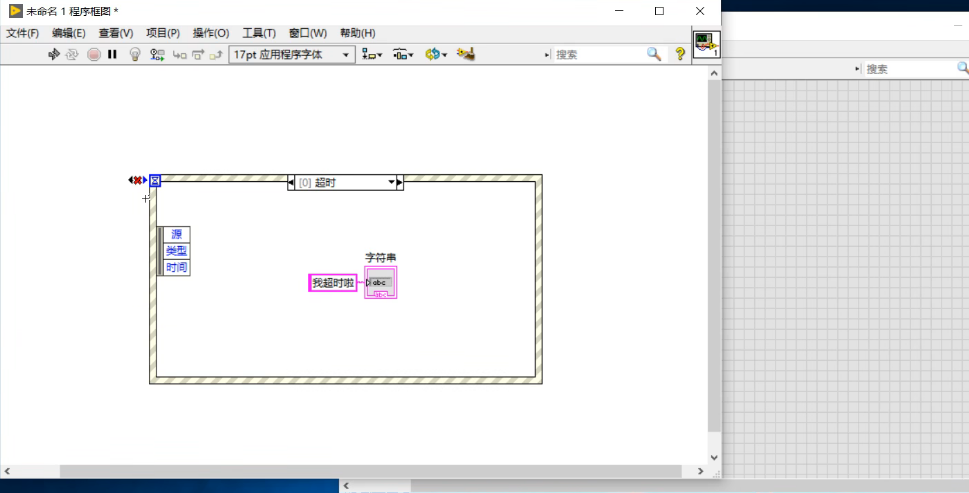
- 事件分支框的左上角的漏斗:控制超时等待时间,时间到无操作时停止运行
- 时间默认值:不设置或右键创建常量的值均为-1,即无限等待下去
- 超时设为3000ms时跳出:
- 前面板:右键-控件-字符串与路径-字符串显示控件
- 后面板:字符串显示控件左侧右键-创建常量-输入“我超时啦”
- 运行-无操作3s:显示“我超时啦”
- 是否设置超时时间:按需
- 图示:
事件结构嵌套在while循环中
- 事件结构一般要配合while循环使用,要不运行一次就停止了
- 操作:后面板-右键-结构-while循环,套到事件结构外,小红点-右键-创建常量-F
- i显示值:后面板i右键-创建显示控件
- 当不设置超时时间时:每点一次打开/关闭,一次循环结束进入下一循环,i值增加1;
- 当设置超时循环:特定时间内,i没有检测到开关操作,则判定为超时分支,i+1后进入下一次循环;
- 注:设置超时后也不影响开关操作,会在某个循环捕获动作
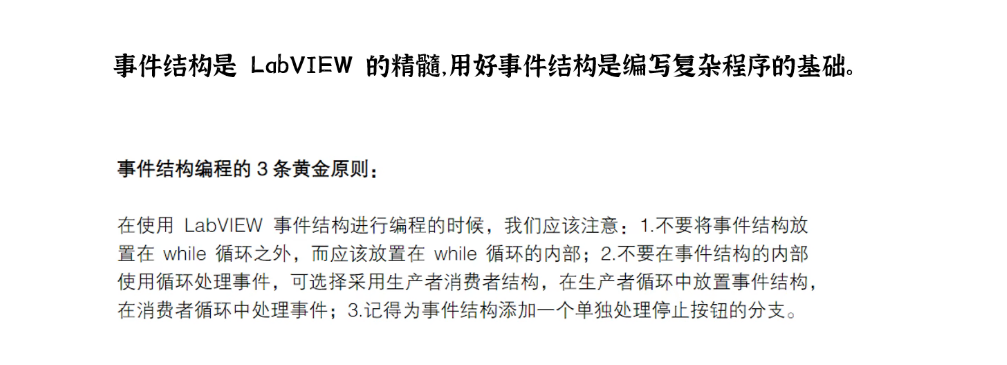
- while循环一般放在事件结构外,不放在内,否则会死循环
- 图示: