需求实战一
组件来源
- ant-design-vue
- Button 按钮
- Progress 进度条
效果展示
代码展示
<template>
    <ARow>
        <ACol>
            <div style="padding:30px">    <a-progress type="circle" :percent="number" />
            </div>
            <div style="padding:30px 0 30px 50px">    <a-button type="primary" @click="addNumber">增加数值</a-button>
            </div>
                <div style="padding:30px 0 30px 50px">
                <a-button type="primary" @click="minNumber">增加数值</a-button>
                </div>
        </ACol>
    </ARow>


</template>
<script setup lang="ts">
const number=ref(80);

const addNumber = () => {
number.value=number.value+10;
};
const minNumber = () => {
number.value=number.value-10;
};
</script>
代码解读
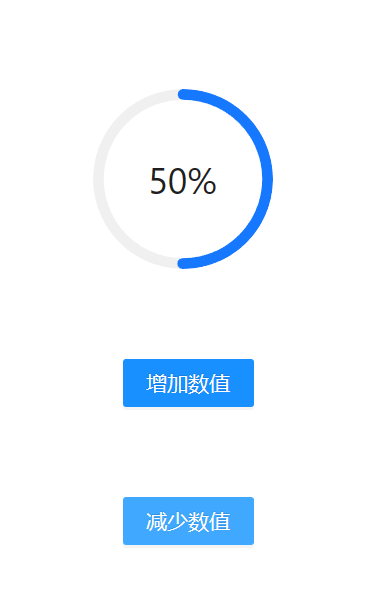
这段代码是一个Vue组件的模板和脚本部分。它包含一个进度条和两个按钮,点击按钮可以增加或减少进度条的数值。
在模板部分,使用了Ant Design Vue库中的ARow和ACol组件来创建一个行列布局。进度条使用了a-progress组件,并通过:percent属性绑定了一个名为number的变量,表示进度条的数值。
在脚本部分,使用了Vue 3的<script setup>语法来定义组件的逻辑。首先,使用ref函数创建了一个名为number的响应式变量,并初始化为80。然后,定义了两个方法addNumber和minNumber,分别用于增加和减少number的值。在方法中,通过修改number.value来改变进度条的数值。
这段代码的作用是展示一个带有进度条和按钮的界面,并且可以通过按钮来增加或减少进度条的数值。
需求实战二
组件来源
- ant-design-vue
- Button 按钮
- Progress 进度条
- Slider 滑动输入条
- Space 间距
效果展示

代码展示
<template>
    <ARow style="display: flex; justify-content: center; align-items: center; ">

    <ACol >
            <div style="display: flex; justify-content: center; align-items: center; padding: 30px 0;">
                    <a-progress type="circle" :percent="number" />
                </div>
            <div style="display: flex; justify-content: center; align-items: center; padding: 30px 0;">
                <div style="padding:0 10px 0 0">
                <a-button type="primary" @click="addNumber">增加百分之十</a-button>
                </div>
                <div style="padding:0 0 0 10px">

                <a-button type="primary" @click="minNumber">减少百分之十</a-button>
                </div>
            </div>

            <div style="padding: 30px 0;">
                    <a-slider id="test" v-model:value="number" :disabled="disabled" />
                </div>
            <div style="display: flex; justify-content: center; align-items: center; padding: 30px 0;">

            <a-space :size="number">
                <a-button type="primary">Button</a-button>
                <a-button type="primary">Button</a-button>
                <a-button type="primary">Button</a-button>
                <a-button type="primary">Button</a-button>
            </a-space>
            </div>

        </ACol>
    </ARow>


</template>
<script setup lang="ts">
const number=ref(80);
const disabled=ref(false);
const addNumber = () => {
number.value=number.value+10;
};
const minNumber = () => {
number.value=number.value-10;
};
</script>
代码解读
这段代码是一个Vue组件的模板和脚本部分。它包含一个进度条和两个按钮,点击按钮可以增加或减少进度条的数值。
在模板部分,使用了Ant Design Vue库中的ARow和ACol组件来创建一个行列布局。进度条使用了a-progress组件,并通过:percent属性绑定了一个名为number的变量,表示进度条的数值。
在脚本部分,使用了Vue 3的<script setup>语法来定义组件的逻辑。首先,使用ref函数创建了一个名为number的响应式变量,并初始化为80。然后,定义了两个方法addNumber和minNumber,分别用于增加和减少number的值。在方法中,通过修改number.value来改变进度条的数值。
这段代码的作用是展示一个带有进度条和按钮的界面,并且可以通过按钮来增加或减少进度条的数值。
需求实战三
组件来源
- JS代码
效果展示
代码展示
<template>
    <div>
        <h1>To Do List</h1>
        <input v-model="newTodo" placeholder="Add a new todo" />

        <button @click="addTodo">Add</button>
        <ul>
            <li style="padding:5px" v-for="(todo, index) in todos" :key="index">
                {{ todo }}
                <button @click="deleteTodo(index)">Delete</button>
            </li>
        </ul>
    </div>
</template>


<script setup lang="ts">


const todos = ref<string[]>([]);
const newTodo = ref<string>('');


const addTodo = () => {
    if (newTodo.value !== '') {
        todos.value.push(newTodo.value);
        newTodo.value = '';
    }
};


const deleteTodo = (index: number) => {
    todos.value.splice(index, 1);
};
</script>
需求实战四
组件来源
- ant-design-vue
- Button 按钮
-
Input 输入框
代码解读
这段代码是一个简单的待办事项列表的实现。它使用了Vue 3的Composition API来管理数据和逻辑。
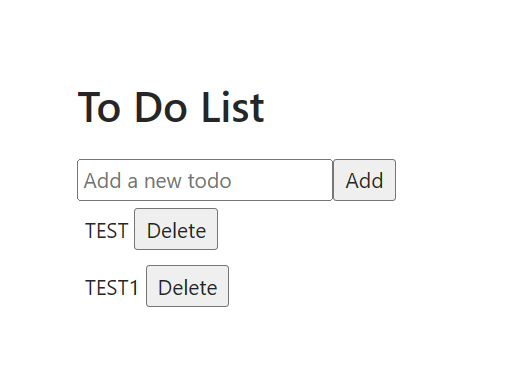
首先,在模板中,有一个标题 "To Do List",一个输入框用于添加新的待办事项,一个 "Add" 按钮用于将新的待办事项添加到列表中,以及一个用于显示待办事项的无序列表。每个待办事项都有一个 "Delete" 按钮,用于删除该事项。
在 <script setup> 部分,我们使用了 ref 函数来创建了两个响应式变量 todos 和 newTodo。todos 是一个字符串数组,用于存储所有的待办事项。newTodo 是一个字符串,用于存储用户在输入框中输入的新待办事项。
接下来,我们定义了两个函数 addTodo 和 deleteTodo。addTodo 函数用于将新的待办事项添加到 todos 数组中,并清空输入框的内容。deleteTodo 函数用于根据索引从 todos 数组中删除指定的待办事项。
在模板中,我们使用 v-for 指令遍历 todos 数组,并为每个待办事项创建一个列表项。每个列表项都有一个 "Delete" 按钮,点击该按钮会调用 deleteTodo 函数来删除对应的待办事项。
这段代码实现了一个简单的待办事项列表,用户可以通过输入框添加新的待办事项,并可以通过点击 "Delete" 按钮删除已完成的事项。你可以根据这段代码写一篇关于待办事项列表实现的博客。
效果展示
代码展示
<template>
<div>
<h1>列表展示</h1>
<input v-model="newTodo" placeholder="新增内容" />
   
<a-button type="primary" @click="addTodo">新增</a-button>
<div style="padding:10px 0 0 0">
<input v-model="searchQuery" placeholder="查询内容" />
<ul>
<li style="padding:5px 0 0 0; display: flex; align-items: center;" v-for="(todo, index) in filteredTodos" :key="index">
{{"【"+(index+1)+"】"+ todo }}   
<a-button type="primary" danger @click="deleteTodo(index)">删除</a-button>
   
<a-button type="primary" @click="editTodo(index)">编辑</a-button>
<br>
<br>
</li>
</ul>
</div>
</div>
</template>
<script setup lang="ts">
const todos = ref<string[]>([]);
const newTodo = ref<string>('');
const searchQuery = ref<string>('');
const addTodo = () => {
if (newTodo.value !== '') {
todos.value.push(newTodo.value);
newTodo.value = '';
}
};
const deleteTodo = (index: number) => {
todos.value.splice(index, 1);
};
const editTodo = (index: number) => {
const newContent = prompt("Enter new content:");
if (newContent !== null) {
todos.value[index] = newContent;
}
};
const filteredTodos = computed(() => {
return todos.value.filter(todo => {
return todo.toLowerCase().includes(searchQuery.value.toLowerCase());
});
});
</script>代码解读
这段代码是一个简单的Vue组件,用于展示一个待办事项列表。以下是代码的解释:
1. todos是一个响应式的数组,用于存储所有的待办事项。
2. newTodo是一个响应式的字符串,用于存储用户输入的新待办事项。
3. searchQuery是一个响应式的字符串,用于存储用户输入的查询内容。
4. addTodo是一个函数,用于将newTodo的值添加到todos数组中,并清空newTodo的值。
5. deleteTodo是一个函数,用于根据索引从todos数组中删除对应的待办事项。
6. editTodo是一个函数,用于根据索引修改todos数组中对应的待办事项。它会弹出一个对话框,让用户输入新的内容。
7. filteredTodos是一个计算属性,它根据searchQuery的值过滤todos数组,返回匹配的待办事项列表。
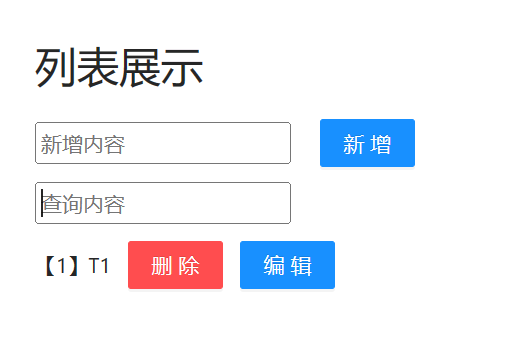
在模板部分,使用了Vue的指令和事件绑定来实现交互功能。用户可以输入新的待办事项,点击"新增"按钮将其添加到列表中。用户还可以输入查询内容,列表会根据查询内容进行过滤显示。每个待办事项都有"删除"和"编辑"按钮,点击"删除"按钮会将其从列表中删除,点击"编辑"按钮会弹出对话框让用户修改内容。
这段代码可以作为一个简单的待办事项列表的基础,你可以根据需要进行修改和扩展,以满足具体的需求。