一、privacyIDEA安装
先安装好ubuntu 22.04.2 LTS
#下载签名密钥

wget https://lancelot.netknights.it/NetKnights-Release.asc


#确认指纹

gpg --import --import-options show-only --with-fingerprint NetKnights-Release.asc


#添加签名密钥

mv NetKnights-Release.asc /etc/apt/trusted.gpg.d/


#添加仓库

add-apt-repository http://lancelot.netknights.it/community/jammy/stable


#privacyIDEA安装

privacyIDEA Installation: apt update && apt install privacyidea-apache2 privacyidea-radius -y


#添加privacyIDEA web管理员

pi-manage admin add admin -e admin@localhost


#添加 privacyIDEA 本地认证用户:

/opt/privacyidea//bin/privacyidea-create-pwidresolver-user -u ljc -i 10 -p 123456.com -d 'User LJC' > /etc/privacyidea/privacyidea_user

#其中ljc为用户名 123456.com为密码
1.2 配置radius客户端
vi /etc/freeradius/3.0/clients.conf
在# IPv6 Client前面增加
client palo_alto {
        ipaddr  = 192.168.0.24
        secret  = pasecret123
}
保存退出后重启freeradius
systemctl restart freeradius
二、privacyIDEA 配置
2.1隐藏web欢迎信息
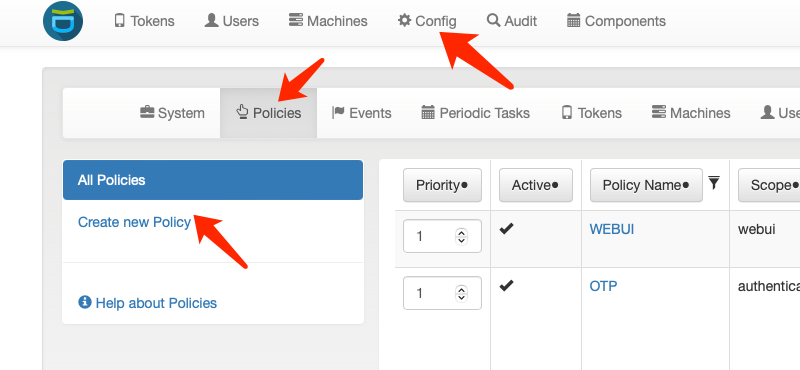
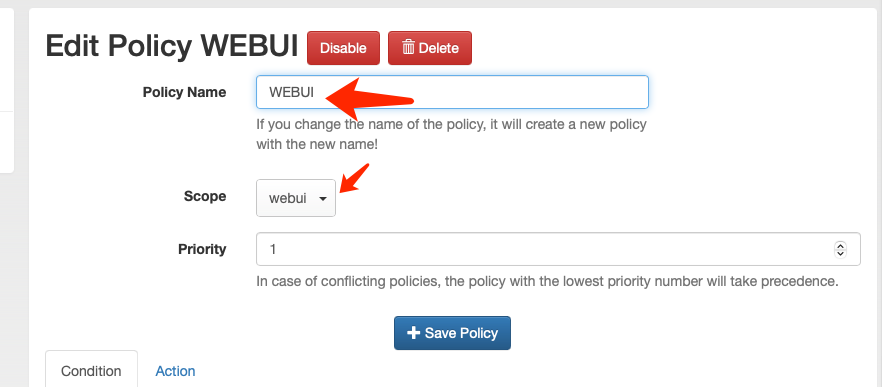
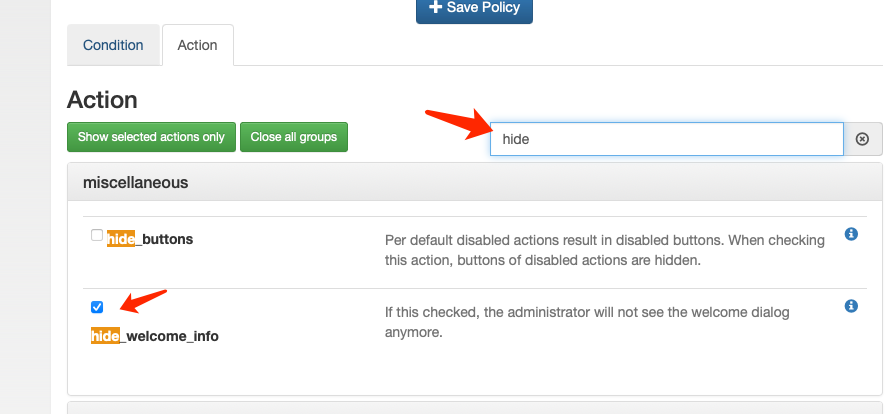
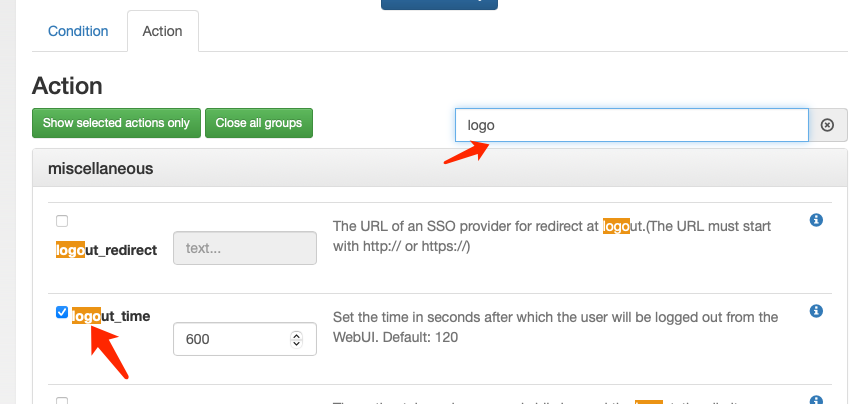
搜索hide,勾选hide_welcome_info隐藏web界面欢迎信息
修改web超时时间
2.2创建认证域
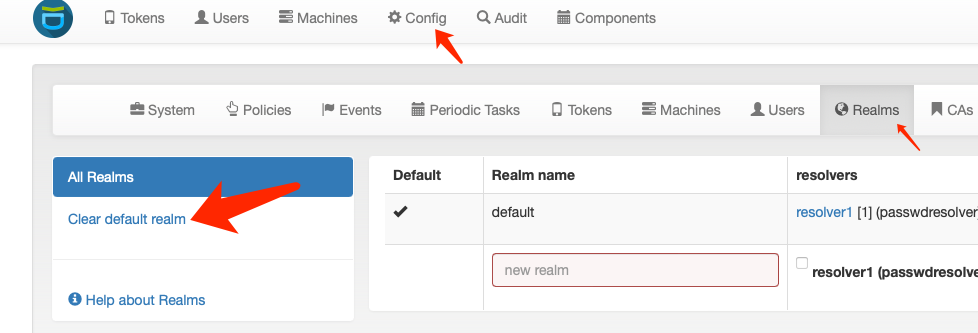
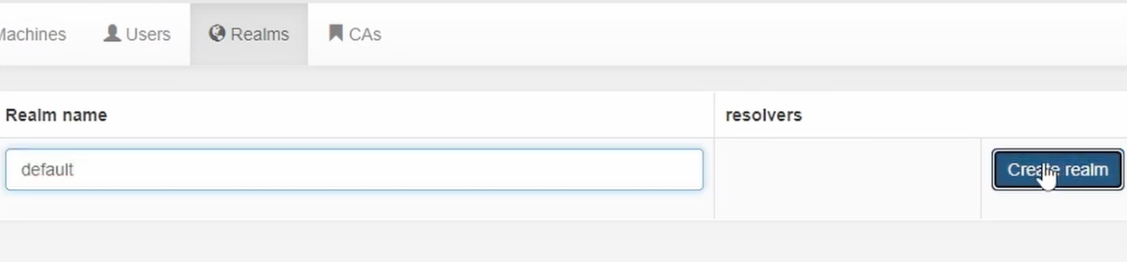
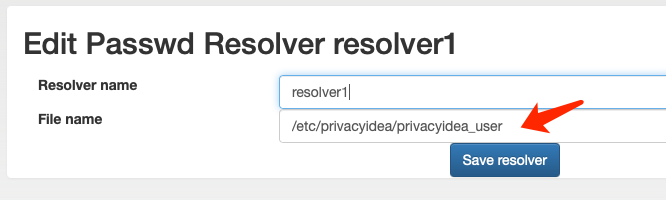
2.3创建认证数据库
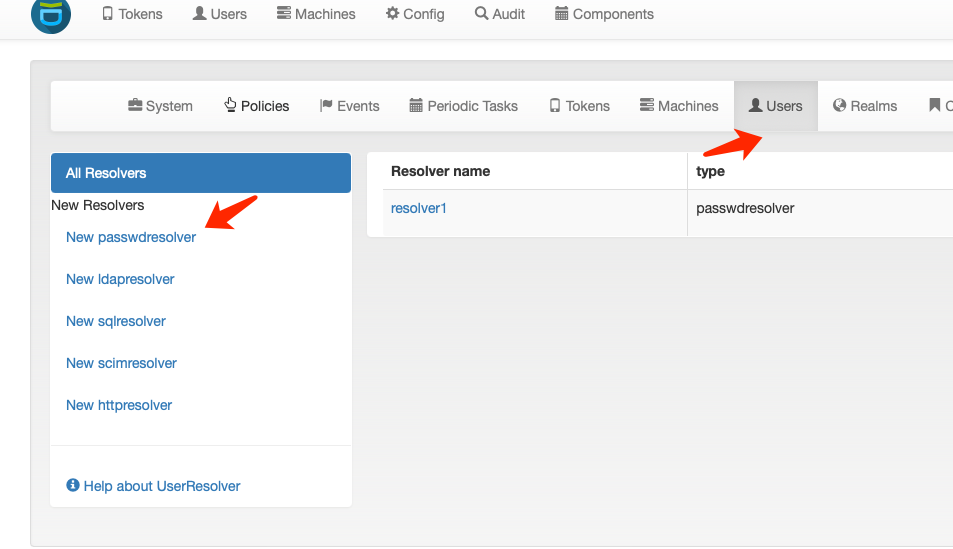
File name 选择第一步安装privacyIDEA时创建的本地密码数据库文件 /etc/privacyidea/privacyidea_user
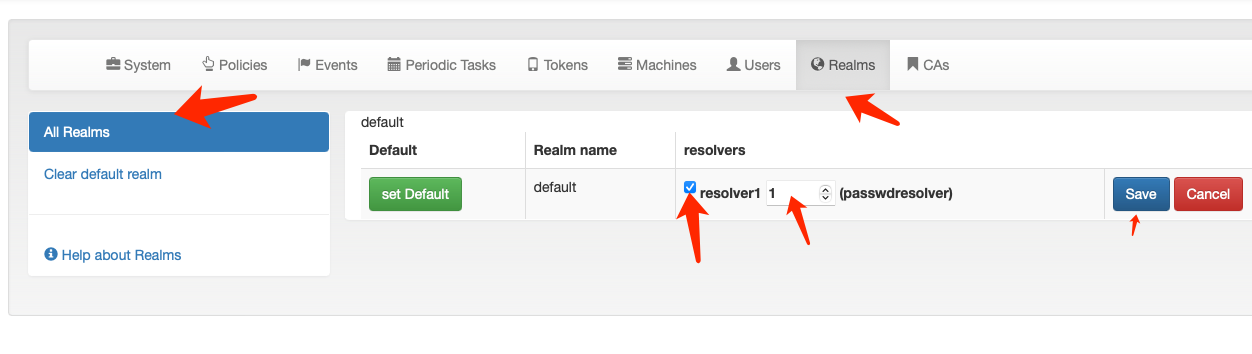
返回认证域选择刚刚创建的本地密码数据库并设置优先级
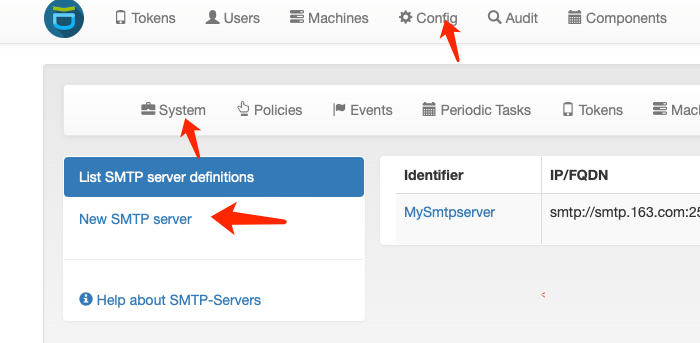
2.4 设置邮件发送服务器
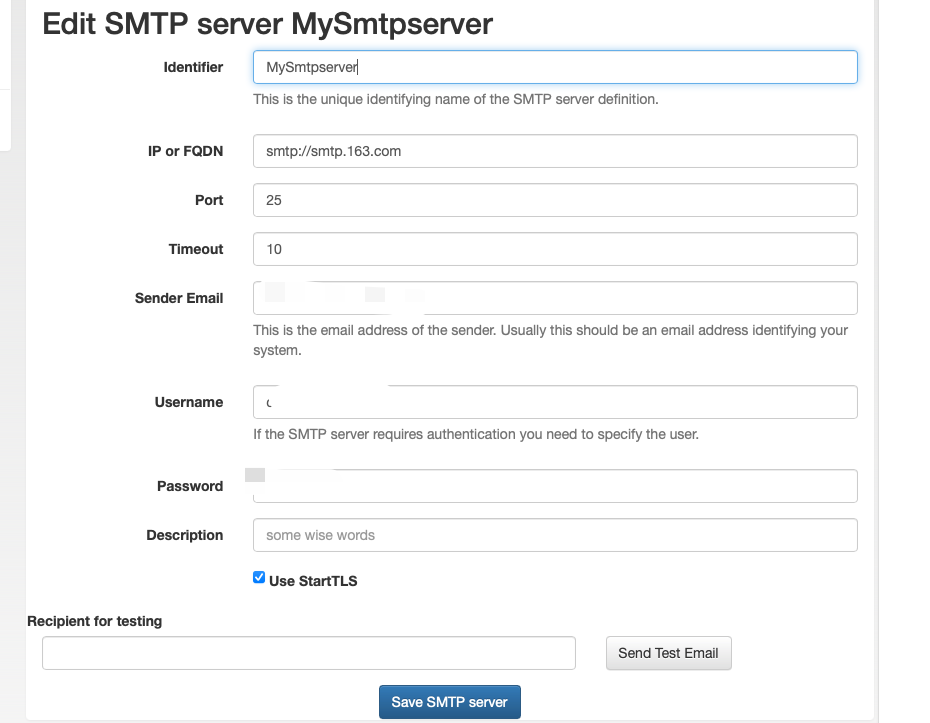
填写邮件服务器的相关信息,并保存。填写完毕可点击Send Test Email测试配置是否正确
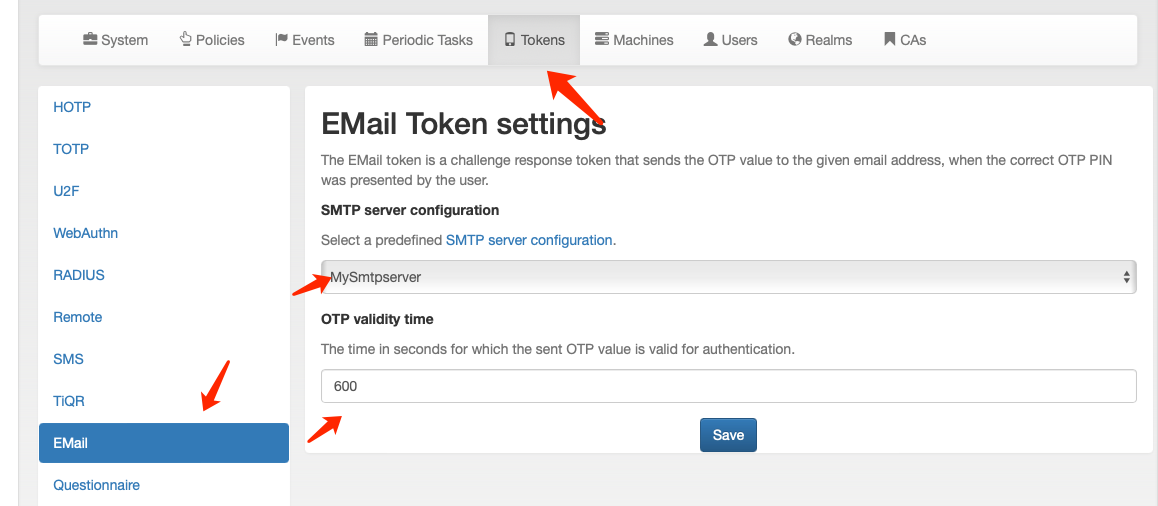
2.5 设置用户邮件Email Token及超时时间
设置全局超时时间设备为10分钟
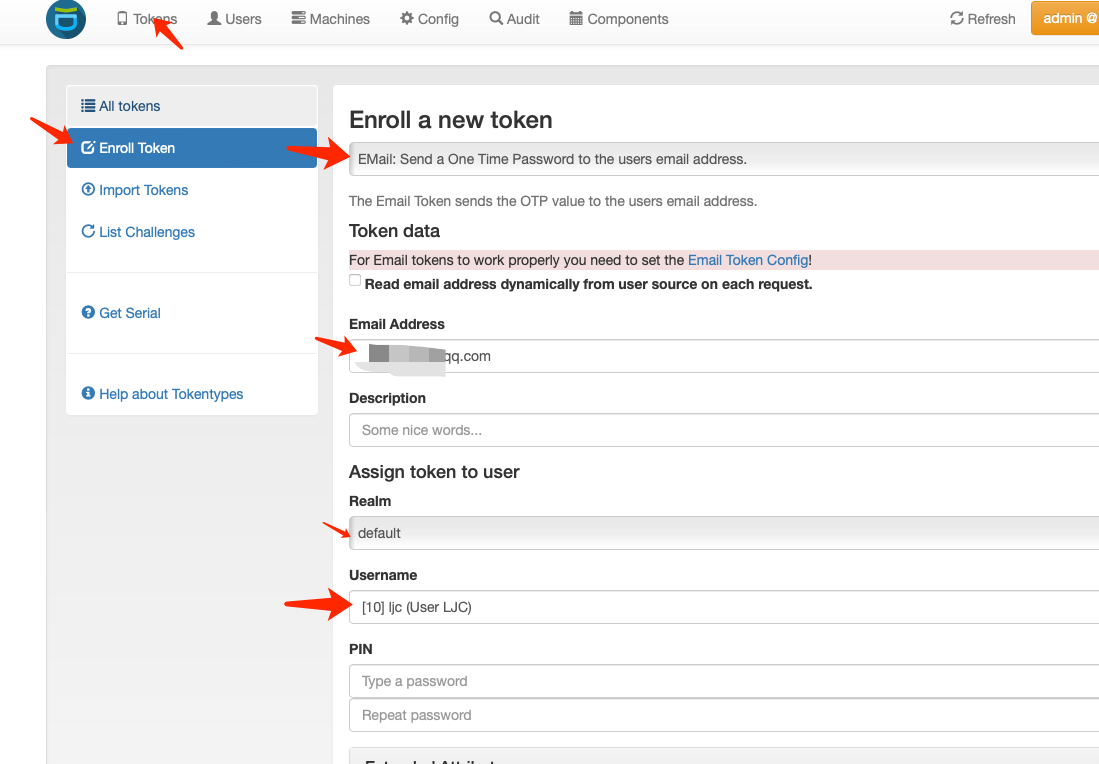
设置单个用户的邮箱
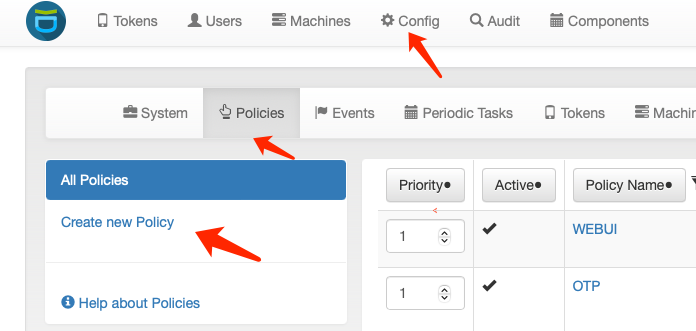
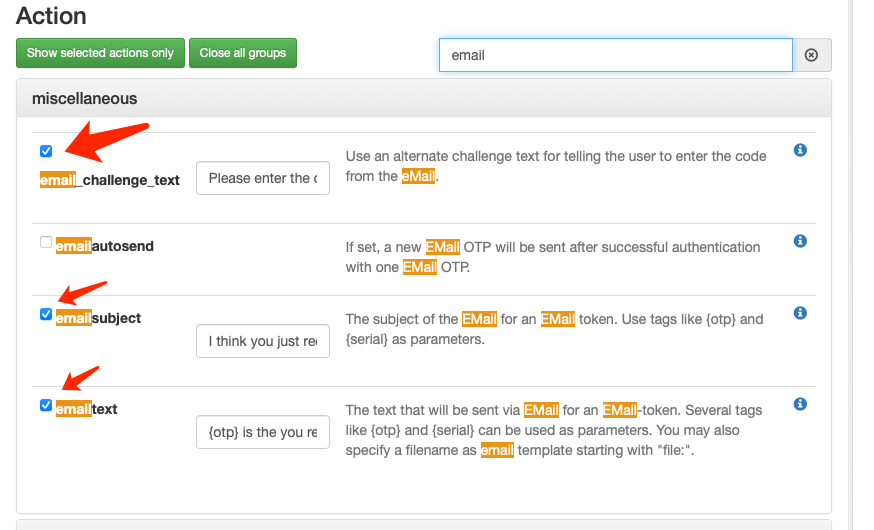
2.6 设置认证策略
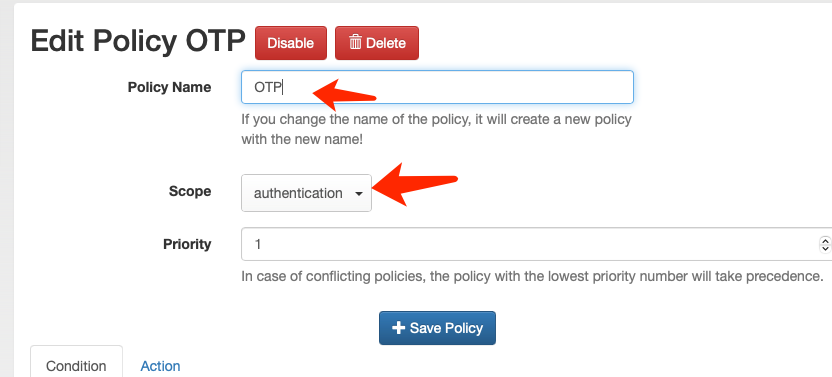
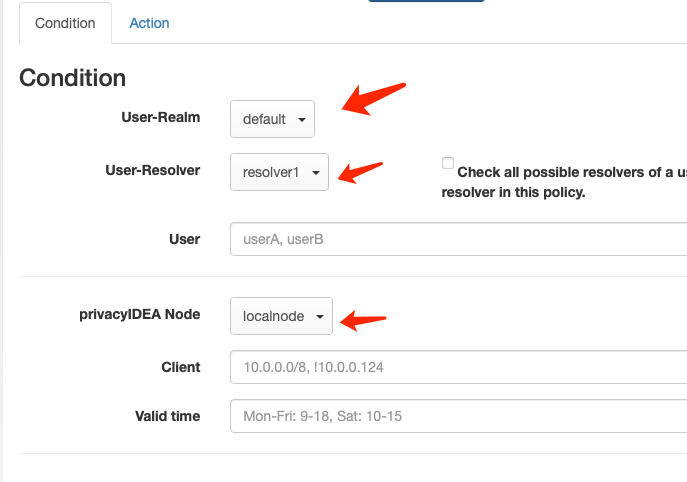
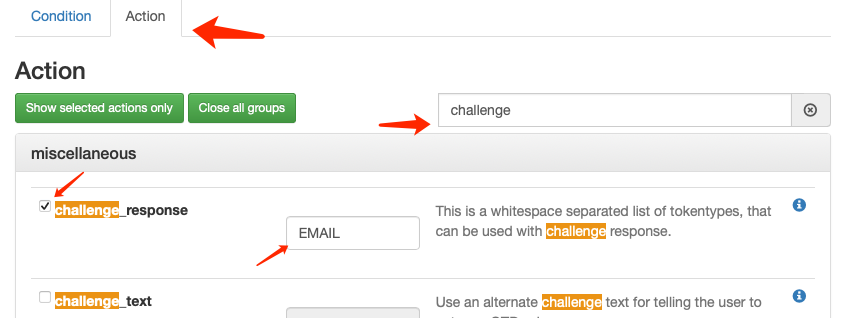
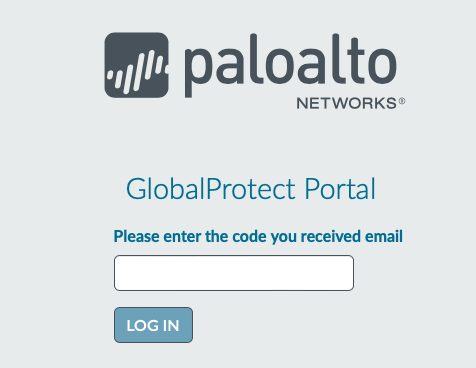
输入:Please enter the code you received email
这段文字会出现输入验证码的界面

email_challenge_text: Please enter the code you received email
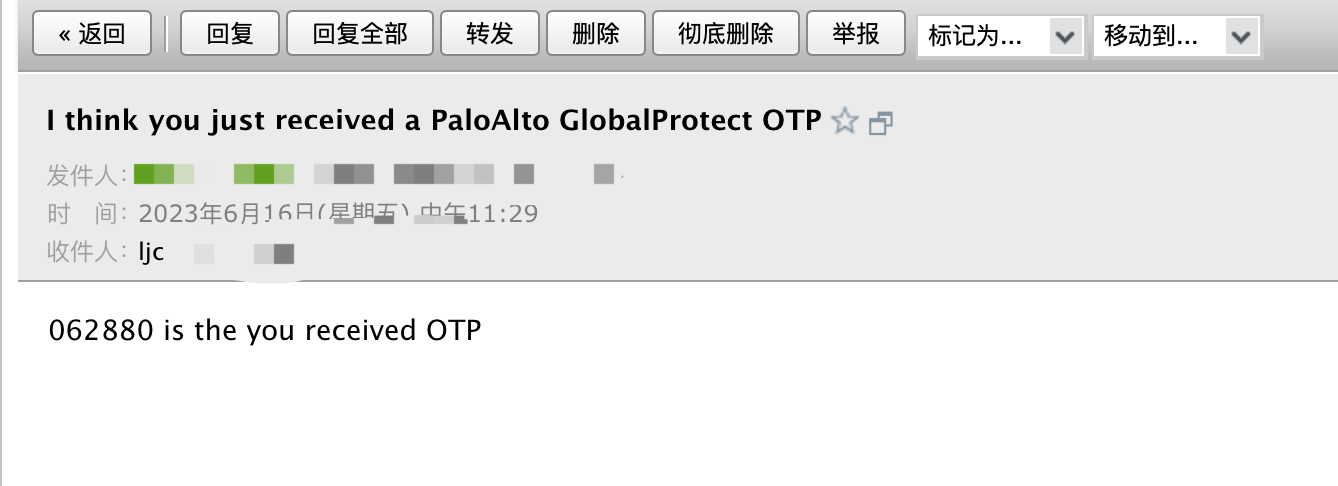
emailsubject(邮件标题): I think you just received a PaloAlto GlobalProtect OTP
emailtext(邮件内容): {otp} is the you received OTP

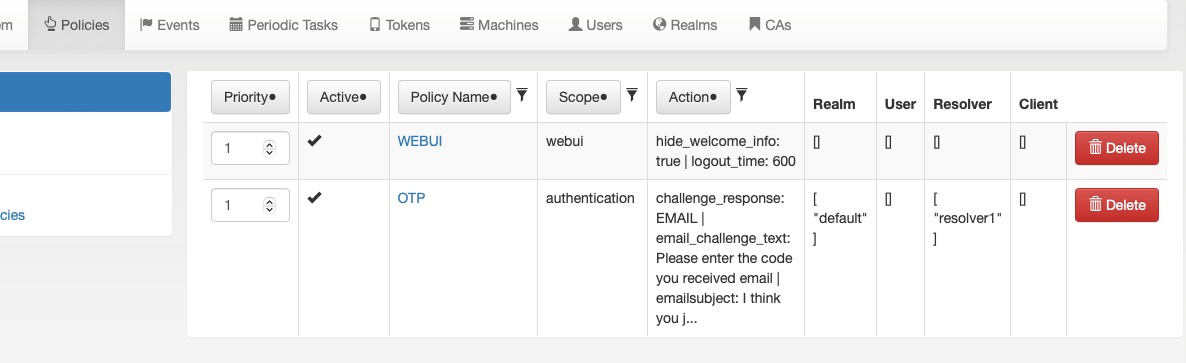
保存后的策略
三、Palo Alto 配置
具体GlobalProtect的配置可参考另一篇博文,这里不再叙述 https://www.cnblogs.com/id404/p/17465413.html
3.1 radius配置
确认radius的服务路由,设备默认从管理口发送radius请求,若需要从其它接口发送radius请求
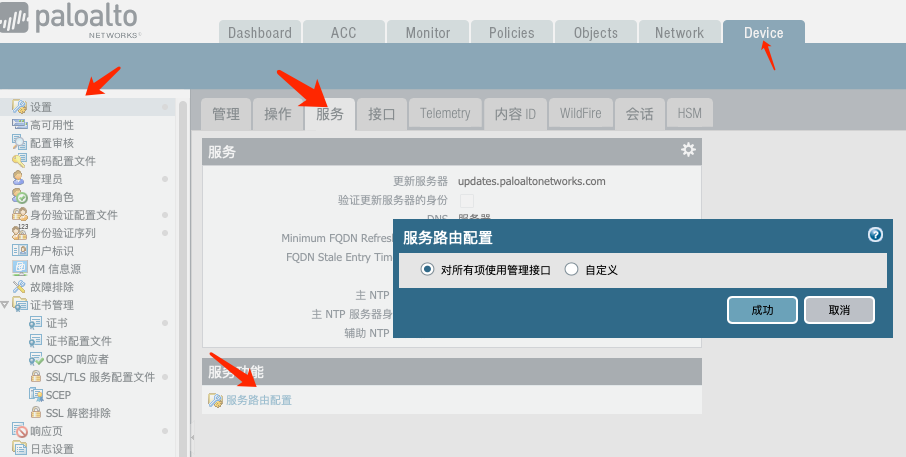
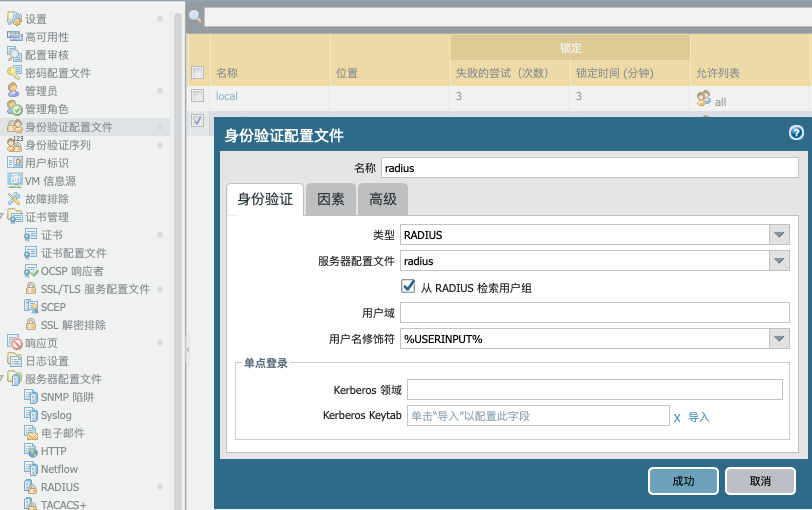
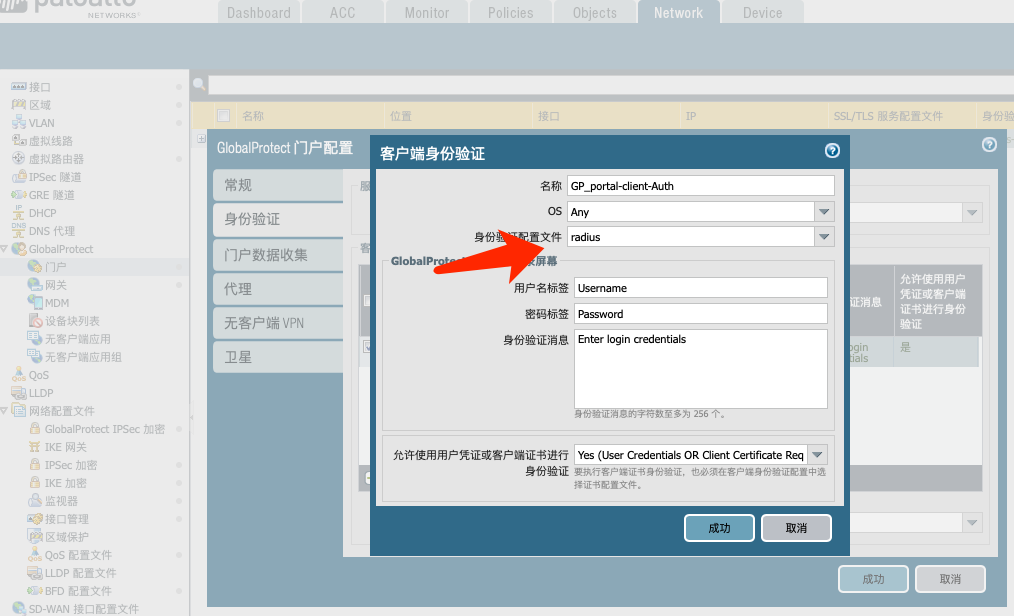
门户将身份验证配置文件改为 radius
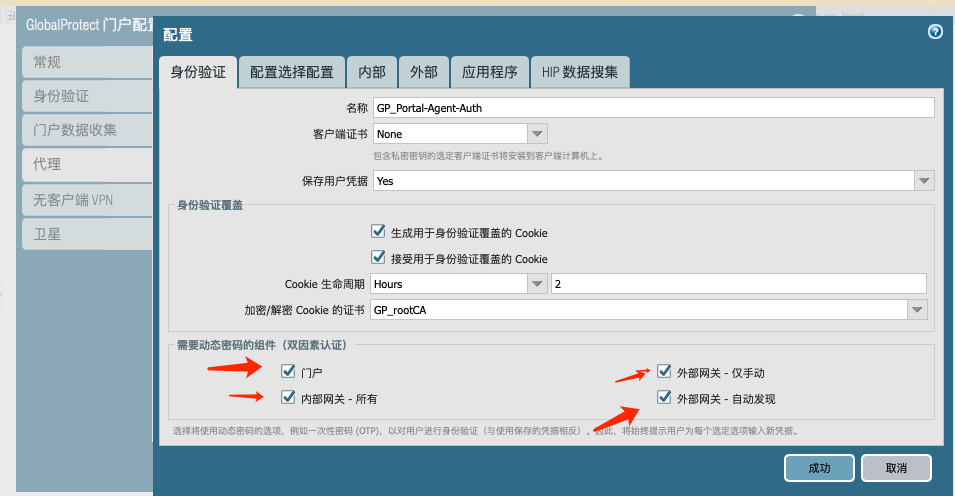
代理将双因素认证选上
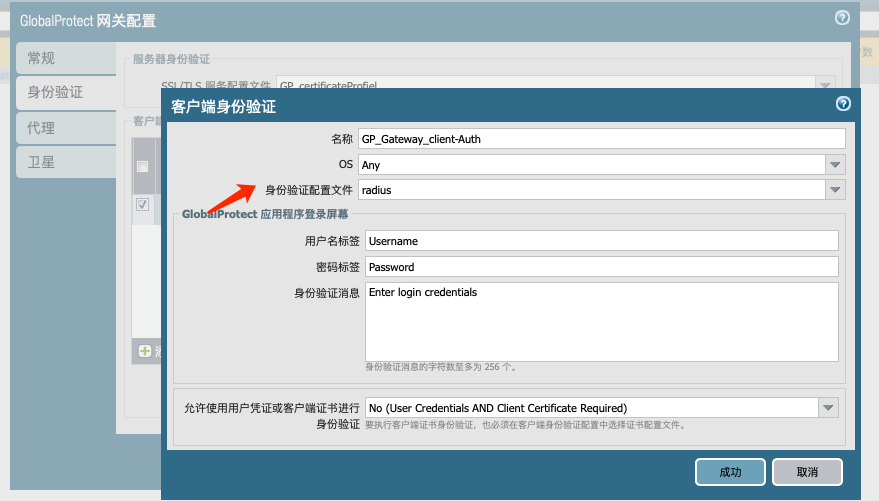
网关将身份验证配置文件改为 radius
三、客户端登陆
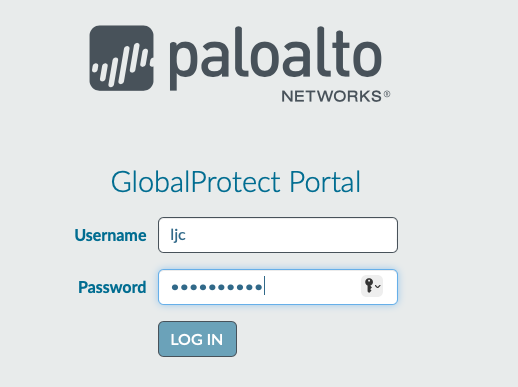
3.1 门户登陆
登陆成功
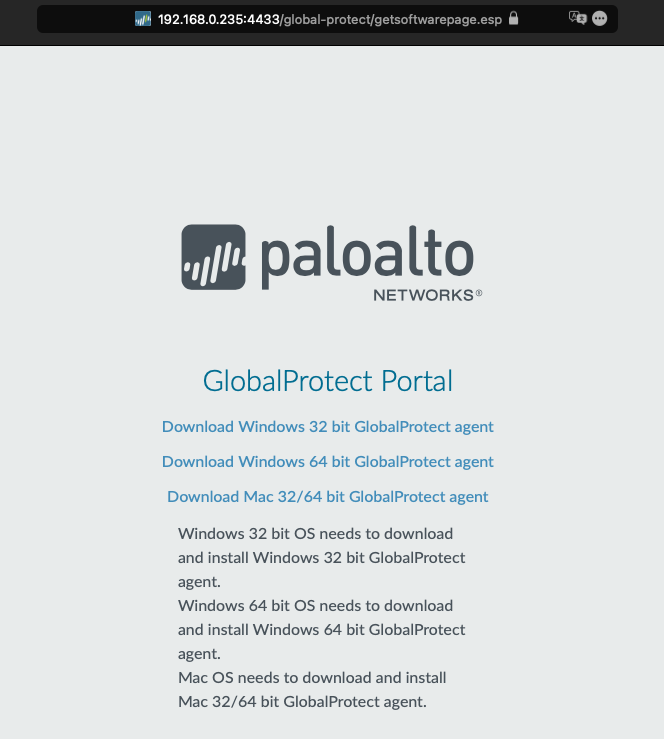
客户端登陆
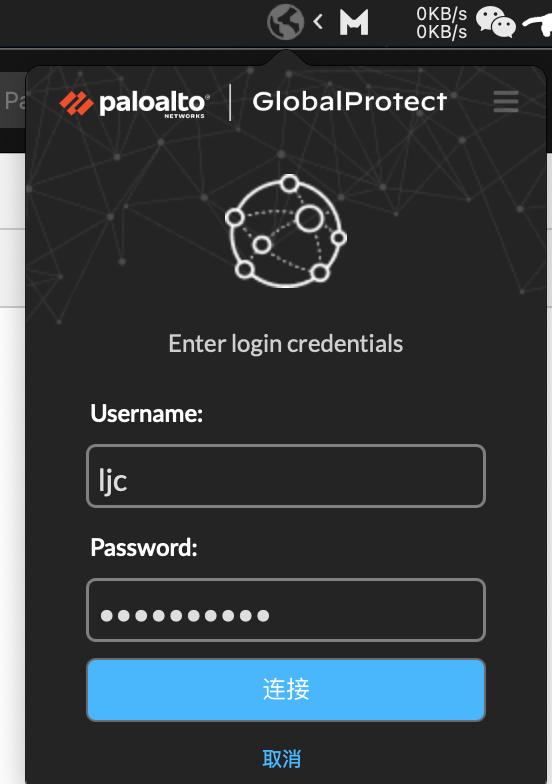
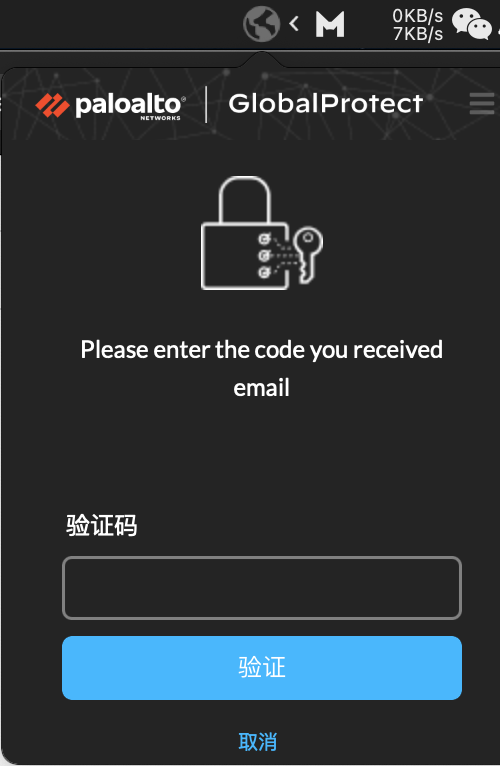
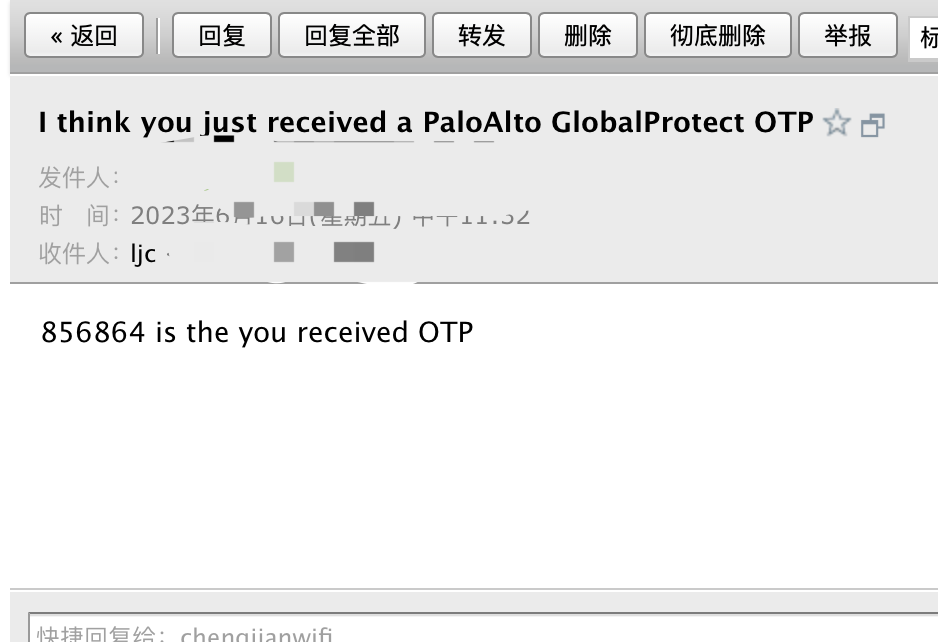
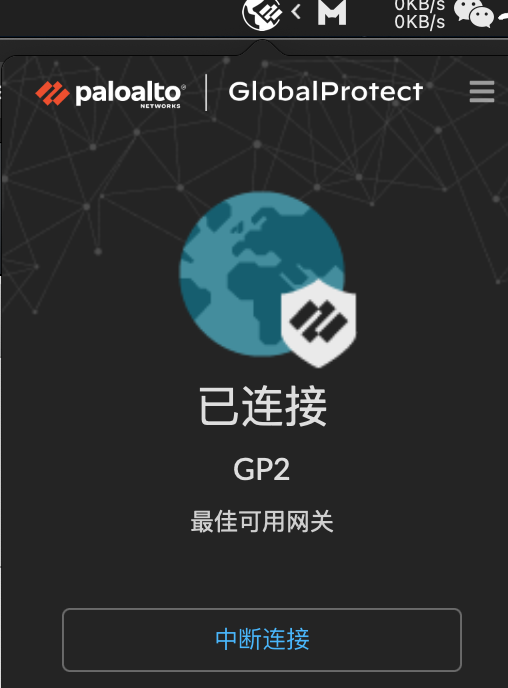
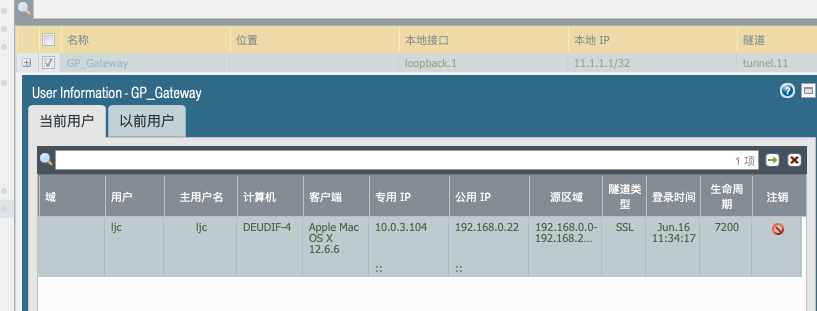
PA上可以看到用户成功连接