8. IDEA
8.1 IDEA 概述
IDEA 全称 IntelliJ IDEA,是用于 Java 语言开发的集成环境,它是业界公认的目前用于 Java 程序开发最好的工具。
集成环境:
把代码编写,编译,执行,调试等多种功能综合到一起的开发工具。
8.2 IDEA 的下载和安装
8.2.1 下载
可以到官方网站自行下载,网址为:https://www.jetbrains.com/idea
今天的资料中,对应的安装包也提高给大家了。
8.2.2 安装
- 到资料文件夹中,双击安装包。
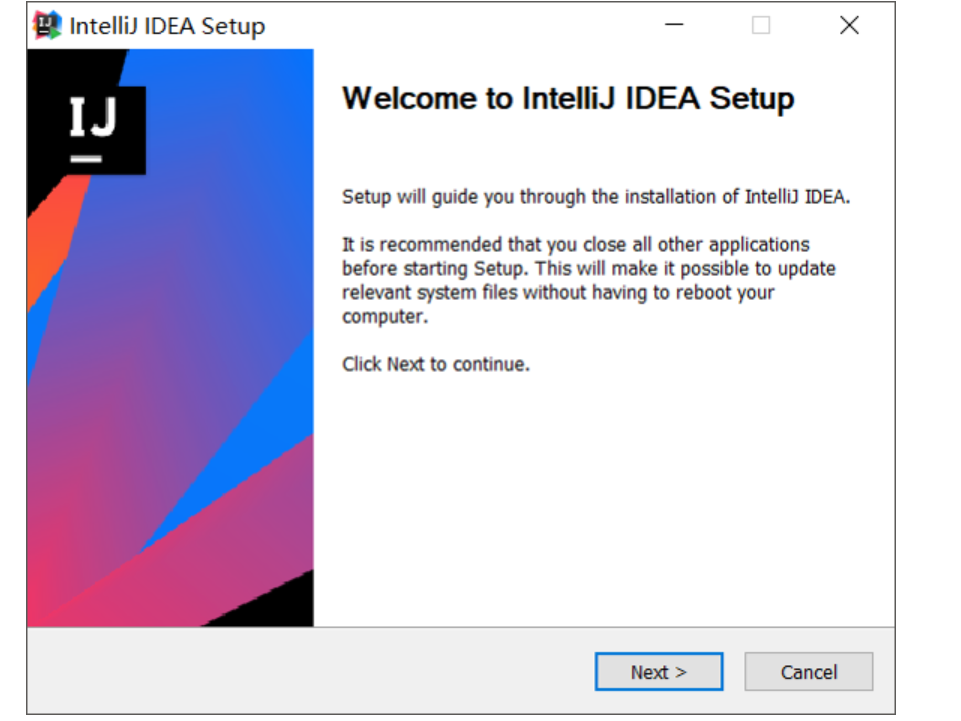
- 点击 next,准备安装
-
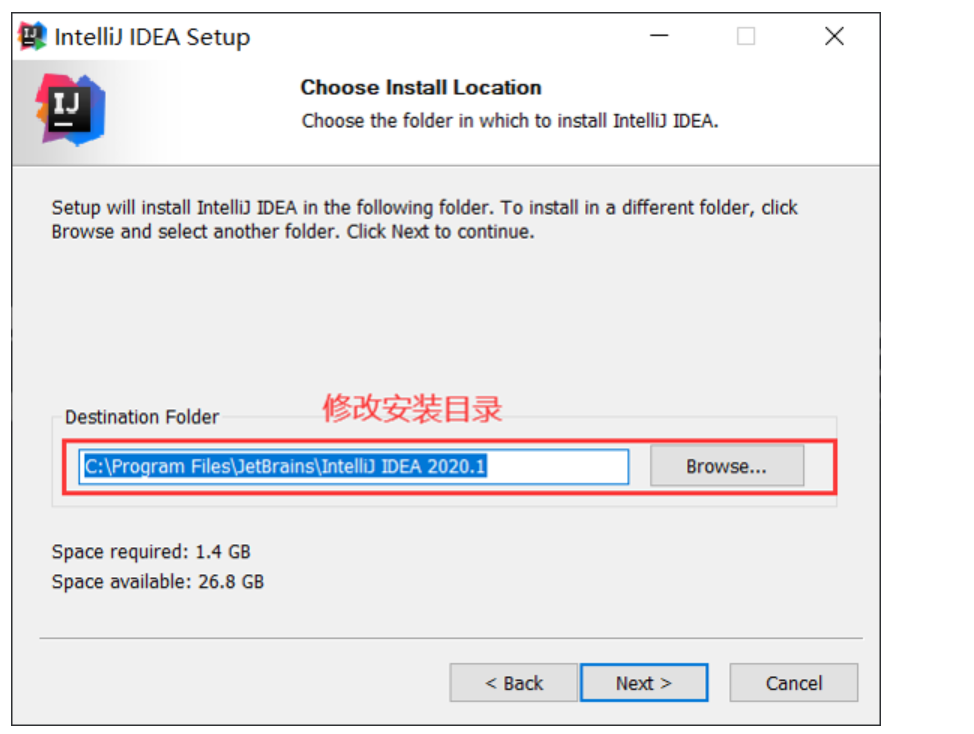
点击 Browse 修改安装路径。
修改完毕点击 next
-
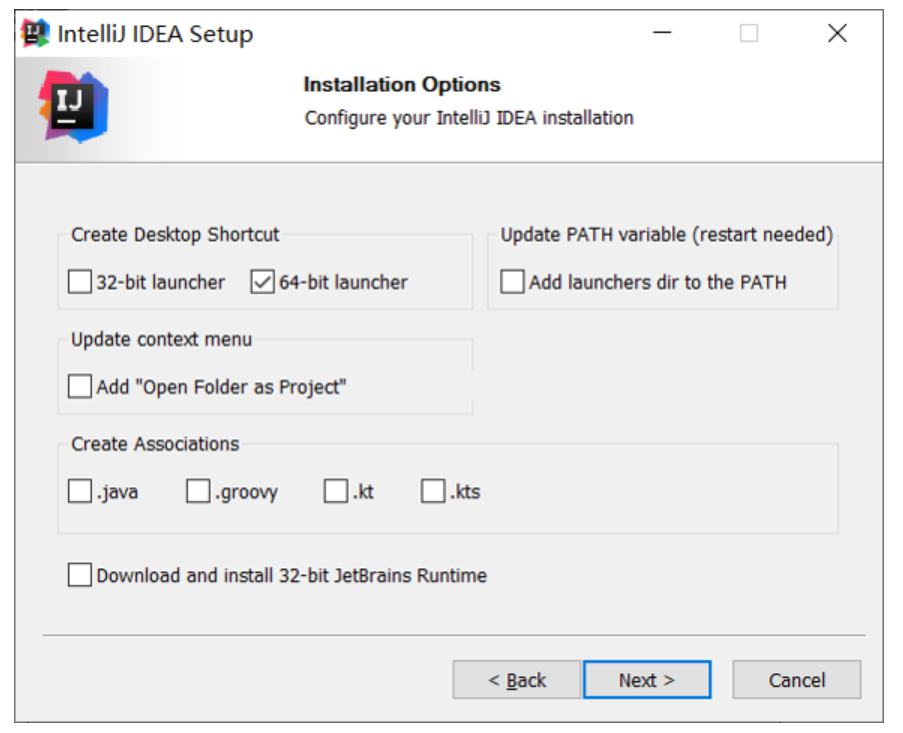
勾选 64-bit launcher。表示在桌面新建一个 64 位的快捷方式。
其他的不要勾选。
点击 next。
-
点击 Install,准备安装。
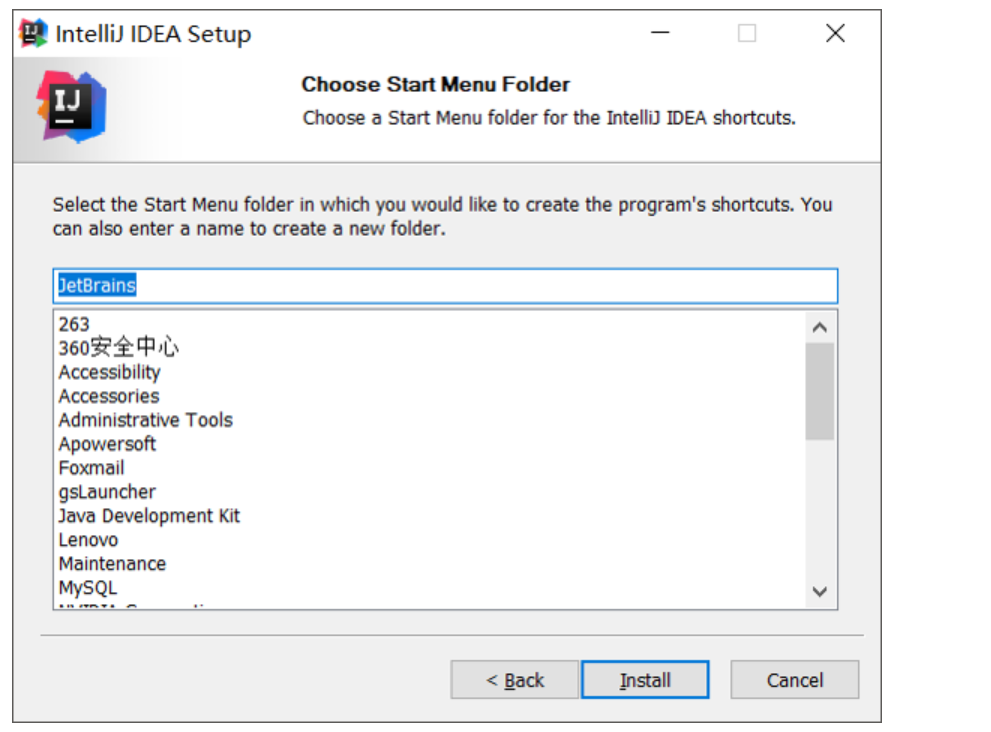
-
等进度条读取完毕之后,会有最终界面提示。
点击 finish 即可。
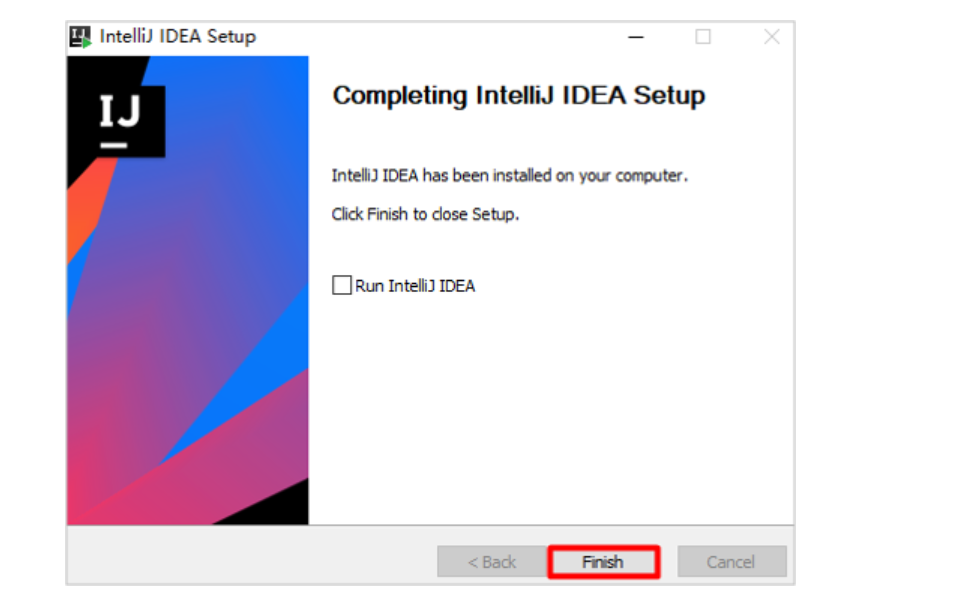
-
第一次启动会询问,是否导入一些设置。
选择第二个不导入,保持默认设置,再点击 OK。
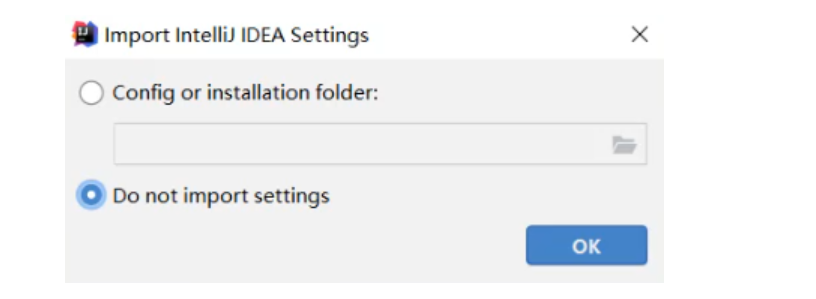
-
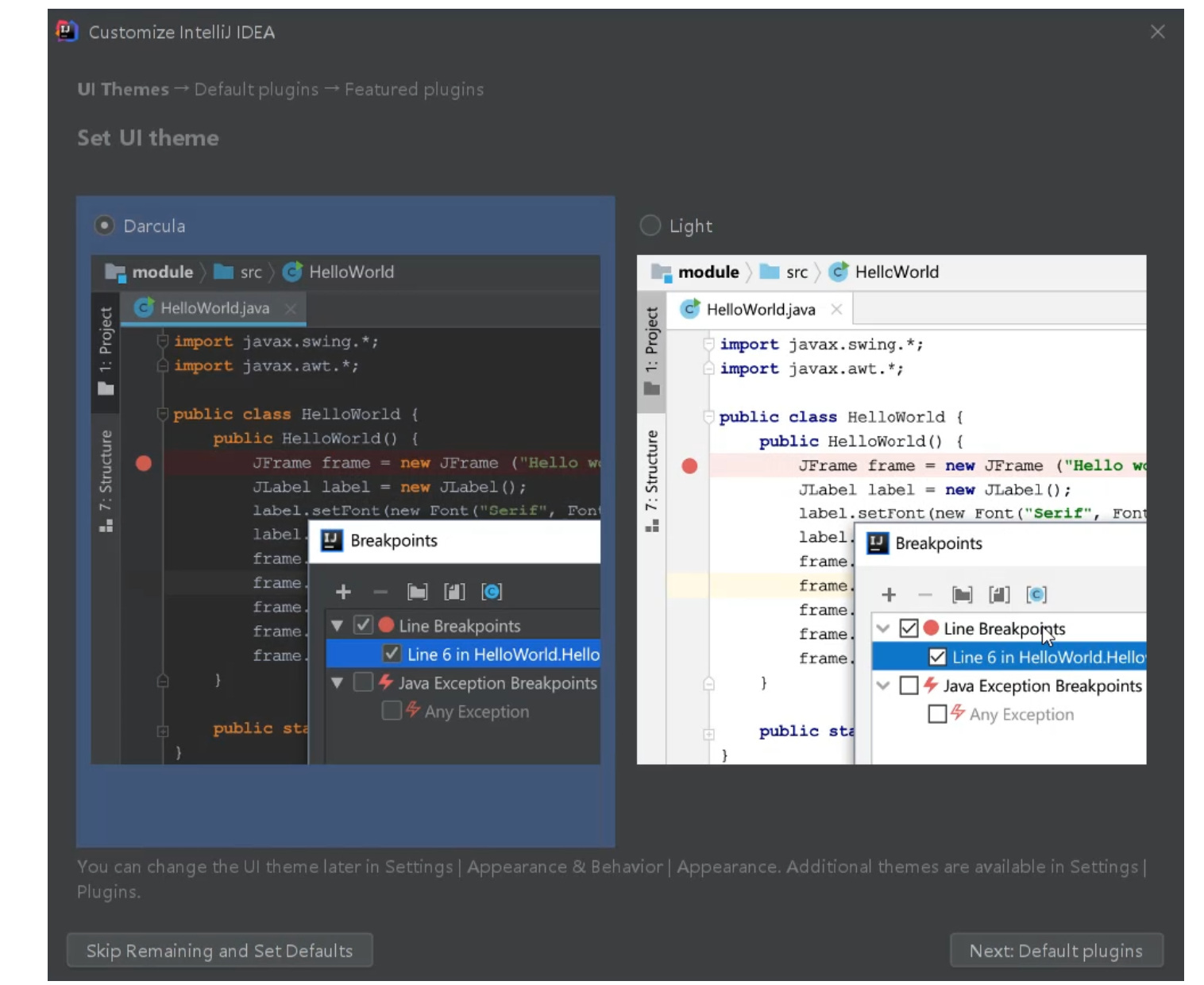
选择背景主题
左边是黑色背景。右边是白色背景。
这个可以根据自己的喜好来选择。
选择完毕点击右下角的 next
-
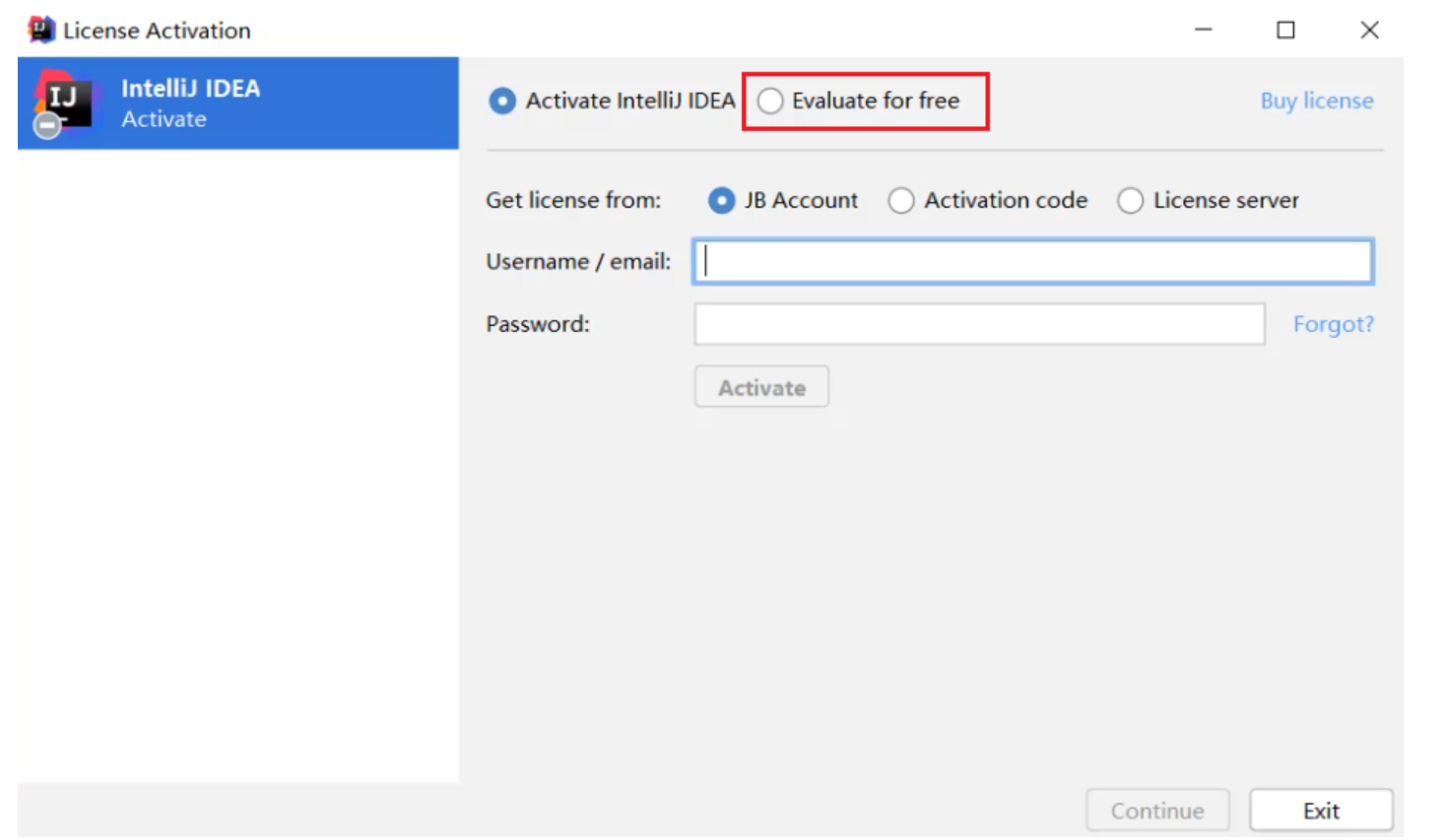
在本界面让我们购买 idea。
因为我们是学习阶段,所以可以使用免费使用 30 天。
点击第一排第二个。Evaluate for free
-
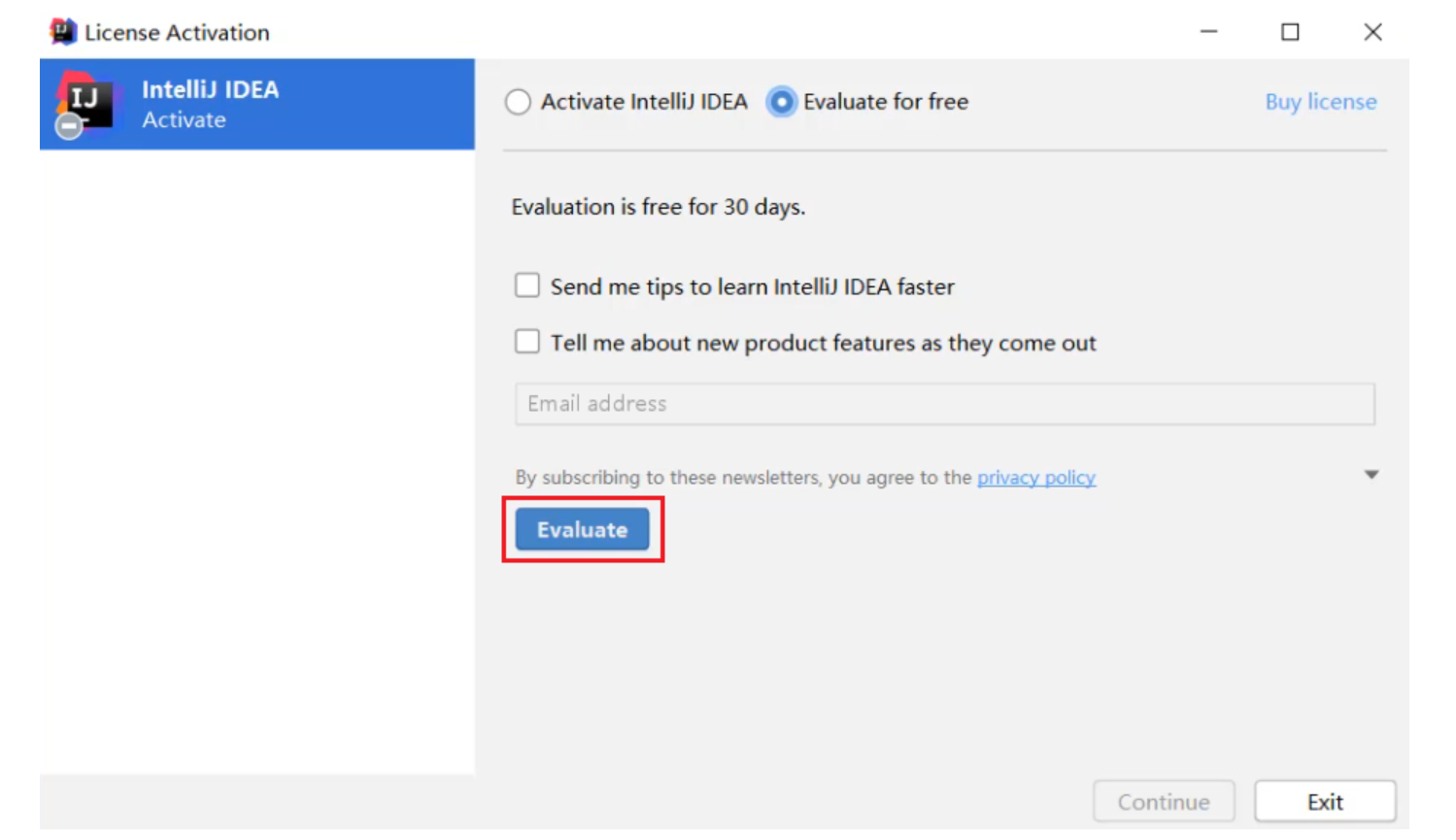
点击蓝色的 Evaluate,就可以开始免费试用 30 天了。
-
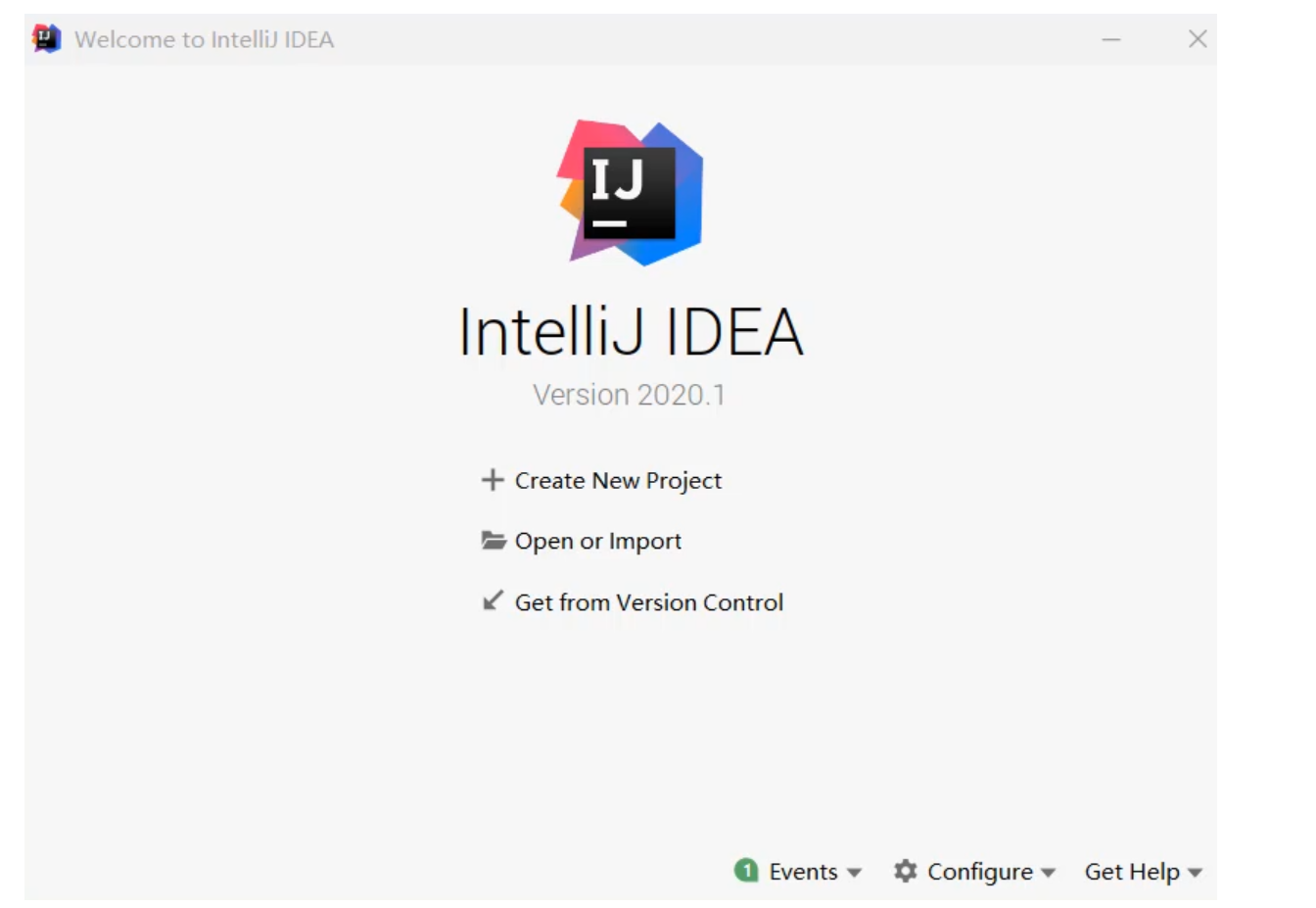
当看到这个界面,就表示 idea 已经成功安装完毕
可以点击右上角关闭。
8.3 IDEA 中层级结构介绍
8.3.1 结构分类
- project(项目、工程)
- module(模块)
- package(包)
- class(类)
8.3.2 结构介绍
为了让大家更好的吸收,package 这一层级,我们后面再学习,先学习最基础的 project、module、class。
project(项目、工程)
淘宝、京东、黑马程序员网站都属于一个个项目,IDEA 中就是一个个的 Project。
module(模块)
在一个项目中,可以存放多个模块,不同的模块可以存放项目中不同的业务功能代码。在黑马程序员的官方网站中,至少包含了以下模块:
- 论坛模块
- 报名、咨询模块
为了更好的管理代码,我们会把代码分别放在两个模块中存放。
package(包)
一个模块中又有很多的业务,以黑马程序员官方网站的论坛模块为例,至少包含了以下不同的业务。
- 发帖
- 评论
为了把这些业务区分的更加清楚,就会用包来管理这些不同的业务。
class(类)
就是真正写代码的地方。
8.3.3 小结
-
层级关系
project - module - package - class
-
包含数量
project 中可以创建多个 module
module 中可以创建多个 package
package 中可以创建多个 class 这些结构的划分,是为了方便管理类文件的。
8.4 IDEA 中的第一个代码
8.4.1 操作步骤
- 创建 Project 项目
- 创建 Module 模块
- 创建 class 类
- 在类中编写代码
- 完成编译运行
8.4.2 分步图解
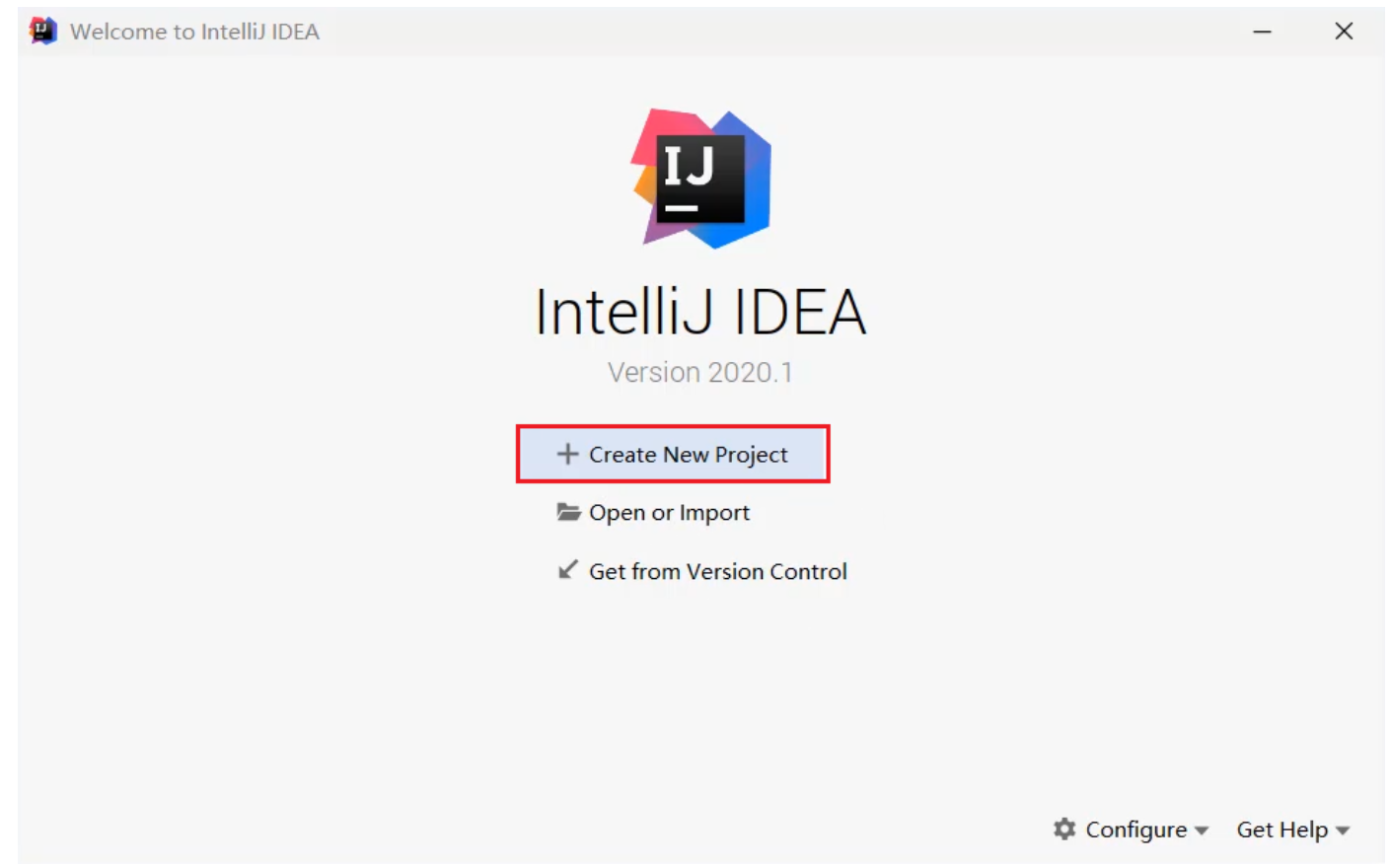
- 双击启动图标
-
首先要新建一个项目
点击 creat new project
-
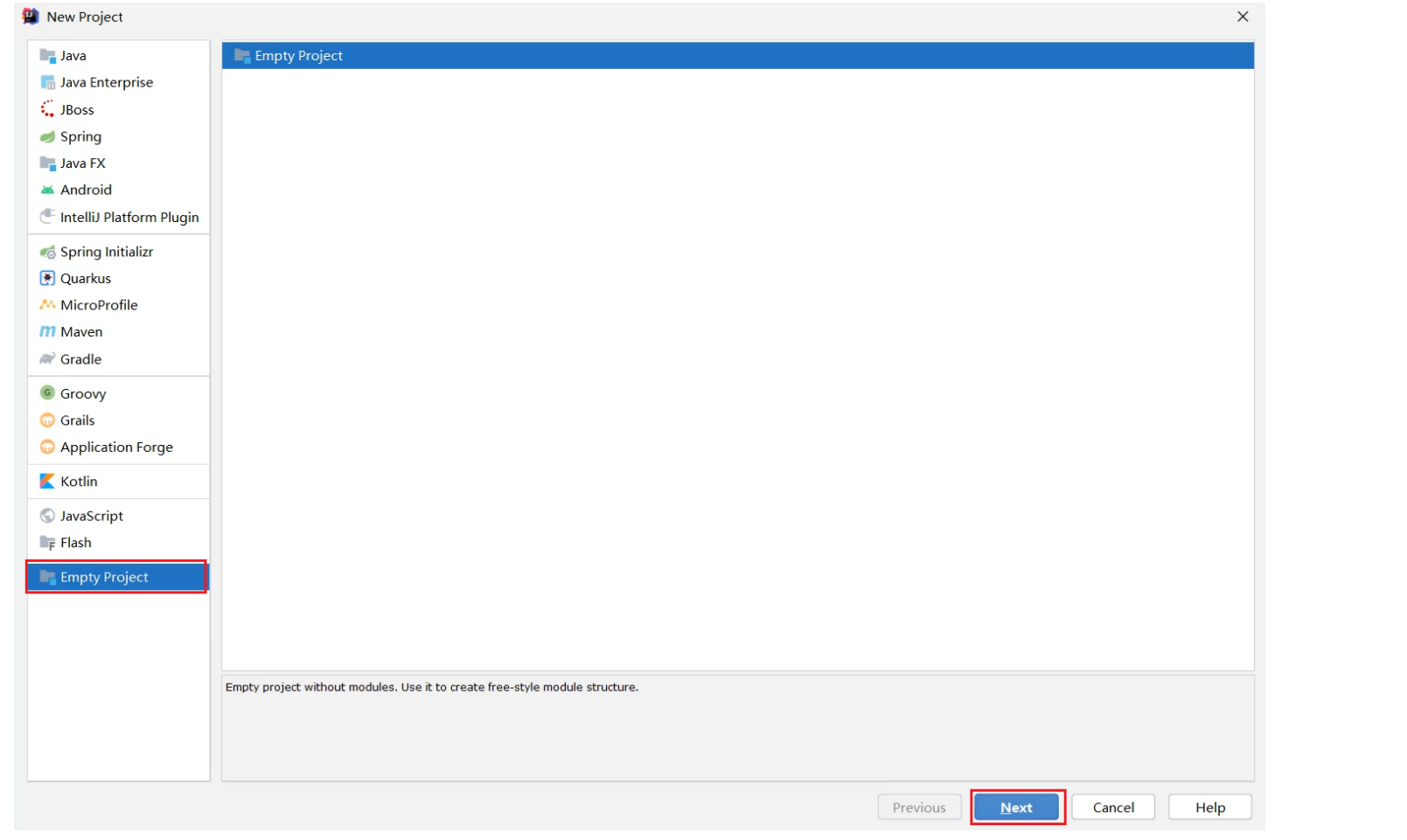
我们要从 0 开始写代码,所以新建一个空的什么都没有的项目。
点击左下方的 Empty Project
再点击右下角的 next
-
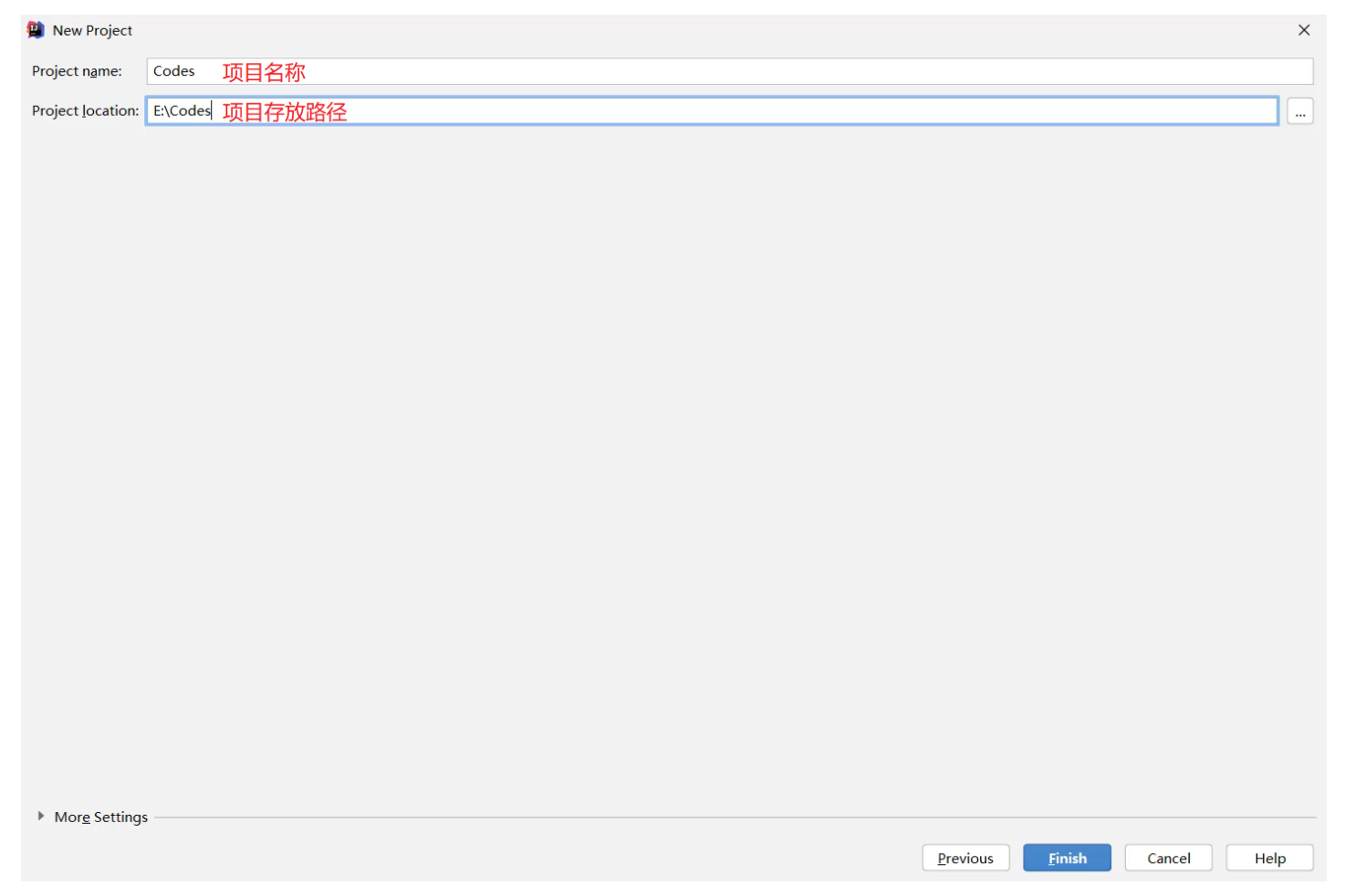
输入项目的名称
输入项目的存放路径
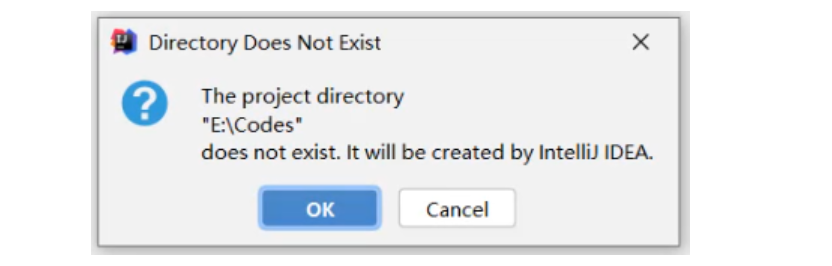
- 点击 ok。idea 会帮助我们在本地创建一个项目文件夹
- 点击 Module,准备新建一个模块
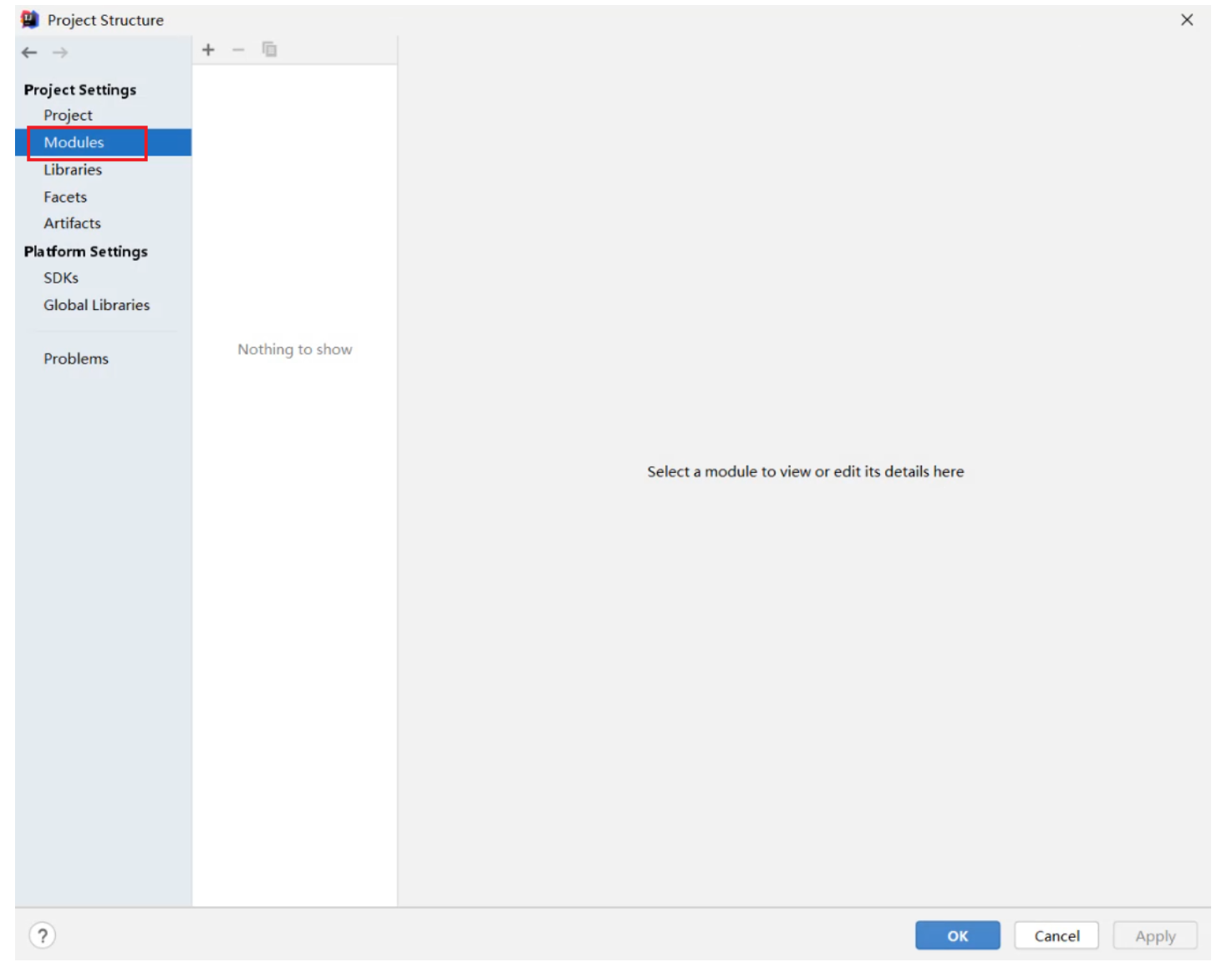
-
点击+
再点击 New Module
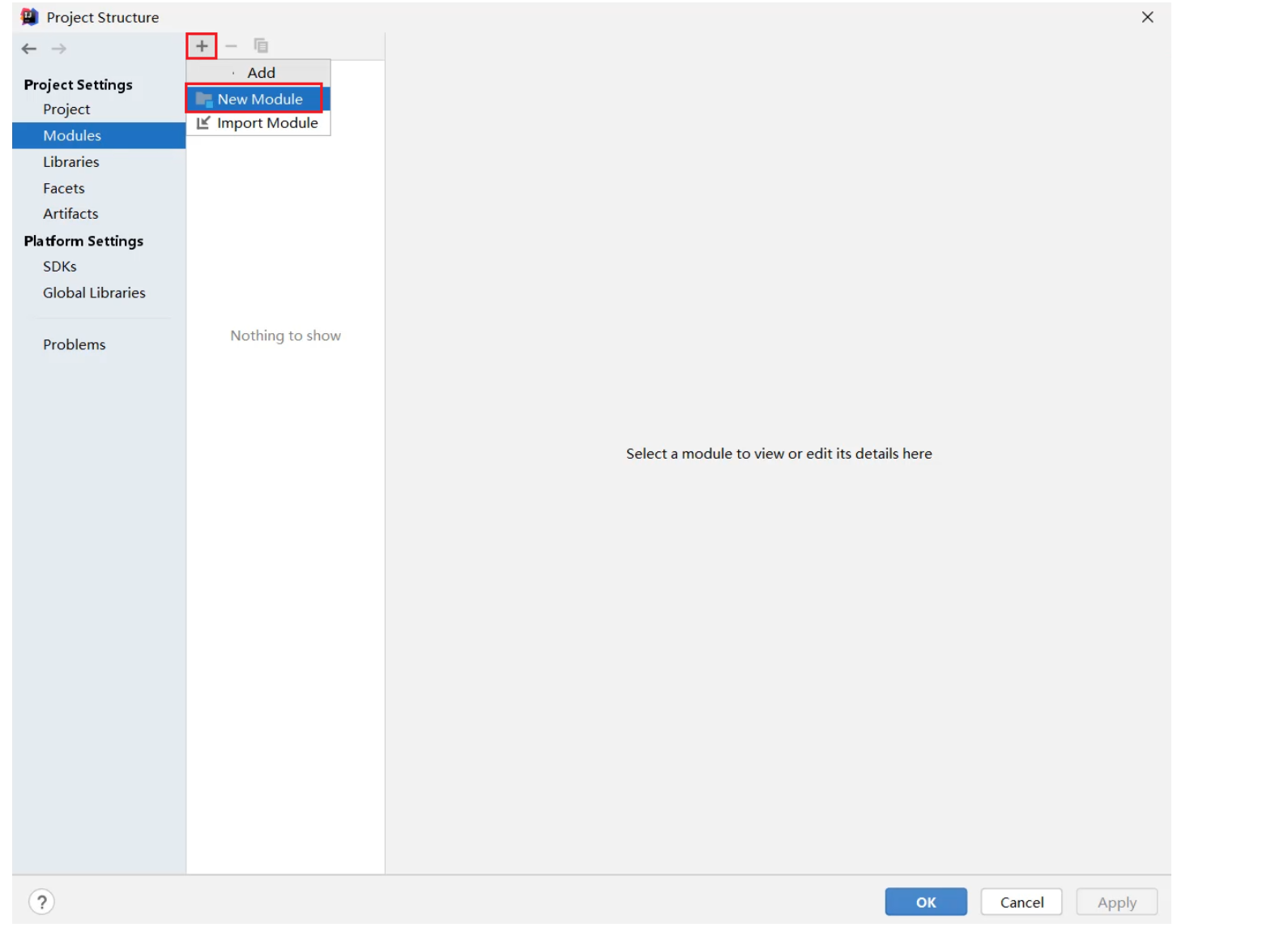
-
我们要编写 Java 代码,所以要新建一个 Java 模块。
点击 Java
再点击右下角的 next
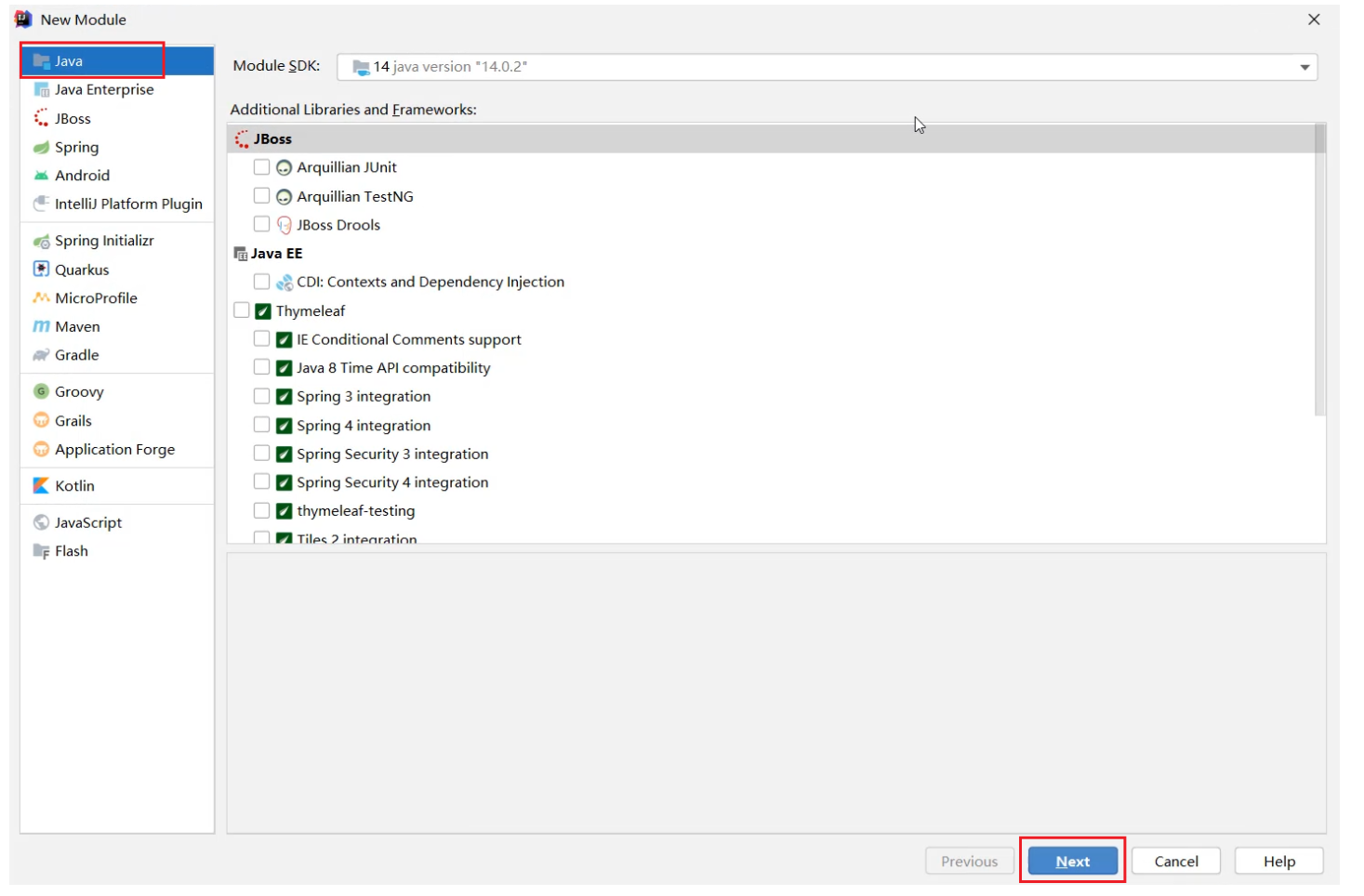
-
输入模块的名称
再点击右下角的 Next
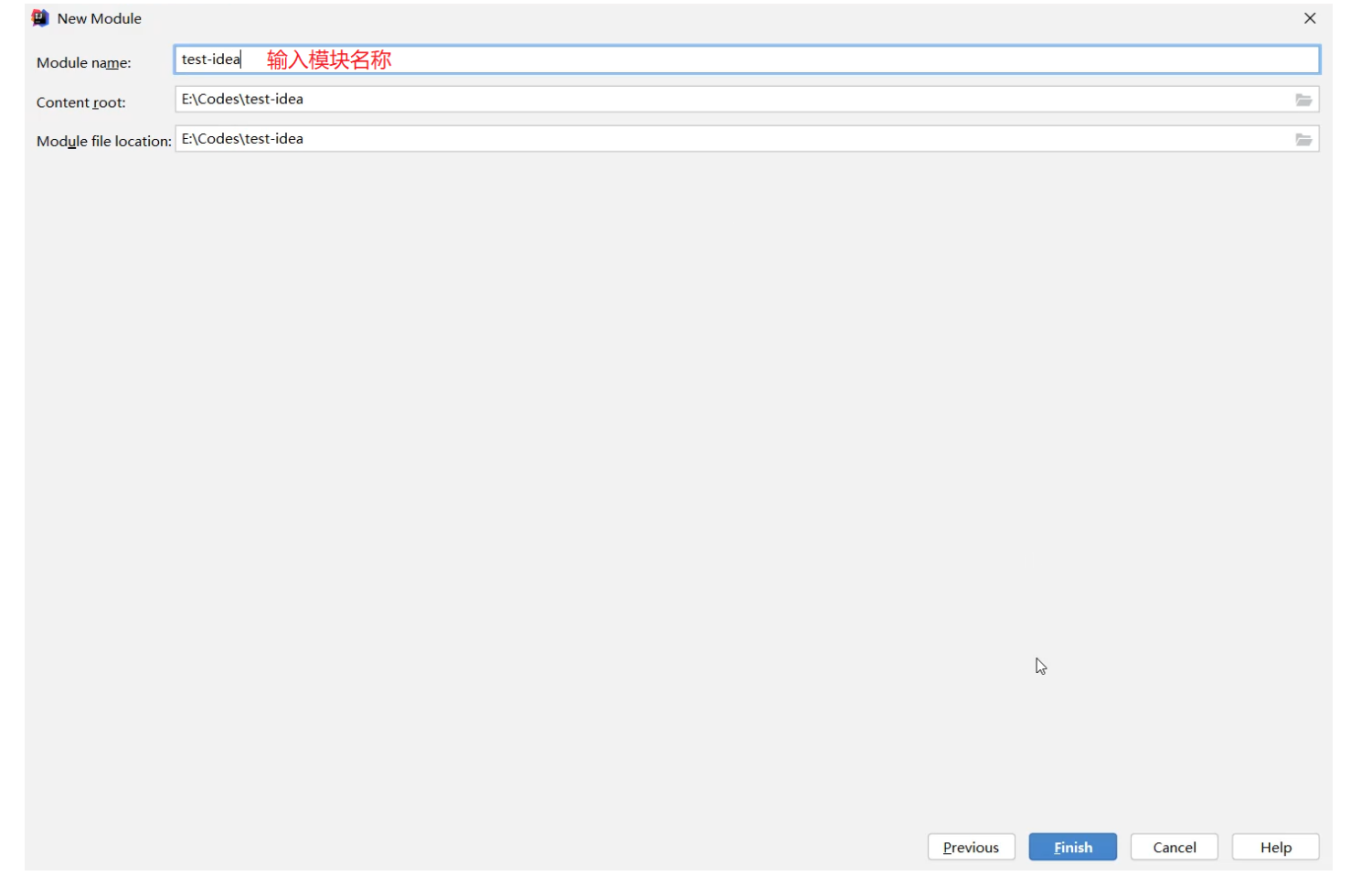
-
成功新建一个模块之后,中间就会出现刚刚新建的模块
点击右下角的 OK
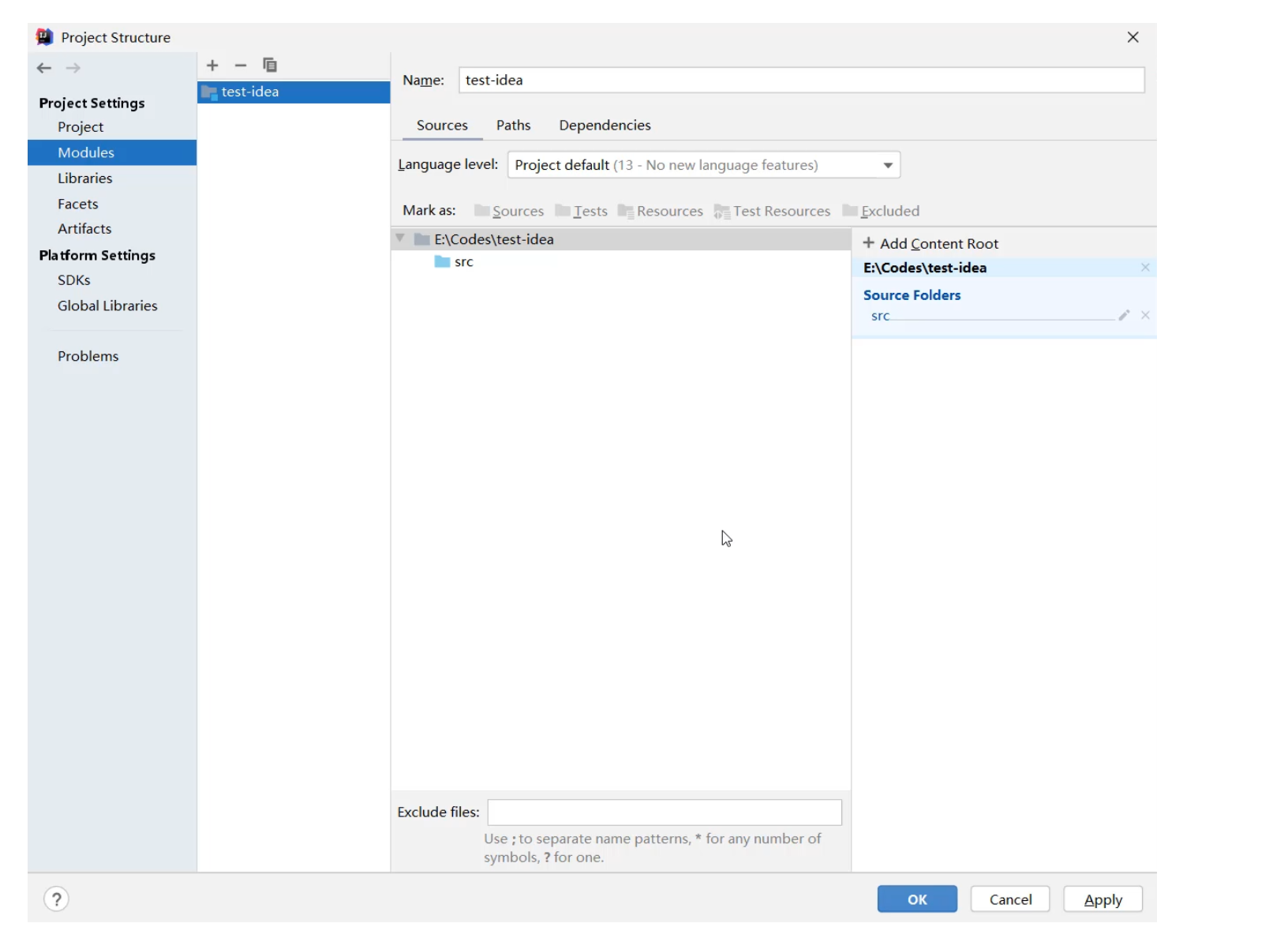
-
回到主界面
展开刚刚新建的模块
右键点击 src,选择 New,选择 Java Class
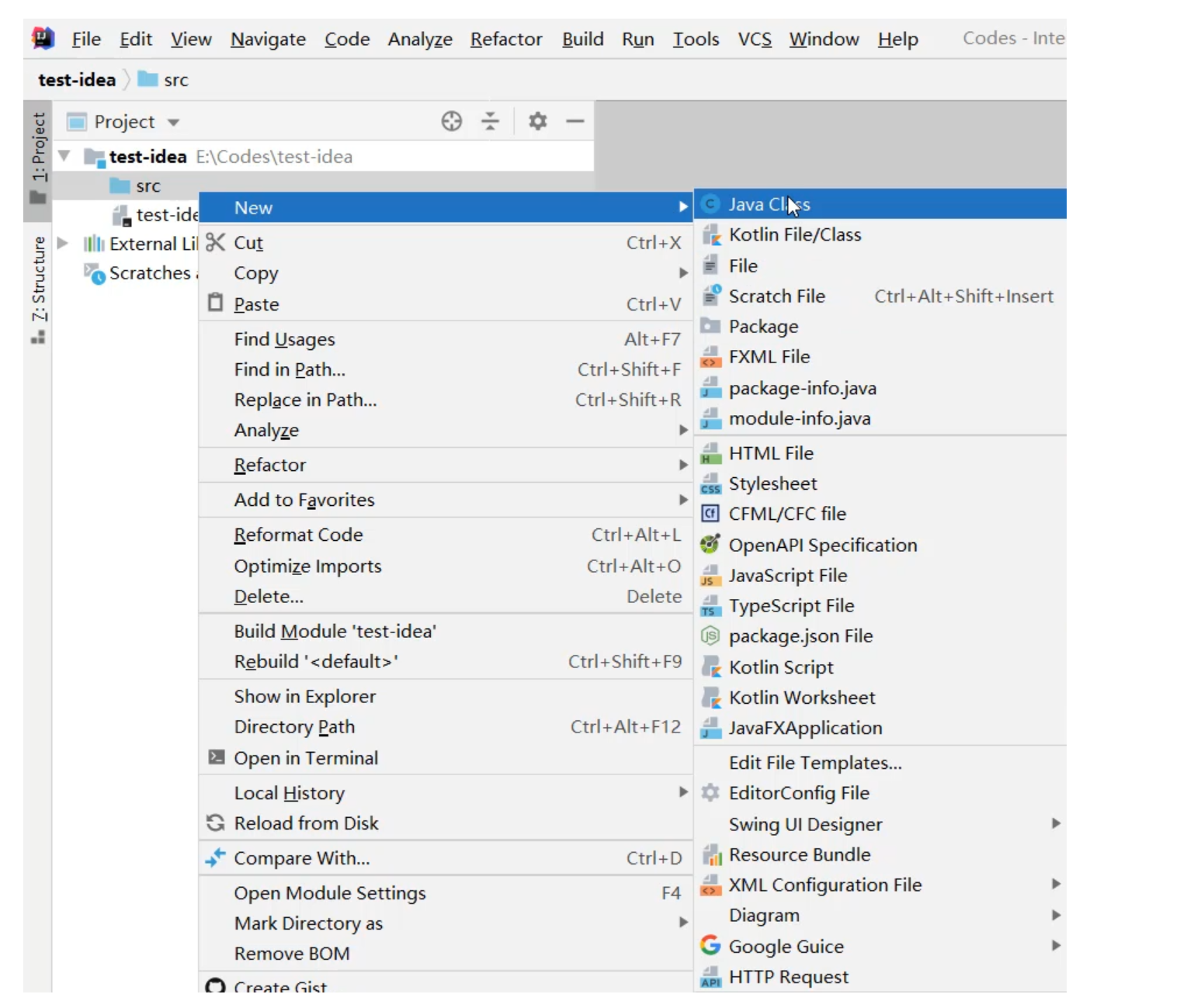
-
输入类名
再按回车
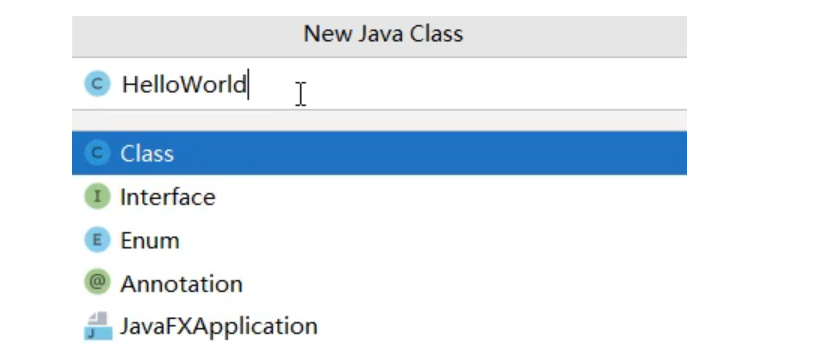
-
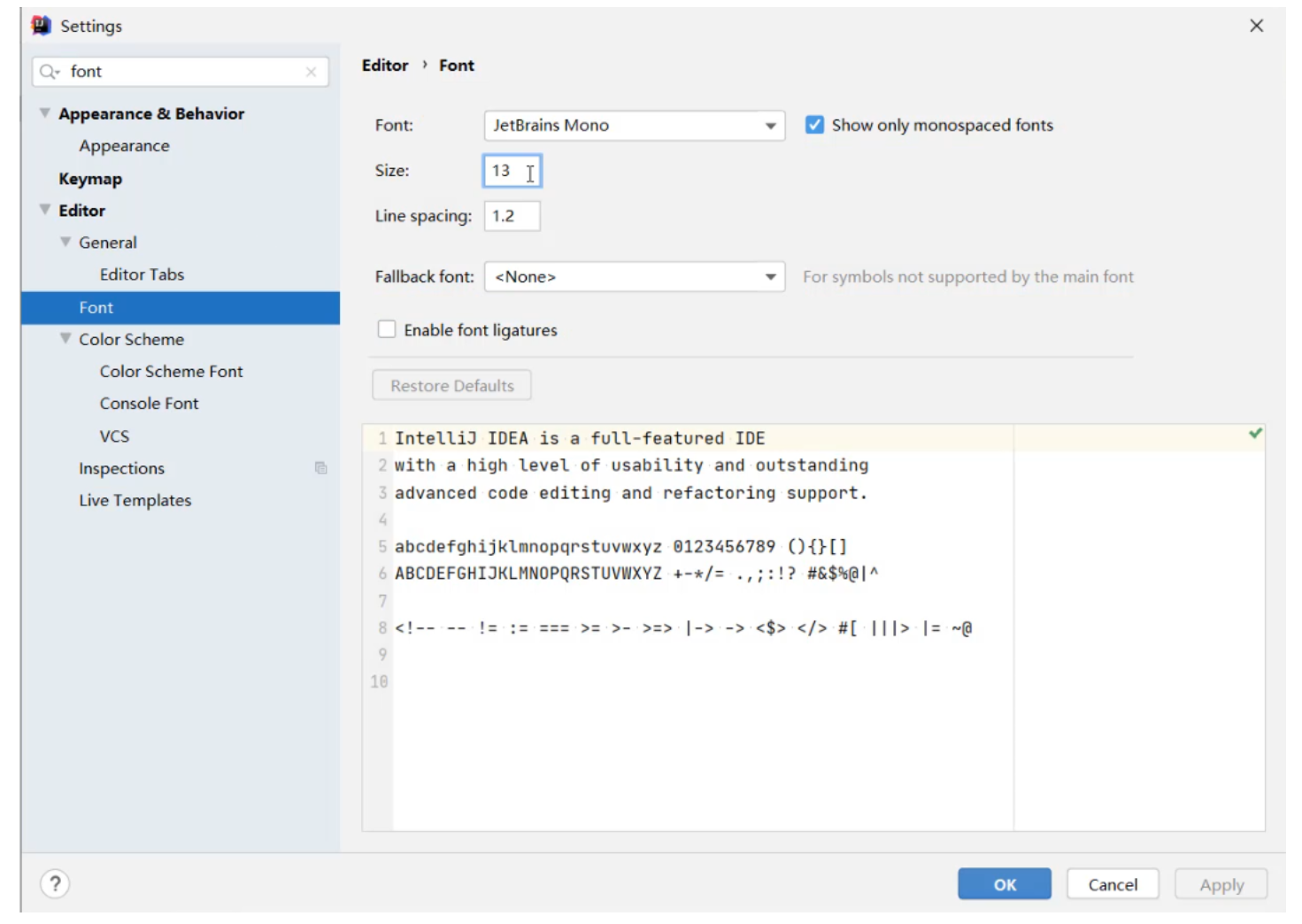
由于字体比较小
所以,我们要设置一下字体。
点击 File,选择 Setting。
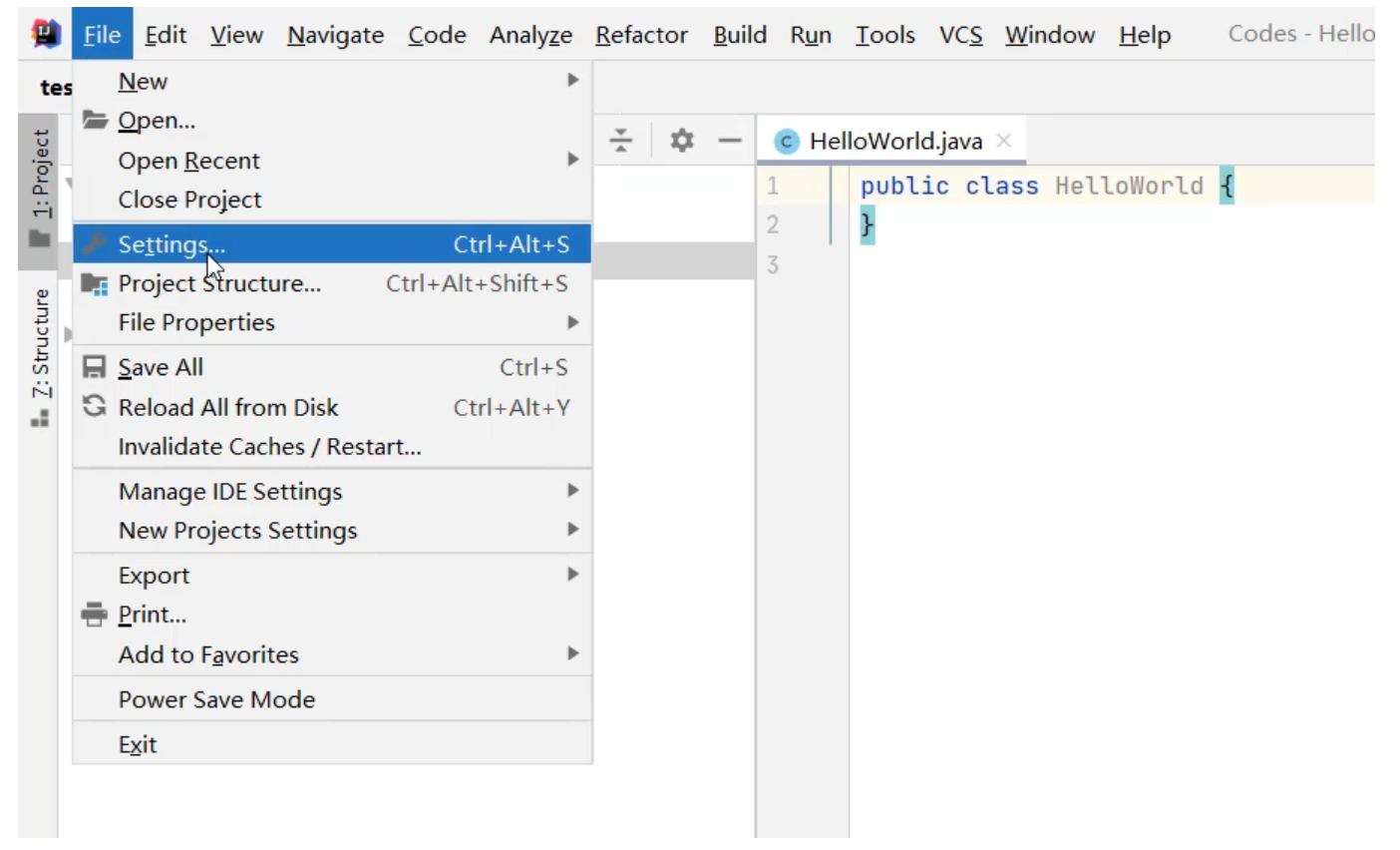
-
搜索一下 font
在右边可以输入 Size 的数值来调节代码字体的大小。
设置完毕后点击右下角的 OK
-
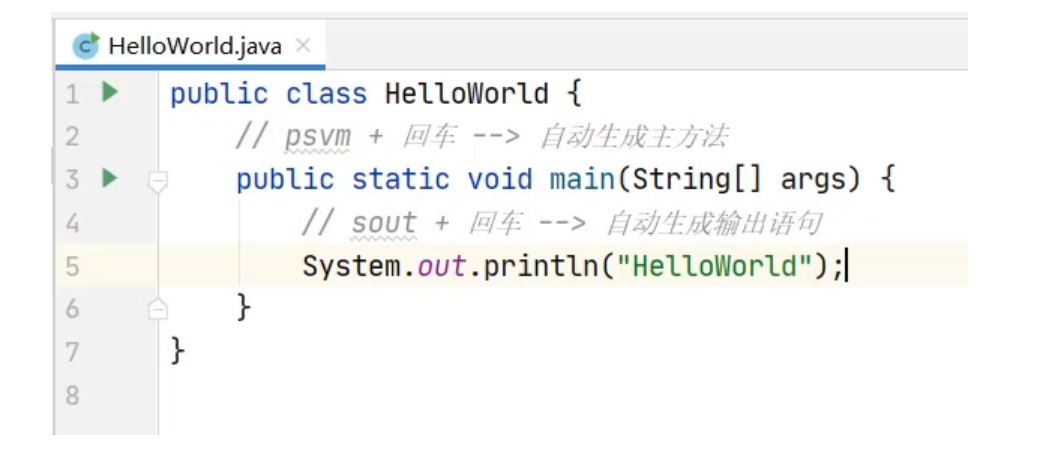
编写代码
-
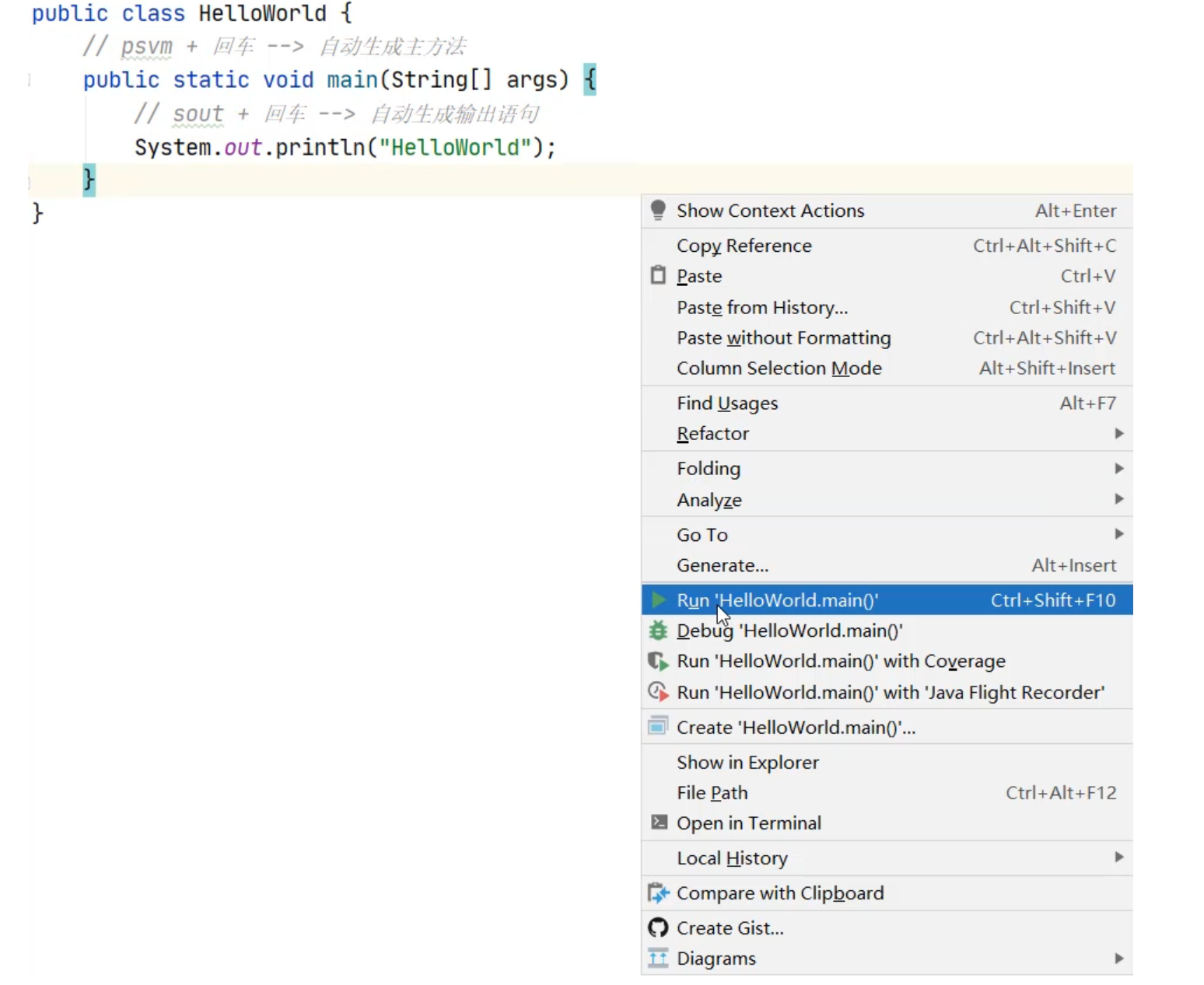
运行代码
右键空白处,点击 Run
-
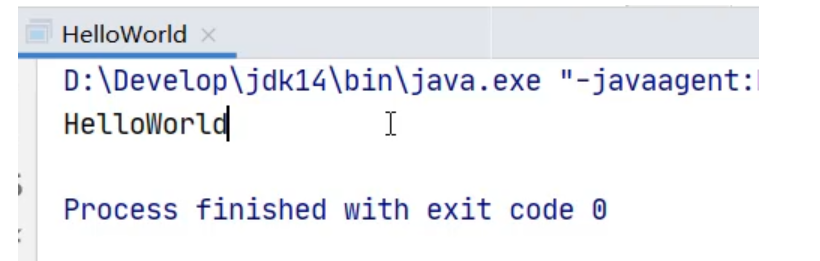
最下面会弹出控制台。
所有输出语句中的内容,都会在控制台上展示。
8.5 IDEA 中类的相关操作
8.5.1 类的相关操作
- 新建类文件
- 删除类文件
- 修改类文件
8.5.2 新建类文件
-
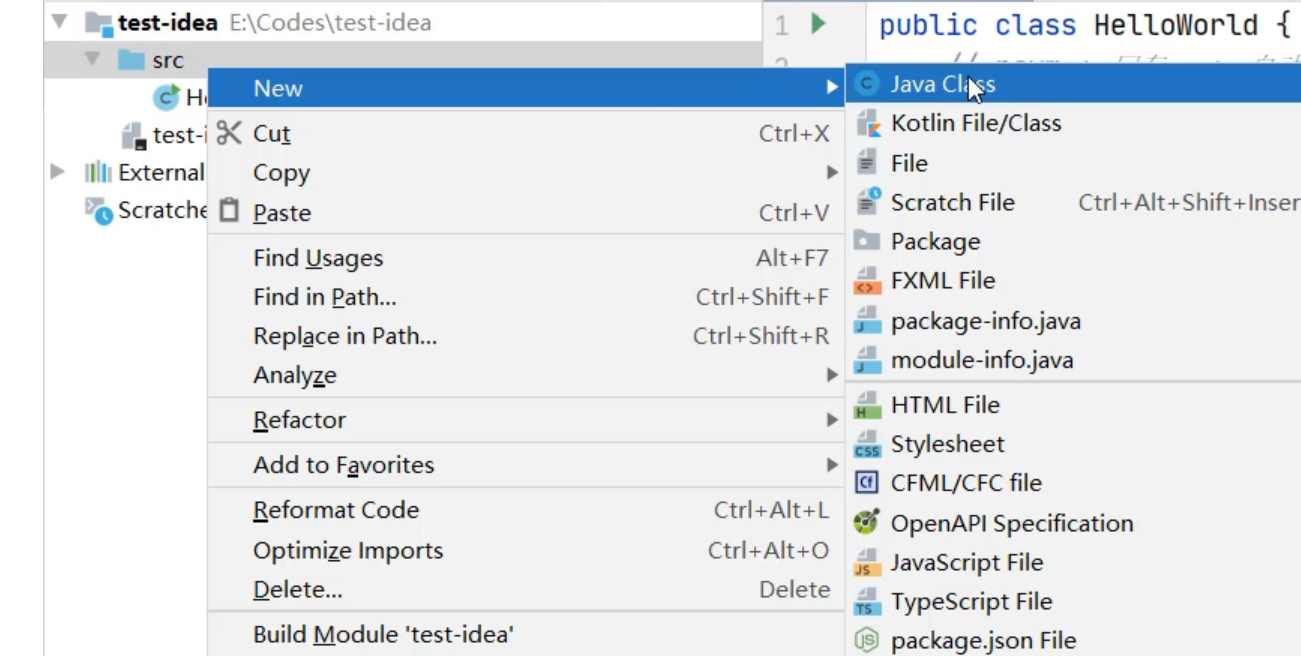
所有的 Java 代码都会写在 src 文件夹当中。
所以,右键点击 src,选择 new,点击 Java Class
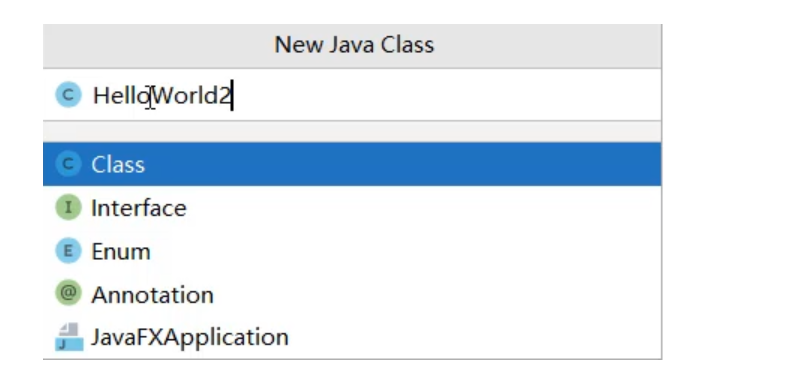
输入类名,再按回车
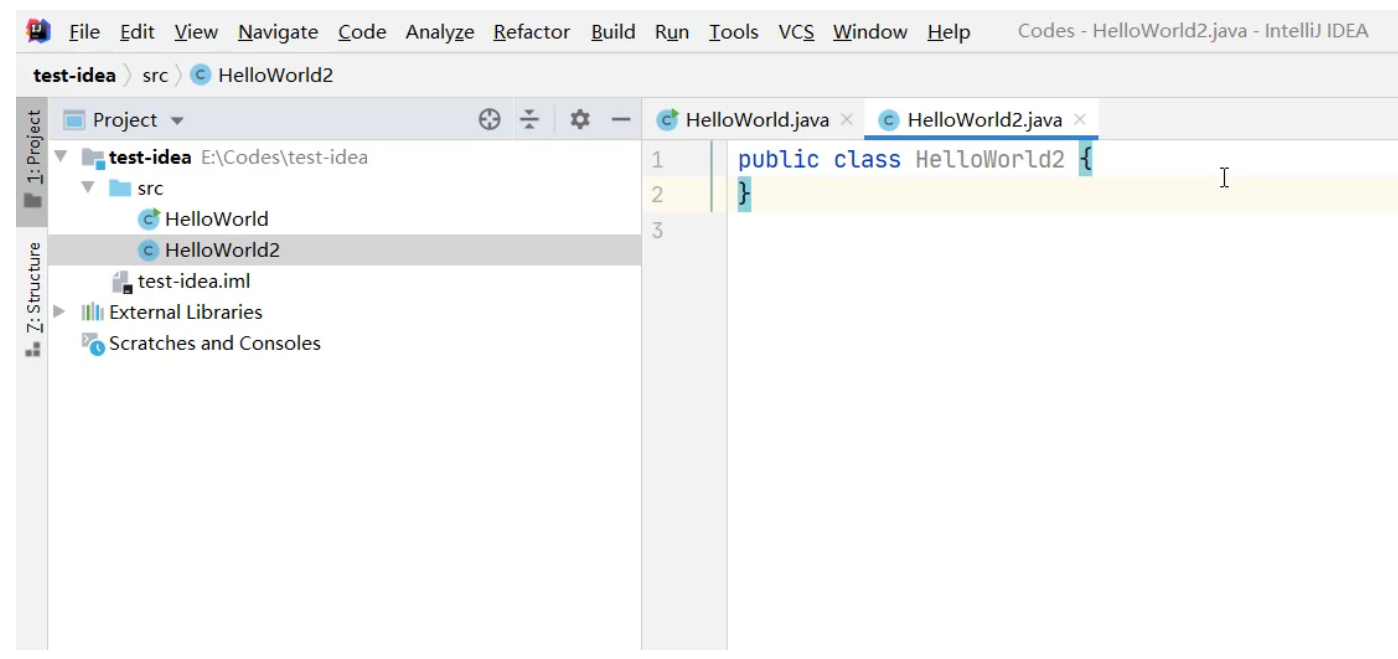
新建完毕
8.5.3 修改类名
-
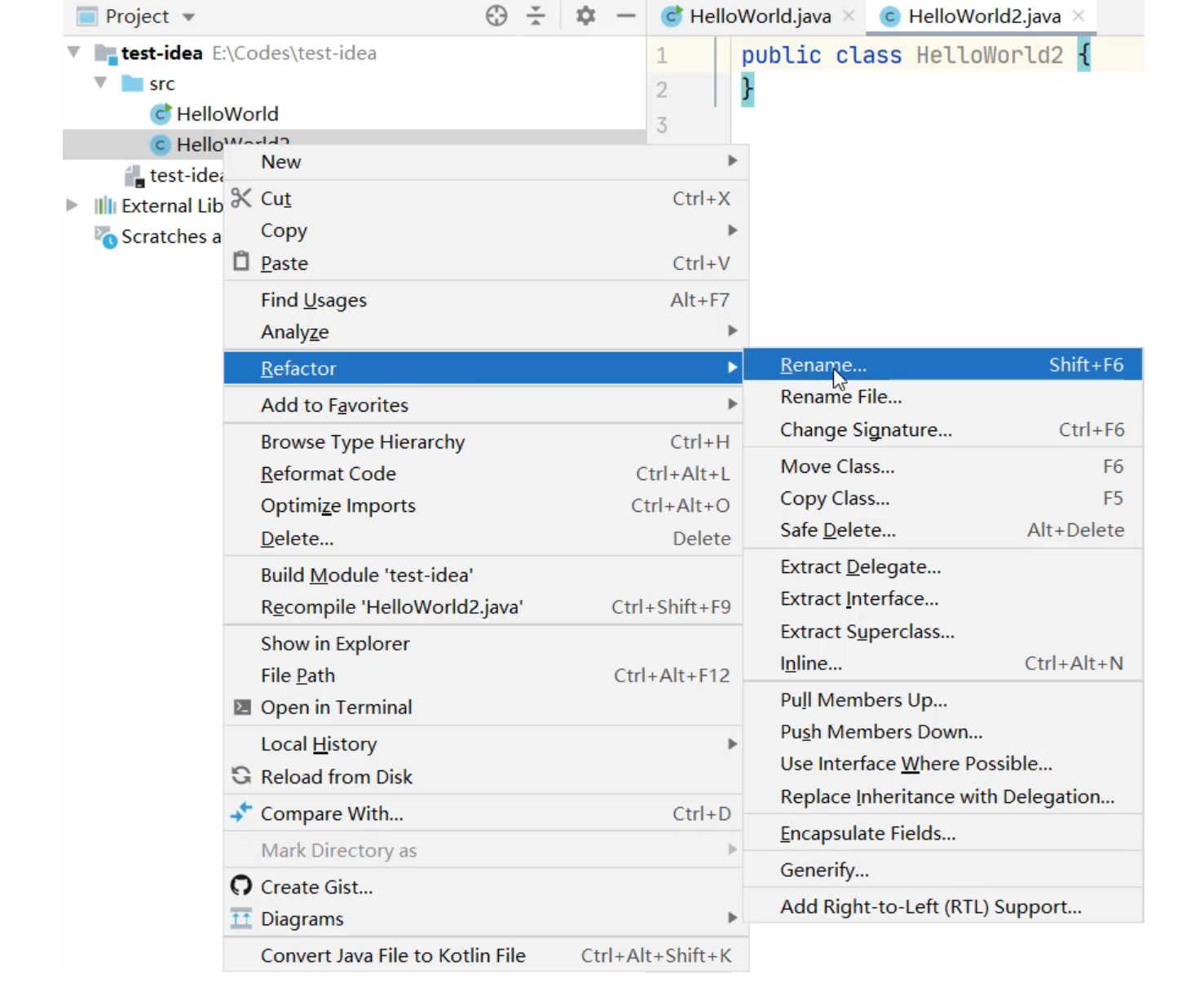
右键点击想要修改的文件
点击 Refactor
再点击 Rename
-
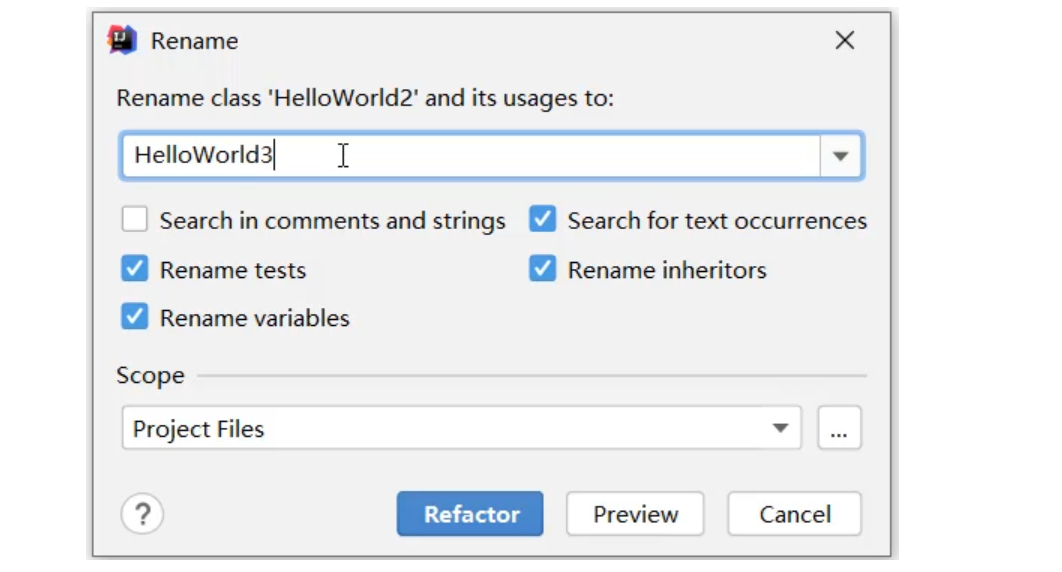
输入想要修改的名字
输入完毕点击下面的 Refactor
-
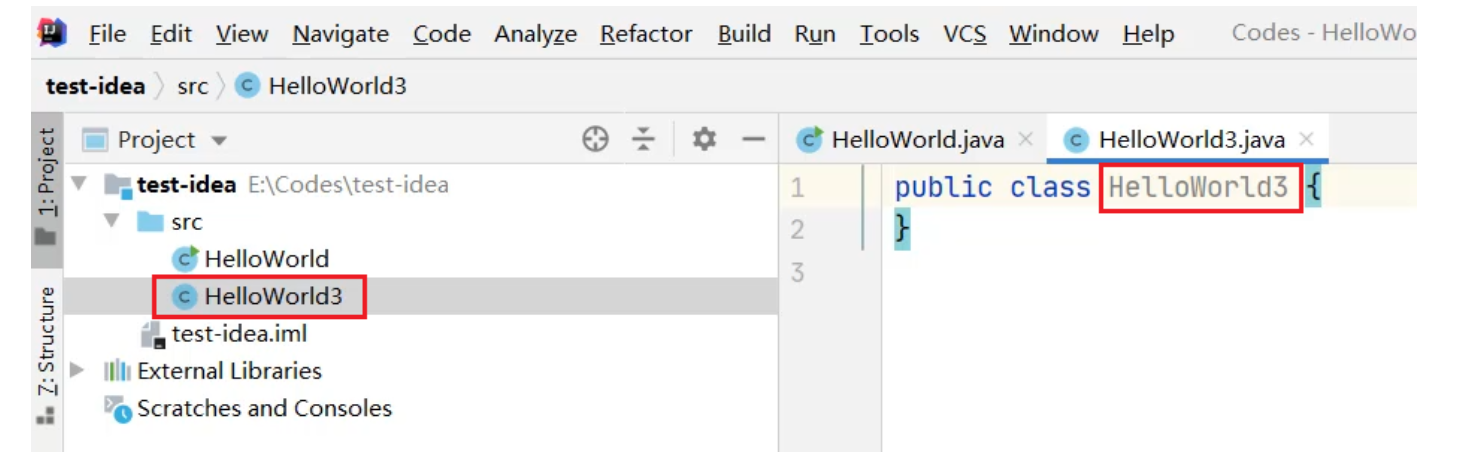
文件名和类名均已修改成功
8.5.4 删除类文件
-
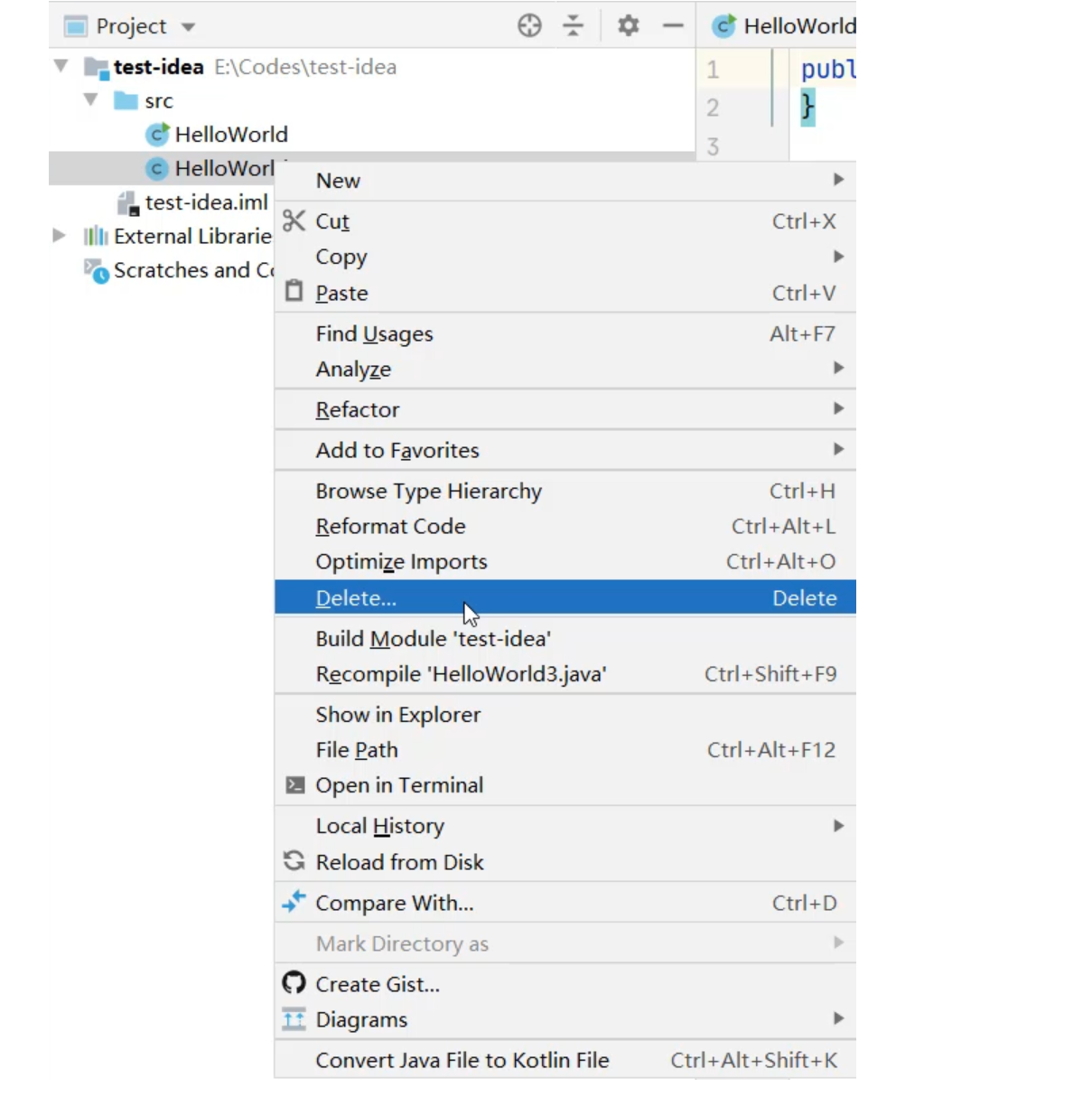
想要删除哪个文件,就右键点击该文件
选择 Delete 即可
-
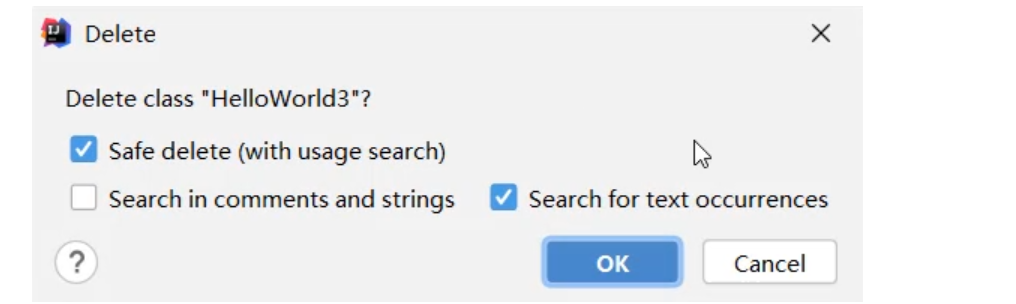
在弹出的界面中点击 OK,确定删除
小贴士:
此时删除是不走回收站的,直接从硬盘中删掉了。
8.6 IDEA 中模块的相关操作
8.6.1 模块的相关操作
- 新建模块
- 删除模块
- 修改模块
- 导入模块
8.6.2 新建模块
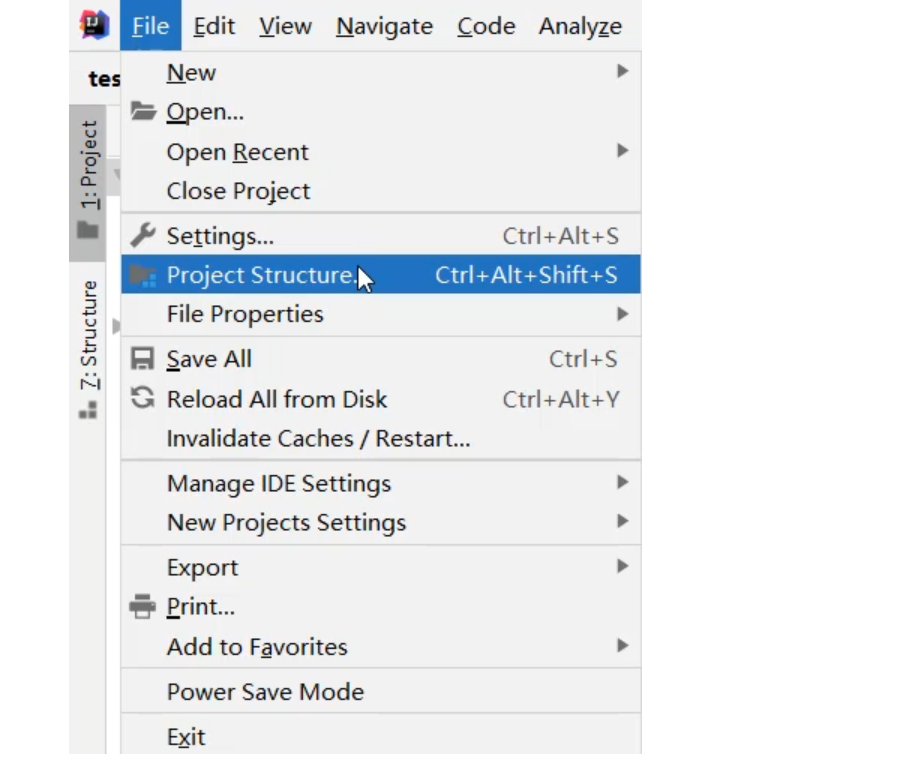
点击 File,选择 Project Structure
选择 Module
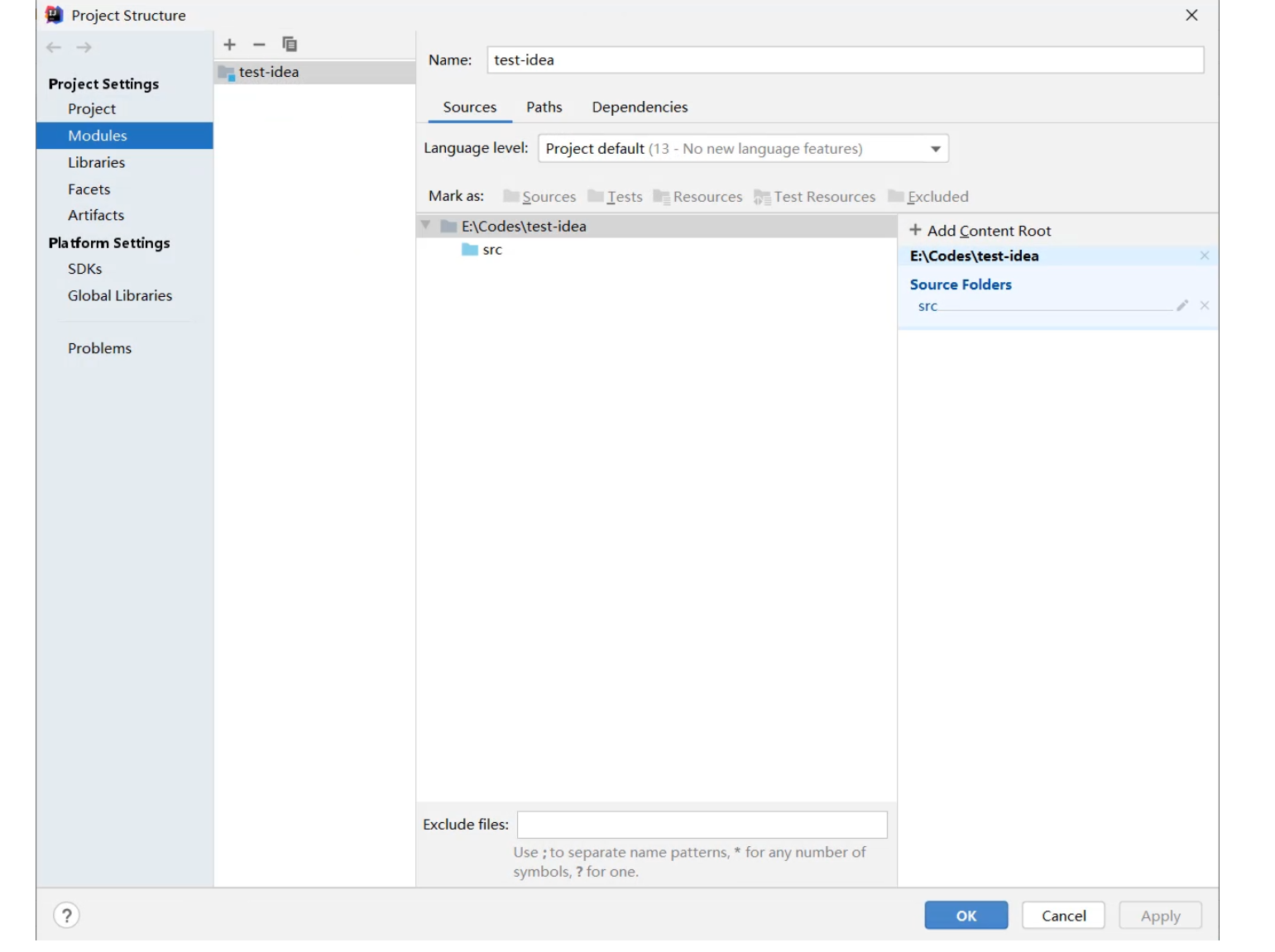
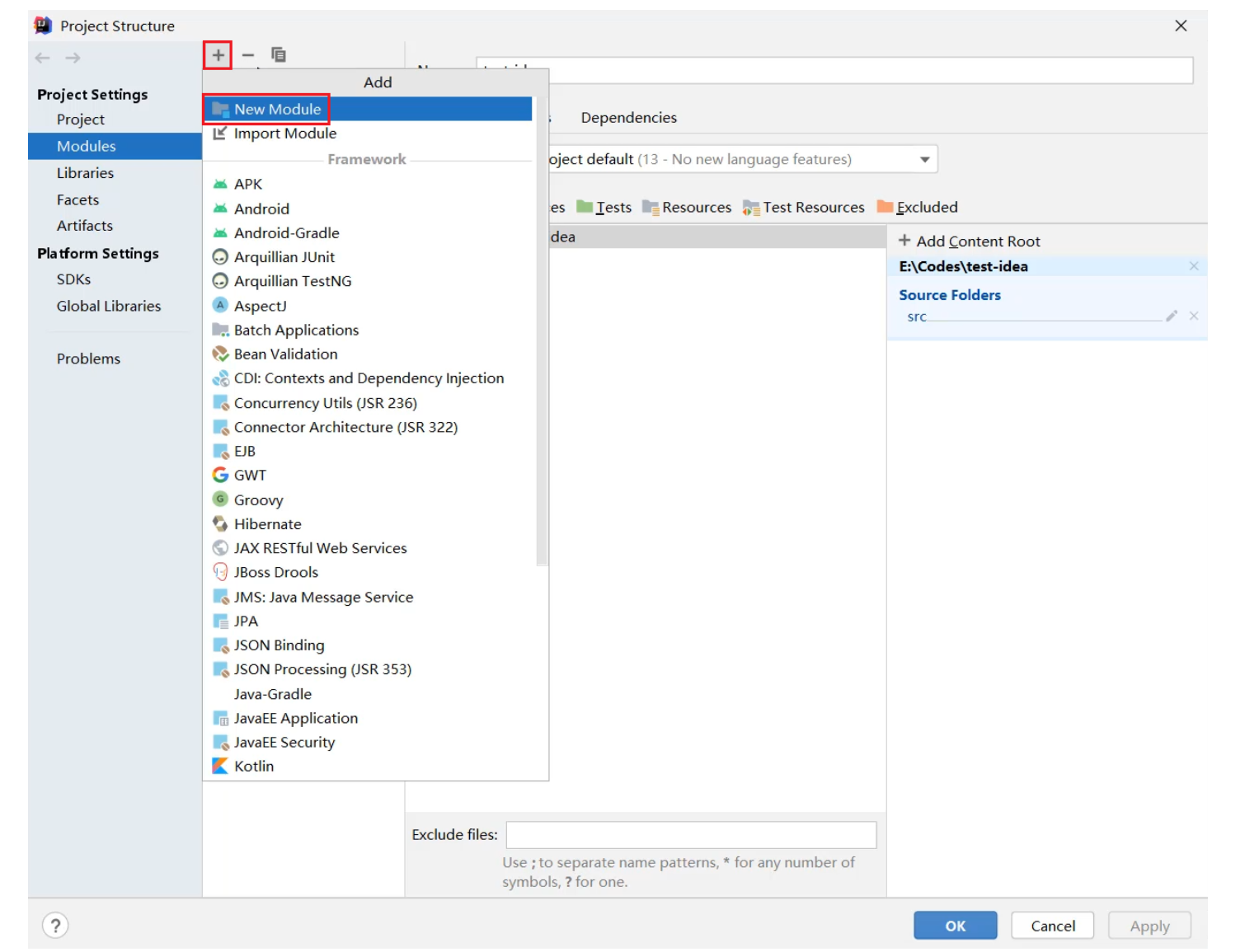
点击+
选择 New Module
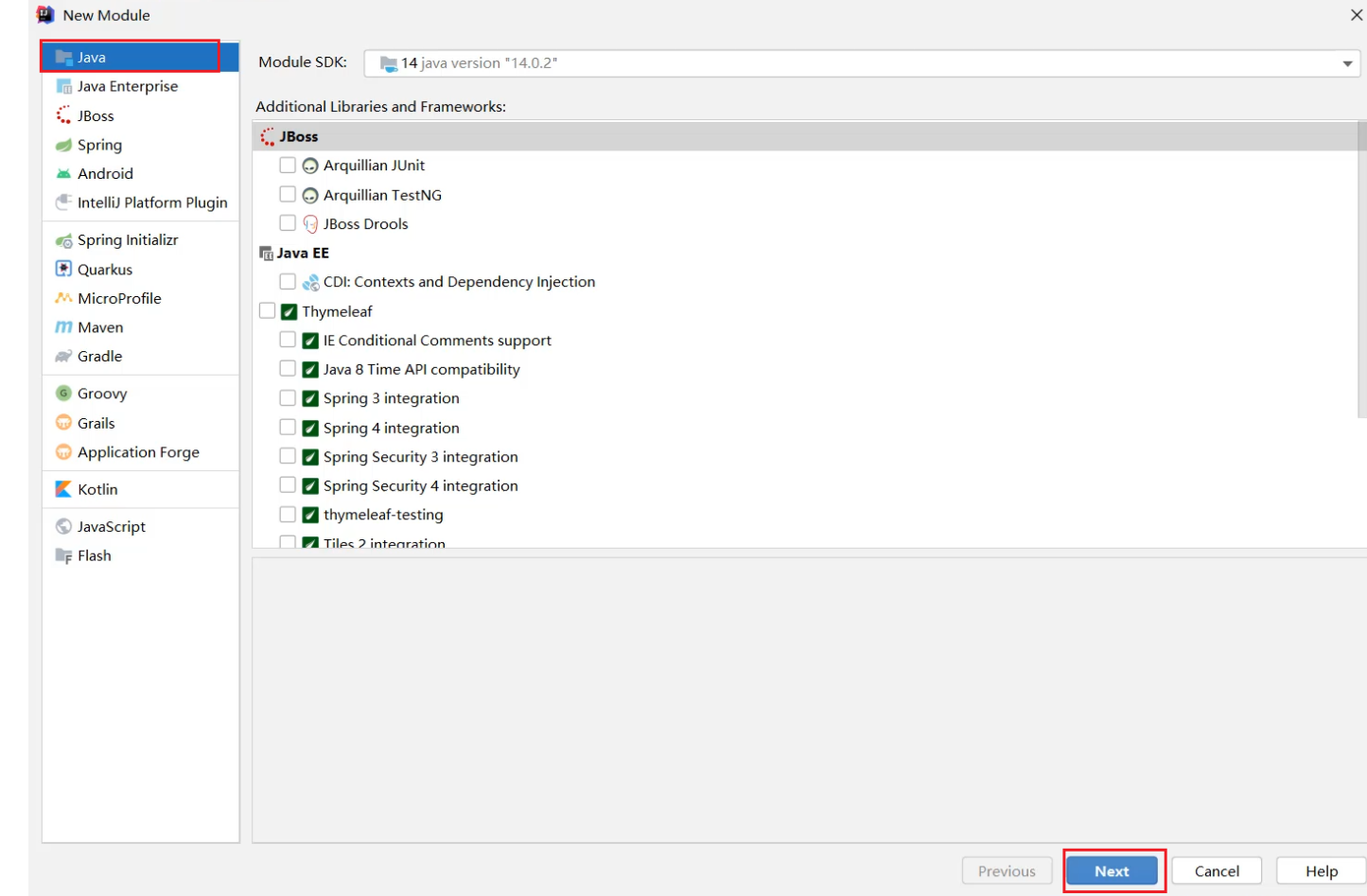
要创建一个 Java 模块,所以选择第一个 Java
点击右下角的 Next
输入模块的名称
点击右下角的 Finish
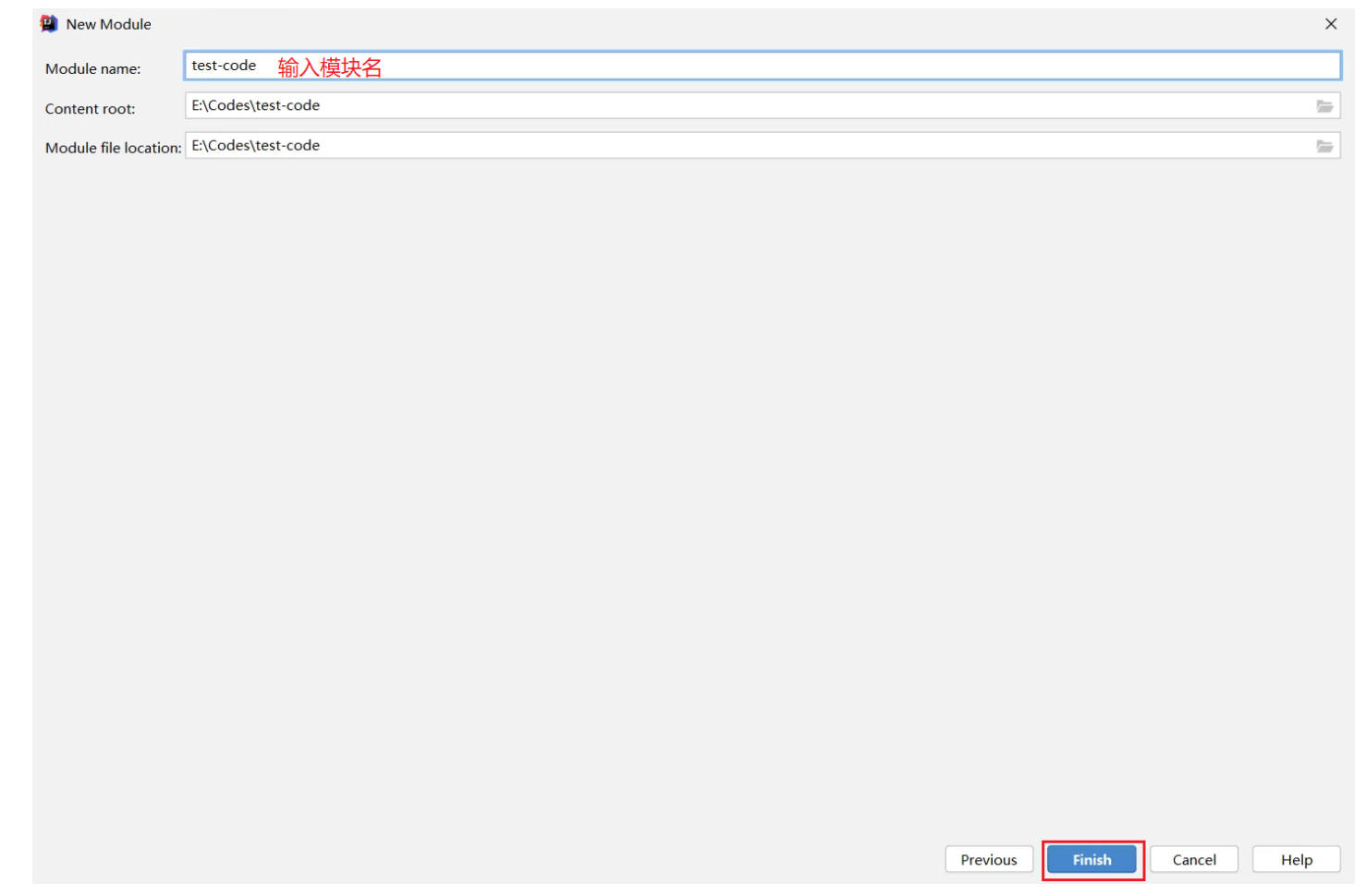
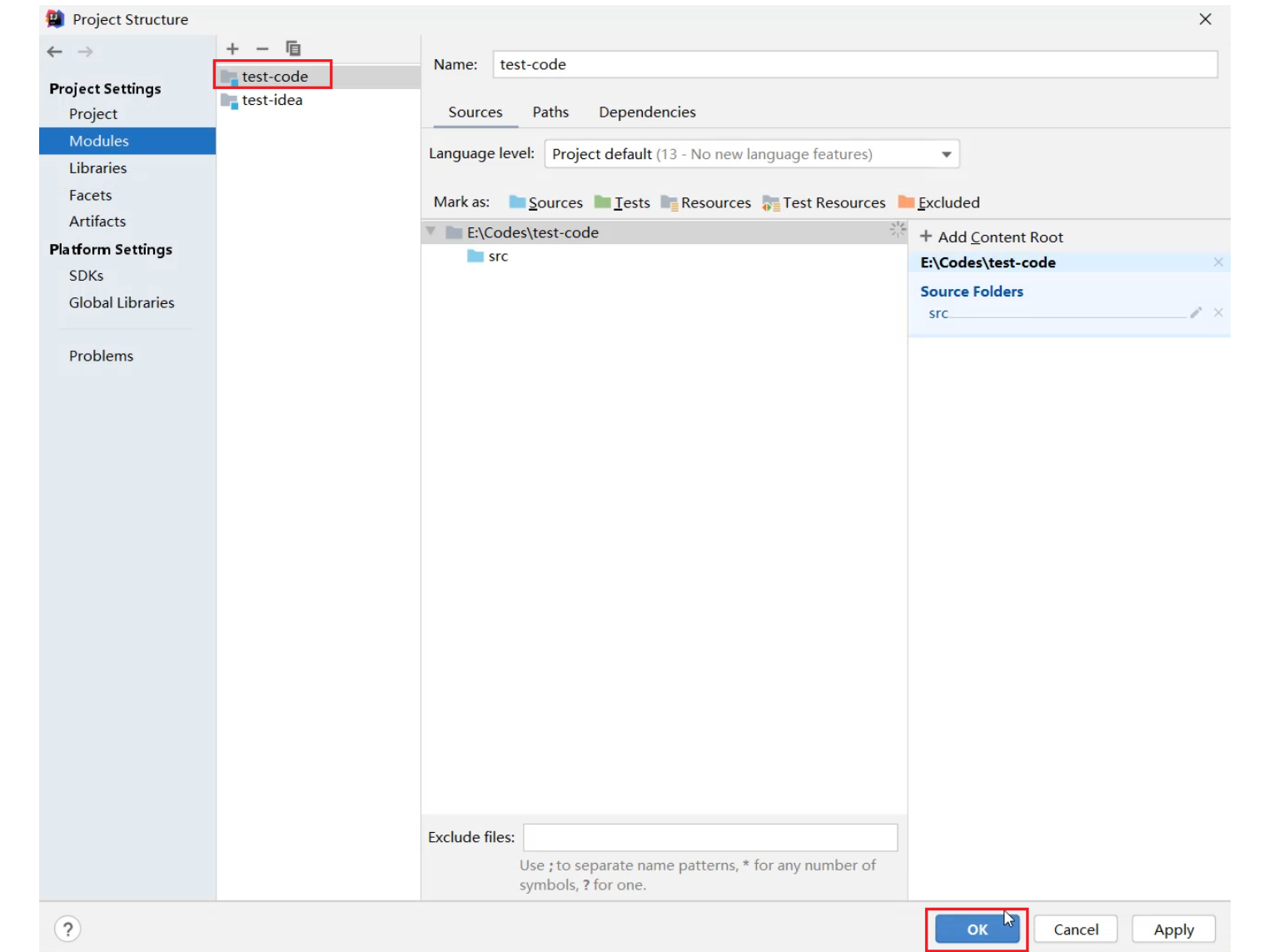
成功新建完毕之后,在中间空白区域就出现了刚刚新建的模块
点击右下角的 OK
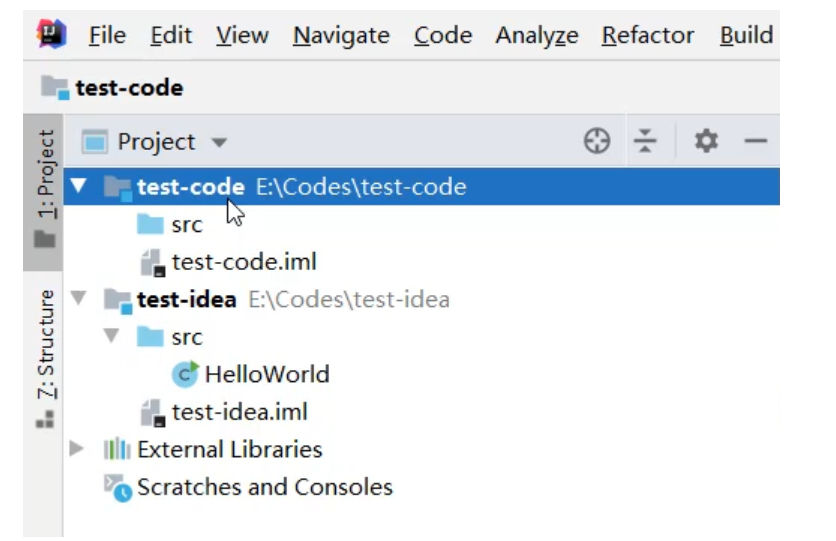
在主界面中,也会出现刚刚新建的模块
8.6.3 删除模块
右键点击模块
选择 Remove Module
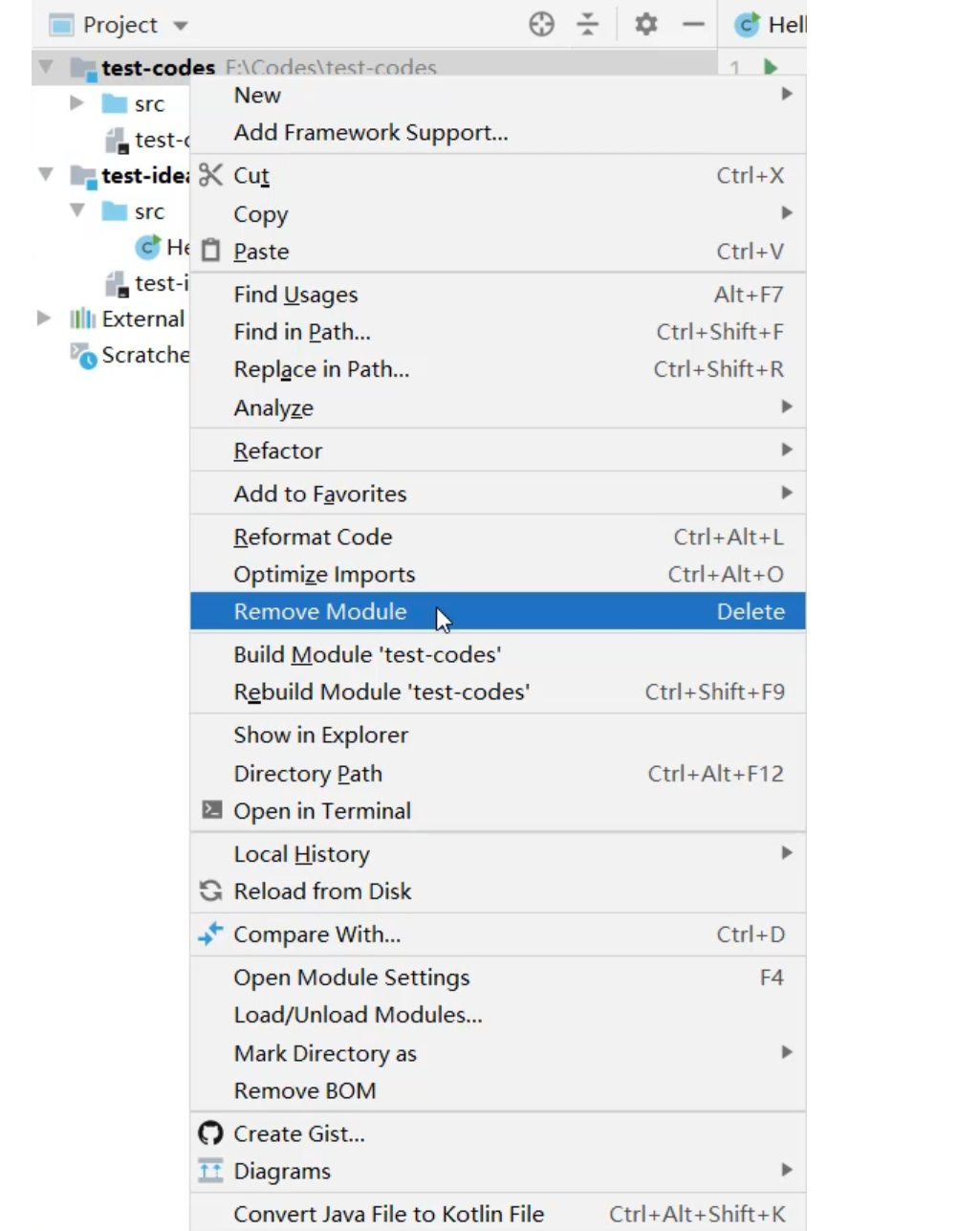
选择 Remove,表示确定删除
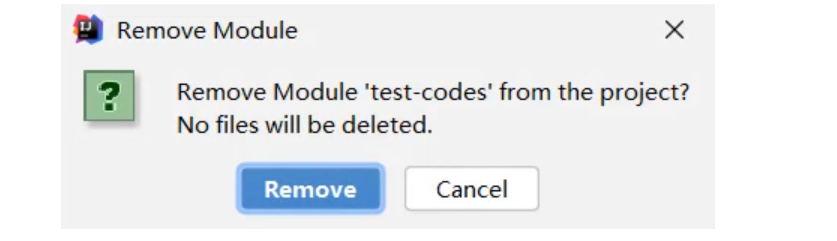
此时发现,在 IDEA 列表页面,删除的模块已经不在了。
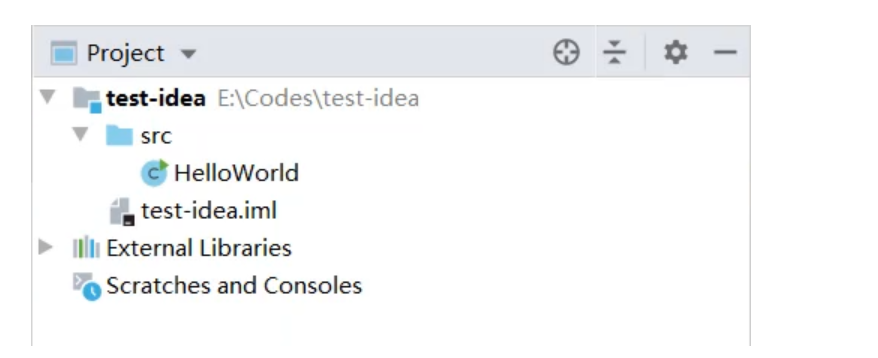
小贴士:
此时删除仅仅是从 IDEA 列表中的删除,在本地硬盘中还是存在的。
8.6.4 修改模块
-
右键点击模块名
选择 Refactor
再选择 Rename
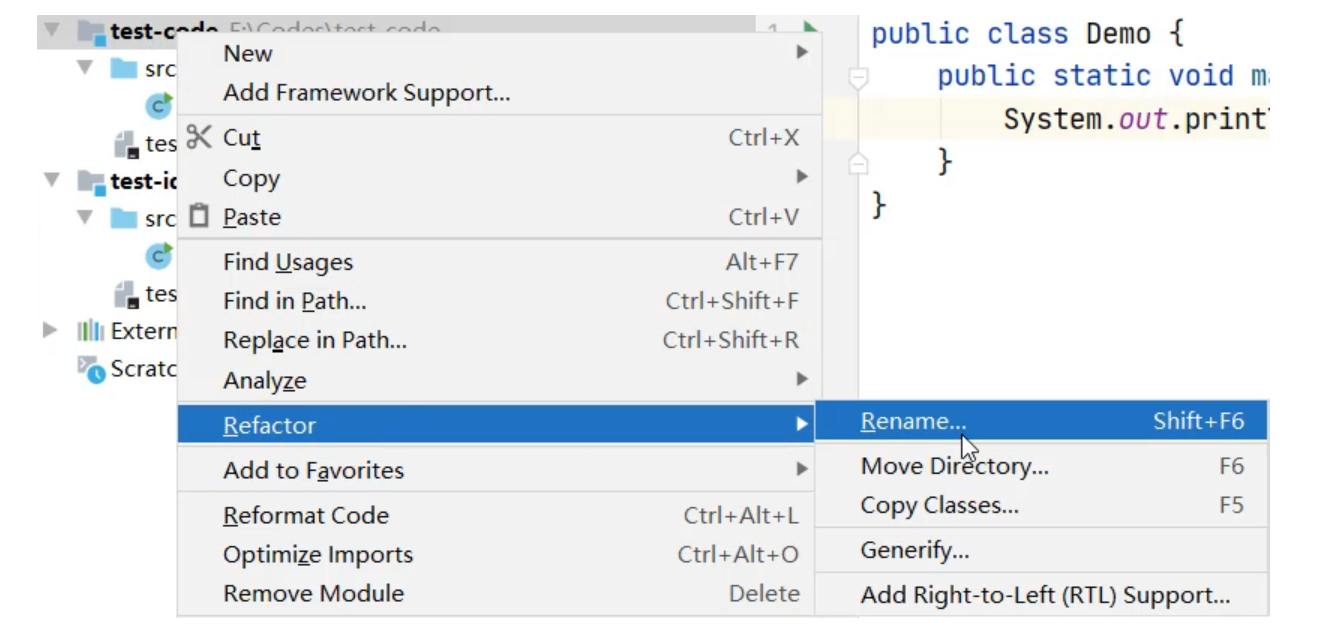
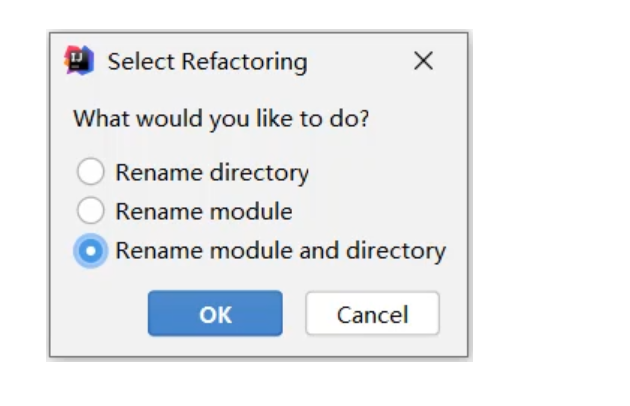
选择第三个修改模块名和本地文件夹名
点击 OK
输入要修改的新的模块名
输入完毕点击 Refactor
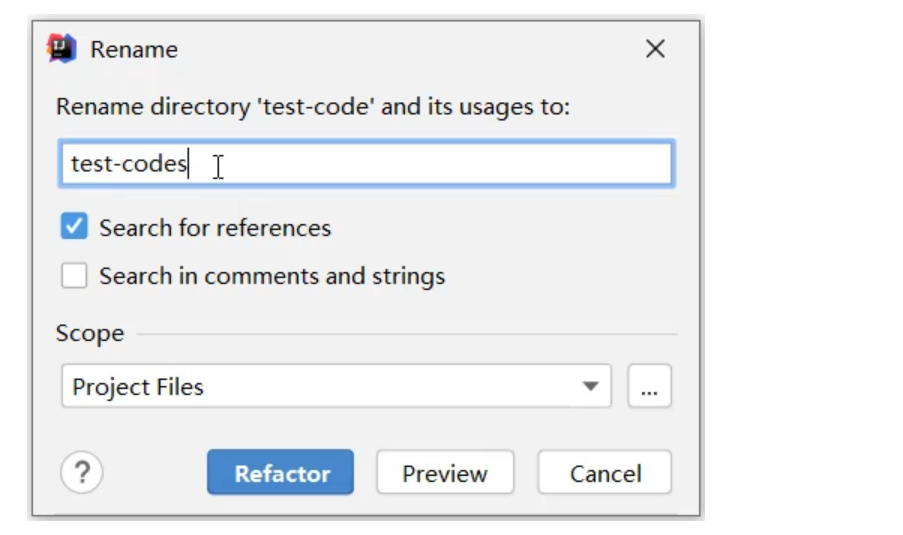
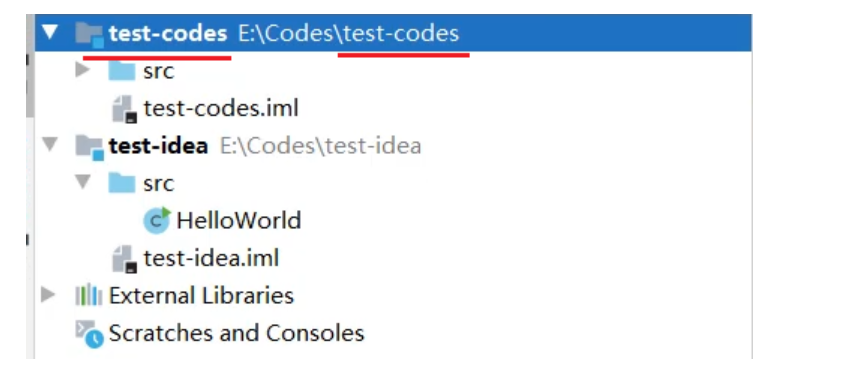
回到主界面,就发现模块名和文件夹名都已经修改完毕
8.6.5 导入模块
点击 File,选择 Project Structure
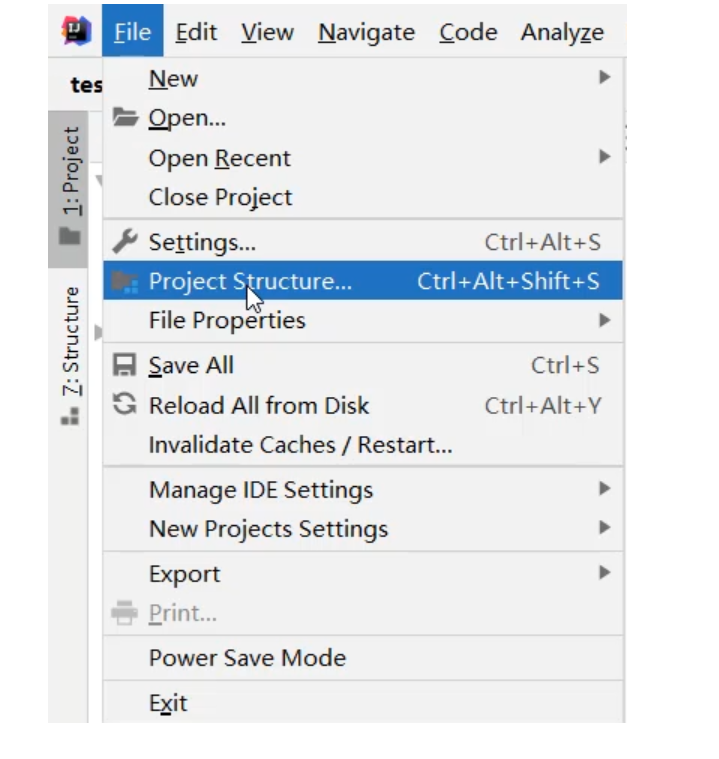
选择 Module
点击+
选择 Import Module
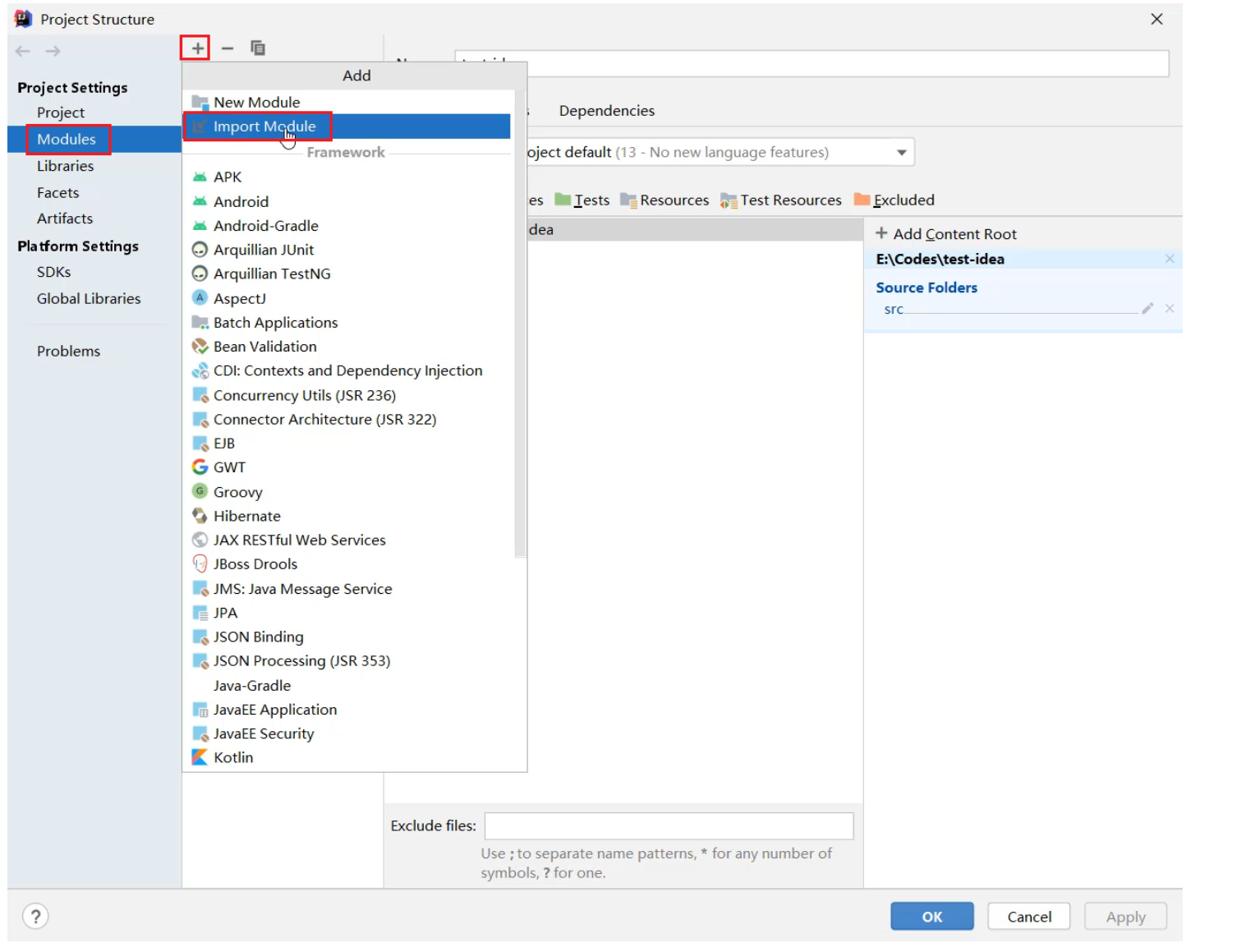
从本地硬盘中选择要导入的模块
再点击 OK
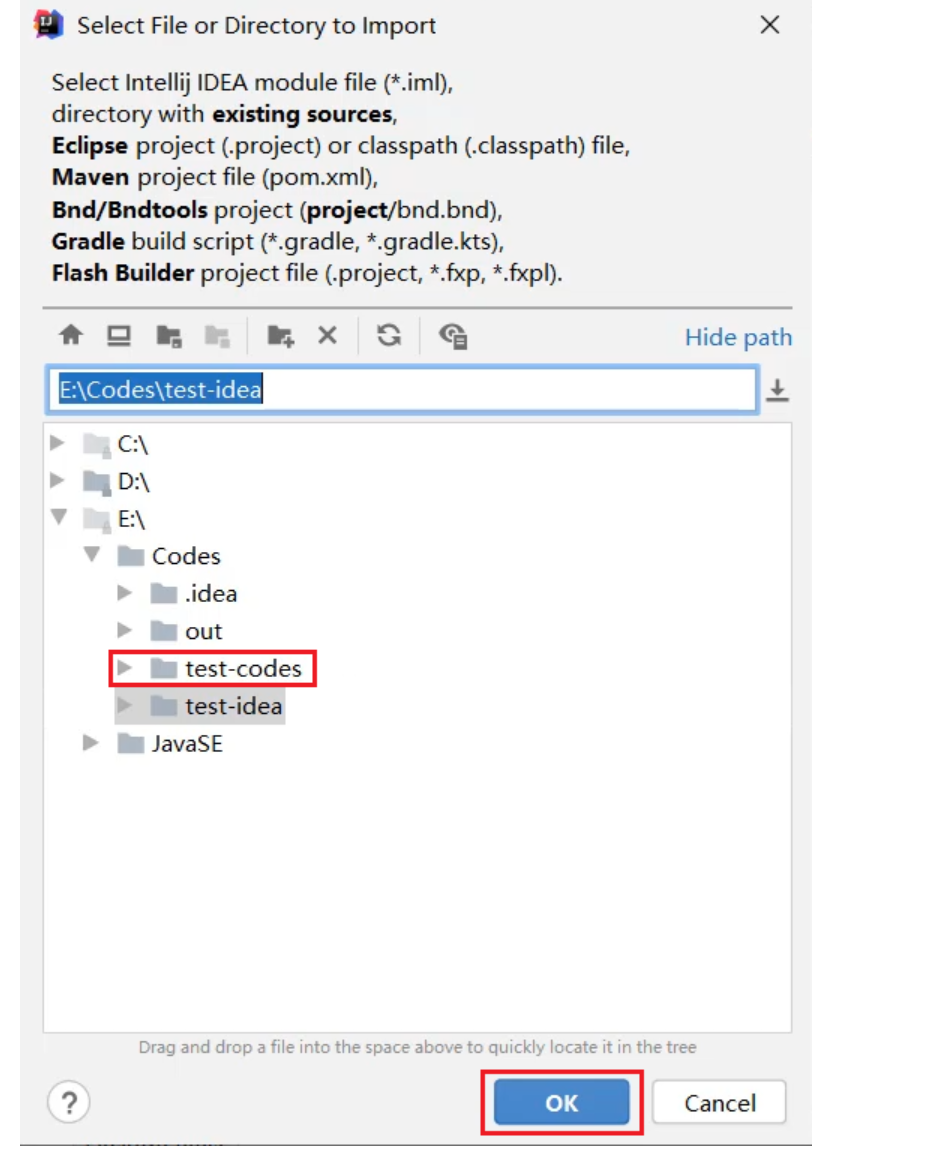
不断点击 Next
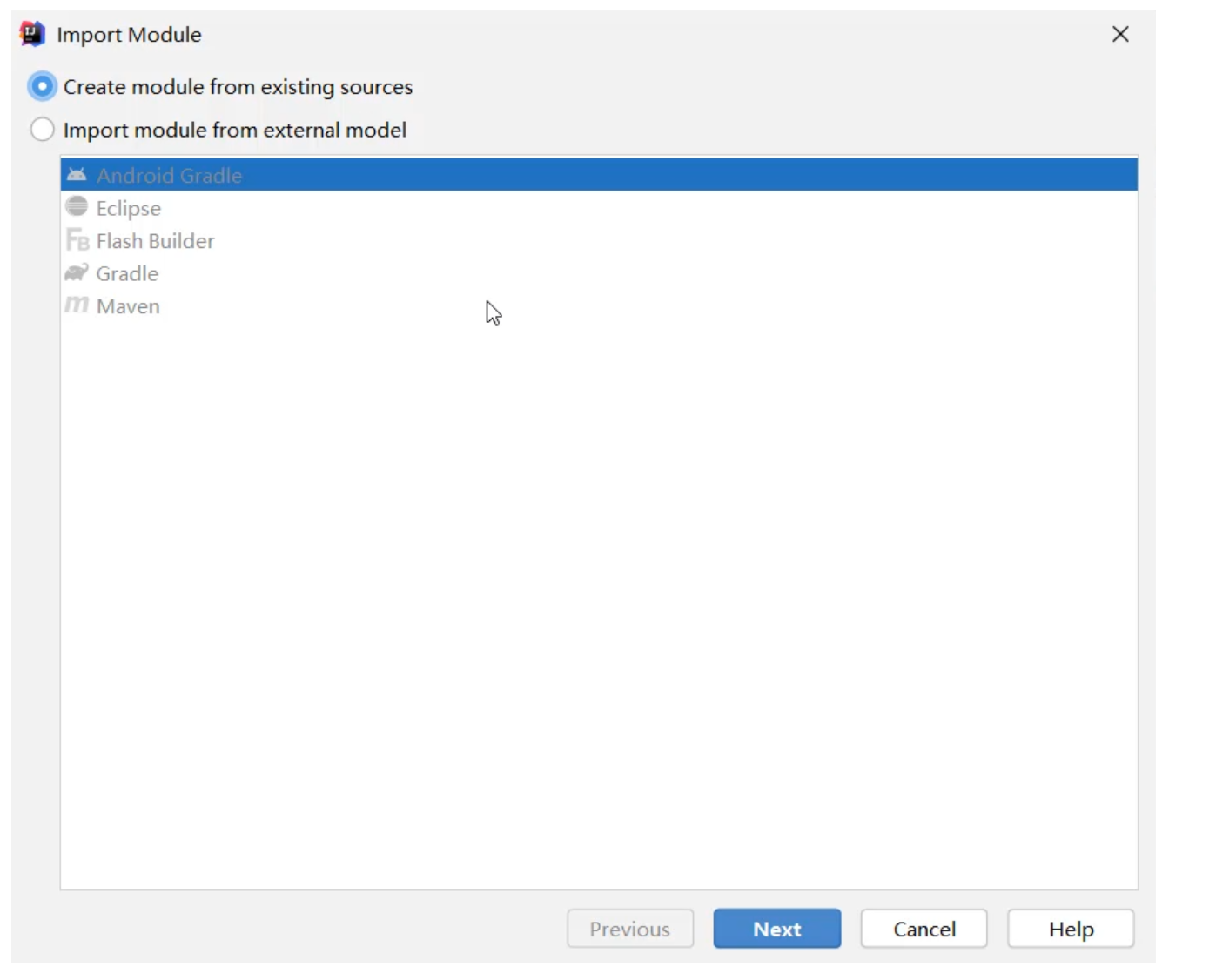
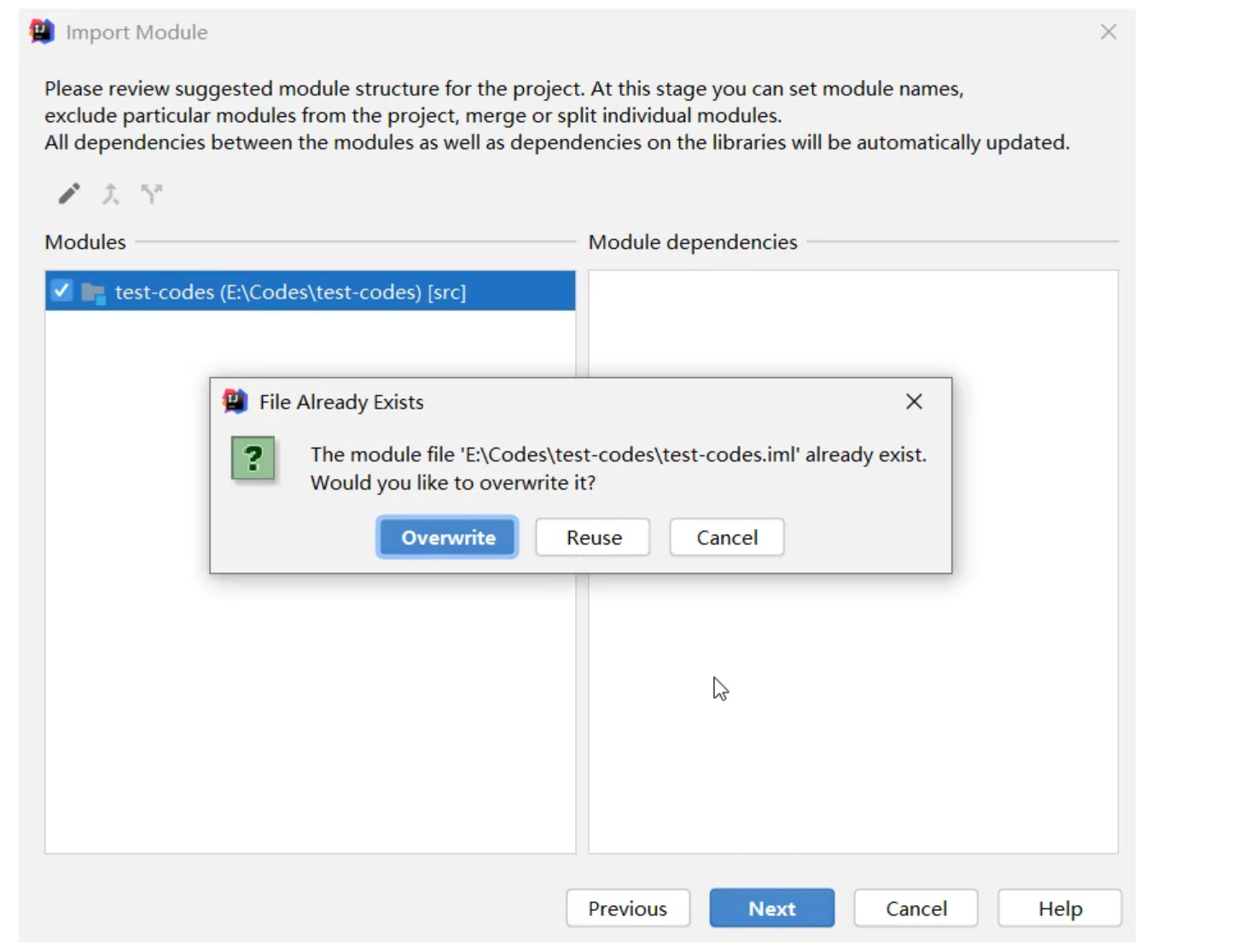
如果中间出现提示框,则点击 Overwrite
然后继续点击右下角的 Next
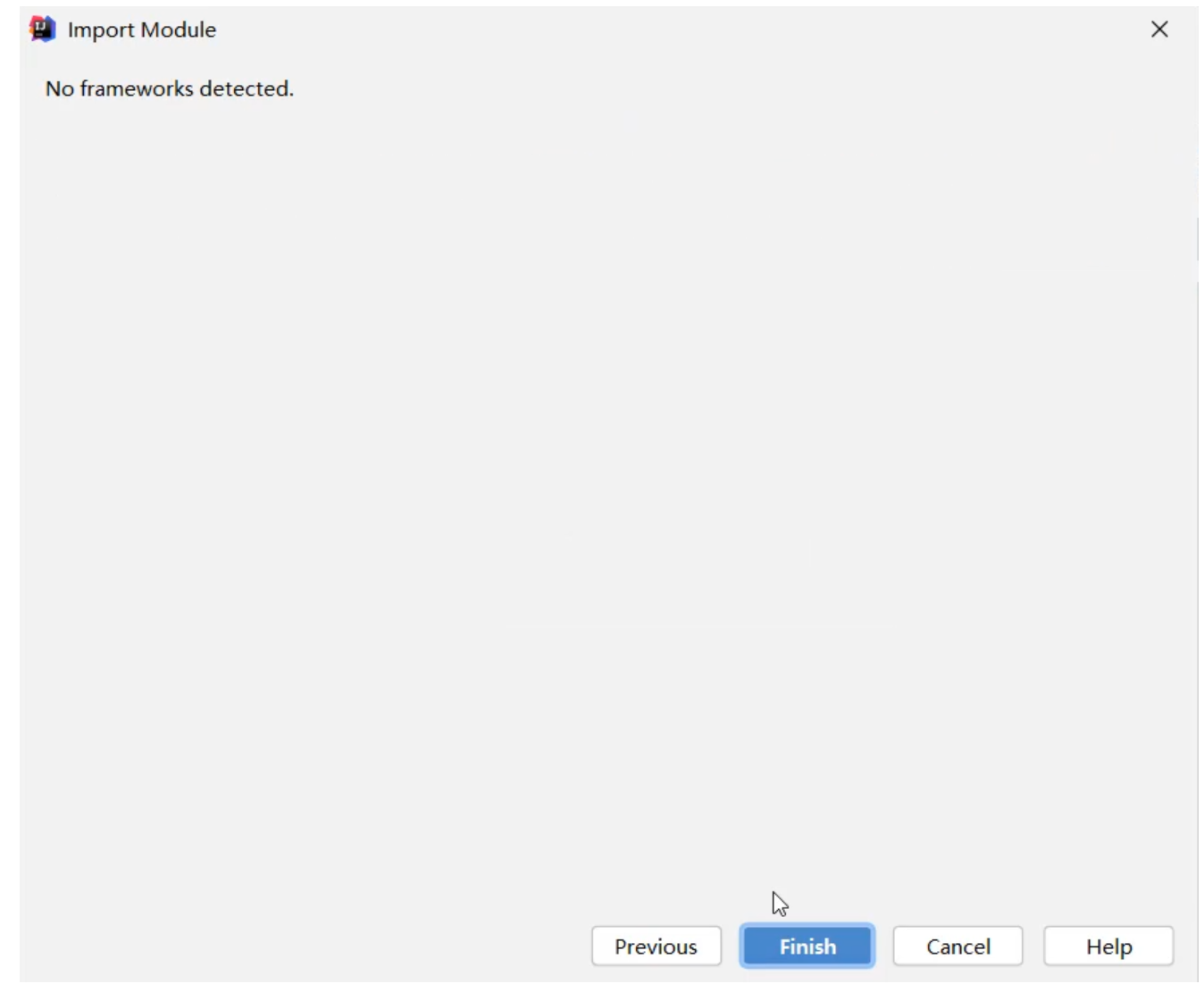
一直点到 finish 为止
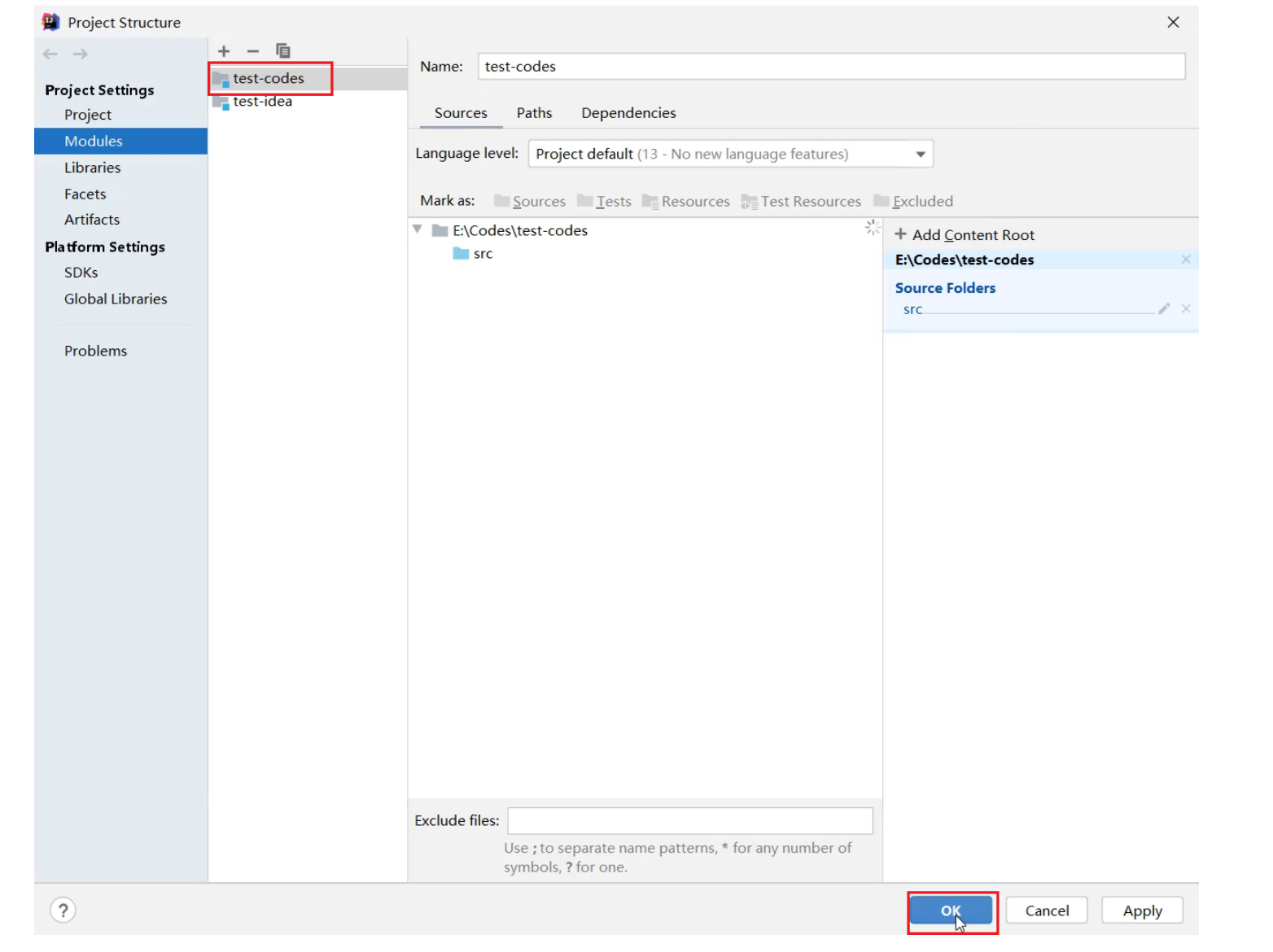
成功导入后,在中间位置就会出现导入的模块信息
在主界面中也会出现导入的模块信息
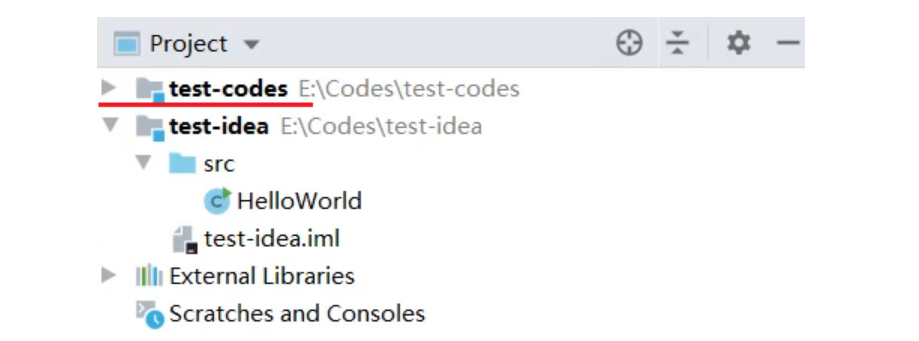
展开模块点击模块中的 Java 文件,会发现代码报错。
是因为导入模块跟 JDK 没有关联导致。

可以点击右上角的 Setup SDK
再选择已经安装的 JDK 版本即可

导入完毕之后,代码就恢复正常不会报错了

8.7 IDEA 中项目的相关操作
8.7.1 项目的相关操作
- 关闭项目
- 打开项目
- 修改项目
- 新建项目
8.7.2 关闭项目
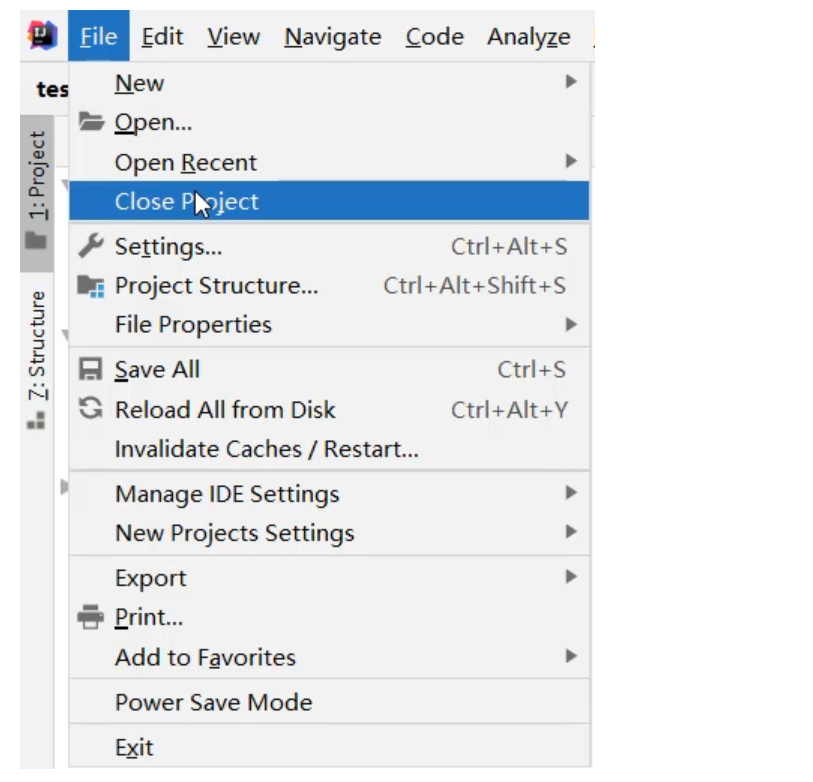
点击 File,选择 Close Project 即可
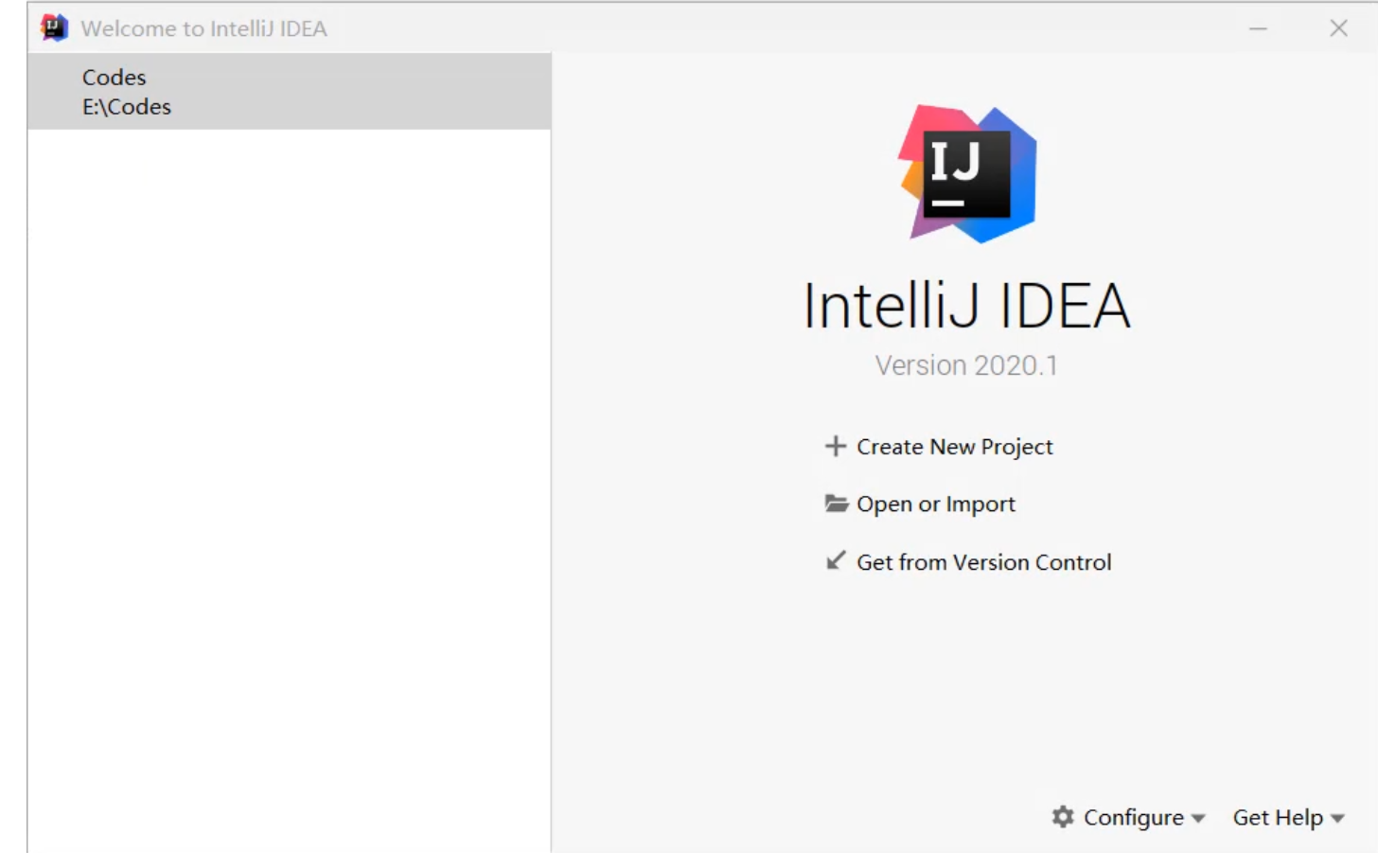
刚刚操作的项目就已经关闭了
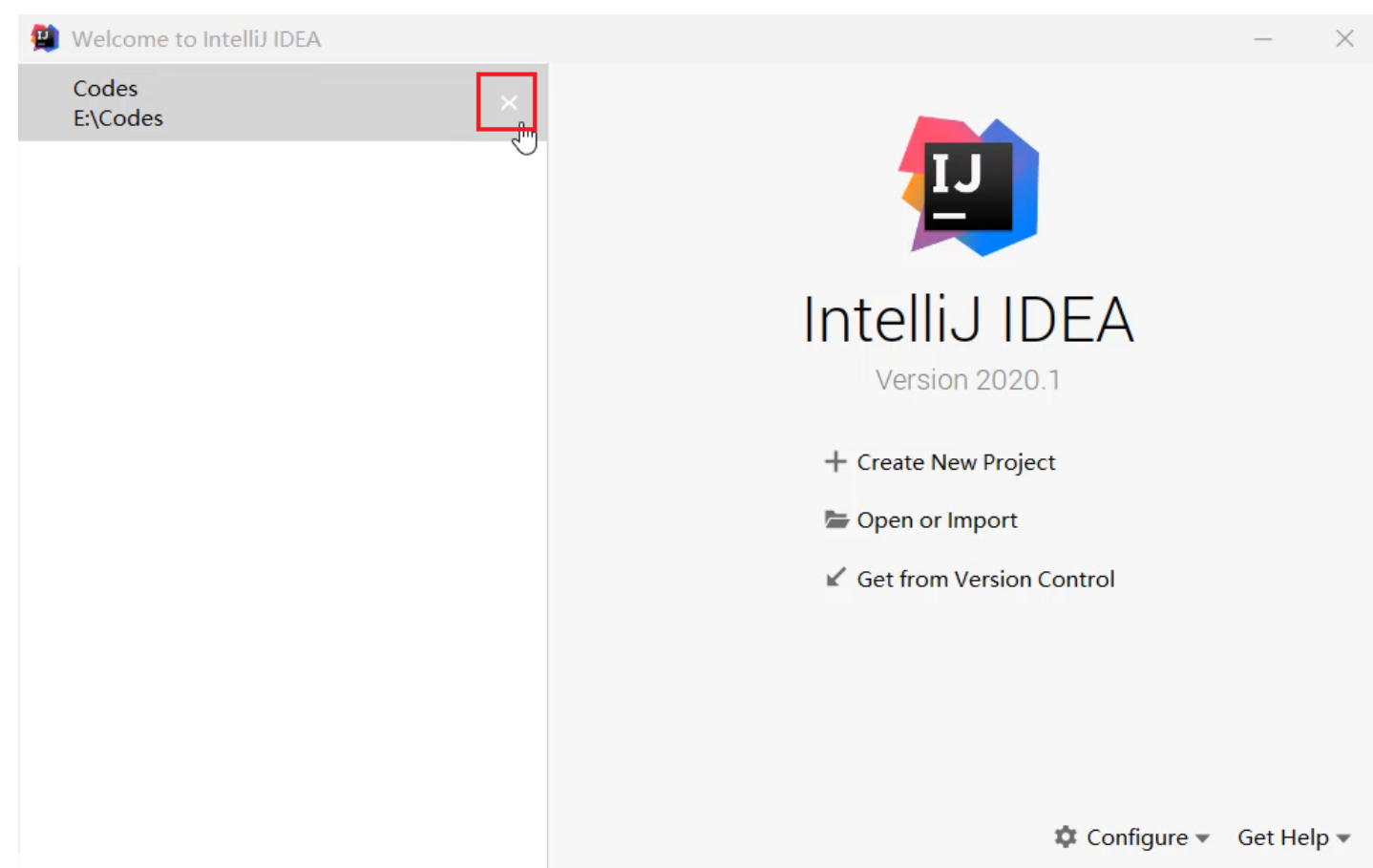
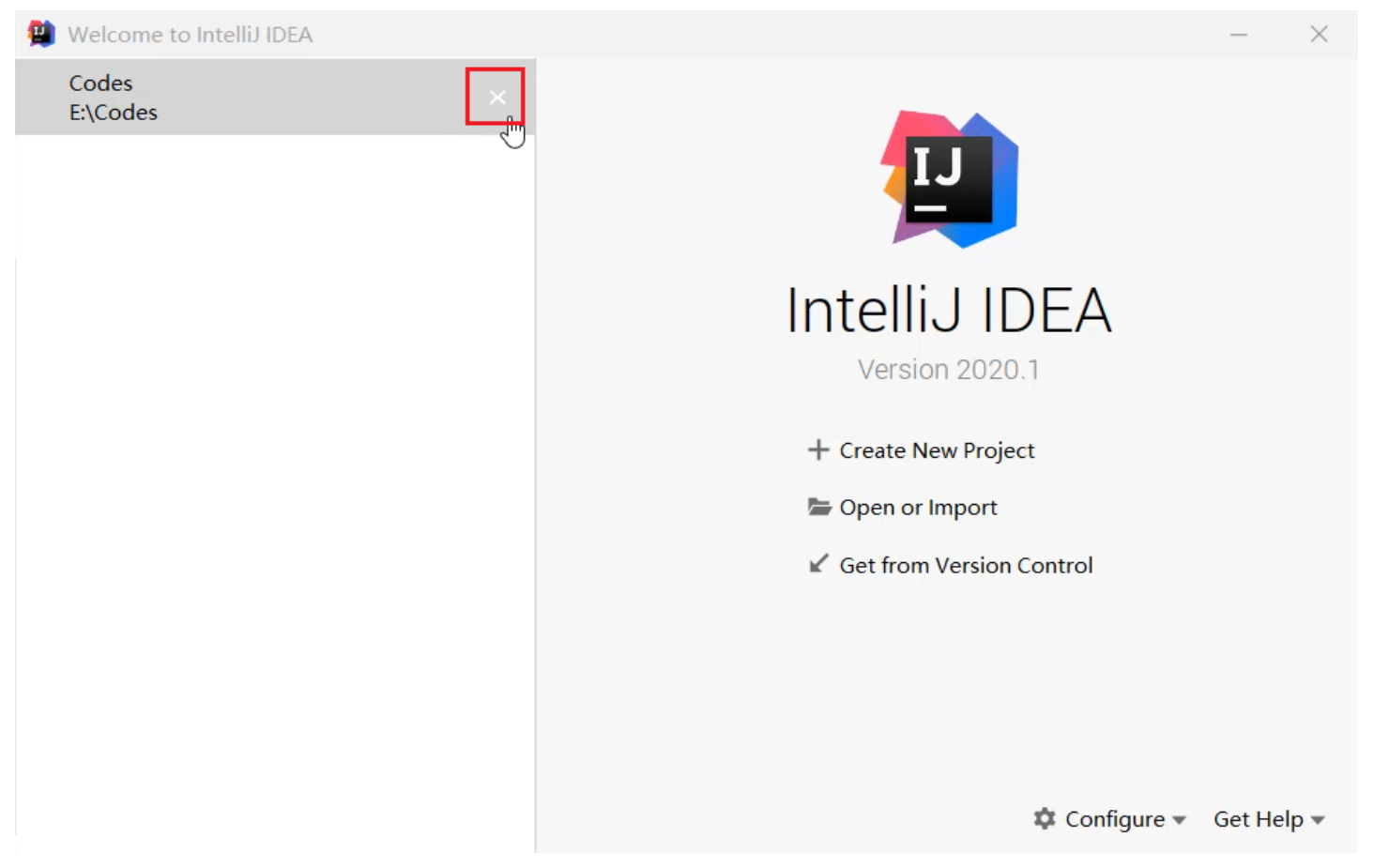
左侧是项目列表,如果要再次打开该项目,直接点击即可。
右侧有 create new project,可以再建一个新的项目
鼠标放在项目上,后面会出现一个叉。
如果点击了这里的叉,会在 IDEA 的列表中删除。不会删除本地硬盘上的项目。
8.7.3 打开项目
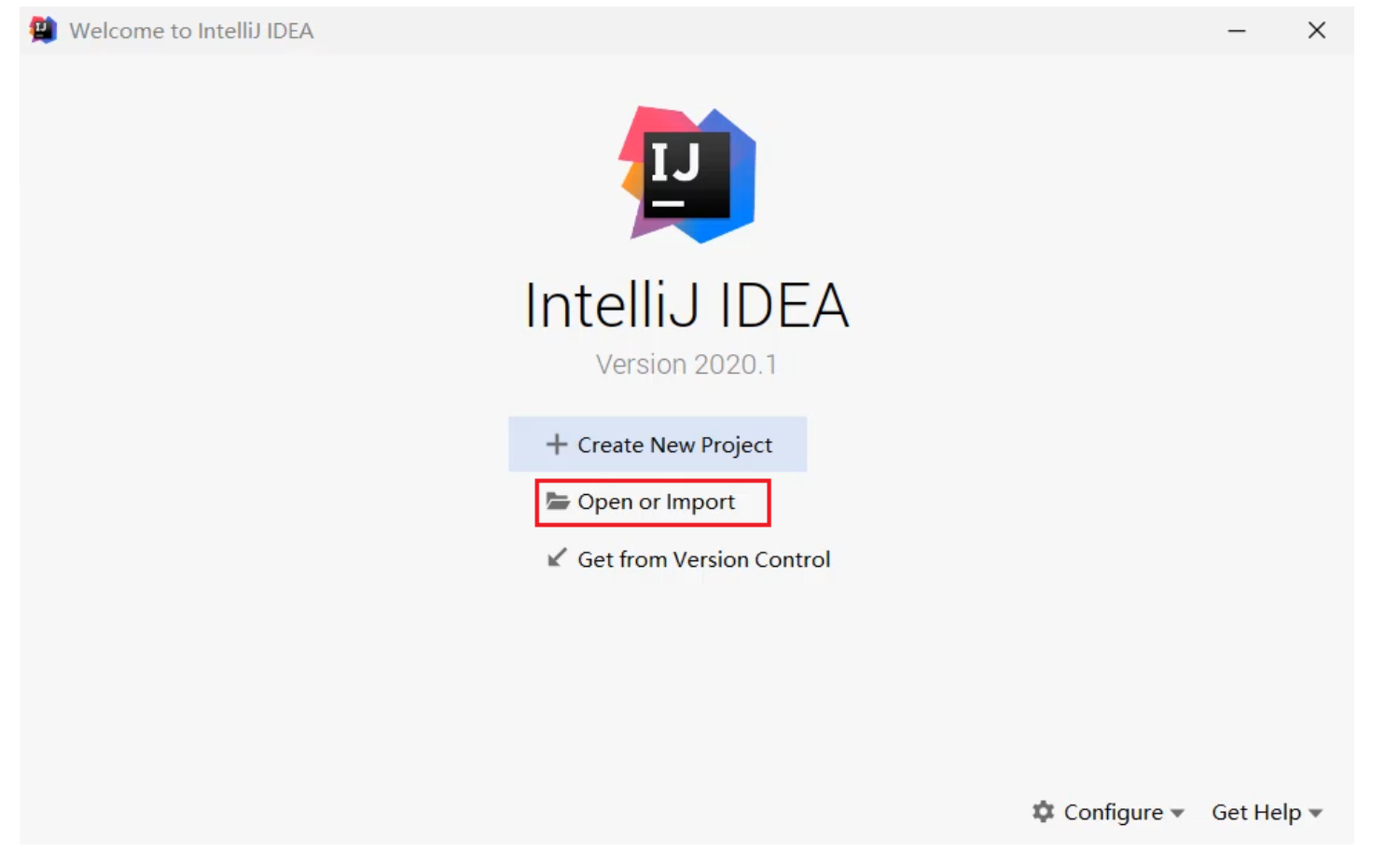
在本界面还可以打开本地已经存在的项目
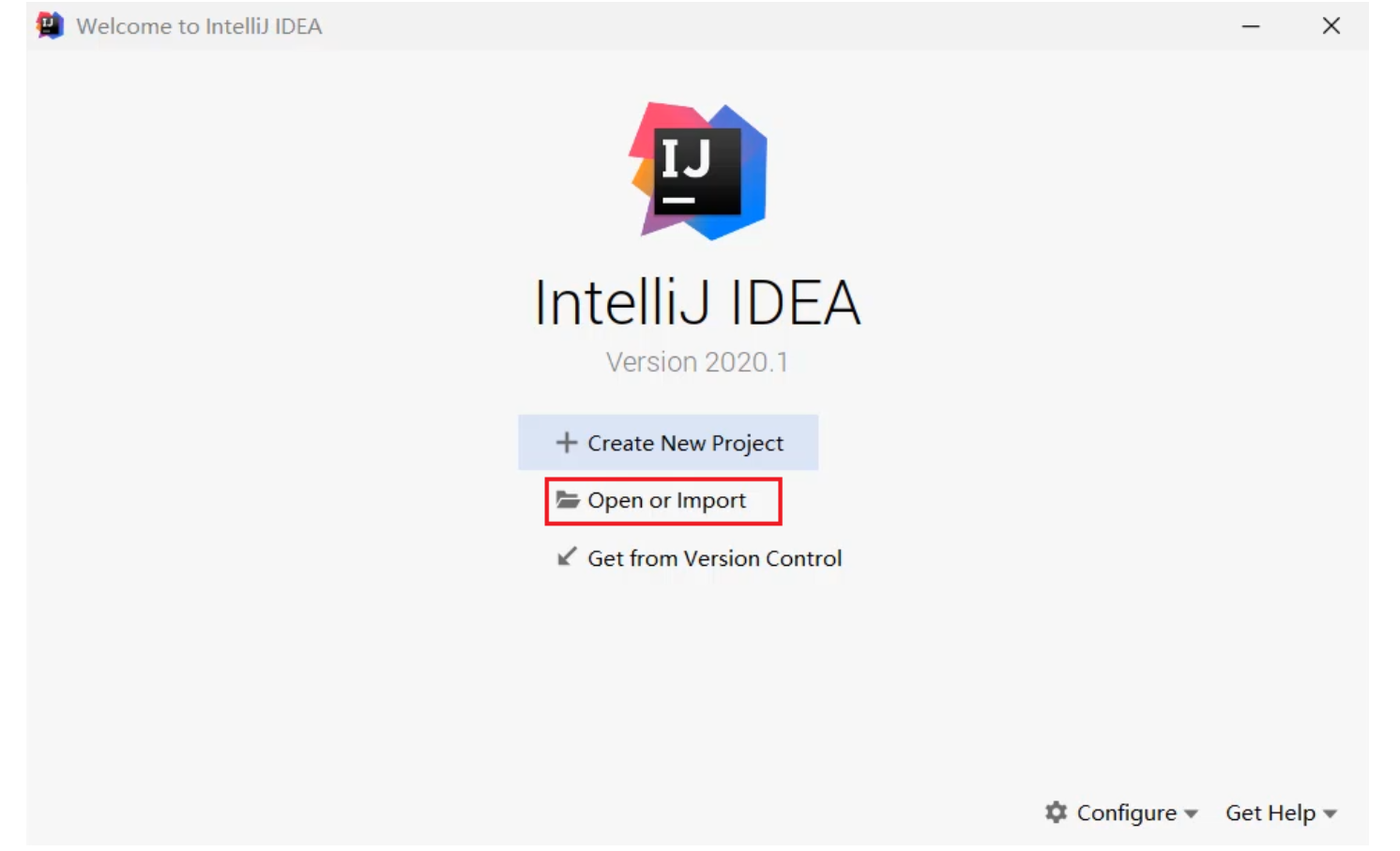
点击 Open or Import
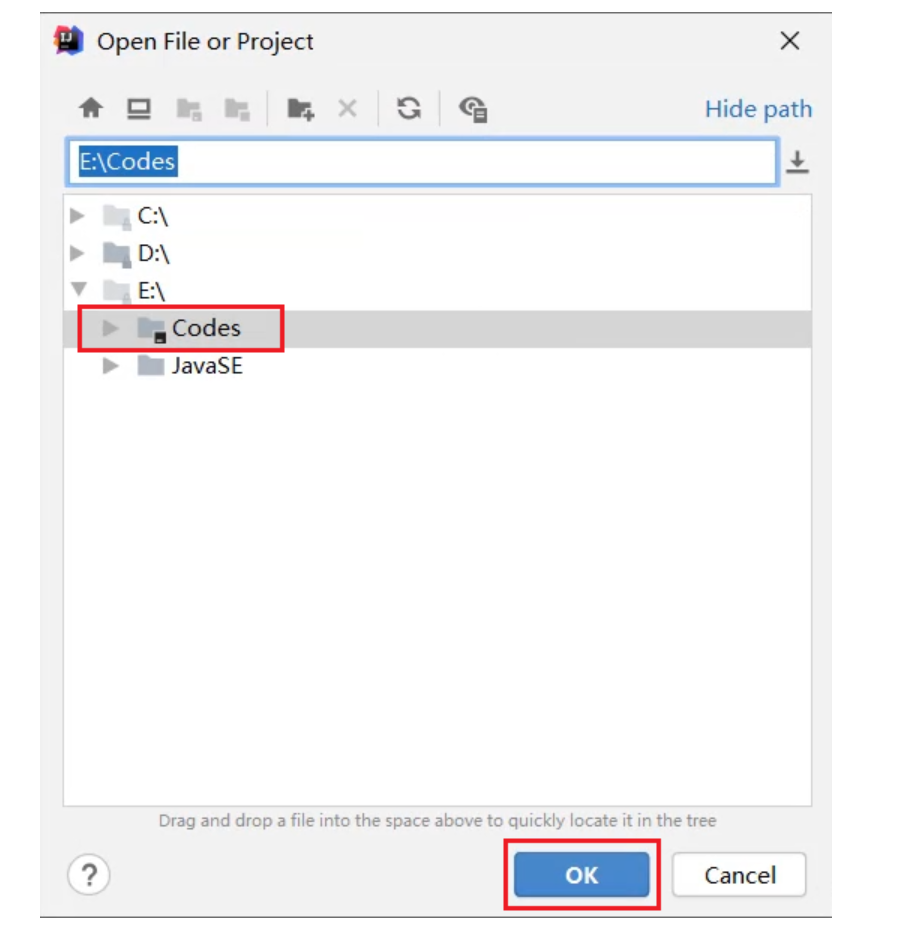
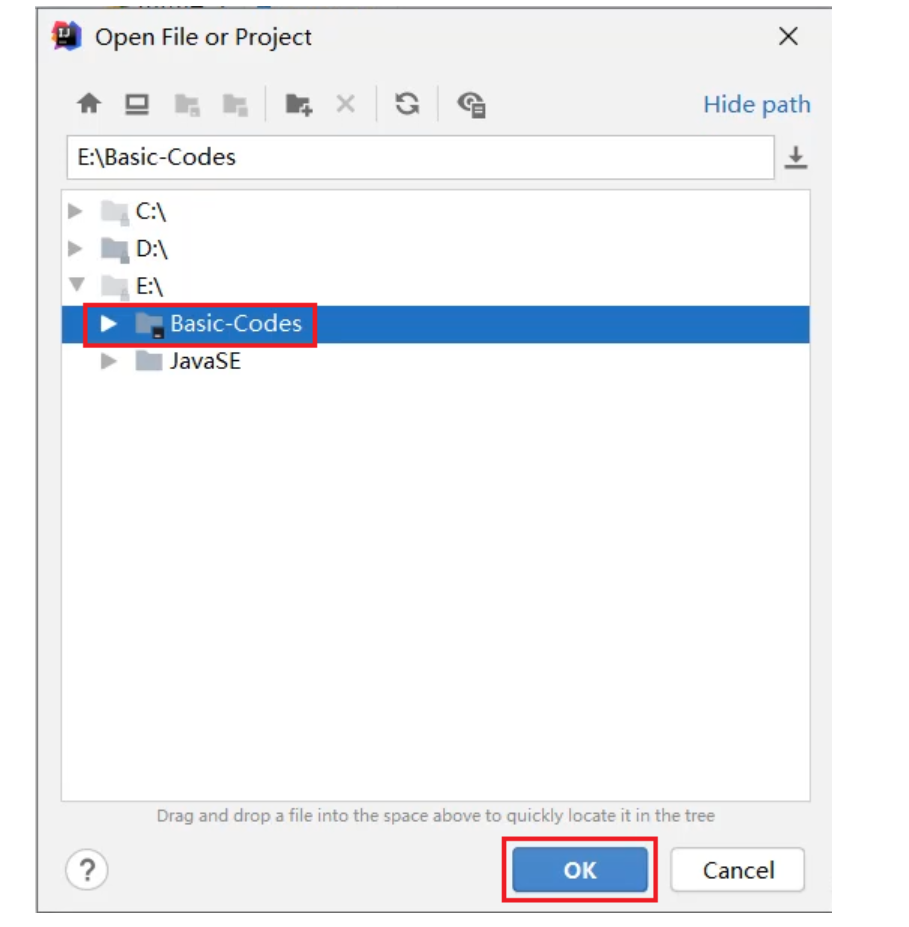
选择要打开的项目
点击 OK
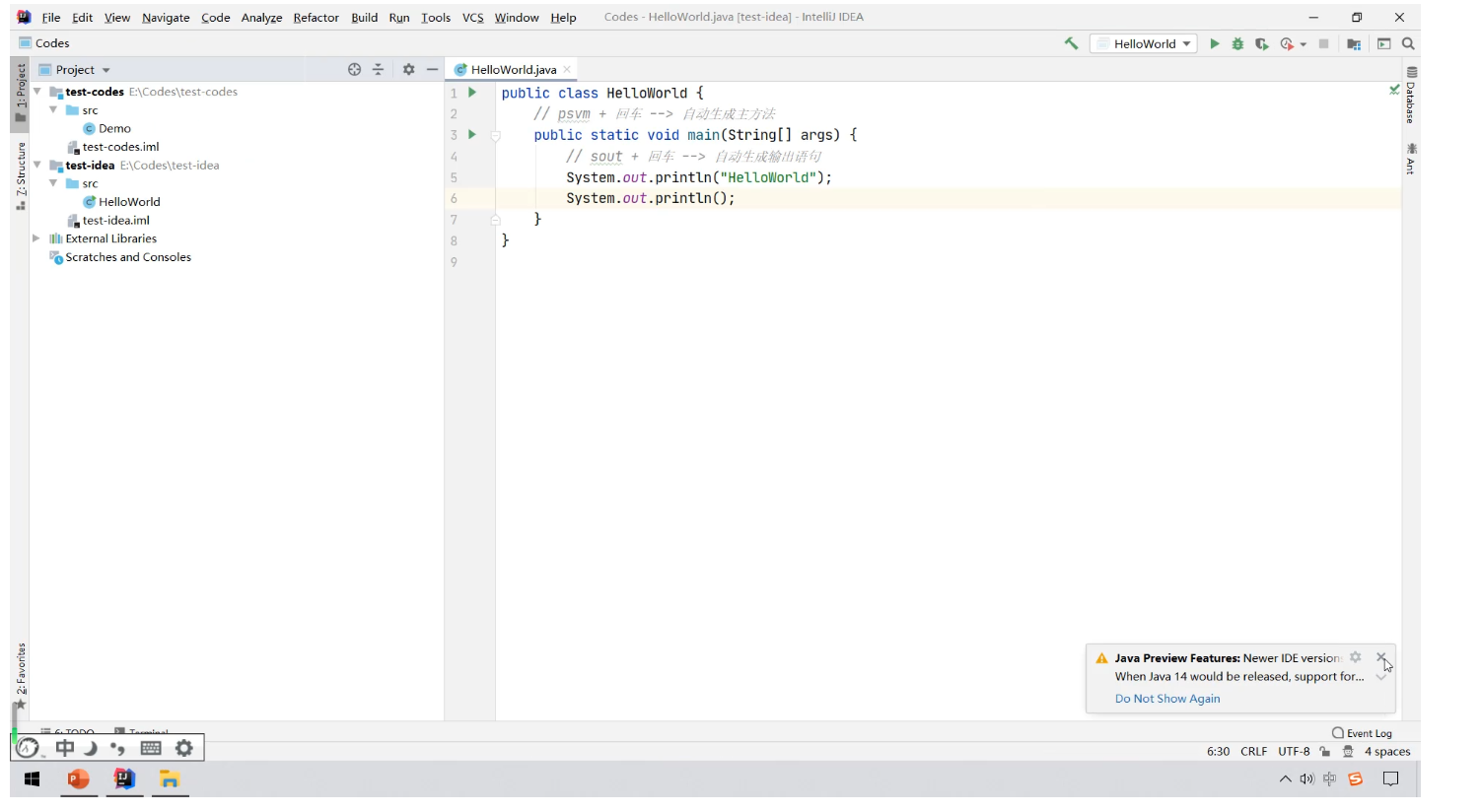
项目就被打开了。
8.7.4 修改项目
点击 File,选择 Project Structure
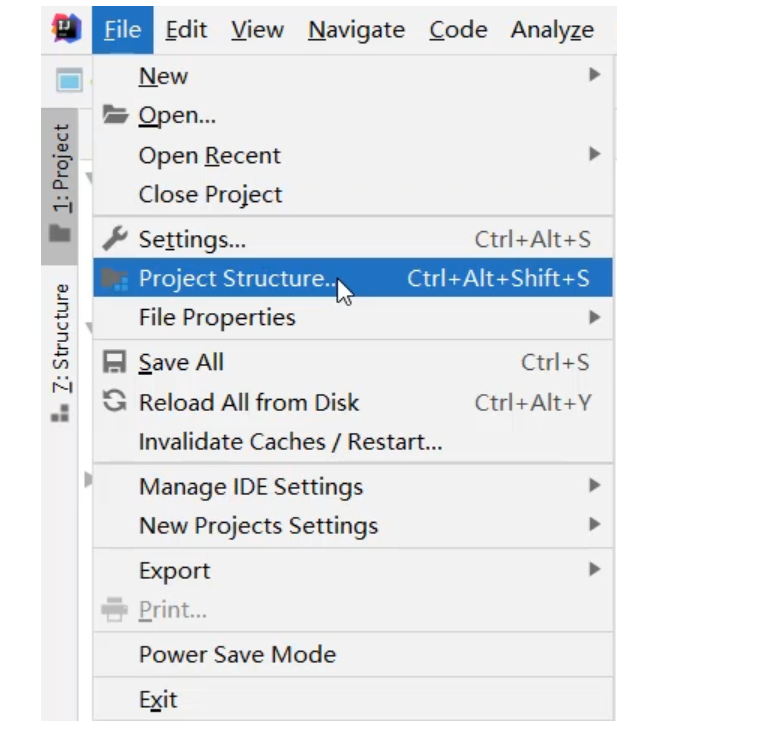
在这个界面,默认是 Module
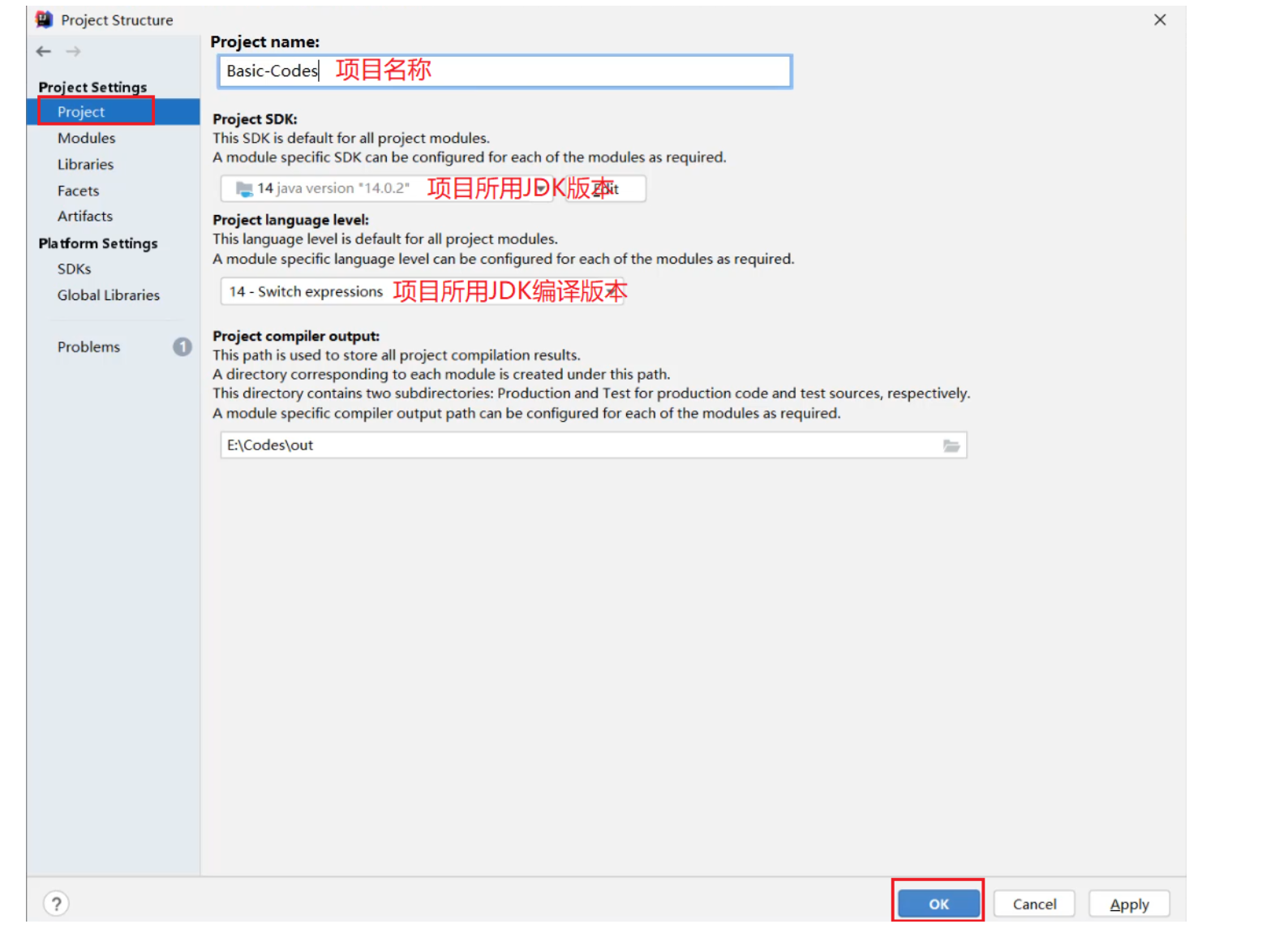
所以,要先点击 Project
在右侧页面中,输入新的项目名称
修改 JDK 版本和编译版本都变成 JDK14
再点击 OK
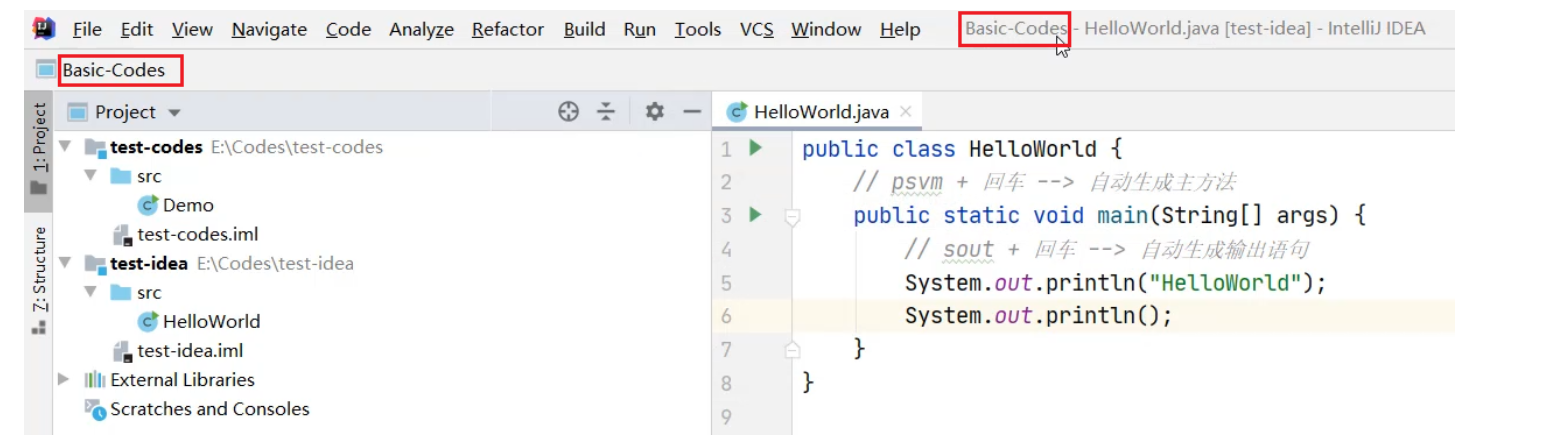
此时发现,项目名称已经修改完毕
但是本地文件夹的名字还没有修改
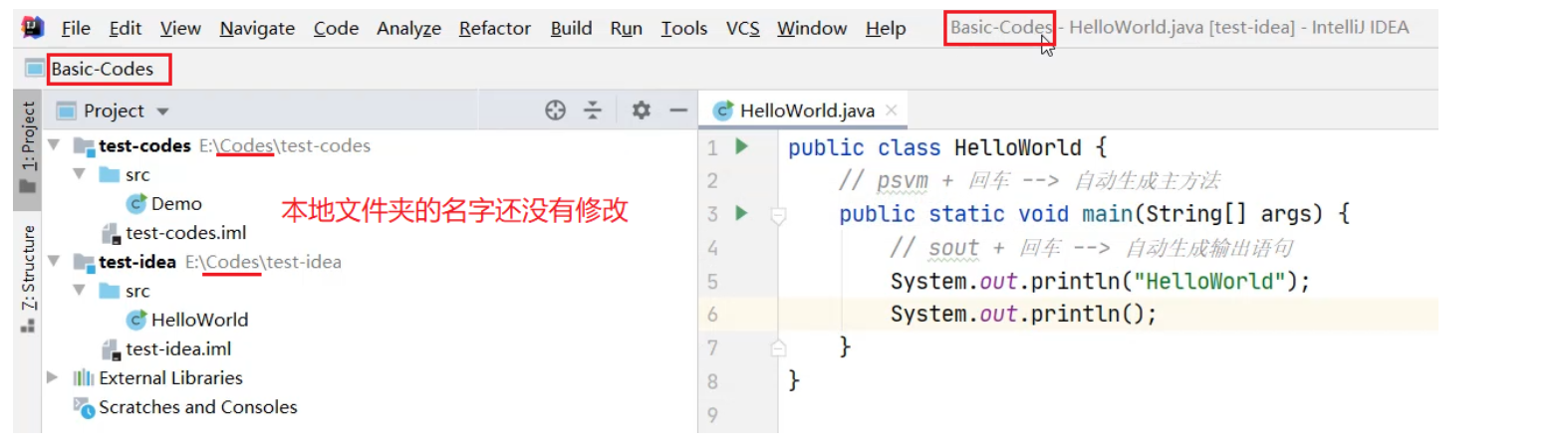
需要先关闭当前项目
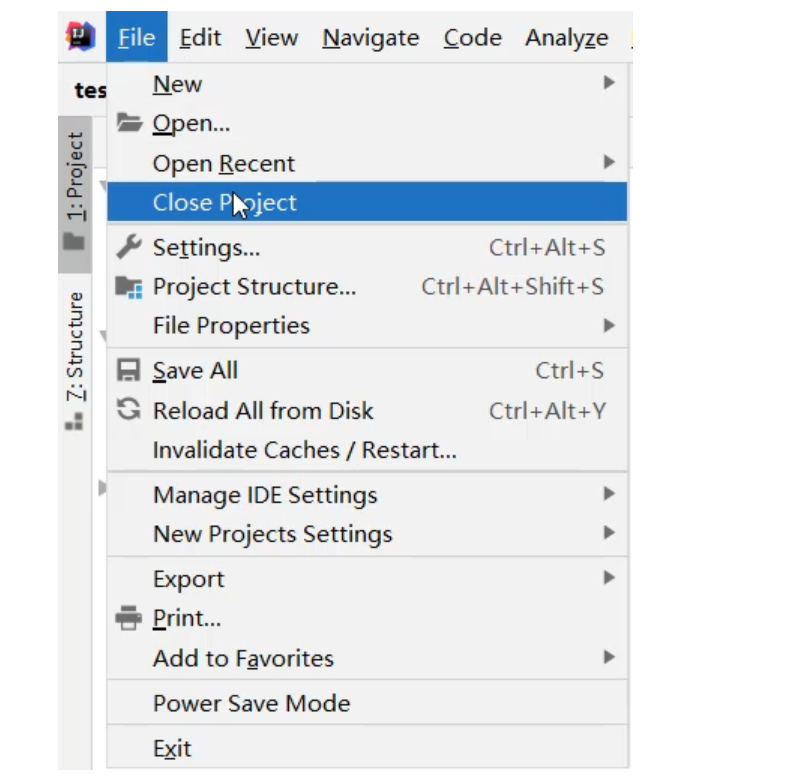
点击项目后面的叉,从列表中移除项目
到本地硬盘中手动修改文件夹的名称
点击 Open or Import 重新打开项目
选择修改之后的项目
点击 OK
此时会发现,项目名称和本地硬盘文件夹的名称都已经修改完毕了
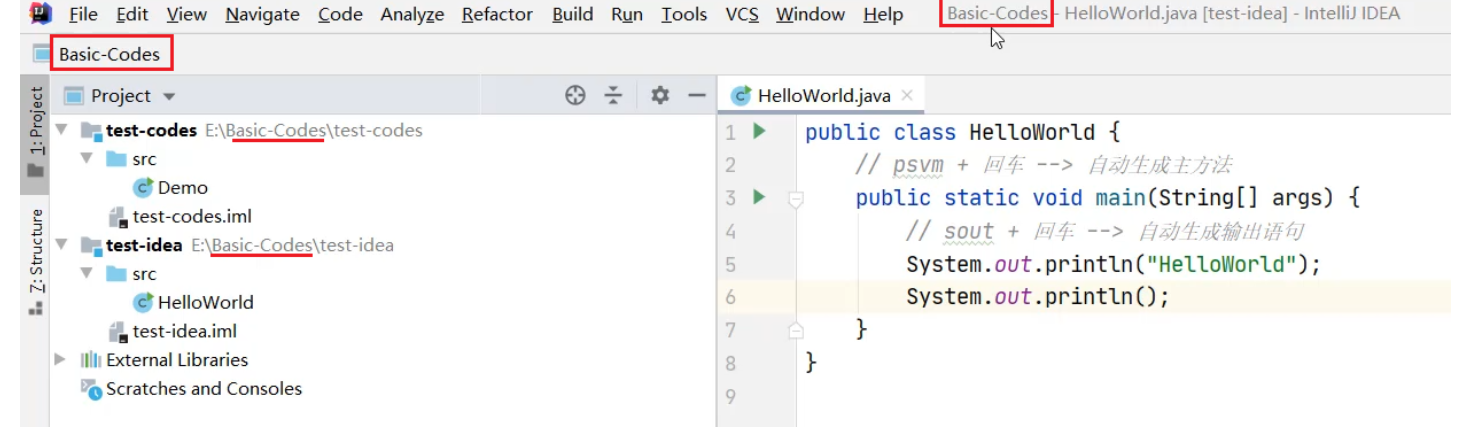
8.7.5 新建项目
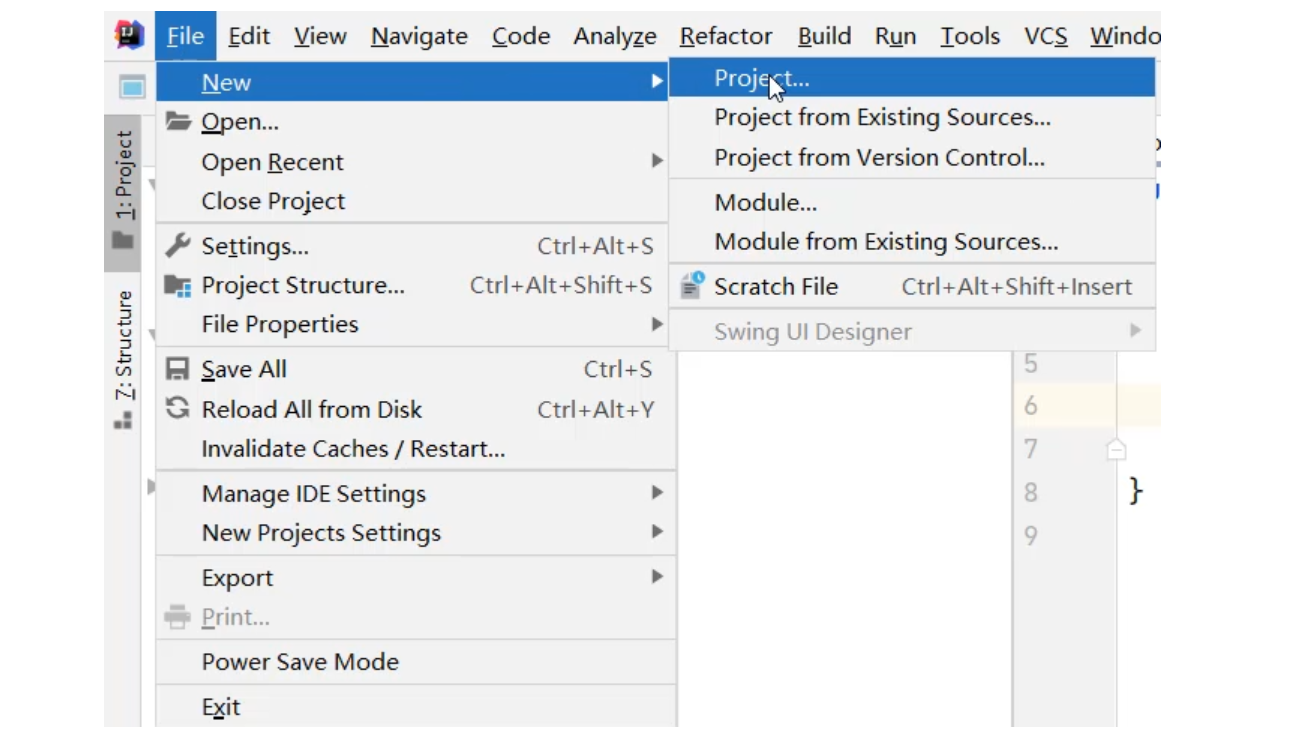
点击 File
选择 New
点击 Project
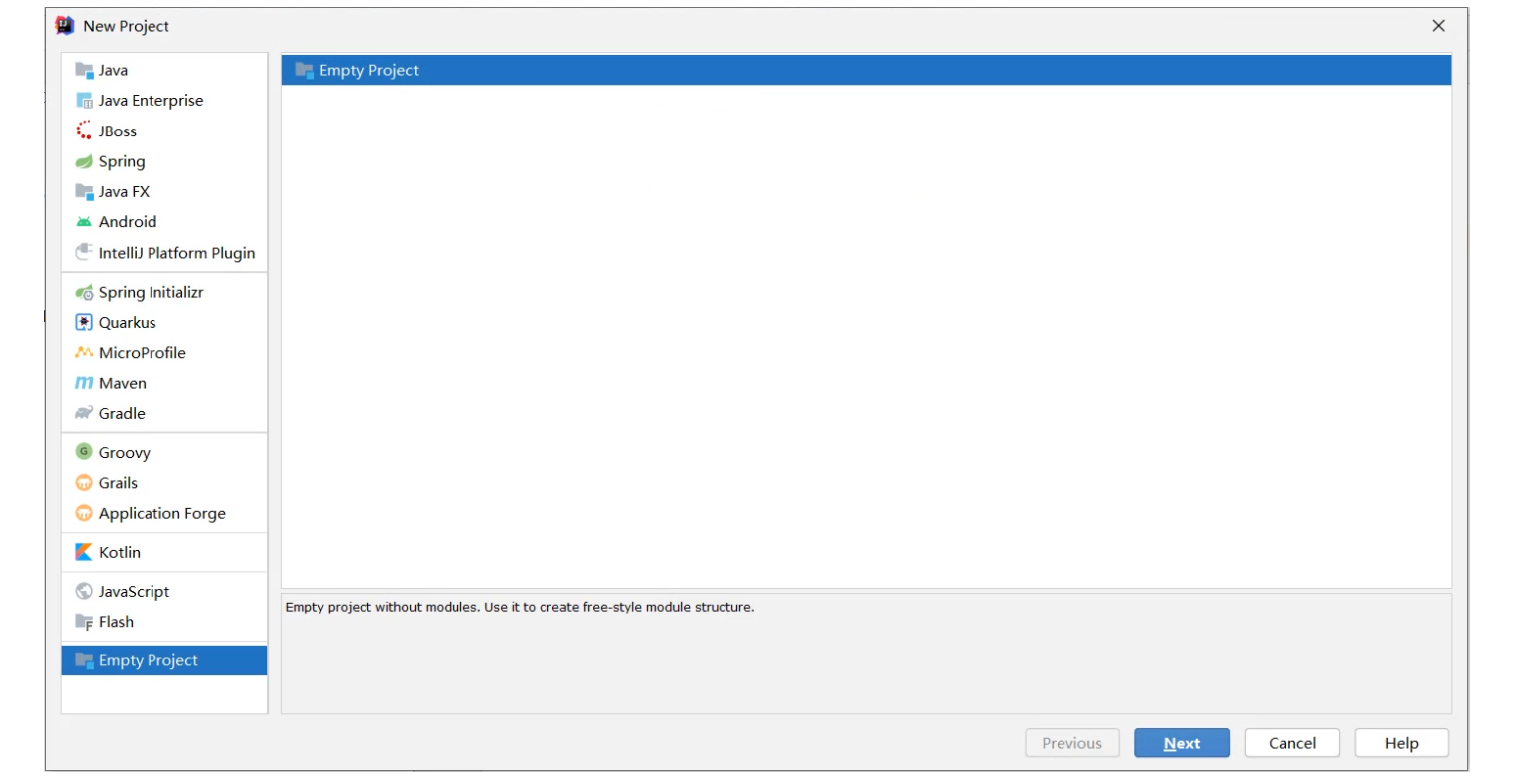
同样还是创建一个什么都没有的空项目
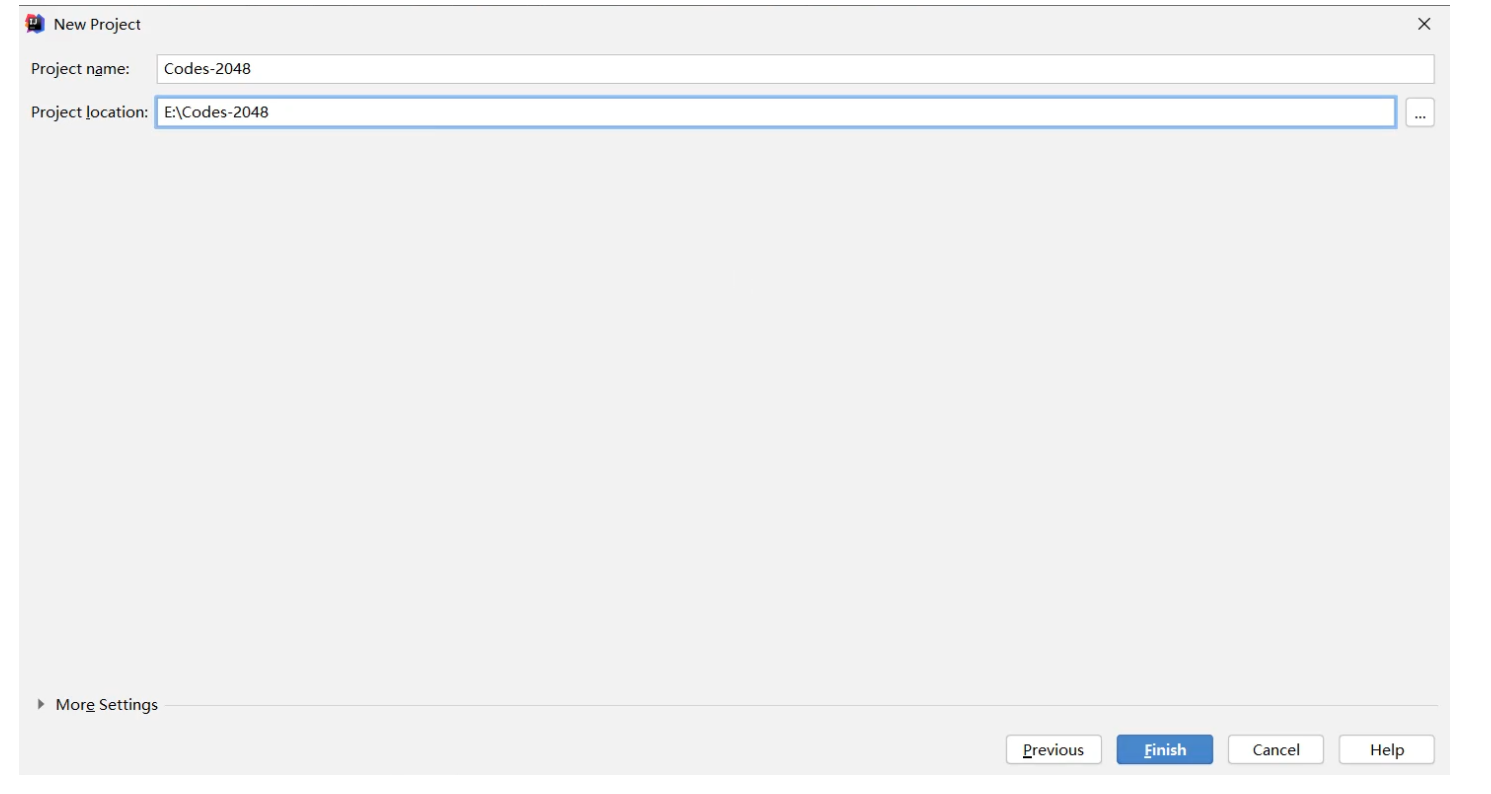
输入项目的名称
点击右下角的 finish
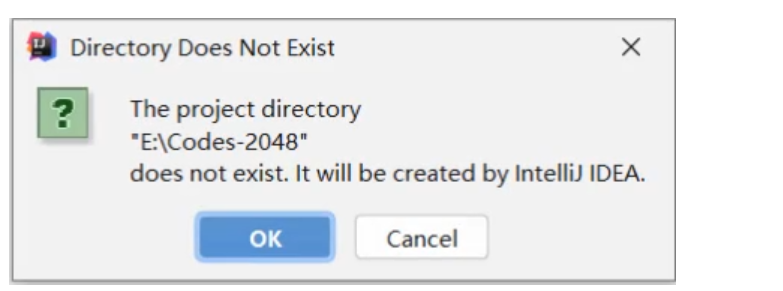
IDEA 循环是否需要帮我们在本地创建一个新的文件夹
点击 OK
询问是在本窗口打开还是在一个新的窗口打开。
可以点击 New Window,在一个新的窗口打开。

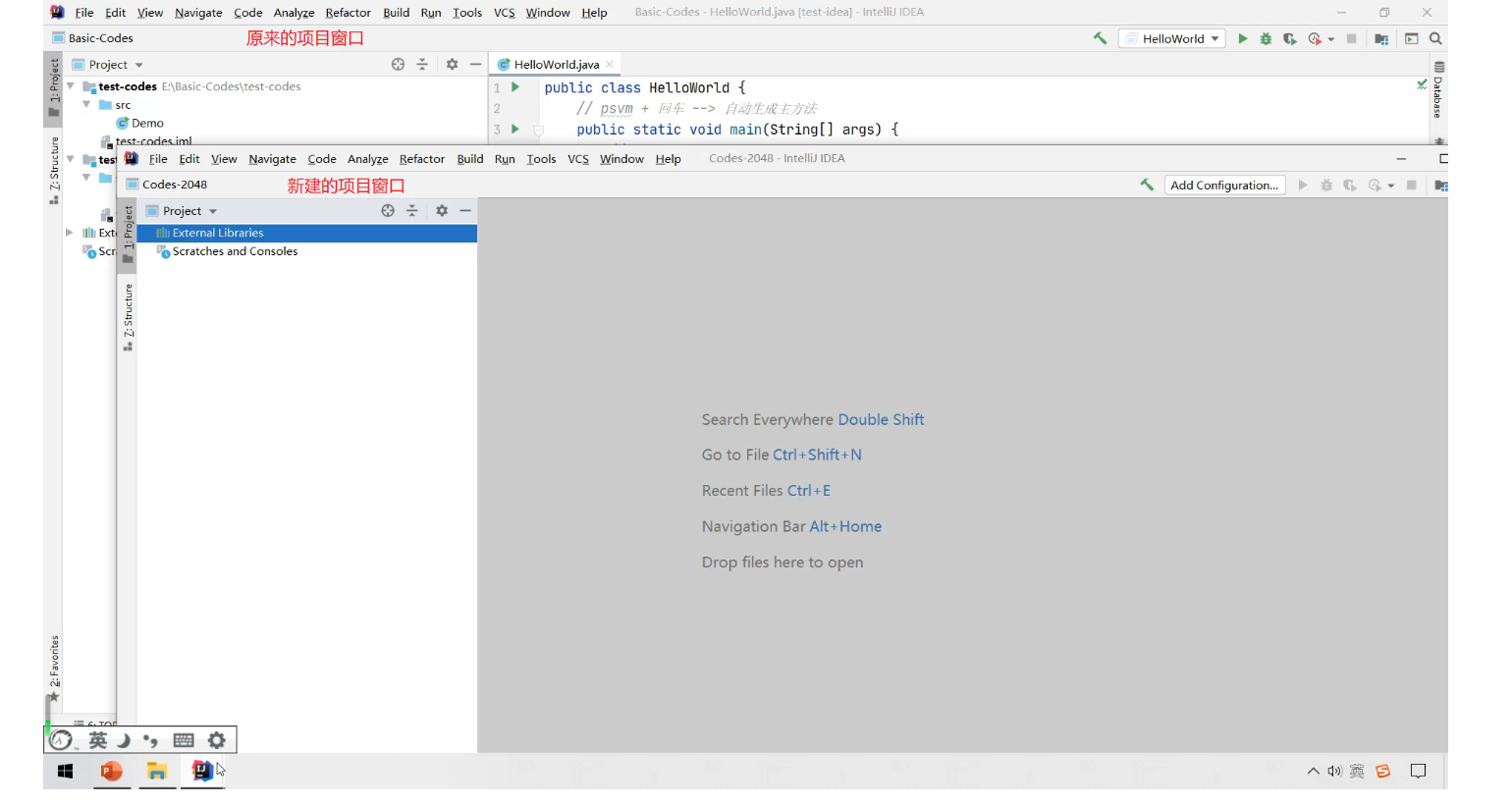
此时就出现了两个窗口,在一个新的窗口打开了新的项目