学习Linux,本质上是学习在命令行下熟练使用Linux各类命令
什么是命令,命令行
- 命令行:即Linux终端(Terminal),是一种命令提示符页面。纯
字符的形式操作系统,可以使用各种字符化命令对系统发出操作指令。 - 命令:即Linux程序。一个命令就是一个Linux的程序。命令没有图形化页面,可以在命令行(终端)提供字符化反馈。
在Linux中,命令有其通用的格式
command [-optins] [parameter]
- command:命令本身,不可省略。
- options:[可选,非必填]命令的一些选项,可以通过选项控制命令的行为细节。
- parameter:[可选,非必填]命令的参数,多数用于命令的指向目标等。
语法中的[],表示可选的意思
//示例:ls [-a -l -h] [Linux路径]
ls -l /home/itheima   //ls是命令本身,-l是选项,/home/itheima是参数
意思是以列表的形式,显示/home/itheima目录内的内容
HOME目录和工作目录

ls命令的作用:以平埔的形式,展示当前工作目录(默认HOME目录)下的内容(文件或文件夹)
Linux系统的命令行终端,在启动的时候,默认会加载
- 当前登录用户的HOME目录作为当前工作目录,所以ls命令列出的是HOME目录的内容。
- HOME目录:每个Linux操作用户在Linux系统的个人账户目录,路径在:/home/用户名。
- 如,图中的Linux用户是sa,其HOME目录是:/home/sa
- Windows系统和Linux系统,均设有用户的HOME目录。
- 当前工作目录:Linux命令行执行命令的时候,需要一个工作目录,打开命令行程序(终端)默认设置工作目录在用户的HOME目录。
命令的选项与参数
ls命令的参数的作用:可以指定要查看的文件夹(目录)的内容,如果不给参数,就查看当前工作目录内容。如下语法,ls命令是可以使用选项的,而参数就是Linux路径
ls [-a -l -d -r -t -A -F -R] [Linux路径]
ls [文件名,*].[文件类型]  #表示指定文件名或类型,*表示所有文件名
- -a选项,表示:all的意思,即列出全部文件(包含隐藏文件/文件夹)。
- -l选项,表示:以列表(竖向排列)的形式展示内容,并展示更多信息。
- -lh选项,表示:以列表的形式展示内容并且显示文件的内存大小。
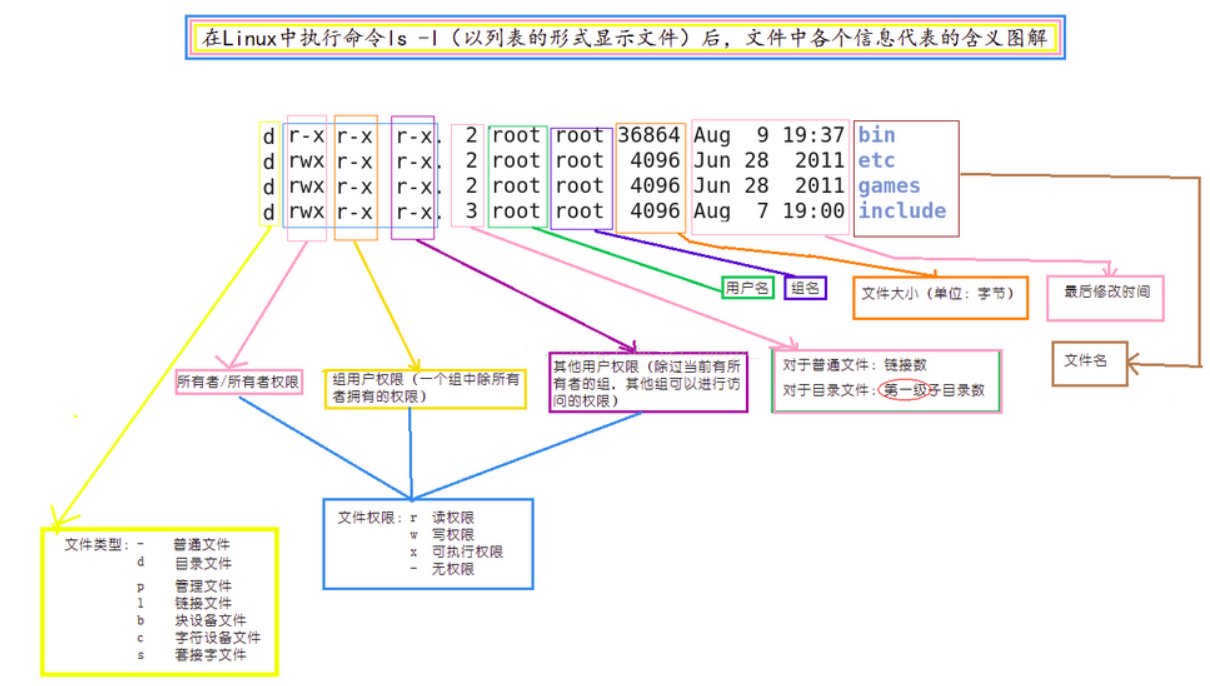
语法中的选项是可以组合使用的,比如学习的-a和-l可以组合应用。
- ls -l -a
- ls -la
- ls -al
如上三种写法,都是应用的,表示同时应用-l和-a功能。
目录切换相关命令
cd切换工作目录
当Linux终端(命令行)打开的时候,会默认以用户的HOME目录作为当前工作目录。可以通过cd命令,更改当前所在的工作目录。
语法:cd [Linux路径]
- cd命令无需选项,只有参数,表示要切换到那个目录下。
- cd命令直接执行,不写参数,表示回到用户的HOME目录。
pwd查看当前工作目录
通过ls来验证当前的工作目录,其实是不恰当的。
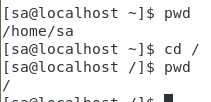
可以通过pwd命令,来查看当前所在的工作目录。
语法:pwd
- pwd命令,无选项,无参数,直接输入pwd即可
相对路径,绝对路径和特殊路径符
- 绝对路径:以根目录为起点,路径描述以/开头。
- 相对路径:以当前目录为起点,路径描述无需以/开头。
- 特殊路径符
.:表示当前目录(cd ./Desktop 表示切换换到当前目录下的Desktop)..:表示上一级目录(cd .. 即可切换上一级目录,cd ../.. 切换二级目录)~:表示HOME目录(cd ~ 即可切换到HOME目录或,cd ~/Desktop,切换 HOME内的Desktop目录)-:表示上一次所在目录
创建文件夹/文件
mkdir
通过mkdir命令可以创建新的目录(文件夹)。
语法:mkdir [-p] [Linux路径]
- 参数必填,表示Linux路径,即要创建的文件夹的路径,相对或绝对路径即可。
- -p选项可选,表示自动创建不存在的父目录,适用于创建连续多层级的目录。
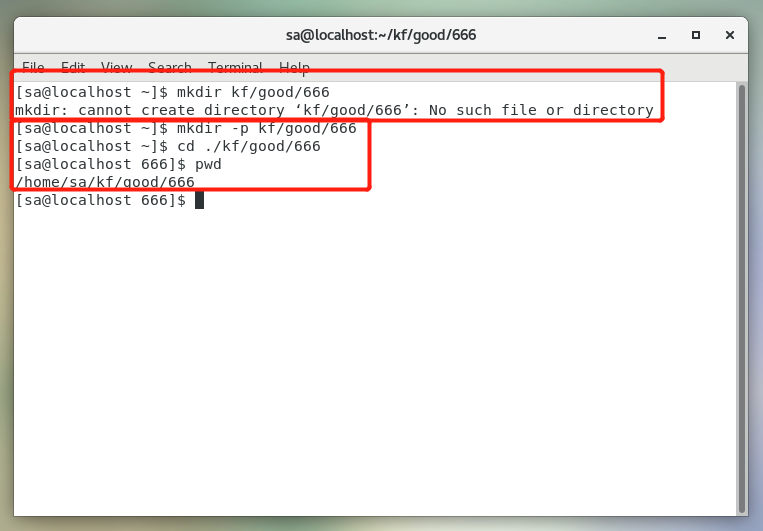
如果想要一次性创建多个层级的目录,会报错,因为上级目录kf/good并不存在,所以无法创建666,可以通过-p选项,将一整个链条创建完成。
注意:创建文件夹需要修改权限,确保操作都在HOME目录内,如果在HOME会涉及到权限问题,HOME外无法成功。
touch
可以通过touch创建文件。
语法:touch [Linux路径]
- touch命令无选项,参数必填,表示要创建的文件路径,相对,绝对,特殊路径符均可使用。
查看文件
cat
可以通过cat命令查看文件的内容。
语法:cat [Linux路径]
- cat命令无选项,参数必填,表示要查看的文件路径,相对,绝对,特殊路径符均可使用。
more
同cat一样可以查看文件内容,不同的是:
- cat是直接将内容全部显示出来。
- more支持翻页,如果文件内容过多,可以通过空格一页页的查看。
语法:more [Linux路径]
- more命令无选项,参数必填,表示要查看的文件路径,相对,绝对,特殊路径符均可使用。
tail
使用tail命令,可以查看文件尾部内容,跟踪文件的最新更改。
语法:tail [-f -num] Linux路径
- 选项,-f,表示持续跟踪。
- 选项,-num,表示,查看尾部多少行,不填默认10行。
- 参数,Linux路径,表示被跟踪的文件路径。
文件操作
cp
可以用于复制文件/文件夹。
语法:cd [-r] [Linux路径1] [Linux路径2]
- -r选项,可选,用于复制文件夹使用,表示递归。
- 路径1参数,表示被复制的文件或文件夹。
- 路径2参数,表示要复制去的地方。
mv
可以用于移动文件/文件夹。
语法:mv [Linux路径1] [Linux路径2]
- 路径1参数,表示被移动的文件或文件夹。
- 路径2参数,表示要移动去的地方,如果目标不存在,则进行改名,确保目标存在。
rm
可以用于删除文件/文件夹。
语法:rm [-r -f] 参数1 参数2 参数3....参数N
- 同cp命令一样,-r选项用于删除文件夹
- -f 表示强制删除(不会弹出提示确认信息)
- 普通用户删除内容不会弹出提示,只有root管理员删除内容会有提示
- 一般普通用户用不到 -f 选项
- 参数1,参数2,....,参数N 表示要删除的文件或文件夹路径,按照空格隔开。
rm命令支持通配符*,用来做模糊匹配
- 符号
*表示通配符,即匹配任意内容(包含空) test*,表示匹配任何以test开头的内容*test,表示匹配任何以test结尾的内容*test*,表示匹配任何包含test的内容
强制删除
- 可以通过su -root,并输入密码(和普通用户默认一样)临时切换到root用户
- 通过输入exit命令,退回普通用户。(临时用root,用完记得退出)
注意
- rm是一个危险命令,特别是处于root(超级管理员)用户的时候,请谨慎使用。
- 如下命令,千万千万不要在root管理员用户执行,效果等同于在windows上执行C盘格式化
- rm -rf /
- rm -rf /*
查找/统计
前面的Linux命令,其实它们的本体就是一个个的二进制可执行程序。和Windows系统中的.exe文件,是一个意思。
which
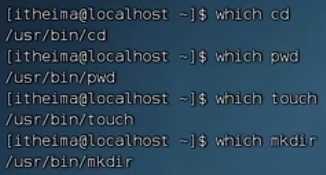
可以通过which命令,查看所使用的一系列命令的程序文件存放在哪里。
语法:which [要查找的命令]
find
在图形化中,可以方便的通过系统提供的搜索功能,搜索指定文件。

同样在Linux中,可以通过find命令去按文件名搜索指定的文件。
语法:find [起始路径] -name "被查找文件名"
- -name选项表示,按照文件名搜索。
- 在被查找文件名参数上,支持使用通配符
*来做模糊查询。
通过find命令安文件大小查找文件。
语法:find [起始路径] -size +/-n[kMG] "被查找文件名"
- +,-表示大于和小于。
- n表示大小数字。
- kMG表示大小单位,k(小写字母)表示kb,M表示MB,G表示GB。
示例
- 查找小于10KB的文件:find / -size -10k。
- 查找大于100MB的文件:find / -size +100M。
- 查找大于1G的文件:find / -size +1G。
注意:为确保,拥有最大权限,可以在整个系统完成全盘搜索,可以切换到root用户获得管理员权限,执行su -root,输入密码。
wc
可以通过wc命令统计文件的行数,单词数量等。
语法:wc [-c -m -l -w] [文件路径]
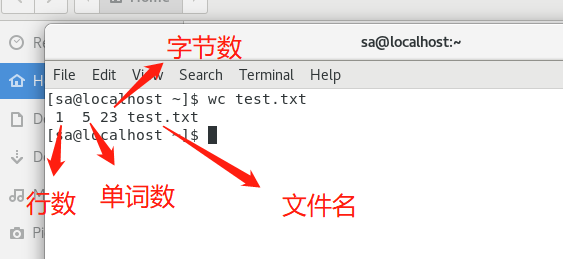
- 选项,-c,统计bytes数量。
- 选项,-m,统计字符数量。
- 选项,-l,统计行数。
- 选项,-w,统计单词数量。
- 参数,文件路径,被统计的文件,可作为内容输入端口。
其他操作
grep
可以通过grep命令,从文件中通过关键字过滤文件行。
语法:grep [-n] [关键字] [文件路径]
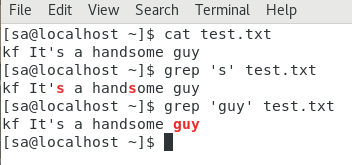
- 选项-n,可选,表示在结果中显示匹配的行的行号。
关键字参数,必填,表示要过滤内容的关键字,带有空格或者其他特殊符号,建议使用''将关键字包围起来。文件路径参数,必填,表示要过滤内容的文件路径,可作为内容输入端口。
echo
可以使用echo命令行内输出指定内容
语法:echo 输出内容
- 输出内容,表示要输出的内容,复杂内容可以用“”。

操作符
管道符
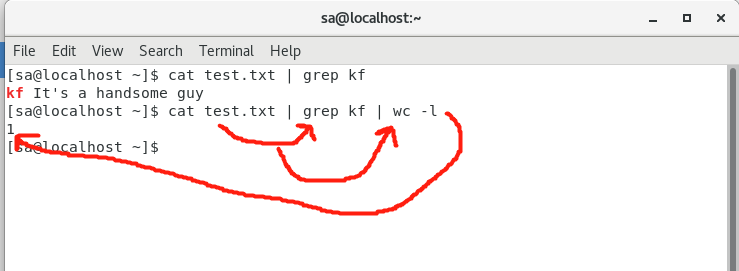
管道符:|,含义是将管道符左边命令的结果,作为右边命令的输入。
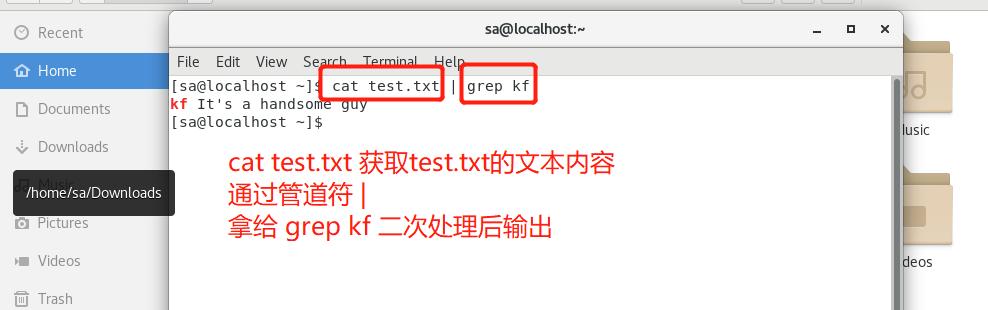
管道符左边不是只能是cat,只要能产生内容输出的命令,都可以跟管道符配合。而且还能多个管道符叠加使用。
反引号`
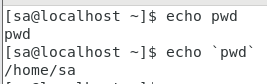
可以通过将命令用反引号(通常也称为飘号)`将其包围,被包围的内容,会被作为命令执行,而非普通字符。
重定向符
重定向符:>和>>
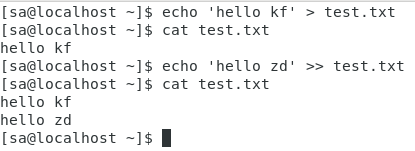
>:将左侧命令的结果,覆盖写入到符号右侧指定的文件中。>>:将左侧命令的结果,追加写入到符号右侧指定的文件中。
案例
test.txt文件原始内容:kf a handsome guy