0 准备工作
下载安装好VMware Workstation Pro
VMware Workstation Pro下载安装 - 来个煎饼 - 博客园 (cnblogs.com)
1 下载centos7
下载地址:centos安装包下载_开源镜像站-阿里云 (aliyun.com)
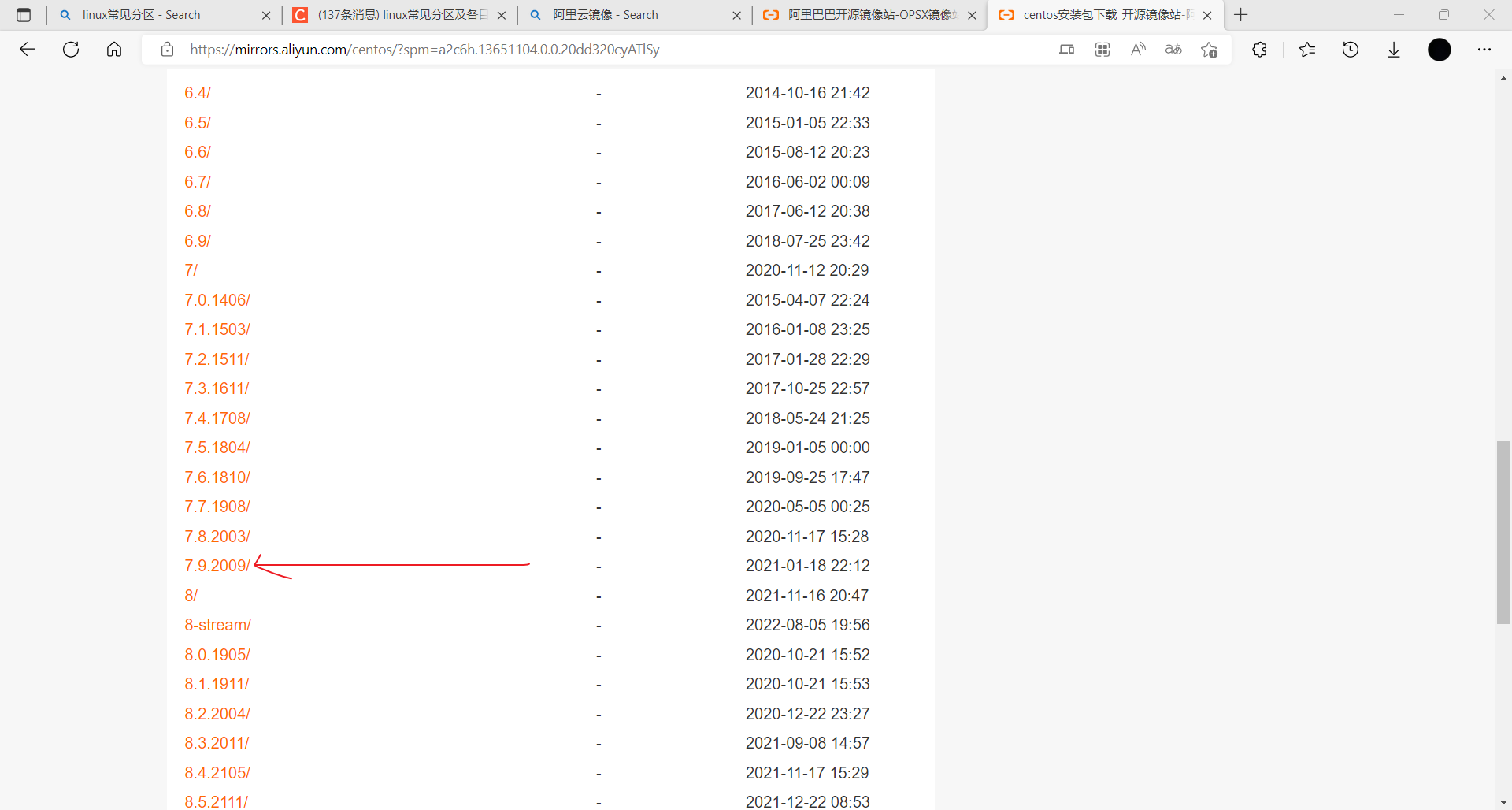
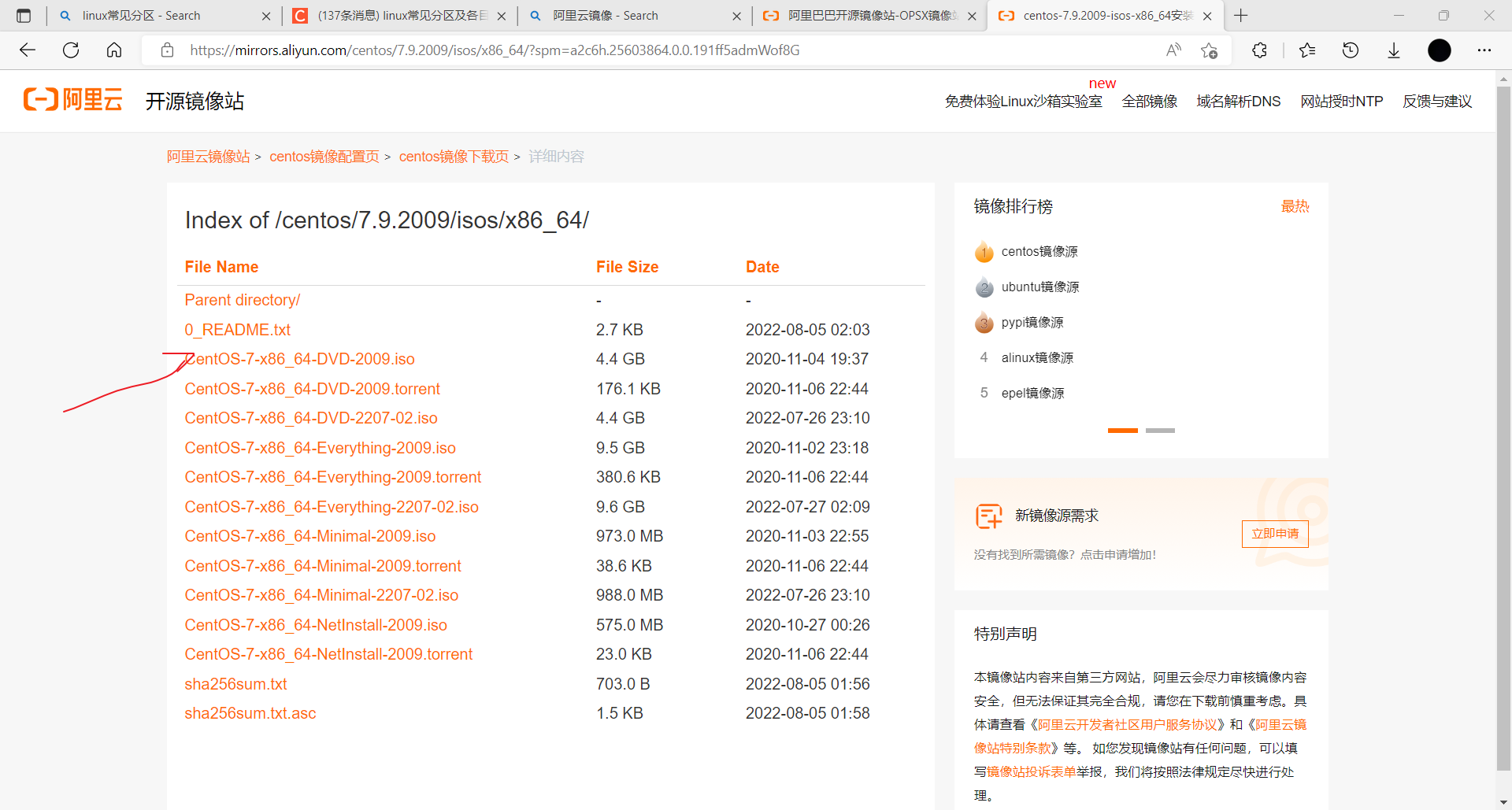
1.1 可以自行选择需要的版本。
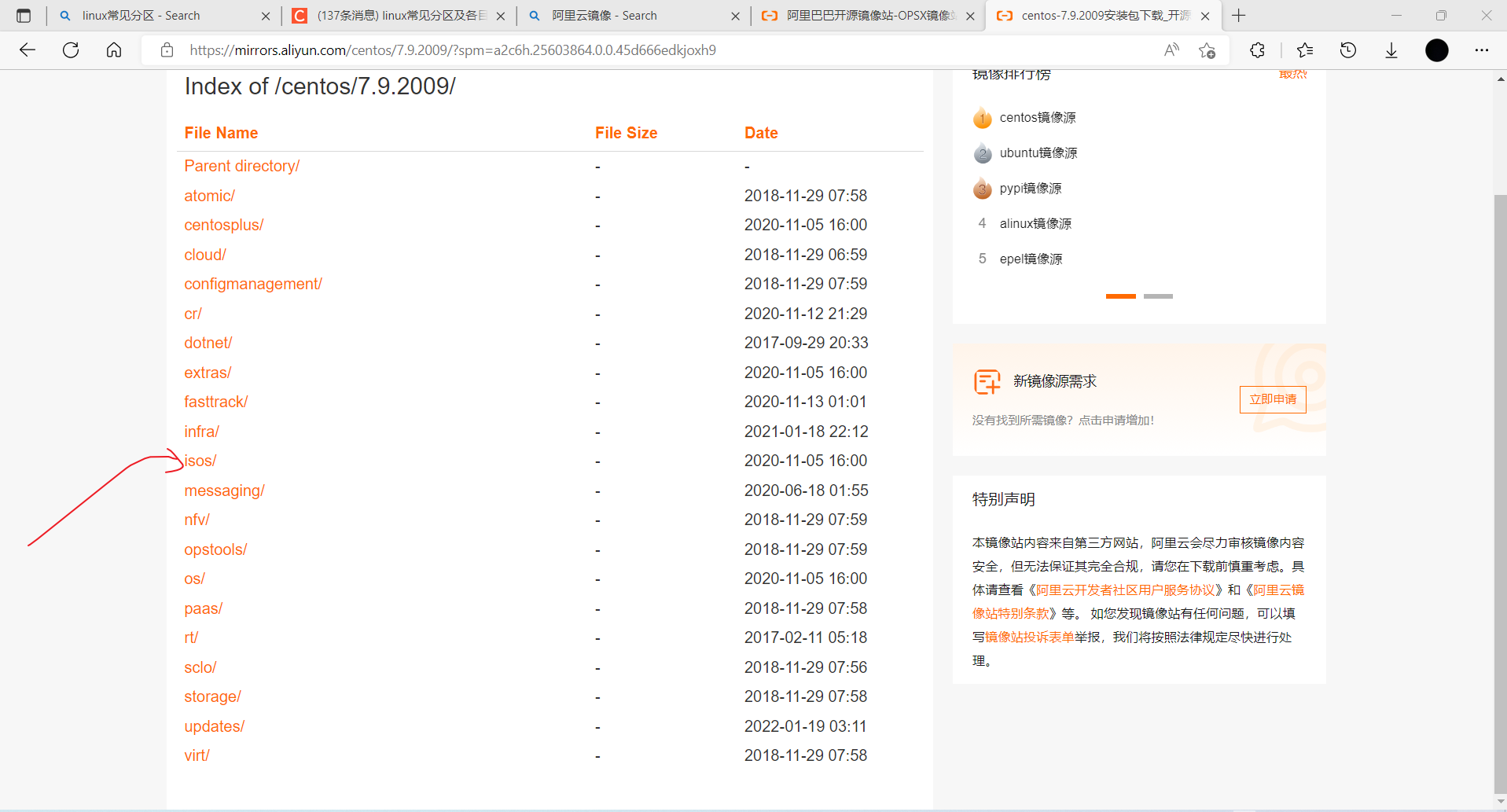
1.2 点击isos目录
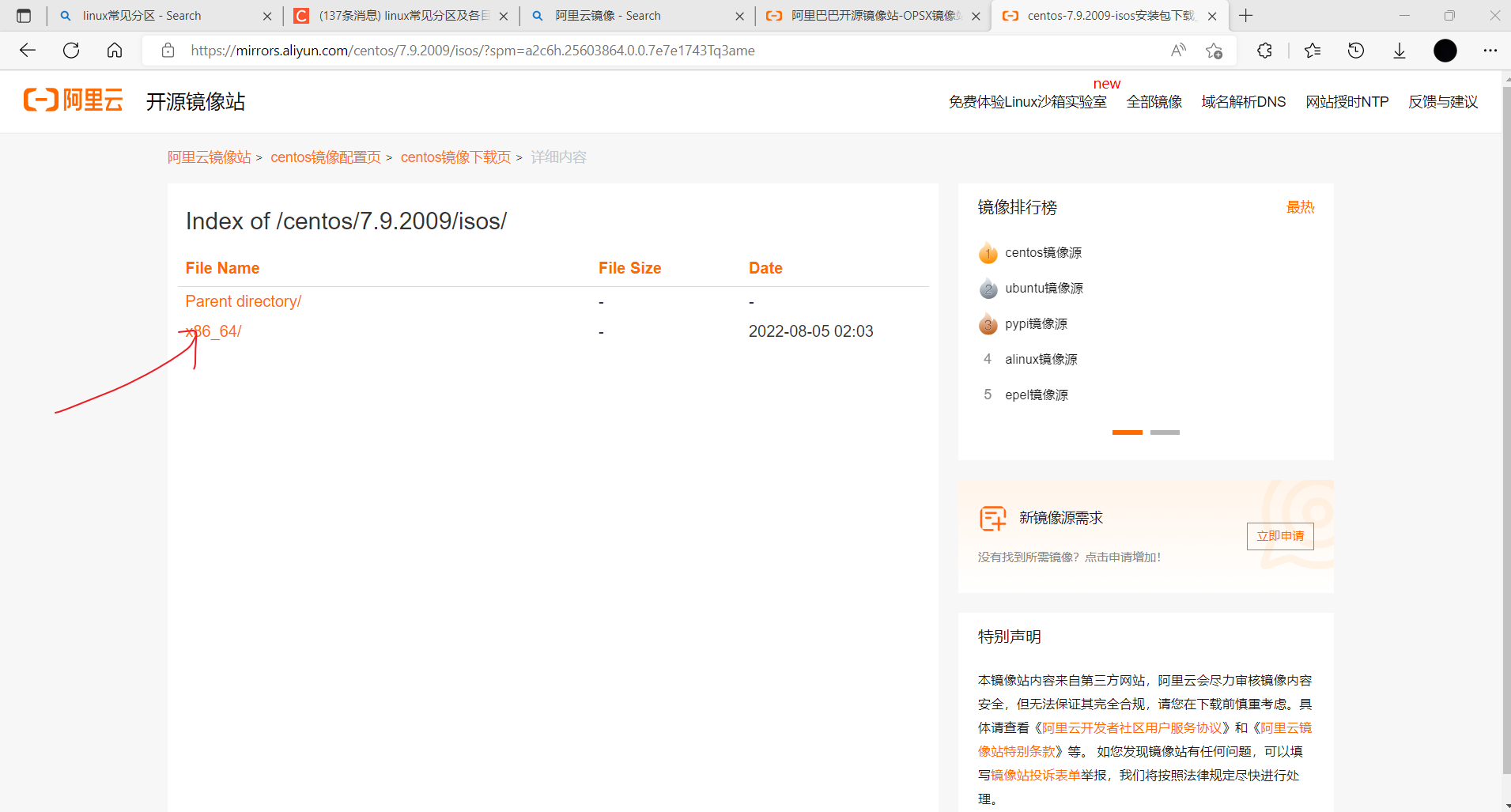
1.3 选择要下载的版本
1.4 下载
2 新建虚拟机
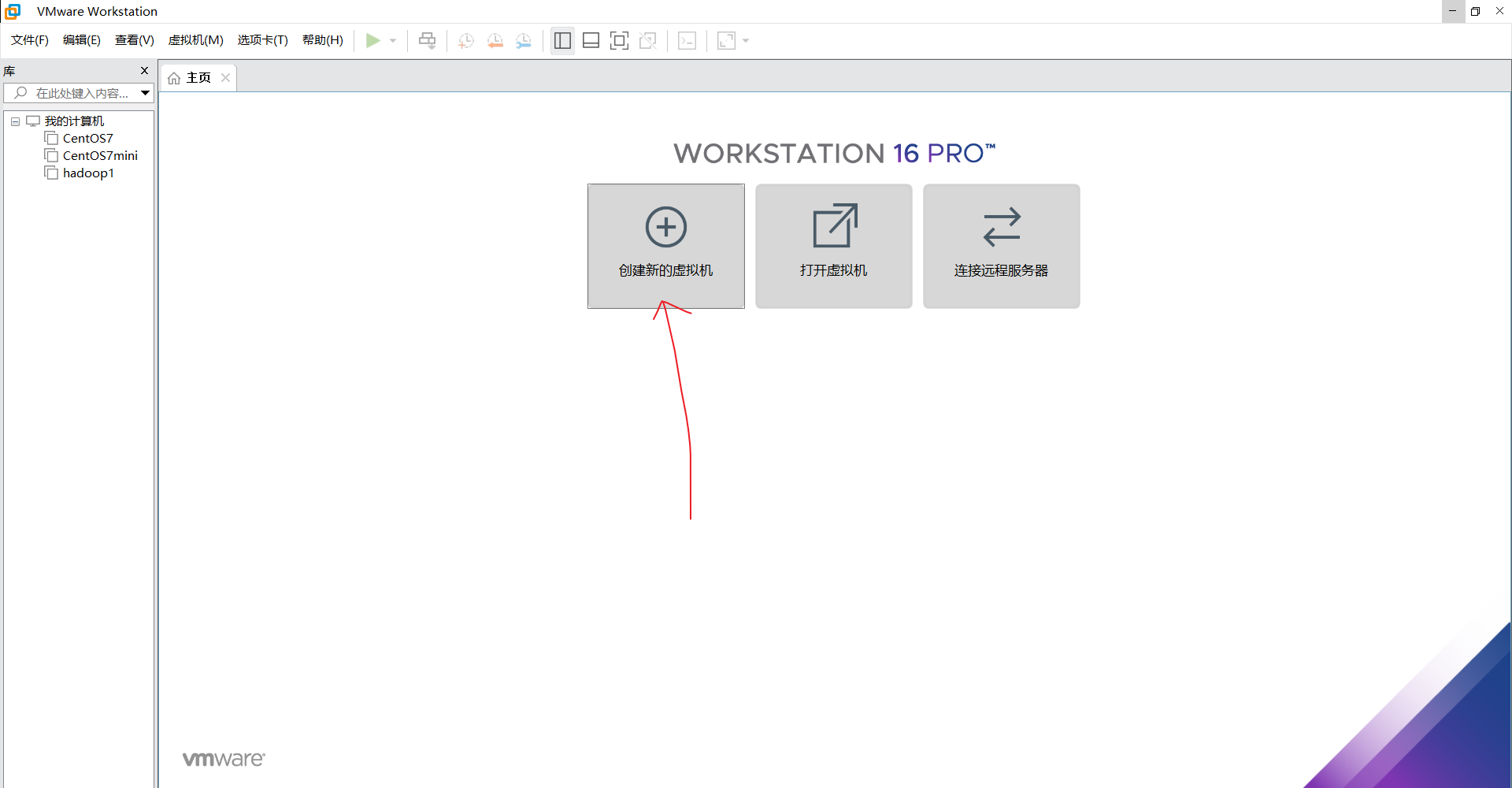
2.1 打开VMware Workstation Pro,点击新建虚拟机
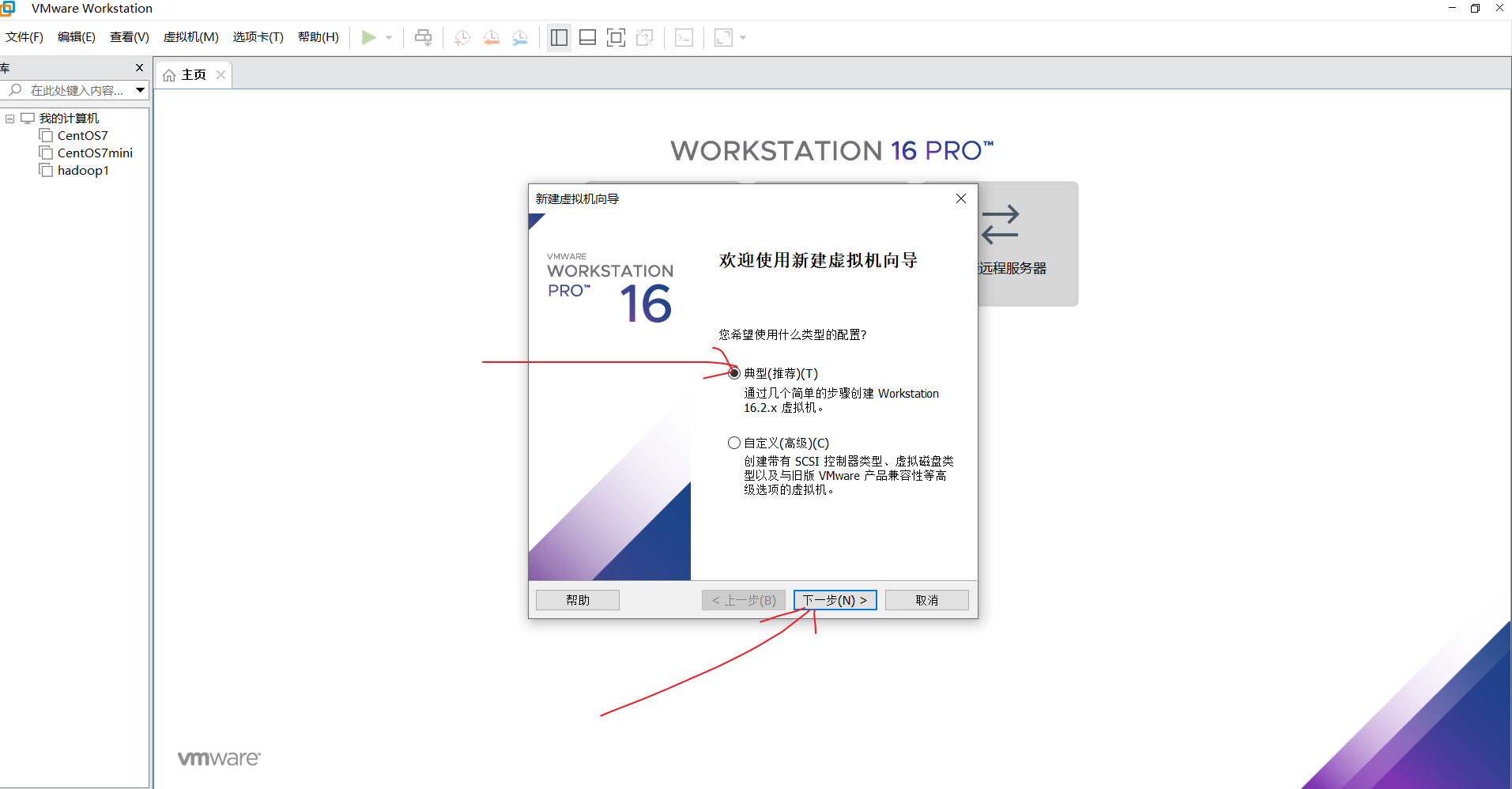
2.2 选择典型,点击下一步
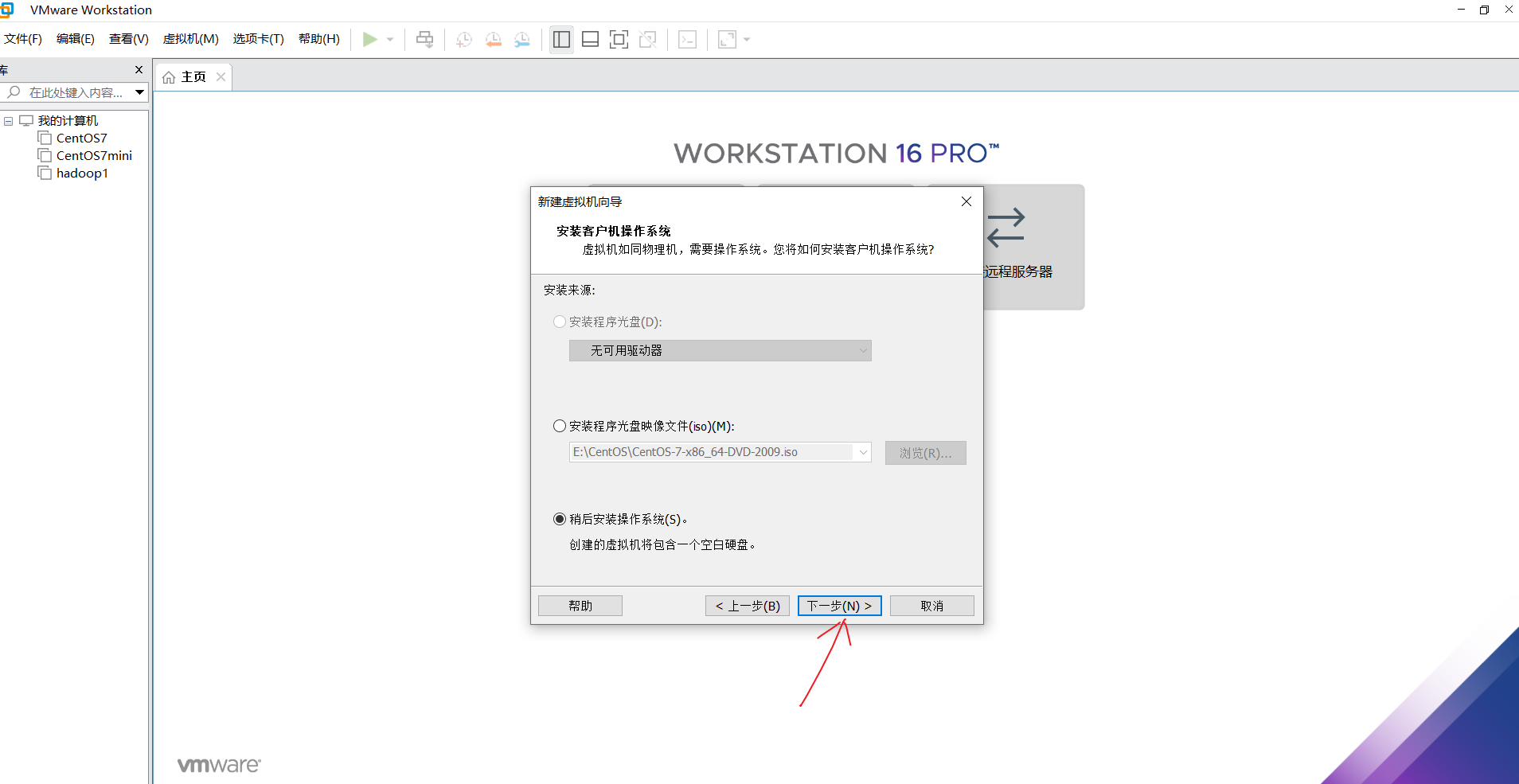
2.3 选择稍后安装操作系统,点击下一步
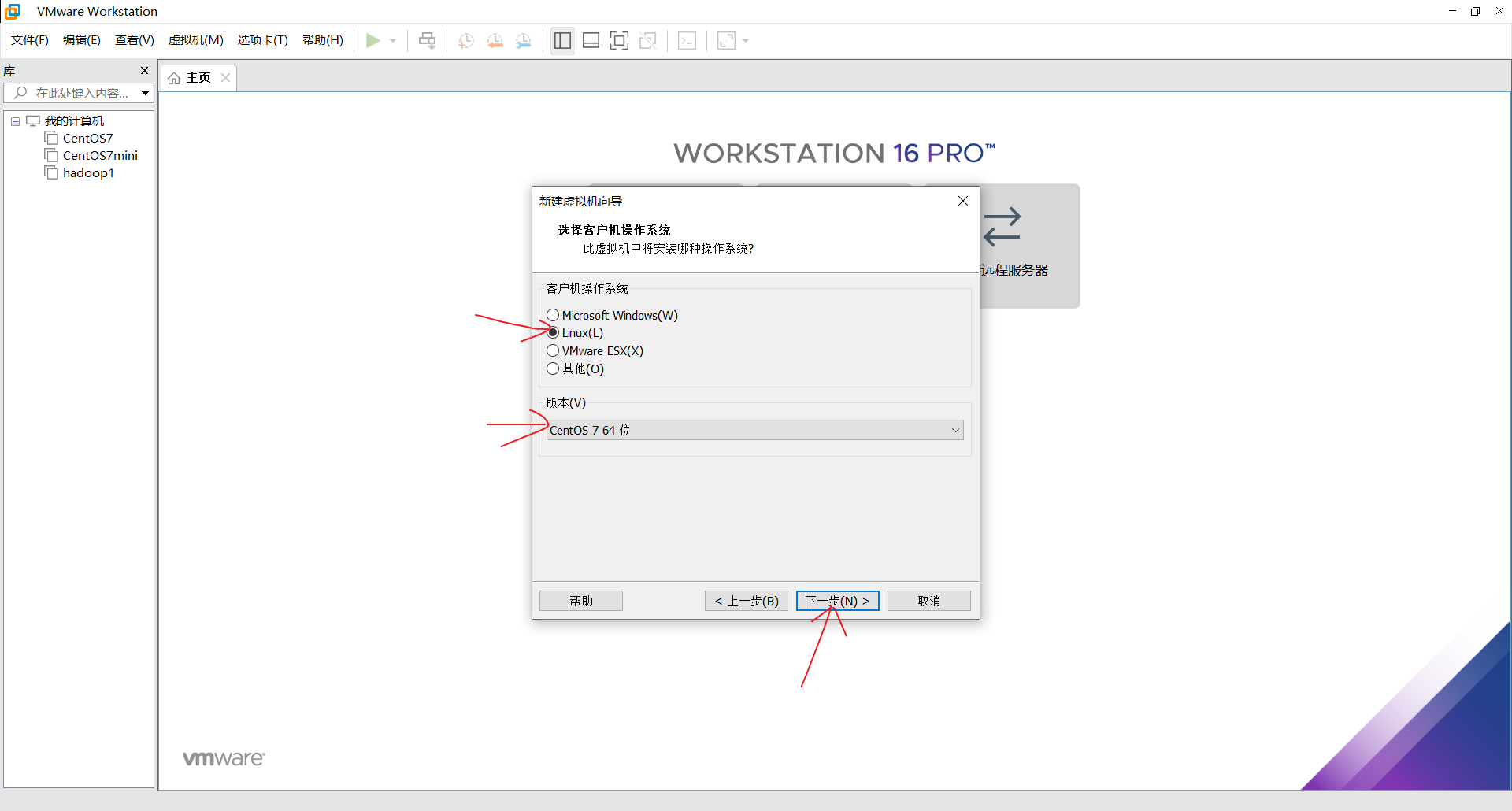
2.4 选择Linux,自己要安装的CentOS系统版本,这里安装的是CentOS7 64位,点击下一步。
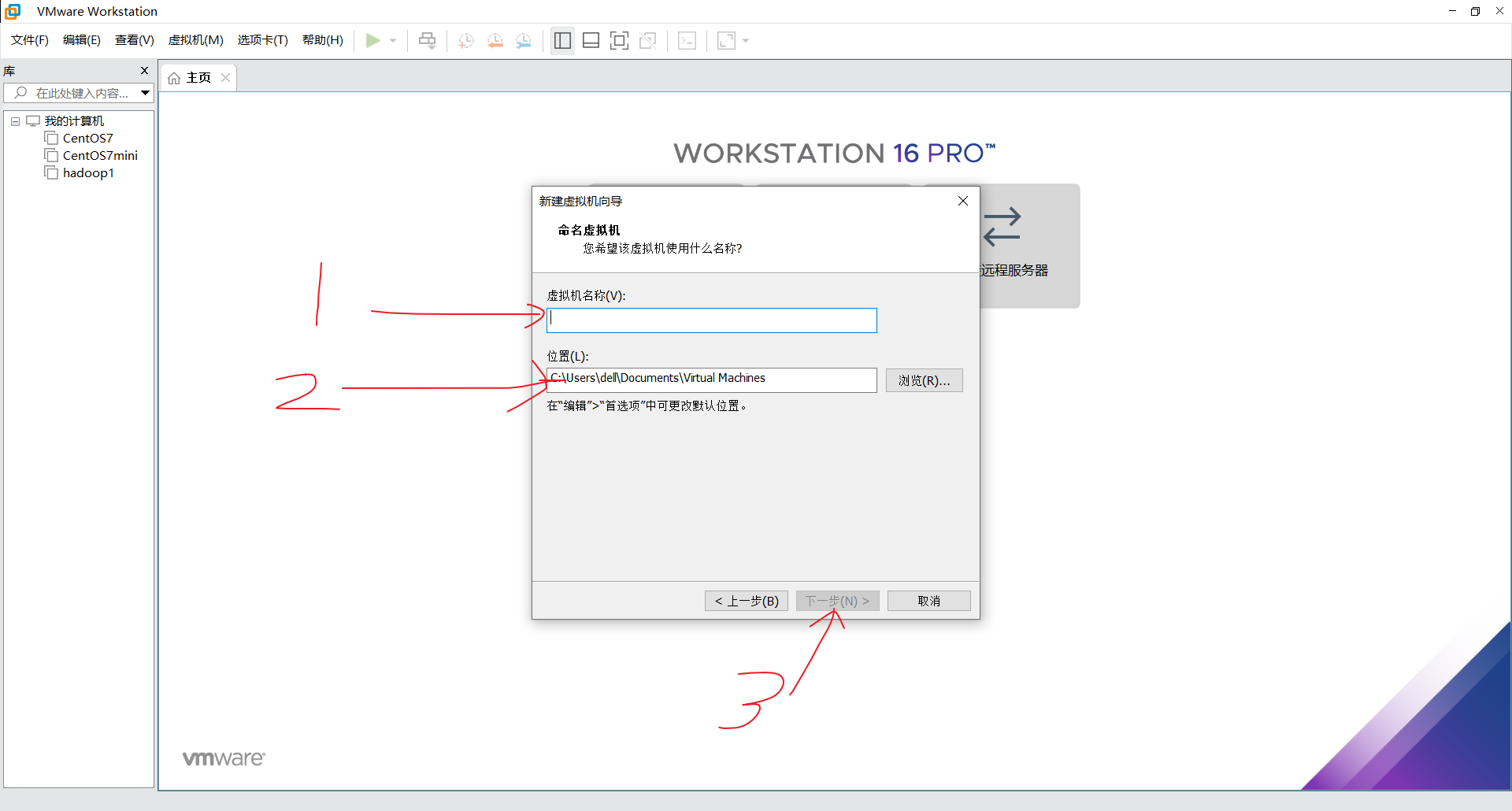
2.5 定义自己的虚拟机名称和存放位置,点击下一步。
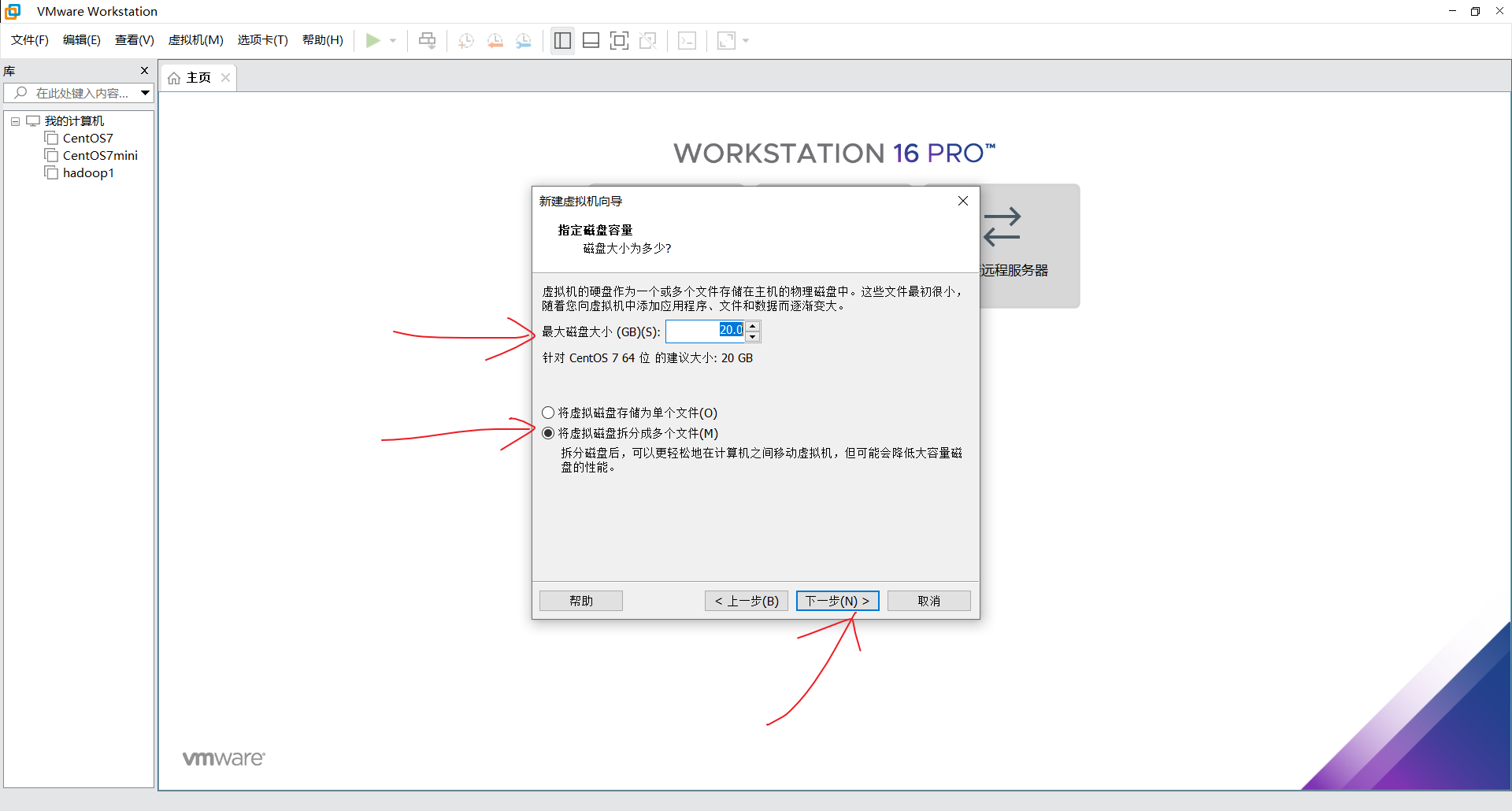
2.6 选择你想要分配给虚拟机的磁盘大小,将磁盘拆分为多个文件存储,点击下一步。
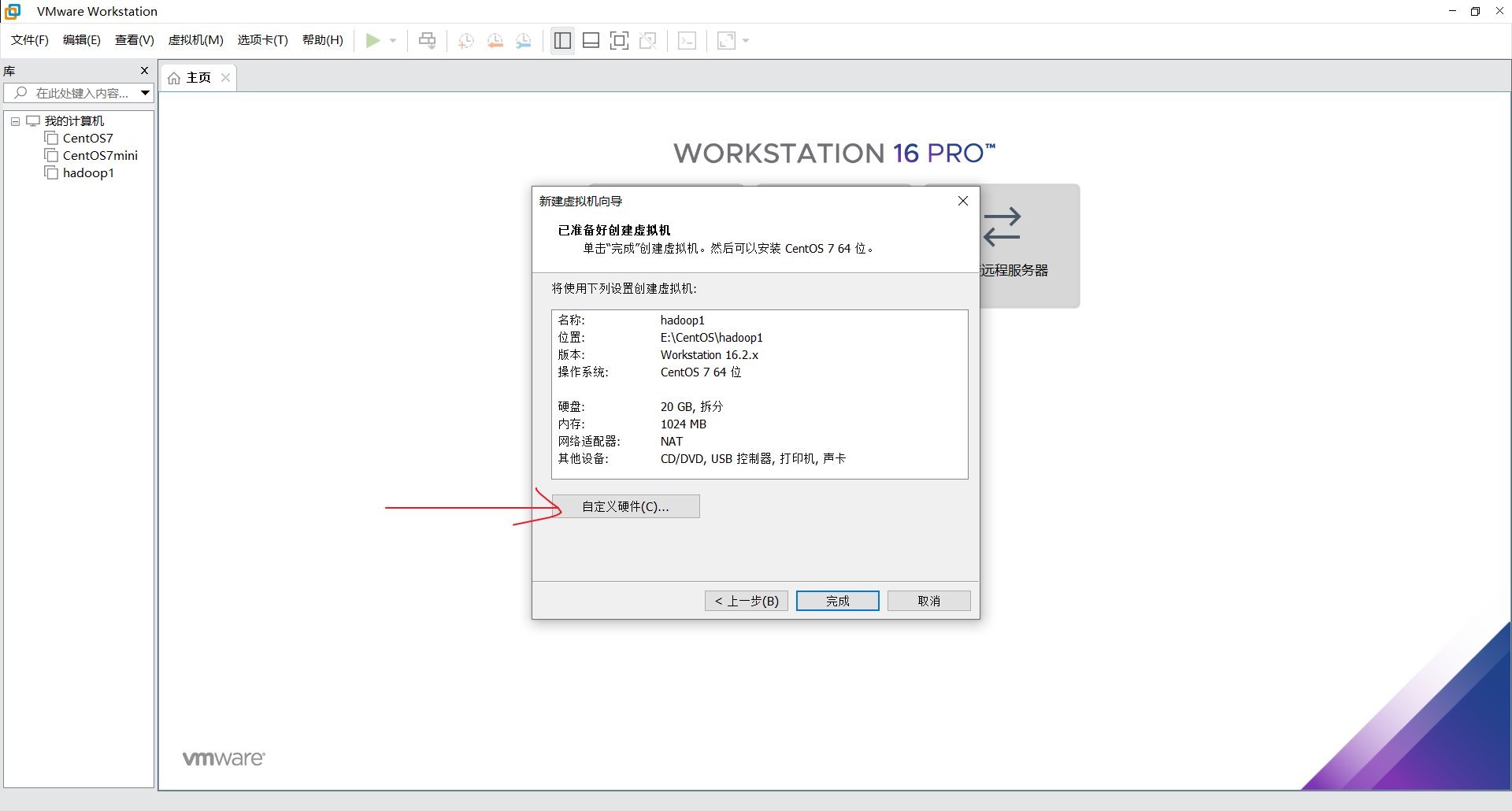
2.7 选择自定义硬件。
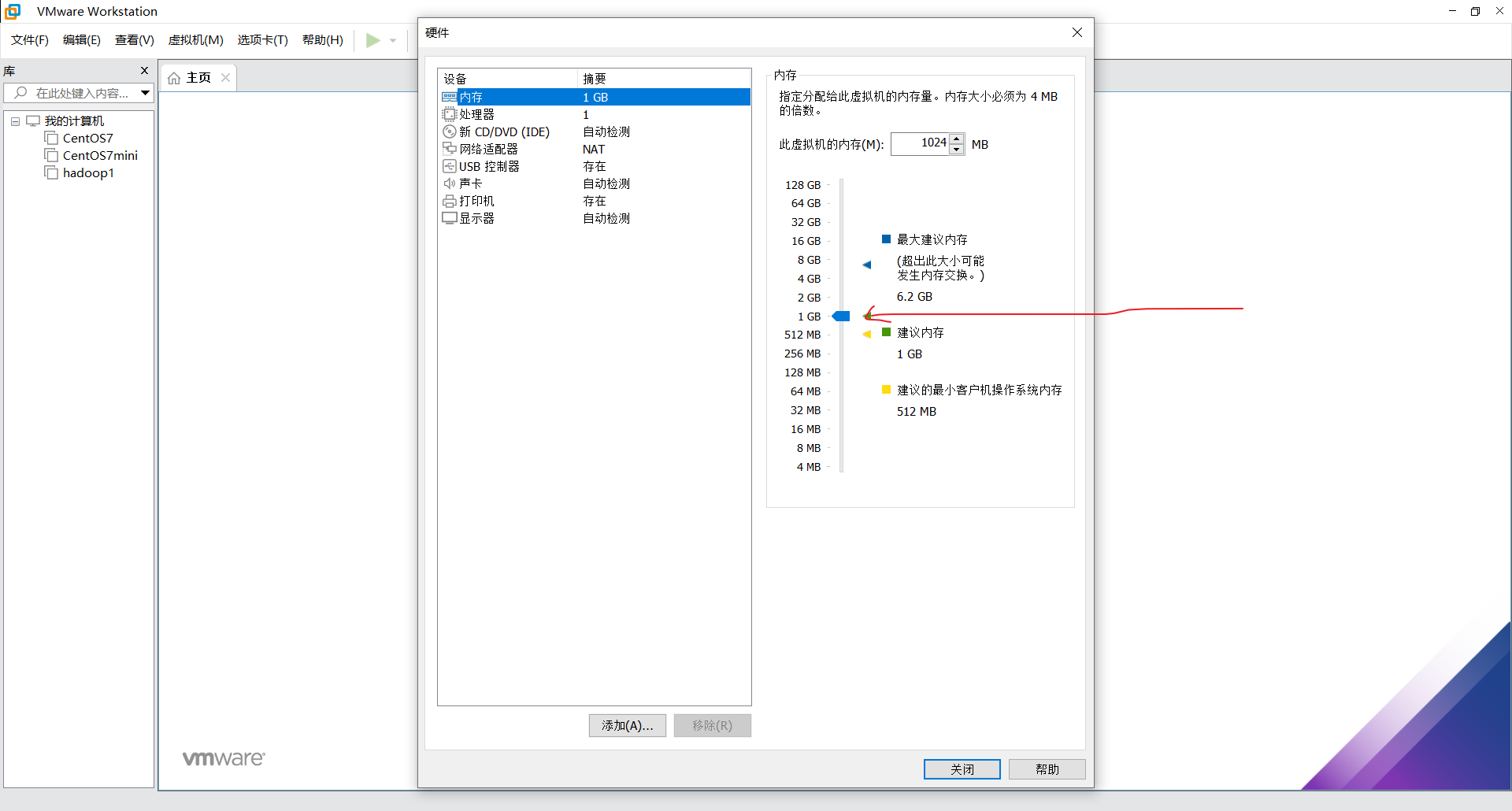
2.8 给定建议内存。
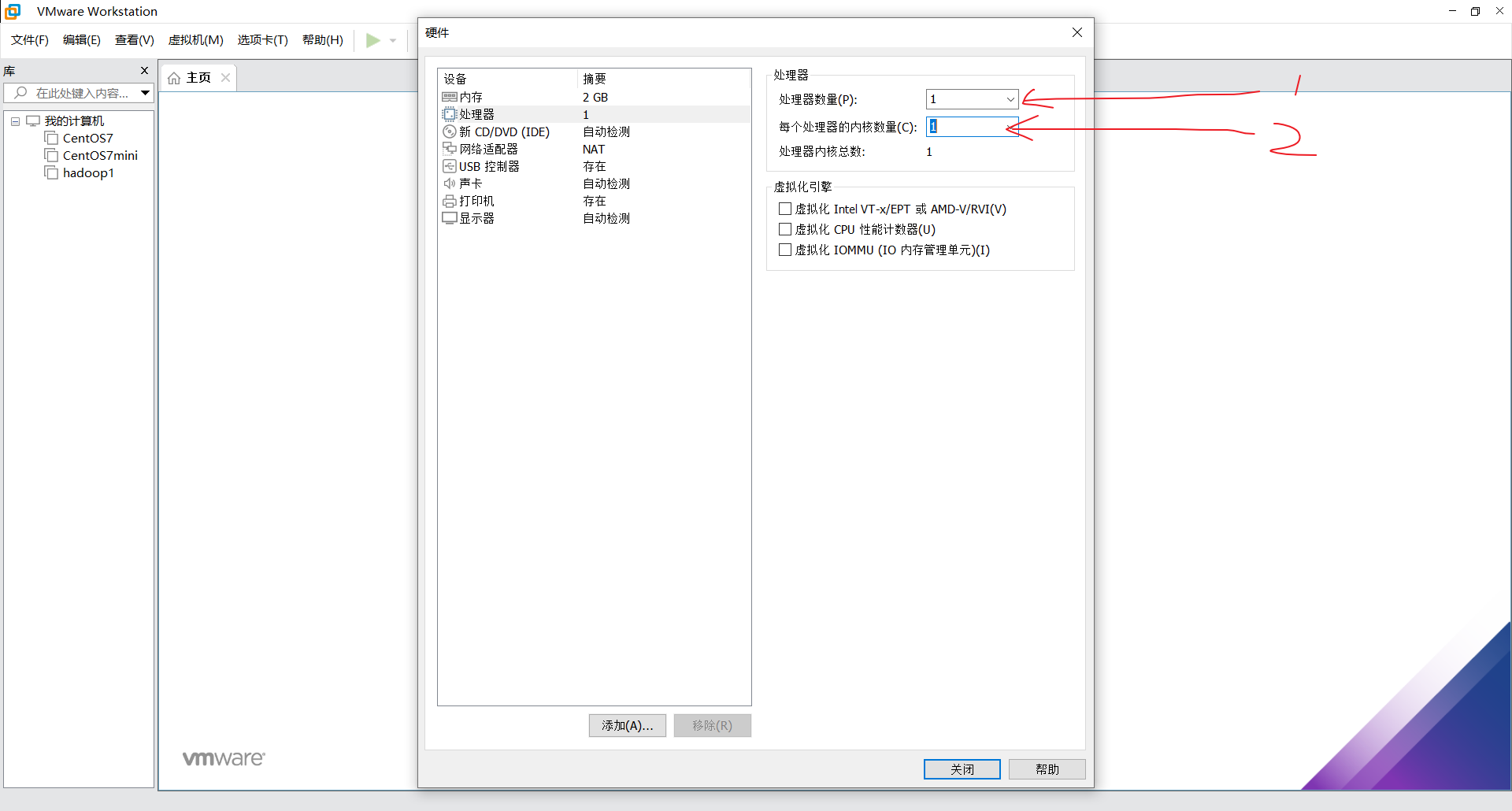
2.9 根据自己的电脑情况选择处理器。
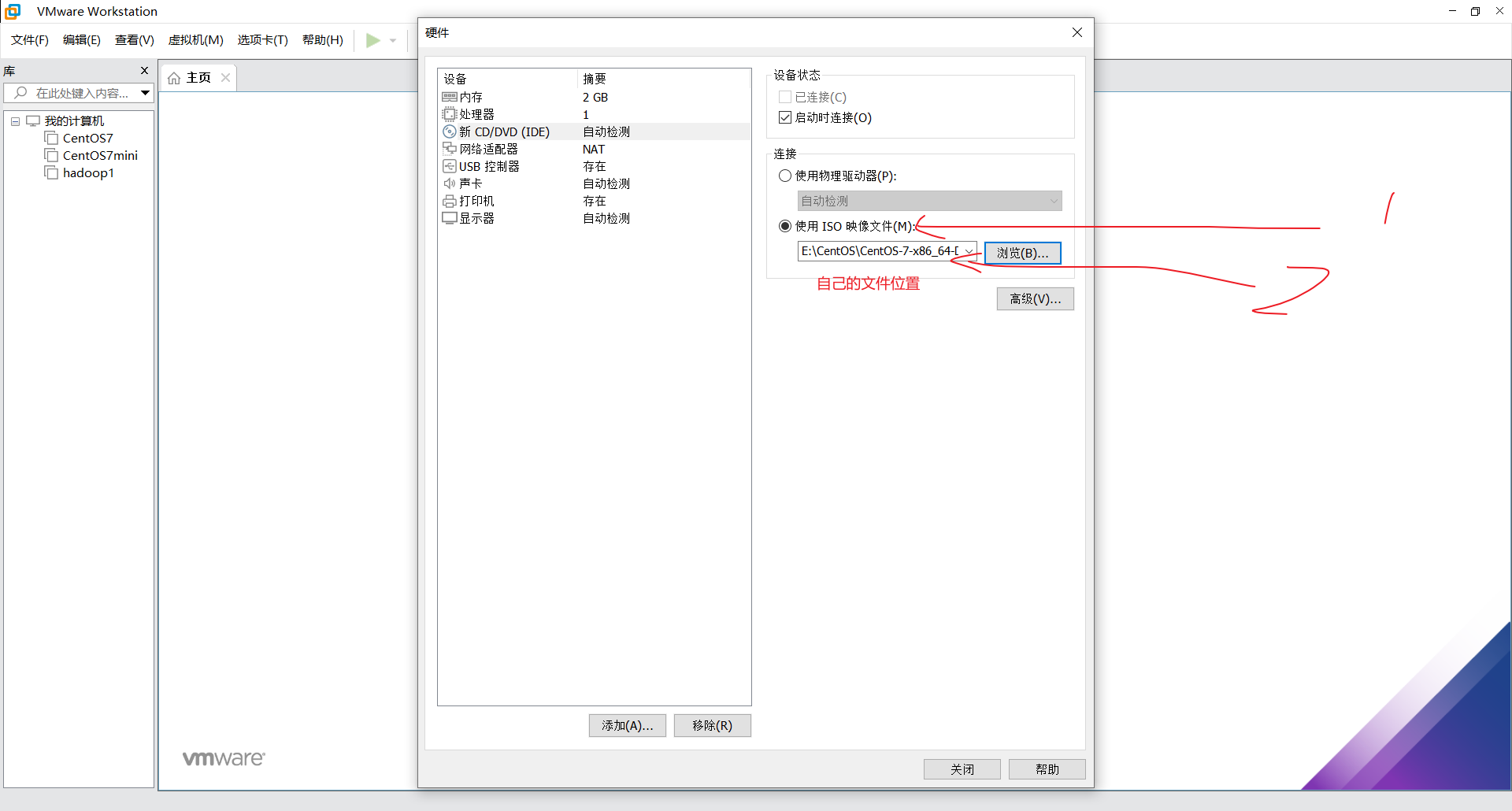
2.10 选择ios镜像文件。
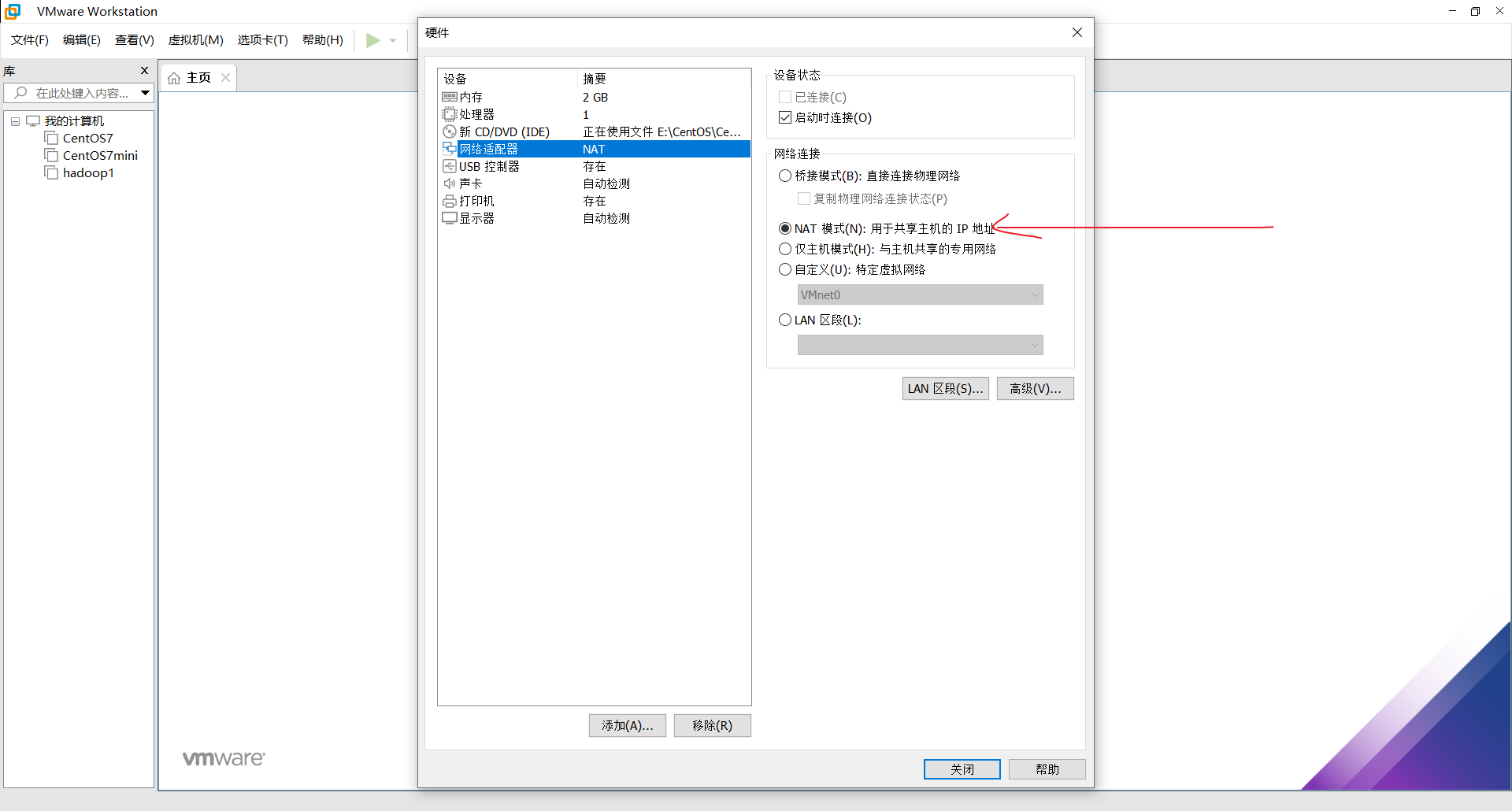
2.11 网络适配器选择NAT,点击关闭按钮。
如果不懂这三种模式的区别可看文章:
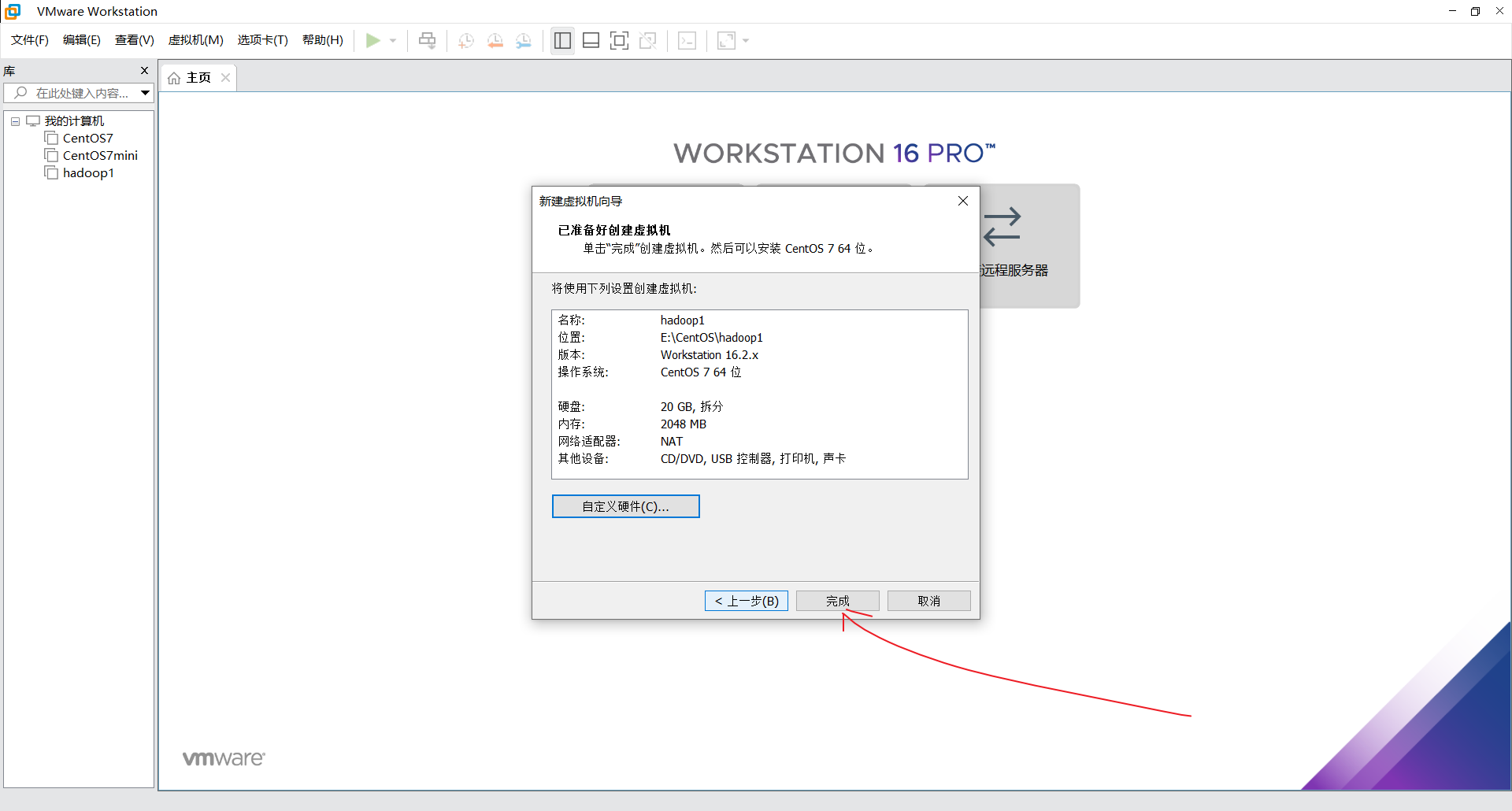
2.12 点击完成。
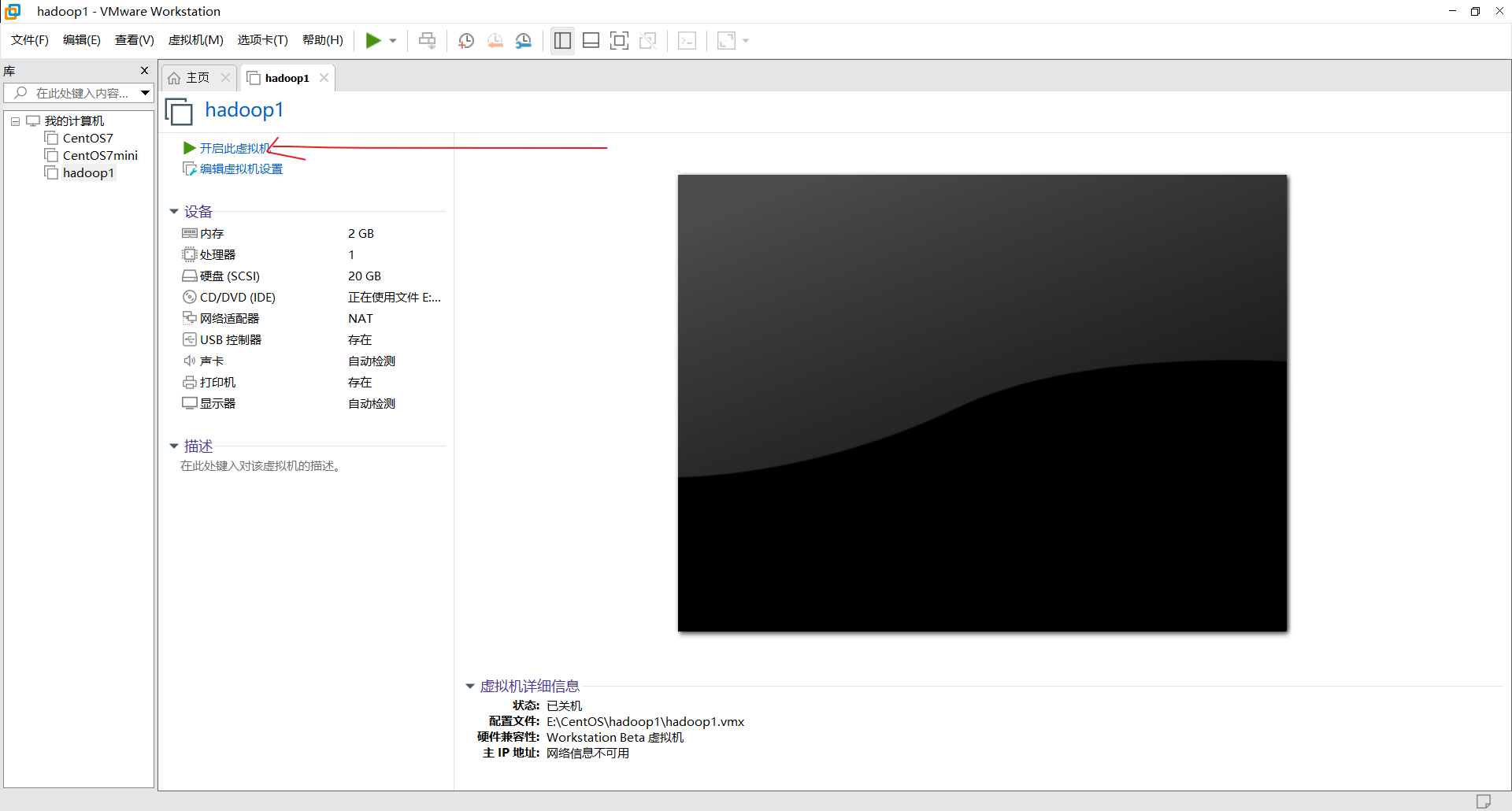
2.13 开启虚拟机。
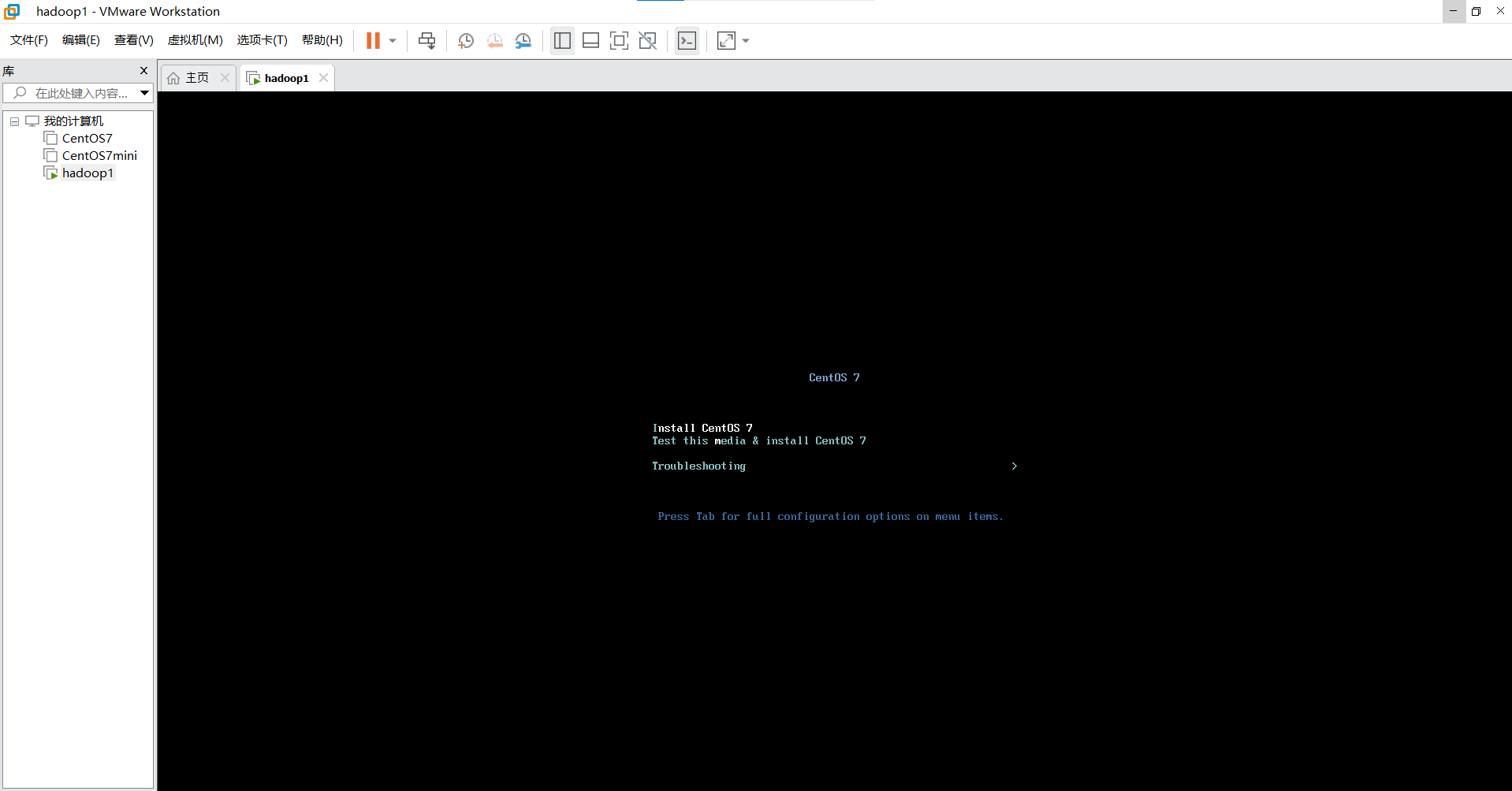
2.14 进入界面后,鼠标点击界面,并移动光标选则 Install CentOS7。
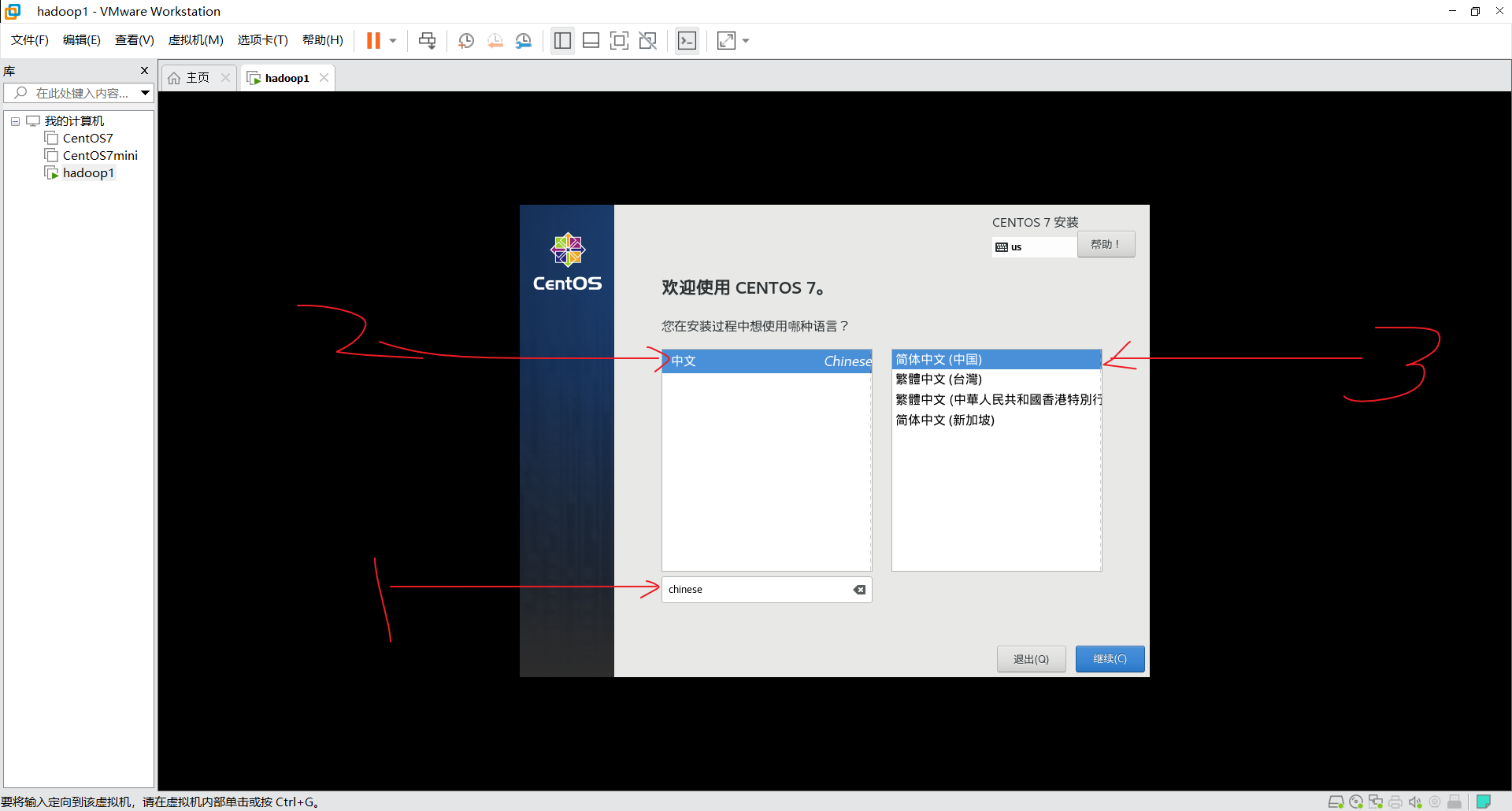
2.15 搜索chinese,选择中文,简体中文。
2.16 点击软件选择。
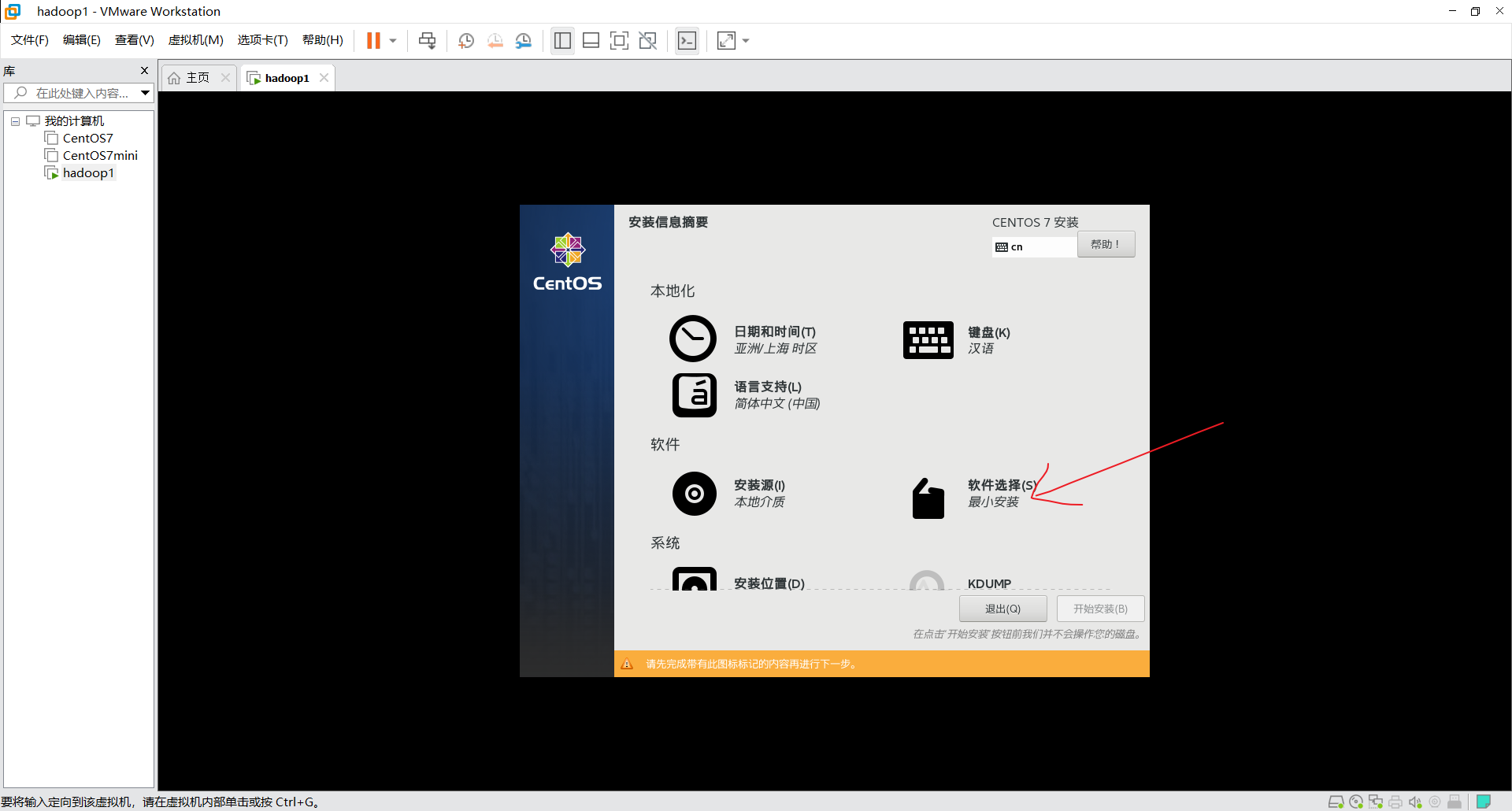
2.17 在右侧选择要安装的工具,推荐开发工具和兼容型程序库。
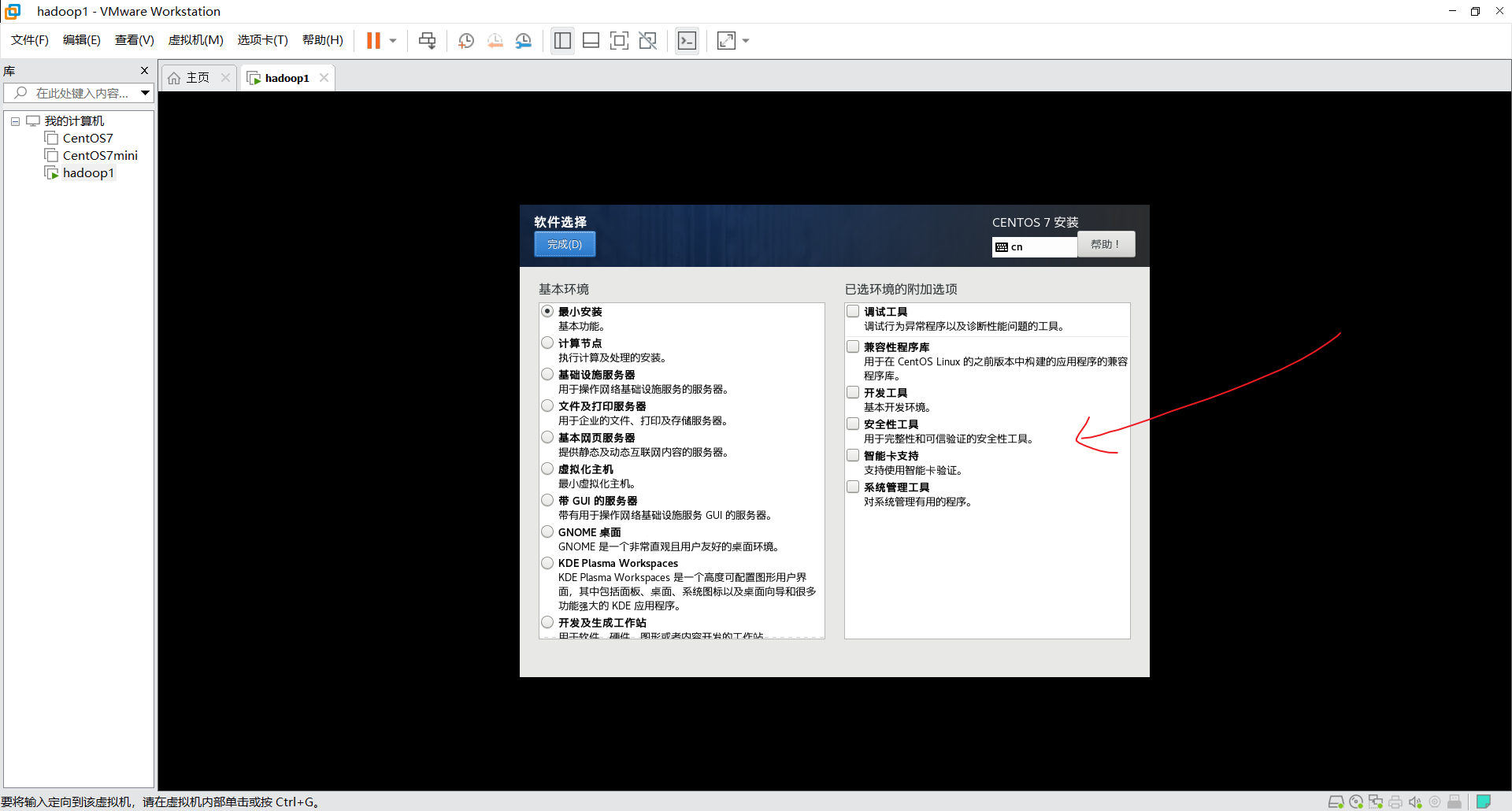
2.18 点击安装位置。
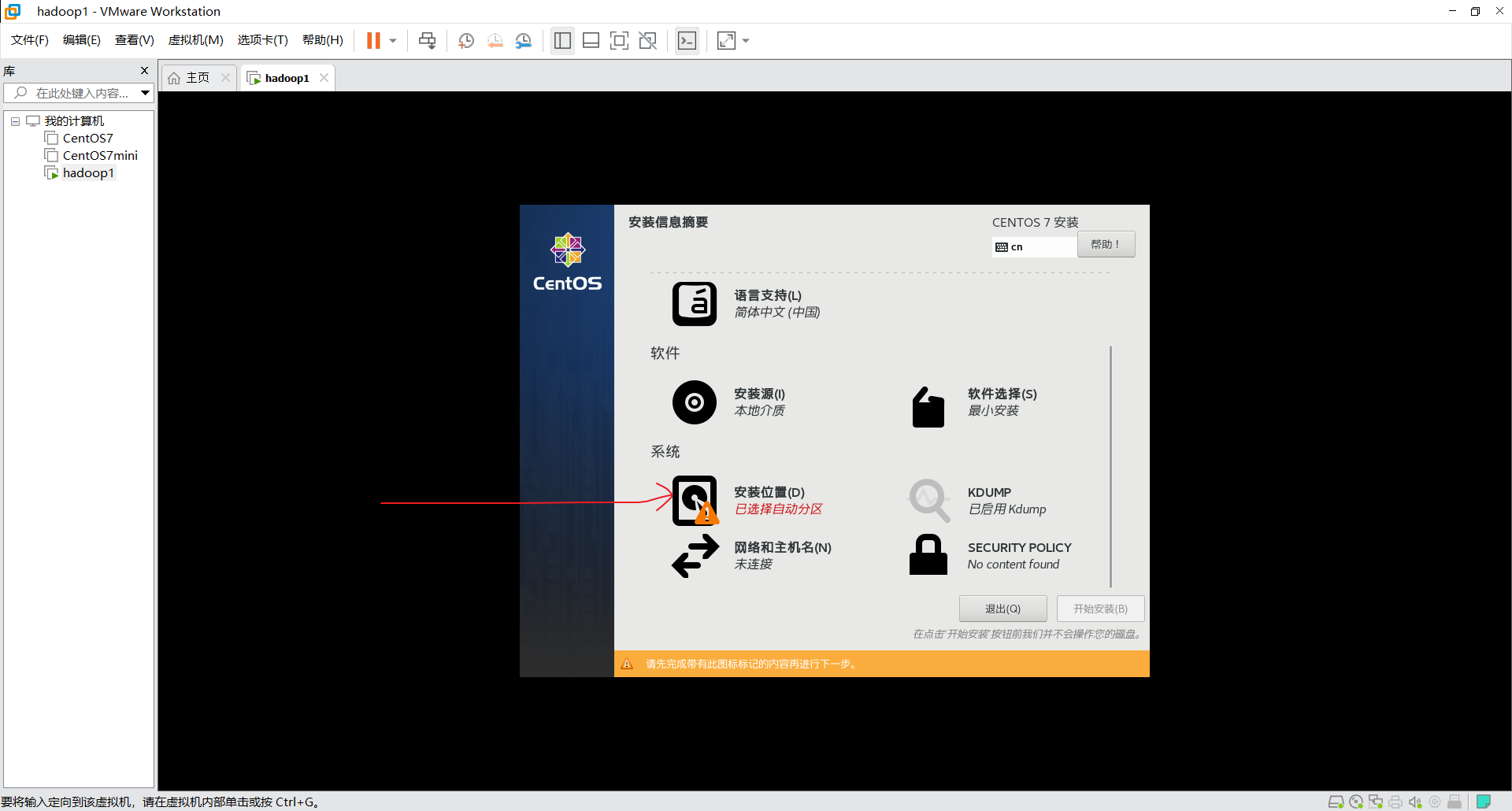
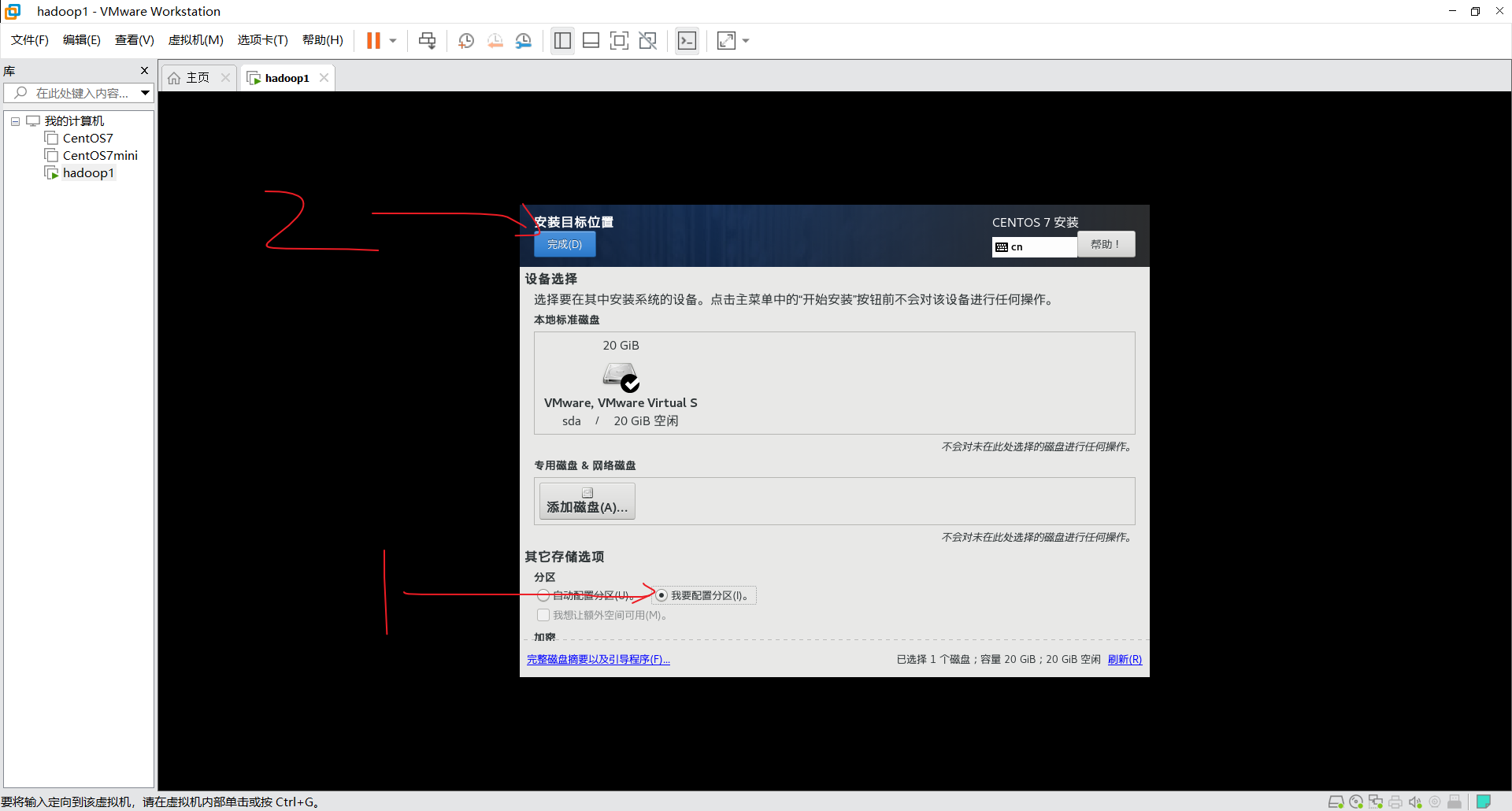
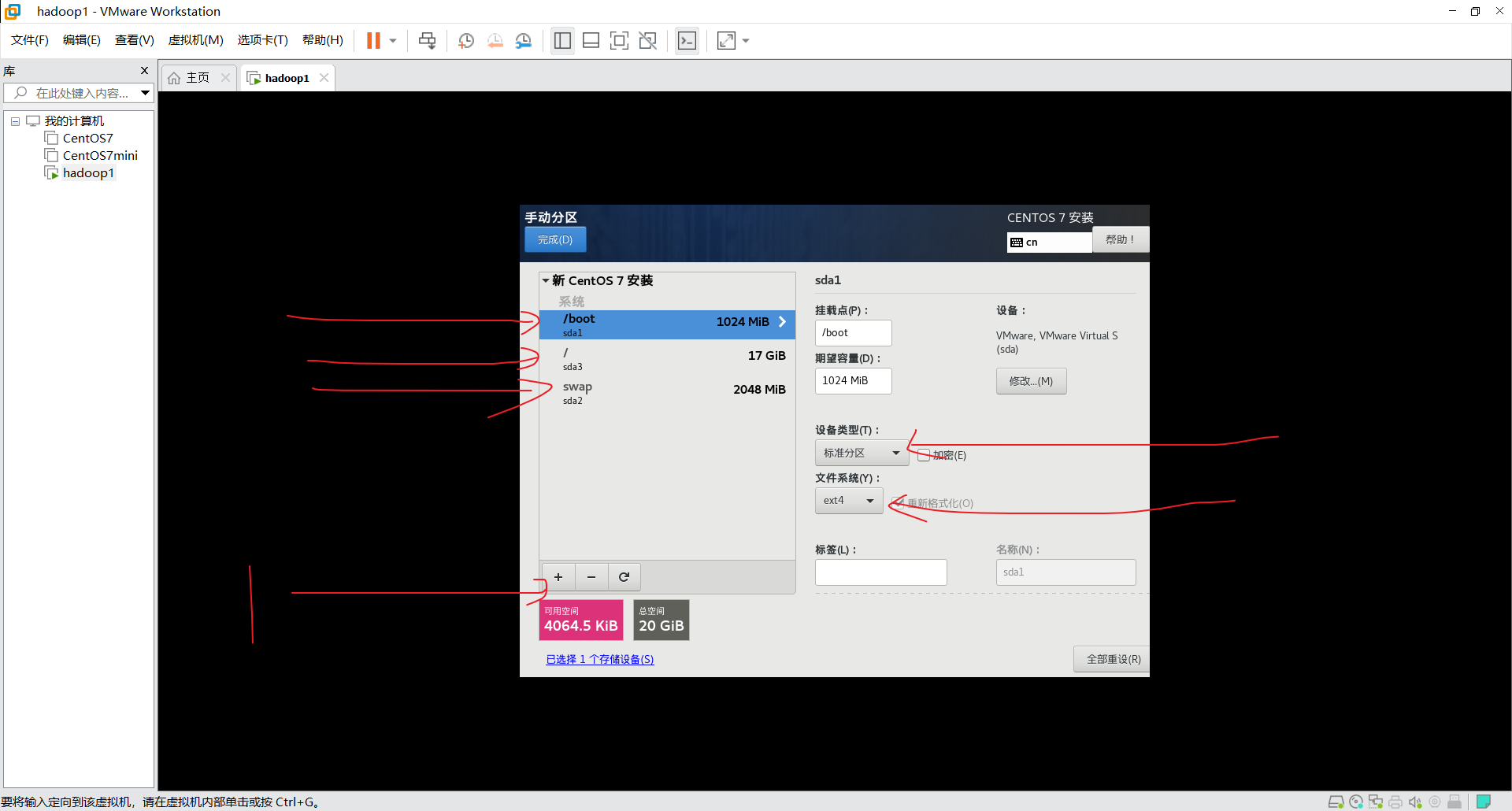
2.19 点击我要配置分区,完成。
2.20 点击+号创建3个分区,设备类型选择标准分区,文件类型选择ext4,点击完成。
如果不懂各分区、设备类型,文件系统区别,可看文章:
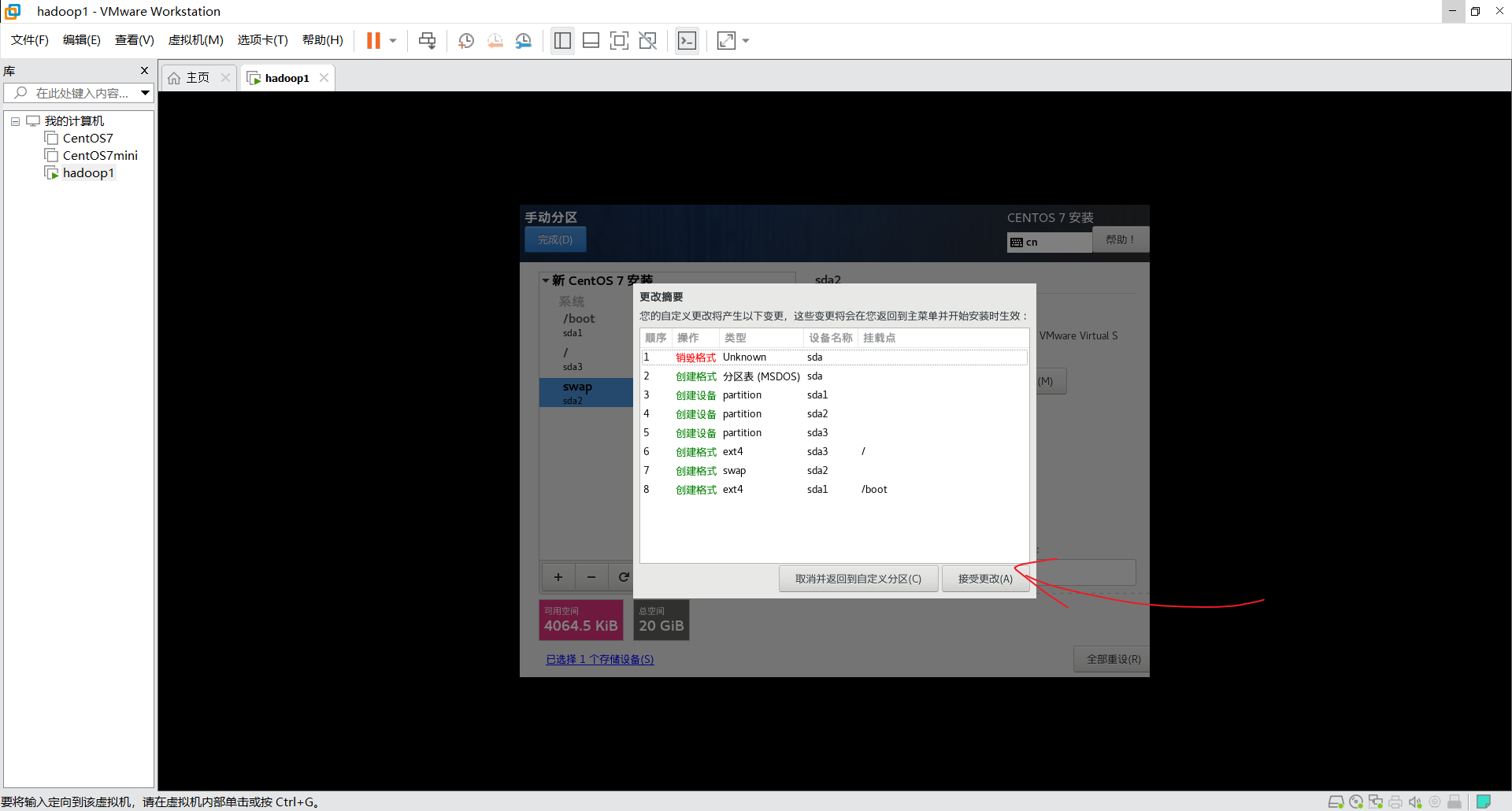
2.21 点击接受更改。
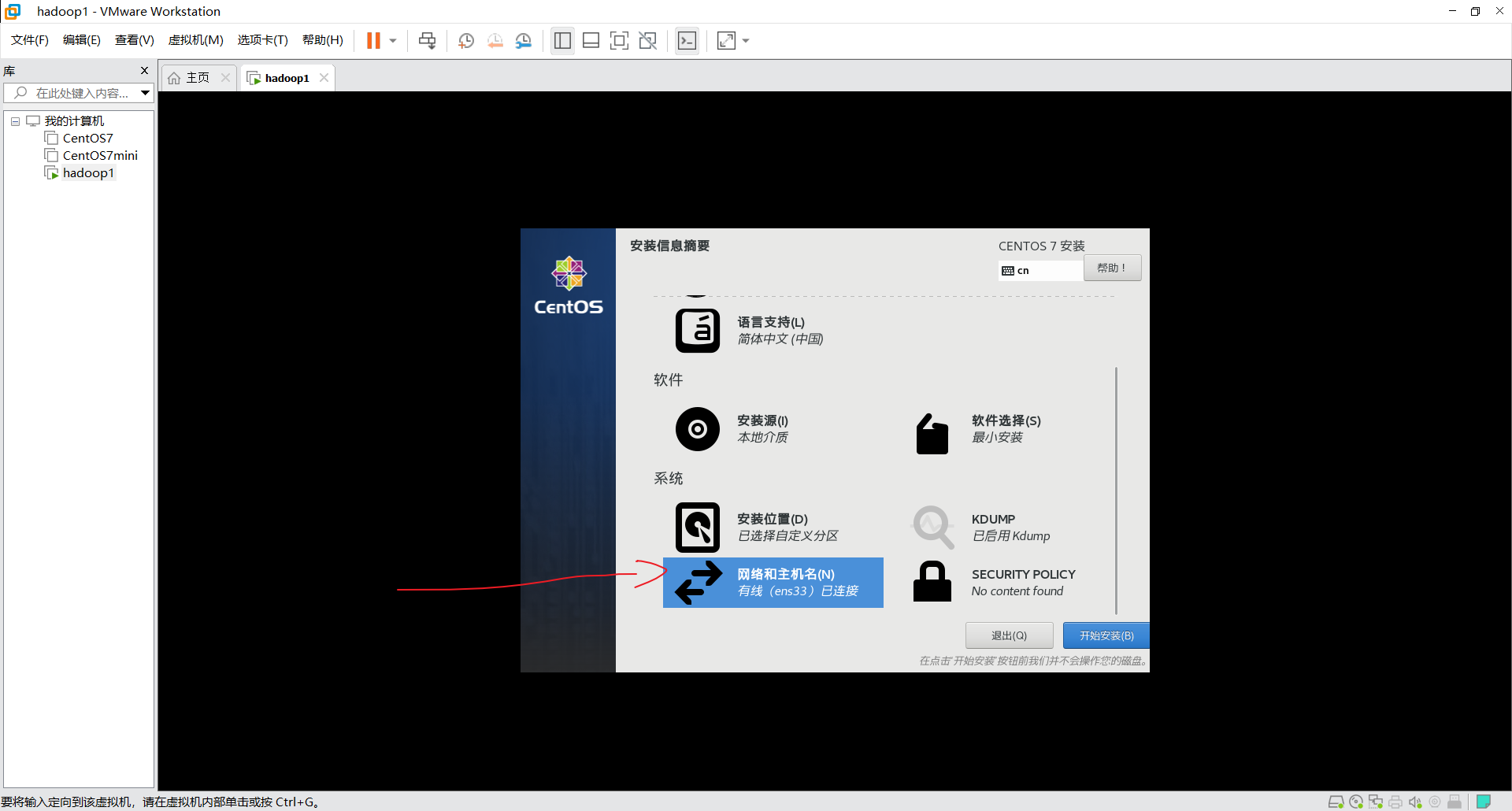
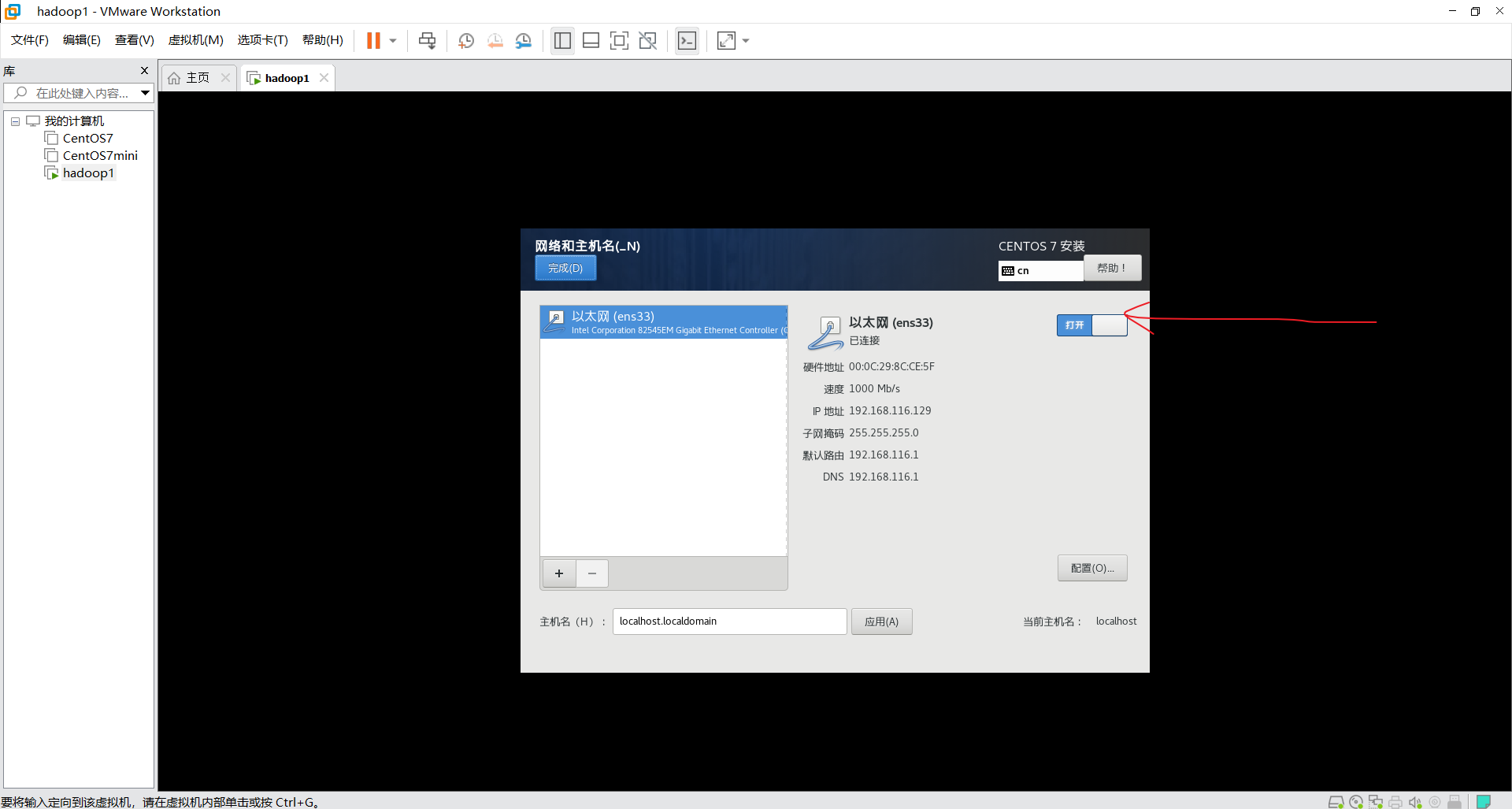
2.22 点击连接网络。
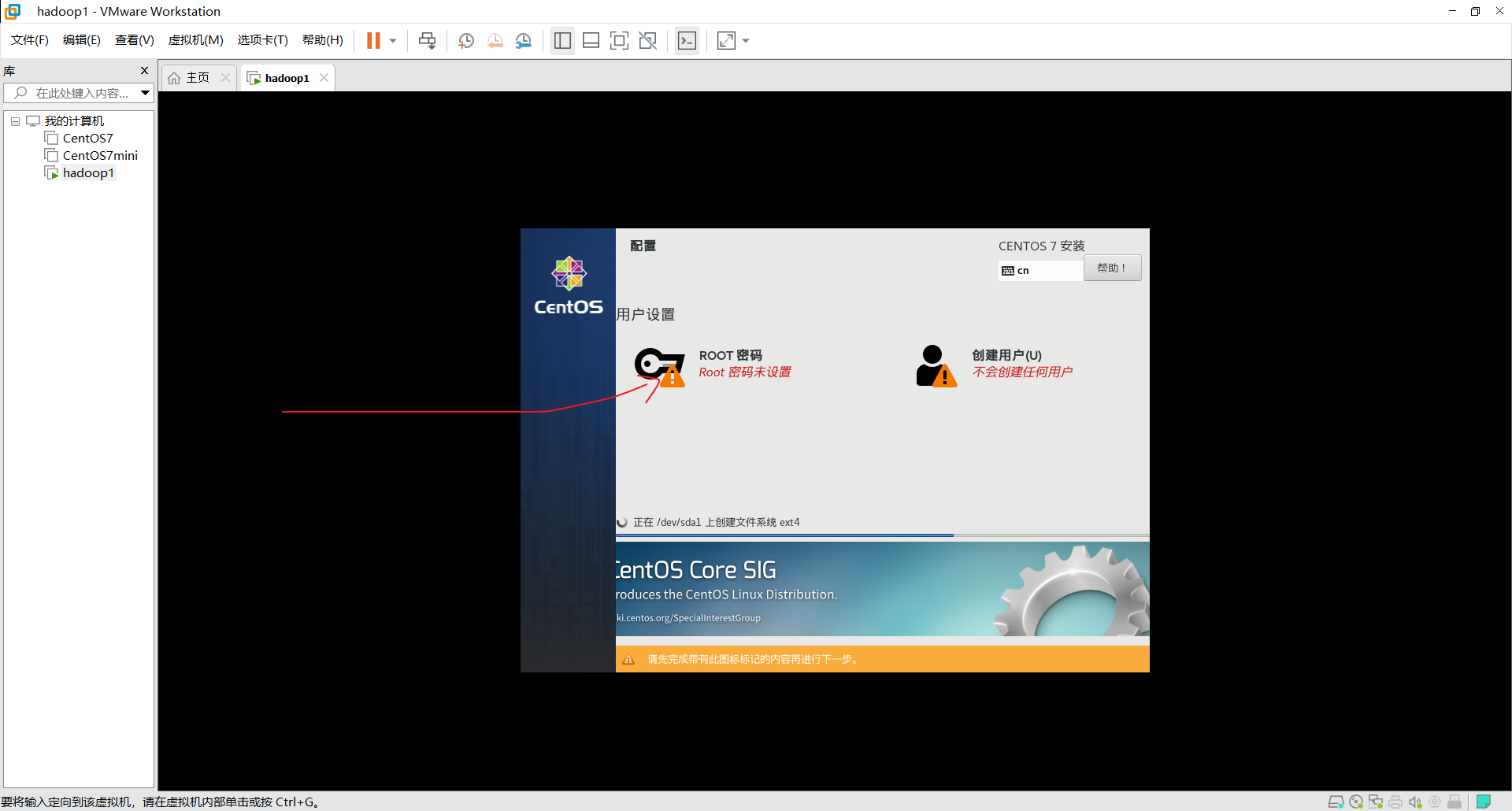
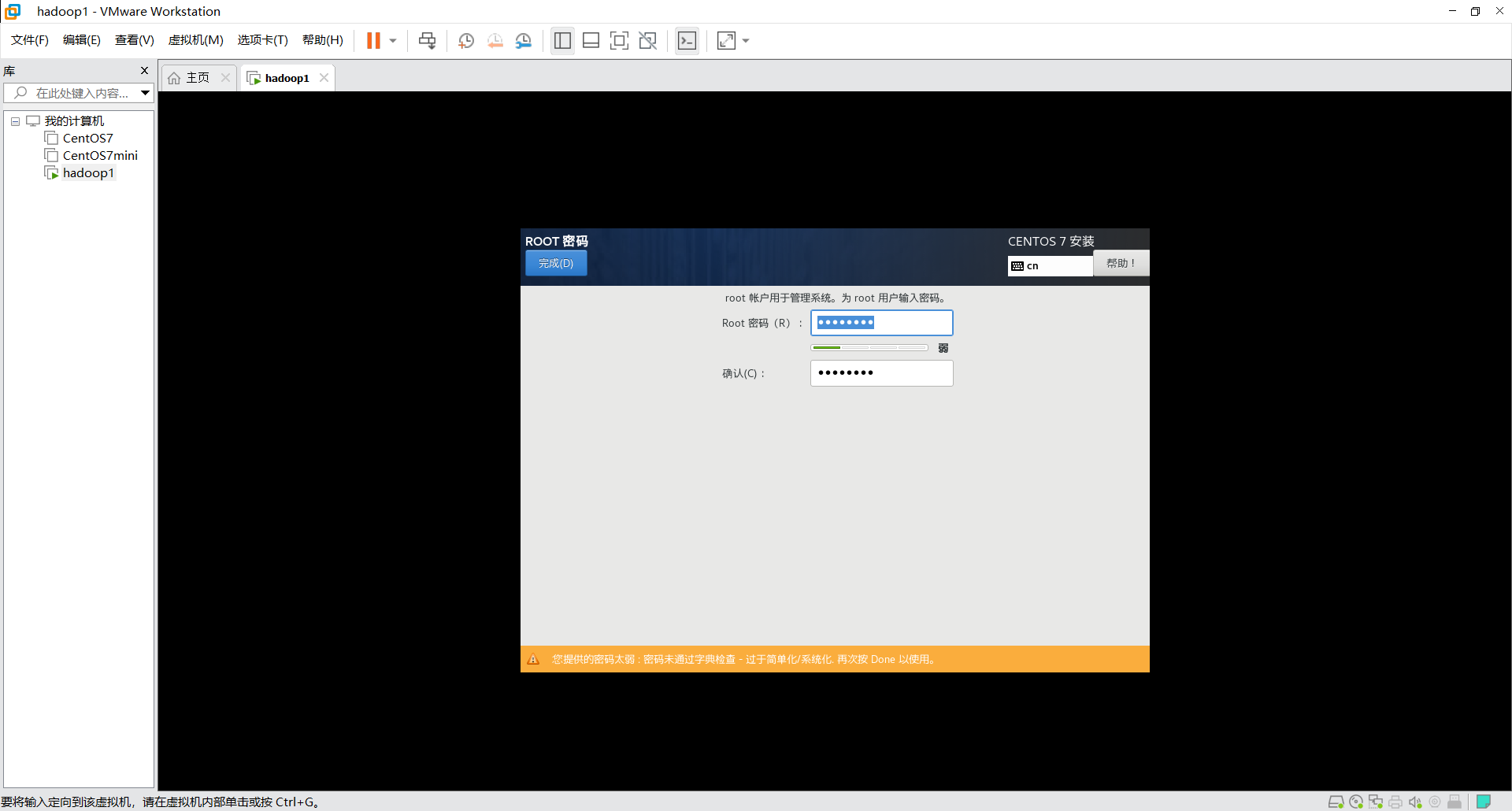
2.23 点击开始安装后配置root密码,如果提示密码过弱再次点击完成即可。
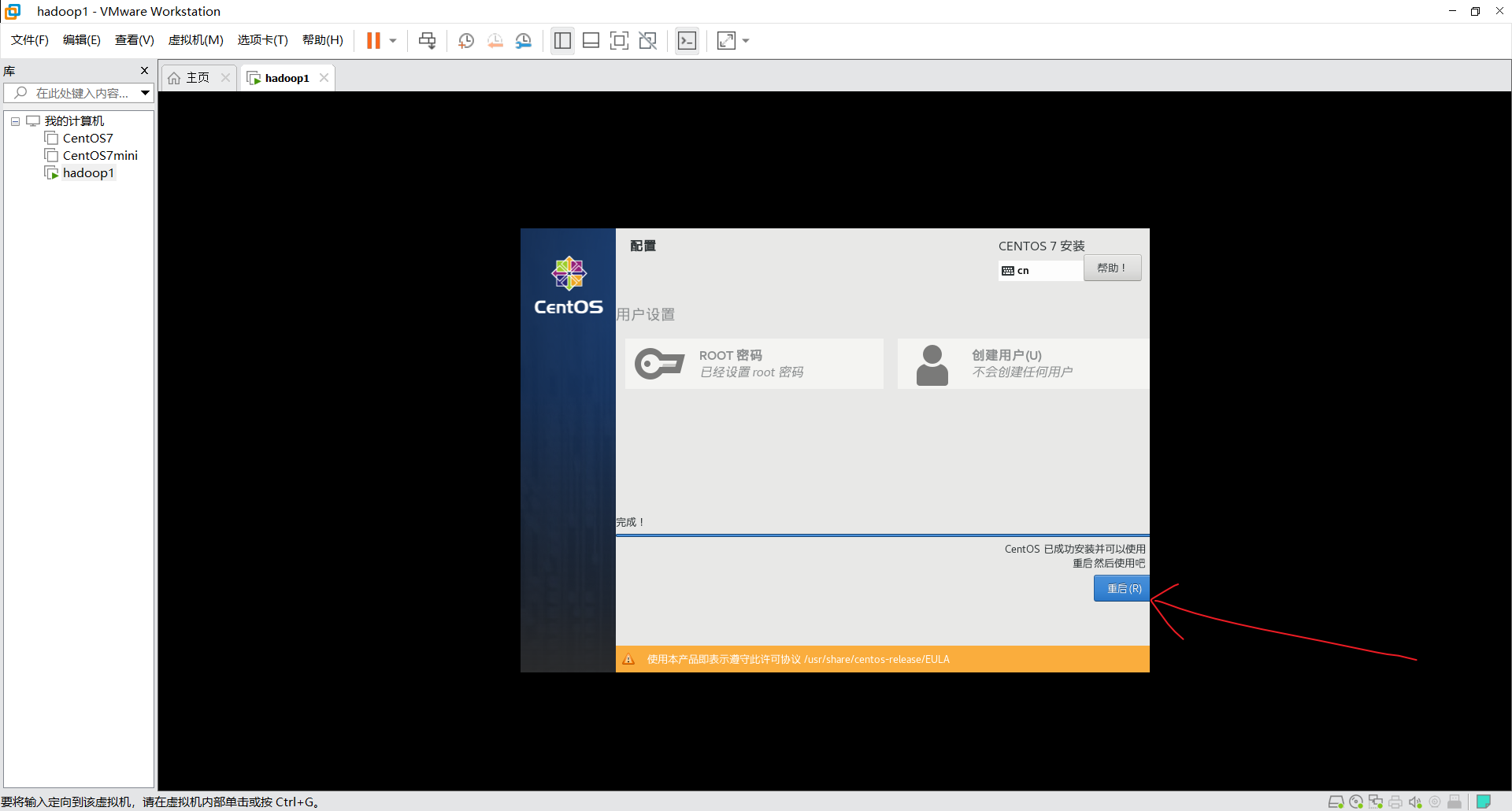
2.24 安装完成,点击重启。