在我们的电脑上安装完nodejs后,本机就可以作为一个web服务器使用了,只不过这个web服务器上的网页使用javascript来编写。
接下来我们创建一个vue3项目,并运行起来,然后用浏览器来访问,没有什么比一个hello world更让人期待的了。
创建一个vue3项目我们可以使用脚手架工具来先初始化,然后一步步添加我们的功能文件,常用的脚手架工具有 vue-cli、vite,
这2个工具初始化出来项目目录结构及配置文件名称稍有不同,对于vue3项目,官方推荐的是 vite ,
我们在D盘建一个vue3test的目录,然后在地址栏输入"cmd"回车后打开命令行窗口,

输入如下命令:npm init vue@latest
这个指令的含义是初始化一个vue项目, vue是包名 , @latest 表示使用vue的最新版本,如下:
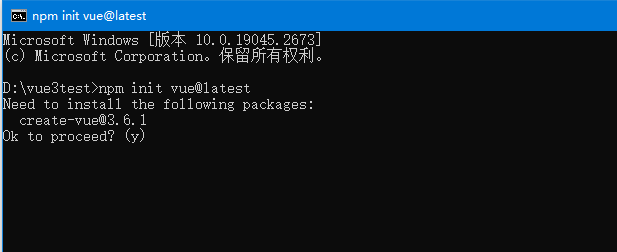
窗口提示我们需要安装 "create-vue@3.6.1" 这个包,输入 "y" 后按 enter键,如下:
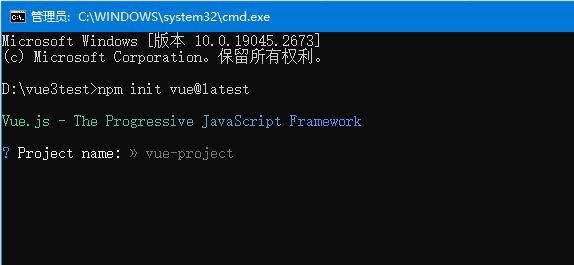
Vue.js框架已经安装成功,接着输入项目名称 wxproject,然后一直按 enter键完成项目的初始化,如下:
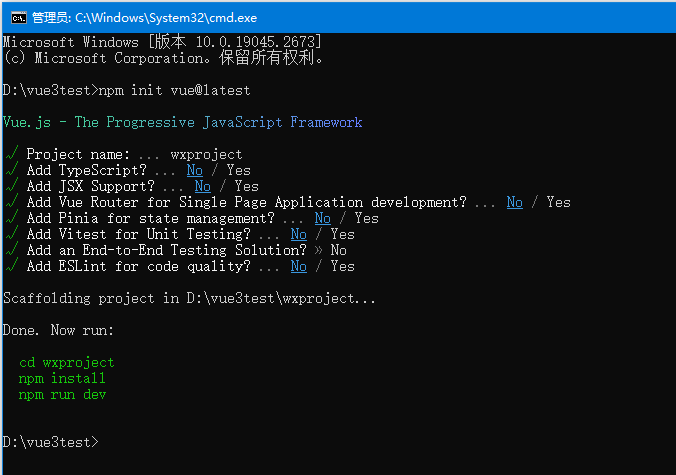
Add开头的几个选项提示我们是否要安装相关的js包(默认是"No"),这里我们暂时不安装,后面需要的时候再安装,
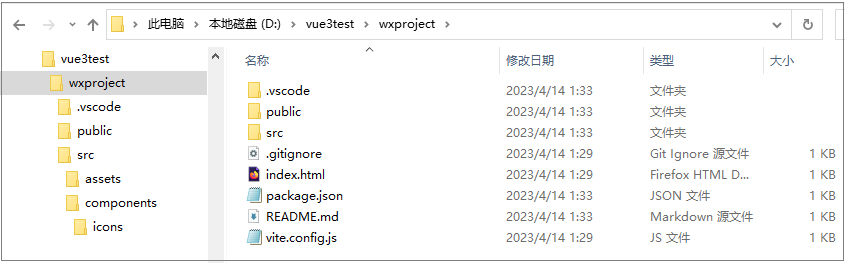
故按enter键就可以了, 此时查看vue3test目录,可以看到已经生成了相应的文件和目录了,如下:
接下来按照命令行窗口的提示,我们把路径指向 wxproject 这个目录,然后用 npm install完成vue3项目的初始化安装,如下:
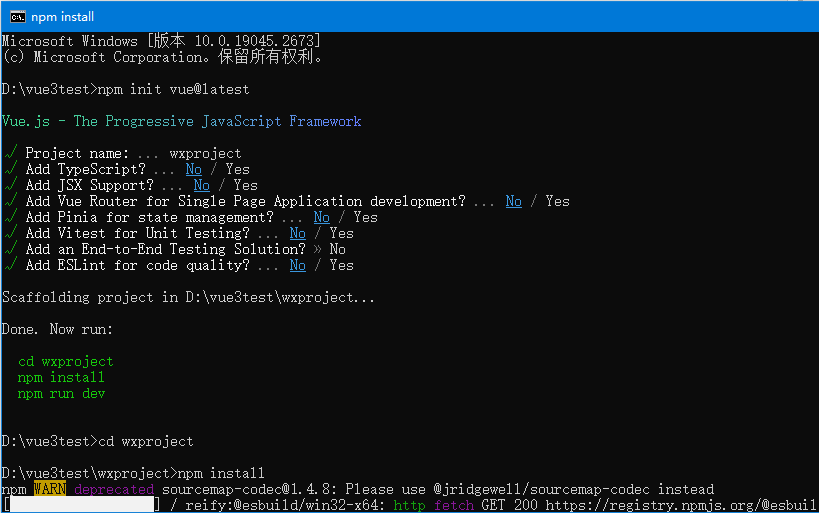
可以看到Get请求https://registry.npmjs.org这个网站,安装完成后如下图:
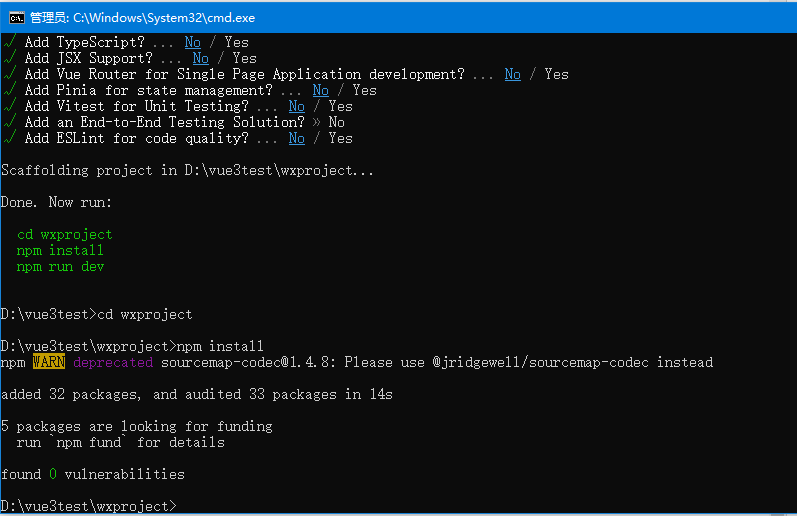
再看wxproject目录,多了 node_modules 文件夹,这里存放的是vue3项目引用的js包,如下:

最后在命令行窗口输入最后一个命令:npm run dev , 如下:
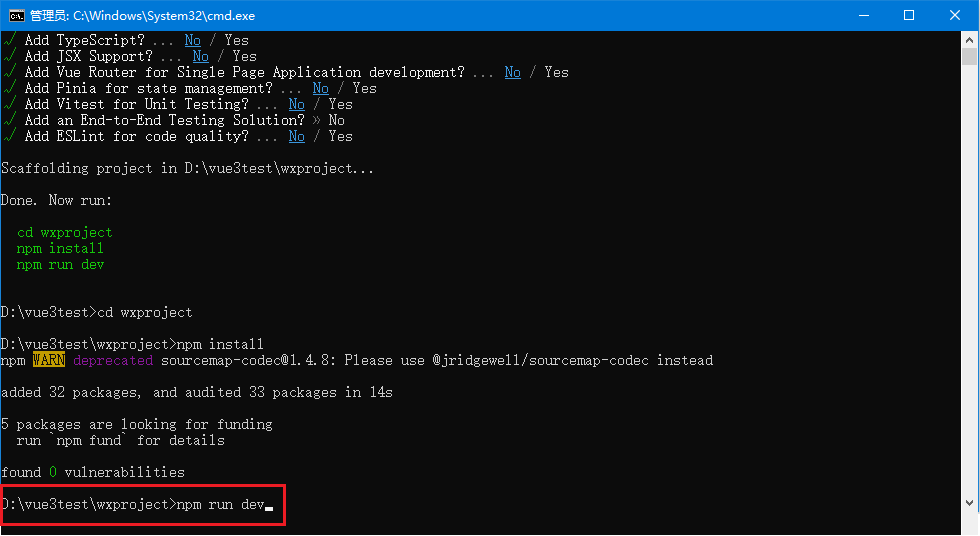
根据上一篇的介绍,这个命令就是启动web服务器,如下图,可以看到项目使用vite脚手架创建,版本号4.2.1,用时436毫秒,web服务已启动,
访问地址是 http://localhost:5173 ,此时命令行窗口已不能输入命令,被web服务接管了。
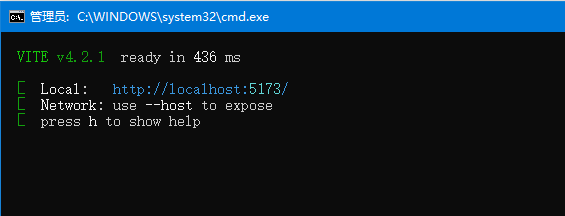
在浏览器输入上面的网址,结果如下:
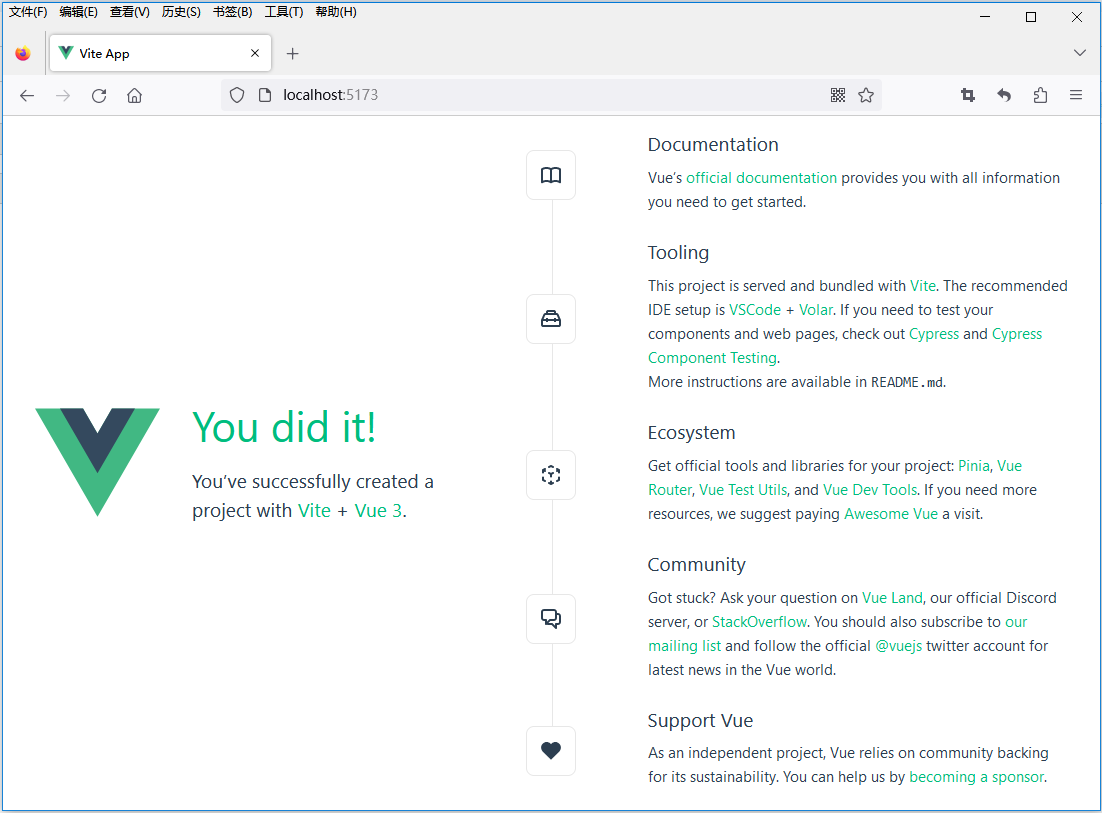
第一个vue3应用就成功运行起来了。