1. 准备工作
1.1 把 libmysql.dll 和 libmysql.lib 文件复制到工程目录下
首先,我们要找到刚刚开始下载的 MySQL数据库 的安装目录,打开目录,并且将 libmysql.dll文件 和 libmysql.lib文件 复制到工程目录下~
我安装MySQL的路径:C:\Program Files\MySQL\MySQL Server 5.7\lib


1.2 添加 libmysql.lib

1.3 添加 include目录
我的这个路径是:C:\Program Files\MySQL\MySQL Server 5.7\include

来到 VS2019 页面,和上述操作一样~
右键MySQL工程,选择属性 右键,选择 C/C++,选择常规,选择 附加包含目录,同时进行编辑,将刚刚复制的 include路径 给粘贴上去~

1.4 包含mysql头文件
接下来 在VS2019里面,先后敲出代码:
#include <mysql.h>

1.5 代码准备
#include <stdio.h>
#include <stdlib.h>
#include <mysql.h>


void test();

int main()
{
	cout << "main" << endl;

	test();
	getchar();
	return 0;
}

void test()
{
	MYSQL m;        //mysql连接
	MYSQL_RES* res; //查询结果集
	MYSQL_ROW row;  //二维数组,存放数据

	//初始化数据库
	mysql_init(&m);

	//设置编码方式
	mysql_options(&m, MYSQL_SET_CHARSET_NAME, "gbk");

	//连接数据库
	if (mysql_real_connect(&m, "localhost", "root", "111111", "c",      3306, NULL, 0))
	{                           //主机       用户名   密码      数据库名  端口
		printf("数据库连接成功\n");
	}
	else {
		printf("数据库连接失败:%s \n", mysql_error(&m));
		//输出错误信息
	}
}
1.6 报错问题
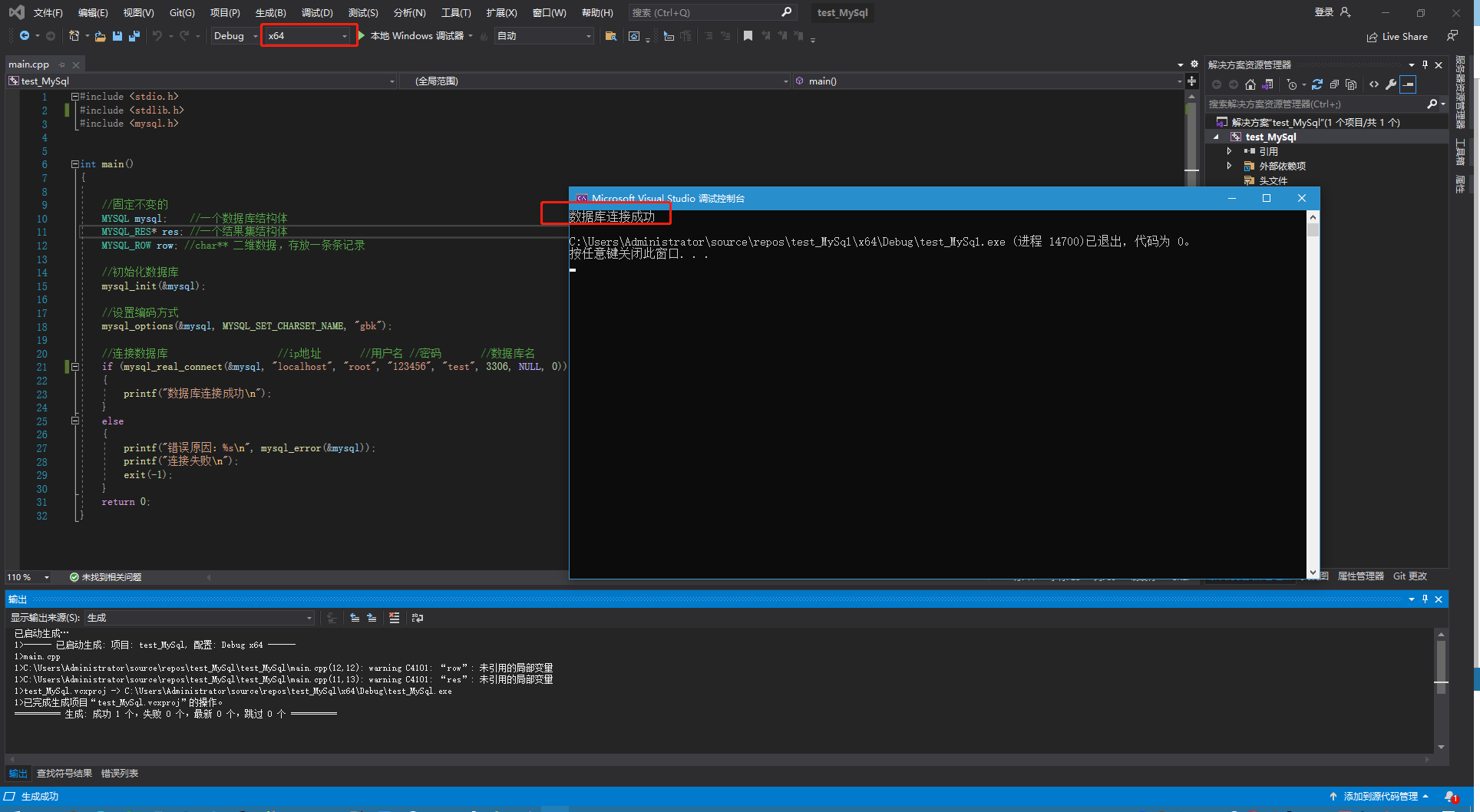
如果报无法解析的外部符号时,我们要把x86的改成x64 ,就是要和mysql的位数一样,我的mysql是64位的所以创建的项目也要改成64位的工程。

改成64位后编译+运行:
————————————————
版权声明:本文为CSDN博主「哎呀是小张啊」的原创文章,遵循CC 4.0 BY-SA版权协议,转载请附上原文出处链接及本声明。
原文链接:https://blog.csdn.net/qq_53362595/article/details/126425815