前言
在前端开发中,除了常用的UI组件库以外,我们还会涉及到基于公司业务,需要定制化开发一些业务组件,还有随着项目的增多,开发人员的增多,为了提高工作效率,我们就需要统一管理好已开发好的业务组件。这时候我们就需要搭建自己的组件库,因为涉及到一些公司的业务,我们只能发布到私服的npm上。下面几点是我们需要做的几个内容:
1、项目搭建以及UI或者业务组件的开发
2、组件的打包
3、搭建私服npm
4、发布组件至私服npm
5、搭建组件库文档
(注:这里用到的 npm版本6.14.15,node版本v14.18.3)
一、项目搭建以及UI或者业务组件的开发
1、搭建vue2项目
vue create demo-ui
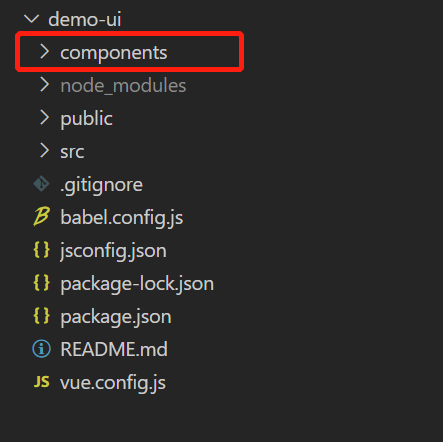
2、项目基本结构
在项目的根目录新建 components 文件夹
3、修改vue.config.js
新增pages,修改入口配置,如下:
//vue.config.js
const { defineConfig } = require('@vue/cli-service')
module.exports = defineConfig({
  transpileDependencies: true,
  pages:{
        index:{
            entry:'src/main.js',
            template:'public/index.html',
            filename:'index.html'
        }
    },
})
4、components文件夹设计
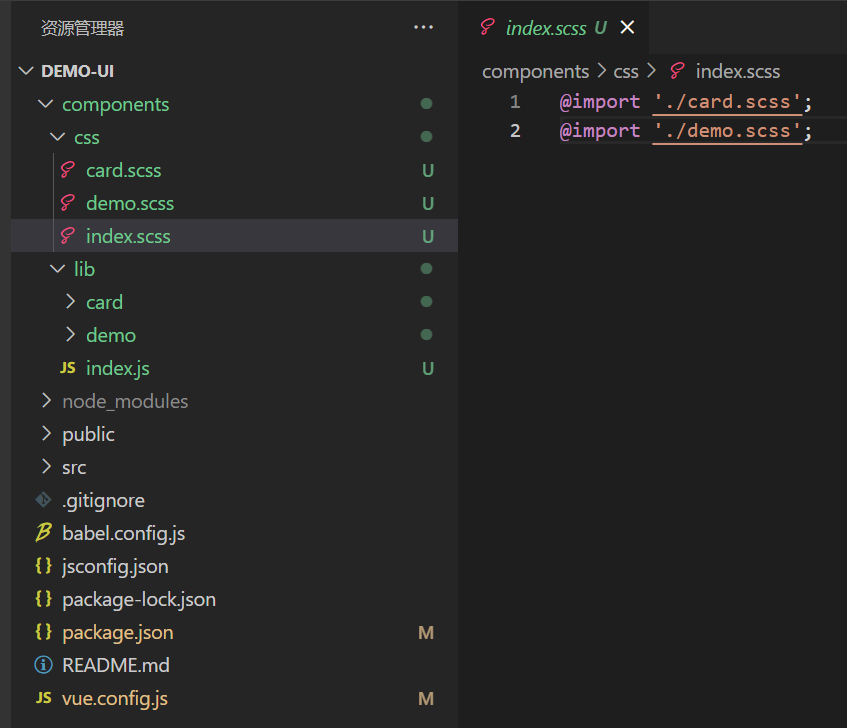
- 建立css文件夹和lib文件夹
- css文件夹用于存放样式文件
这里使用到了sass,所以我们需要先安装好sass
cnpm i sass node-sass@4.14.1 sass-loader@8.x
新建样式表,如下:
- lib文件夹用于存放各个组件,并建立主index.js导出全部组件


//  lib/index.js
import Demo from './demo';
import Card from './card';

const components = {
  Demo,
  Card
}

const install = function(Vue){
  if(install.installed) return;
  Object.keys(components).forEach(key =>{
    Vue.component(components[key].name,components[key])
  })
}

const API = {
  install
}
export default API;

export {
  Demo,
  Card
}
5、组件开发
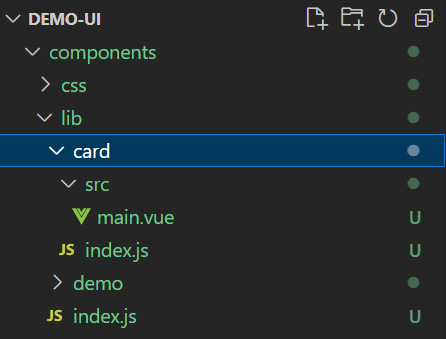
一个组件是独立的一个文件夹,在components/lib下建立相应文件夹,以card为例:
建立card/src/main.vue和card/index.js两个文件,
card目录如下:
/components/lib/card/main.vue内容如下:
<template>
  <div class="m-card" :style="width ? {width: width + 'px'} : {}">
    <div class="m-card-img" :style="imgHeight? {height:imgHeight+'px'}:{}">
        <img :src="imgSrc" alt="img" />
    </div>
    <div class="m-card-summary" v-if="summary">
      {{summary}}
    </div>
    <div v-else class="m-card-summary">
      <slot></slot>
    </div>
    <slot name="footer"></slot>
  </div>
</template>

<script>
export default {
    name:'m-card',
    props: {
      width: { //卡片宽度
        type:Number,
        default:0
      },
      imgSrc: { //卡片图片资源
        type:String,
        default:''
      },
      imgHeight: { //图片高度
        type:Number,
        default:0
      },
      summary: { //卡片概要
        type:String,
        default:''
      },
    }
}
</script>
<style>
</style>
components/lib/card/index.js内容如下:
import Card from './src/main.vue'
Card.install = function(Vue) {
    Vue.component(Card.name,Card)
}
export default Card
main.js中引入
import Vue from 'vue'
import App from './App.vue'

import '../components/css/card.scss'
import Card from  '../components/lib/card/index'
Vue.use(Card)

Vue.config.productionTip = false

new Vue({
  render: h => h(App),
}).$mount('#app')
6、App.vue中使用卡片组件
App.vue内容如下:
<template>
  <div id="app">
    <m-card
     imgSrc="logo.png"
     summary="这是一个自定义组件"
    >
    <template v-slot:footer>
      <div class="footer">
        <div class="left">哈哈哈哈</div>
        <div class="right">嘿嘿嘿嘿</div>
      </div>
    </template>
    </m-card>
  </div>
</template>

<script>


export default {
  name: 'App',
  components: {
  }
}
</script>

<style>
#app {
  font-family: Avenir, Helvetica, Arial, sans-serif;
  -webkit-font-smoothing: antialiased;
  -moz-osx-font-smoothing: grayscale;
  text-align: center;
  color: #2c3e50;
  margin-top: 60px;
}
</style>
<template>
  <div id="app">
    <m-card
     imgSrc="logo.png"
     summary="这是一个自定义组件"
    >
    <template v-slot:footer>
      <div class="footer">
        <div class="left">哈哈哈哈</div>
        <div class="right">嘿嘿嘿嘿</div>
      </div>
    </template>
    </m-card>
  </div>
</template>

<script>


export default {
  name: 'App',
  components: {
  }
}
</script>

<style>
#app {
  font-family: Avenir, Helvetica, Arial, sans-serif;
  -webkit-font-smoothing: antialiased;
  -moz-osx-font-smoothing: grayscale;
  text-align: center;
  color: #2c3e50;
  margin-top: 60px;
}
</style>
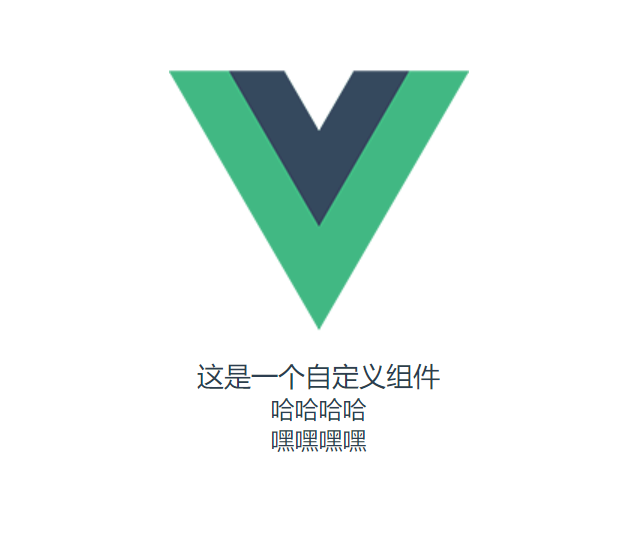
执行npm run serve启动vue项目,查看组件效果,卡片正常显示:
(注:这里只是展示了card的组件,另一个组件demo组件请自行增加,如果没有内容,不需要导出,请删除,否则会报错)。
二、组件库打包
打包有两种方式
方式一:(webpack、gulp)
这里使用到的是 webpack和gulp
1、根目录下创建webpack.components.js,内容如下:
const path = require('path')
const { VueLoaderPlugin } = require('vue-loader')
const glob = require('glob')
const list = {}
async function makeList(dirPath,list){
    const files = glob.sync(`${dirPath}/**/index.js`)
    for(let file of files) {
        const component = file.split(/[/.]/)[2]
        list[component] = `./${file}`
    }
}
makeList('components/lib',list)
module.exports = {
  entry:list,
  mode:'development',
  output: {
      filename:'[name].umd.js',
      path:path.resolve(__dirname,'dist'),
      library:'rui',
      libraryTarget:'umd'
  },
  plugins: [
      new VueLoaderPlugin()
  ],
  module:{
      rules: [
          {
              test:/\.vue$/,
              use: [
                  {
                      loader: 'vue-loader'
                  }
              ]
          },
          {test:/\.css$/, use: ['css-loader']},
          {test:/\.scss$/, use: ['css-loader','sass-loader',]},
          {test:/\.(jpg|png|gif|bmp|jpeg)$/, loader: 'url-loader'},
          {test:/\.(ttf|eot|svg|woff|woff2)$/,use: 'url-loader'}
      ]
  }
}
2、package.json中添加打包命令
"build:js": "webpack --config ./webpack.components.js"
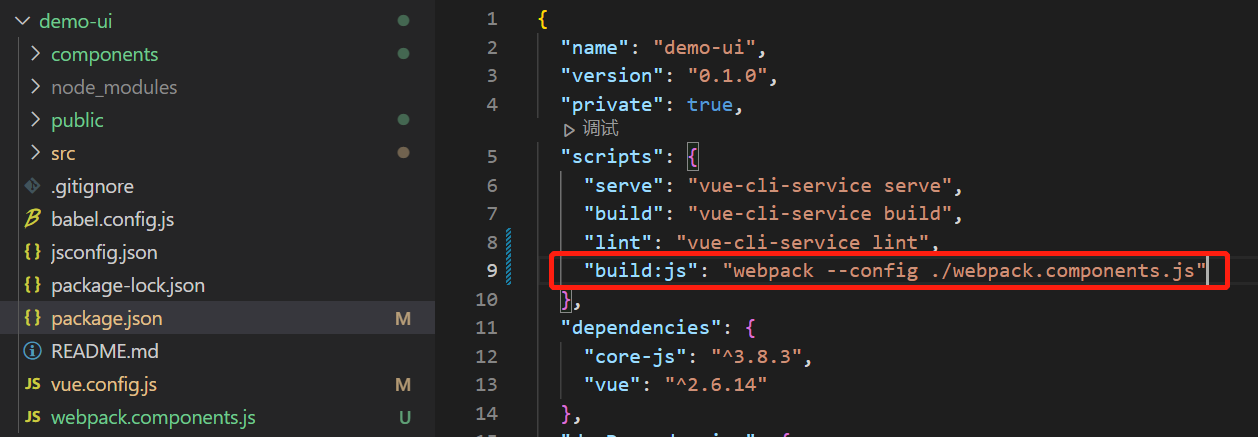
3、执行打包命令,将js打包为umd模块
npm run build:js
执行后如果提示需要安装webpack-cli,yes安装即可。
4、查看js打包结果
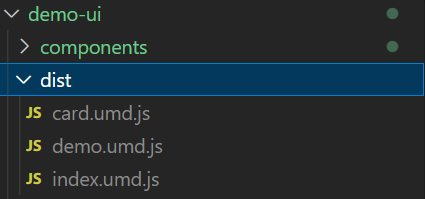
index.umd.js提供整个组件库的引入使用;
card.umd.js和demo.umd.js可提供组件库的按需引入。
如果webpack打包js报错如下:
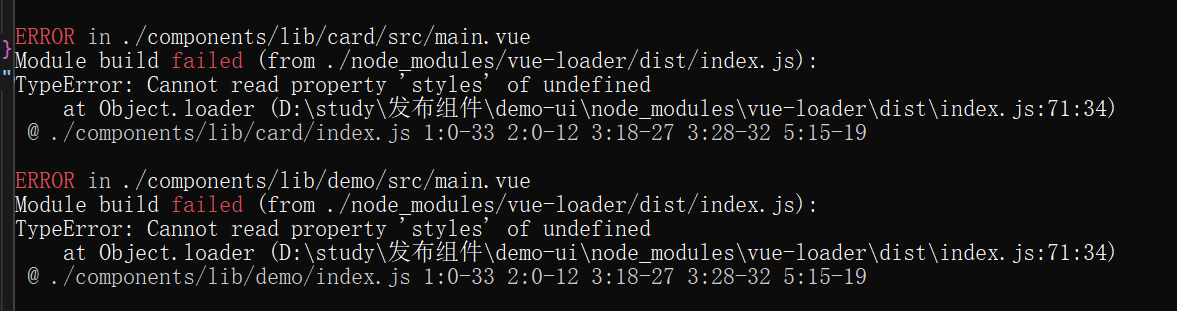
请分别安装 :
npm i vue-loader@15.9.8
npm i vue-template-compiler@2.7.14 (这里的版本必要要跟vue的版本一致)

5、gulp打包css文件
- 根目录新建gulpfile.js
安装相关依赖:
npm install gulp gulp-sass gulp-minify-css
//gulpfile.js
const gulp = require('gulp');
const sass = require('gulp-sass')( require ( 'sass' ) )  //sass转成css
const minifyCSS = require('gulp-minify-css') //压缩
gulp.task('sass',async function(){
    return gulp.src('components/css/**/*.scss')
    .pipe(sass())
    .pipe(minifyCSS())
    .pipe(gulp.dest('dist/css'))
})
- package.json添加打包命令
"build:css": "npx gulp sass"
- 执行打包命令,将css打包
npm run build:css
如果打包报错如下:
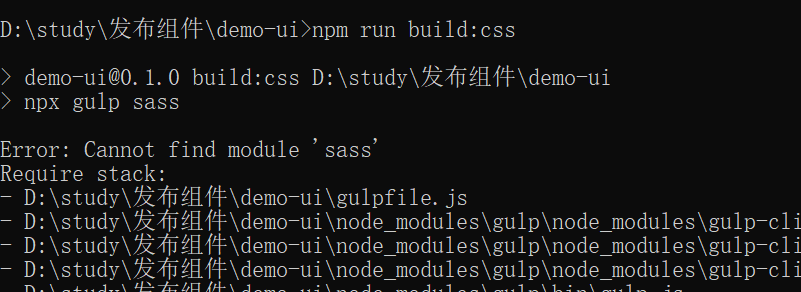
请先执行 npm uni sass 删除sass。
然后再执行 npm i sass 重新安装sass。
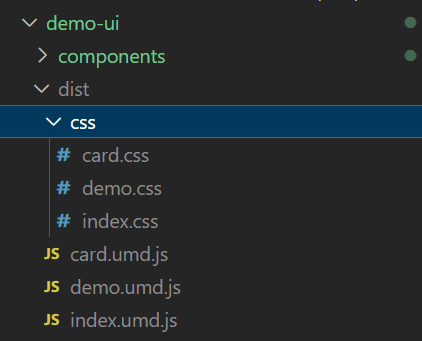
- 查看css打包结果
/dist/css下已生成css文件
- 整合js和css的打包命令
"build": "npm run build:js && npm run build:css"
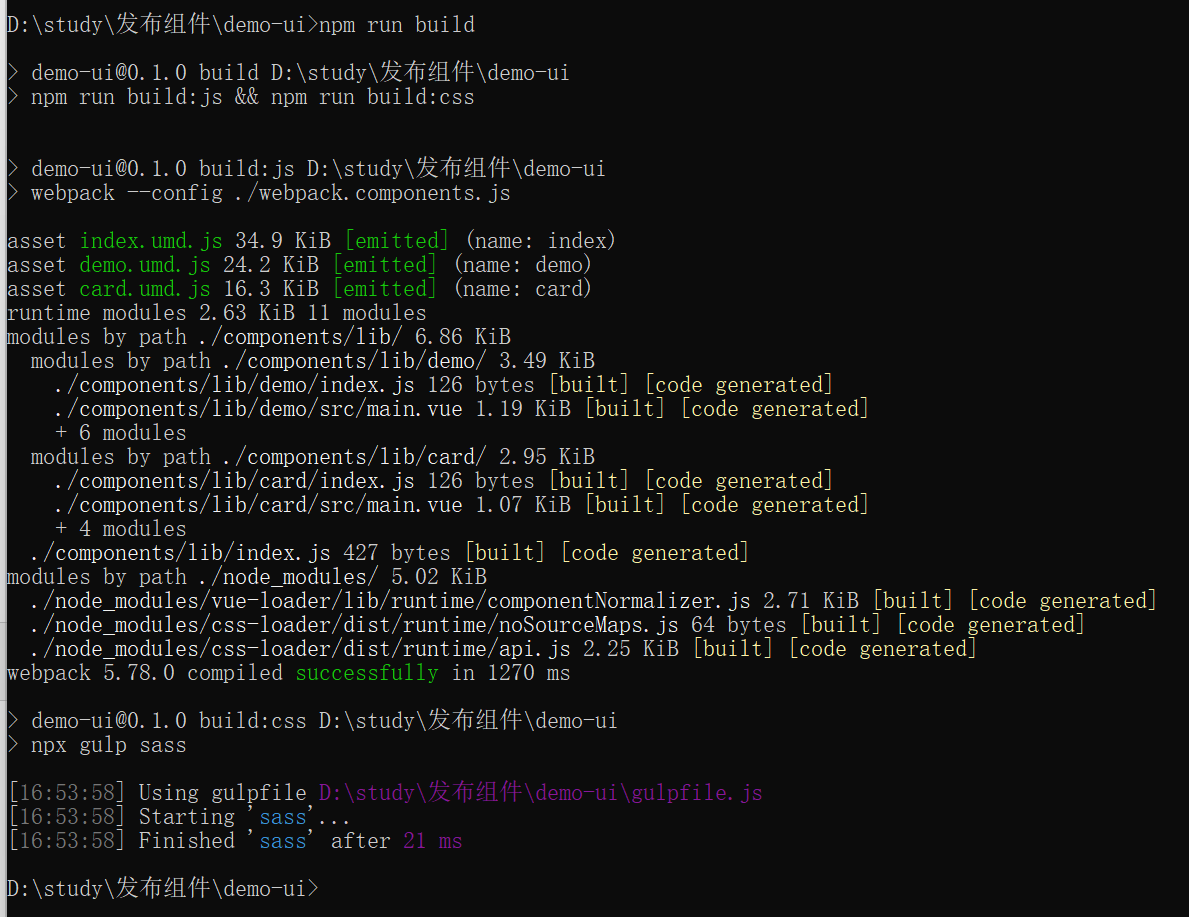
执行npm run build,一键打包js和css文件
打包成功如下:
方式二:
这种方式,只需要在package.json中加上如下内容:
"lib": "vue-cli-service build --target lib --name awsui --dest dist ./components/lib/index.js"
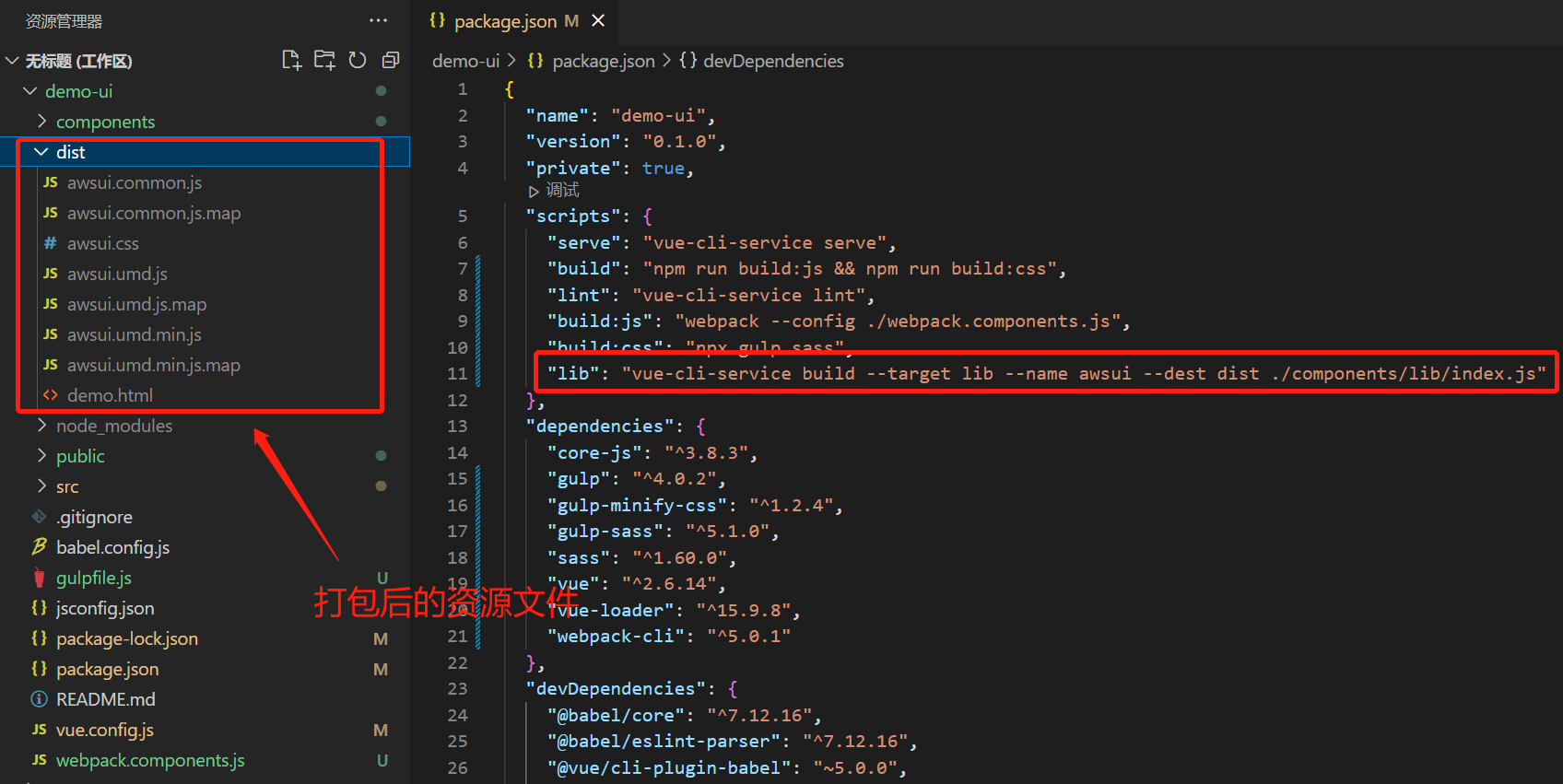
注:方式一和方式二在组件的引用方面没有区别,区别在于css的,第一种方式可以按钮引入组件样式,第二种方式只能全局引用组件的样式。
三、搭建私服npm
我们这里使用verdaccio搭建npm私服,发布组件库。verdaccio官方文档
(以下效果是我在本地电脑上安装的,没有在远程服务器上)
1、安装和配置
安装:
npm install -g verdaccio
启动:
verdaccio
这里要注意第一行打印的信息,这个yaml文件就是verdaccio的配置文件,后面我们需要修改该文件进行相关配置。
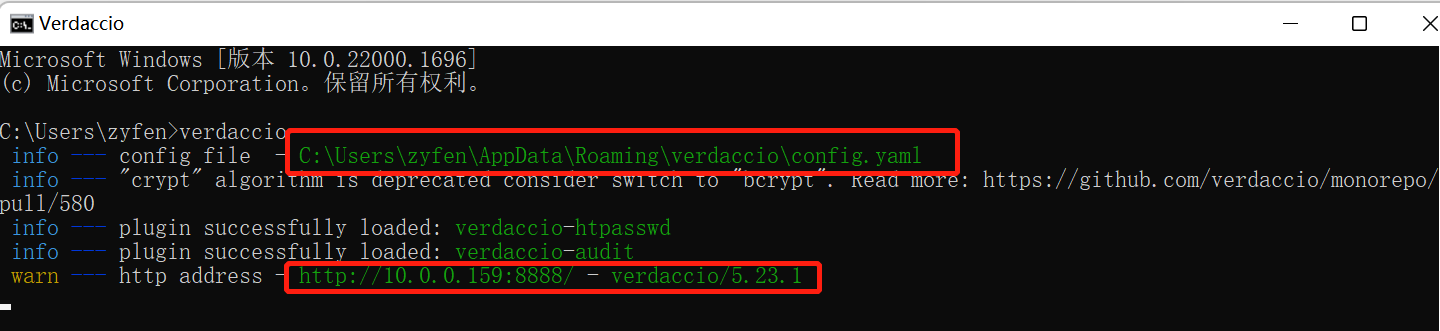
2、启动成功后,直接在浏览器输入服务器的ip地址 + 最后一行打印出的端口号,看到这样的页面就说明安装成功了。如果访问不了可能是因为服务器防火墙没关,可以检查下防火墙。

3、修改配置文件 config.yaml
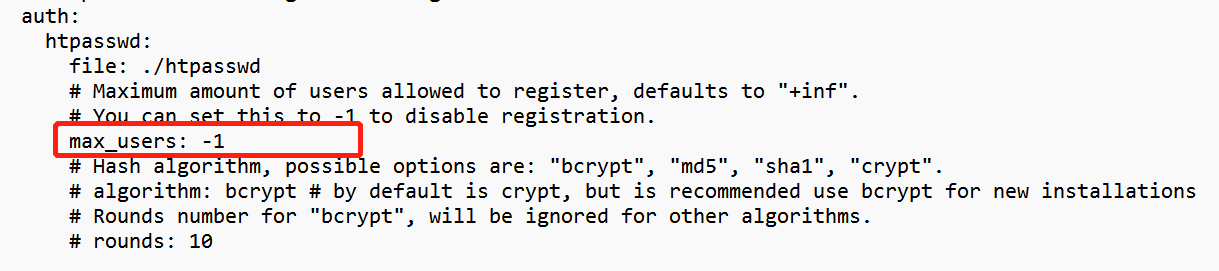
用记事本打开config.yaml,修改两个位置:
- 把listen改成自己的域名地址,
ax_users设为 -1,禁止注册用户,一般情况下都应该由管理员派发账号,禁用后再添加用户会直接报错

禁用后我们可以通过这个网站 添加账号密码,然后分发给对应的人
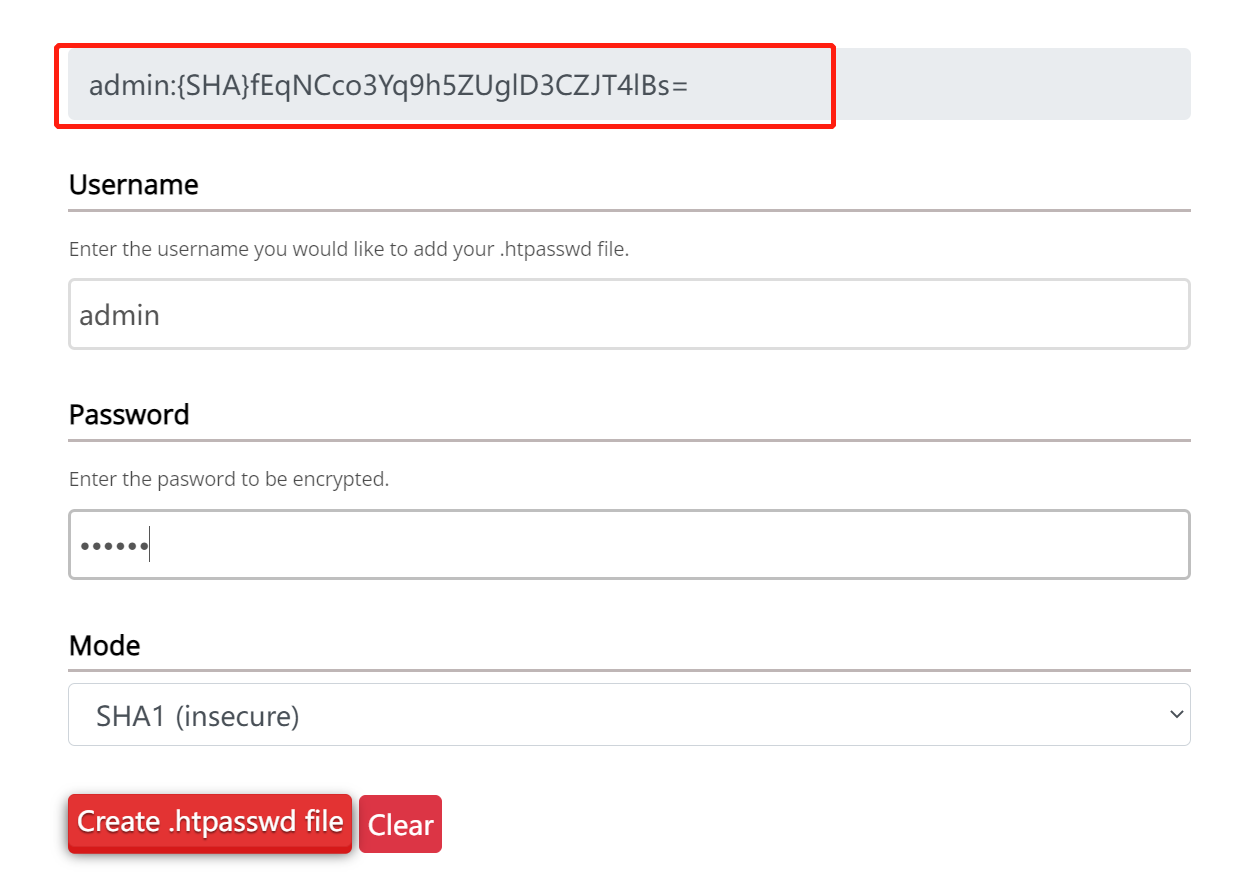
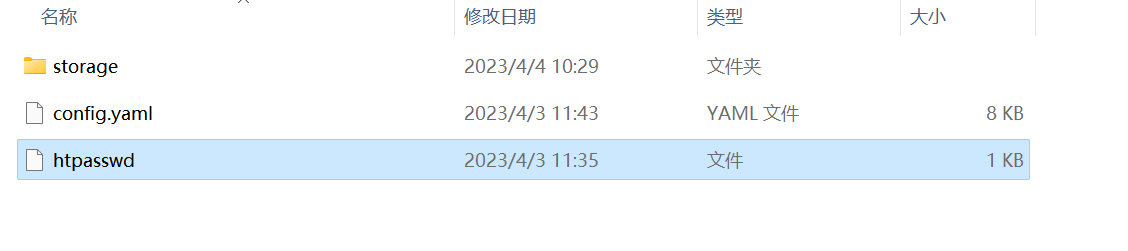
把生成的密码复制出来,添加到htpasswd文件中即可

四、发布组件至私服npm
1、package.json文件修改
{
  "name": "demo-ui",
  "version": "0.1.0",
  "private": false,  //这里要设置成false
  "description": "demo-ui自定义组件",
  "main": "./dist/index.umd.js",  //指定入口文件
  "keywords": [  // 关键字,方便搜索
    "vue",
    "typescript",
    "aws-ui",
    "awsui",
    "element-ui"
  ],
  "author": "zyf", //作者
  "files": [  //指定发布的文件目录
    "dist",
    "components"
  ],

  "scripts": {
    "serve": "vue-cli-service serve",
    "build": "npm run build:js && npm run build:css",
    "lint": "vue-cli-service lint",
    "build:js": "webpack --config ./webpack.components.js",
    "build:css": "npx gulp sass",
    "lib": "vue-cli-service build --target lib --name awsui --dest dist ./components/lib/index.js"
  },
  "dependencies": {
    "core-js": "^3.8.3",
    "gulp": "^4.0.2",
    "gulp-minify-css": "^1.2.4",
    "gulp-sass": "^5.1.0",
    "sass": "^1.60.0",
    "vue": "^2.6.14",
    "vue-loader": "^15.9.8",
    "webpack-cli": "^5.0.1"
  },
  "devDependencies": {
    "@babel/core": "^7.12.16",
    "@babel/eslint-parser": "^7.12.16",
    "@vue/cli-plugin-babel": "~5.0.0",
    "@vue/cli-plugin-eslint": "~5.0.0",
    "@vue/cli-service": "~5.0.0",
    "eslint": "^7.32.0",
    "eslint-plugin-vue": "^8.0.3",
    "node-sass": "^4.14.1",
    "sass-loader": "^8.0.2",
    "vue-template-compiler": "^2.7.14"
  },
  "eslintConfig": {
    "root": true,
    "env": {
      "node": true
    },
    "extends": [
      "plugin:vue/essential",
      "eslint:recommended"
    ],
    "parserOptions": {
      "parser": "@babel/eslint-parser"
    },
    "rules": {}
  },
  "browserslist": [
    "> 1%",
    "last 2 versions",
    "not dead"
  ]
}
2、安装nrm并切换npm源到我们私有的仓库地址
这里我使用到了nrm来管理npm registry
npm install -g nrm

// 添加自定义的源 源就是启动verdaccio时打印出来的地址
nrm add demo-ui http://10.0.0.159:8080/

// 查看所有可用的源
nrm ls

// 切换源到我们的私有仓库
nrm use demo-ui
确定已用nrm把源切换到我们的仓库
3、如果没有创建账户的,可以先创建账户
npm adduser --registry http://10.0.0.159:8888/
4、然后发布包
npm publish --registry http://10.0.0.159:8888/
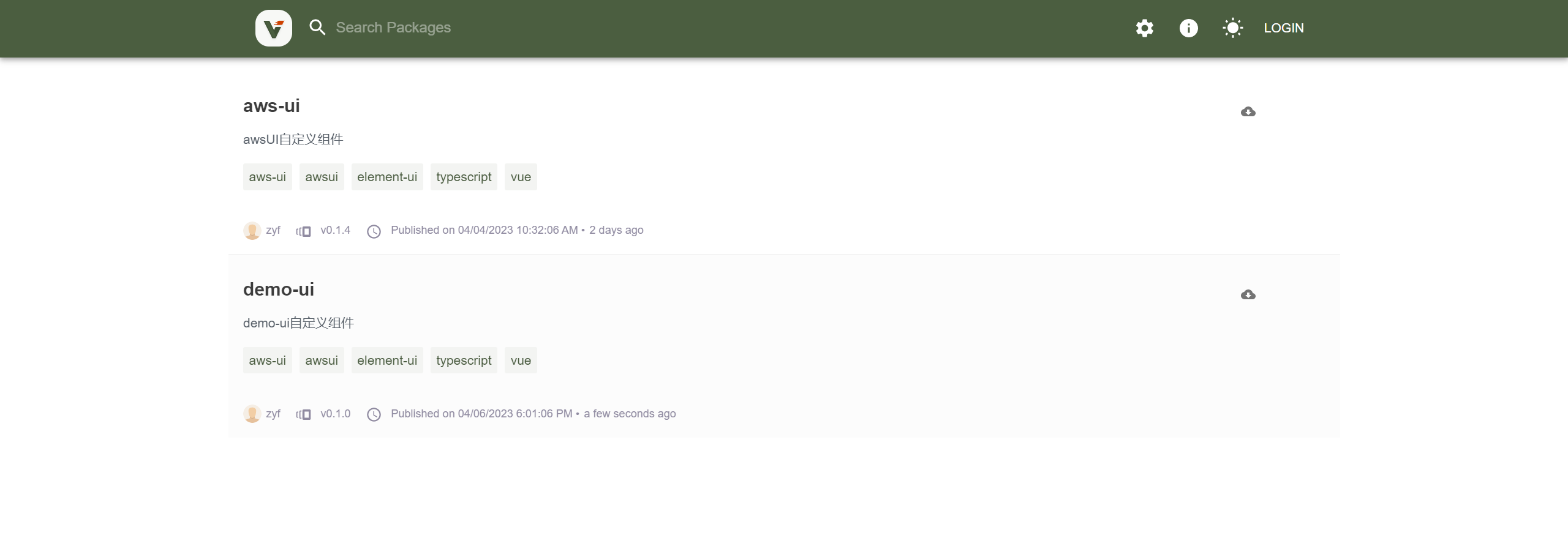
发布成功后,再访问私有仓库地址,就会发现自己的包已经发上去了。
5、具体使用方式
在项目中需要先安装好依赖(记得先用rem切换到私有npm源):
npm i demo-ui
在main.js中,示例如下:
//全局引用
import AwsUI from 'demo-ui';
import 'demo-ui/dist/css/index.css';
Vue.use(AwsUI)


//按需引用
import {Card,Demo} from 'demo-ui';
import 'demo-ui/dist/css/card.css';
Vue.use(Card).use(Demo)